【SW Verifactu】西班牙税务协议下载与上传(ARABA, BIZKAIA, GIPUZKOA除外)
-
方式一:商家自行下载和上传
1. 商家使用餐厅查账 Cloud(查看云报表)后台的账号和密码登录
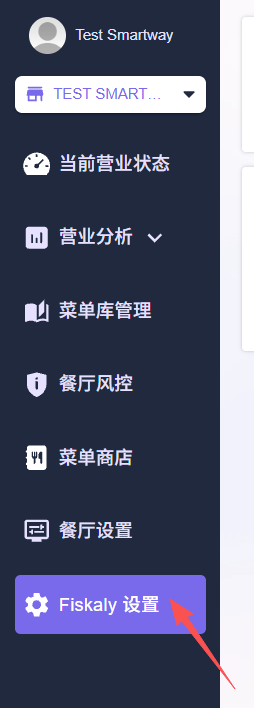
https://cloud.smartway-it.com2. 点击左侧菜单【Fiskaly 设置】进入声明书页面
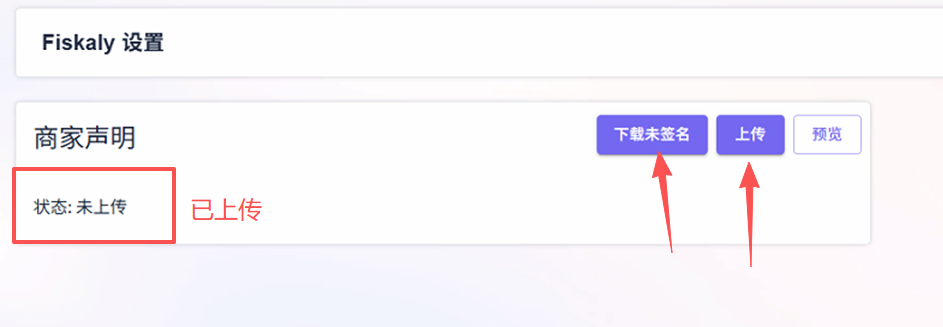
3. 点击【下载未签名】,下载需【商家公司的电子签名】的文件
如没有【公司的电子签名】,咨询会计师/律师楼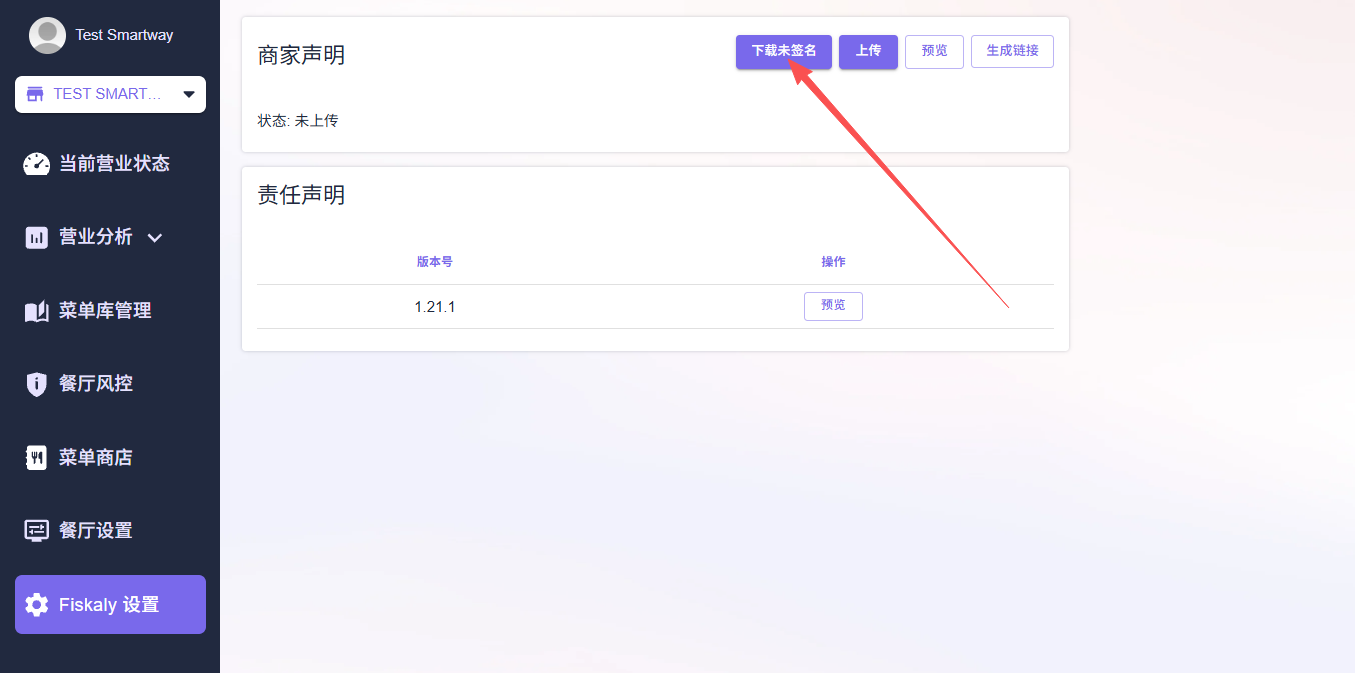
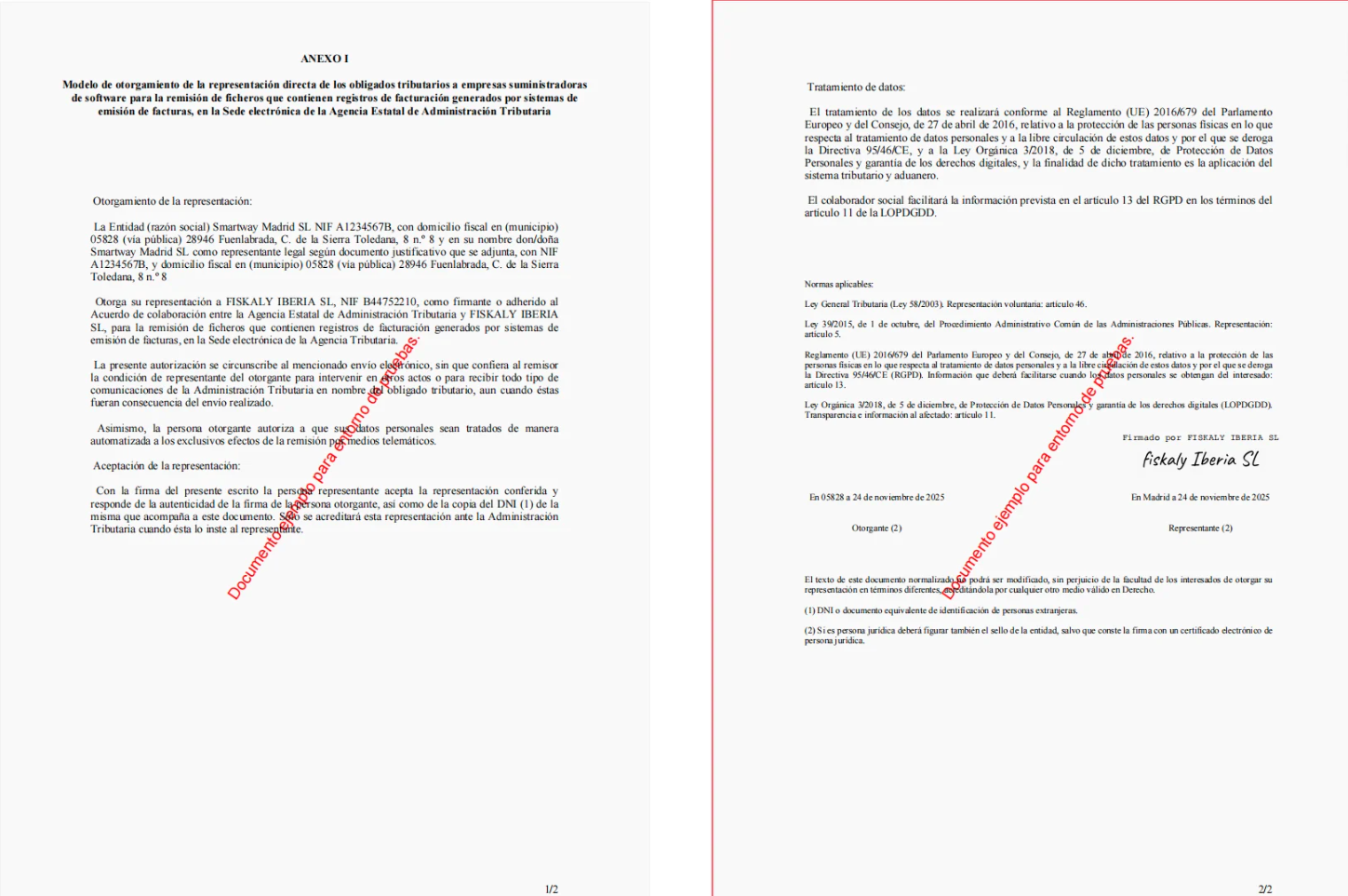
【商家公司的电子签名】附上法律要求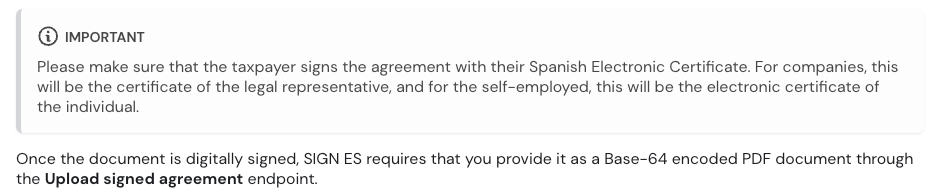
请确保纳税人使用其西班牙电子证书签署该协议。对于公司而言,应使用其法定代表人的电子证书;对于个体经营者,则应使用其个人电子证书。
在文件完成数字签名后,SIGN ES 要求您将其作为 Base-64 编码的 PDF 文件,通过“上传已签署协议(Upload signed agreement)”的端点提交。4. 【商家公司的电子签名】后,
击【上传】上传声明书,上传成功后,状态将自动更新为【已上传】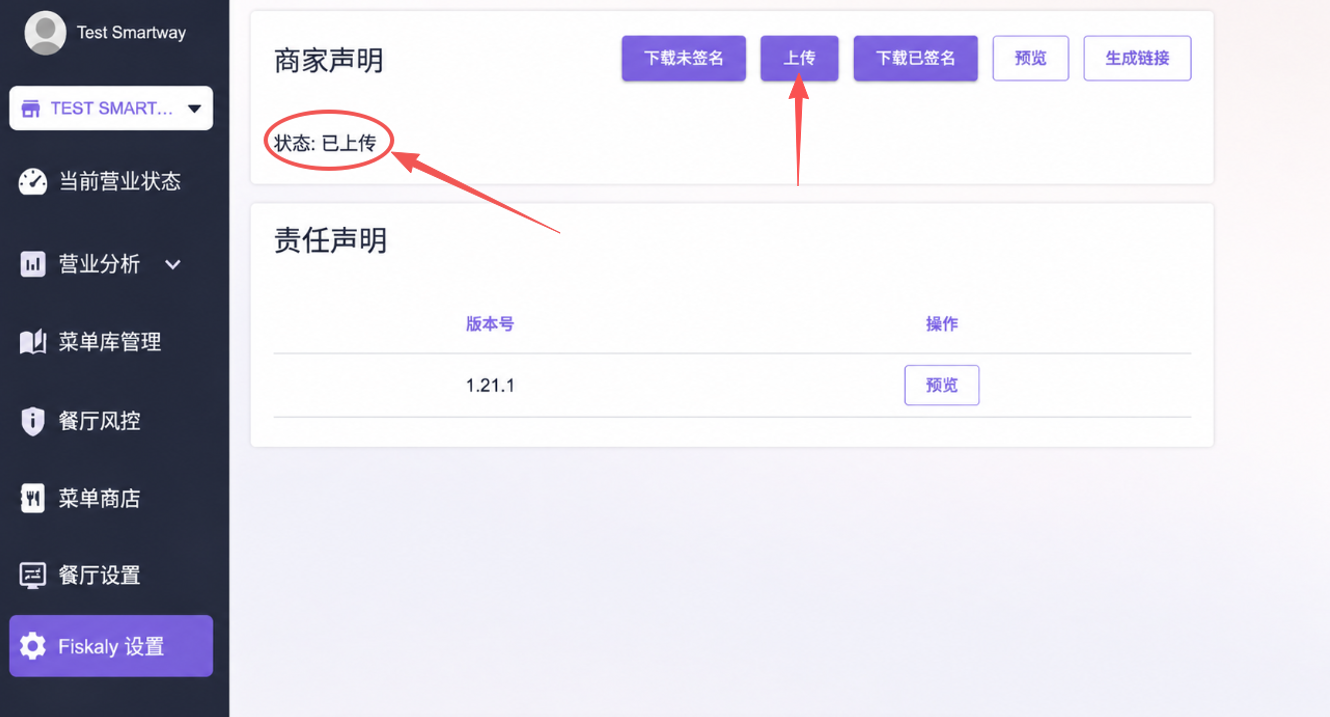
【西班牙Verifactu地区商家在SMARTWAY Cloud里上传签署后的协议文件时提示操作失败, 一般都是因为签署的文件中有信息缺失导致的。可以使用AutoFirma进行检查】
方式二:会计师/律师楼代为下载和上传
1. 商家使用餐厅查账 Cloud(查看云报表)后台的账号和密码登录
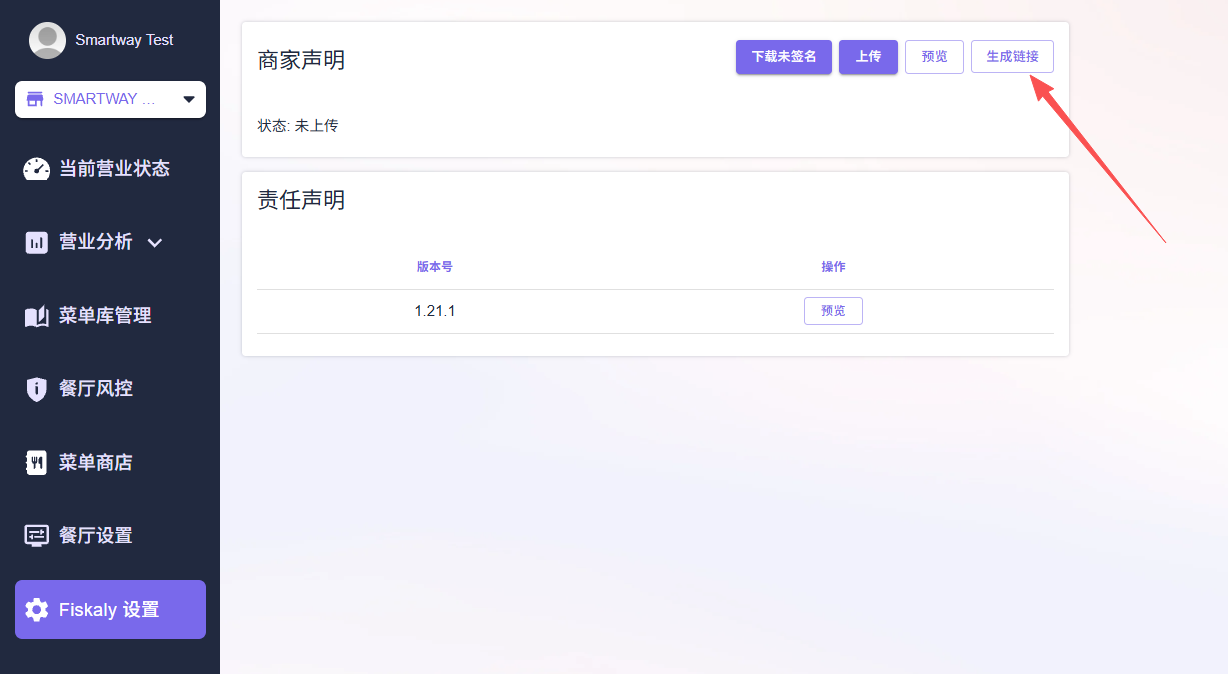
https://cloud.smartway-it.com2. 点击左侧菜单【Fiskaly 设置】进入声明书页面
3. 点击【生成链接】, 会同时生成链接和密码,发送给会计师/律师楼
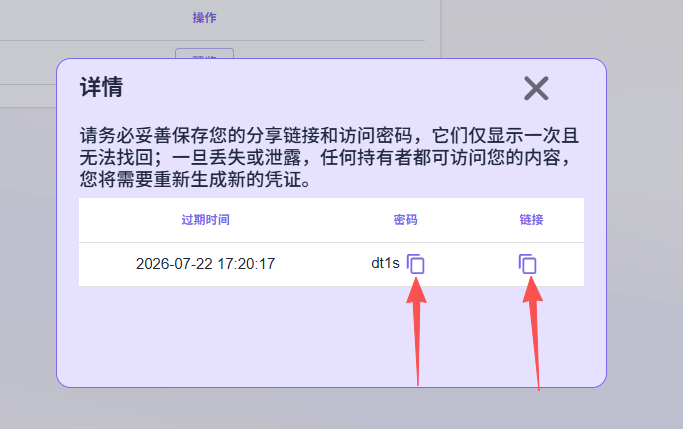
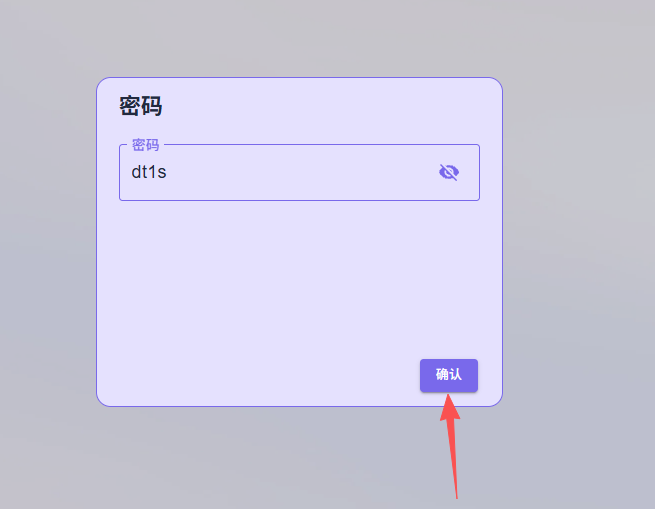
4. 会计师/律师楼打开链接,输入密码,下载文件,【商家公司的电子签名】,上传文件
上传成功后,状态自动更新为【已上传】
【商家公司的电子签名】附上法律要求
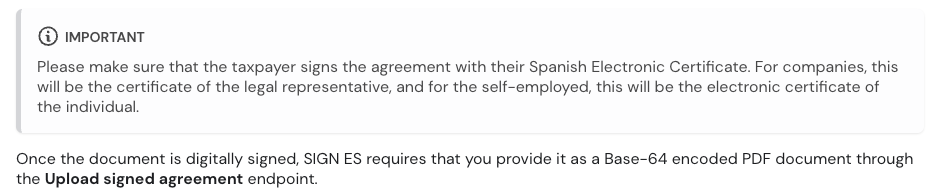
请确保纳税人使用其西班牙电子证书签署该协议。对于公司而言,应使用其法定代表人的电子证书;对于个体经营者,则应使用其个人电子证书。
在文件完成数字签名后,SIGN ES 要求您将其作为 Base-64 编码的 PDF 文件,通过“上传已签署协议(Upload signed agreement)”的端点提交。【西班牙Verifactu地区商家在SMARTWAY Cloud里上传签署后的协议文件时提示操作失败, 一般都是因为签署的文件中有信息缺失导致的。可以使用AutoFirma进行检查】
点击查看:签署文件信息校验教程
Opción 1: El comerciante descarga, firma y sube la declaración por su cuenta
1. El comerciante inicia sesión en el panel Cloud (informes en la nube) del restaurante con su cuenta y contraseña: https://cloud.smartway-it.com
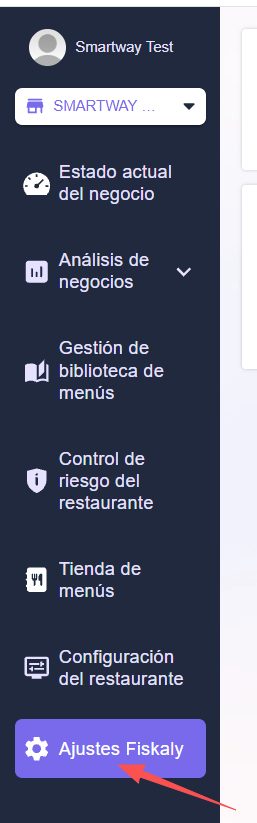
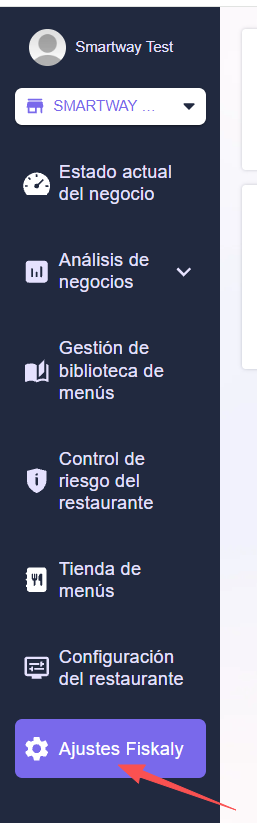
2. Haga clic en 【Ajustes Fiskaly】 en el menú de la izquierda para acceder a la página de la declaración
3. Haga clic en 【DESCARGAR NO FIRMADO】 para descargar la declaración y 【Firmarla con el Certificado Electrónico Español】
Si no dispone de un Certificado Electrónico Español, consulte con su contable.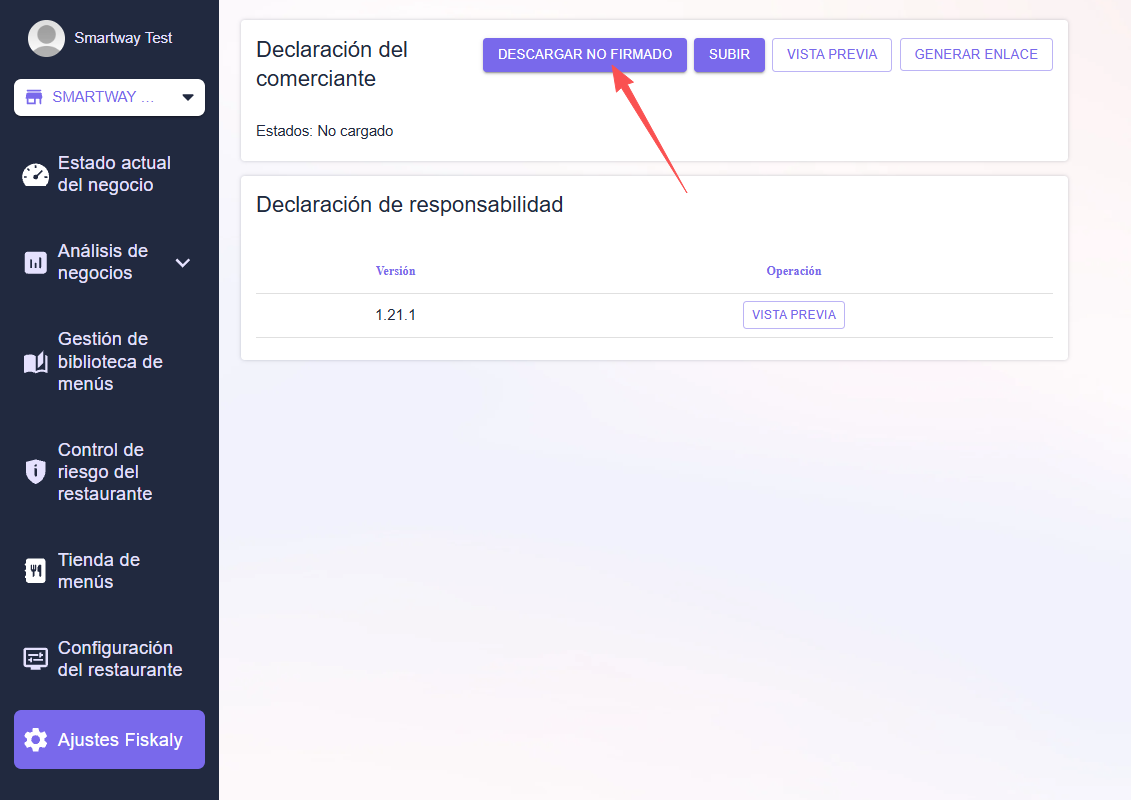
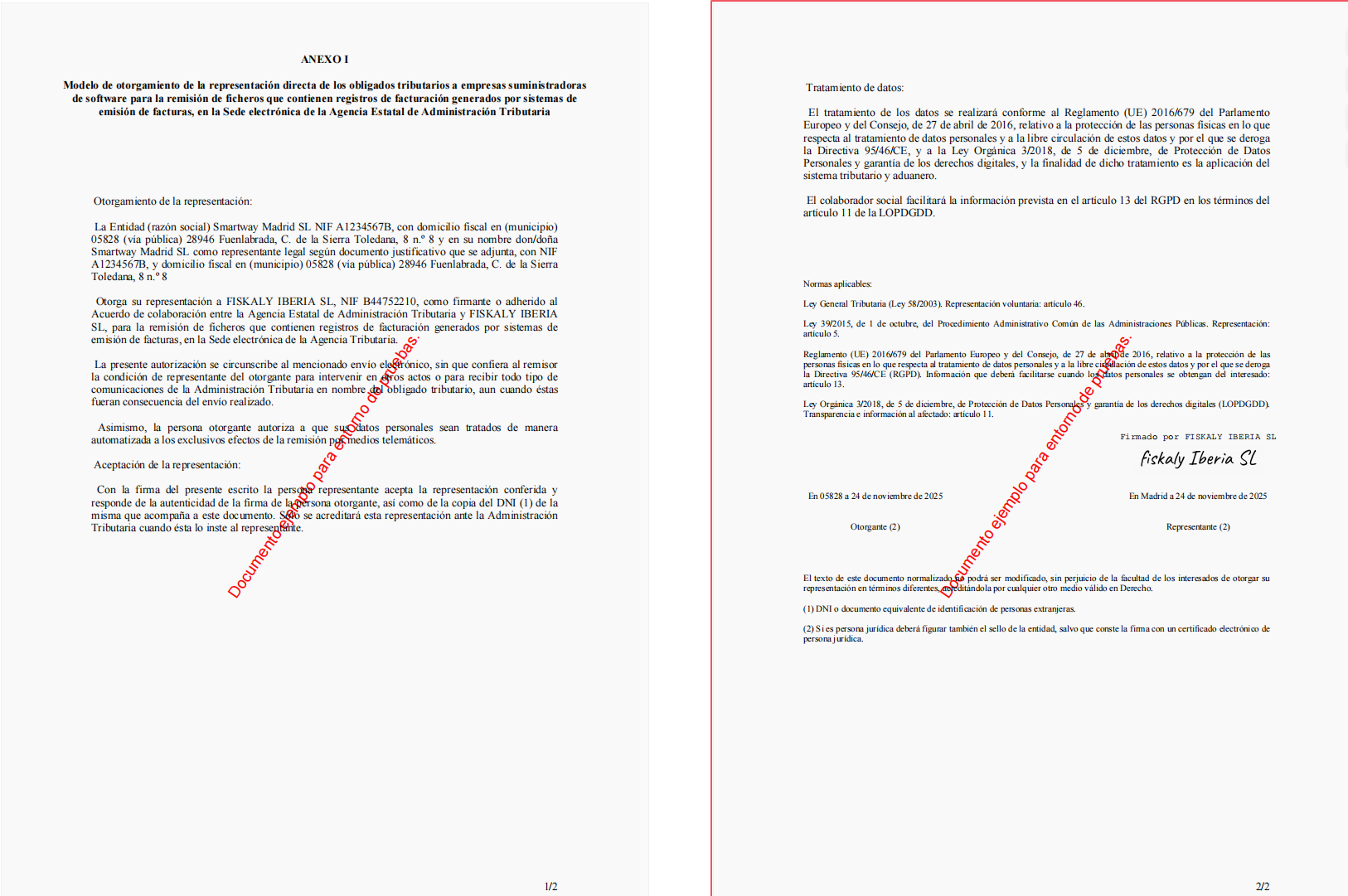
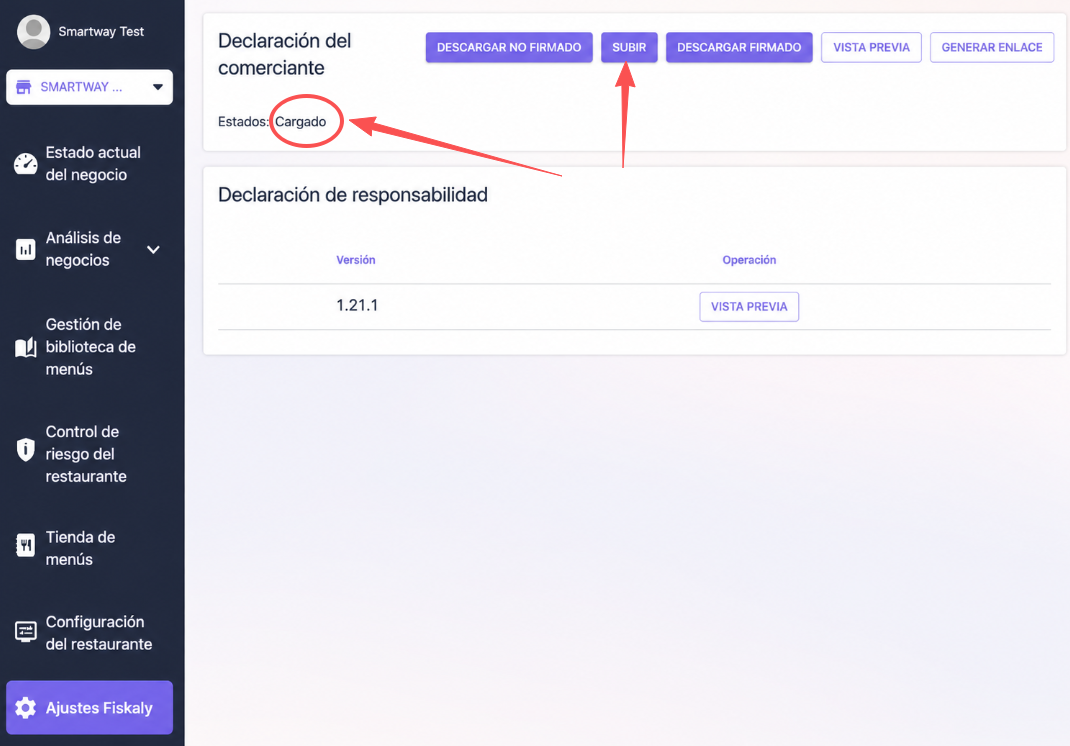
- Después de 【Firmar la declaración con el Certificado Electrónico Español】, haga clic en【SUBIR】para subir el archivo.
Tras la subida, el estado se actualizará automáticamente a【Cargado】
【Firma con el Certificado Electrónico Español】Requisitos legales.
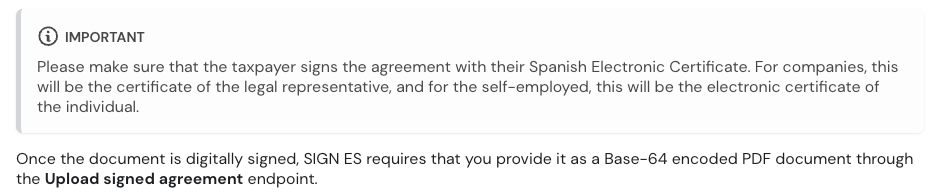
Por favor, asegúrese de que el contribuyente firme el acuerdo con su Certificado Electrónico Español. Para las empresas, se utilizará el certificado del representante legal, y para los autónomos, se utilizará el certificado electrónico del individuo.
Una vez que el documento esté firmado digitalmente, SIGN ES requiere que se proporcione como un documento PDF codificado en Base-64 a través del endpoint “Upload signed agreement”【Cuando los comerciantes de la región Verifactu en España intentan subir a SMARTWAY Cloud el archivo del acuerdo firmado y aparece un error de operación, generalmente se debe a que falta información en el archivo firmado. Se puede utilizar AutoFirma para realizar la verificación.】
Tutorial de verificación de información del archivo firmado
Opción 2: El contador descarga, firma y sube la declaración en nombre del comerciante
1. El comerciante inicia sesión en el panel Cloud (informes en la nube) del restaurante con su cuenta y contraseña: https://cloud.smartway-it.com
2. Haga clic en 【Ajustes Fiskaly】 en el menú de la izquierda para acceder a la página de la declaración
3. Haga clic en【GENERAR ENLACE】. El sistema generará automáticamente un enlace y una contraseña.
Envíelos a su contador o abogado.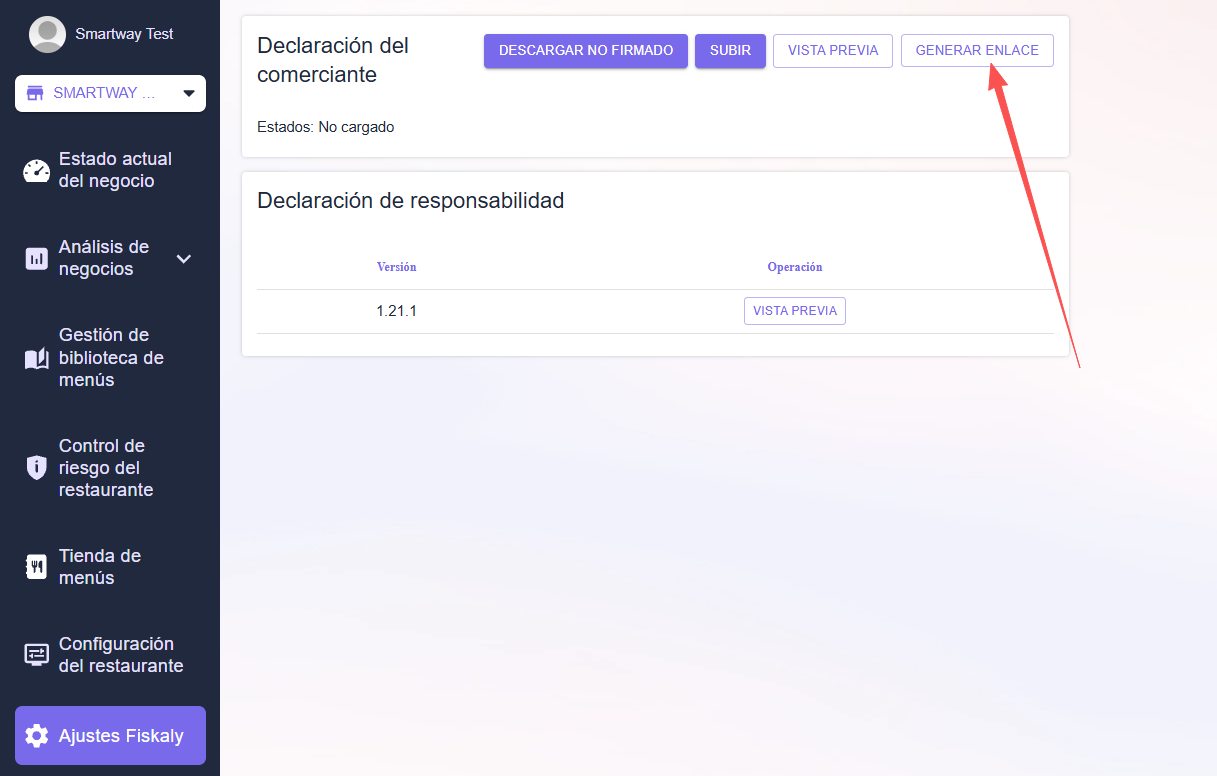
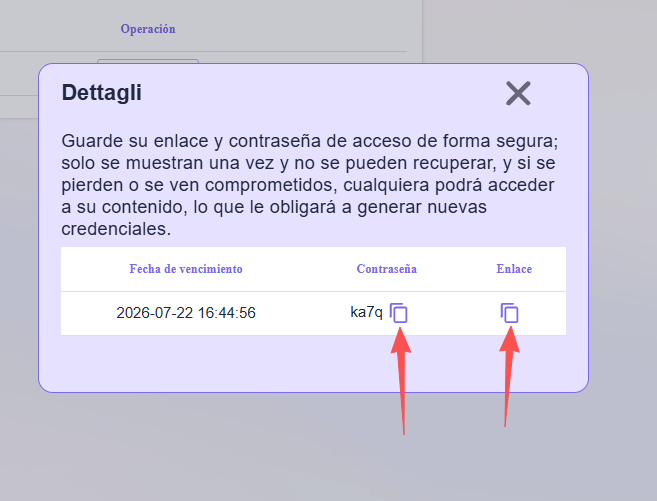
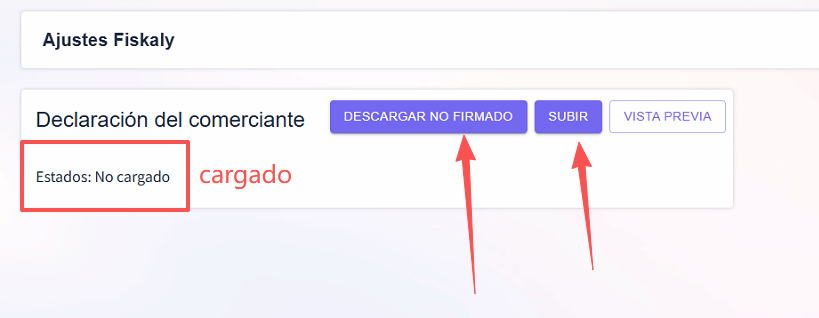
4. El contador abre el enlace, introduce la contraseña, descarga la declaración, la 【Firmar la declaración con el Certificado Electrónico Español】y hace clic en【SUBIR】para subir el archivo.
Tras la subida, el estado se actualizará automáticamente a【Cargado】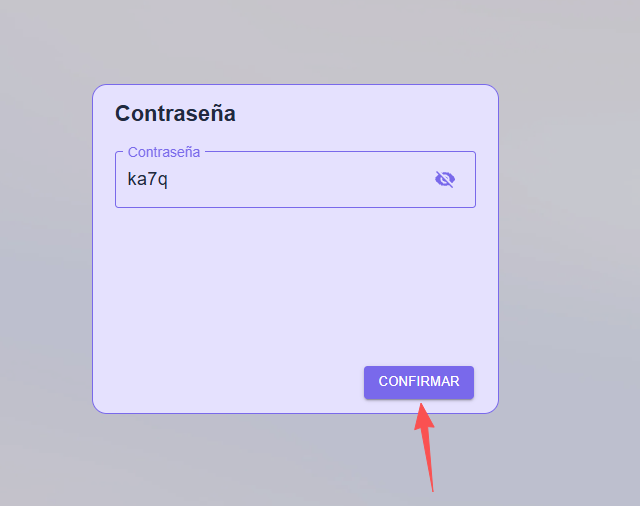
【Firma con el Certificado Electrónico Español】 Requisitos legales
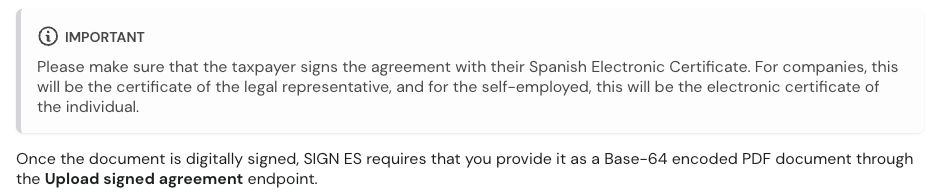
Por favor, asegúrese de que el contribuyente firme el acuerdo con su Certificado Electrónico Español. Para las empresas, se utilizará el certificado del representante legal, y para los autónomos, se utilizará el certificado electrónico del individuo.
Una vez que el documento esté firmado digitalmente, SIGN ES requiere que se proporcione como un documento PDF codificado en Base-64 a través del endpoint “Upload signed agreement”【Cuando los comerciantes de la región Verifactu en España intentan subir a SMARTWAY Cloud el archivo del acuerdo firmado y aparece un error de operación, generalmente se debe a que falta información en el archivo firmado. Se puede utilizar AutoFirma para realizar la verificación.】
Tutorial de verificación de información del archivo firmado
- Después de 【Firmar la declaración con el Certificado Electrónico Español】, haga clic en【SUBIR】para subir el archivo.