【DIS电子发票平台】生成电子发票教程
-
图文教程
[ 1 ]
[ 2-3 ]
[ 4 ]
[ 5 ]
[ 6 ]
[ 7 ]
[ 8 ]
[ 9 ]
[ 10 ]
[ 11-12 ]
[ 13 ]
[ 14 ]
[ 15-16 ]
[ 17 ]
[ 18 ]
文字教程
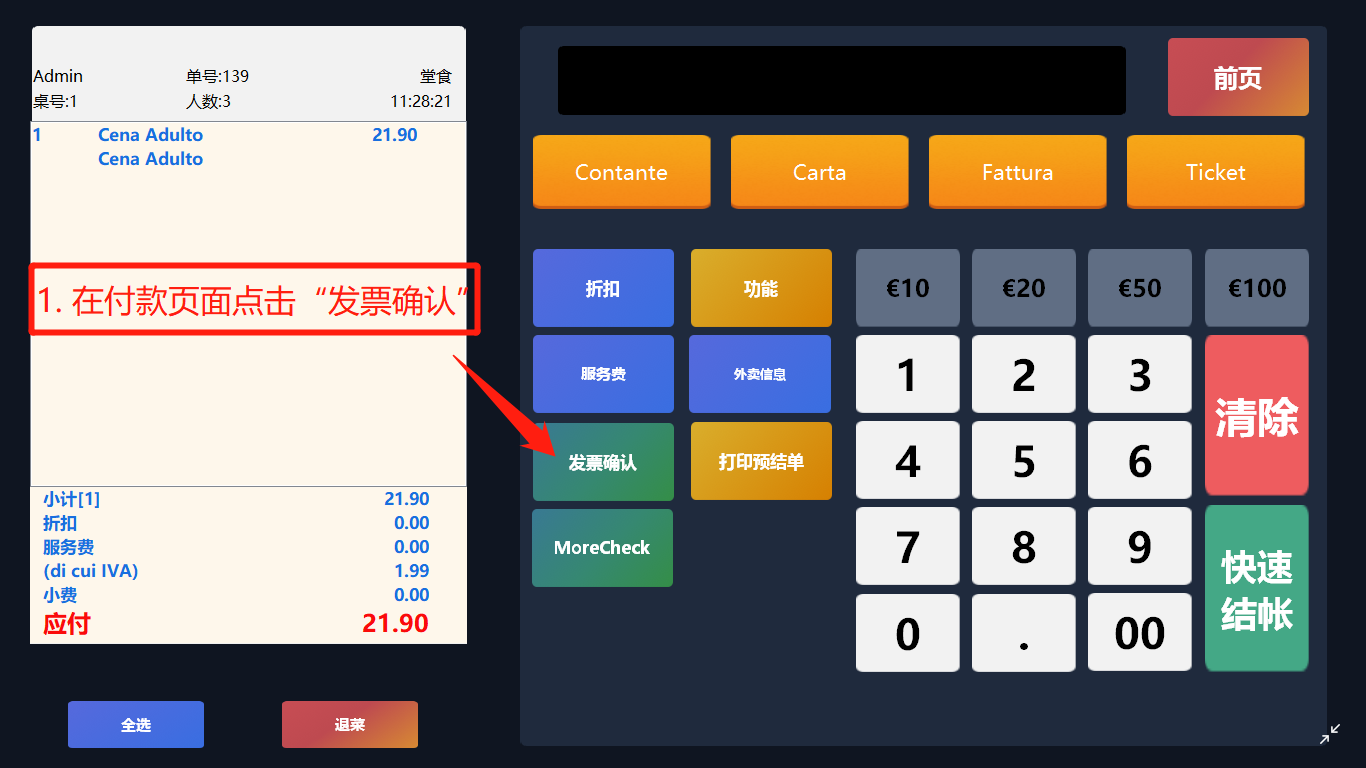
1. 在付款页面点击“发票确认”
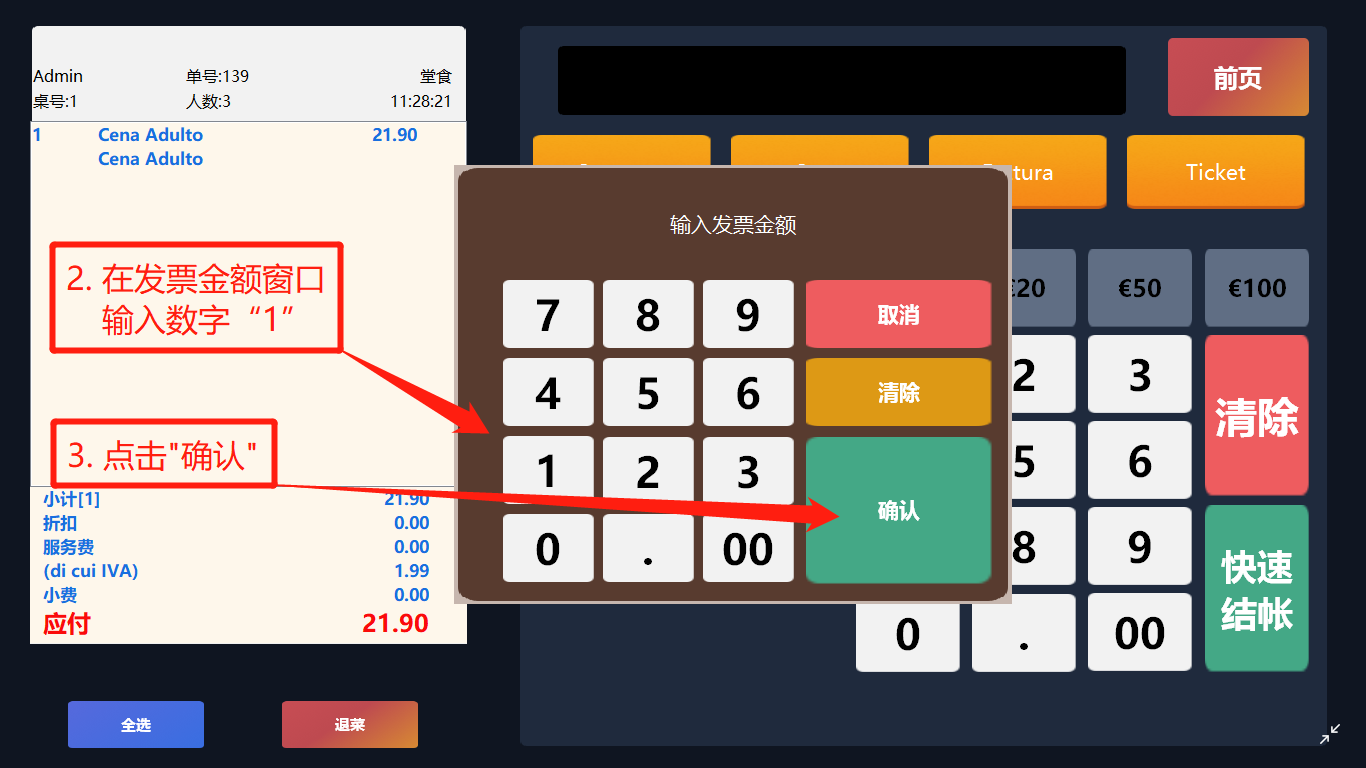
2. 在发票金额窗口输入数字“1”
3. 点击“确认”
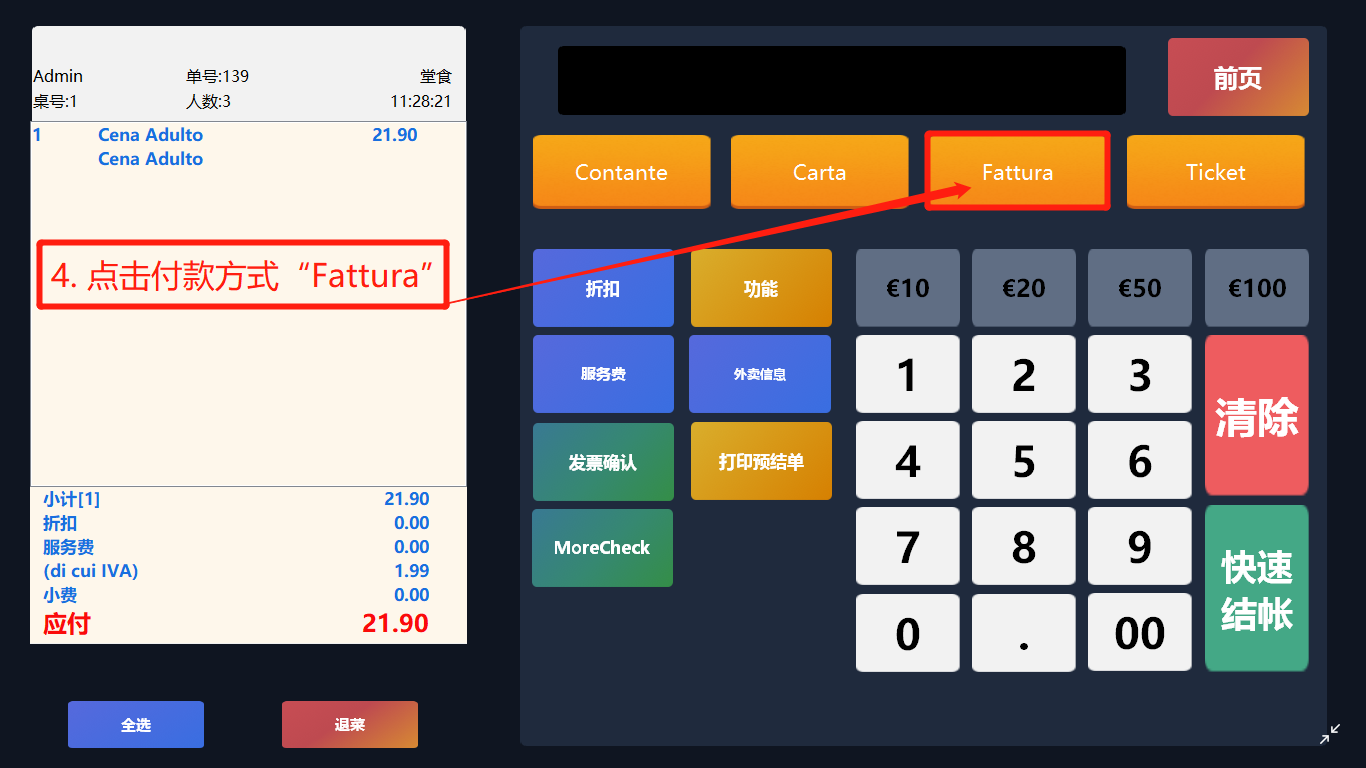
4. 点击付款方式“Fattura”
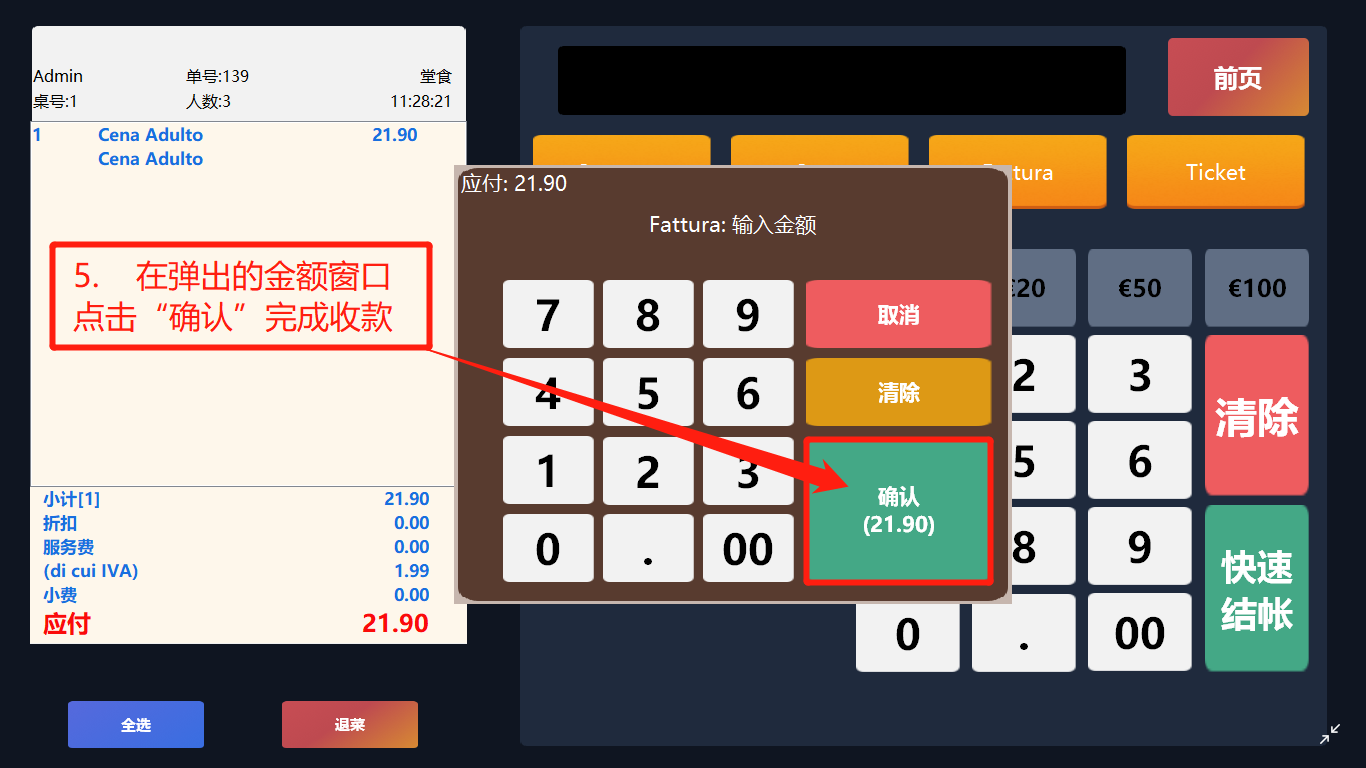
5. 在弹出的金额窗口点击“确认”完成收款
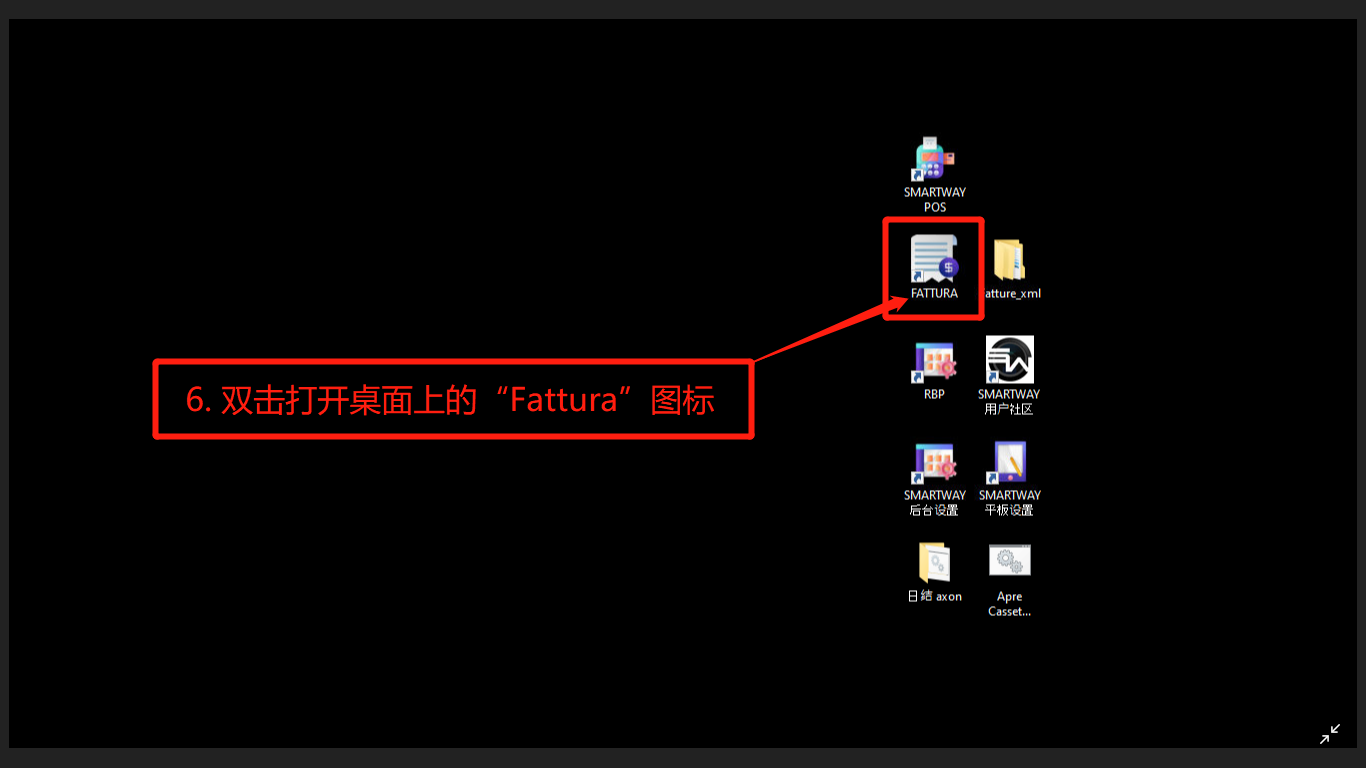
6. 双击打开桌面上的 “Fattura”图标
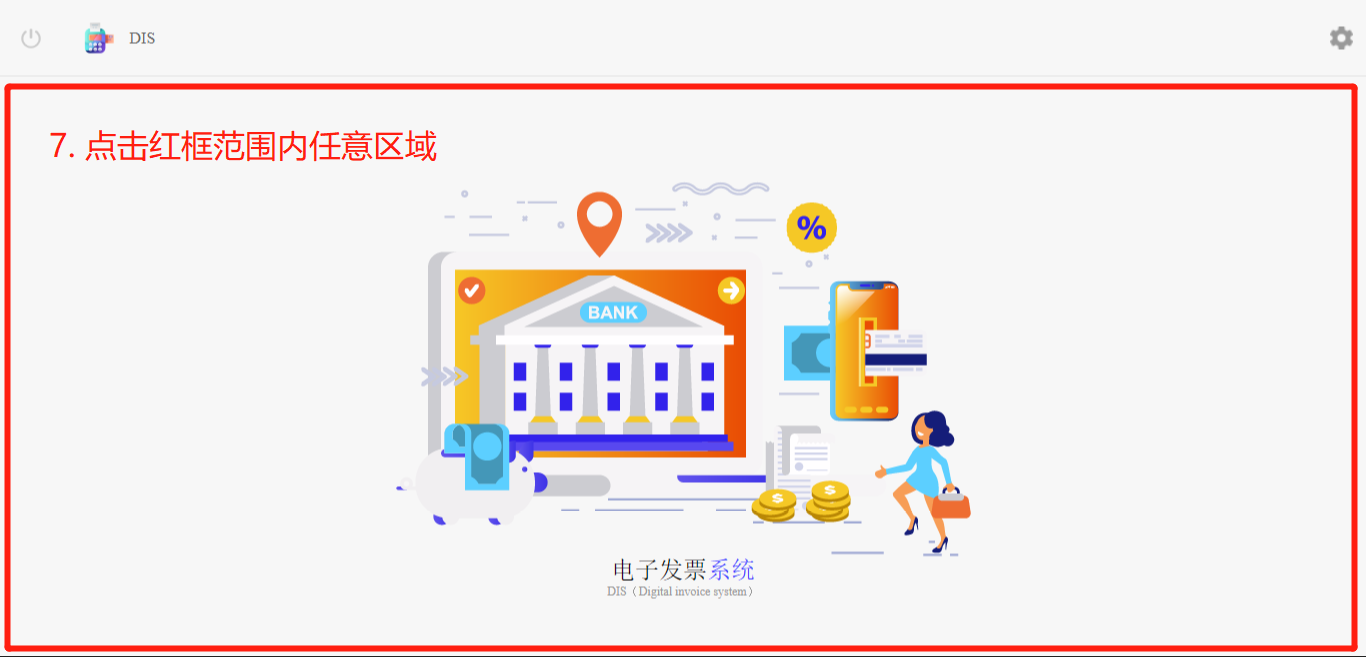
7.点击进入登录界面
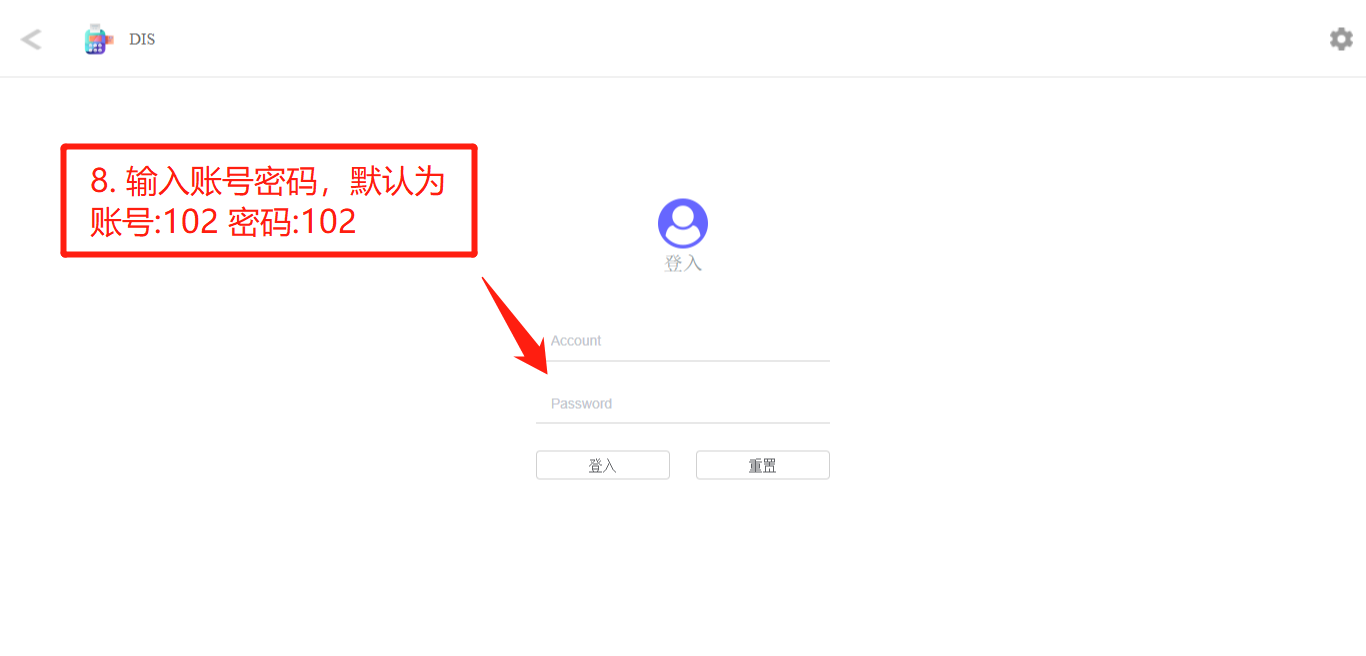
8. 输入账号密码, 默认为
账号:102 密码:102
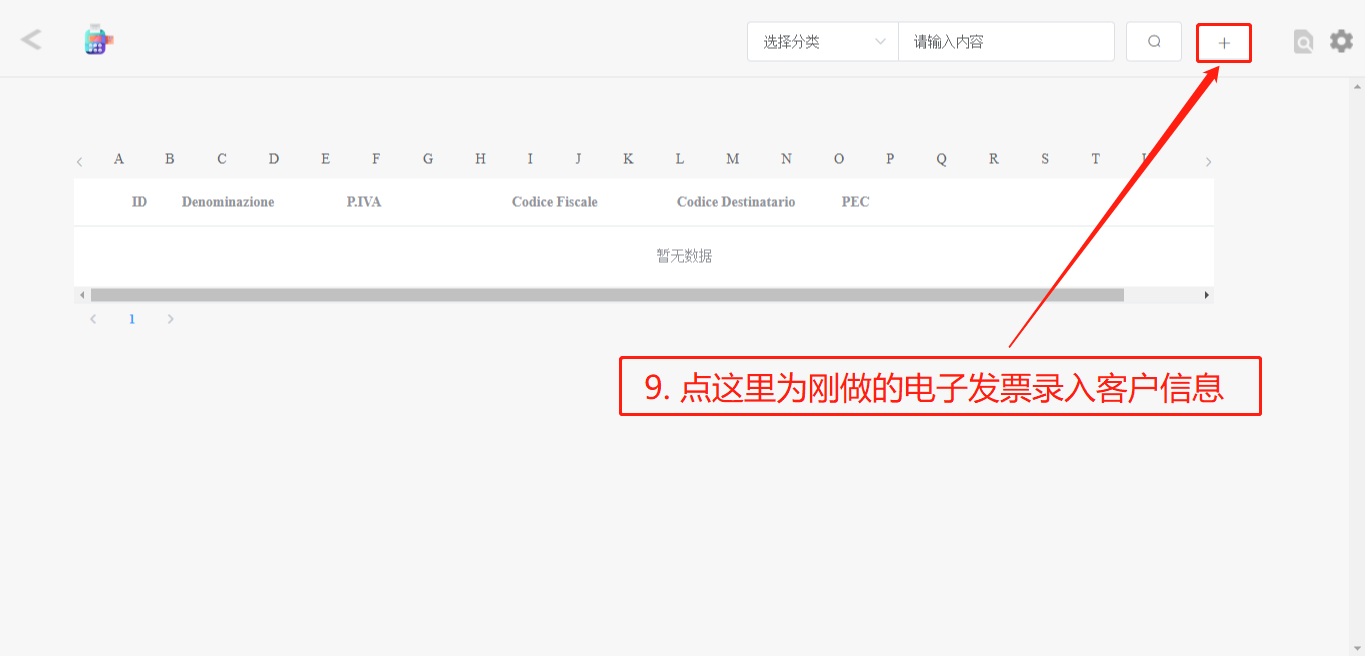
9. 点+号按钮为刚做的电子发票录入客户信息
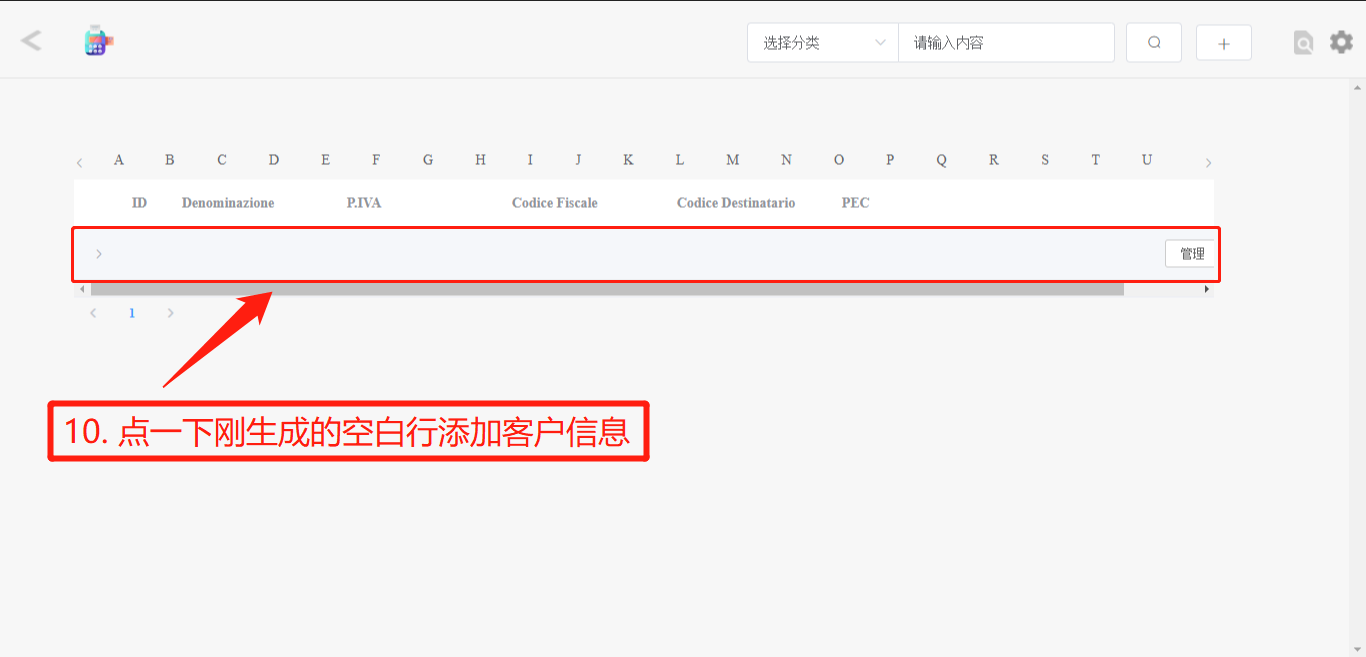
10. 点一下刚生成的空白行添加客户信息
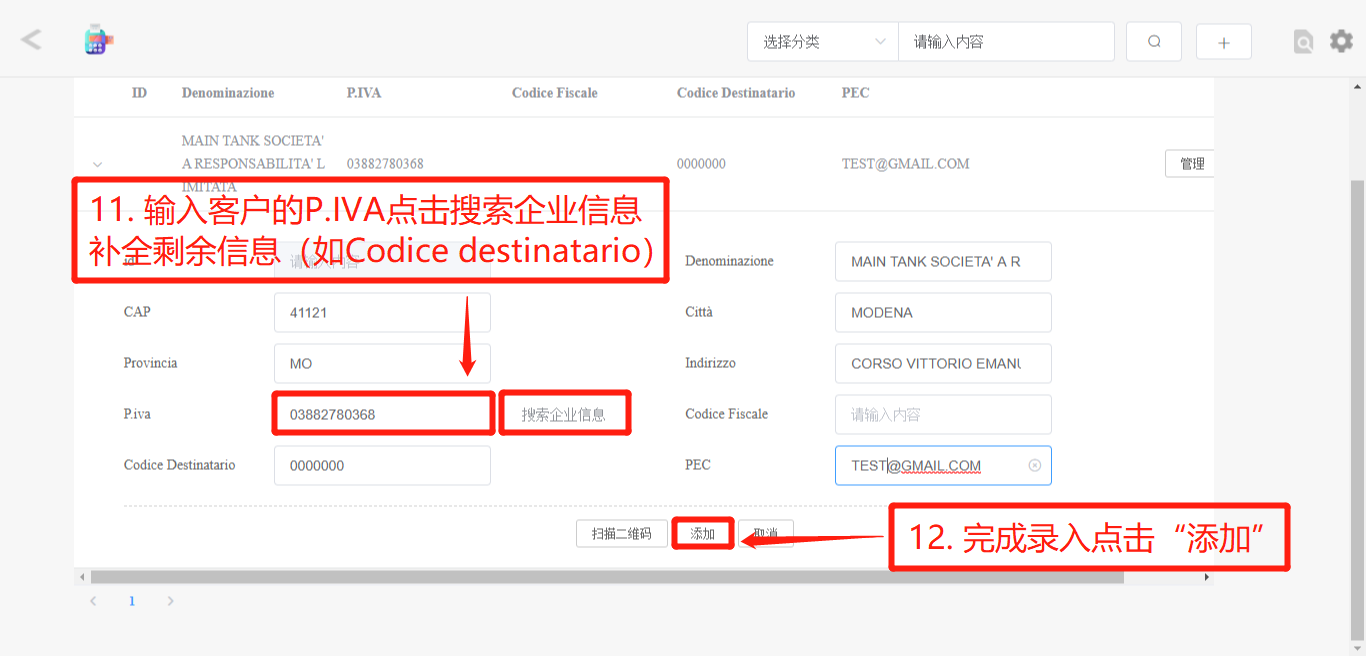
11. 输入客户的P.IVA点击搜索企业信息,
补全剩余信息(如Codice destinatario)
12. 完成录入后点击“添加”
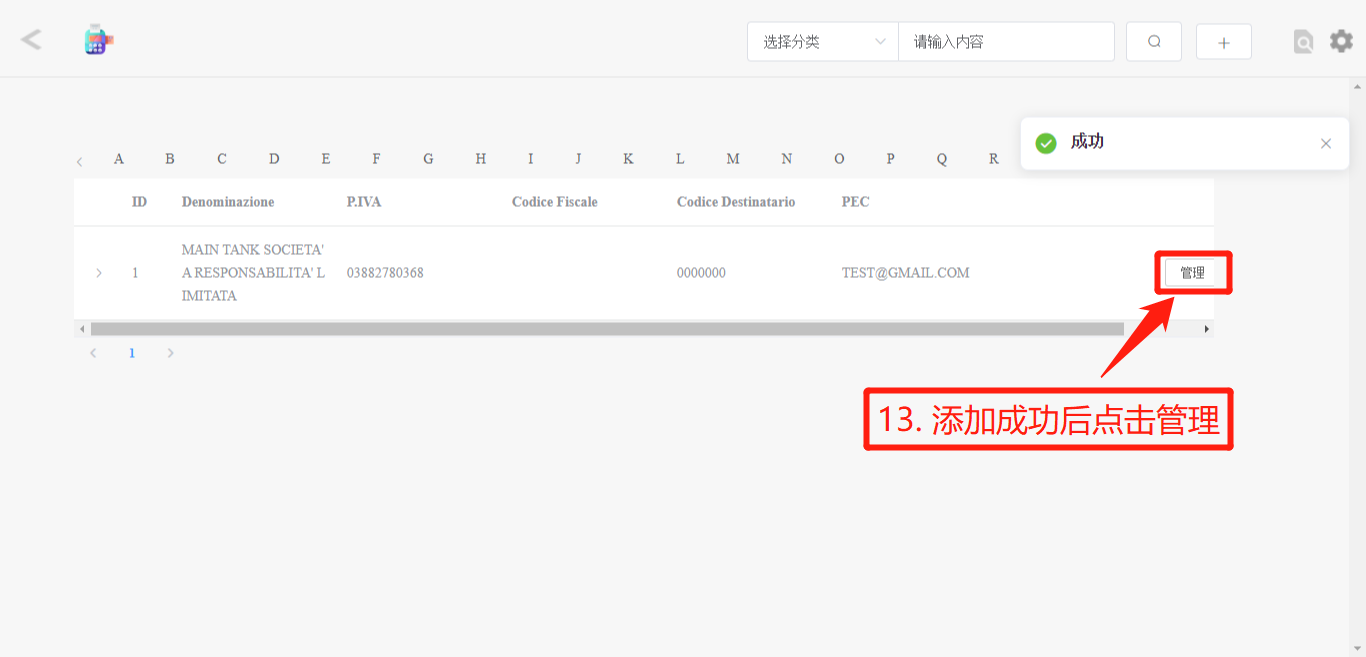
13. 添加成功后点击管理
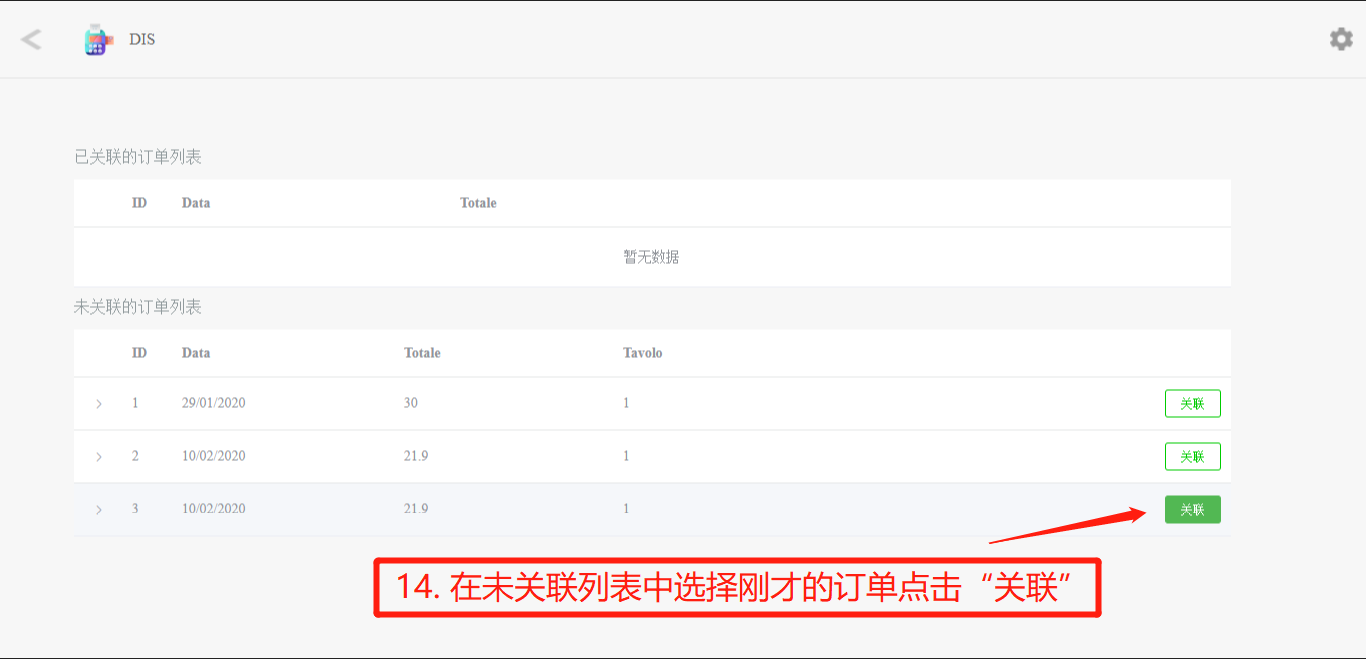
14.在未关联列表中选择刚才的订单点击“关联”
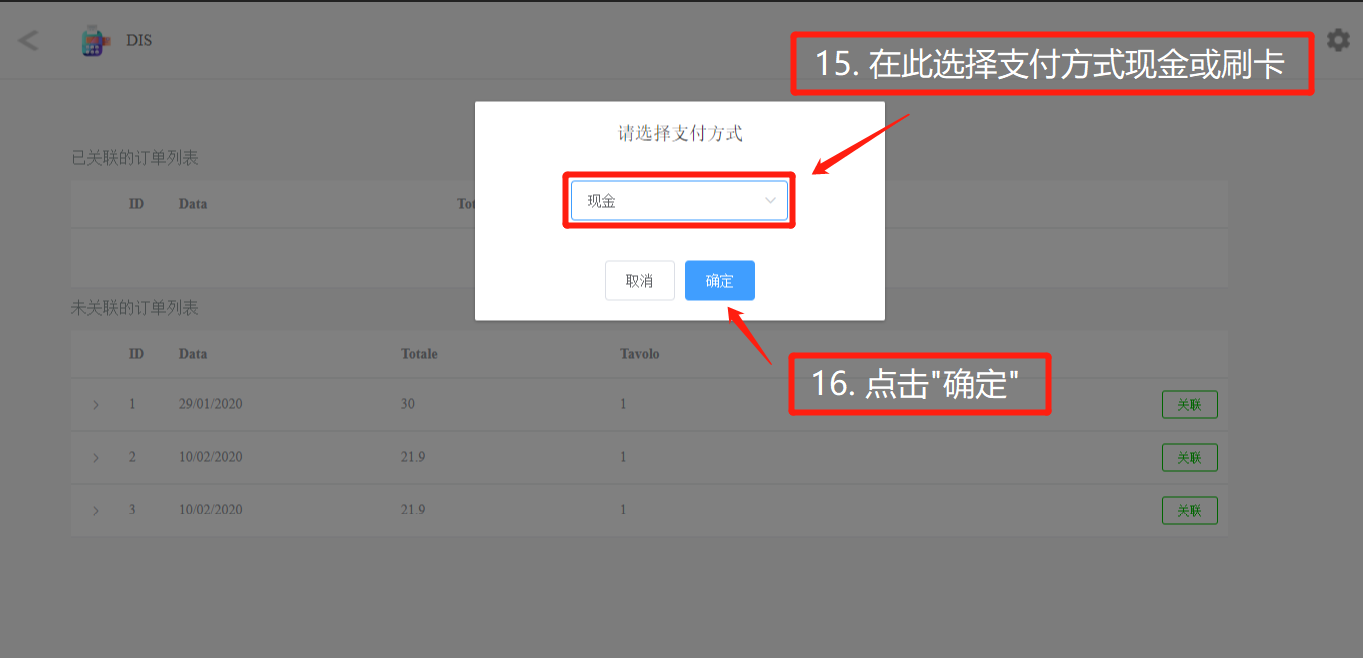
15.在此选择支付方式现金或刷卡
16.点击“确定”
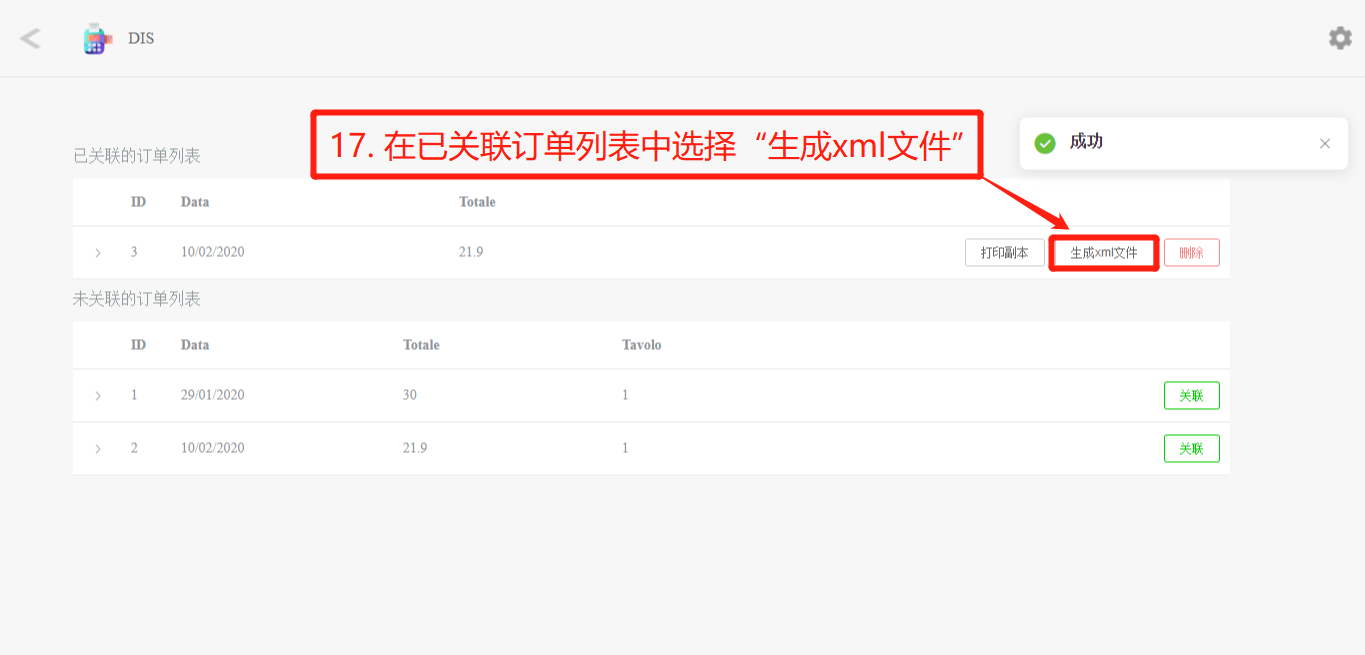
17.在已关联订单列表中选择“生成xml文件”
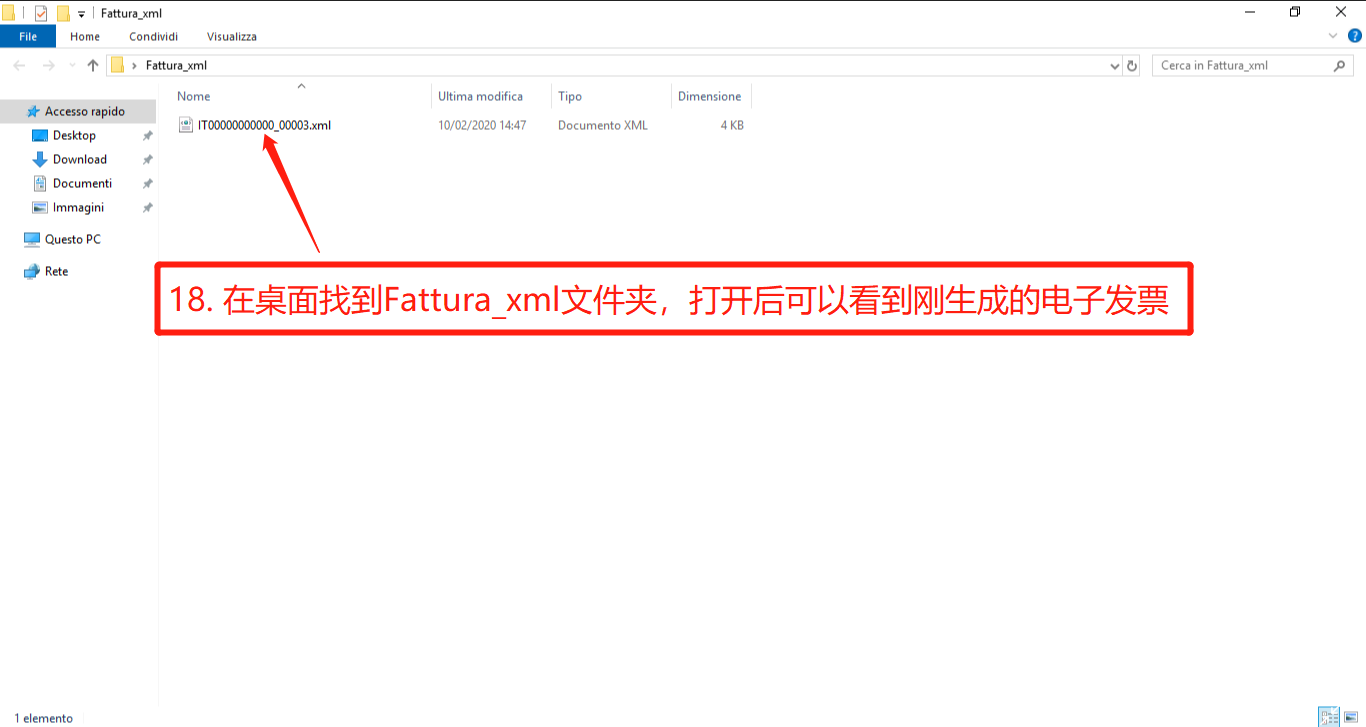
18.在桌面找到Fattura_xml文件夹, 打开后可以看到刚生成的电子发票