Smartway 智途云 - 用户社区
    • 标签
    • 版块
    • 最新
    • 热门
    • 注册
    • 登录
    1. 主页
    2. lof
    3. 帖子
    L
    • 资料
    • 关注 0
    • 粉丝 0
    • 主题 38
    • 帖子 38
    • 最佳 1
    • 有争议的 0
    • 群组 1

    lof 发布的帖子

    • 【win11】antimalware占用大量内存cpu临时解决方案

      点击运行Windows PowerShell(管理员)
      然后复制代码

      reg add “HKEY_LOCAL_MACHINE\SOFTWARE\Policies\Microsoft\Windows Defender” /v “DisableAntiSpyware” /d 0 /t REG_DWORD /f

      成功之后重启电脑
      发布在 软件相关
      L
      lof
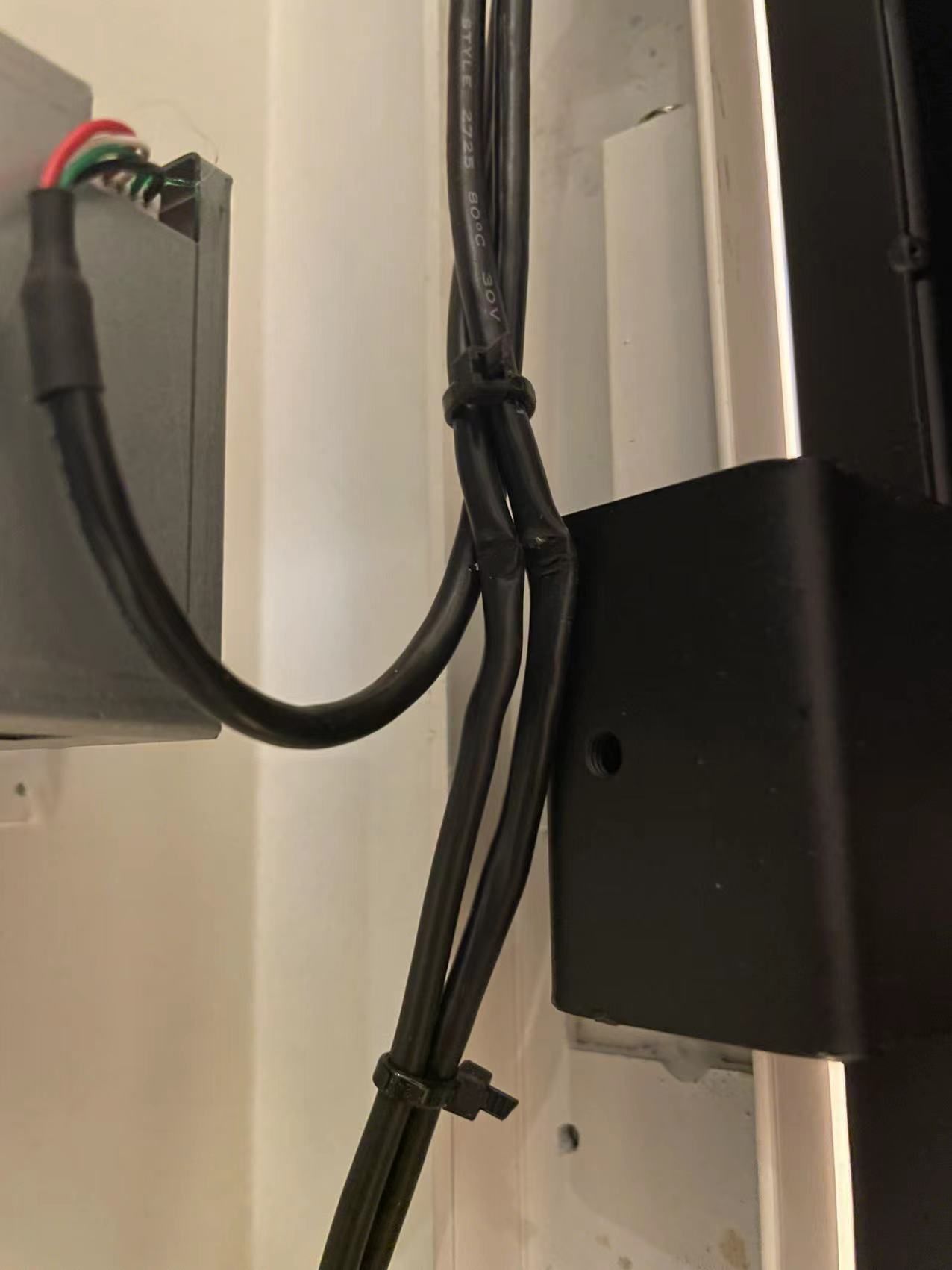
    • 【MOP】Kiosk安装注意事项

      安装时需注意打印机线是否会在开关屏幕时被屏幕侧轴夹住,如果长时间线材被夹会导致打印机无法打印等问题43c258d6f1f4e77b3705750587b073b.jpg

      发布在 Kiosk自助点餐
      L
      lof
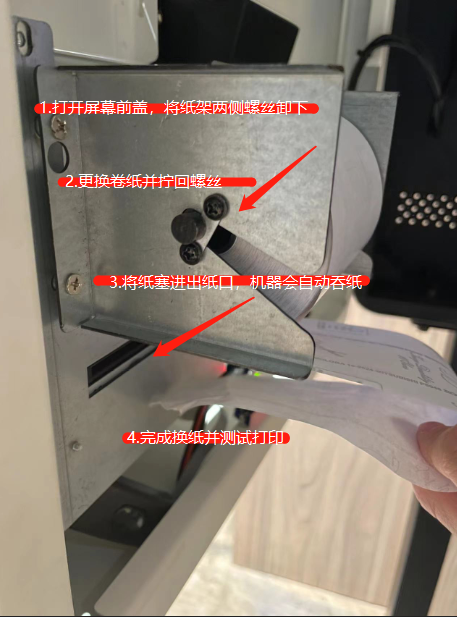
    • 【MOP】Kiosk自助大屏点餐机 - 换纸教程

      换纸.png

      发布在 Kiosk自助点餐
      L
      lof
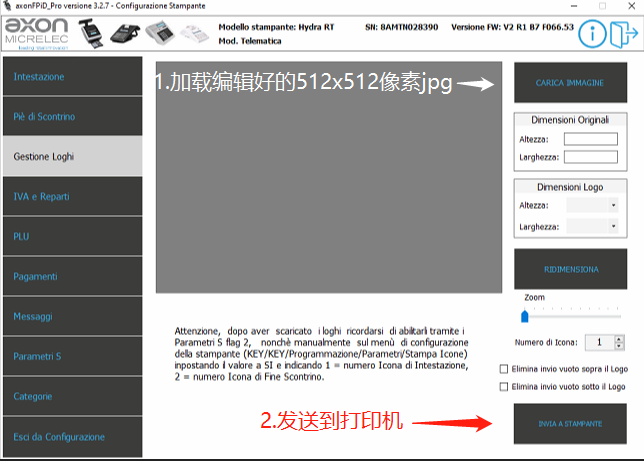
    • 【Axon税务打印机】scontrino上添加LOGO

      图文教程


      1.右键apri税务打印机应用 ↓↓↓

      1.png


      2.进入gestione loghi 依据图片设置↓↓↓

      logo-1.png

      3.打印机通过chiave键至 ↓↓↓

      PROGRAMMAZIONE(CONTANTI确认) --→ ICONE(CONTANTI确认) --→ PROGR.ICONA(CONTANTI确认) --→ (CONTANTI确认) --→ ATTIVO(SI)
      发布在 Axon/Hydra
      L
      lof
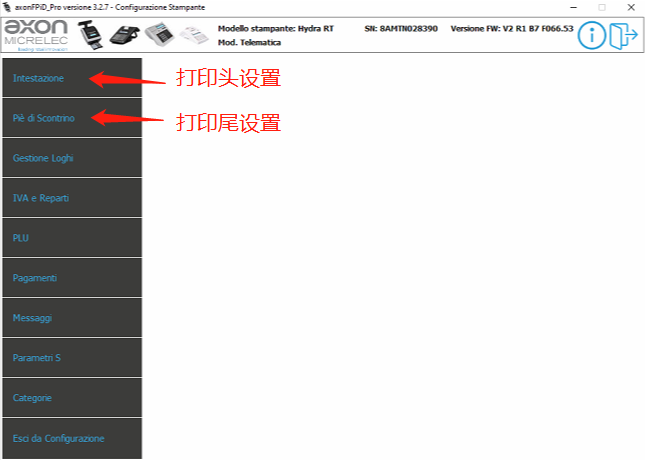
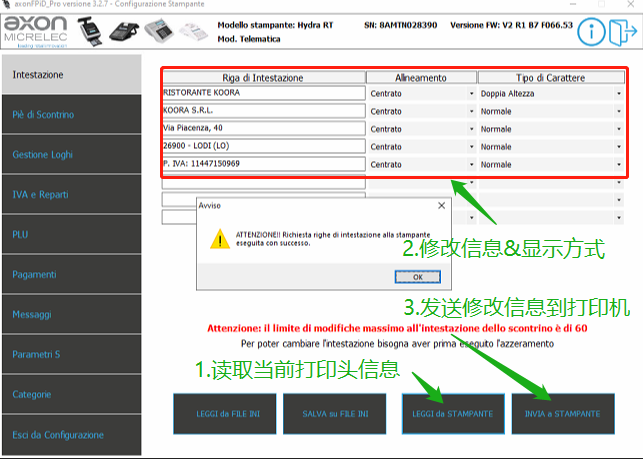
    • 【AXON税务打印机】修改intestazione

      图文教程


      1.右键apri税务打印机应用 ↓↓↓

      1.png


      2.选择修改打印头or打印尾 ↓↓↓

      3-1.png

      3.按图片修改所需信息 ↓↓↓

      4-1.png


      发布在 Axon/Hydra
      L
      lof
    • 【后台管理】新增/更新平板菜品图片

      建议图片导入前大小500k左右,常见图片分辨率见下表

      • 扫码点餐: 1280 x 800

      • 华为T3平板点餐:1280 x 800

      • 华为T5 / T10s平板点餐:1920 x 1200

      • iPad 10.2“(2019版本及以上):2160 x 1620

      • iPad 9.7“(2018版本及以下):2048 x 1536

      视频教程


      文字教程


      1.在后台设置的工具栏中打开平板设置

      2.点击菜品图片

      3.在左侧列表选择要修改的菜品组

      4.点击空白图片添加照片或点击已有图片进行更换

      5.找到我们给您放置在桌面的已处理好的图片文件夹

      6.双击图片即可放置成功

      7.全部放置完成后退出,点一次同步菜品

      发布在 JK后台设置 使用教程 后台设置-本地-rbp 平板点餐-cop 视频教程
      L
      lof
    • 【旧版RBP高级设置】平板点餐轮次限制

      视频教程


      图文教程


      gao1.png 轮次2.png

      文字教程


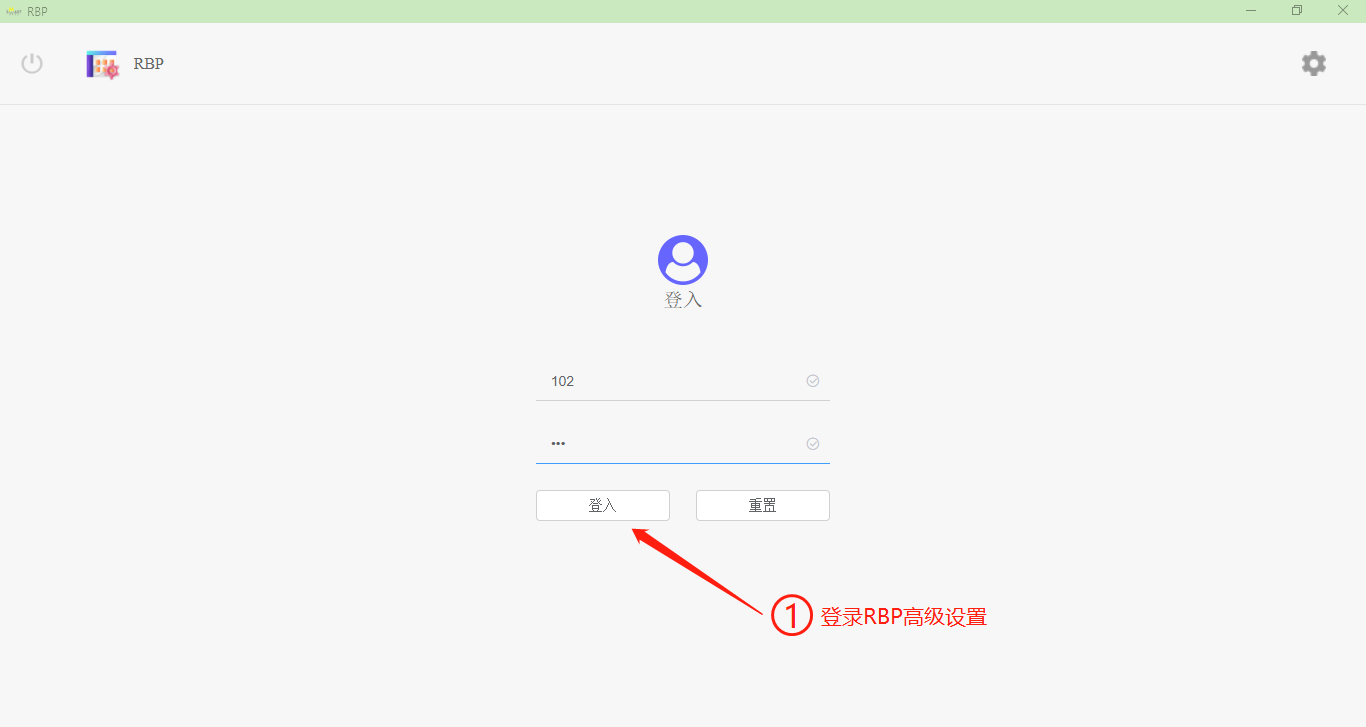
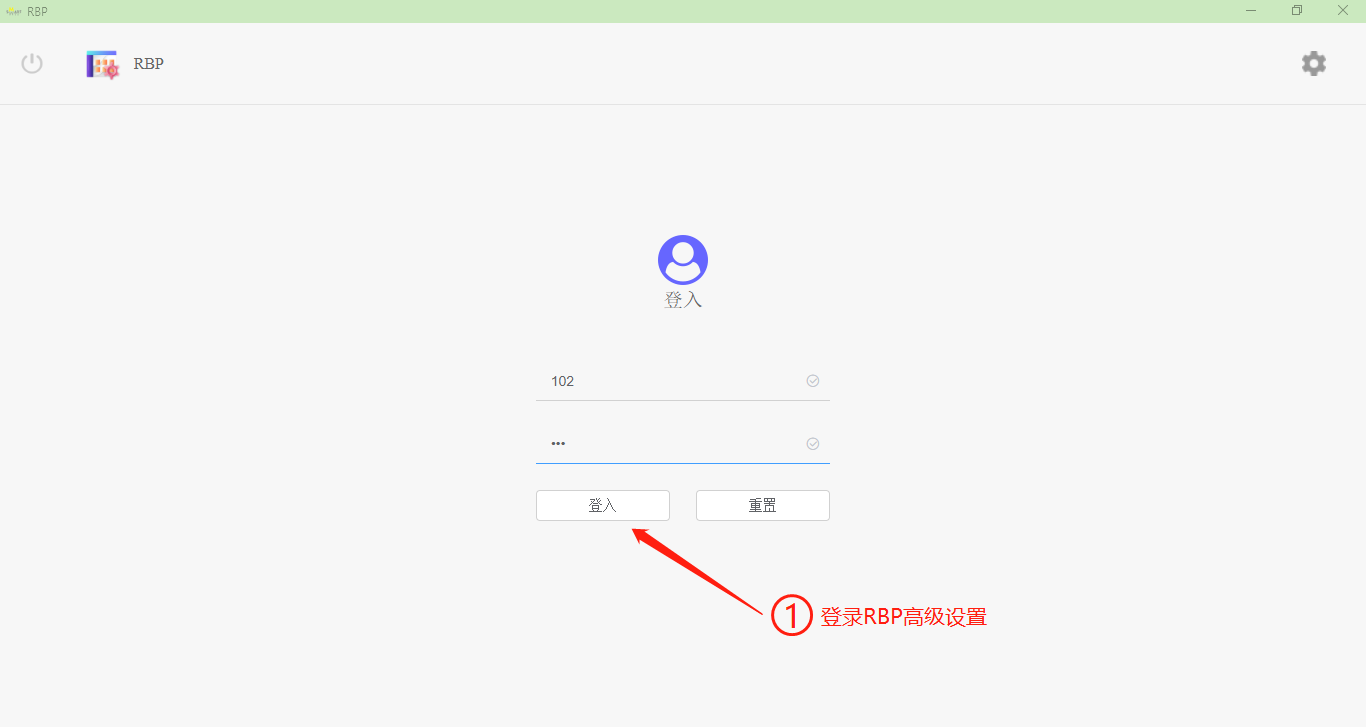
      1.登录RBP高级设置

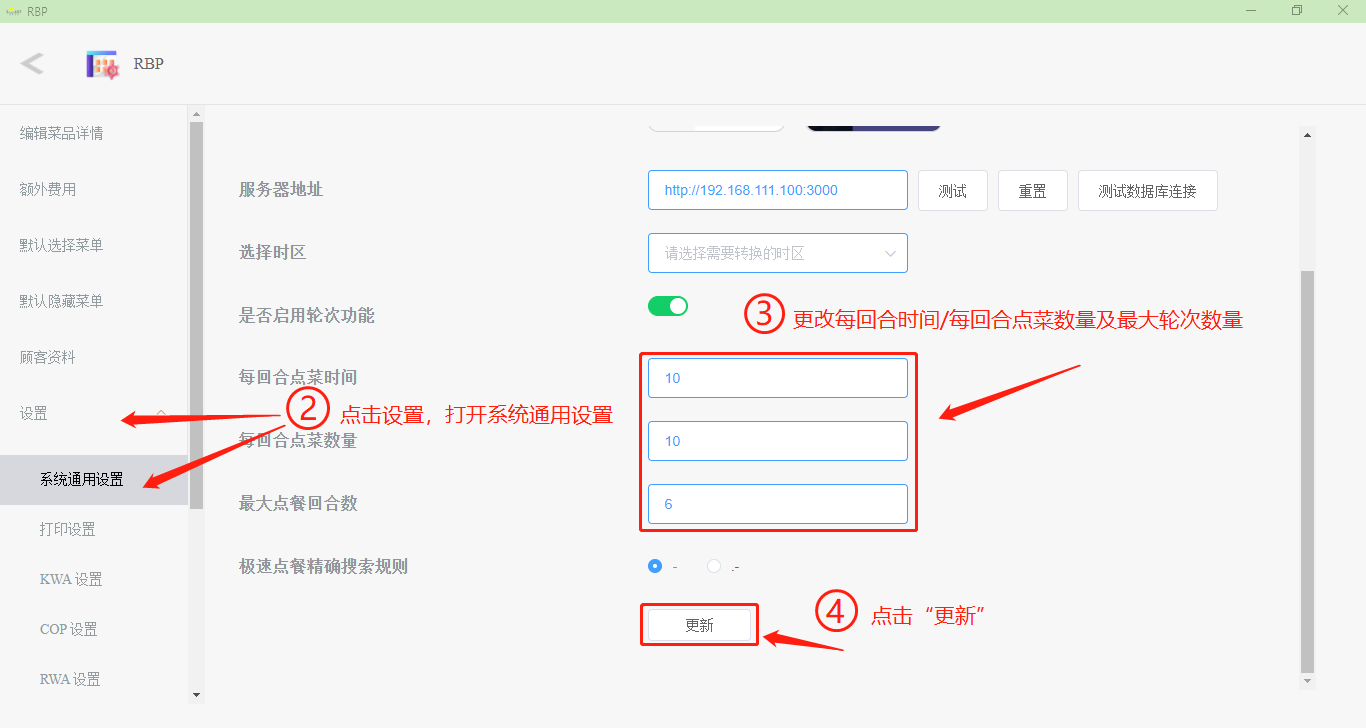
      2.点击设置,找到系统通用设置中的回合点菜时间,回合点菜数量和最大点餐回合数。修改数量即可

      3.点击更新完成设置

      发布在 RBP高级设置 使用教程 后台设置-本地-rbp 平板点餐-cop 视频教程
      L
      lof
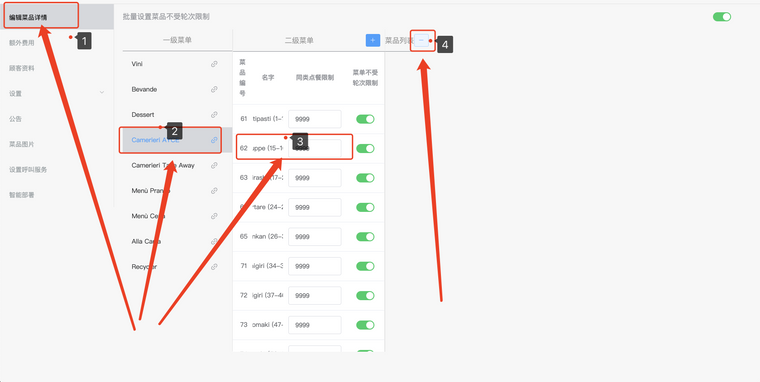
    • 【旧版RBP高级设置】限制同类菜品(菜单小类)的点菜数量

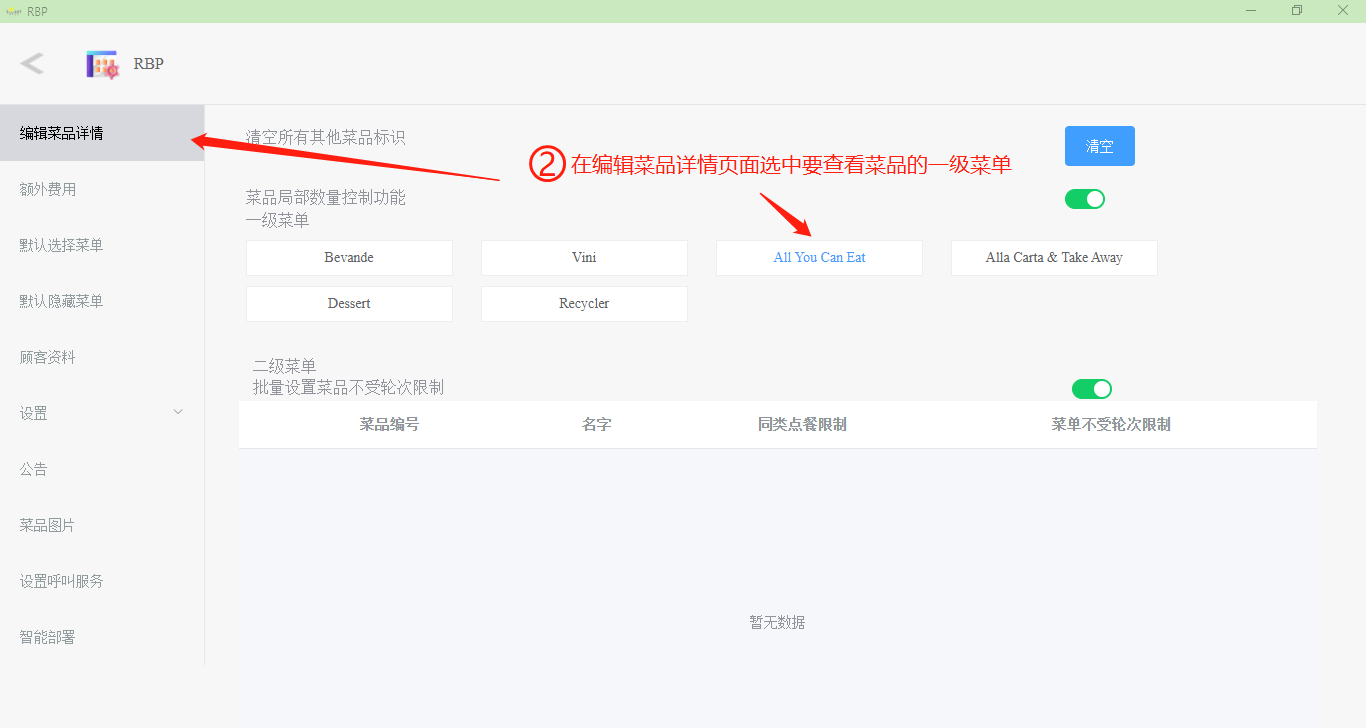
      图文教程


      gao1.png
      gao2.png
      tonnglei 3.png

      图文教程


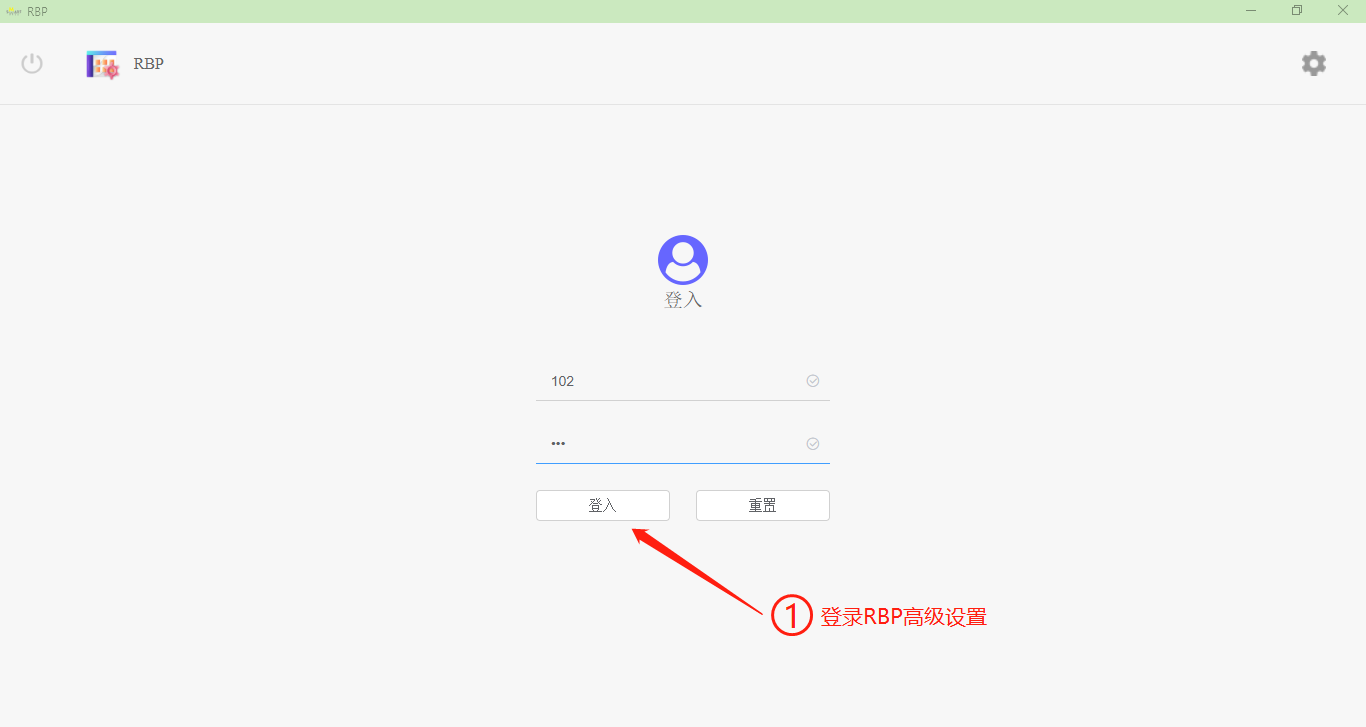
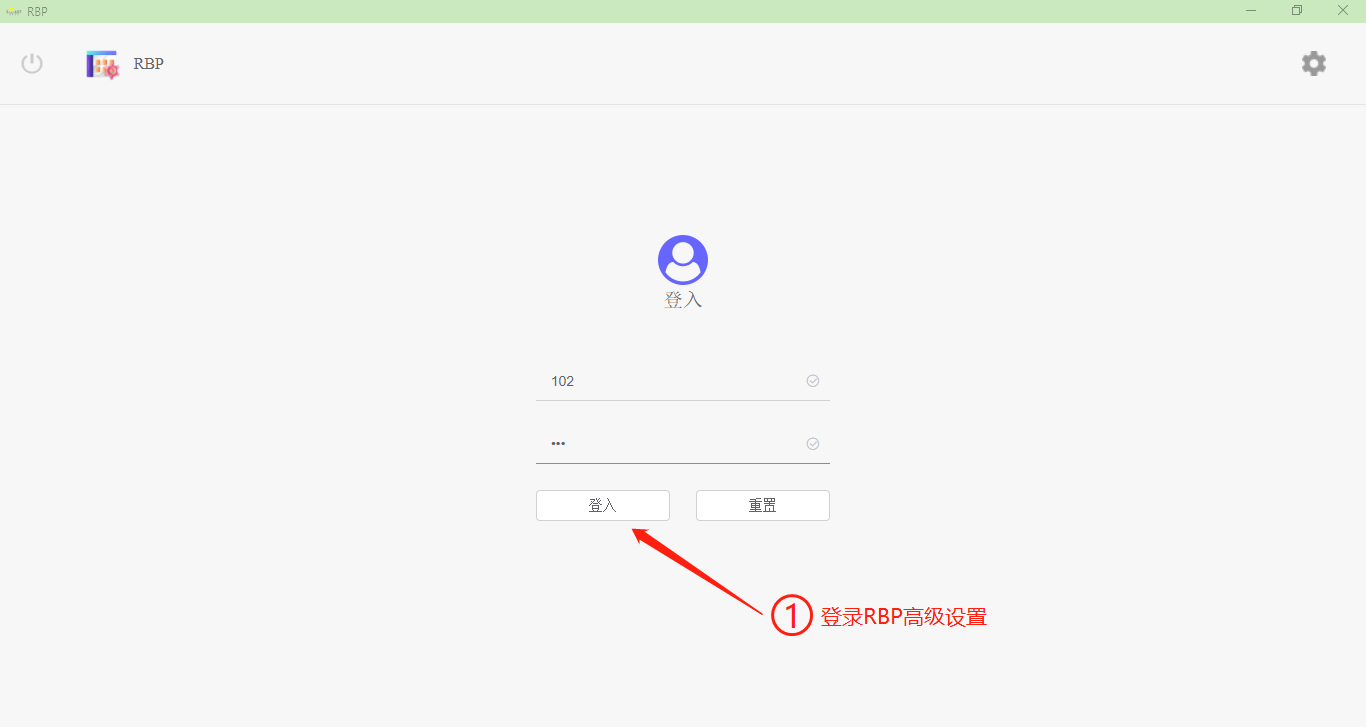
      1.登录RBP高级设置

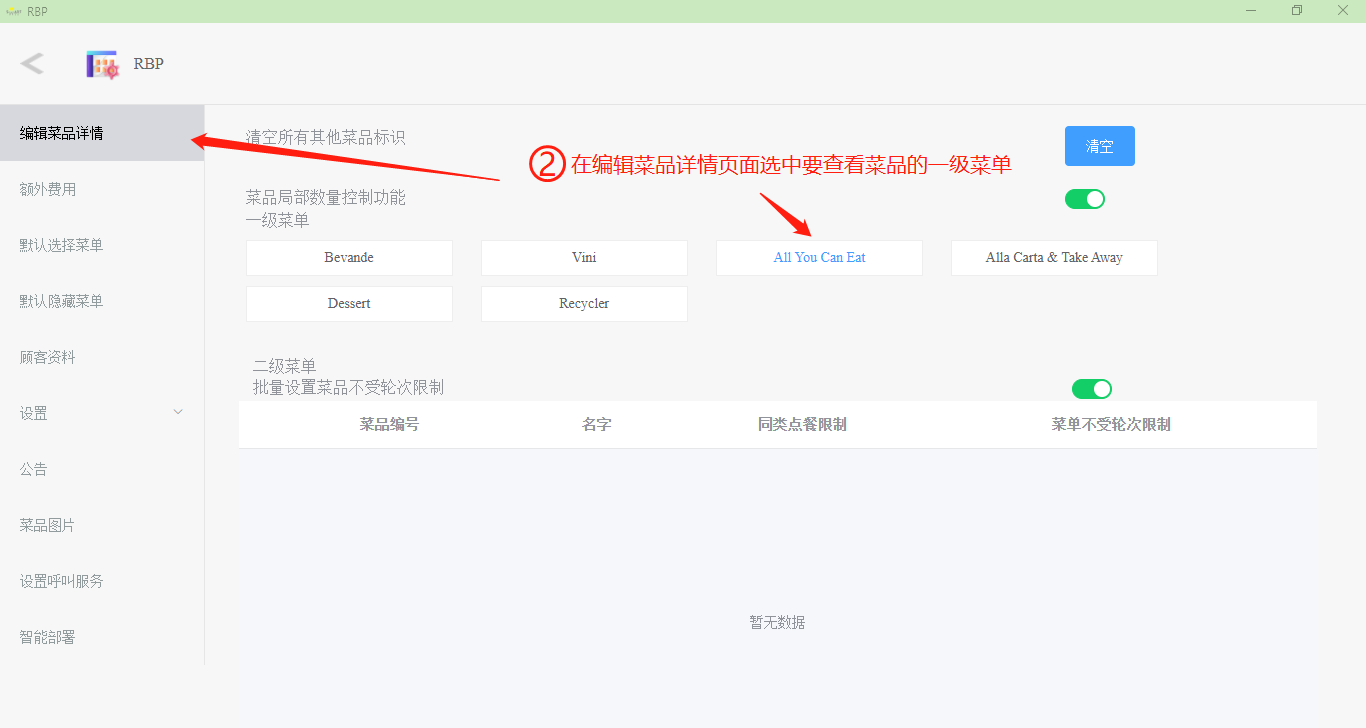
      2.在编辑菜品详情页面选中要查看菜品的一级菜单

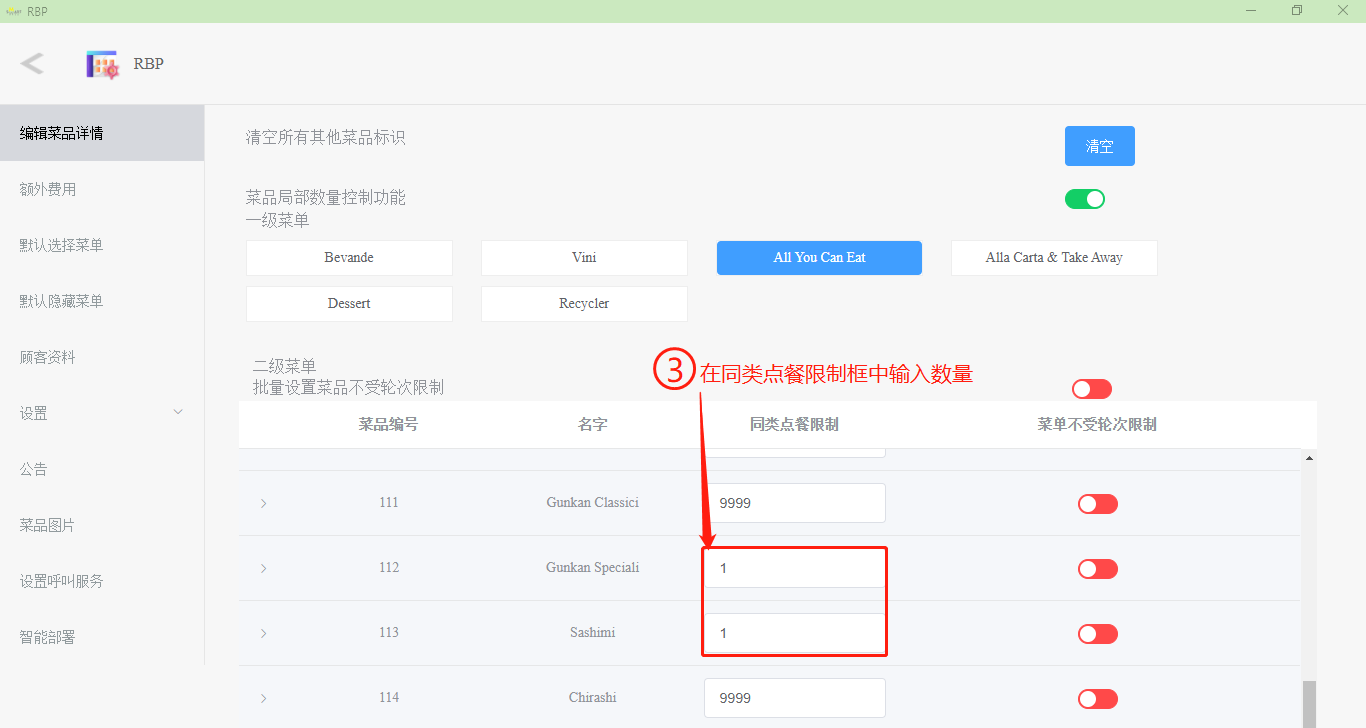
      3.在同类点餐限制框中输入数量

      发布在 RBP高级设置 使用教程 后台设置-本地-rbp
      L
      lof
    • 【后台管理】新增调味品

      视频教程


      文字教程


      1.登录后台管理

      2.选择调味品设置

      3.在左侧选择或新建菜品分类

      4.在该分类里新建一个调味品

      5.输入调味品名称后保存

      发布在 JK后台设置 使用教程 后台设置-本地-rbp 视频教程
      L
      lof
    • 【后台管理】菜品沽清

      视频教程


      文字教程


      1.打开后台管理

      2.选择菜品沽清

      3.在左下角新建一个菜品沽清

      4.在“搜索并新建菜品输入菜名或编号”

      5.双击选中需要沽清的菜品

      6.选择沽清类型为手动

      7.保存

      8.如要取消沽清在左侧选中已沽清菜品删除即可

      发布在 JK后台设置 使用教程 后台设置-本地-rbp 视频教程
      L
      lof
    • 【旧版RBP高级设置】如何添加/修改过敏原信息

      视频教程


      图文教程


      gao1.png
      gao2.png
      gao3.png
      gao4 all.png
      gao5.png

      文字教程


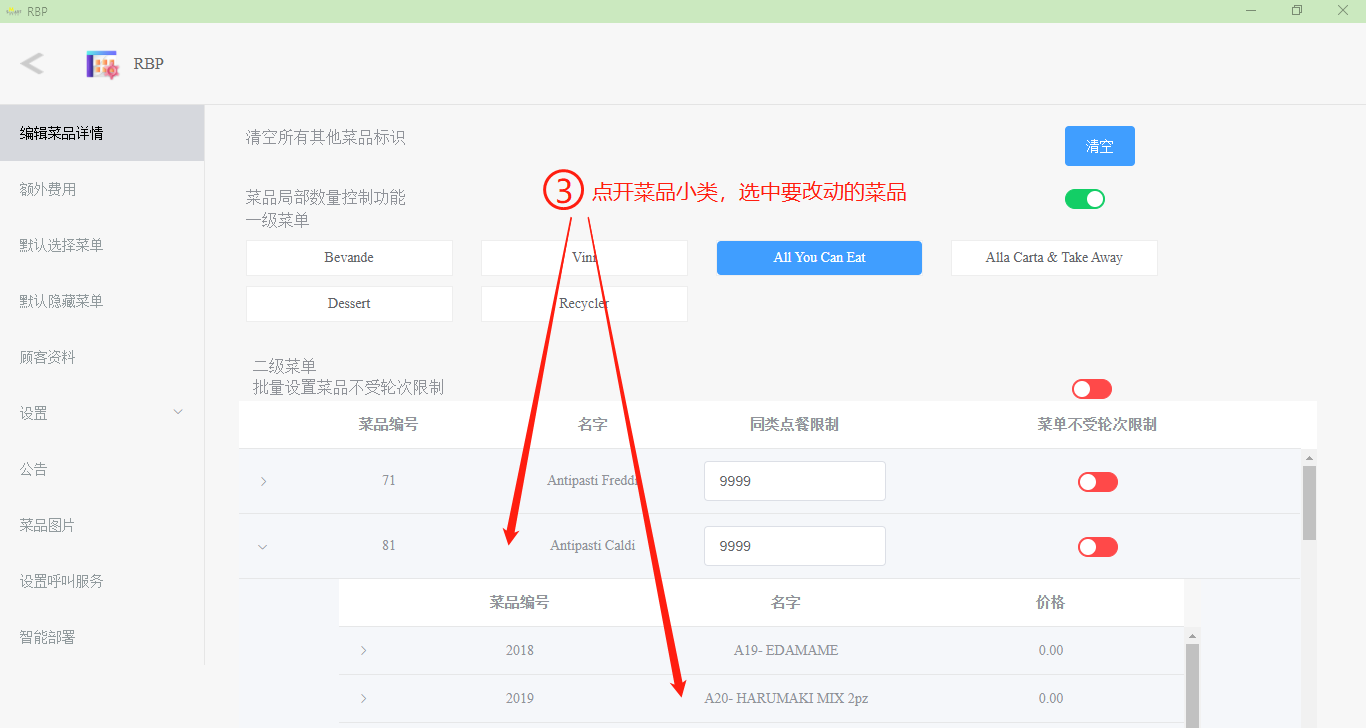
      1.登录RBP高级设置

      2.在编辑菜品详情页面选中要查看菜品的一级菜单

      3.点开菜品小类,选中要改动的菜品

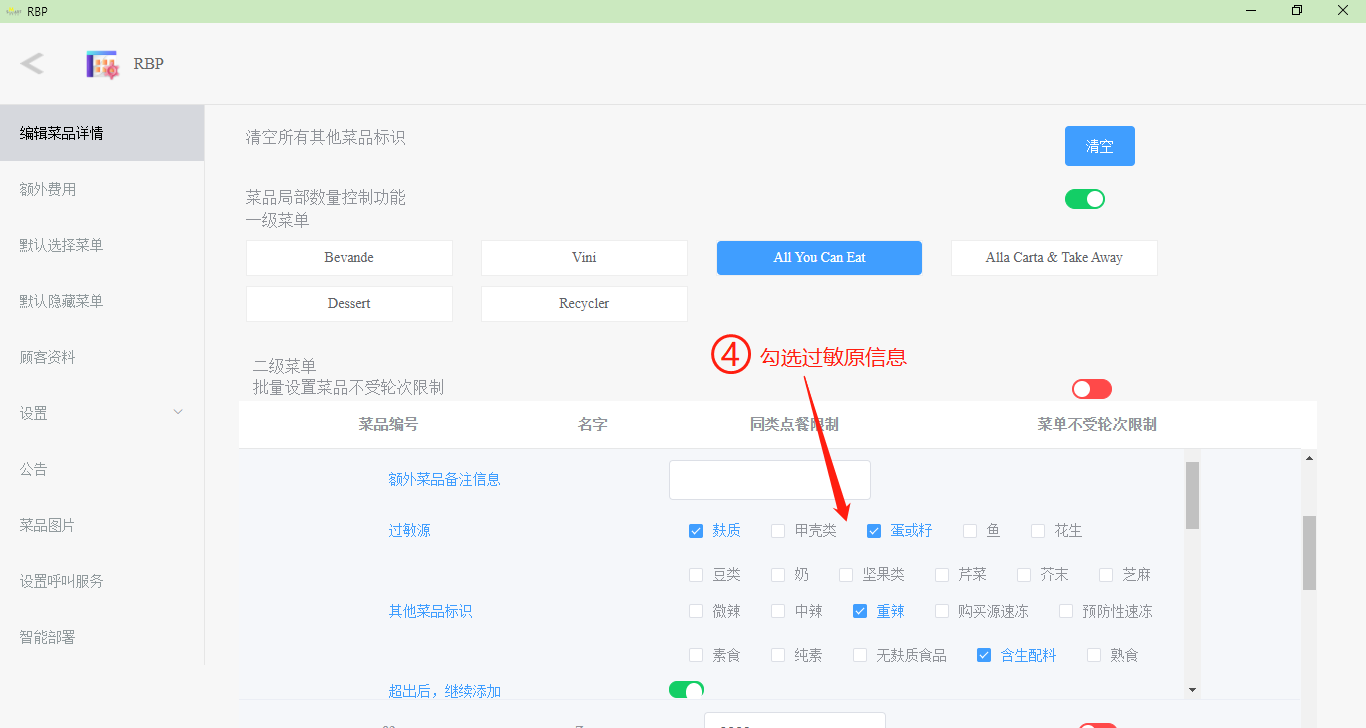
      4.勾选过敏原信息

      5.点击保存,完成更新


      发布在 RBP高级设置 使用教程 后台设置-本地-rbp 平板点餐-cop 视频教程
      L
      lof
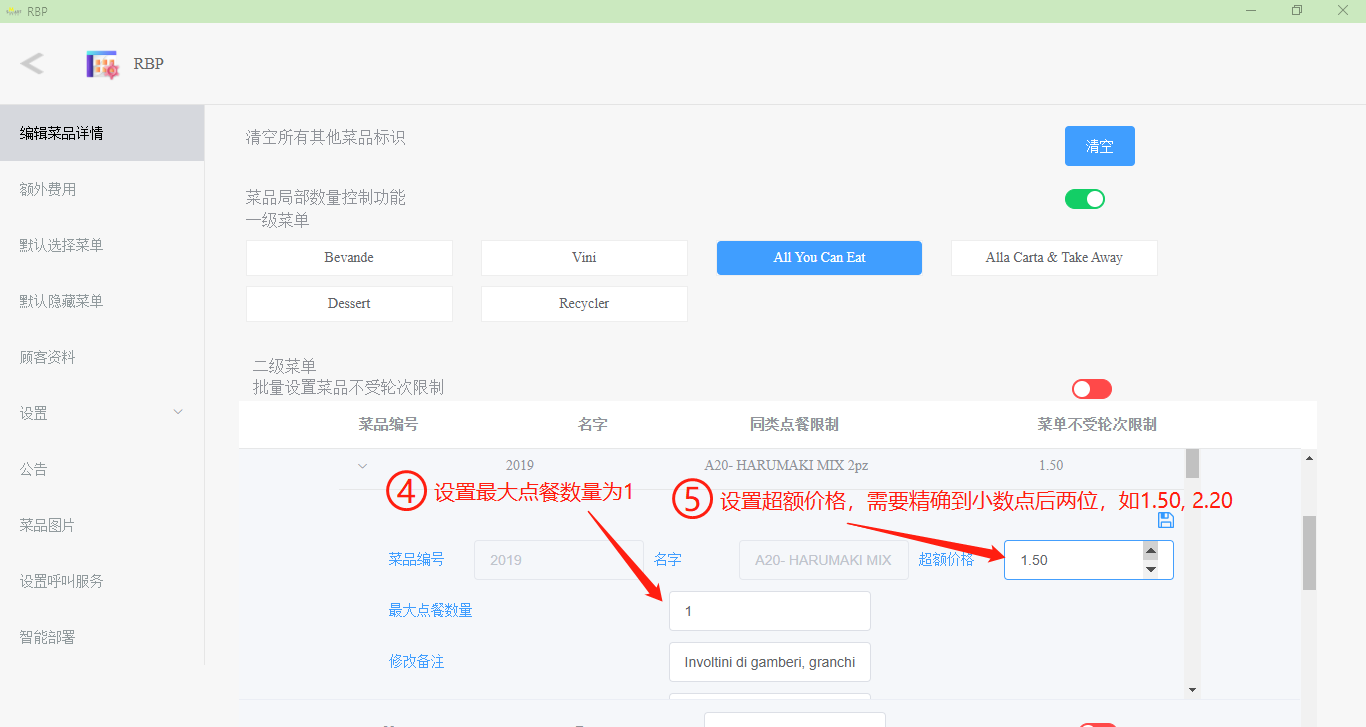
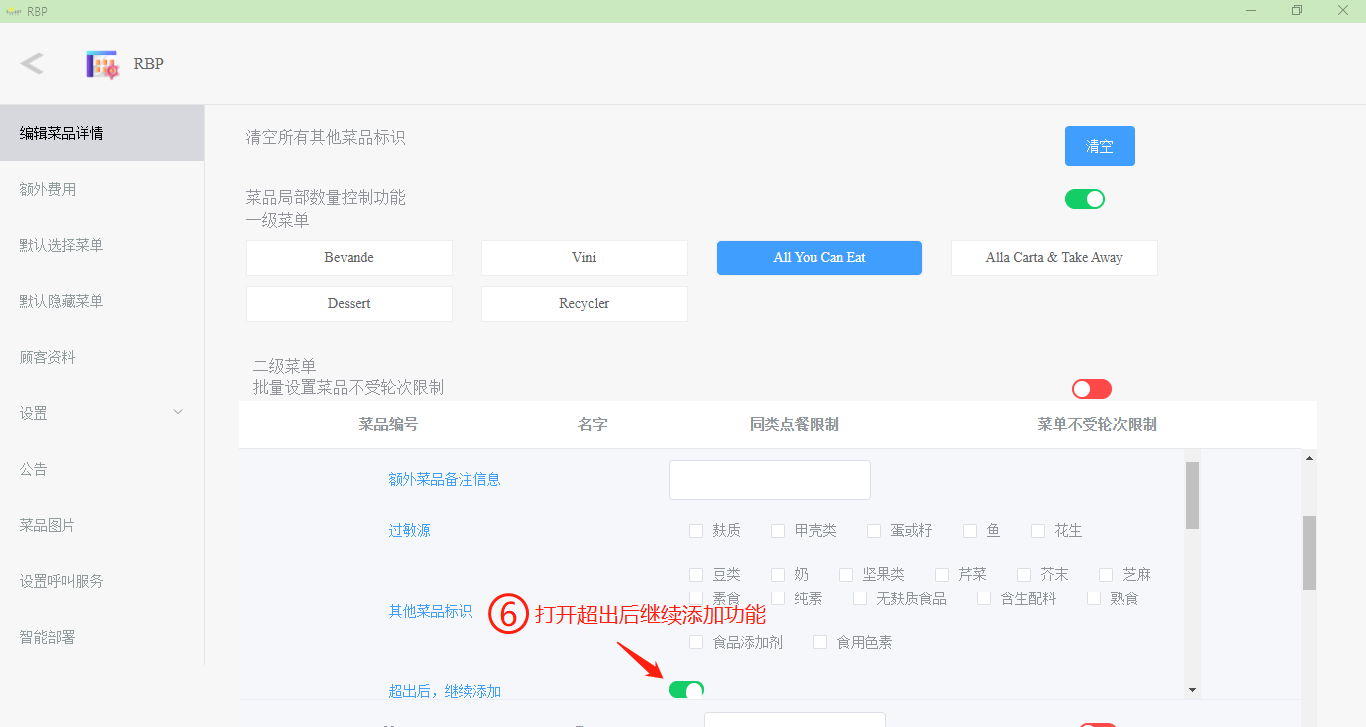
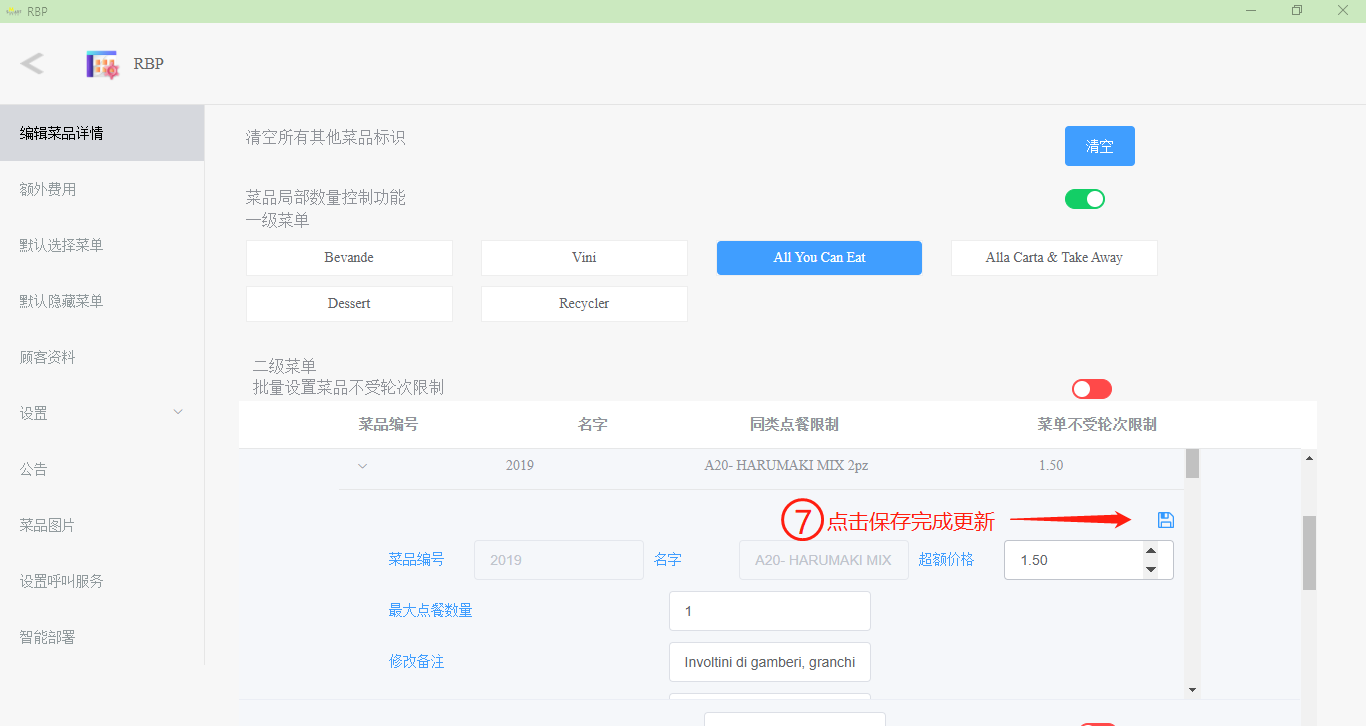
    • 【旧版RBP高级设置】设置“菜品超过限额后付费点餐”功能

      图文教程


      图文教程


      gao1.png
      gao2.png
      gao3.png
      gao 加价4.png
      gao 加价5.png
      gao 加价6.png

      文字教程


      1.登录RBP高级设置

      2.在编辑菜品详情页面选中要查看菜品的一级菜单

      3.点开菜品小类,选中要改动的菜品

      4.确保“菜品局部数量控制功能”开启,在“最大点餐数量”输入数字,改变菜品限点数量

      5.设置超额价格,需要精确到小数点后两位,如:1.50欧,2.50欧

      6.开启“超出后继续添加“功能

      7.点击保存,完成更新


      发布在 RBP高级设置 使用教程 后台设置-本地-rbp 平板点餐-cop 视频教程
      L
      lof
    • 【旧版RBP高级设置】设置单个菜品的限点功能

      视频教程


      图文教程


      gao1.png
      gao2.png
      gao3.png
      gao limit4.png
      gao limit5.png
      b85dec43-6e92-4dd7-b19b-052248233317-image.png

      文字教程


      1.登录RBP高级设置

      2.在编辑菜品详情页面选中要查看菜品的一级菜单

      3.点开菜品小类,选中要改动的菜品

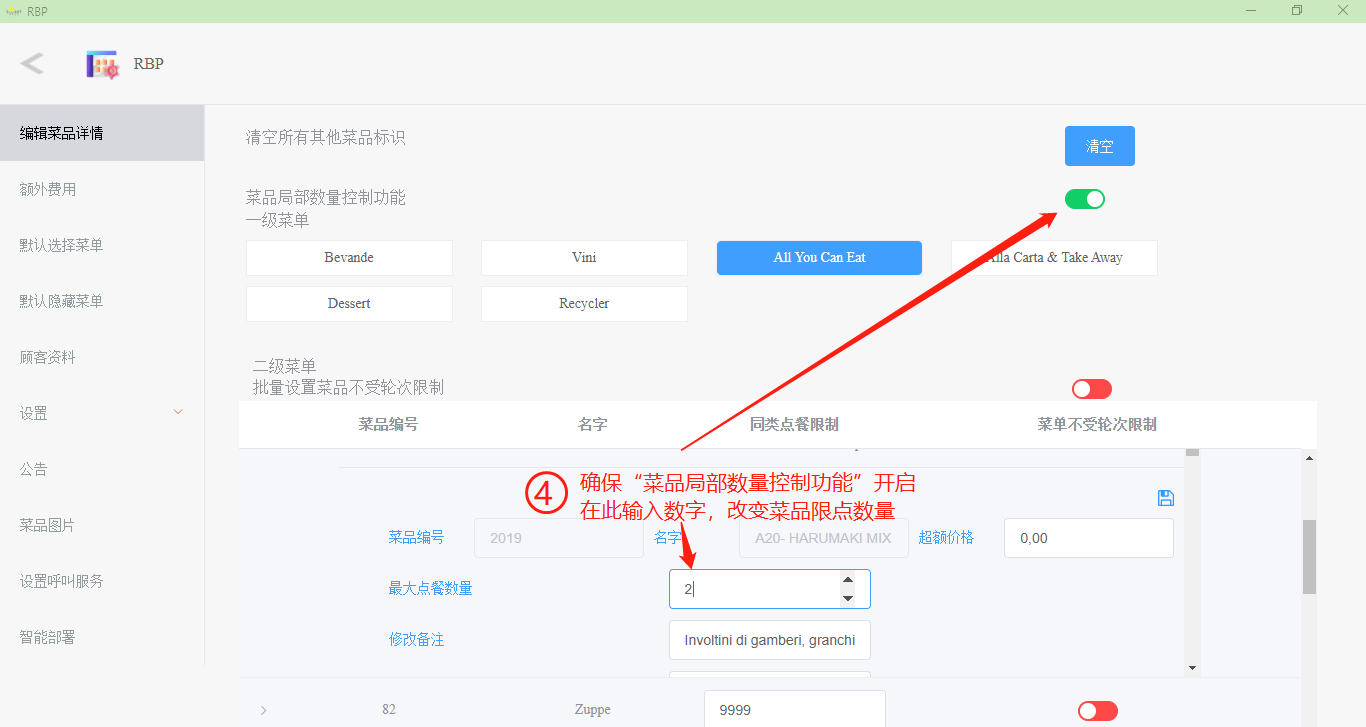
      4.确保“菜品局部数量控制功能”开启,在“最大点餐数量”输入数字,改变菜品限点数量

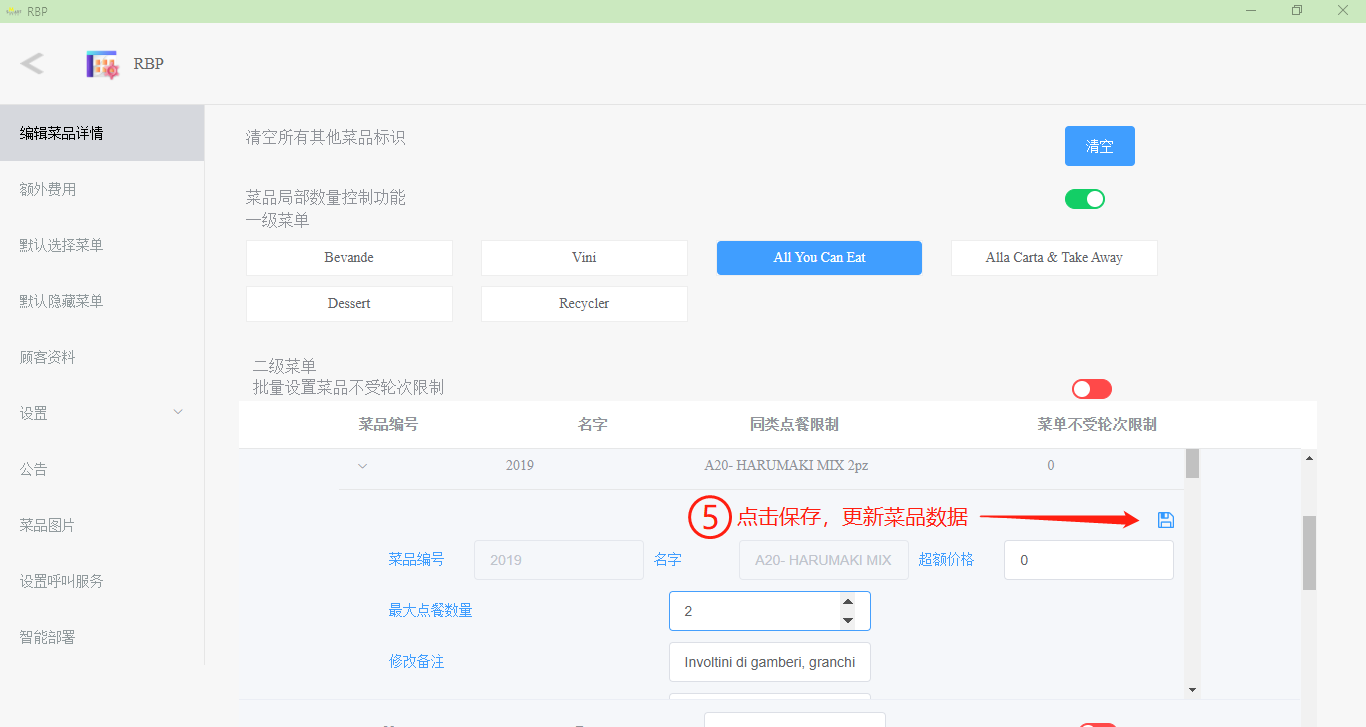
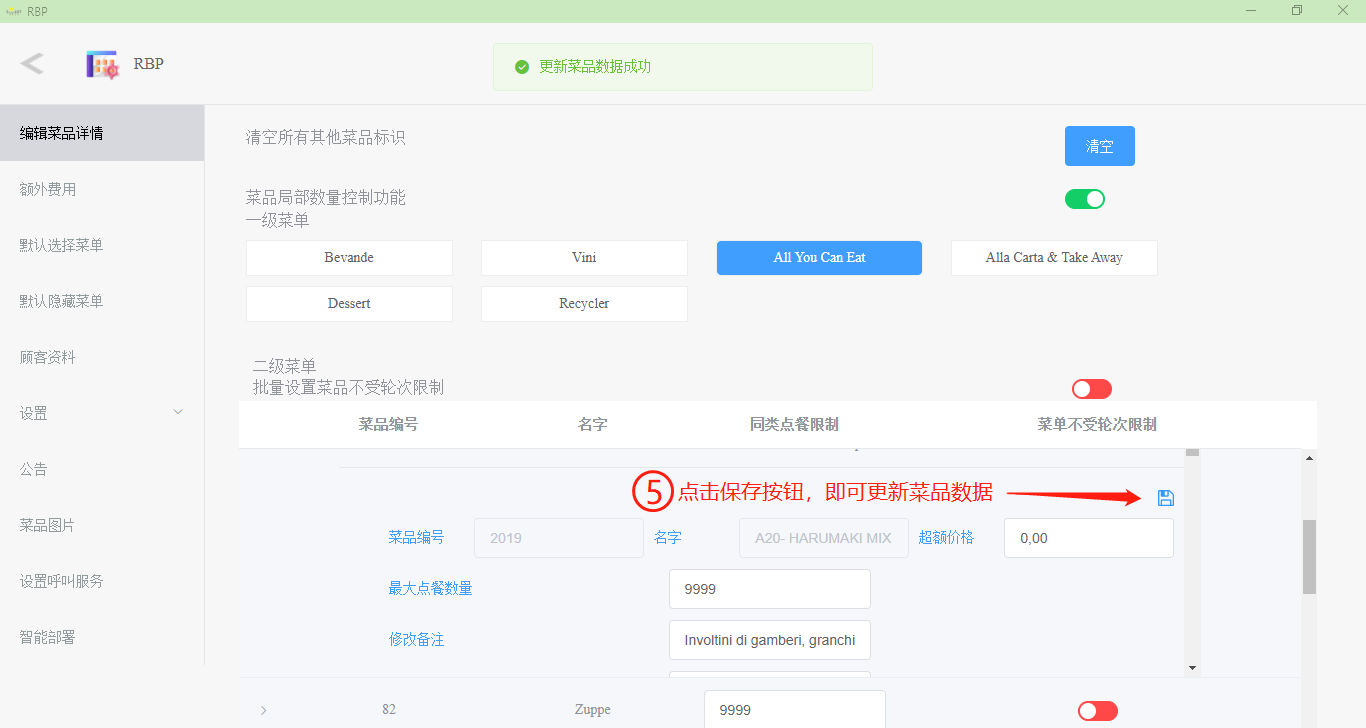
      5.点击保存,更新菜品数据

      注意:若新增的菜品需要开启单品限点功能,请继续做完6-8步骤

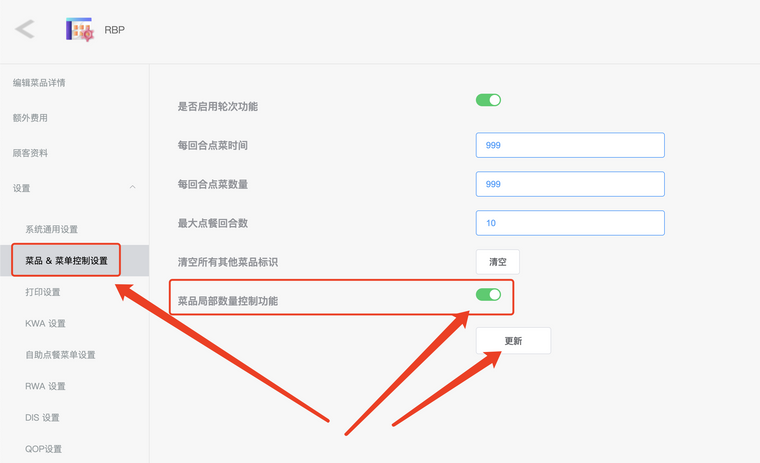
      6.进入“设置 - 菜品&菜单控制设置页面“, 关闭并重新开启”菜品局部数量控制功能”开关,然后点击下方的更新按钮

      7.平板自主点餐使用者:进入平板后点击“刷新数据”按钮

      8.扫码点餐使用者:关闭网页,重新扫码进入即可


      发布在 RBP高级设置 使用教程 后台设置-本地-rbp 平板点餐-cop 视频教程
      L
      lof
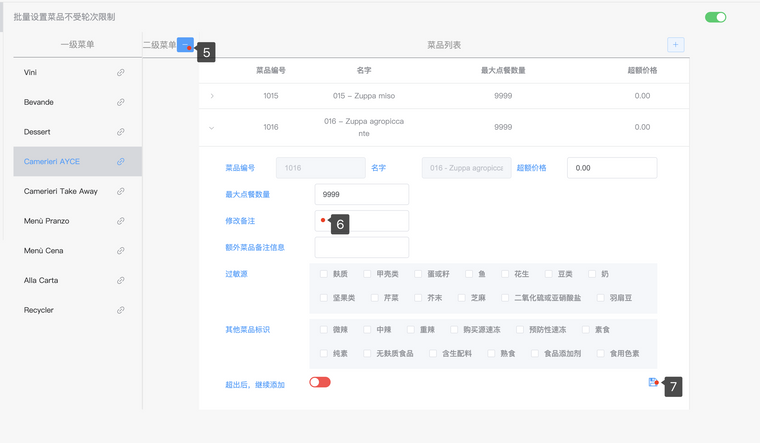
    • 【旧版RBP高级设置】如何更改菜品介绍详情

      图文教程


      gao1.png

      08360fcb-068f-4fe2-b8a1-00cf75ad98c6-image.png

      9a026f06-c874-4bed-93b0-9033a53106de-image.png

      文字教程


      1.登录RBP高级设置

      2.在“编辑菜品详情”页面中选中要查看菜品的一级菜单

      3.点开菜品小类,选中要改动的菜品

      4.修改备注

      5.点击保存按钮即可更新菜品数据


      发布在 RBP高级设置 使用教程 后台设置-本地-rbp
      L
      lof
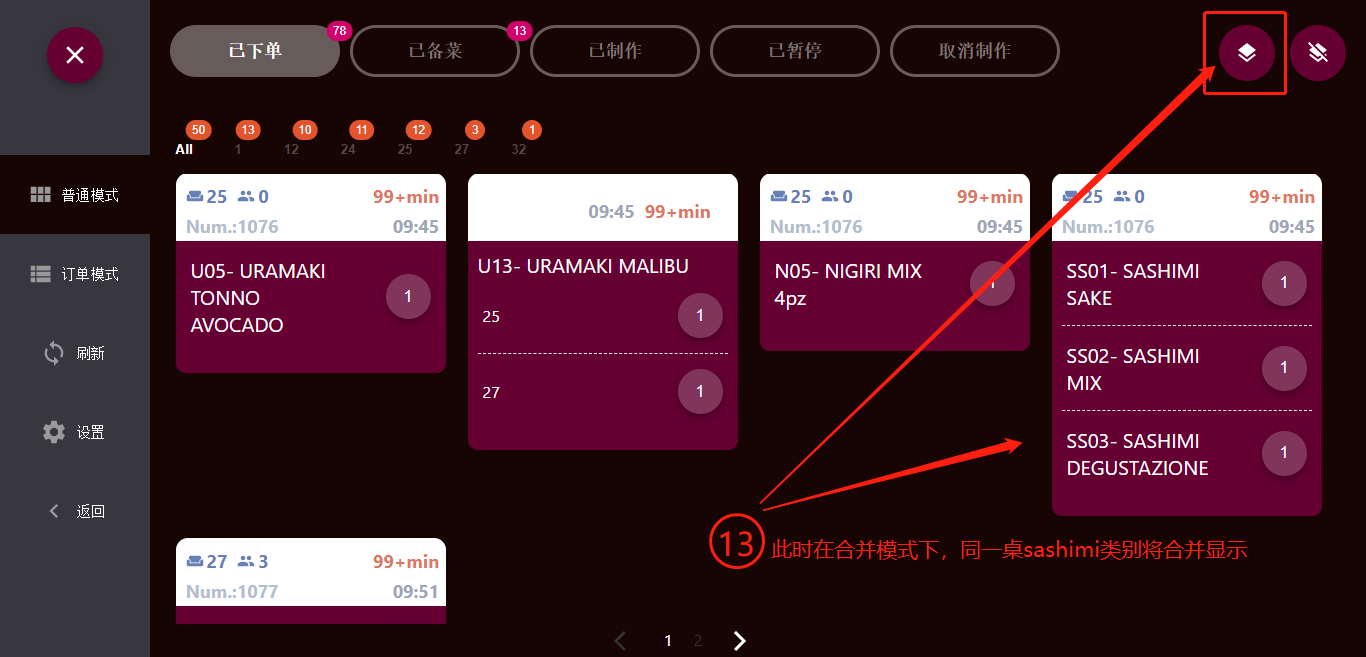
    • 【KWA2】同桌同类别智能合并设置

      视频教程


      图文教程


      同类合并1.png
      同类合并2.png
      同类合并3.png
      同类合并4.png
      同类合并5.png
      同类合并6.png
      同类合并 补.png
      同类合并7.png
      同类合并8.png
      同类合并9.png


      文字教程


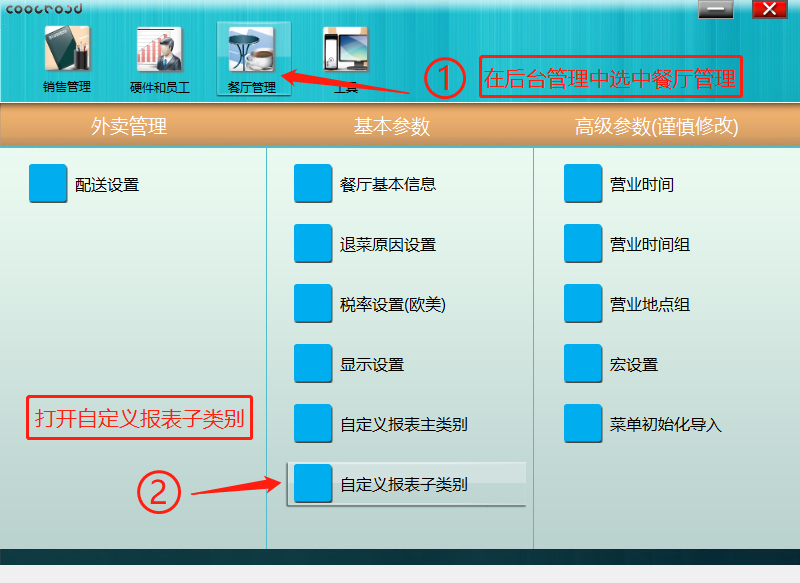
      1.在后台管理打开餐厅管理选项卡

      2.选择“自定义报表子类别”

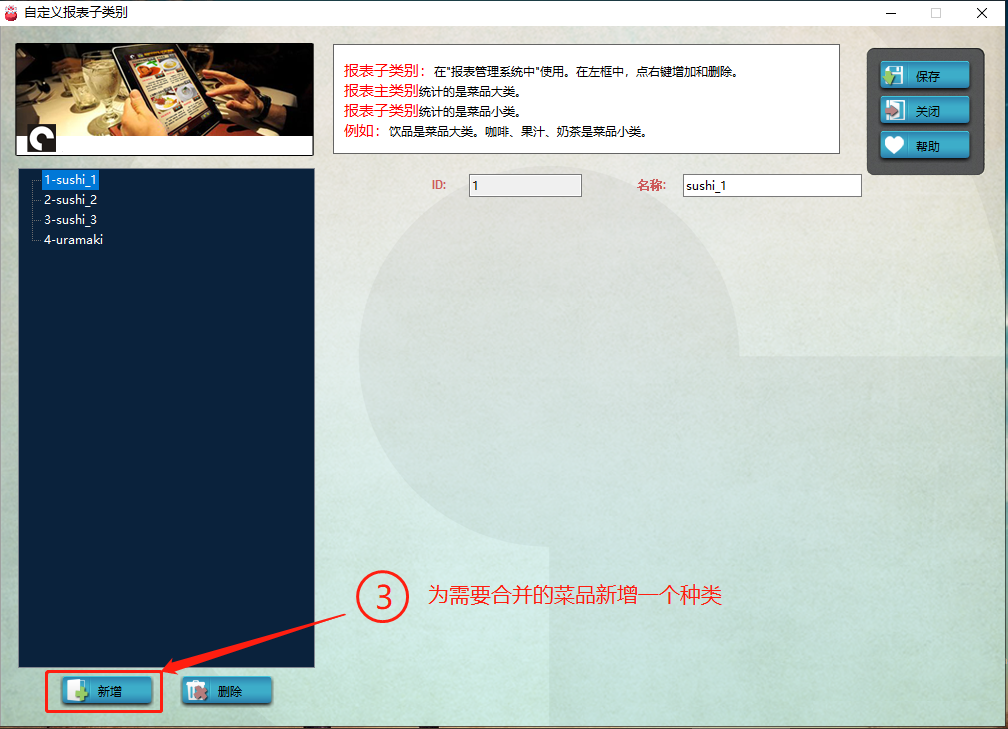
      3.为需要合并的菜品新建一个类别

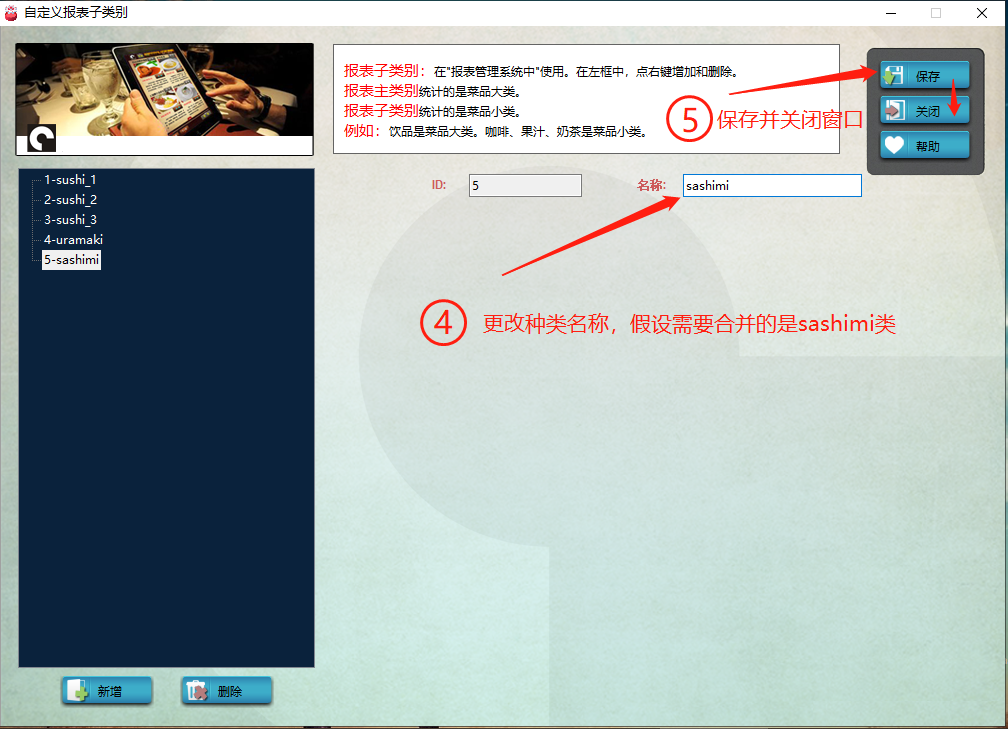
      4.更改种类名称,假设需要合并的是sashimi类别

      5.保存并关闭窗口

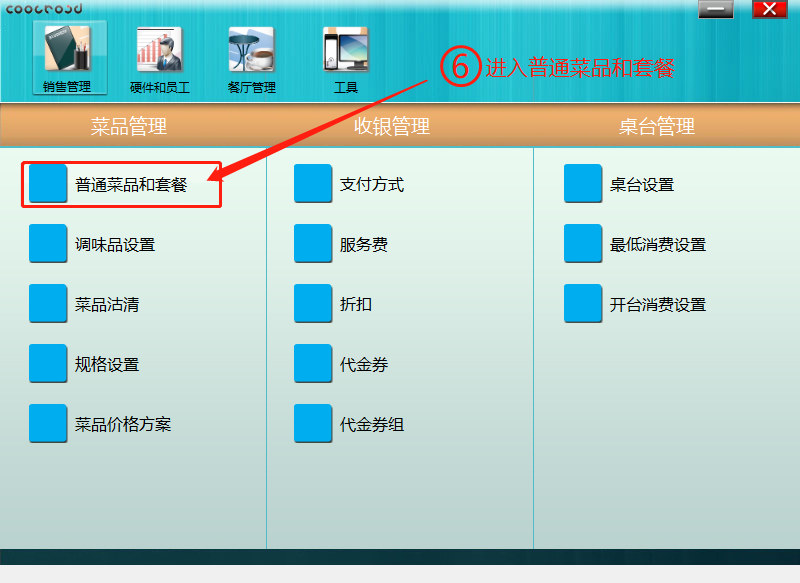
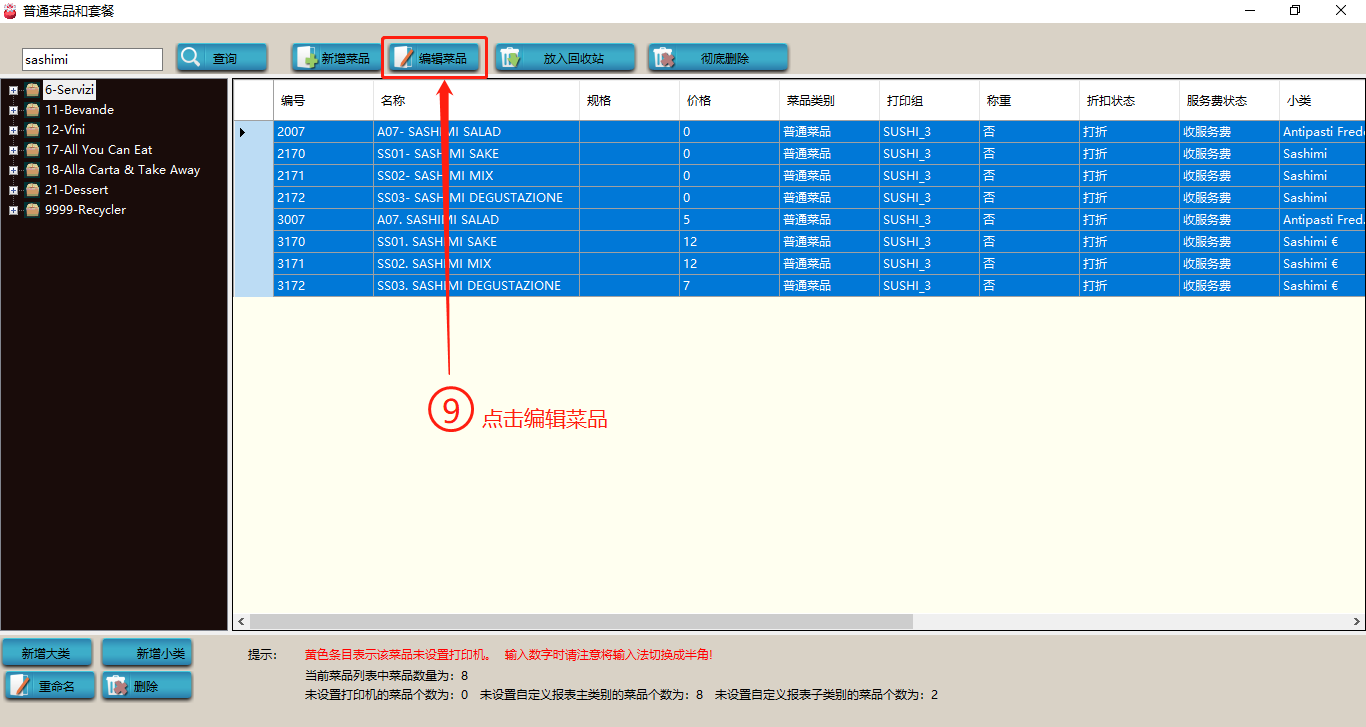
      6.进入普通菜品与套餐选项卡

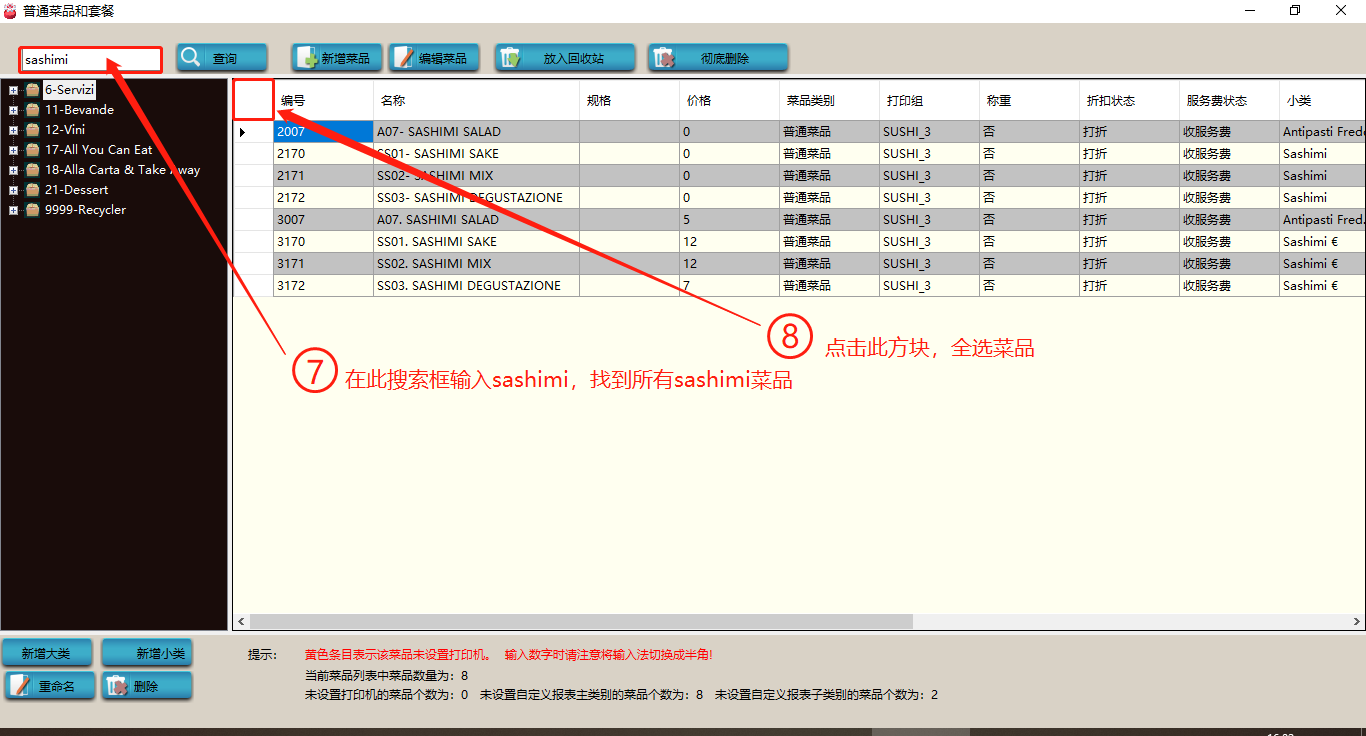
      7.在搜索框搜索菜名或在小类列表里选择所要合并菜品

      8.点击全选框选中菜品

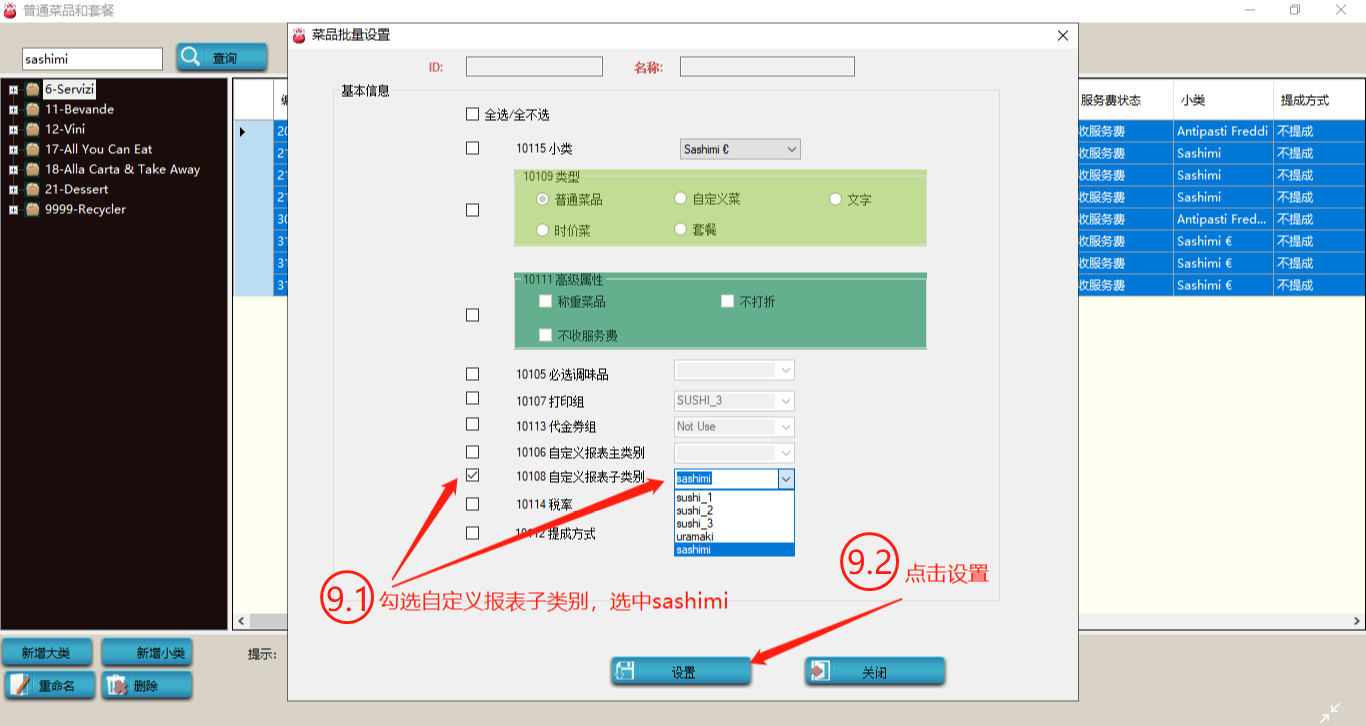
      9.点击编辑菜品

      9.1.勾选自定义报表子类别选框,选择sashimi类

      9.2.点击设置

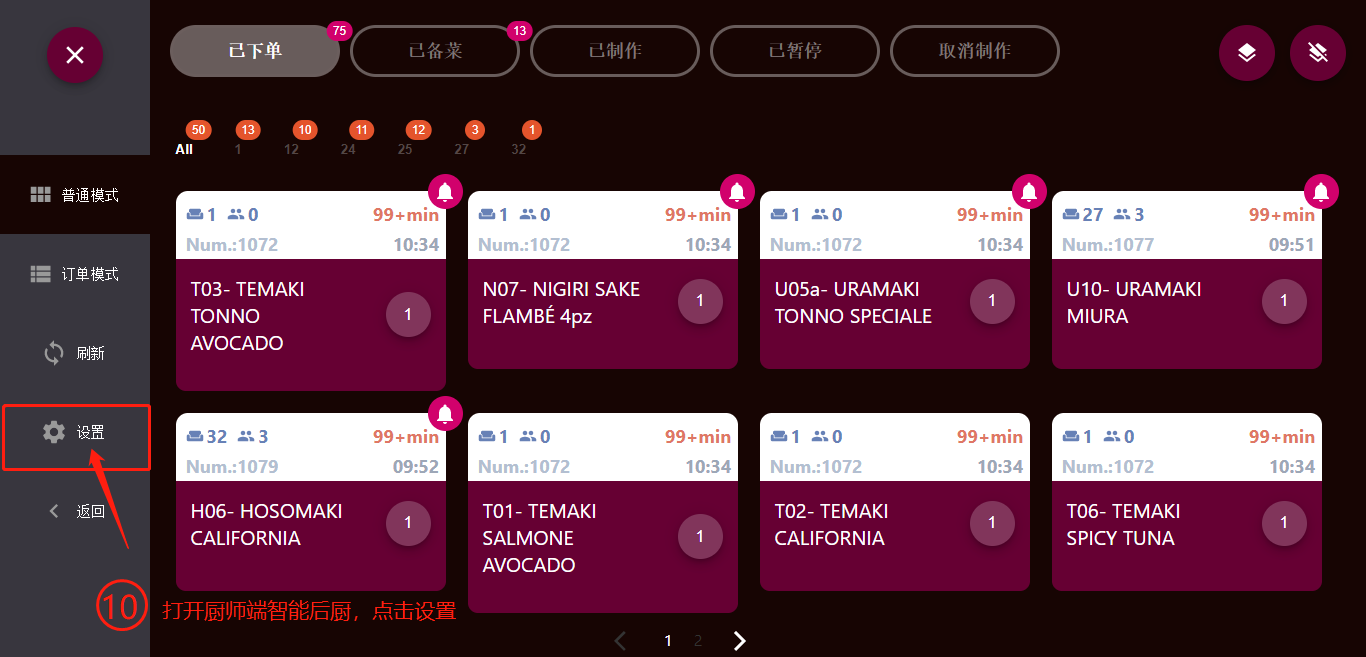
      10.到厨师电脑打开KWA后厨窗口,点击设置

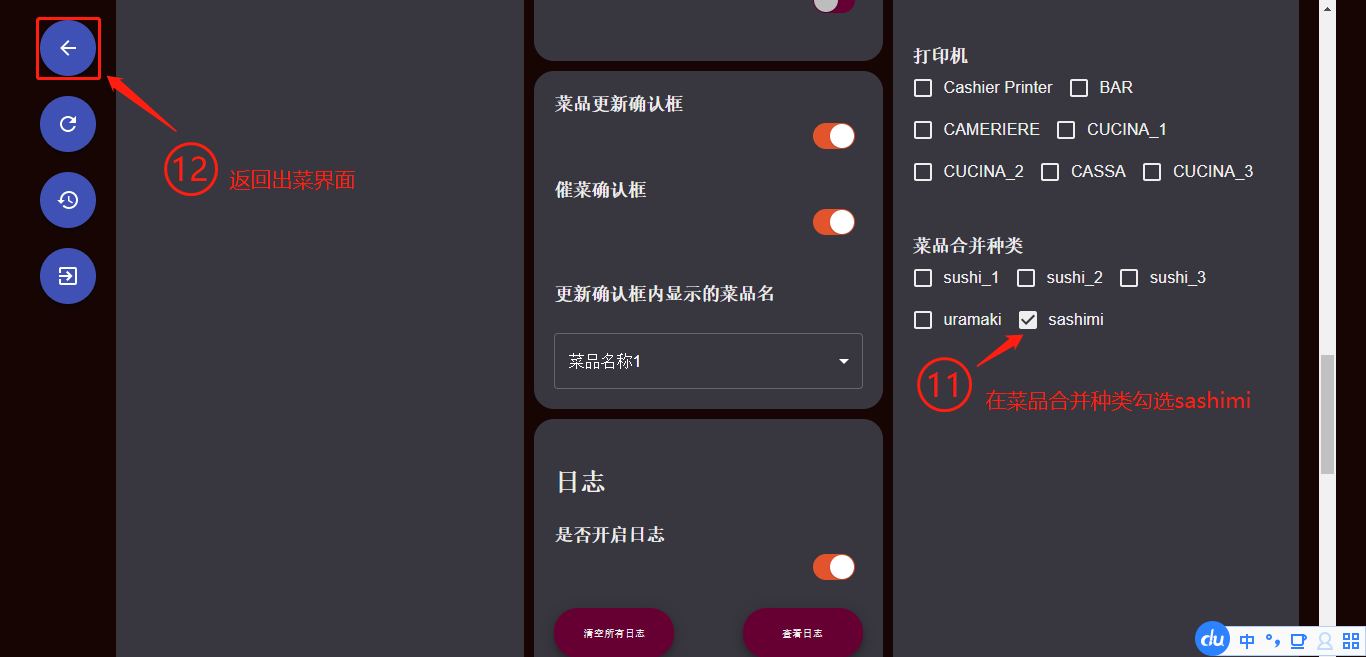
      11.在菜品合并种类勾选sashimi

      12.返回点菜界面

      13.此时点击合并菜品,同一桌台sashimi将合并显示

      发布在 智能后厨KWA2.0 使用教程 后台设置-本地-rbp 智能后厨-kwa
      L
      lof
    • 【KWA2】重置设置/清空缓存

      视频教程


      文字教程


      1.登录智能后厨,点击设置页面

      2.点击最左侧的第三个图标进行清除缓存

      3.注意:清除缓存后需要重新选择与岗位相对应的岗位信息

      发布在 智能后厨KWA2.0 使用教程 智能后厨-kwa 视频教程
      L
      lof
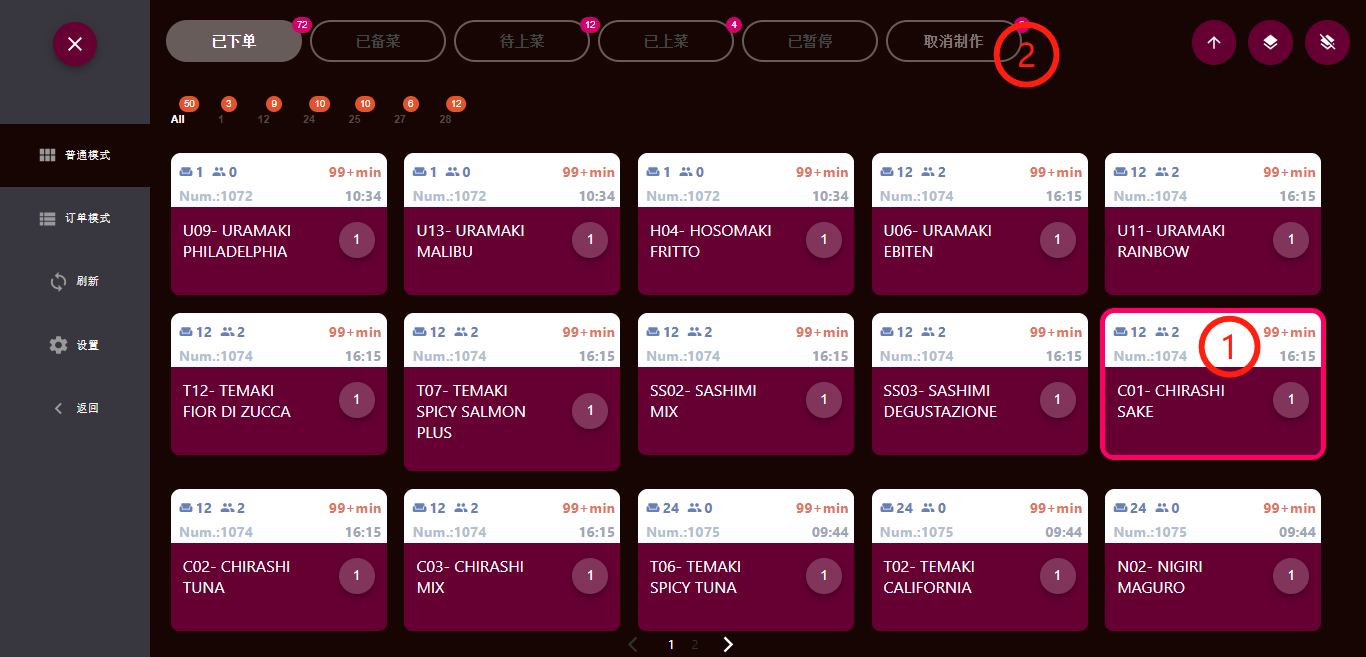
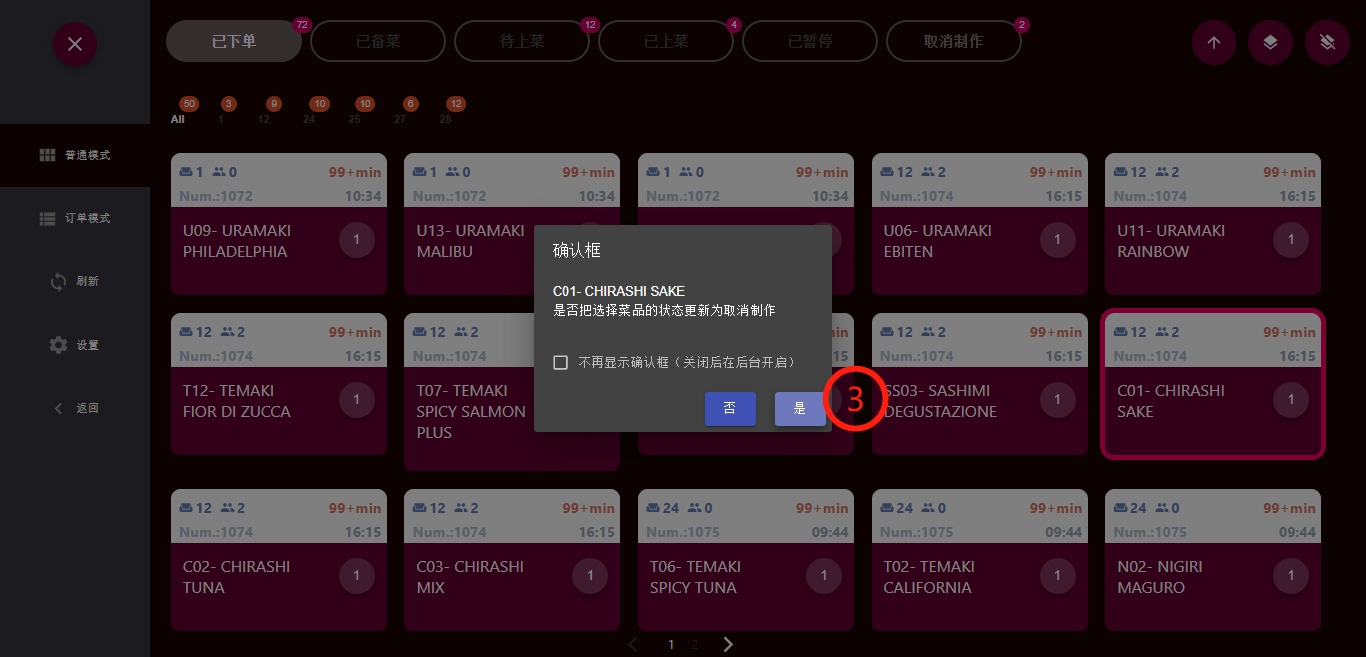
    • 【KWA2】标记菜品为不可制作(原 跑堂退菜)
      视频教程


      图片示意


      tuicai.png

      tuicai2.png


      文字教程


      1.打开已下单页面,找到要退的菜品单击选中

      2.点击取消制作按钮

      3.在确认框点击”是“取消制作

      发布在 智能后厨KWA2.0 使用教程 智能后厨-kwa 视频教程
      L
      lof
    • 【KWA2】更改刷新时间(视频教程)

      视频教程


      发布在 智能后厨KWA2.0 使用教程 智能后厨-kwa 视频教程
      L
      lof
    • 【KWA2】多种划菜方式

      视频教程


      发布在 智能后厨KWA2.0 使用教程 智能后厨-kwa 视频教程
      L
      lof
    • 【老版JK RWA】转台

      视频教程


      发布在 服务员手机点餐JK1.0 使用教程 服务员点餐-rwa 视频教程
      L
      lof
    • 【老版JK RWA】整台催菜

      视频教程


      发布在 服务员手机点餐JK1.0 使用教程 服务员点餐-rwa 视频教程
      L
      lof
    • 【老版JK RWA】搜索点菜

      视频教程


      发布在 服务员手机点餐JK1.0 使用教程 服务员点餐-rwa 视频教程
      L
      lof
    • 【老版JK RWA】点菜

      视频教程


      发布在 服务员手机点餐JK1.0 使用教程 服务员点餐-rwa 视频教程
      L
      lof
    • 【老版JK RWA】单品催菜

      视频教程


      发布在 服务员手机点餐JK1.0 使用教程 服务员点餐-rwa 视频教程
      L
      lof
    • 【老版JK RWA】 添加/选择 菜品备注

      视频教程


      发布在 服务员手机点餐JK1.0 使用教程 服务员点餐-rwa 视频教程
      L
      lof
    • 【KWA2】使用备菜模式

      视频教程


      图文教程


      设置.png


      备菜1.png


      备菜2.png

      文字教程


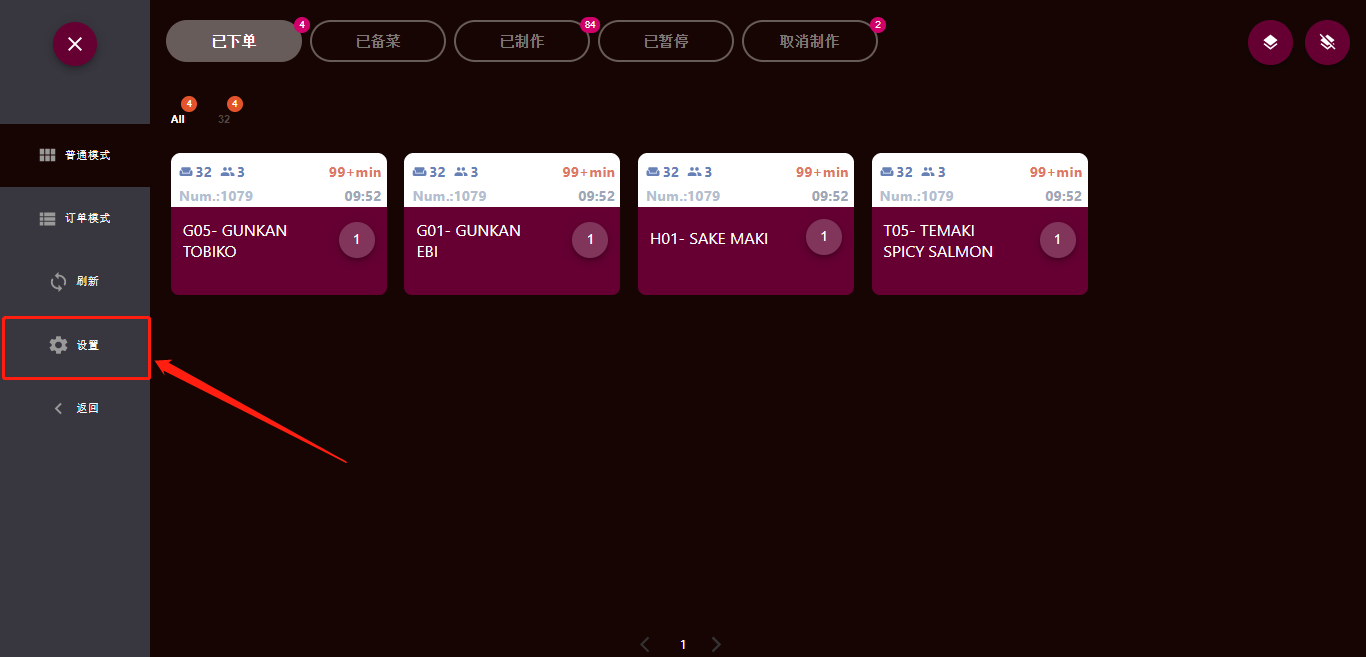
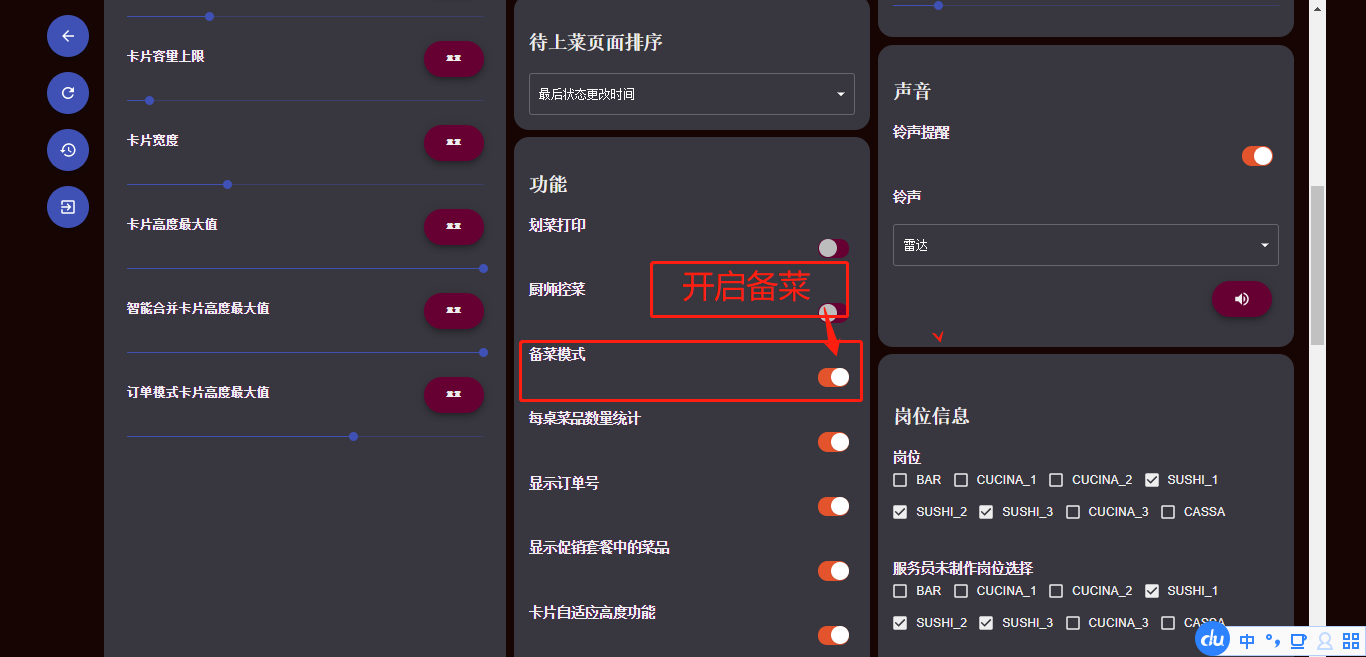
      1.登录后厨电脑打开设置界面

      2.在功能框将备菜功能开启

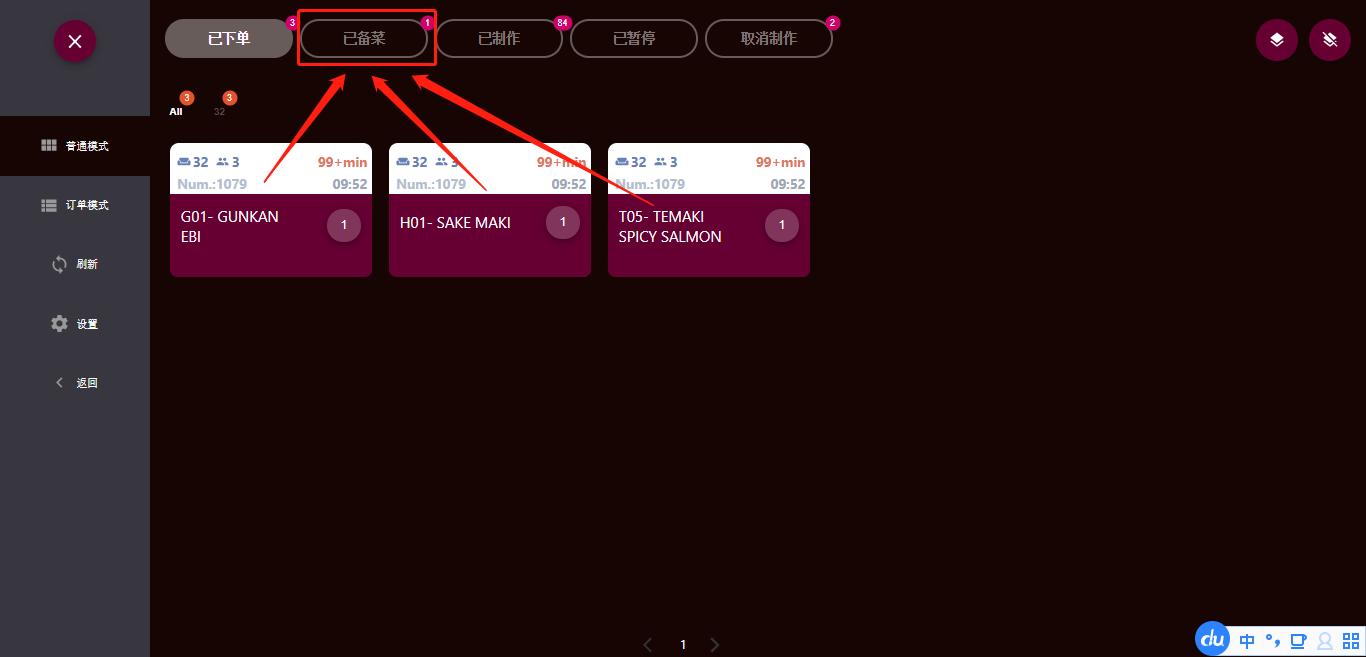
      3.此时二厨备好菜品,消菜时菜品将转移到已备菜,大厨只需在已备菜列表制作菜品

      发布在 智能后厨KWA2.0 使用教程 智能后厨-kwa 视频教程
      L
      lof
    • 【KWA2】更改刷新时间(图片教程)

      图片教程


      设置.png


      设置3.png

      文字教程


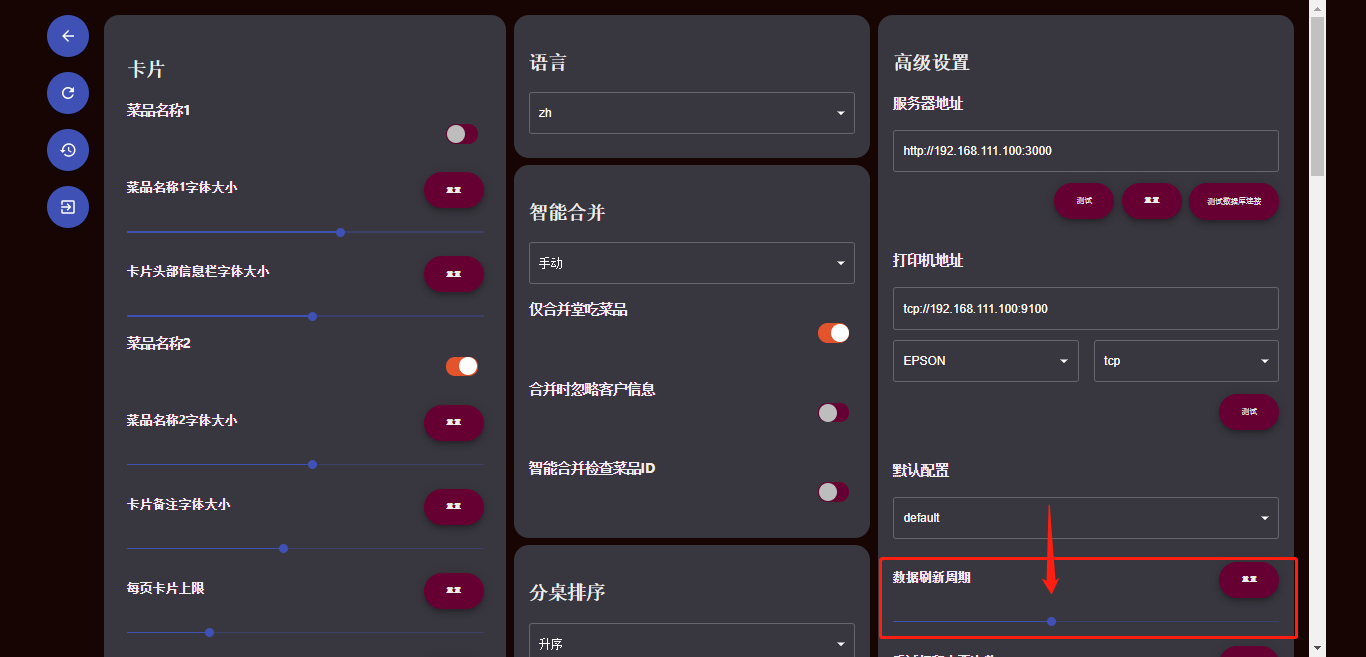
      1.登录后厨电脑打开设置界面

      2.在高级设置板块找到数据刷新周期,拖动进度条可改变刷新速度。默认刷新为10秒一次,最短可改为3秒。

      发布在 智能后厨KWA2.0 使用教程 智能后厨-kwa
      L
      lof
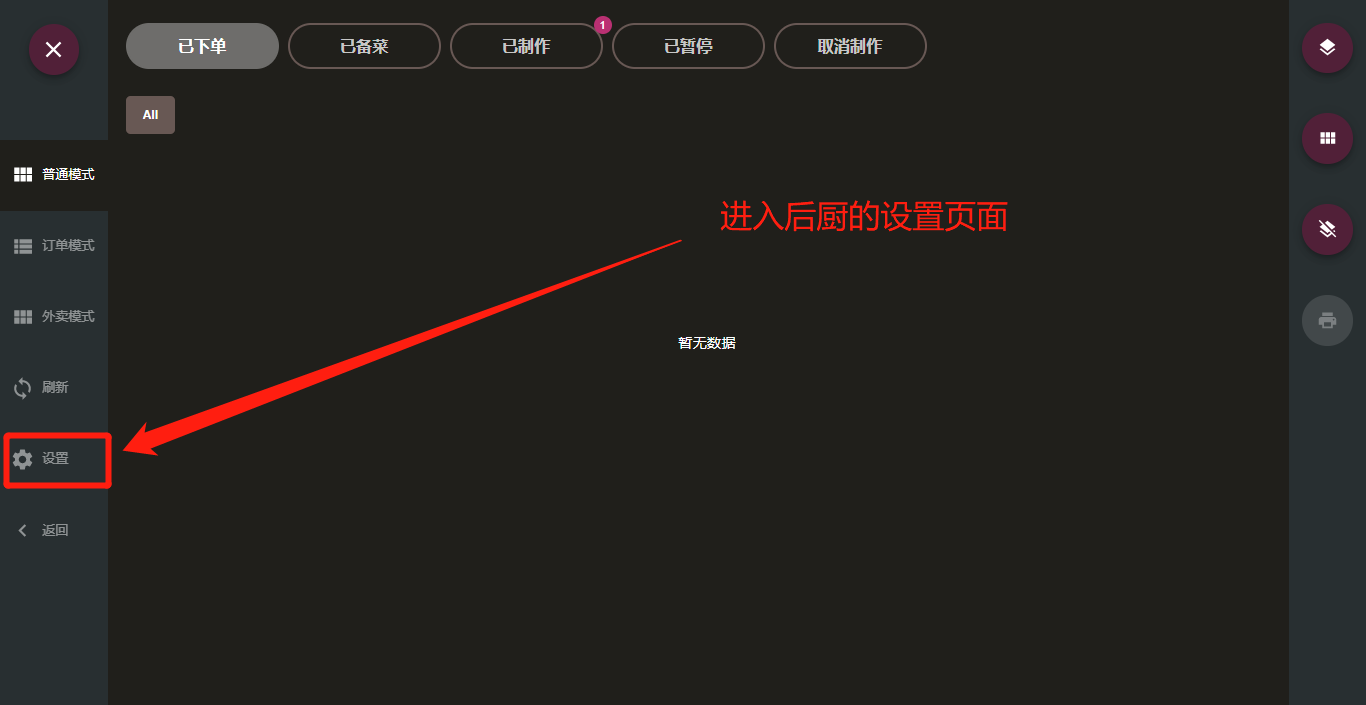
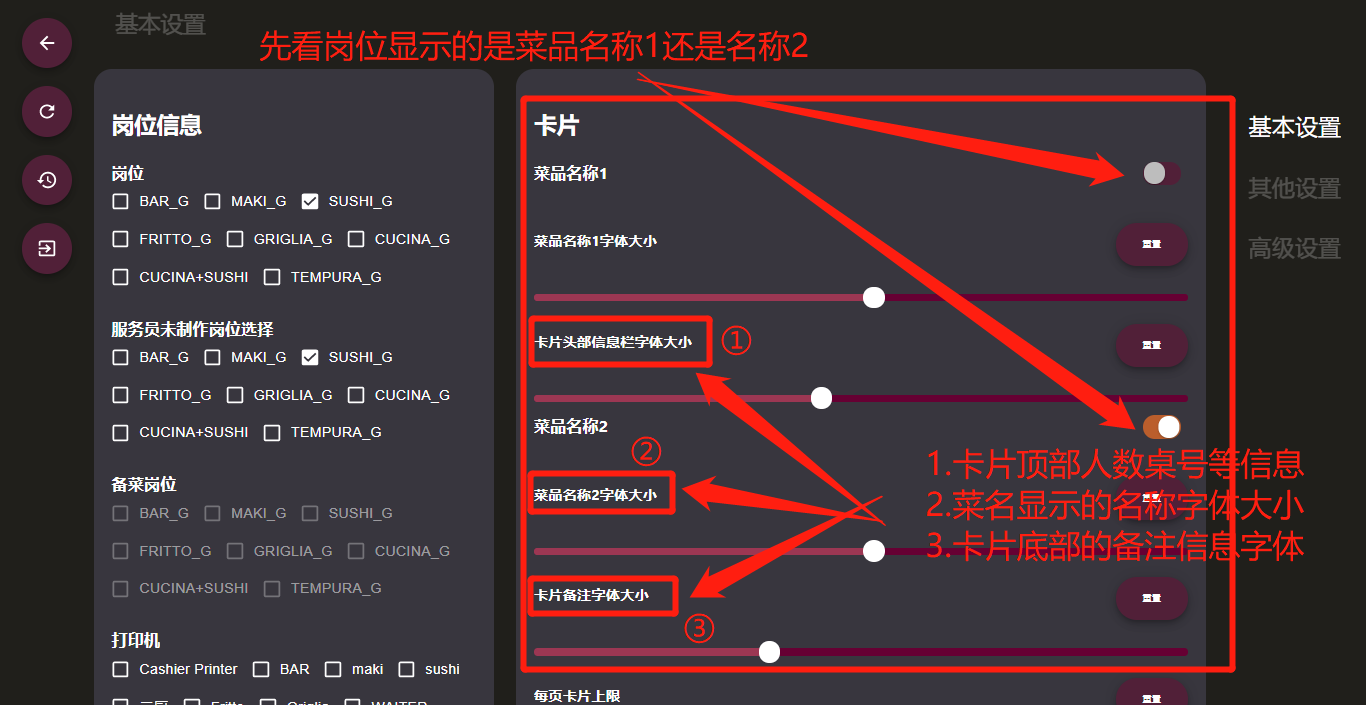
    • 【KWA2】修改后厨电脑的菜品字体大小

      1. 进入设置页面

      1750d077-3bb2-4afb-a3fe-b9a713c308b9-image.png

      2. 调整字体大小

      bc3936c8-64d3-425d-a752-88460c92ad8b-image.png

      发布在 智能后厨KWA2.0 使用教程 智能后厨-kwa
      L
      lof
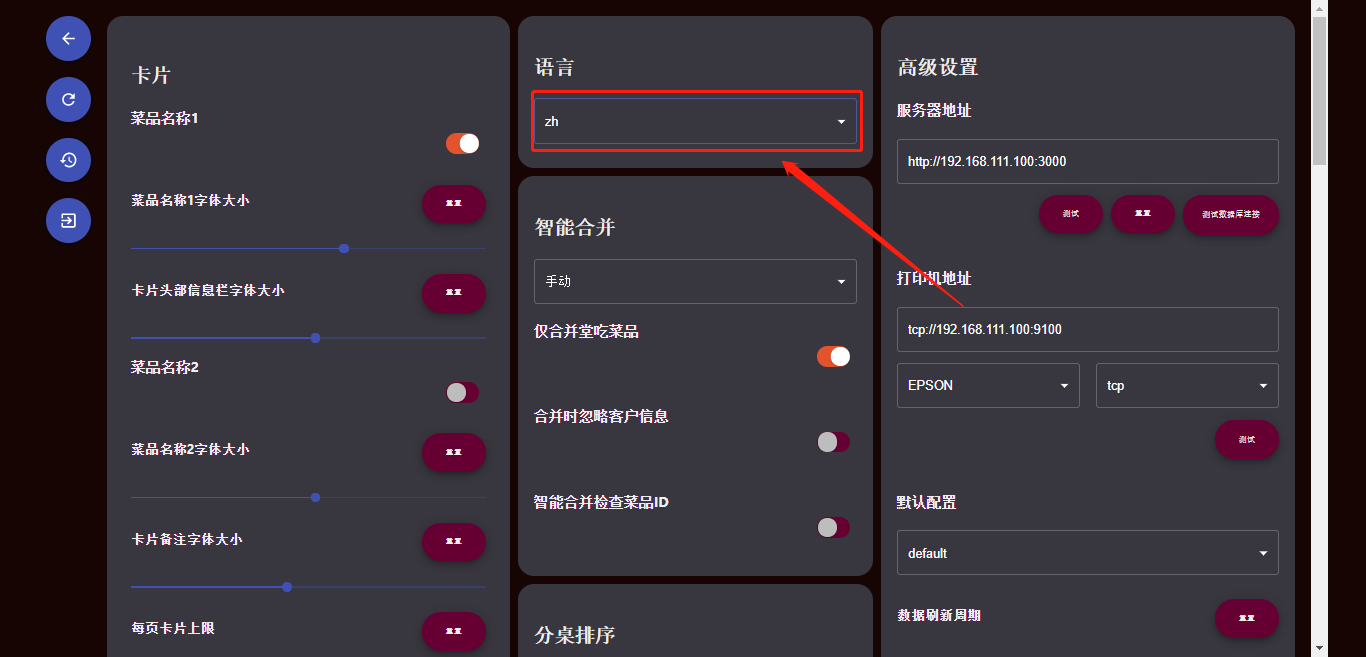
    • 【KWA2】修改后厨界面语言

      图文教程


      设置.png


      语言.png

      文字教程


      1.登录后厨电脑打开设置界面

      2.在语言框可选择中文,英语或意大利语

      发布在 智能后厨KWA2.0 使用教程 智能后厨-kwa
      L
      lof
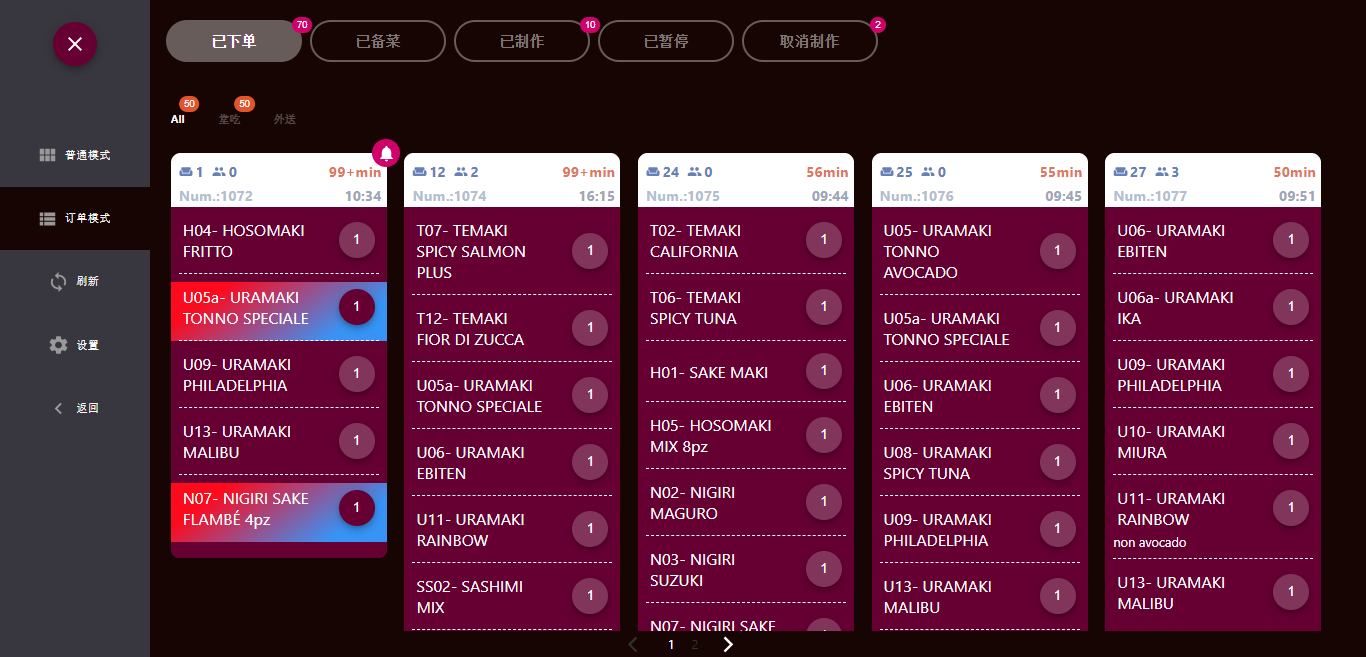
    • 【KWA2】智能后厨订单模式

      图片示意


      基本界面3.png


      文字教程


      1. 在KWA智能后厨页面选中订单模式即可以划菜单形式显示菜品

      2. 出菜同合并模式相同,多选数字小圆圈,点击已制作即可出菜

      3. 点击紫色区域即可对整张单出菜

      发布在 智能后厨KWA2.0 使用教程 智能后厨-kwa
      L
      lof
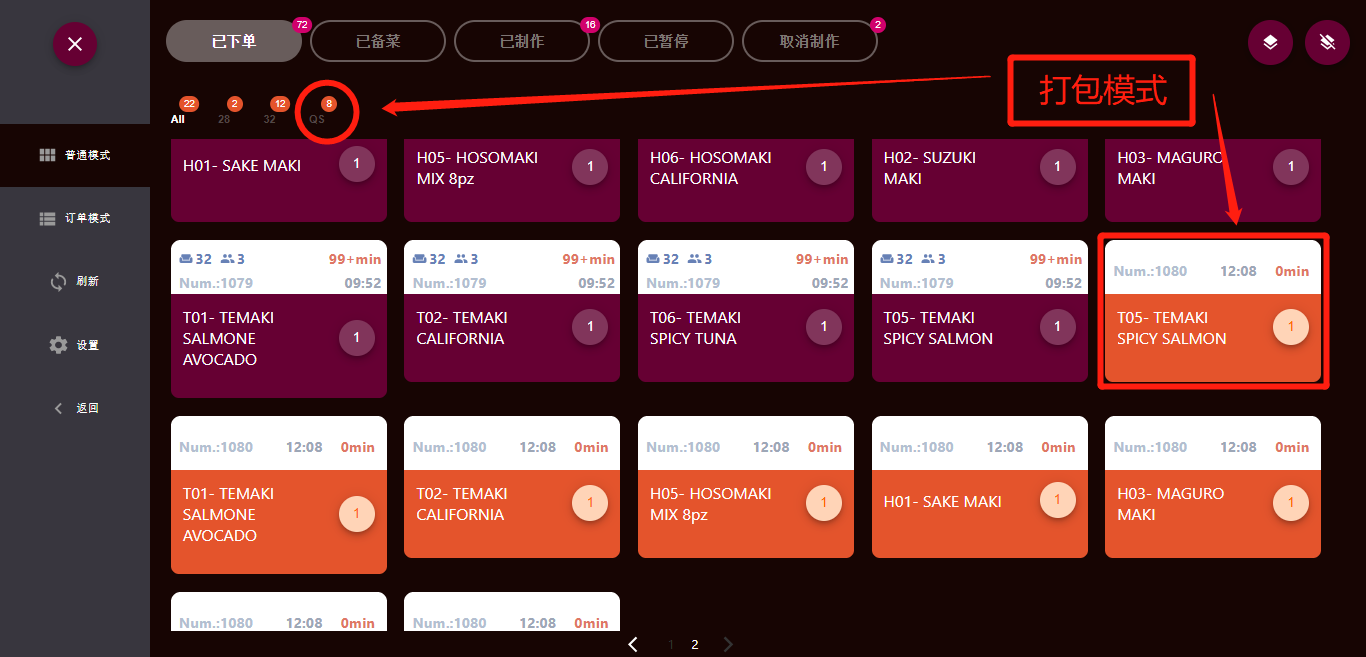
    • 【KWA2】打包桌台在智能后厨的显示

      图片示意


      takeaway.png

      文字说明


      1.打包菜品在智能后厨显示为黄色背景

      2.桌台列表以QS桌台标注

      发布在 智能后厨KWA2.0 使用教程 智能后厨-kwa
      L
      lof
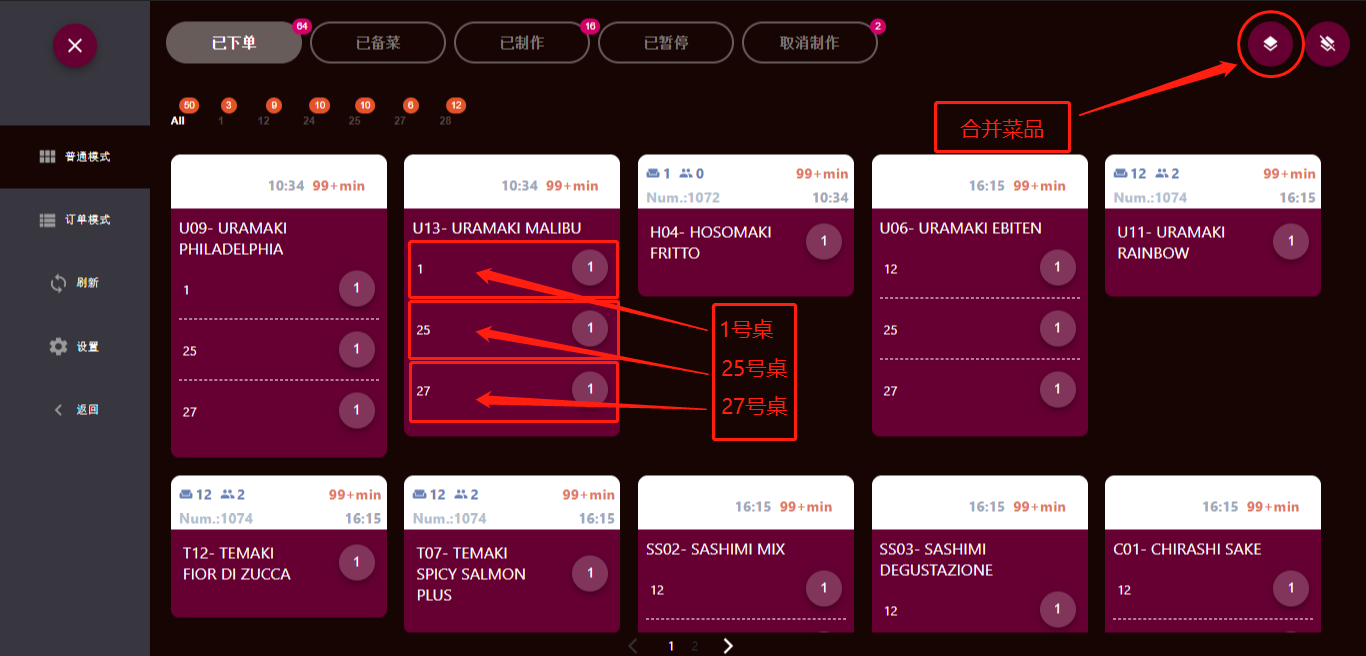
    • 【KWA2】合并菜品教程

      图文示意


      合并菜品.png

      合并菜品1.png

      文字介绍


      合并菜品


      在已下单界面点击右上角的合并按钮即可将不同桌台的相同菜品合并显示


      合并后会以桌台序号+数量的形式显示订单


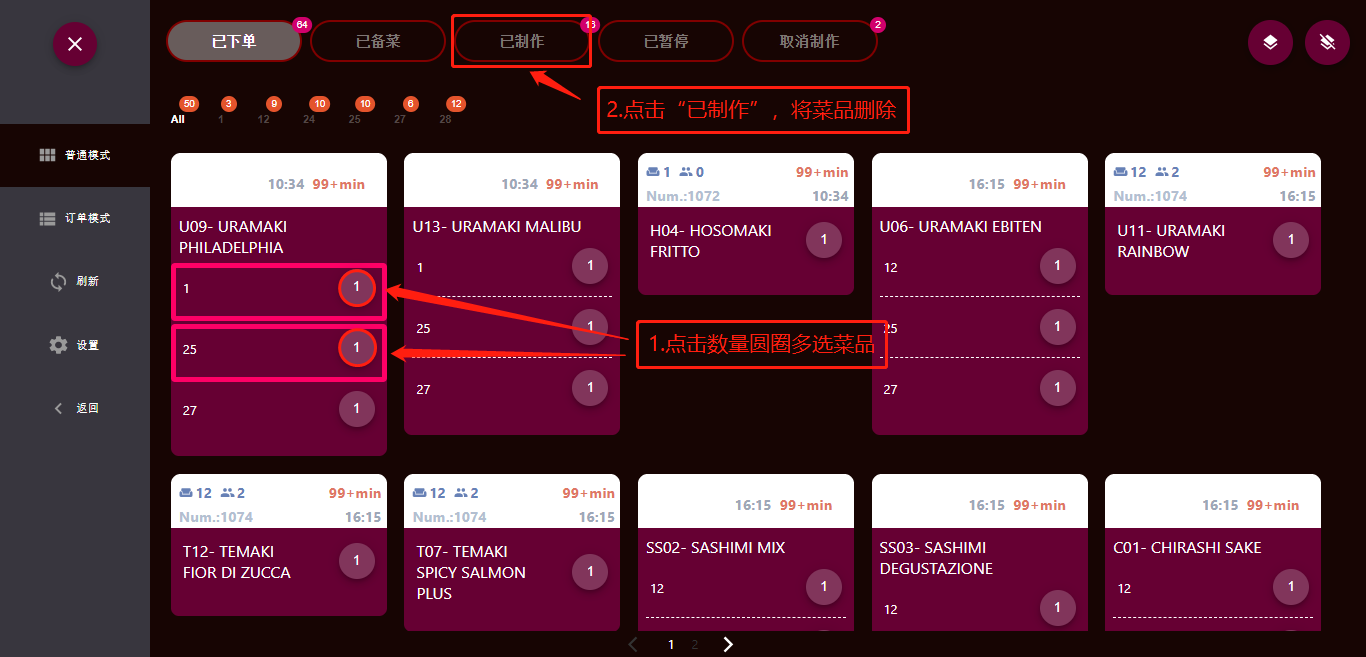
      合并模式下出菜


      1.多选数量小圆圈(注意:双击紫色区域会对整张单出菜)


      2.点击已制作将多选的菜品出菜


      发布在 智能后厨KWA2.0 使用教程 智能后厨-kwa
      L
      lof
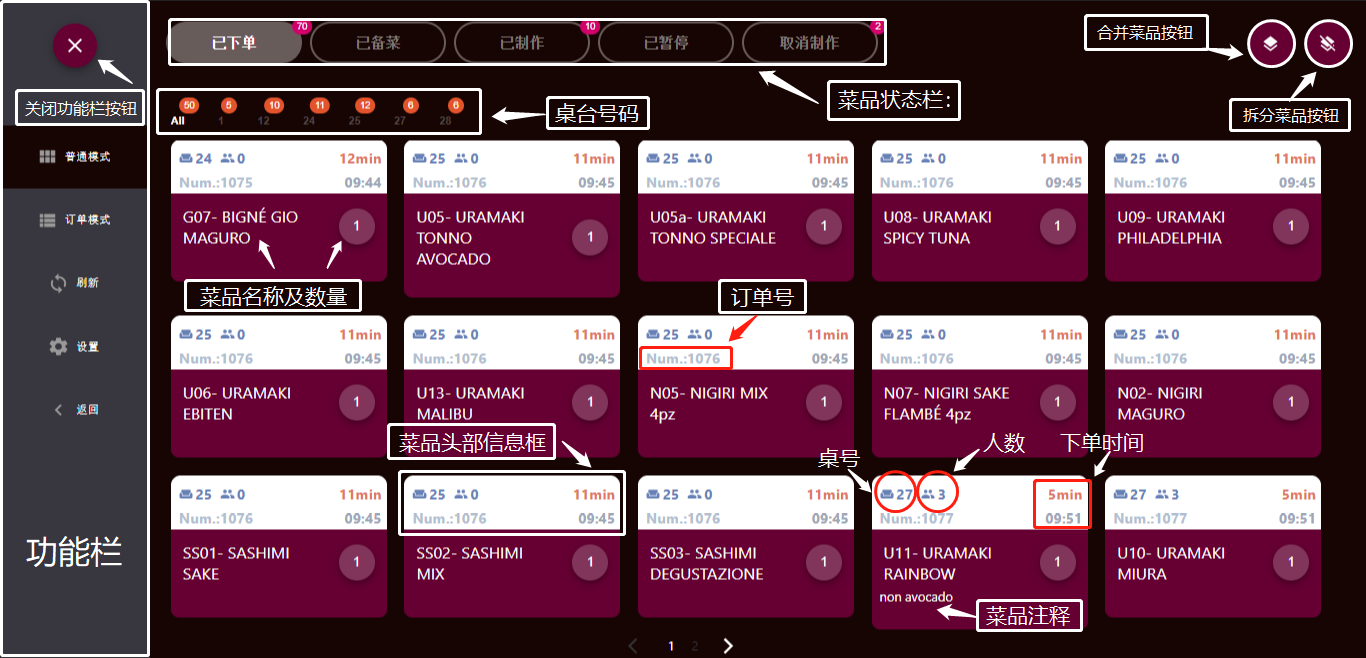
    • 【KWA2】智能后厨基本界面介绍

      图文示意


      基本界面2.png

      文字介绍


      智能后厨4.0厨师版


      菜品状态栏:点击可切换观看不同状态菜品, 如待制作/已备菜/已制作/已暂停/取消制作等


      桌台号码:点击可切换显示不同桌台的菜品


      菜品名称及数量:点击紫色区域可消掉制作完成的菜品


      菜品头部信息框:包含桌号,人数,下单时间,订单号等信息


      订单号:可根据订单号取菜(不需要可隐藏)


      菜品注释:可以看到客人下单时备注的信息


      合并&拆分按钮:可以合并或拆分不同桌台同一样菜品


      功能栏:包含普通模式,订单模式,刷新按钮,设置,返回退出等按键。可点击关闭按钮隐藏功能栏增大菜品空间

      发布在 智能后厨KWA2.0 使用教程 智能后厨-kwa
      L
      lof
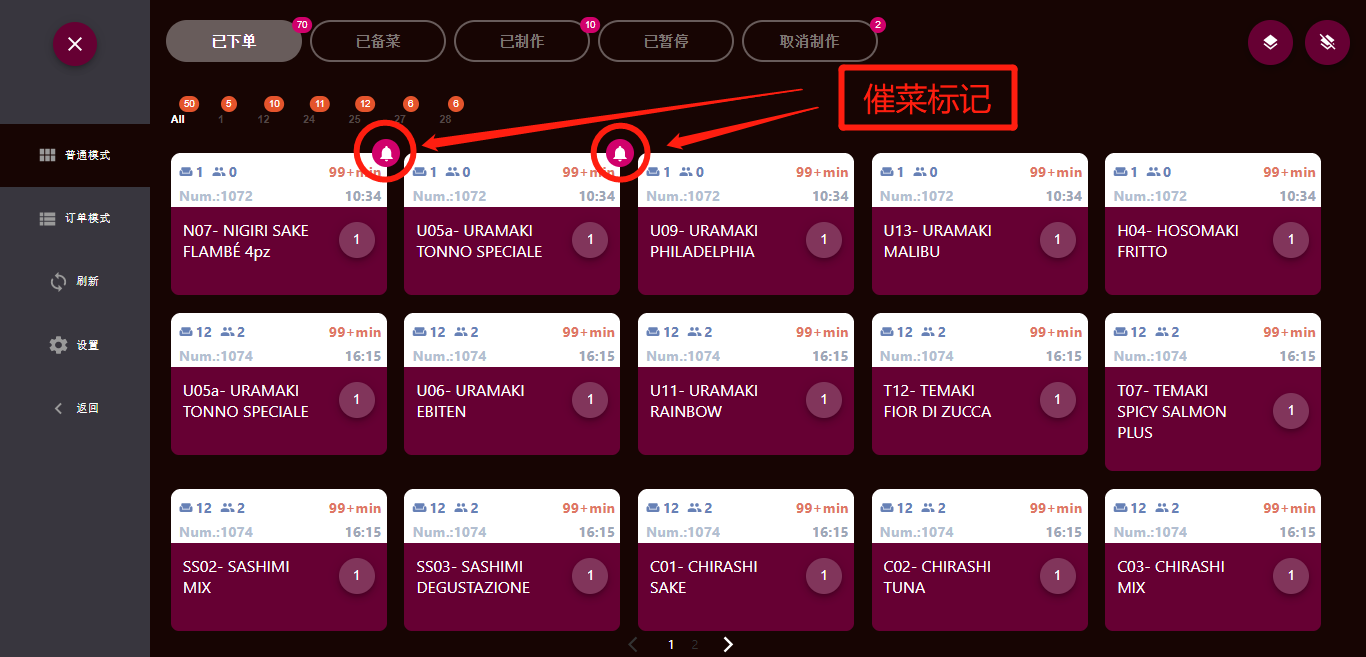
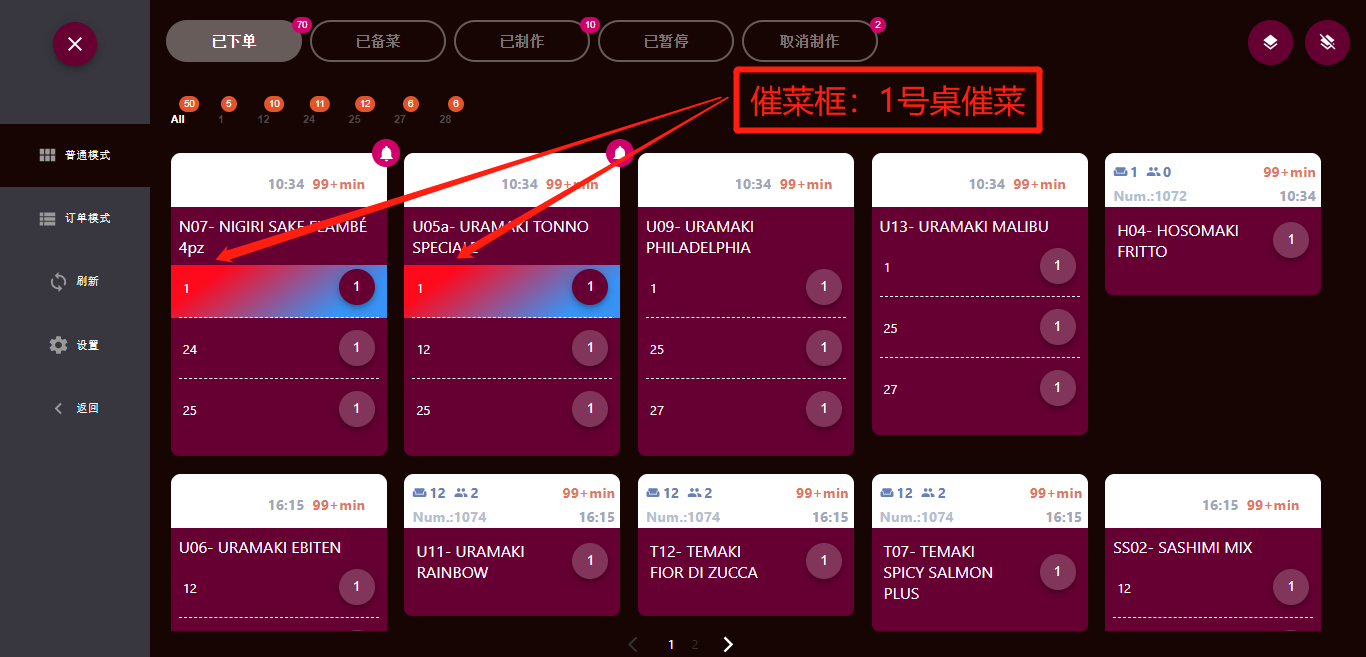
    • 【KWA2】催菜模式在厨师端的显示

      说明


      1在普通模式下催菜会以小铃铛形式显示

      2.在合并模式下被催的菜会以红蓝渐变色块注明

      图文示意


      催菜1.png

      催菜2.png

      发布在 智能后厨KWA2.0 使用教程 智能后厨-kwa
      L
      lof
    • 【DIS电子发票平台】修改电子发票号码

      图文教程


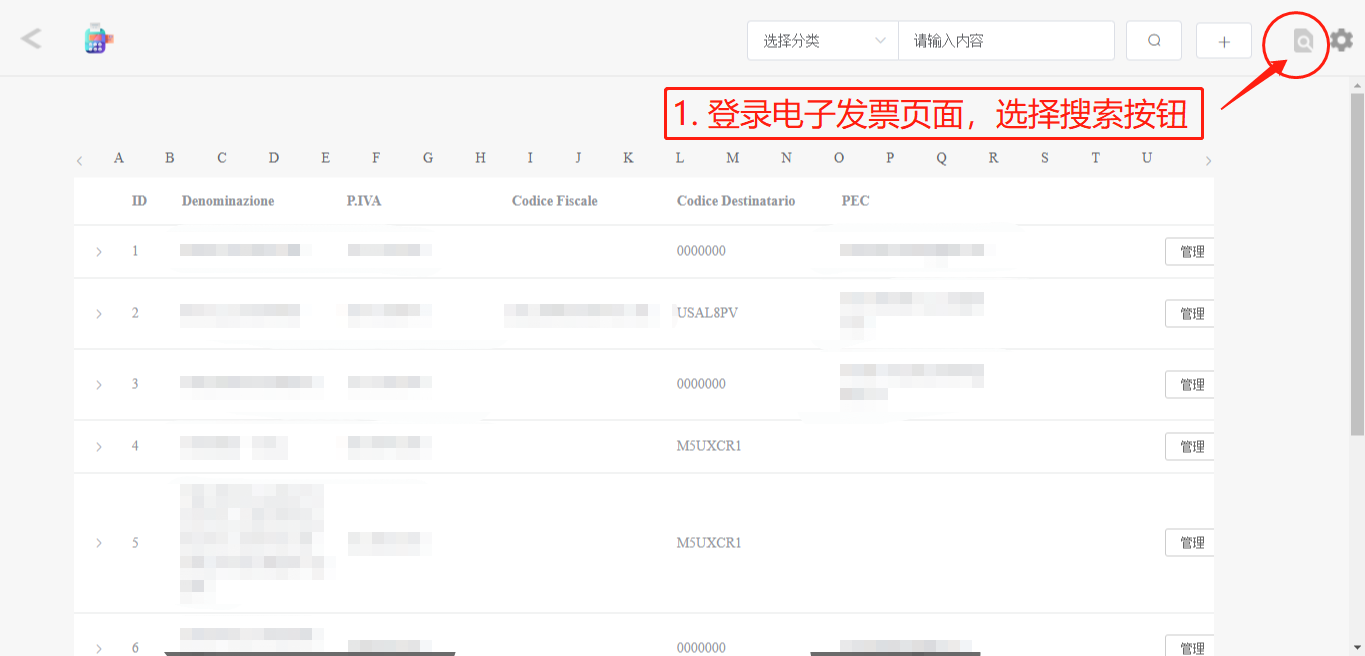
      [ 1 ]

      delete1.png

      [ 2 ]


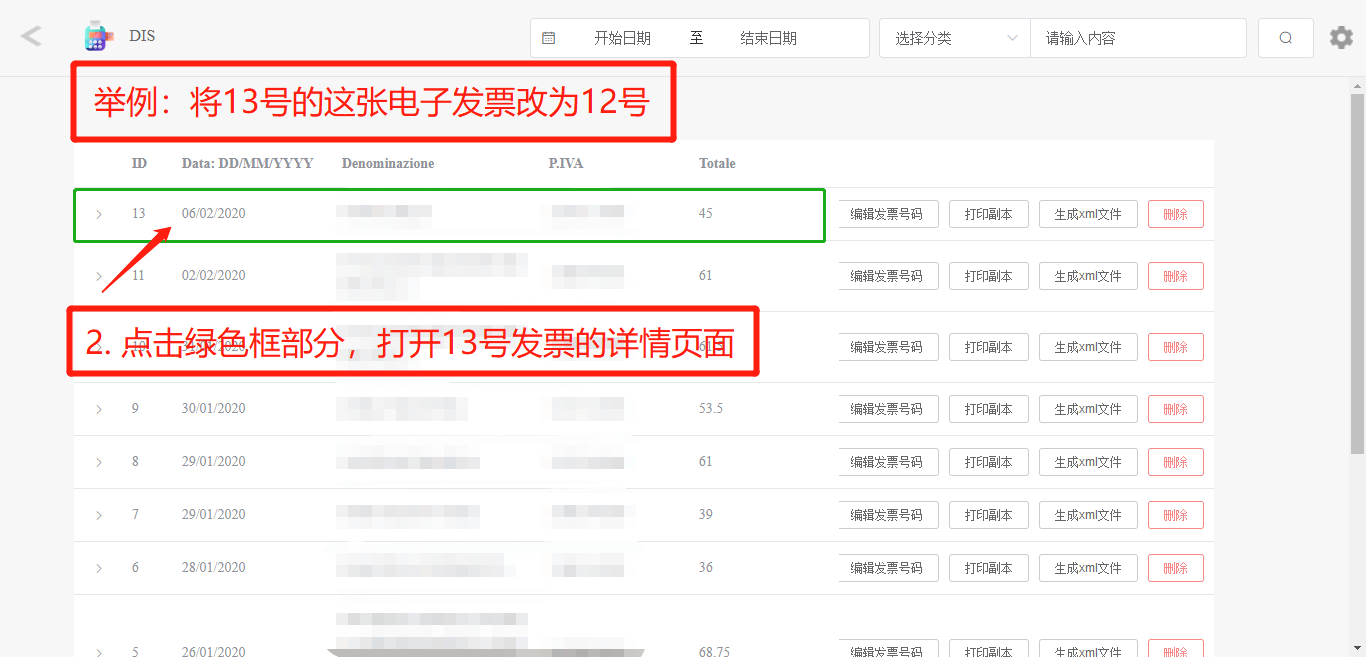
      举例:将13号的这张电子发票改为12号


      modi2.png

      [ 3-4 ]

      modi3.png

      [ 5 ]

      modi4.png

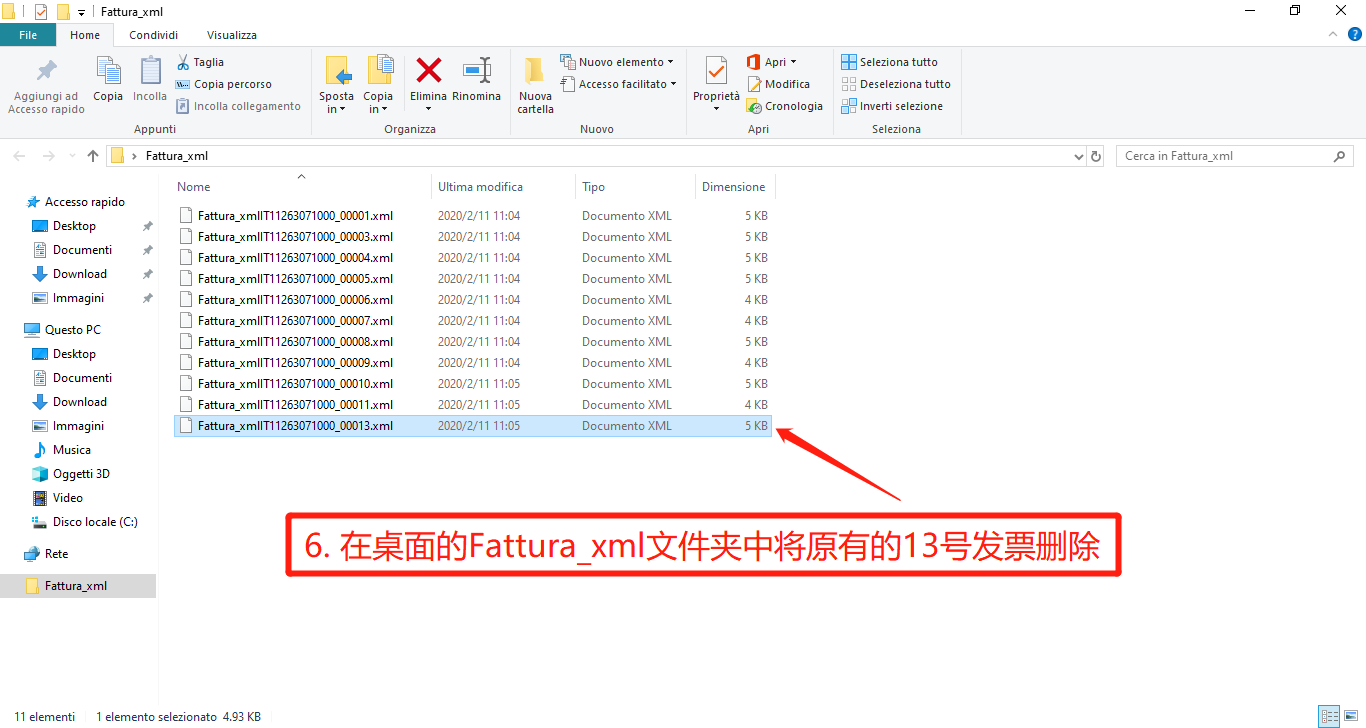
      [ 6 ]

      modi5.png

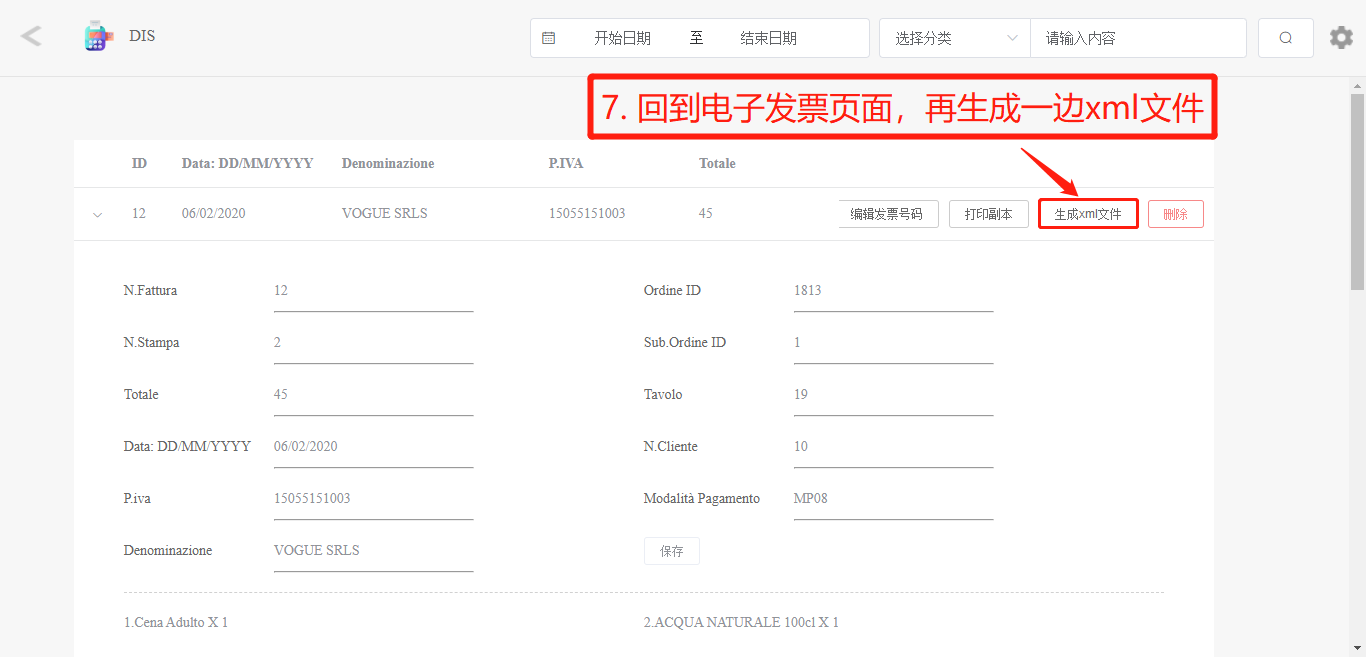
      [ 7 ]

      modi6.png

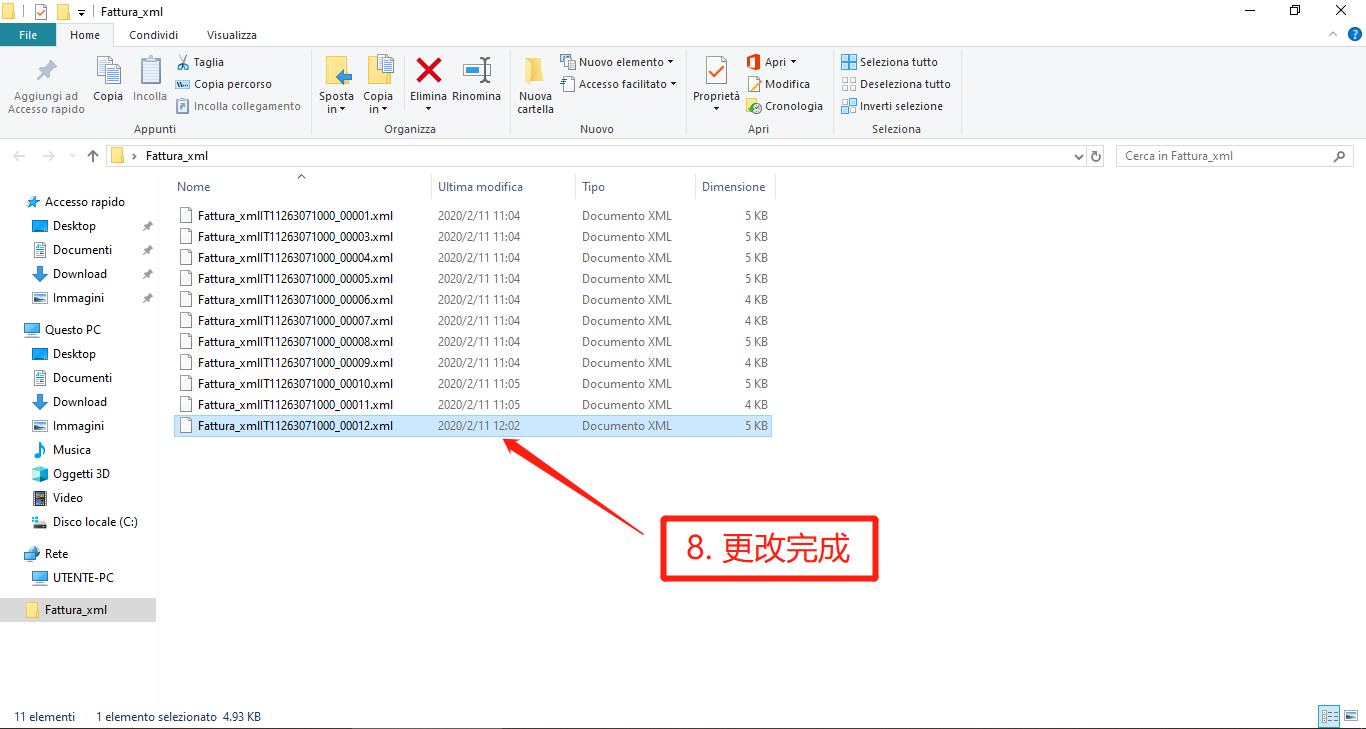
      [ 8 ]

      modi7.png


      文字教程


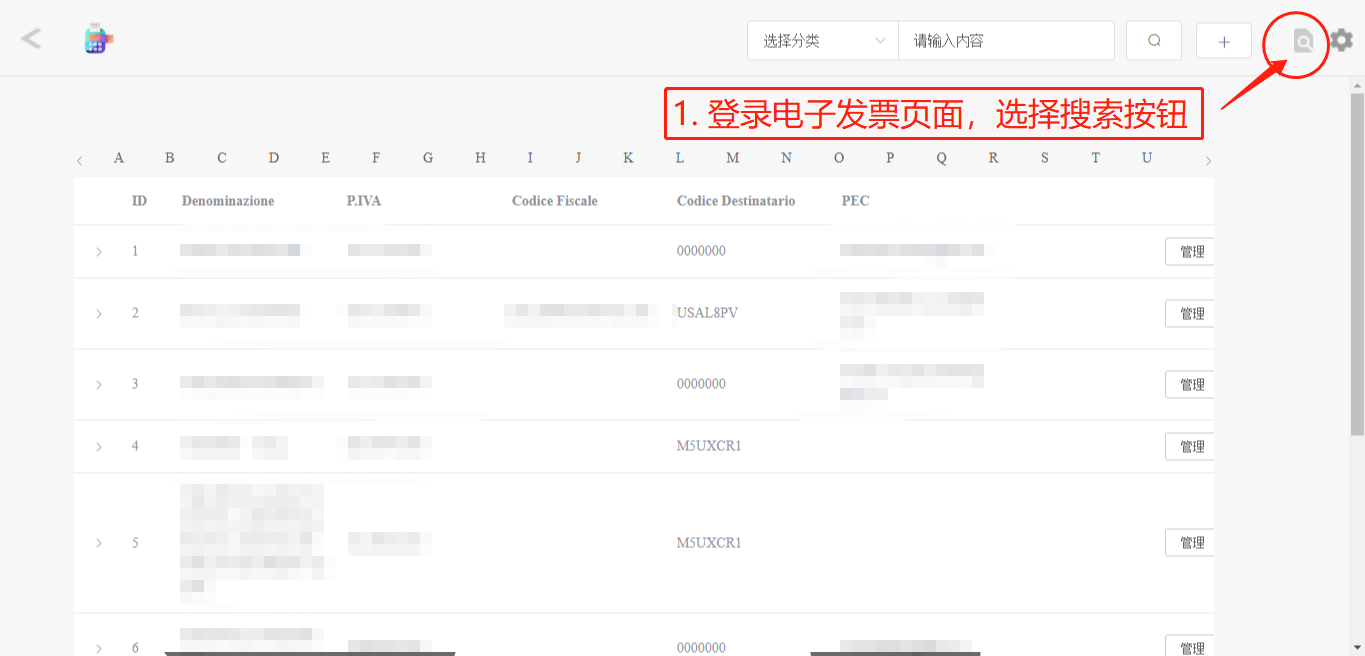
      1. 登录电子发票页面, 选择搜索按钮

      2. 点击绿色框部分,打开13号发票的详情页面

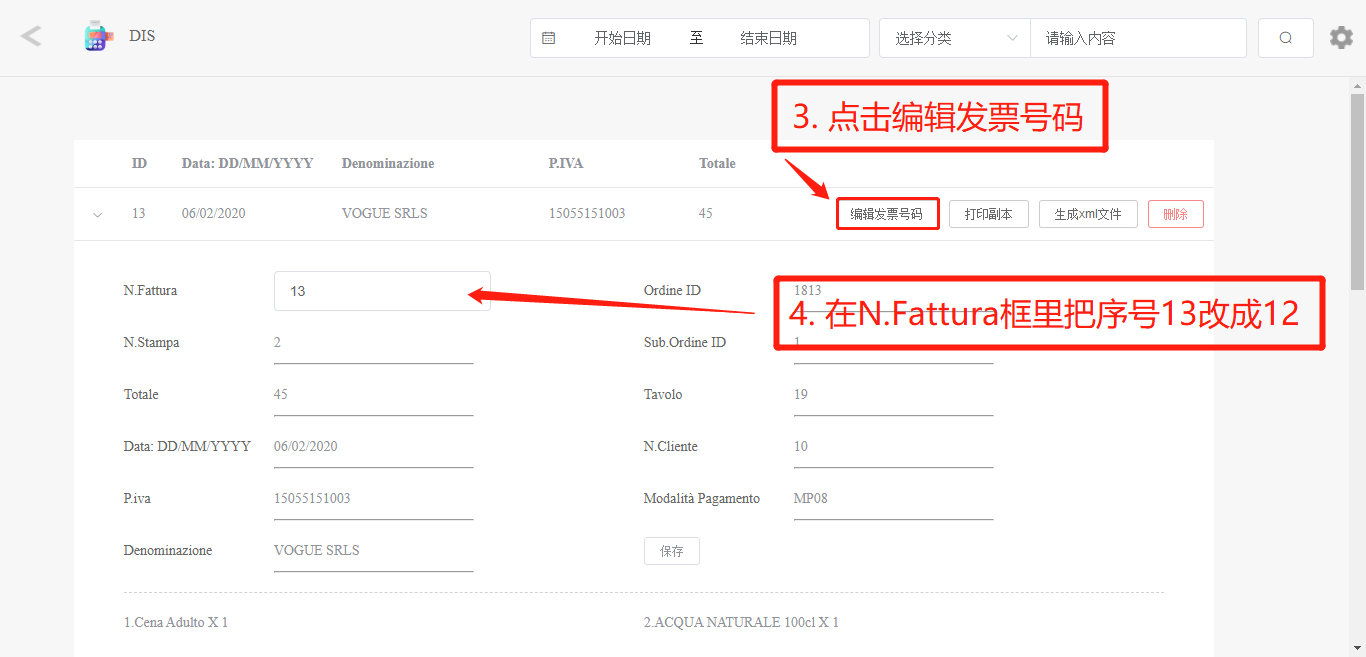
      3. 点击编辑发票号码

      4. 在N.Fattura框里把序号13改为12

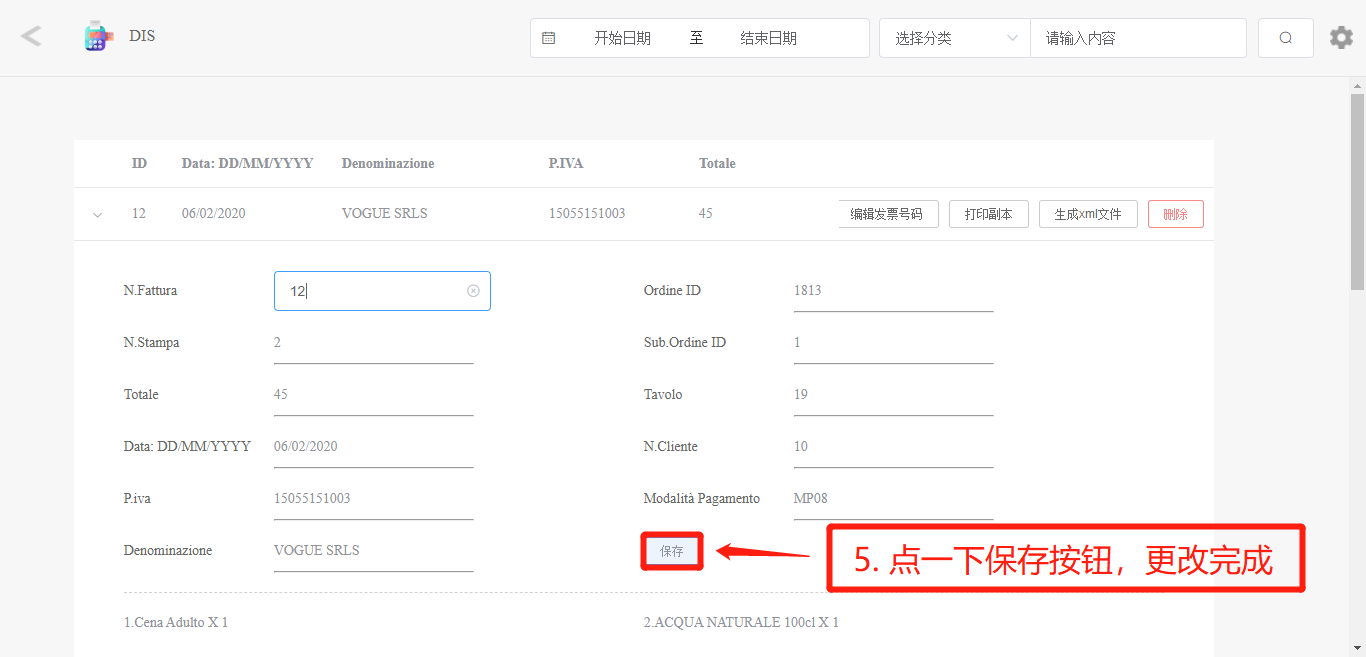
      5. 点一下保存按钮,更改完成

      6. 在桌面的Fattura_xml文件夹中将原有的13号发票删除

      7. 回到电子发票页面,再生成一遍xml文件

      8. 更改完成


      发布在 电子发票 使用教程 电子发票-dis
      L
      lof
    • 【DIS电子发票平台】删除一张电子发票

      图文教程


      [ 1 ]

      delete1.png

      [ 2-3 ]

      delete2.png

      [ 4 ]

      delete3.png


      文字教程


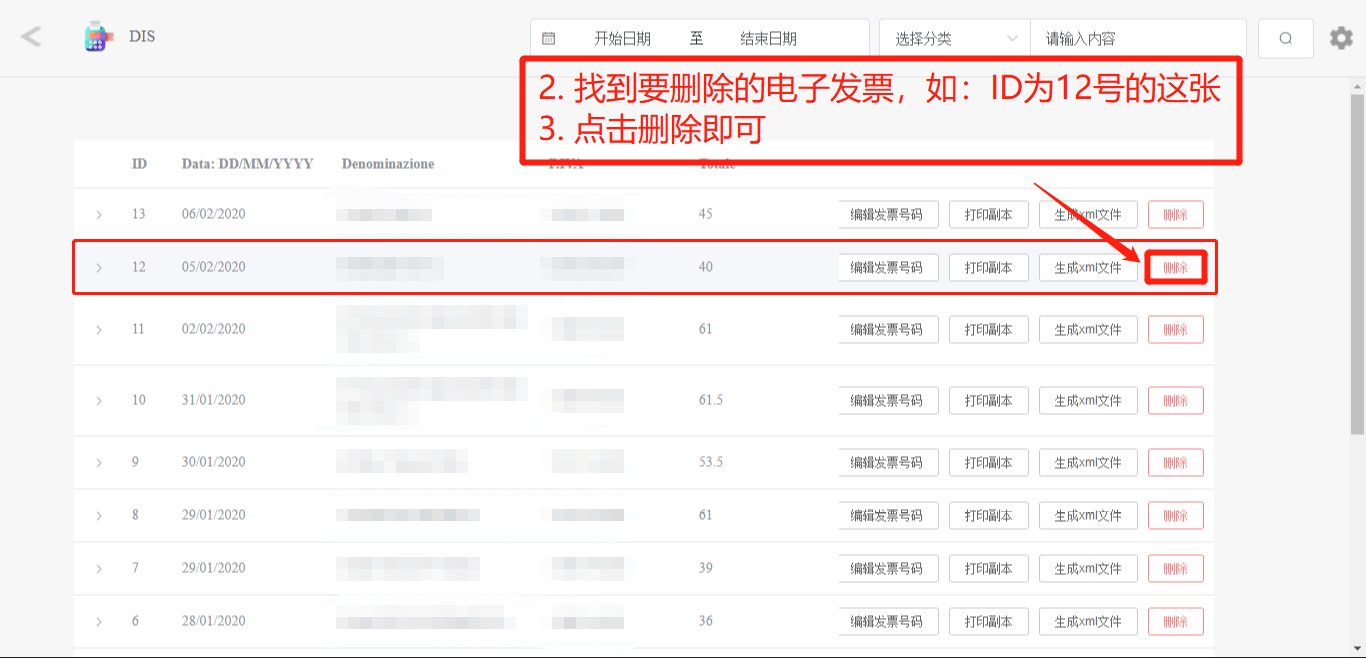
      1.登录电子发票页面, 选择搜索按钮

      2.找到要删除的电子发票,如:ID为12号的这张

      3.点击删除即可

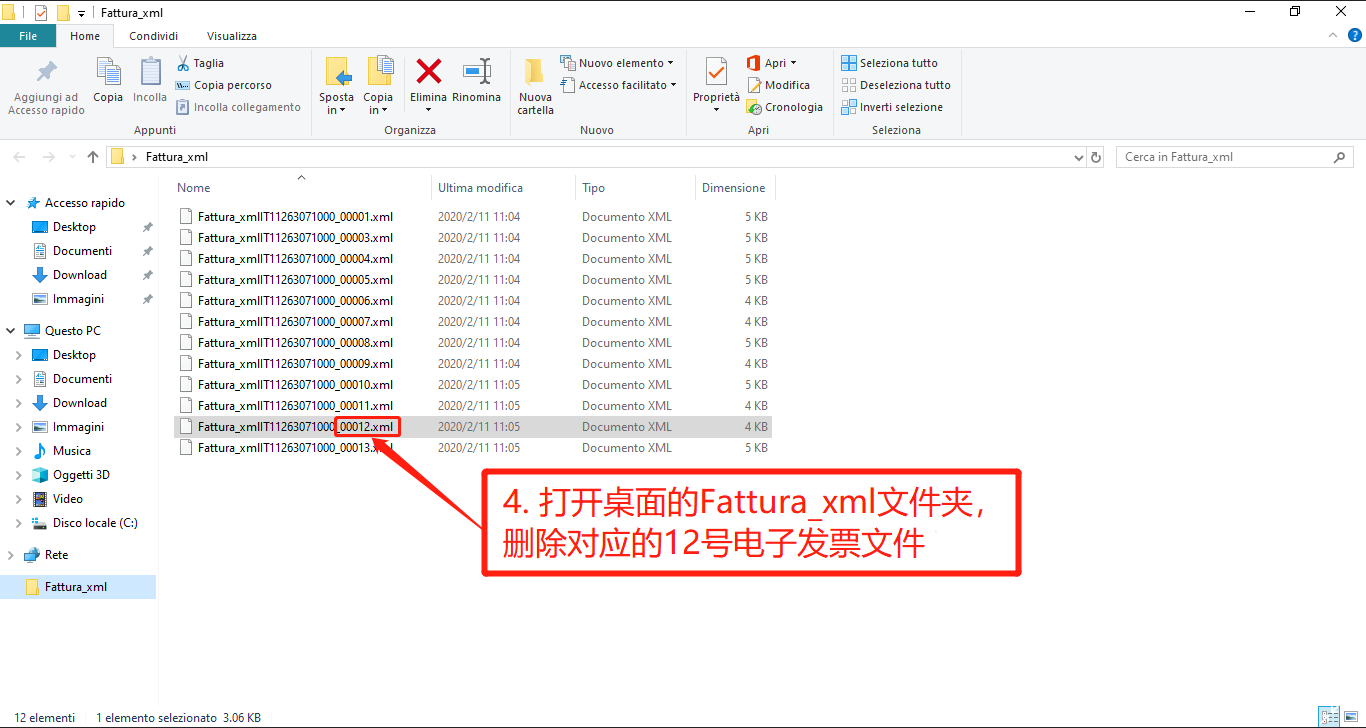
      4.打开桌面的Fattura_xml文件夹,删除对应的12号电子发票文件


      发布在 电子发票 使用教程 电子发票-dis
      L
      lof
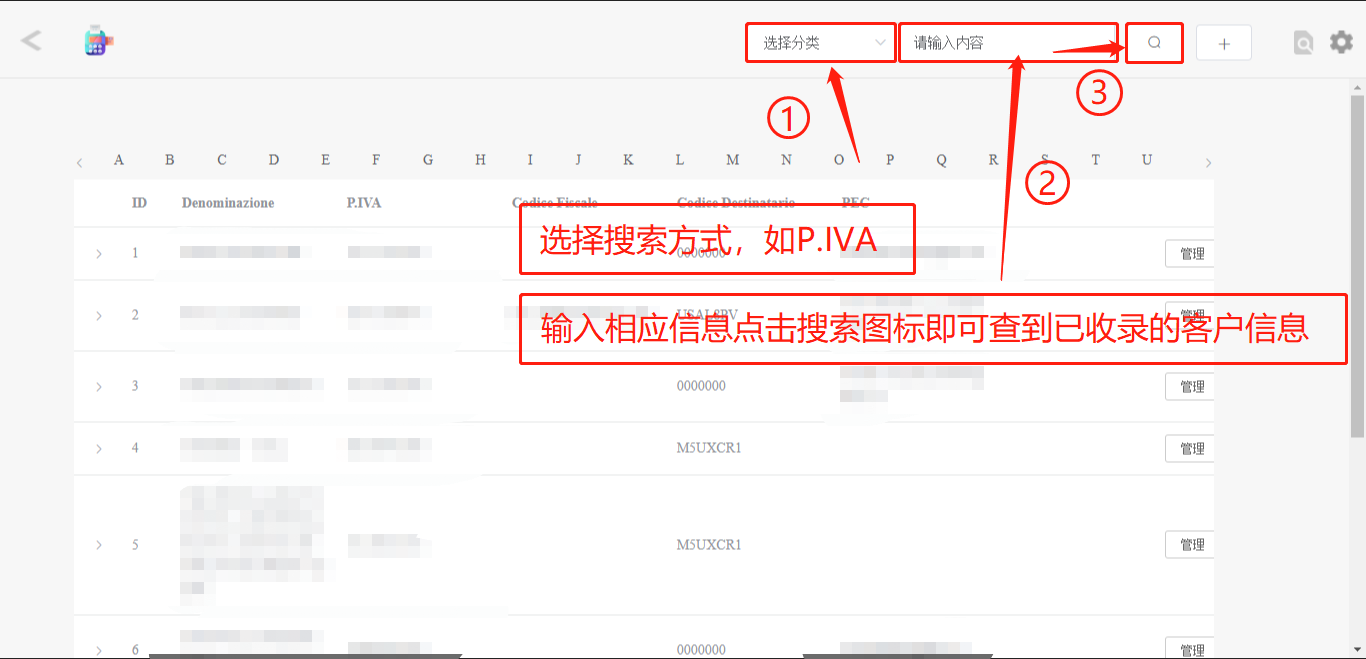
    • 【DIS电子发票平台】怎样搜索已保存过的客户

      图文教程


      进入电子发票客户管理页面

      search.png


      文字教程


      1. 选择搜索方式,可根据P.IVA或C.F.以及Demominazione搜索

      2. 输入相应信息点击搜索图标即可查到已收录的客户信息


      发布在 电子发票 使用教程 电子发票-dis
      L
      lof
    • 【DIS电子发票平台】生成电子发票教程

      图文教程


      [ 1 ]

      01.png

      [ 2-3 ]

      02.png

      [ 4 ]

      03.png

      [ 5 ]

      04.png

      [ 6 ]

      05.png

      [ 7 ]

      06.png

      [ 8 ]

      07.png

      [ 9 ]

      08.png

      [ 10 ]

      09.png

      [ 11-12 ]

      10.png

      [ 13 ]

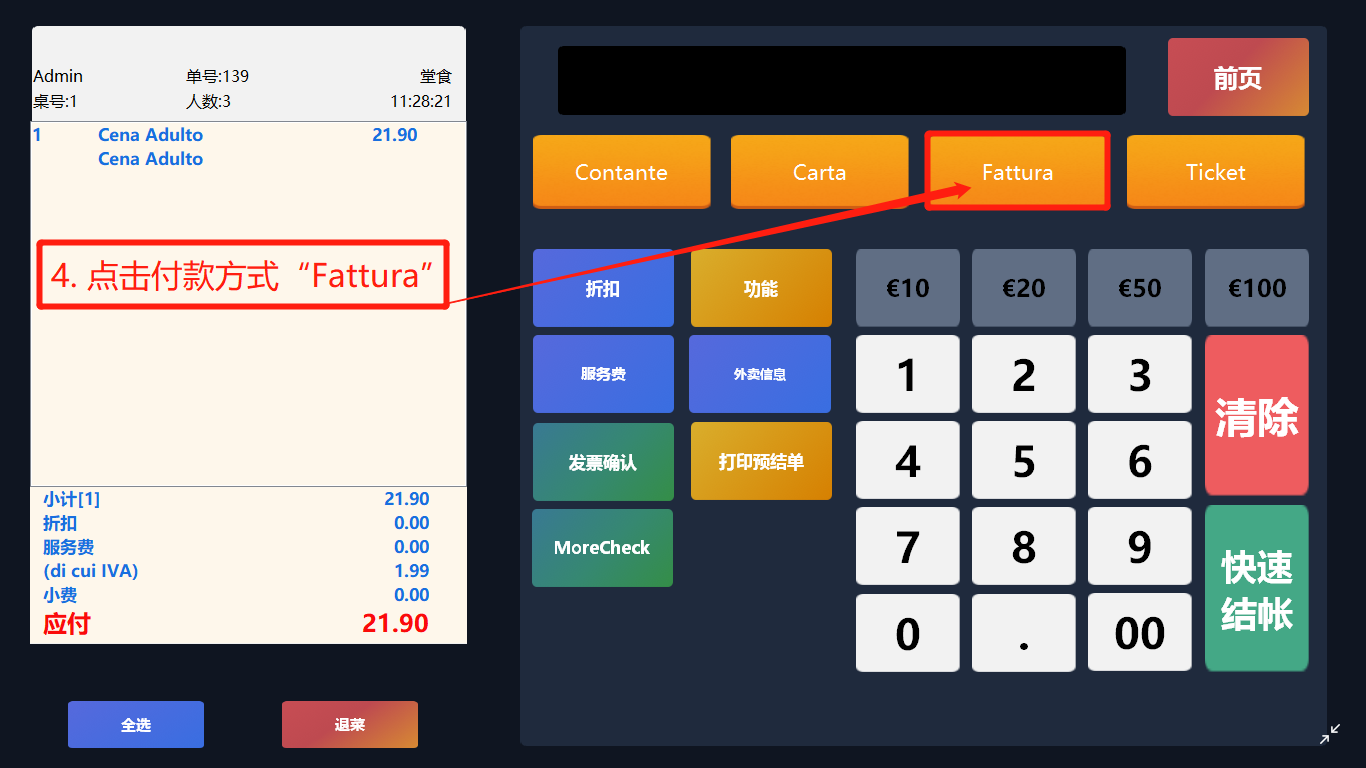
      11.png

      [ 14 ]

      12.png

      [ 15-16 ]

      13.png

      [ 17 ]

      14.png

      [ 18 ]

      15.png


      文字教程


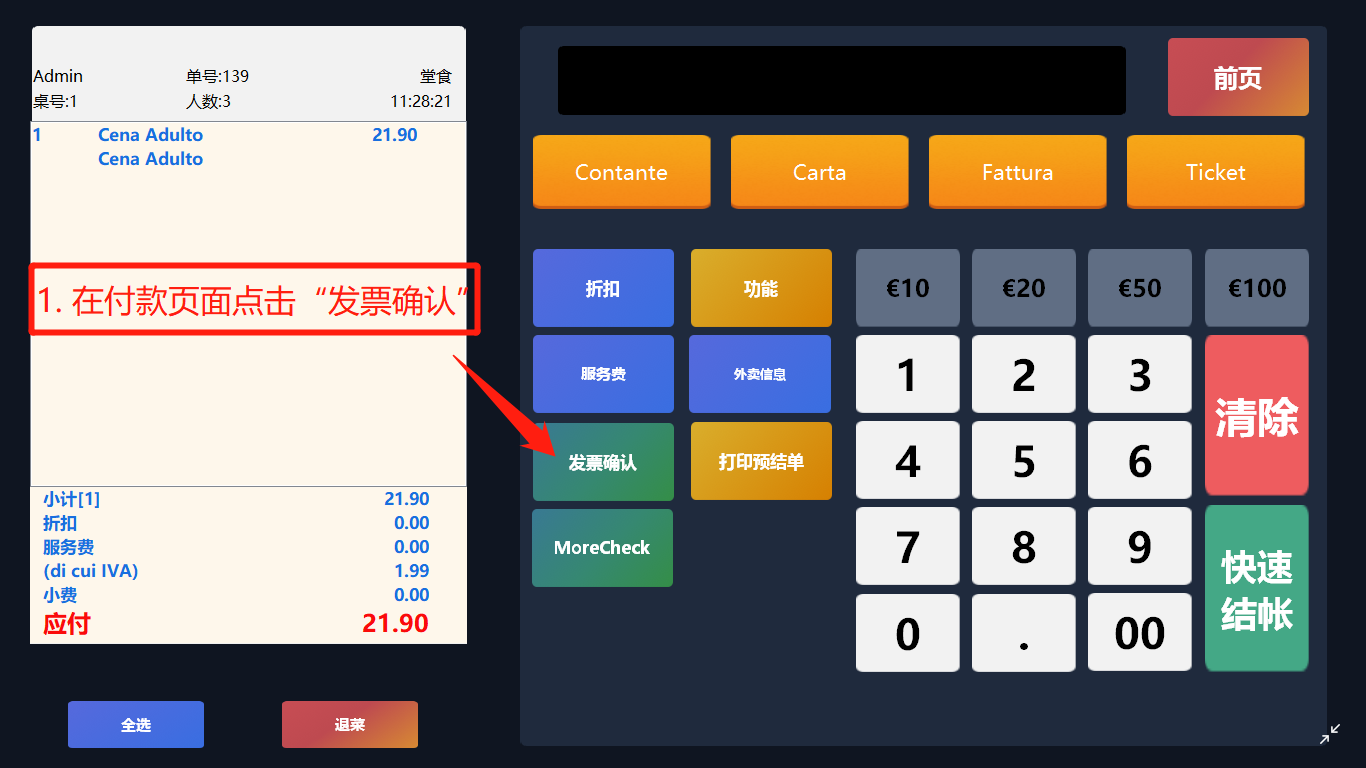
      1. 在付款页面点击“发票确认”

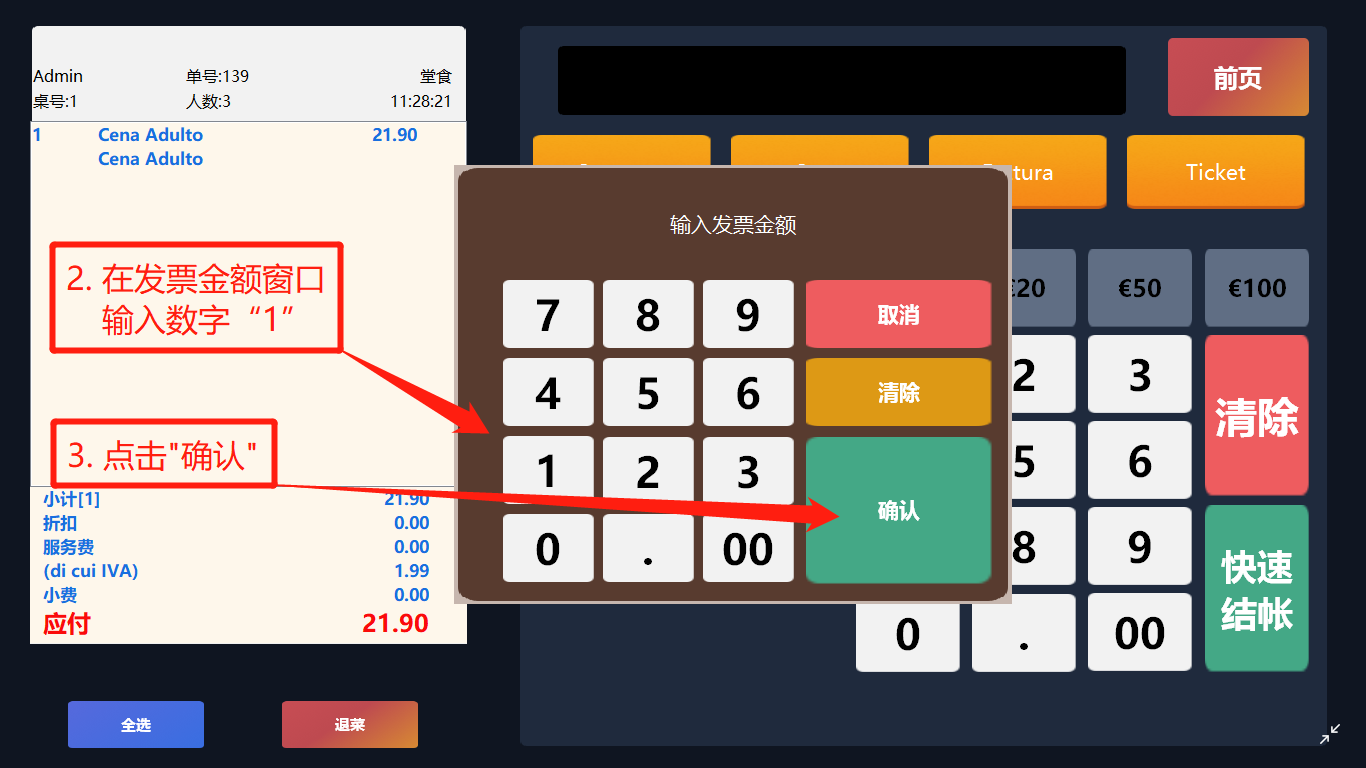
      2. 在发票金额窗口输入数字“1”

      3. 点击“确认”

      4. 点击付款方式“Fattura”

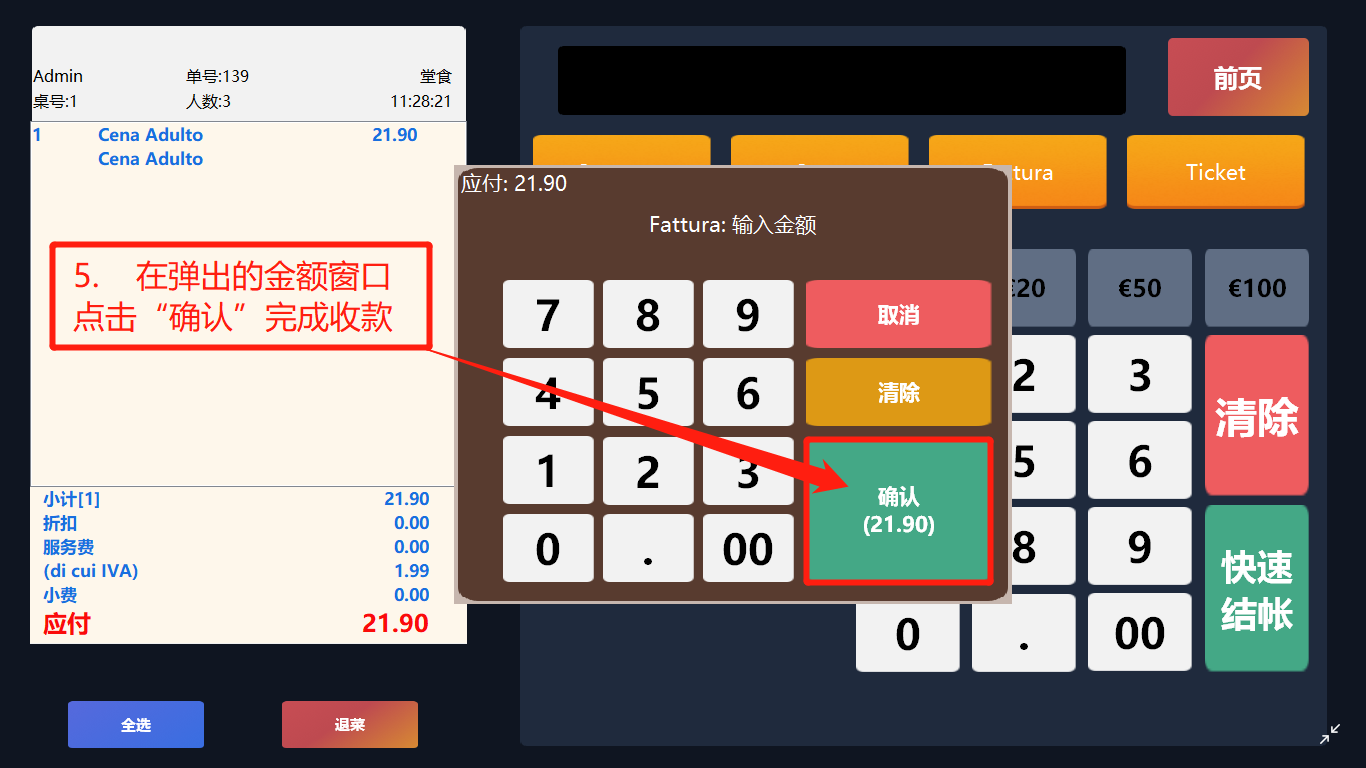
      5. 在弹出的金额窗口点击“确认”完成收款

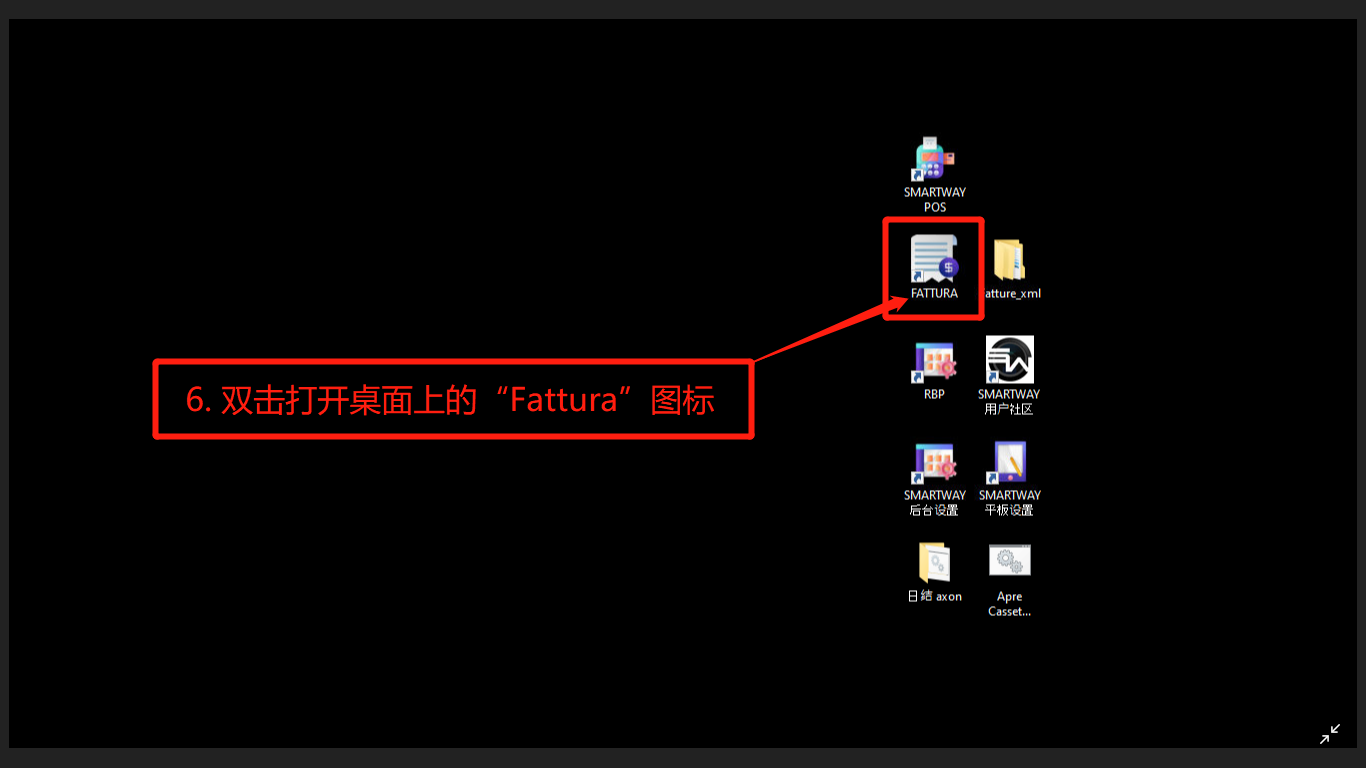
      6. 双击打开桌面上的 “Fattura”图标

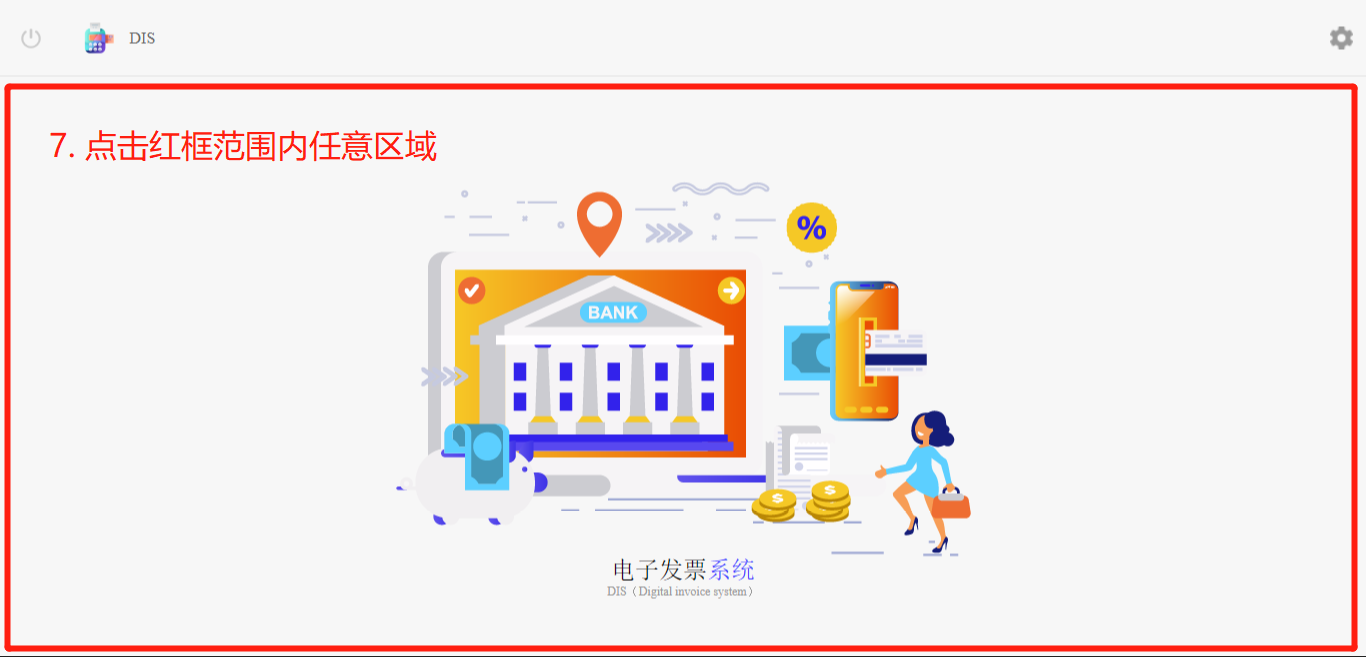
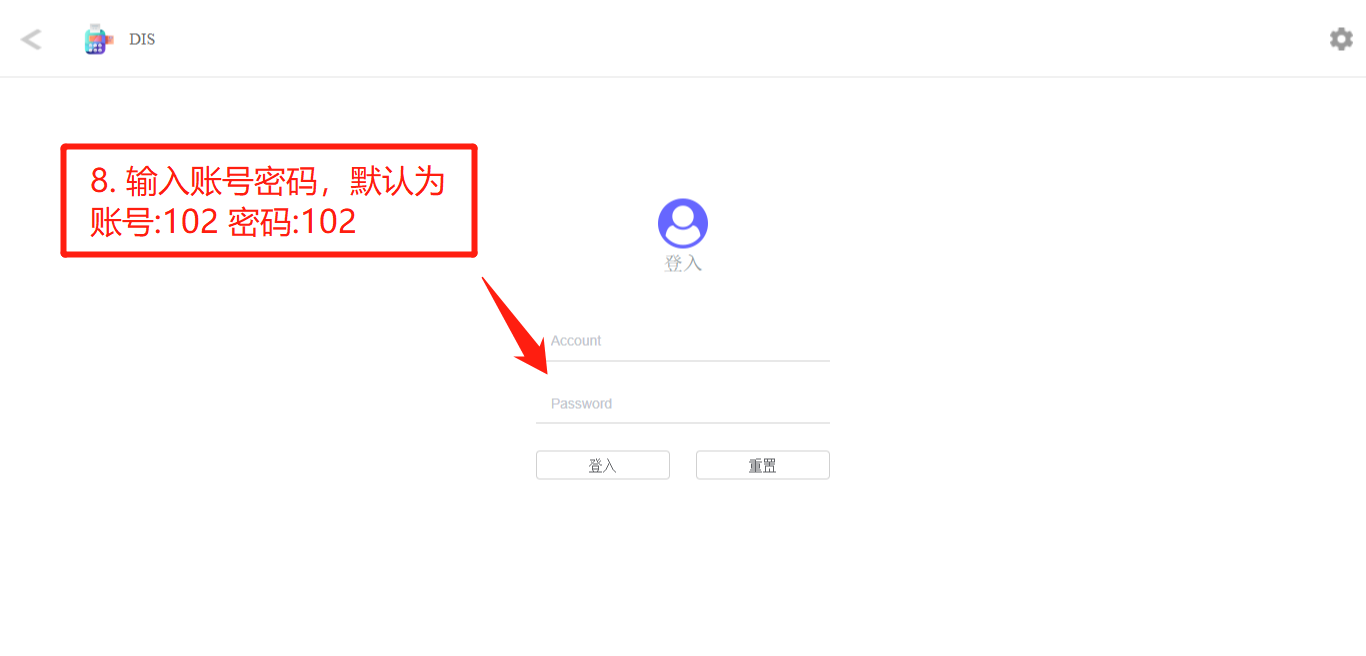
      7.点击进入登录界面

      8. 输入账号密码, 默认为

      账号:102 密码:102

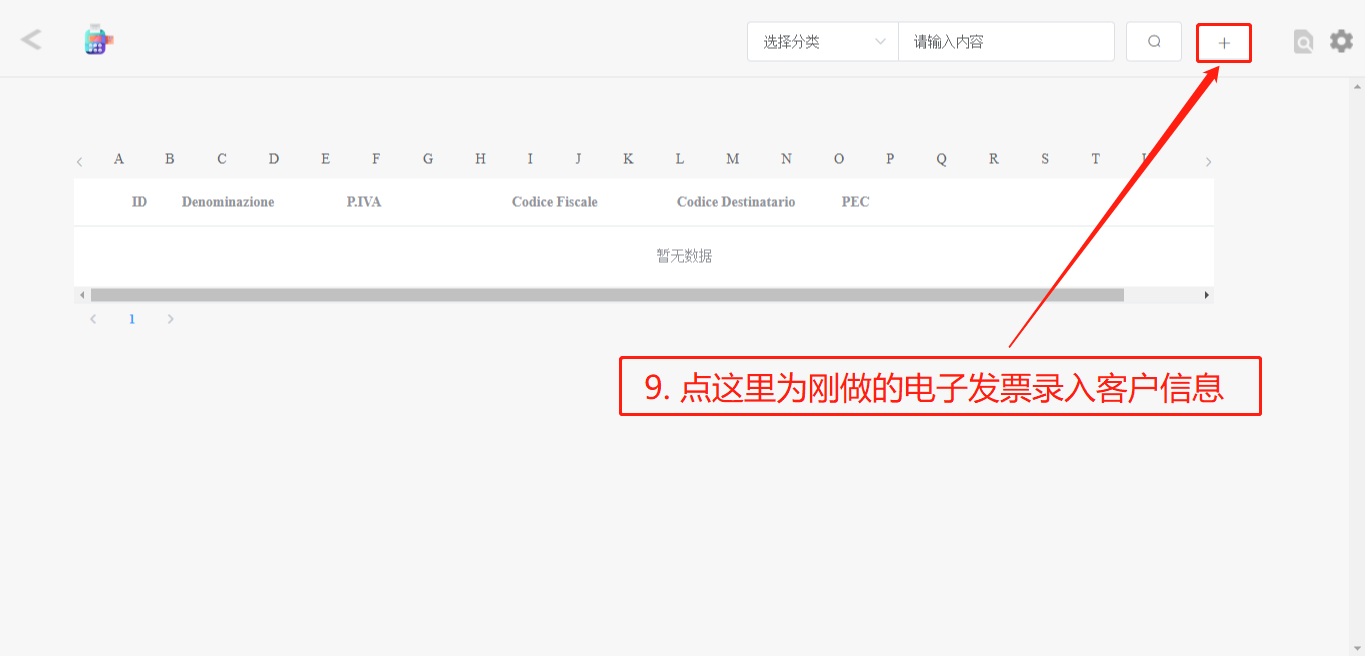
      9. 点+号按钮为刚做的电子发票录入客户信息

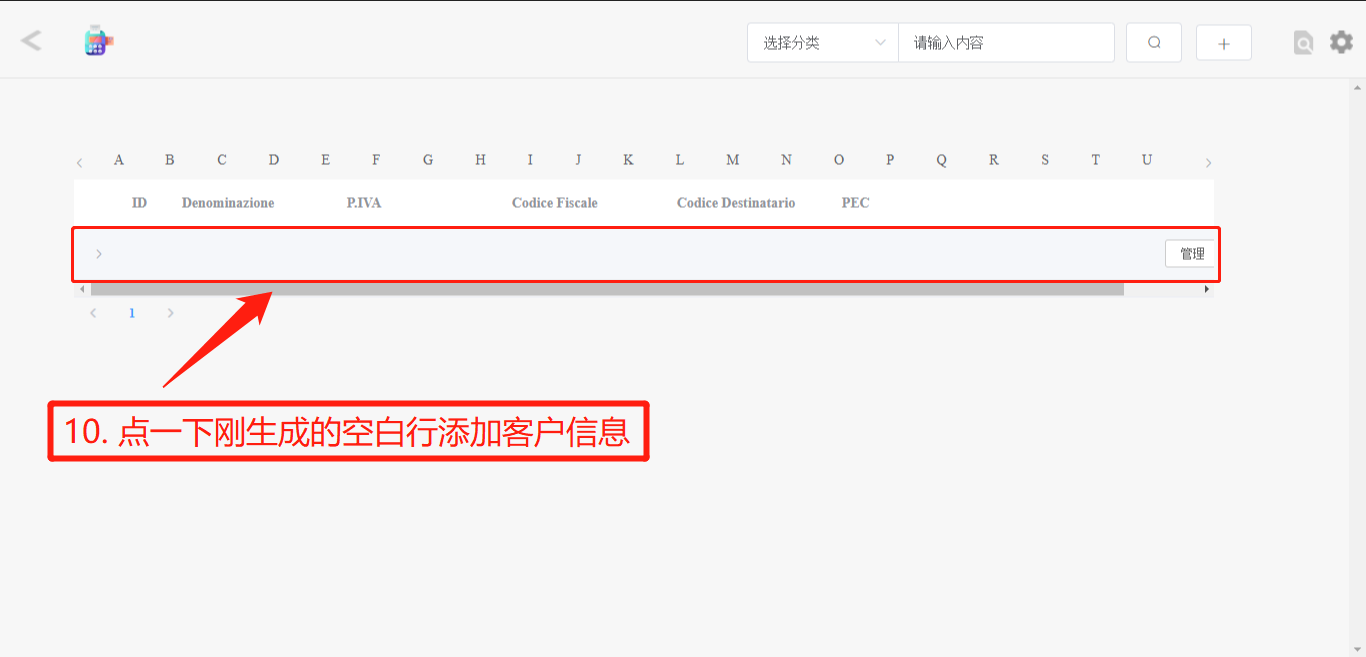
      10. 点一下刚生成的空白行添加客户信息

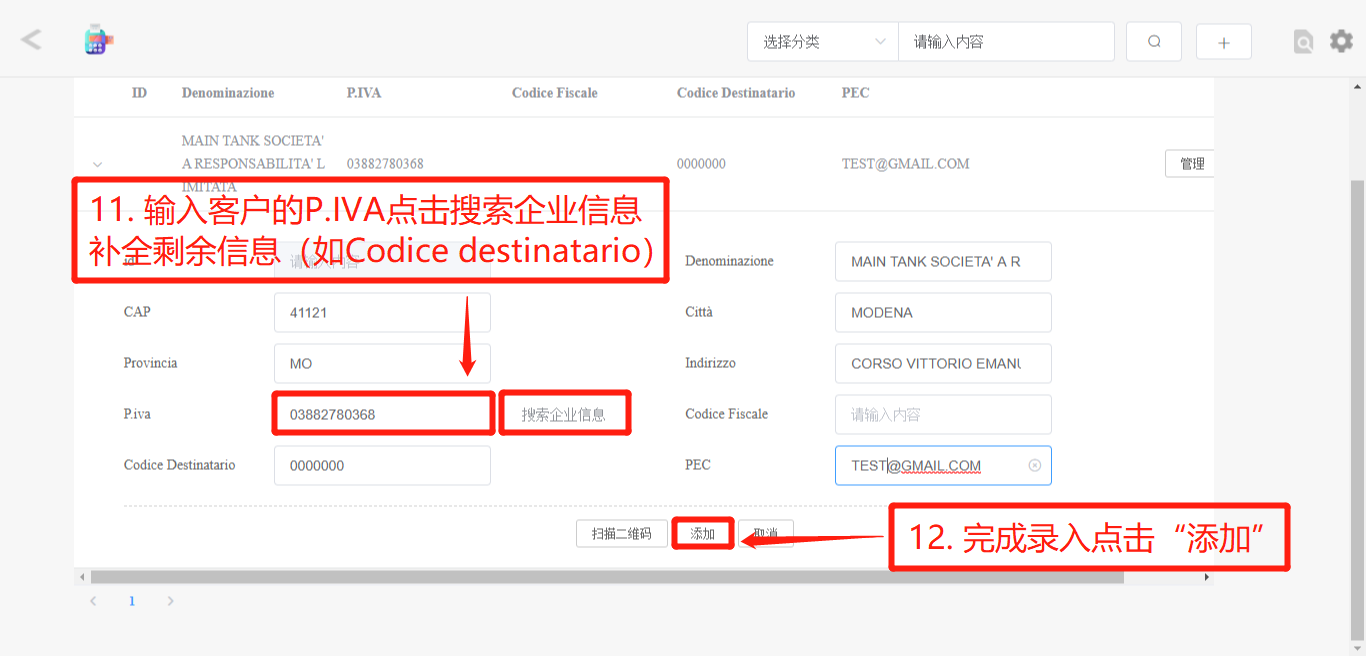
      11. 输入客户的P.IVA点击搜索企业信息,

      补全剩余信息(如Codice destinatario)

      12. 完成录入后点击“添加”

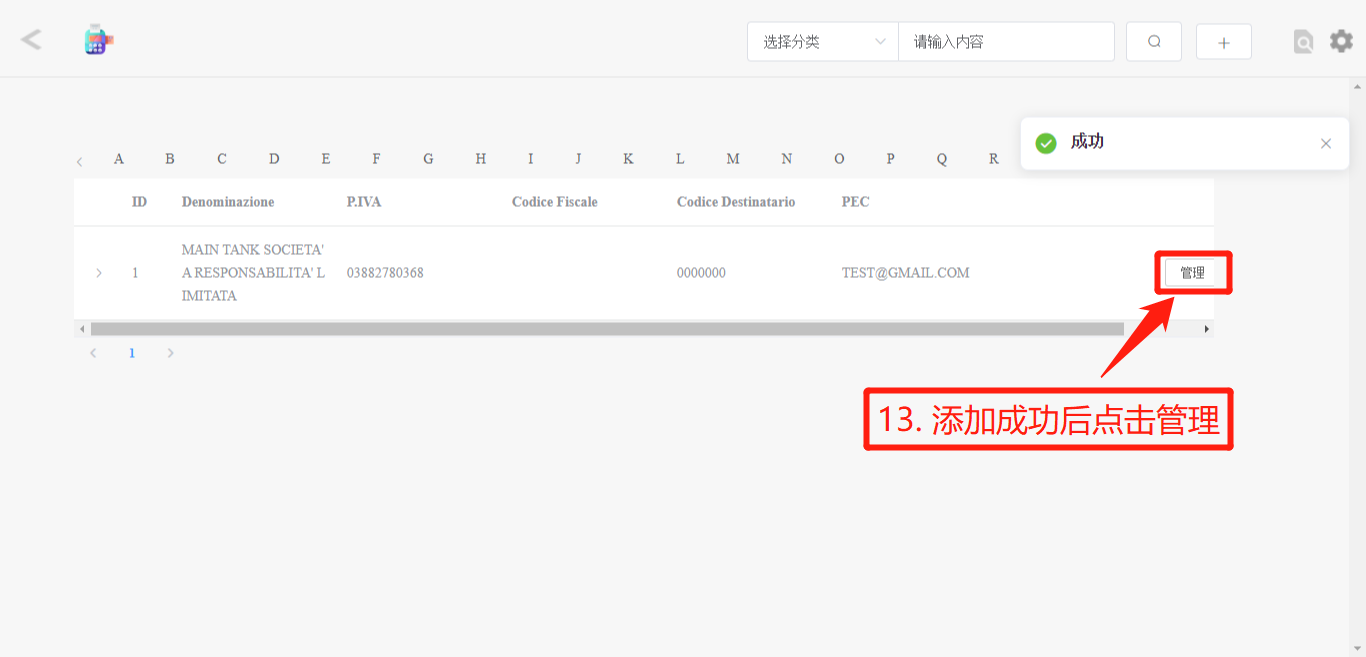
      13. 添加成功后点击管理

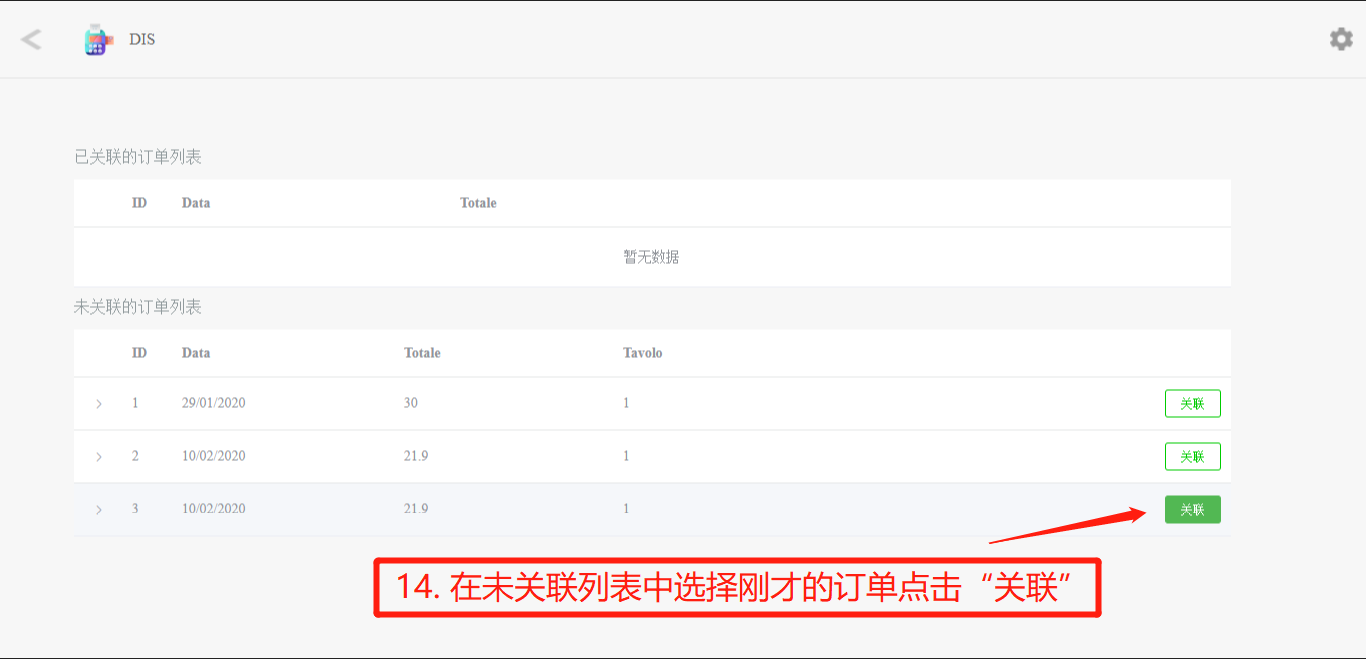
      14.在未关联列表中选择刚才的订单点击“关联”

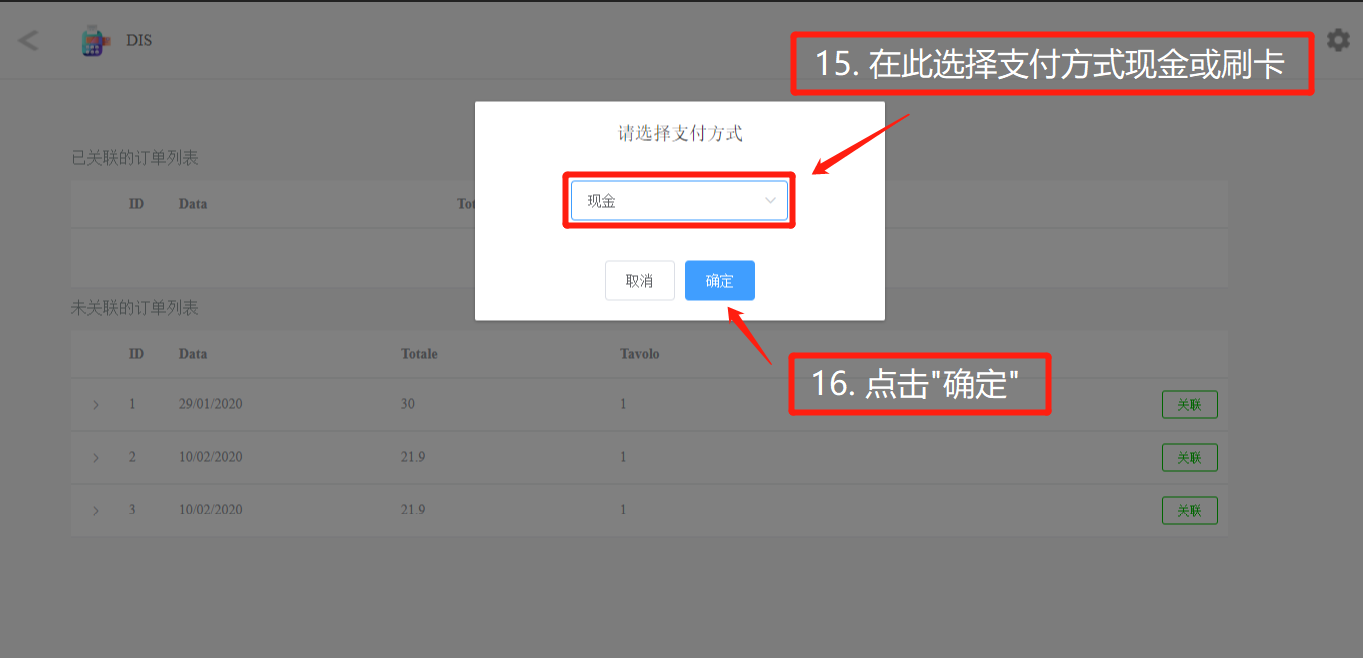
      15.在此选择支付方式现金或刷卡

      16.点击“确定”

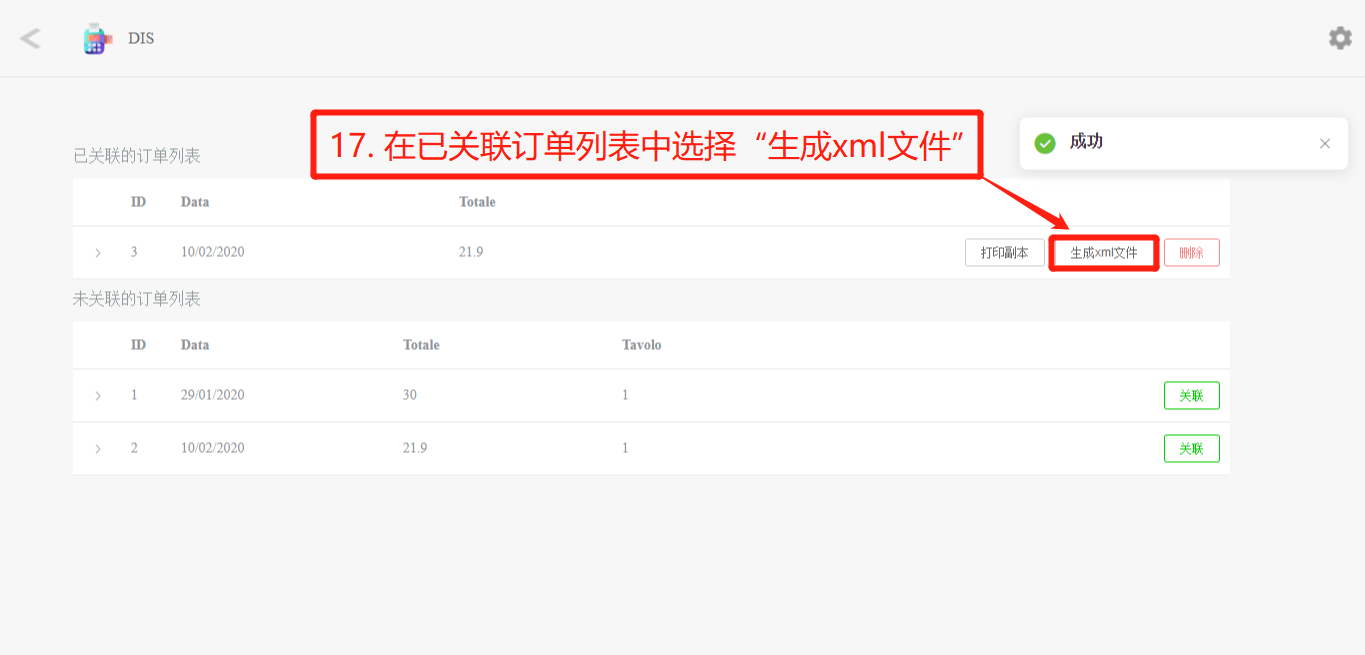
      17.在已关联订单列表中选择“生成xml文件”

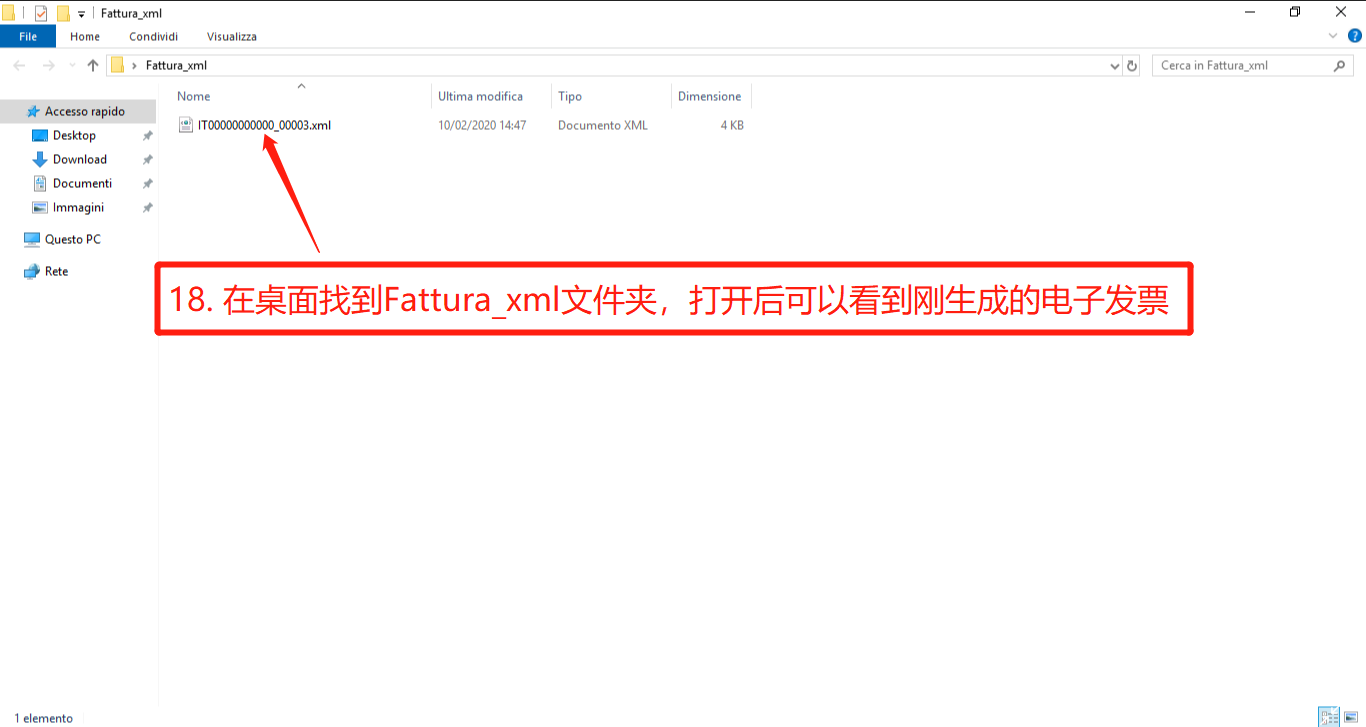
      18.在桌面找到Fattura_xml文件夹, 打开后可以看到刚生成的电子发票


      发布在 电子发票 使用教程 电子发票-dis
      L
      lof