Smartway 智途云 - 用户社区
    • 标签
    • 版块
    • 最新
    • 热门
    • 注册
    • 登录
    1. 主页
    2. Mo
    3. 帖子
    M
    • 资料
    • 关注 1
    • 粉丝 0
    • 主题 23
    • 帖子 23
    • 最佳 0
    • 有争议的 0
    • 群组 1

    Mo 发布的帖子

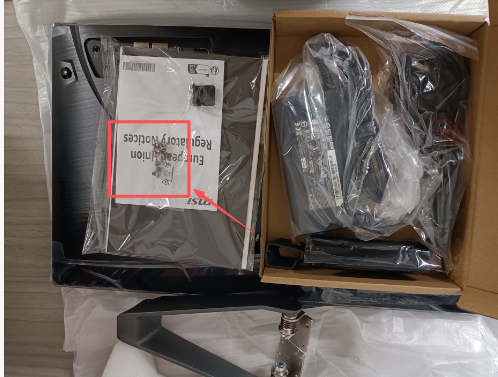
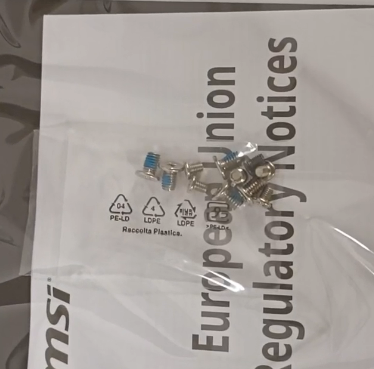
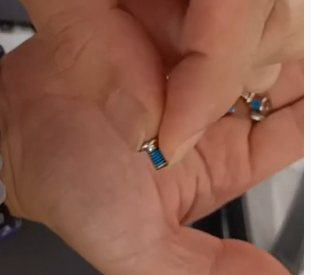
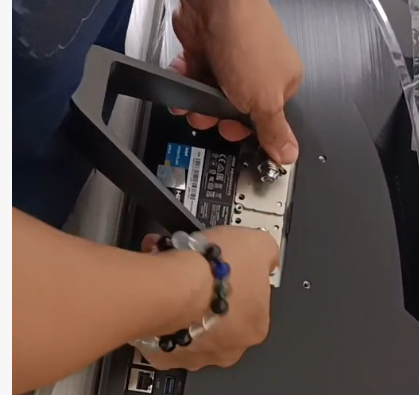
    • 【MSI触屏一体机】如何安装连接

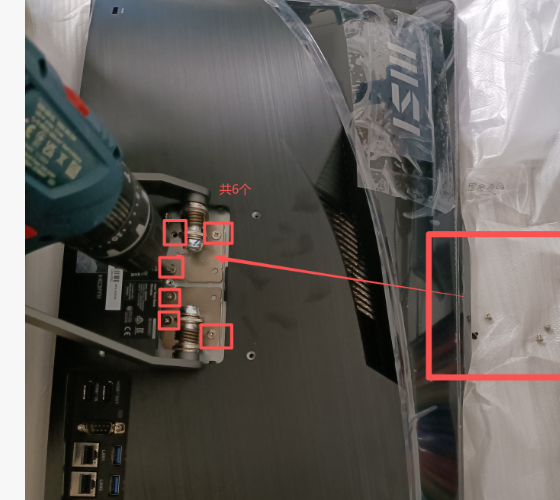
      1. 将电脑拿出,找到配件盒中小螺丝

      cbc7a2fc-d6c5-4e4f-a8ef-9098e08c1eeb-image.png

      a4e4c719-7985-43b9-8a05-3965c6191c58-image.png

      36869656-2557-4c23-b432-e373120a6406-1261a570-626a-41b0-9491-587cf0b9832c.png

      2. 用螺丝刀将三角架与电脑固定

      d2b45031-c18d-4e04-94d3-1758b9711951-7b2d3238-49d2-411a-a46c-1b825dc35a06.png

      d5ce693c-31a0-4a24-b695-59c8306123b1-image.png

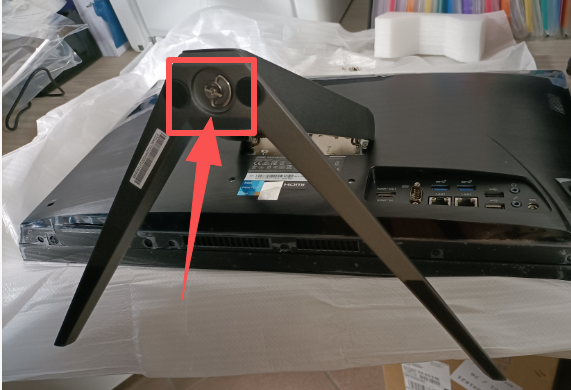
      3.将底座与三脚架贴合, 螺丝刀固定

      b55e3583-ee37-4a0f-9a75-e533c3591fca-9b305823-4c33-4eb9-8f67-85f5b8465eb5.png

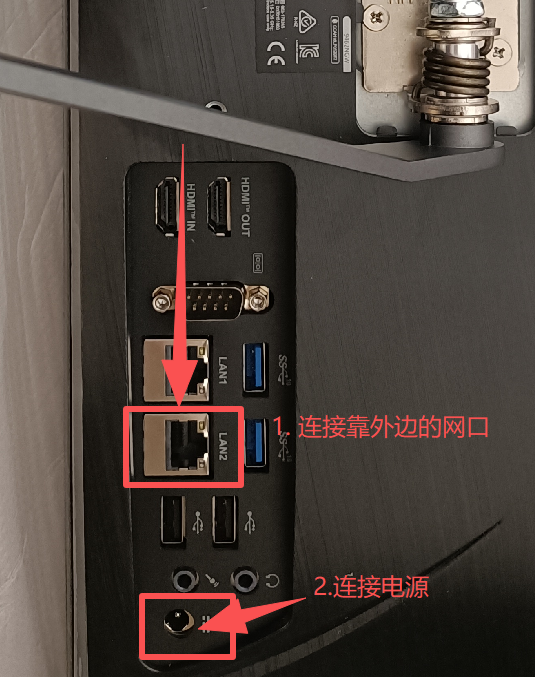
      4.将电脑放到所需要的对应岗位,连接网线口和电源

      4e0711eb-9cb2-41d0-ab64-6470b8c814b6-b51027b5-c2b1-48ae-ab79-bfc97295890a.png

      5.开机后群内联系我们,给您做设置

      发布在 硬件相关
      M
      Mo
    • 【GetYourBill电子发票平台】关闭帐户申请

      当ditta关闭或更换时, 电子发票平台也需关闭

      1.填写关闭申请表,并签字- 请点击下载申请表格下载
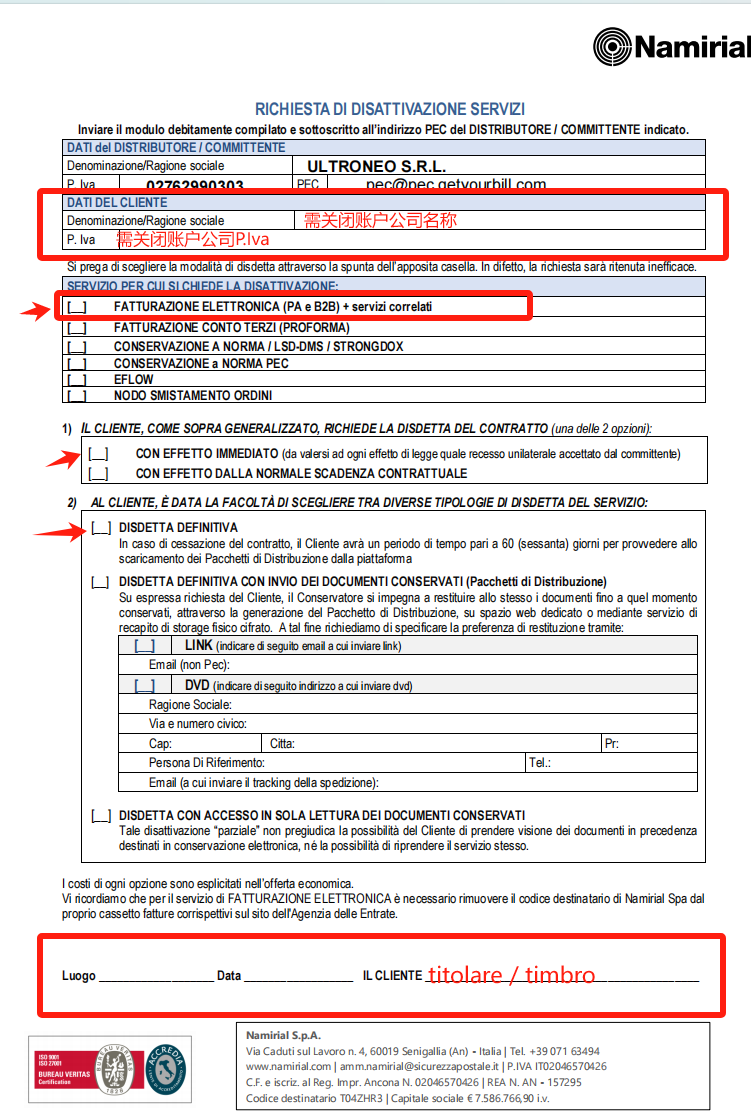
      53fd6193-bf49-4f56-8291-9ea23fafc885-image.png

      2. 将填写后的申请表PEC发送至电子发票公司: [email protected]

      邮件标题 Richiesta di disdetta del contratto - 需关闭的公司名称和P.iva
      如有特殊要求亦可写明, 如需要立即关闭 / 有预计关闭要求日期

      3. 发送后,电子发票公司会按照您们情况帮您们关闭电子发票账户并帮您们处理合同关闭事宜,如果有未付的费用,他们也会告知您们

      如果有账单方面的疑问,请致电电子发票公司的电话 Tel. +39 0432-1843374

      发布在 电子发票
      M
      Mo
    • Aruba - 电子发票合同注册教程1

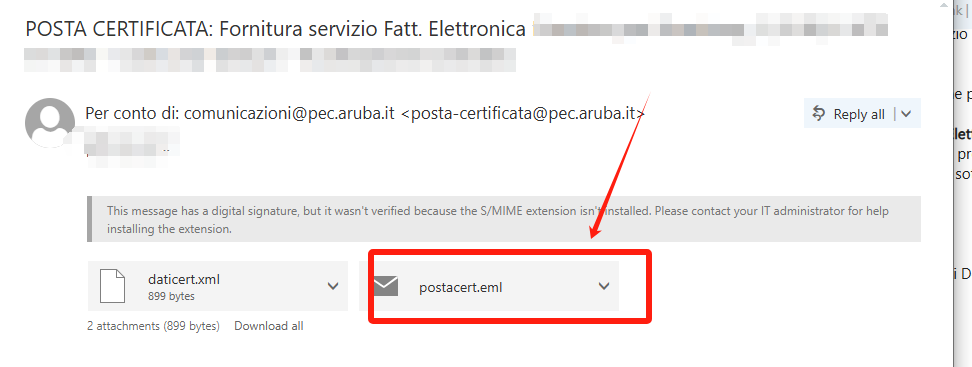
      1. 1 请在注册邮箱找到激活邮箱 - 打开附件

      f3d91351-897f-4e19-affb-c4d943ecfdae-image.png

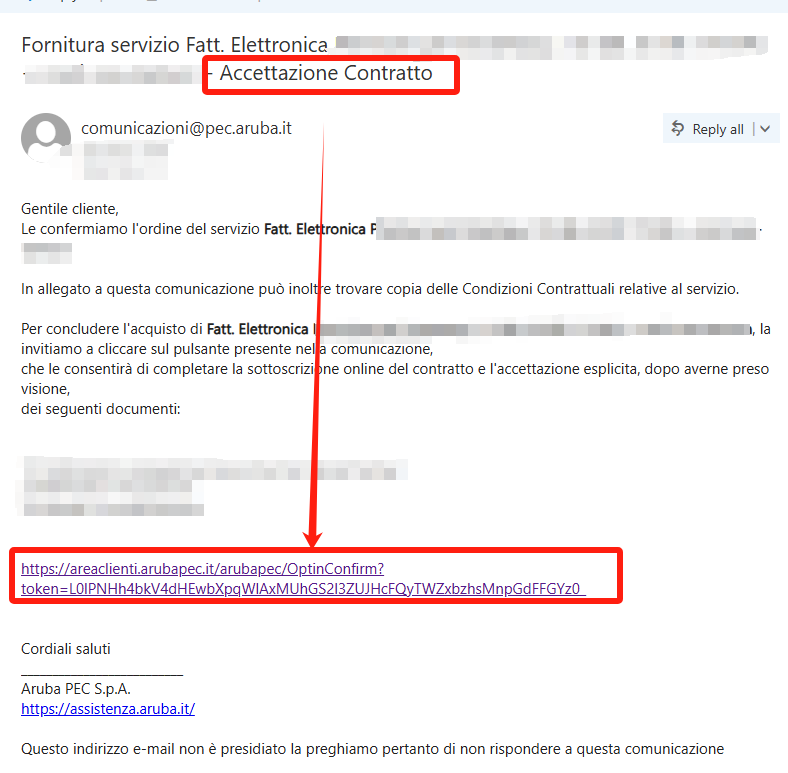
      1. 2 点击附件链接

      75a686d8-4f50-4eb1-b389-61cf2cf01062-image.png

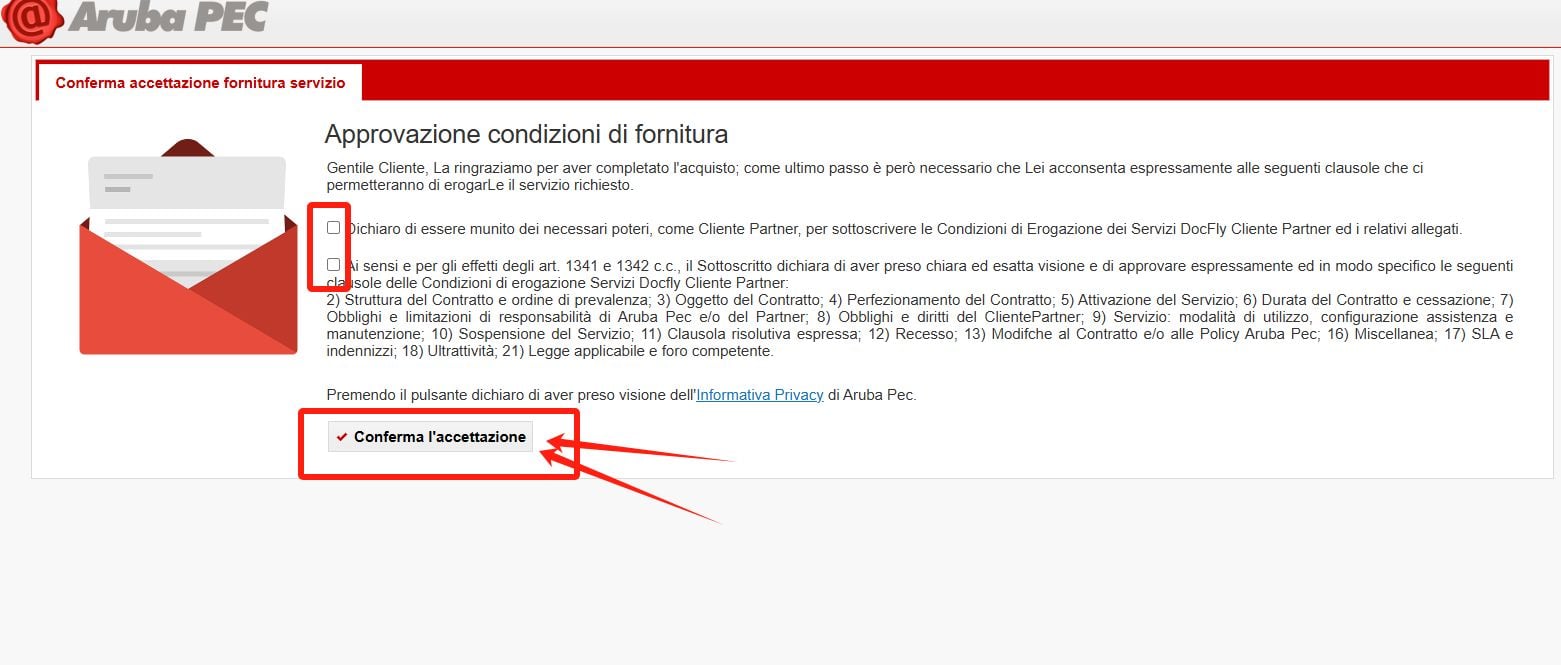
      1. 3 点击【Conferama attivazione】

      838cd2cf-b099-45ca-82a2-727c66196fb4-1753191966714.jpg

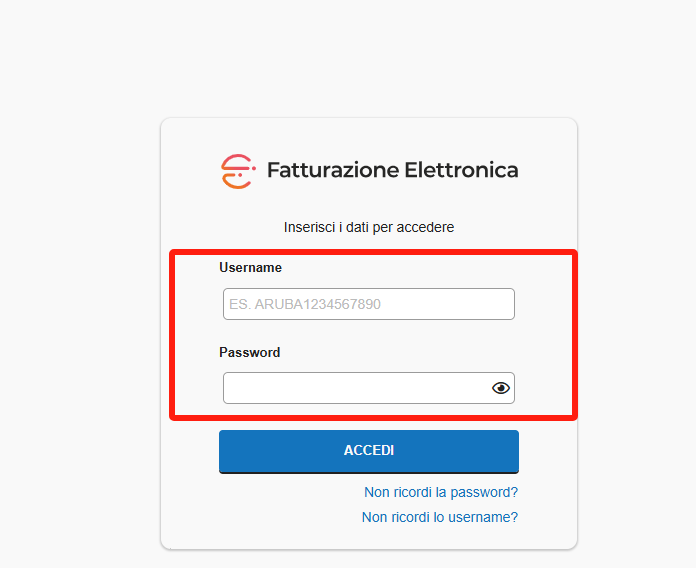
      1. 4 回到邮箱, 点击ACCEDI 验证确认账户合同

      注意: 临时密码需要在收到的7天内进入更改,超期后需要点击【找回密码】
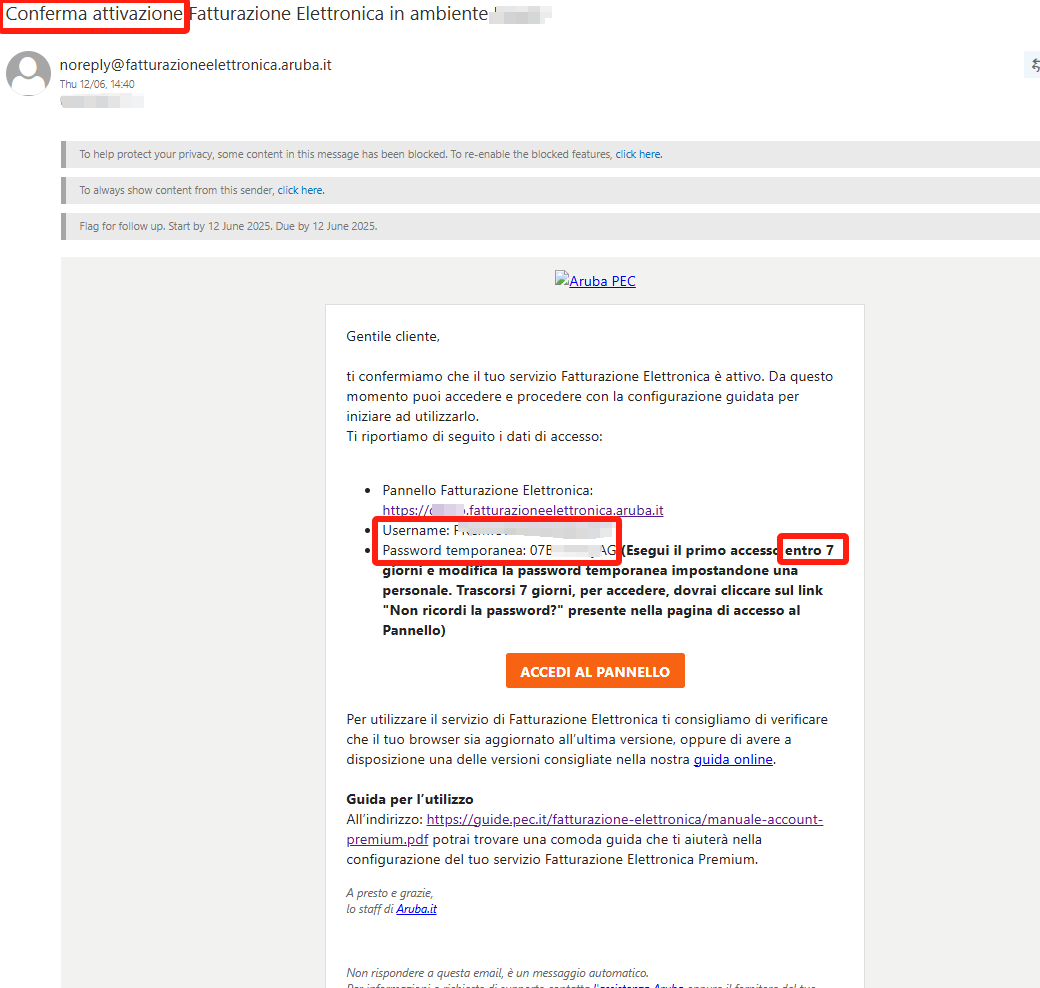
      435b0307-14d0-4d97-a8ee-27b4d0353ef3-50868d752c8daad338d28fadc4e29ce.png

      发布在 电子发票
      M
      Mo
    • 【ARUBA电子发票】开通激活教程

      1. 1 请在注册邮箱找到激活邮箱 - 打开附件

      f3d91351-897f-4e19-affb-c4d943ecfdae-image.png

      1. 2 点击附件链接

      75a686d8-4f50-4eb1-b389-61cf2cf01062-image.png

      1. 3 点击【Conferama attivazione】

      838cd2cf-b099-45ca-82a2-727c66196fb4-1753191966714.jpg

      1. 4 回到邮箱, 点击ACCEDI 验证确认账户合同

      注意: 临时密码需要在收到的7天内进入更改,超期后需要点击【找回密码】

      435b0307-14d0-4d97-a8ee-27b4d0353ef3-50868d752c8daad338d28fadc4e29ce.png

      2.0 用临时密码登录账户,修改正式密码

      a61000e1-f0b2-4c0f-8ad3-b9e17282f181-9bc544ac9f38ab1ca63ebe04e8c767f.png

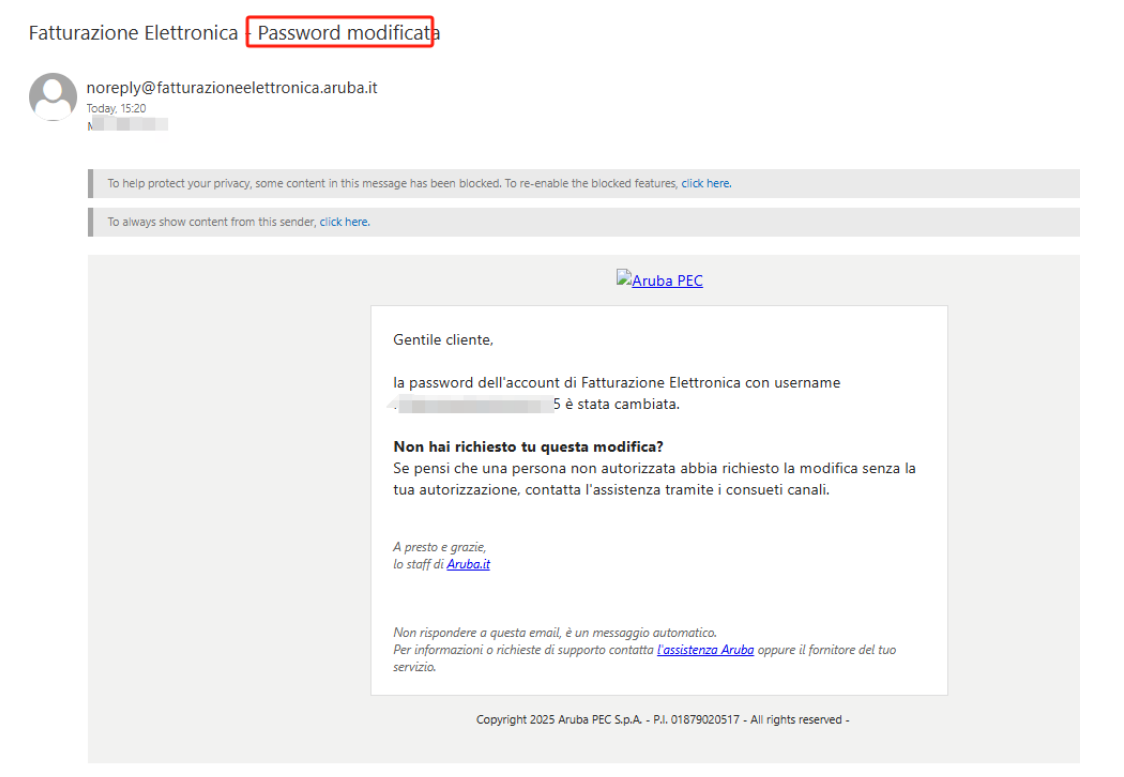
      2.1 修改后邮箱将收到修改邮件

      cd96a059-7f3a-4011-8b38-3a585d95e5a3-1752154370604.png

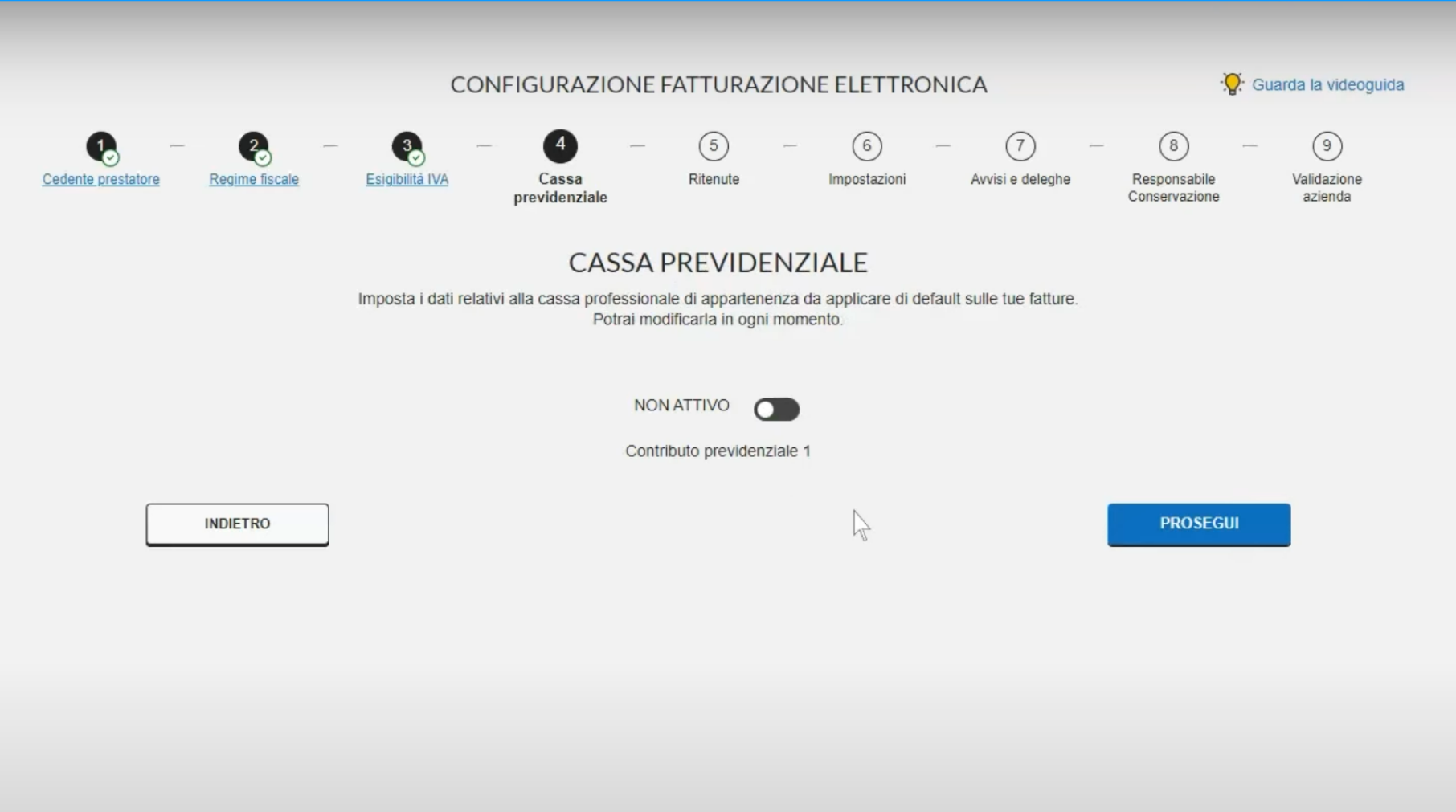
      3.0 配置账户- 按Visura 填写

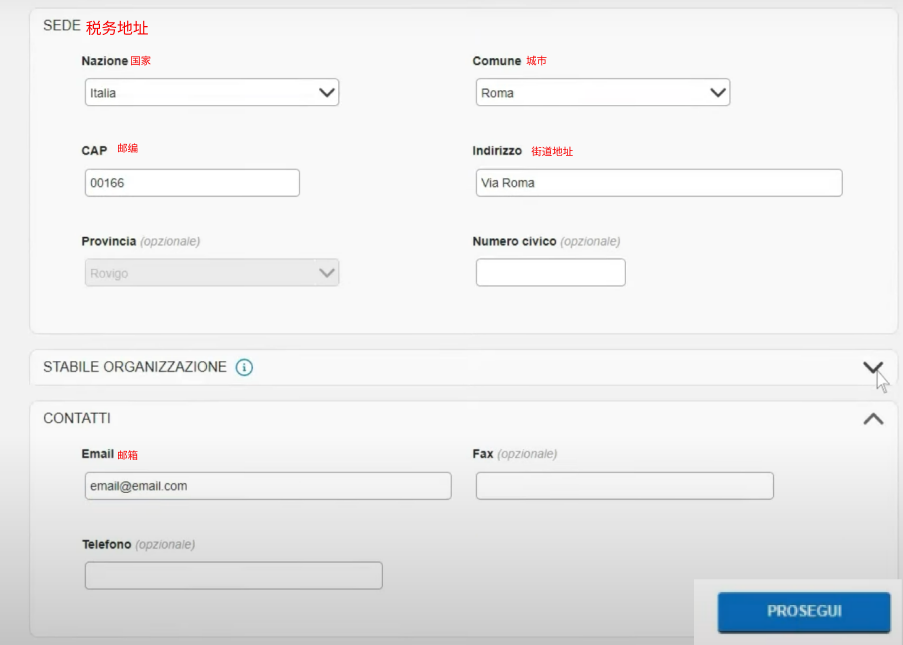
      3.1 填写税务信息 - - 按Visura 填写
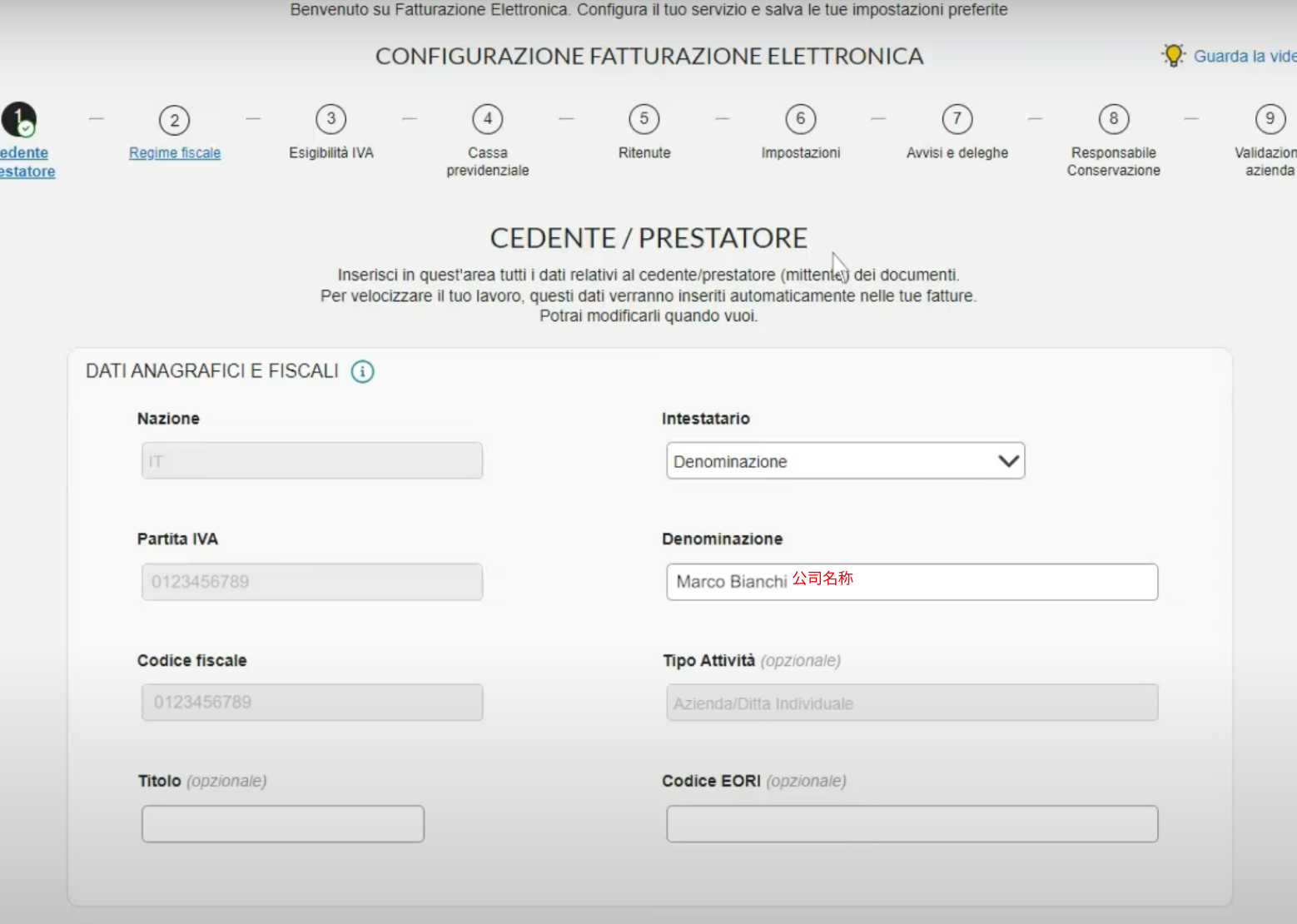
      96353699-2fc5-47c5-9a8e-8903a0d7c84a-image.png

      fb1f1e29-2424-47e1-99e6-7f5e1f45c139-image.png

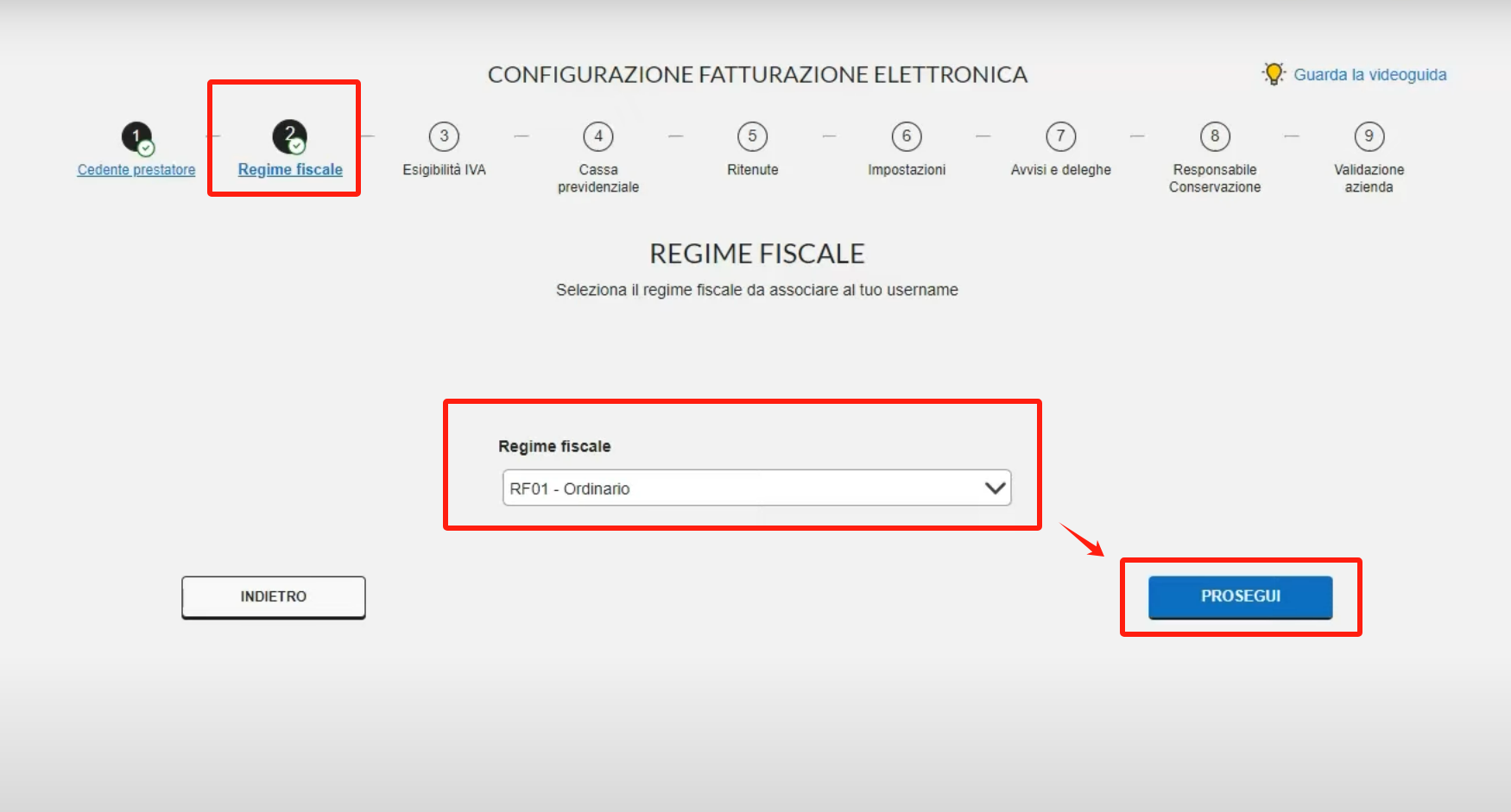
      3.2选择【税务制度】 - 按Visura 填写

      0b954693-5296-4cb5-a56b-fe4f17b5de82-image.png

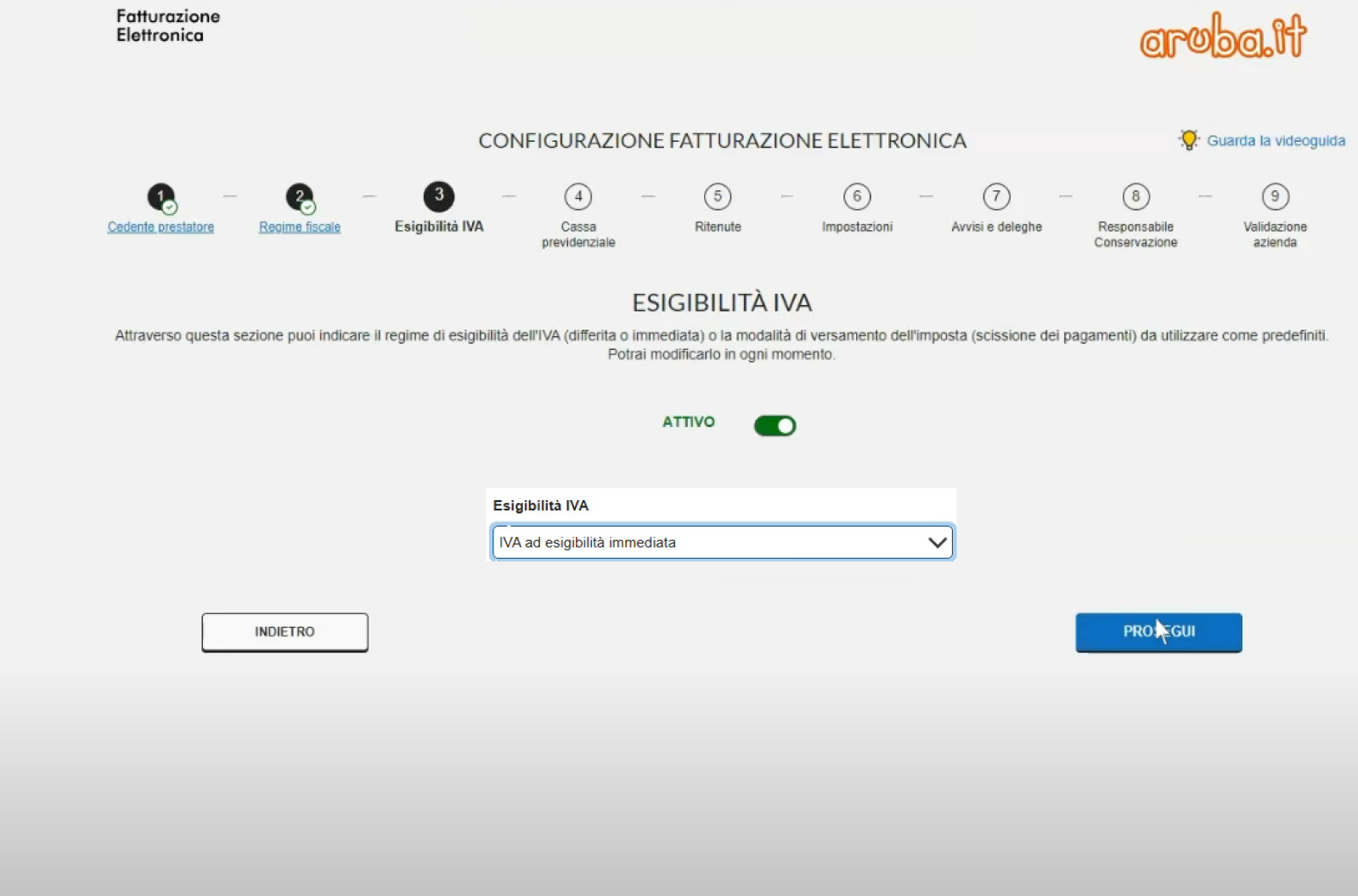
      3.3 增值税可抵扣性 - 按Visura 填写

      bc7213b3-fb81-4f38-84eb-1aeda50fc922-image.png

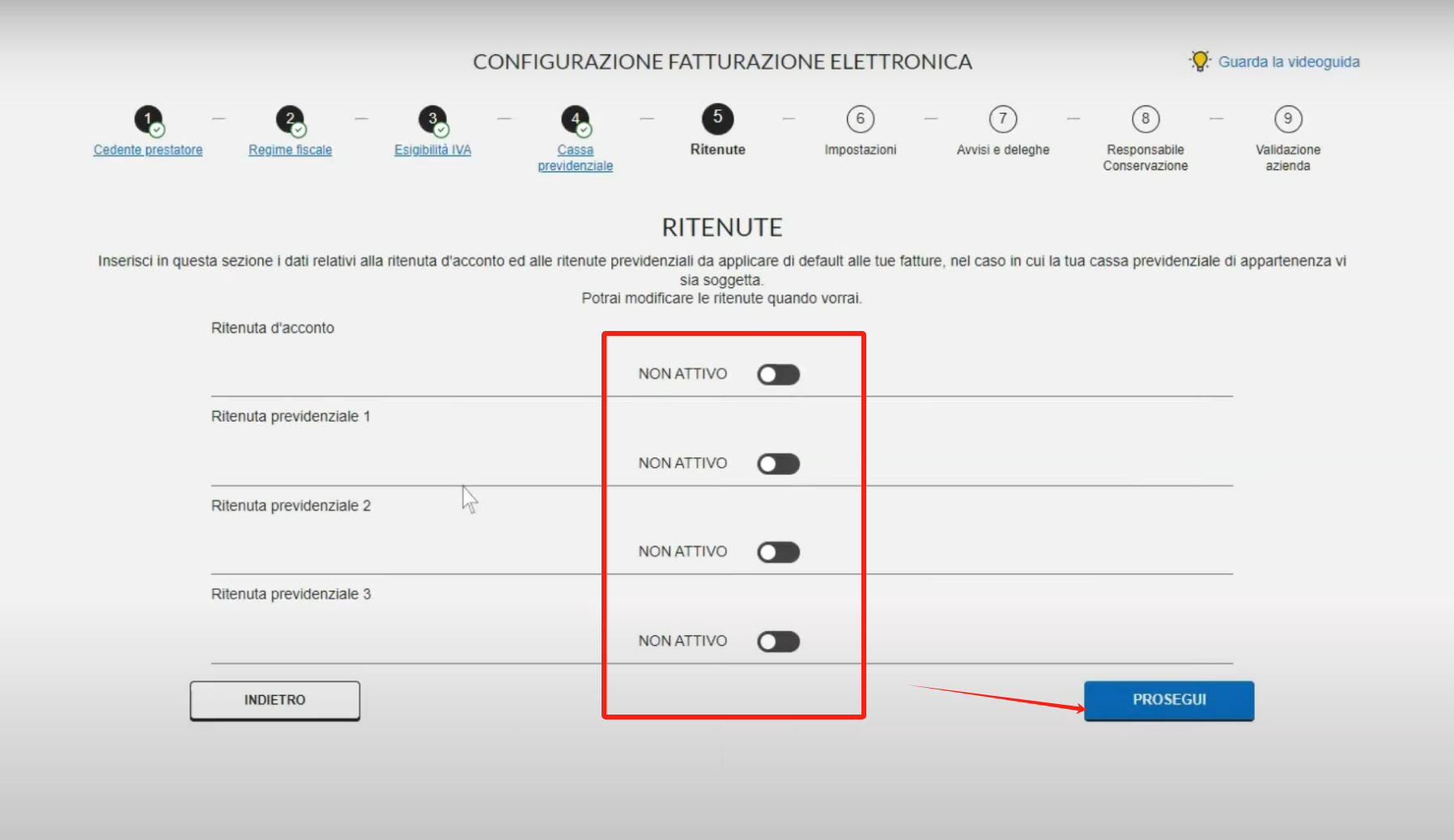
      3.4

      0514109b-7d42-4f72-9f97-62faab992d65-image.png

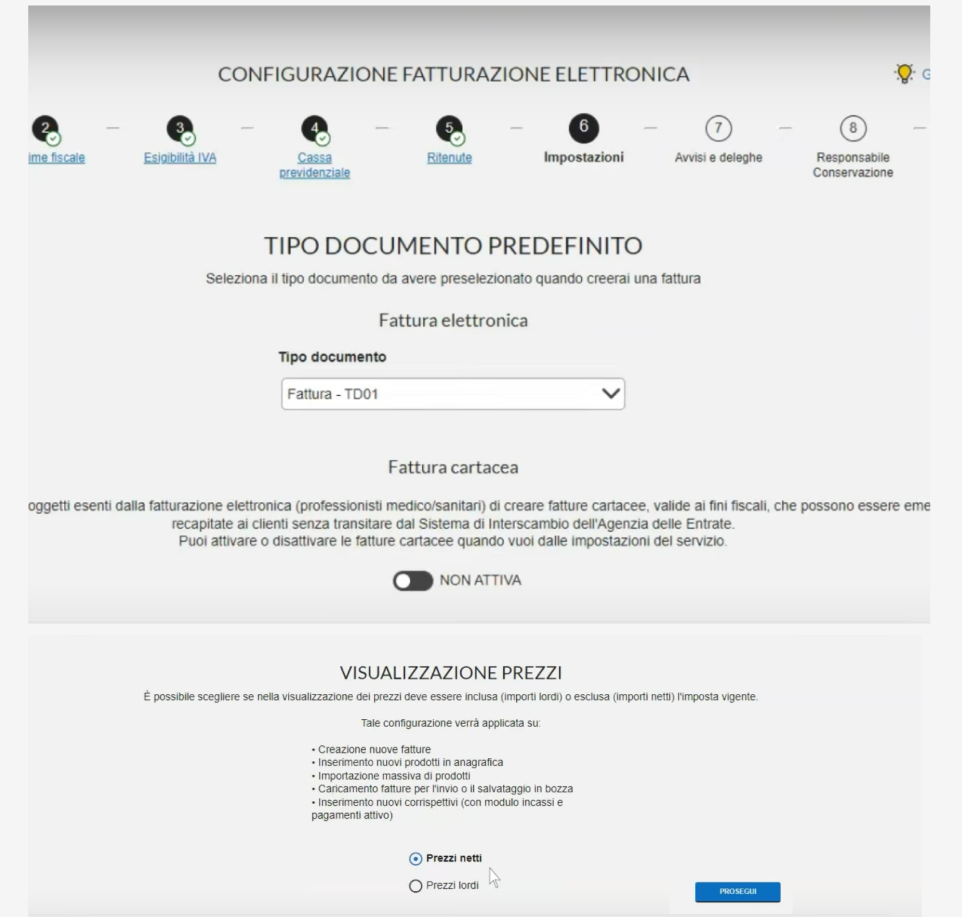
      3.5

      32d1ba39-a284-4377-854c-28f0e46fe69e-image.png

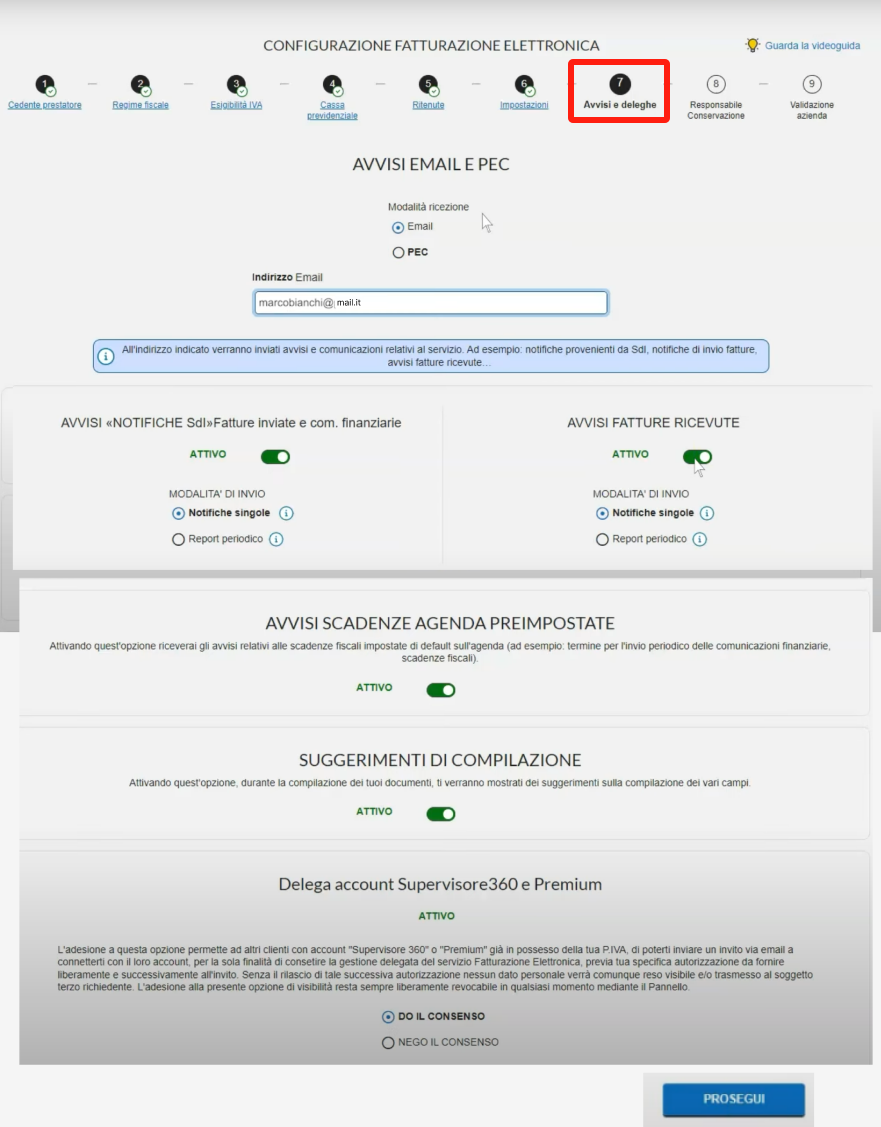
      3.6

      29fb2a1a-5b9f-4173-b4b6-b9cb88947fcf-image.png

      3.7 需Attivo所有权限

      4a236842-d7e9-4f20-9954-abee9d13d261-image.png

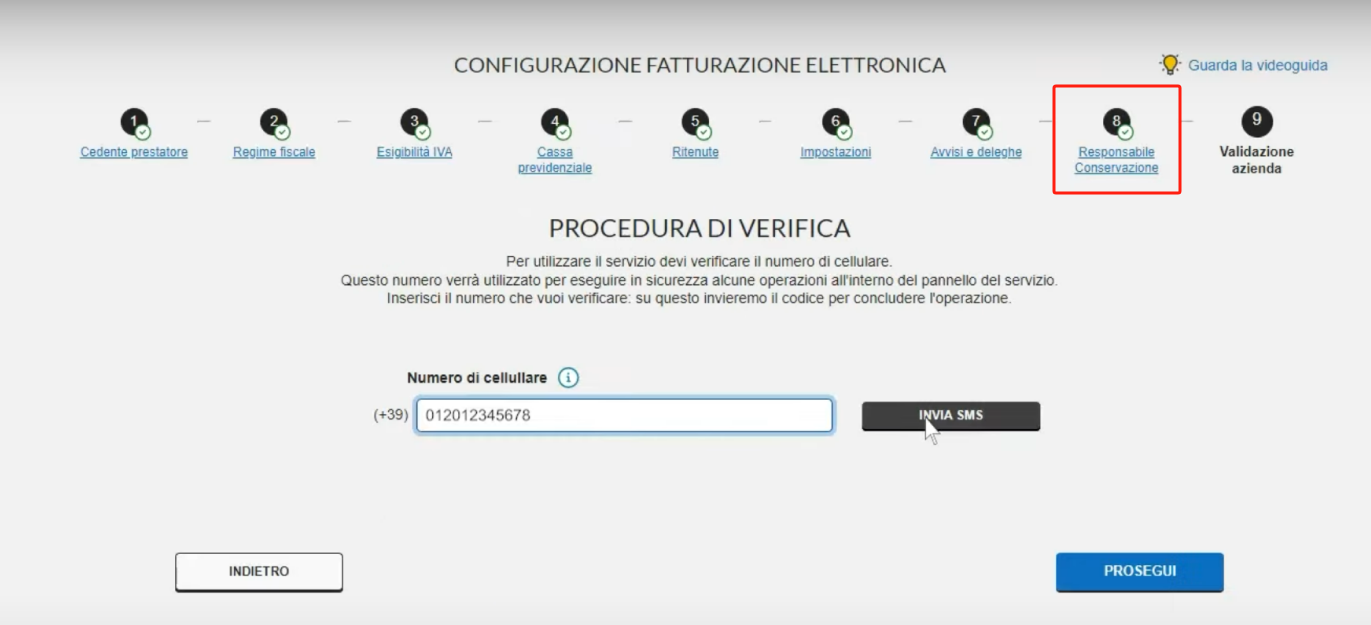
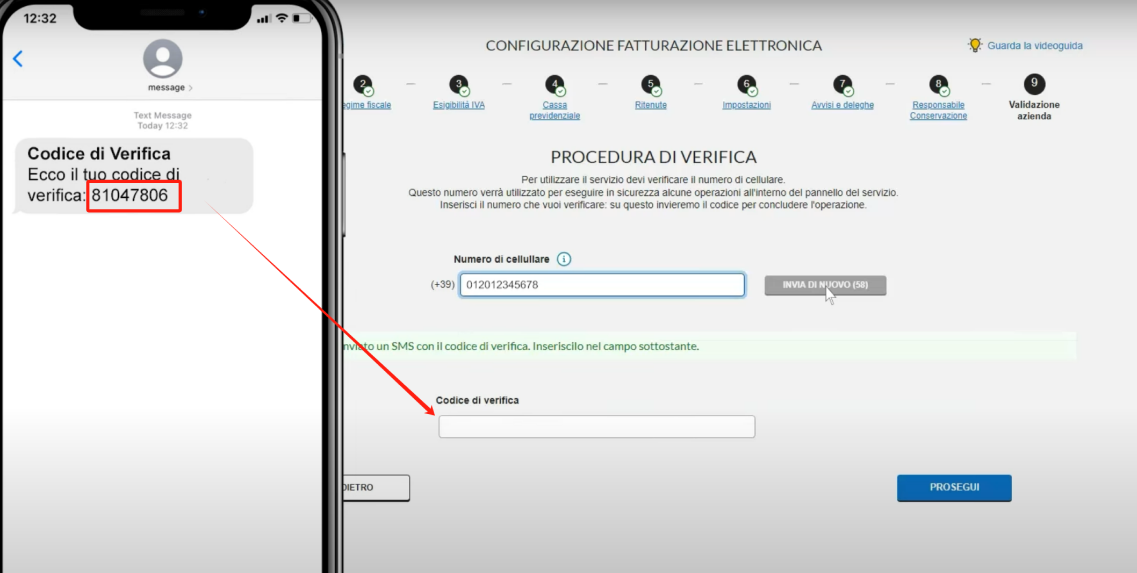
      3.8 验证手机号码

      b108269a-4984-44d8-9b84-a089a8ec94ae-image.png

      d75be8cd-b37f-4071-afd9-c09a0314b4b6-image.png

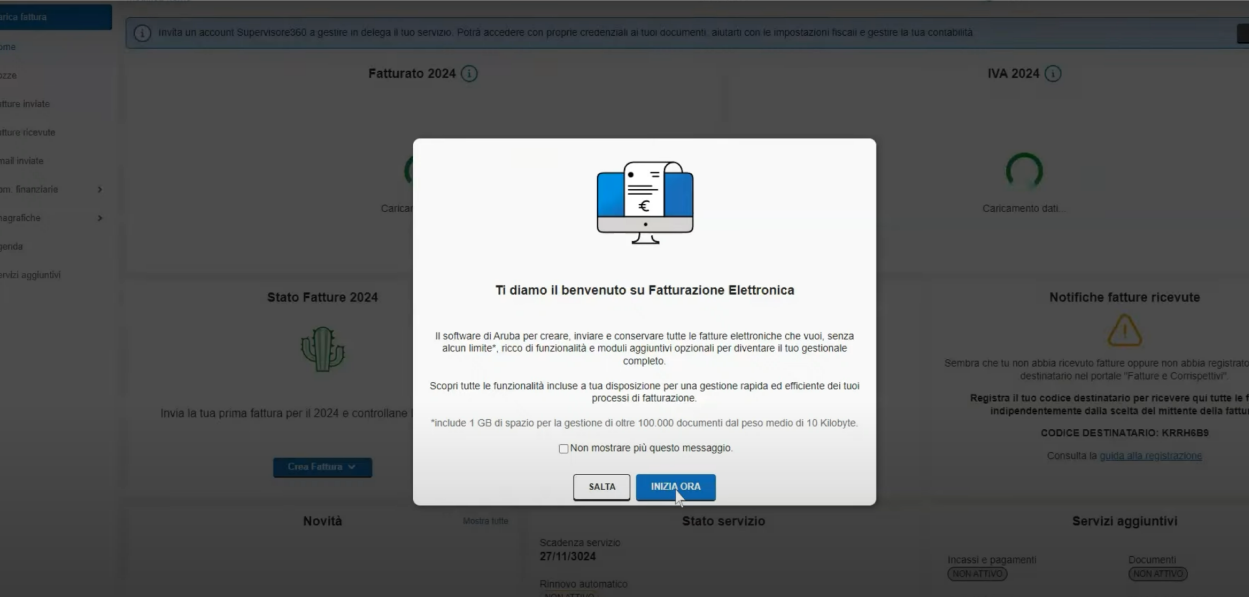
      3.9登录成功,配置授权

      189c7a9a-9956-475f-b447-d931aab937dc-image.png

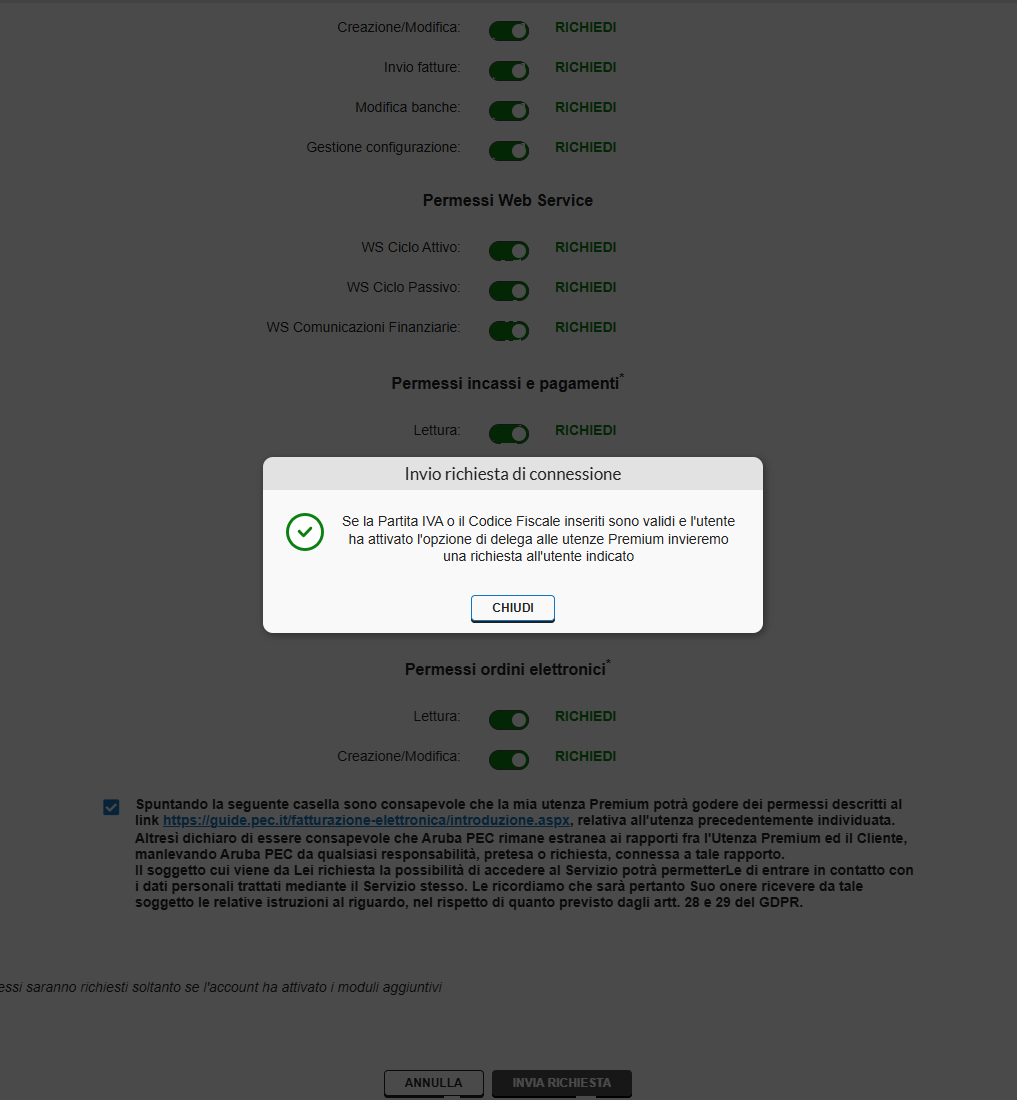
      4.0 发送授权申请

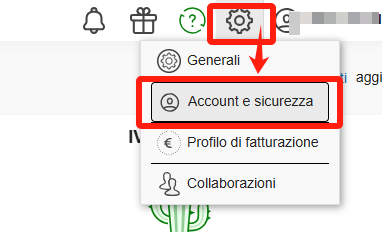
      4.0 进入 Base账户,点击Account

      96eaca61-5cdc-4e3f-bc7e-cd481d988de2-image.png

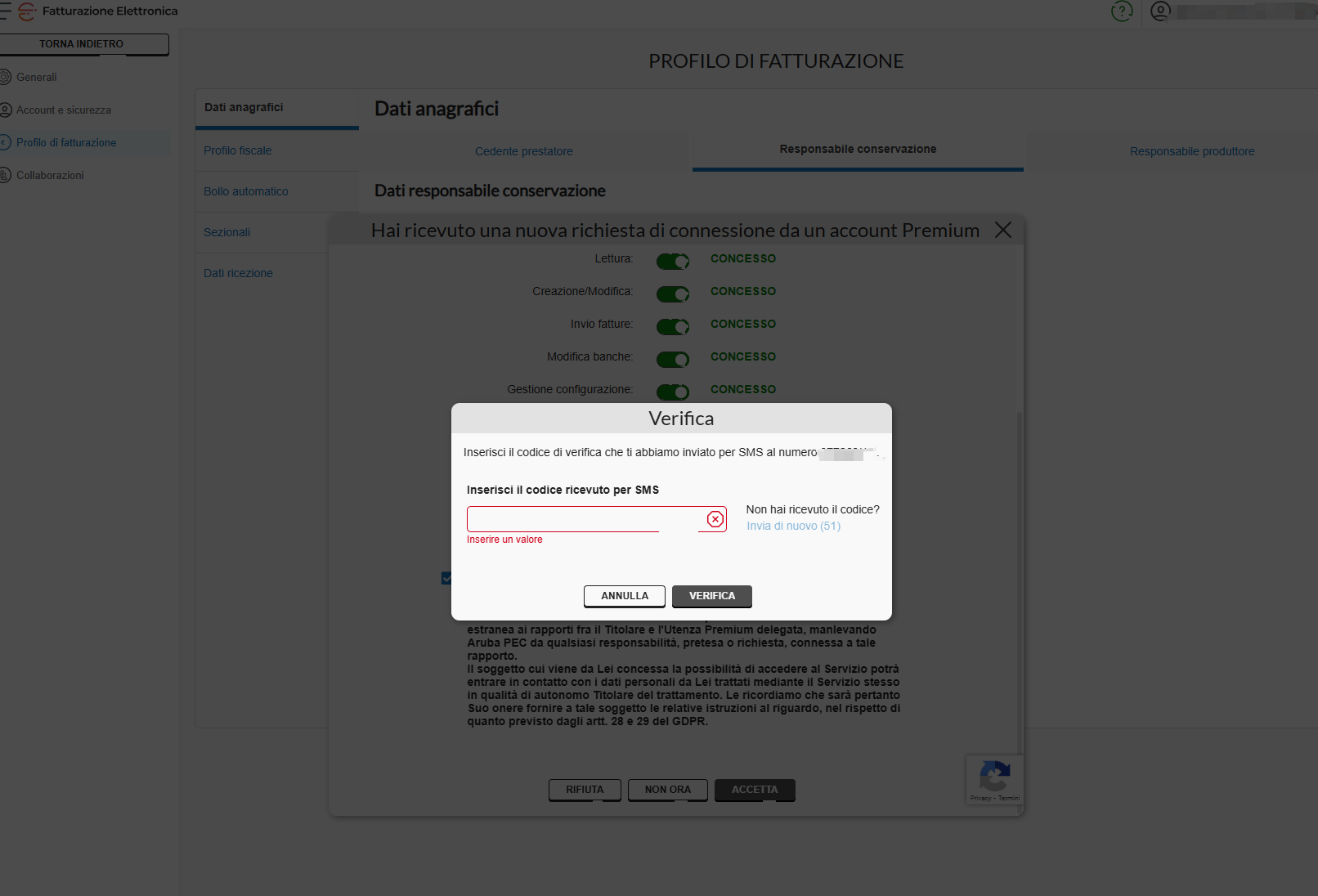
      4.3弹出新申请窗口, 验证短信验证码

      44ce7420-0f07-4e46-bc65-c2fc6bc2b11f-image.png

      4.4验证成功,交付使用

      d71e4c9e-1f12-4bb6-a47a-d9398fe1284c-b572381b41d6f879499ab764f62879f.png

      发布在 电子发票
      M
      Mo
    • 【GetYourBill】电子发票直发服务费用解析 - DA 2025.07.01

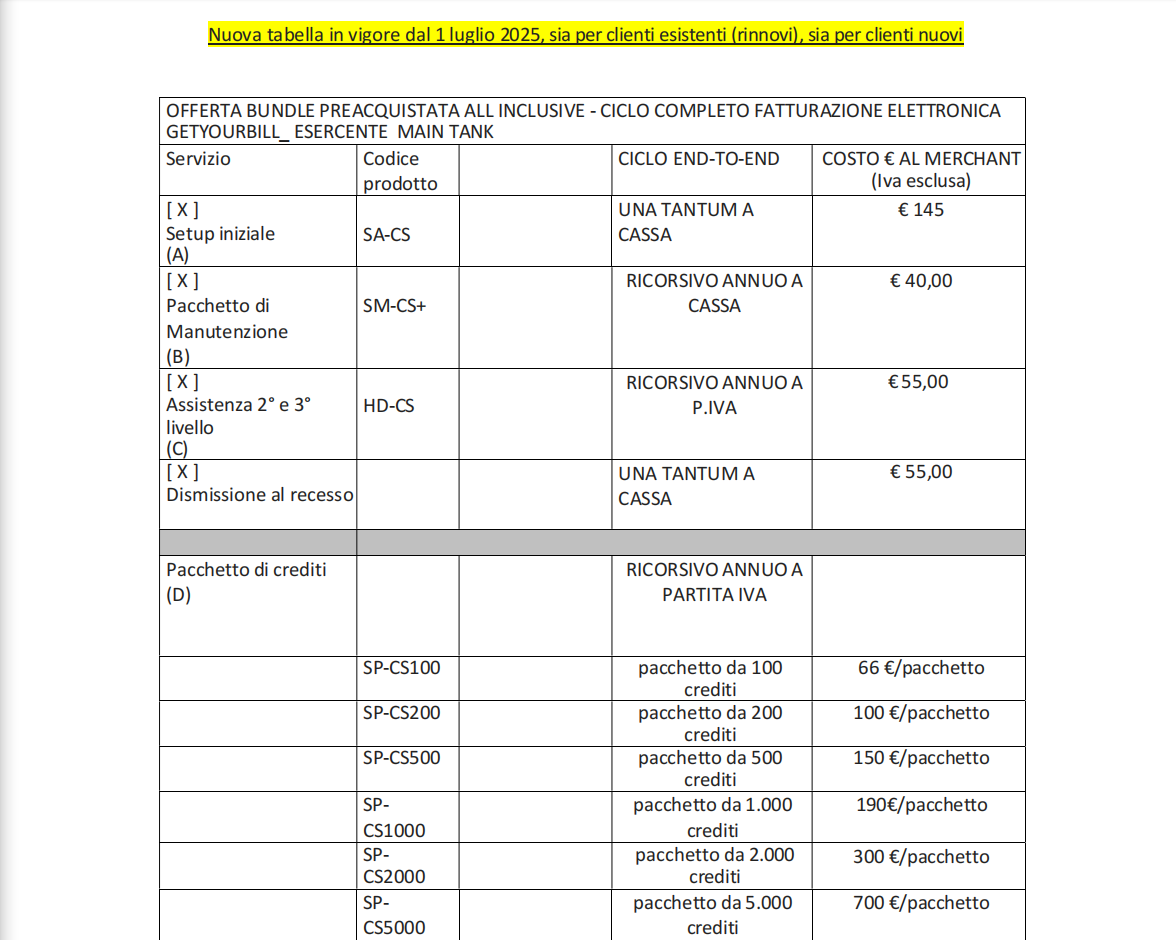
      合同中费用相关的原文截图

      请注意: 电子发票直发服务不包含【接收】发票 non fattura passiva*

      A. Costo una tantum di set up iniziale di € 145,00 + IVA a cassa
      B. Costo ricorsivo annuale del Pacchetto di Manutenzione di € 40,00 + IVA a cassa
      C. Costo ricorsivo annuale per l’Assistenza di 2° e 3° livello sul servizio GetYourBill di € 55,00 + IVA a Partita IVA

      D. Costo ricorsivo annuale flat a Partita IVA per pacchetti di crediti secondo i seguenti scaglioni annuali:
      3aca6c4d-4487-458f-b754-c2ea5ce10091-image.png

      明细解释

      所有标注为“每年”的费用(例如维护套餐、技术支持、发票套餐)均按 合同签订日起算的连续 12 个月 计费

      c571771a-4e3a-439c-9663-3f48c3c9f3d5-image.png

      合同中文参考

      🚀 2025年7月1日起生效的新价格(适用于新老客户):

      项目 产品代码 计费方式 费用(不含税)
      🧾 初始设置费(Setup iniziale) SA-CS 一次性 / 每台CASSA €145
      🔧 维护套餐(Pacchetto di Manutenzione) SM-CS+ 每年续费 /每台CASSA €40
      🛠️ 技术支持(Assistenza 2° e 3° livello) HD-CS 每年续费 / 每个P.IVA €55
      ❌ 服务终止处理费(Dismissione al recesso) - 一次性 / 每台CASSA €55

      发票额度套餐(按年/公司收取):

      套餐名称 信用数(可用发票数量) 套餐价格(不含税)
      SP-CS100 100张 €66
      SP-CS200 200张 €100
      SP-CS500 500张 €150
      SP-CS1000 1000张 €190
      SP-CS2000 2000张 €300
      SP-CS5000 5000张 €700
      发布在 电子发票
      M
      Mo
    • 【GetYourBill电子发票平台】如何恢复电子发票平台账户密码

      Smartway餐饮系统不储存用户发票平台密码 ,请在培训后自行更改保管密码

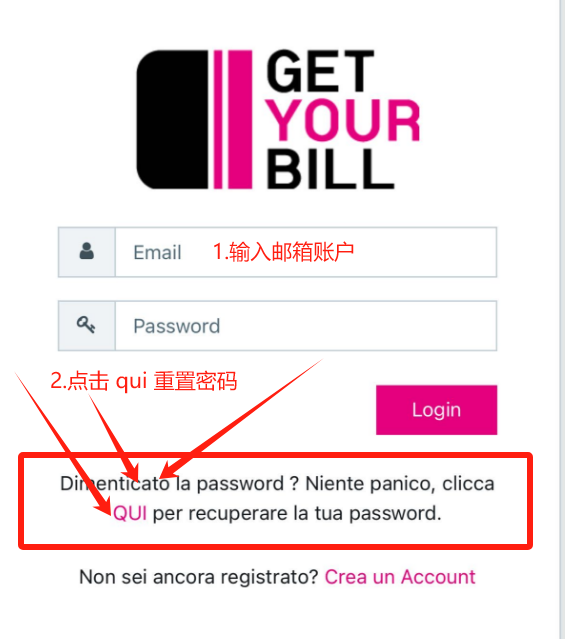
      如何恢复电子发票平台账户密码

      1. 进入电子发发票平台https://www.getyourbill.com/

      2. 输入电子发票平台注册账户邮箱

      3. 点击 【QUI】恢复密码
      e5825d23-11e4-4887-8b3d-8746025de0a7-image.png

      4. 进入账户邮箱 ,找到【GetYourBill】邮件,设置密码

      其他链接:

      【GetYourBill】电子发票服务如何在线支付续费

      【GetYourBill】电子发票直发服务费用解析

      发布在 电子发票 电子发票
      M
      Mo
    • 【Ordelivery在线外卖系统】客人如何查看自己的积分/I clienti Come controllare i punti del loro conto?

      客人需要先进入这个OD网站或APP/il cliente deve prima entrare nel sito OD o nel nostro APP

      https://go.ordelivery.shop

      注意:链接的话最好是使用手机浏览器(谷歌,。。)打开,因为微信有防火墙的问题,容易出错

      Attenzione: Si consiglia di aprire il sito web tramite il browser del telefono, poiché WeChat o altre applicazioni possono facilmente attivare problemi di firewall.
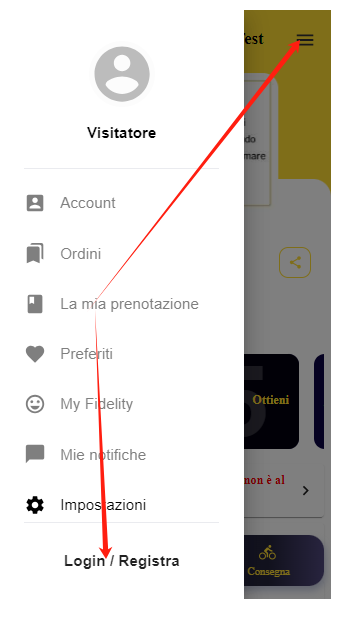
      4c20a010-7176-4a02-b9af-0eff92d13d2c-image.png

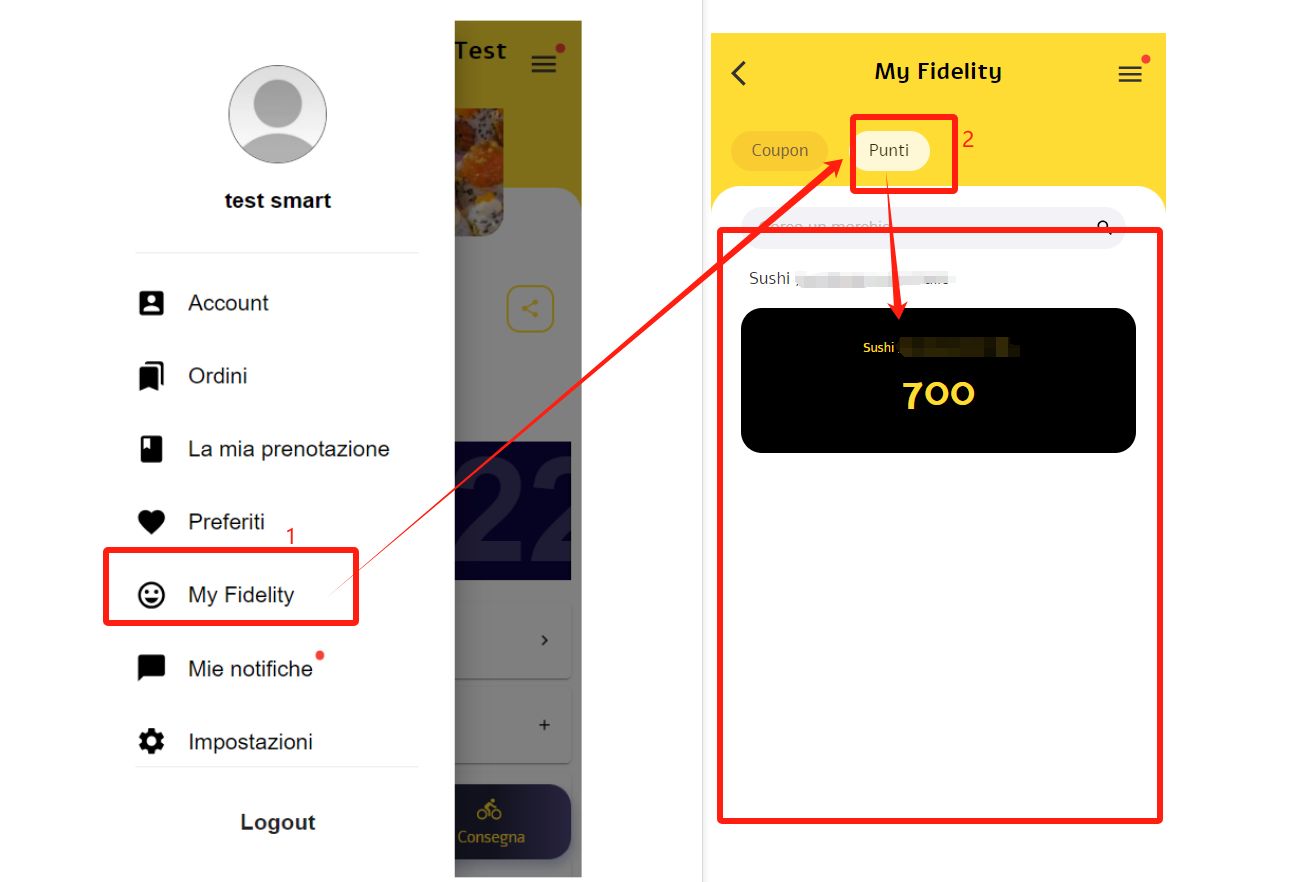
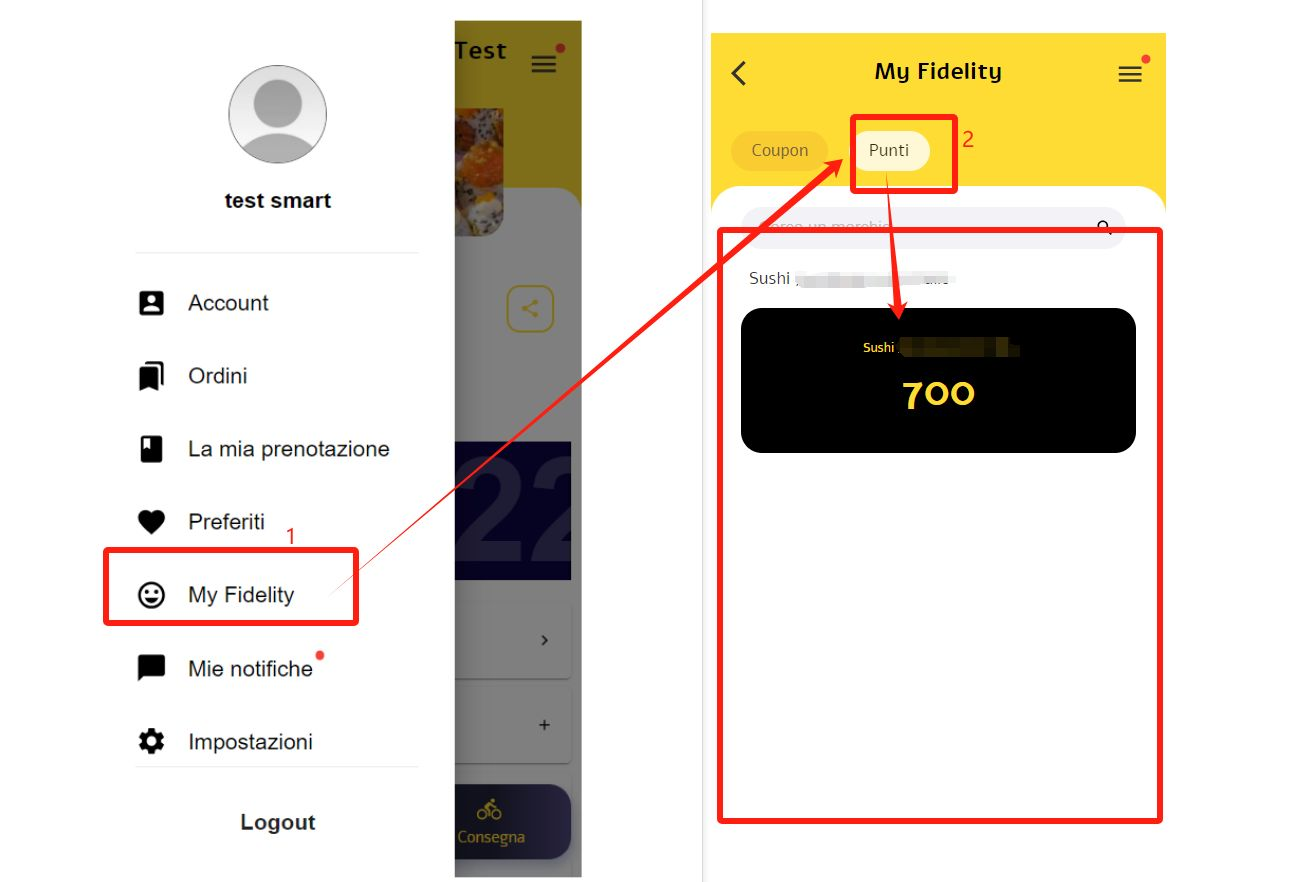
      点击【我的优惠】-【积分】之后就能查看自己的积分

      Clicca su 【My fidelity】 - 【Punti】, per visualizzare i punti ristorante inclusi nel proprio account.
      7a1ea8cf-1f58-469b-97b2-7a55544e626f-image.png

      发布在 Ordelivery智能外卖系统
      M
      Mo
    • 【Ordelivery在线外卖系统】客人如何查看自己的账户积分

      客人登录Ordelivery主页:通过网站【 https://go.ordelivery.shop/ 】或【ORDELIVERY APP】

      注意:建议使用手机浏览器打开平台网址,因微信或其他软件,容易触发防火墙等问题
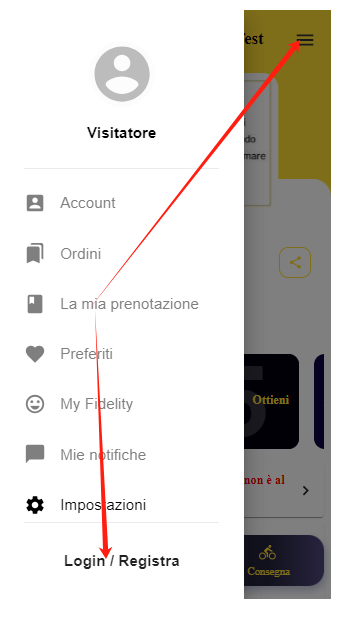
      7064b9c7-693f-4e2e-a4d7-2f289ceb54cc-image.png

      2.点击【我的优惠 】- 【积分】,即可查看账户中包含的餐厅积分

      3e5029f3-7462-45c1-80e9-4abed16fc206-1720084025831.jpg

      发布在 Ordelivery智能外卖系统 ordelivery在线外卖系
      M
      Mo
    • 【Ordelivery在线外卖系统】如何确认订单/Come confermare ordine

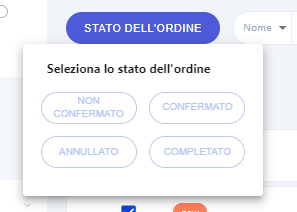
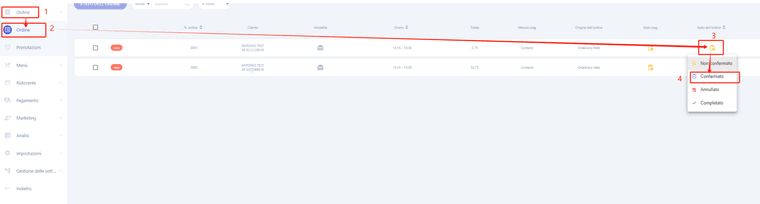
      A1. 进入OD网页后台,修改【订单】状态,修改后 ,客人会收到修改通知

      A1. Entrare nella pagina degli ordini e cambiare stato dell’ordine, il cliente riceverà un messaggio di notifica

      点击 【已确认】 / 【已取消】 / 【已完成】,
      Cliccare【Confermato】 / 【Annullato】 / 【Completato】
      6ecd470405fa20b6b05ee868b8ce86e.png

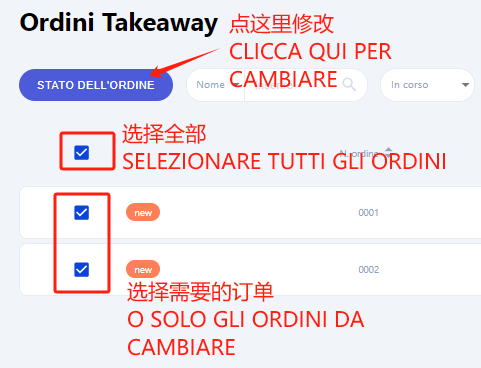
      B1 . 如何批量修改订单状态

      B1 . Come cambiare più ordini insieme
      79027d8a-4bed-4f7b-a0a0-129dcc73329d-image.png

      c3eca647-a2bb-4b3b-8ca5-6b303bc308e1-image.png

      发布在 Ordelivery智能外卖系统 ordelivery在线外卖系
      M
      Mo
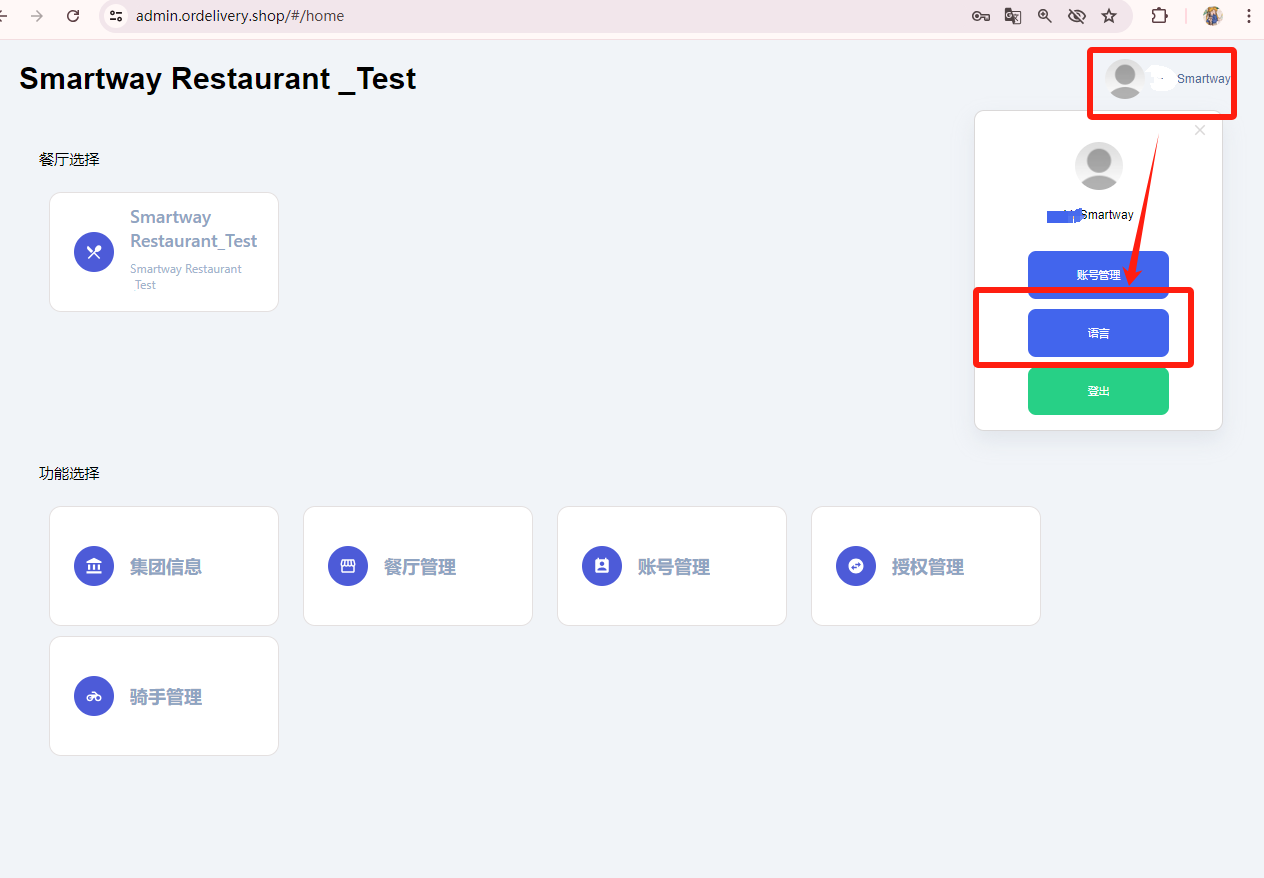
    • 【Ordelivery在线外卖系统】如何登录OD网页后台

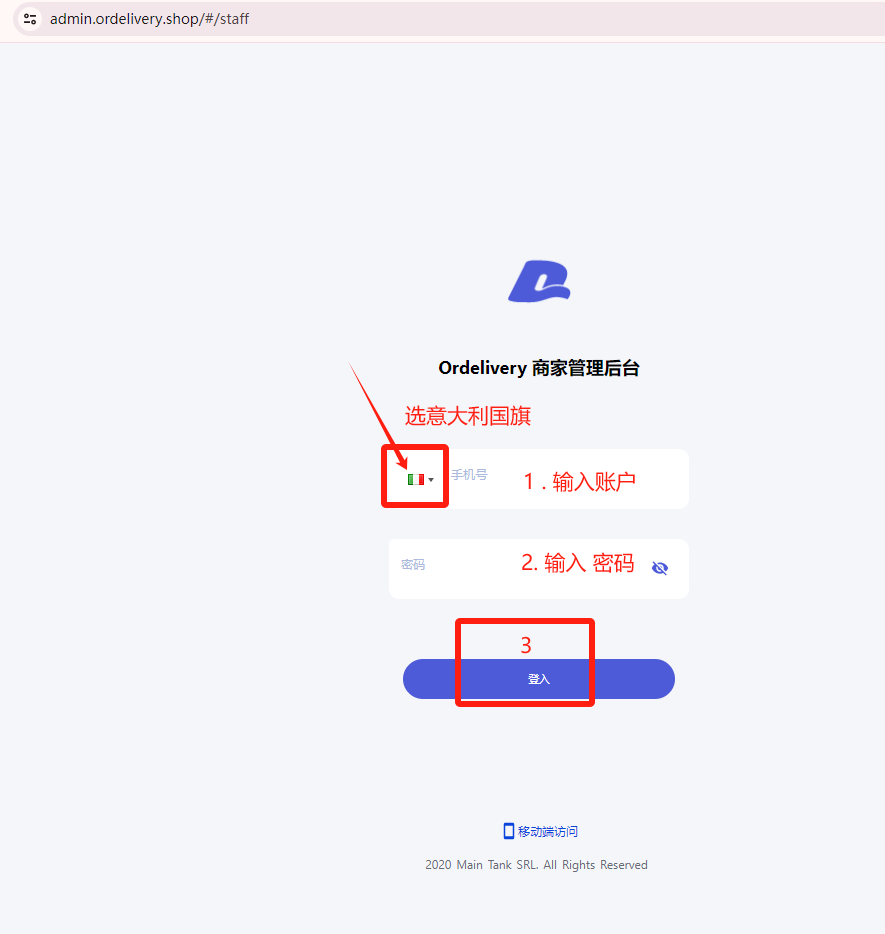
      进入后台网址https://admin.ordelivery.shop/

      选择意大利国旗,输入账户密码登录

      2ea99cbc-4470-46ae-b6e0-7979642a3410-a8786eb8ace851f3837156fd93efab4.png

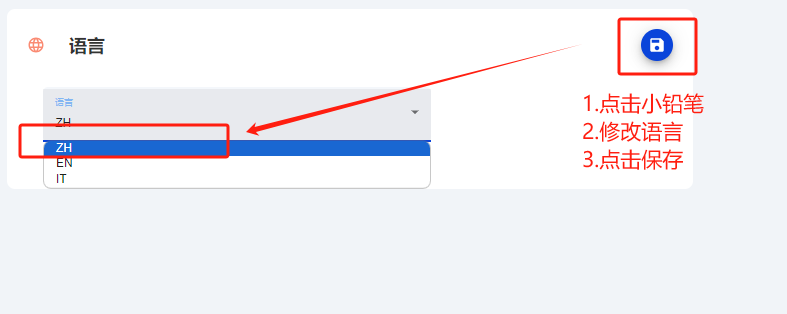
      2. 选择操作语言

      3ebf95b6-16a9-4d5c-ac95-efe5c969db2e-image.png

      6865fad2-d228-43d1-a4ae-f9c32b6f0d3a-image.png

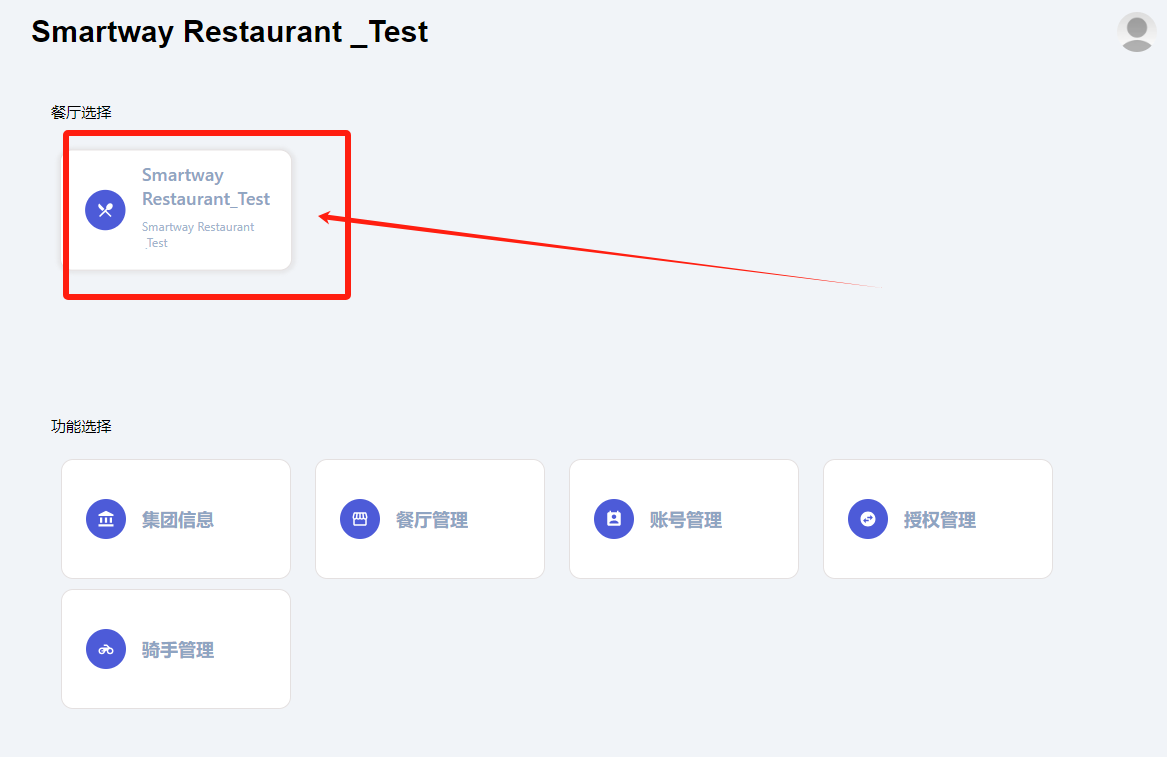
      3.进入餐厅主页

      09f0f1a9-925f-4c35-ac1d-263c8e1c14ec-image.png

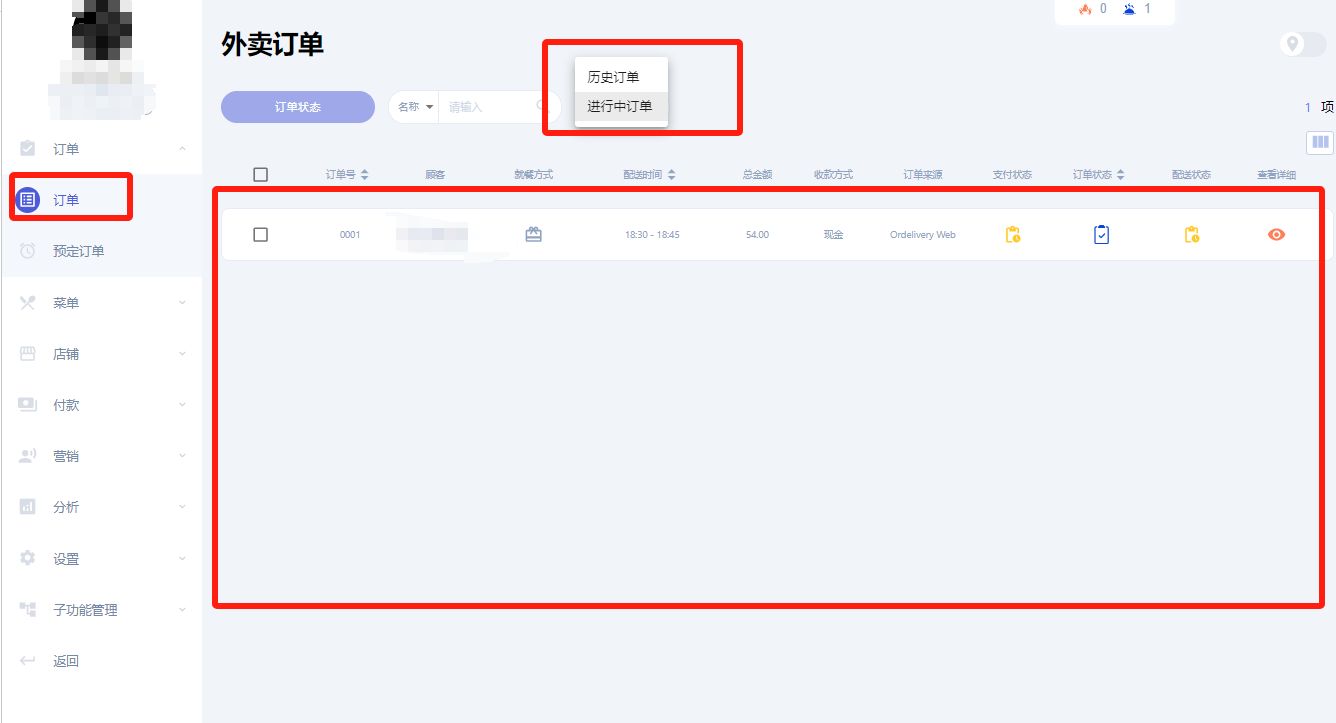
      查看订单信息

      3cd0d3eb-7d7a-4981-8a91-285418d6fea9-1720684013298.jpg

      发布在 Ordelivery智能外卖系统 ordelivery在线外卖系
      M
      Mo
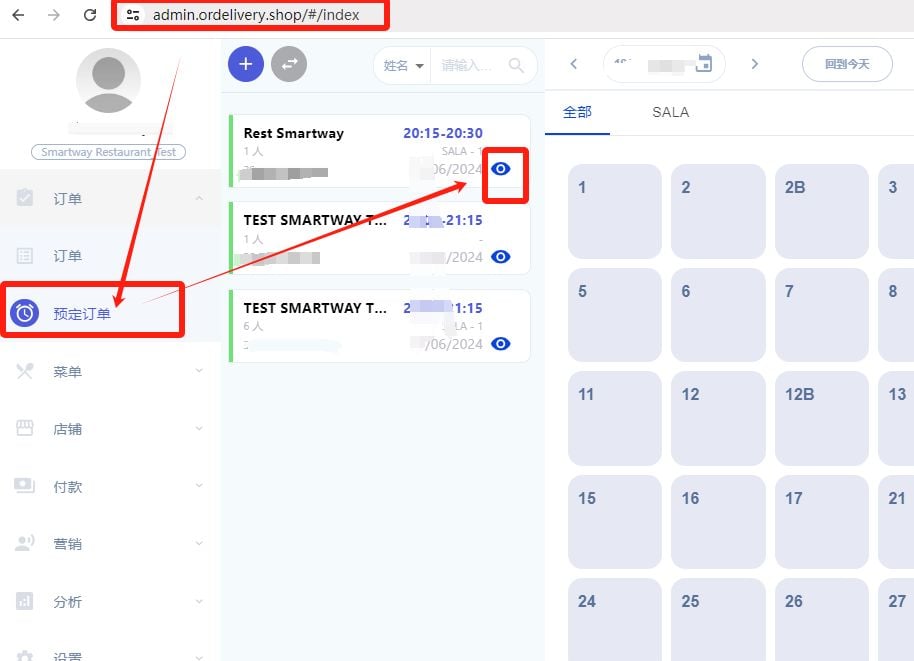
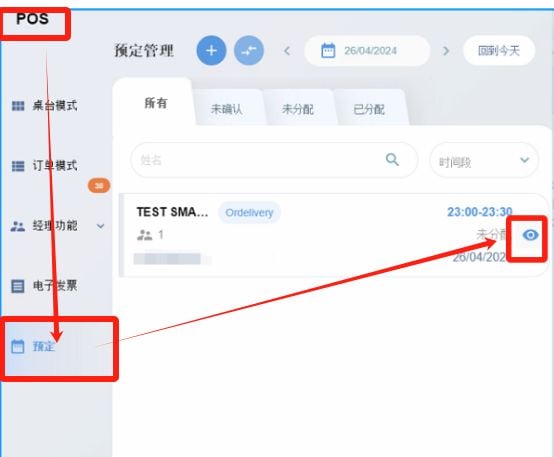
    • 【Ordelivery在线外卖系统】如何查看预定订位订单【详情信息】

      A1, 在【OD网页后台】中,查看预定订单详情信息

      34e7cf9b-1aa3-414d-a290-a625329175a8-1718974493965.jpg

      A2. 同步后,在【POS】中,查看预定订单详情信息

      进入【POS】 ,点击对应订单

      8bbeb460-20b9-4261-a218-18dd72be0021-1718974501713.jpg

      发布在 Ordelivery智能外卖系统 ordelivery在线外卖系 od预定功能
      M
      Mo
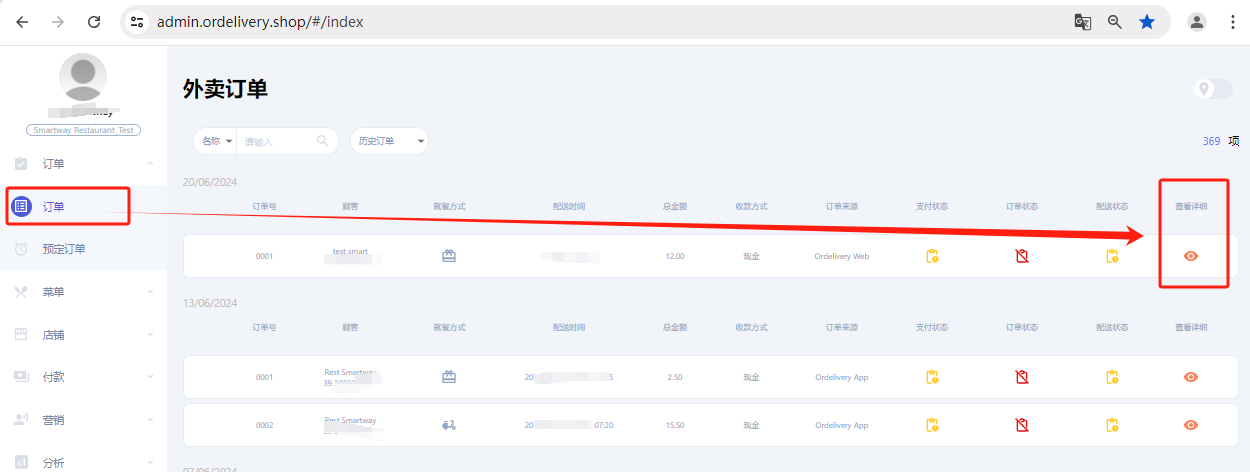
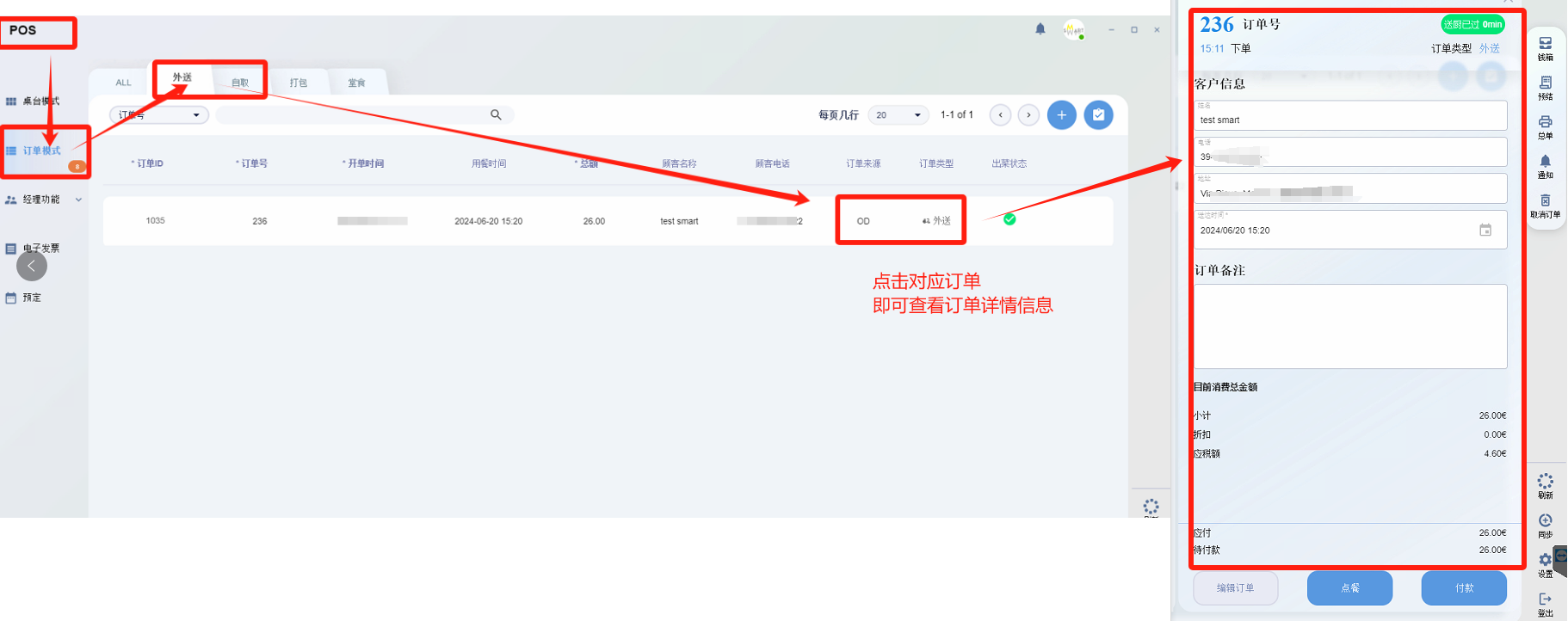
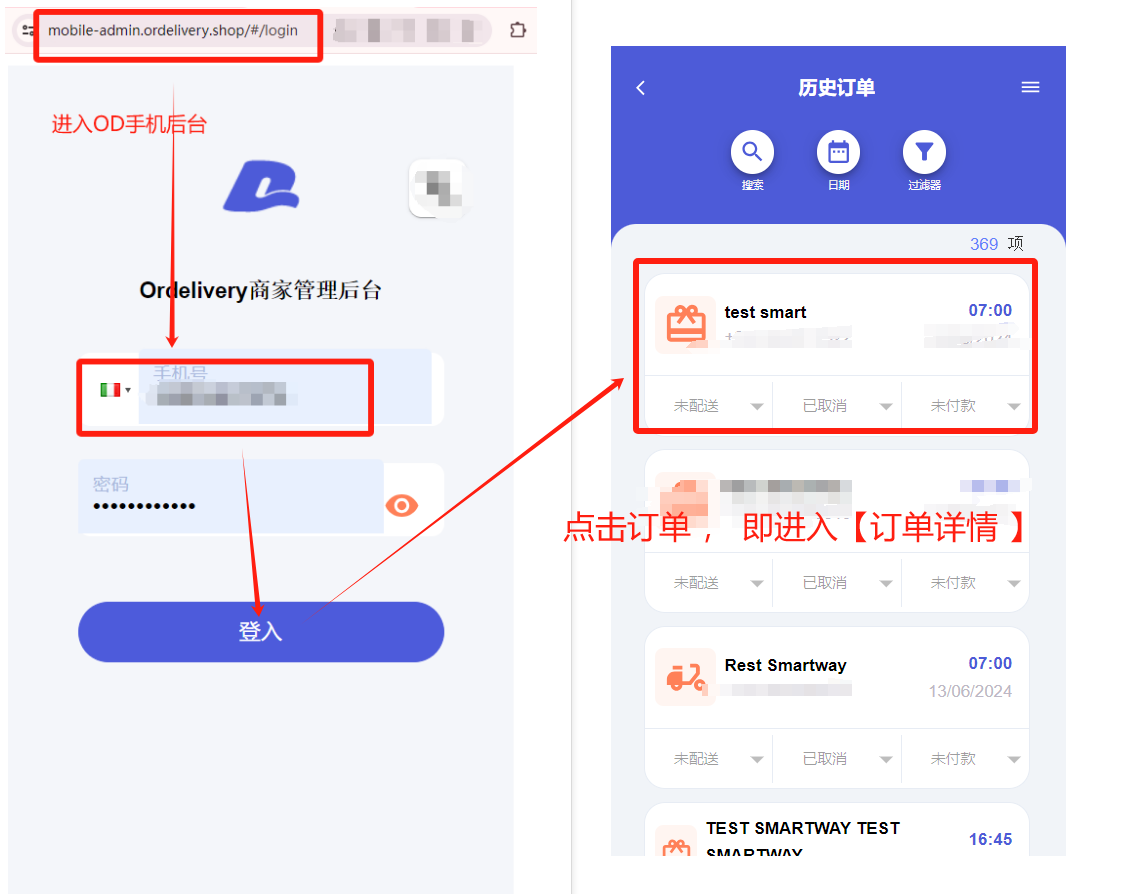
    • 【Ordelivery在线外卖系统】如何查看外卖订单【详情信息】

      A1, 在【OD网页后台】中,查看外卖订单详情信息

      d9c3792d-b0dc-4c13-9d54-b87029500f35-image.png

      A2. 同步后,在【POS】中,查看外卖订单详情信息

      进入【POS】 ,点击对应订单

      bb384f6b-3a20-411e-ba9a-faa4026980cd-image.png

      A3. 在【OD手机后台】中,查看外卖订单详情信息

      ebca6f80-402b-40fa-a74f-f2a96063a82e-1718887645239.png

      发布在 Ordelivery智能外卖系统 ordelivery在线外卖系 od同步
      M
      Mo
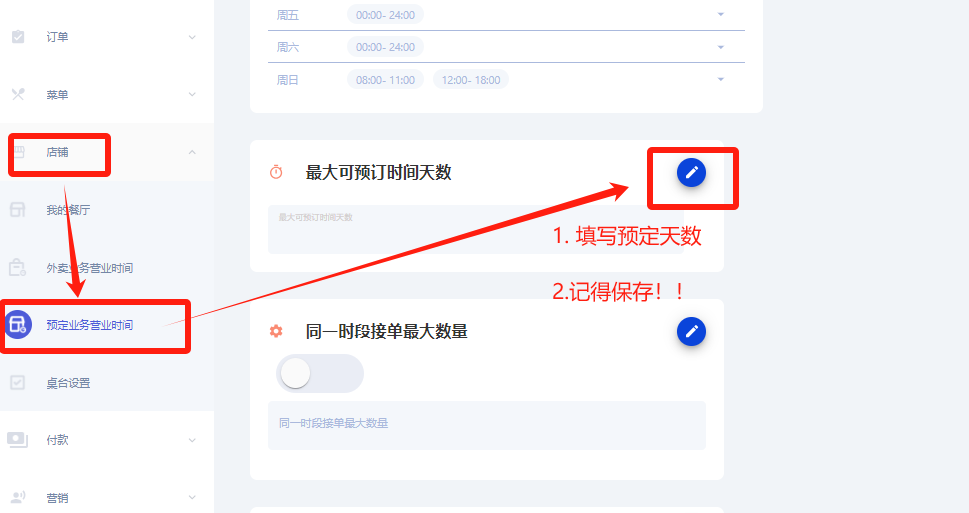
    • 【Ordelivery在线外卖系统】预定功能 - 如何修改最大可预订时间

      登录【OD网页后台 】进入预订信息管理,按【图示】编辑

      fb02f92e-02ee-469e-a17b-816209e56483-image.png

      发布在 Ordelivery智能外卖系统 od预定功能 ordelivery在线外卖系 od同步
      M
      Mo
    • 合集 -【Ordelivery在线外卖系统】同步后菜品管理教程

      1. 同步后,如何在POS【删除】外卖平台菜品点击教程

      2. 同步后 ,如何在POS其他菜单【 复制菜品】到【OD菜单】中

      3.同步后,如何在POS为【OD菜单】添加新菜品

      4. 同步后 - 在【OD网页后台】修改菜单后,如何同步至本地电脑教程

      发布在 Ordelivery智能外卖系统 od同步 ordelivery在线外卖系
      M
      Mo
    • 【Ordelivery在线外卖系统】同步后 - 如何处理【删除】外卖平台菜品

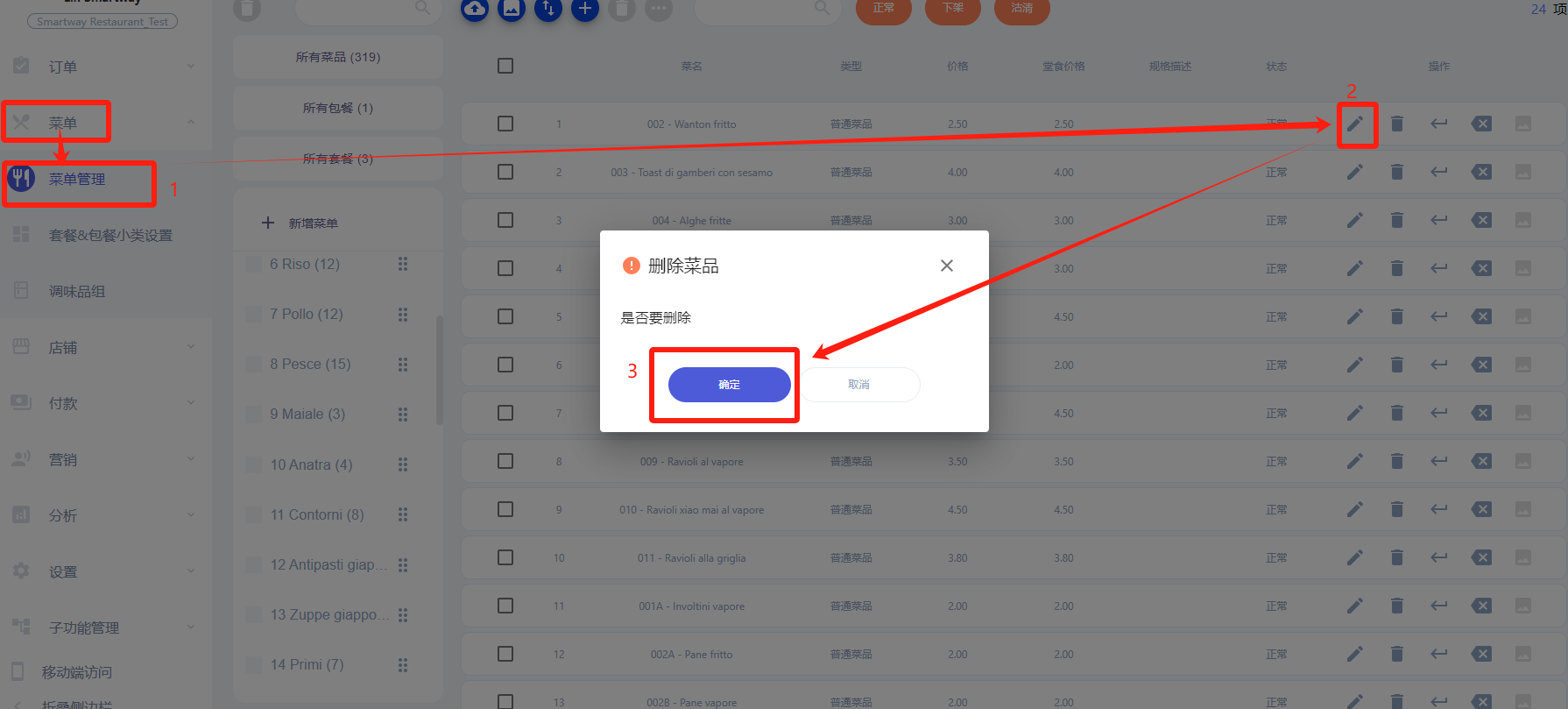
      OD在线外卖平台为独立平台,【删除】菜品需要到【od网页后台】处理,删除后同步到本地POS

      1. 登录【Ord网页后台】,找到需要删除的菜品 ,点击【删除】
      ed28682d-b3a2-4332-9389-99121c0dfbb0-image.png

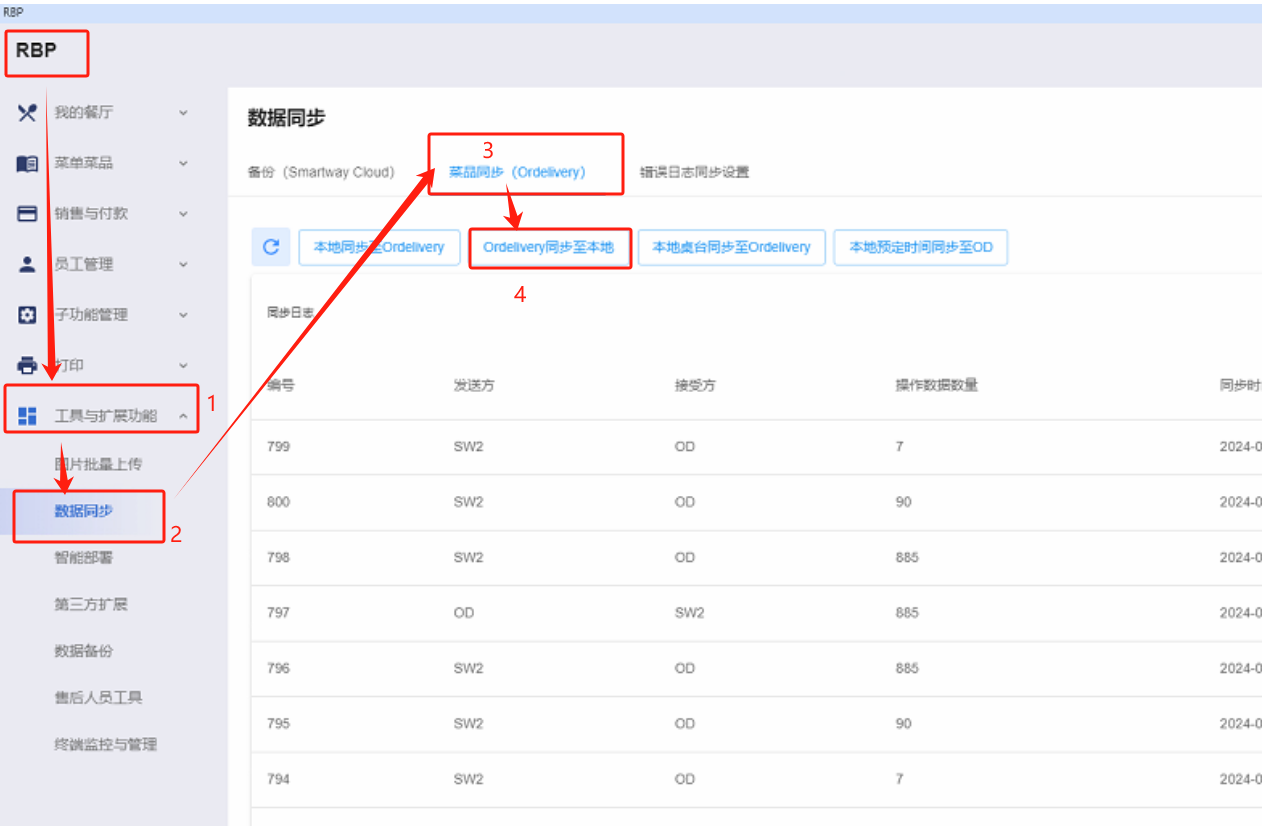
      2. 删除后,回到RBP2中,点击【OD同步至本地】

      996f69a5-6f3e-4dd5-b3e7-c7c2aff0a6aa-1718812283698.png

      发布在 Ordelivery智能外卖系统 ordelivery在线外卖系 od同步
      M
      Mo
    • 【Ordelivery在线外卖系统】从电脑内其他菜单 复制菜品到【OD菜单】后,如何同步到OD外卖平台

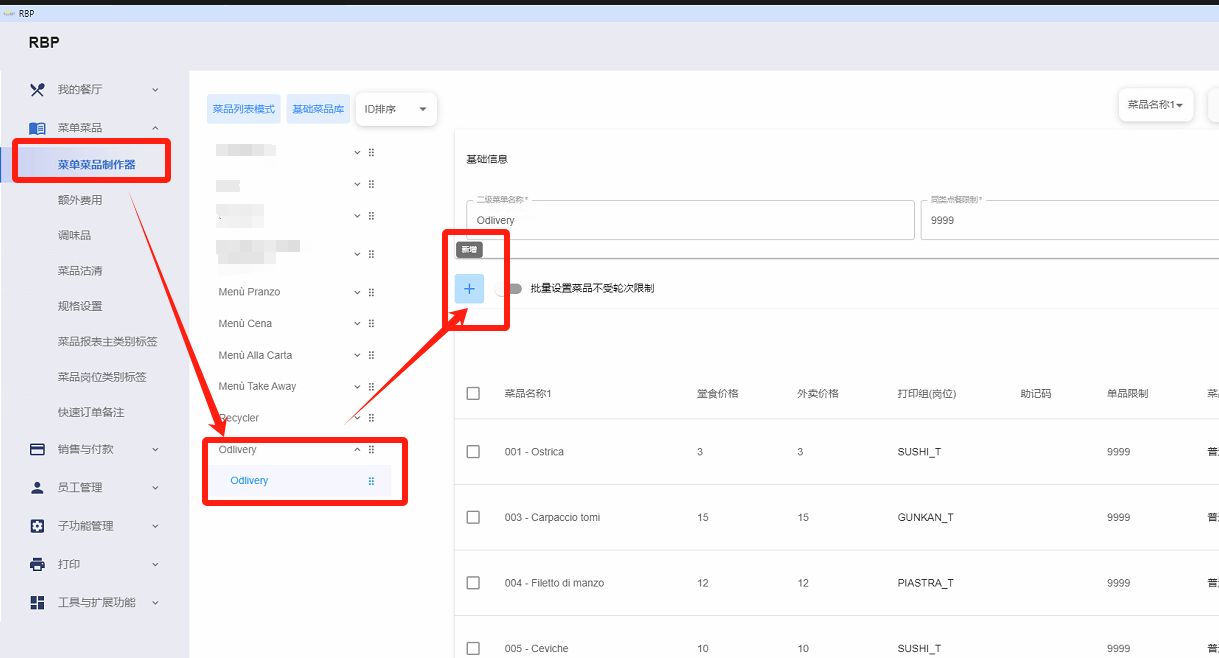
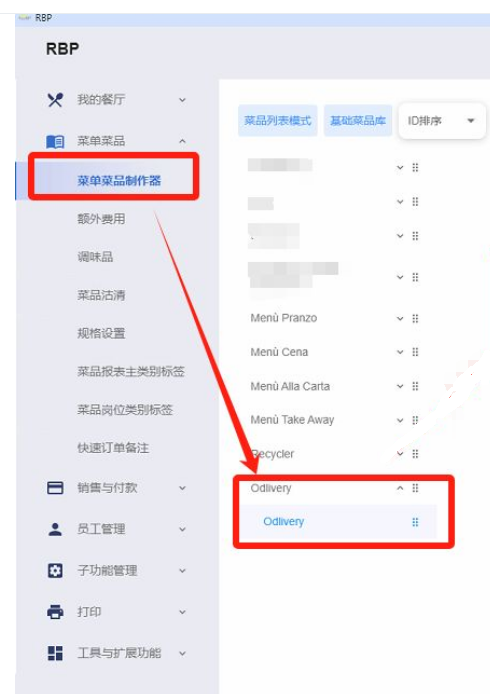
      1.打开 RBP,进入【菜品编辑器】

      按照教程复制菜品到 Odlivery分类, 教程:(【RBP2】复制菜品教程 ) 注意 是菜品!不可以复制分类
      b6e167ac-eed1-423a-99a5-90b1cfa81b33-image.png

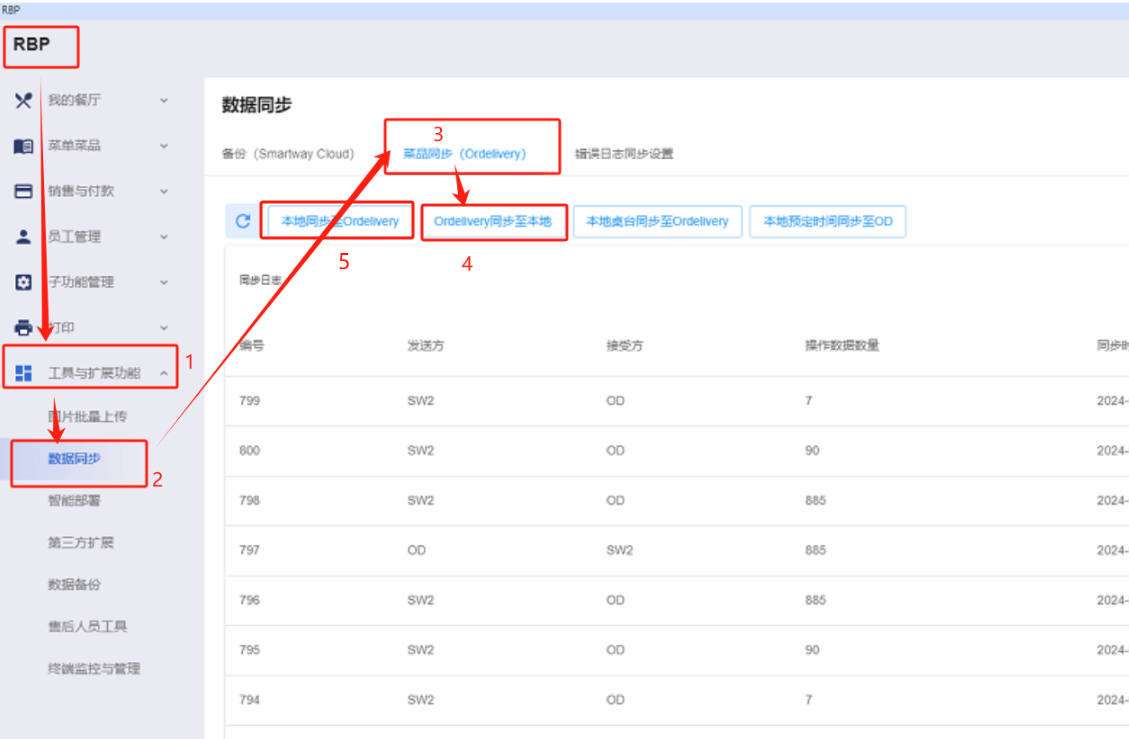
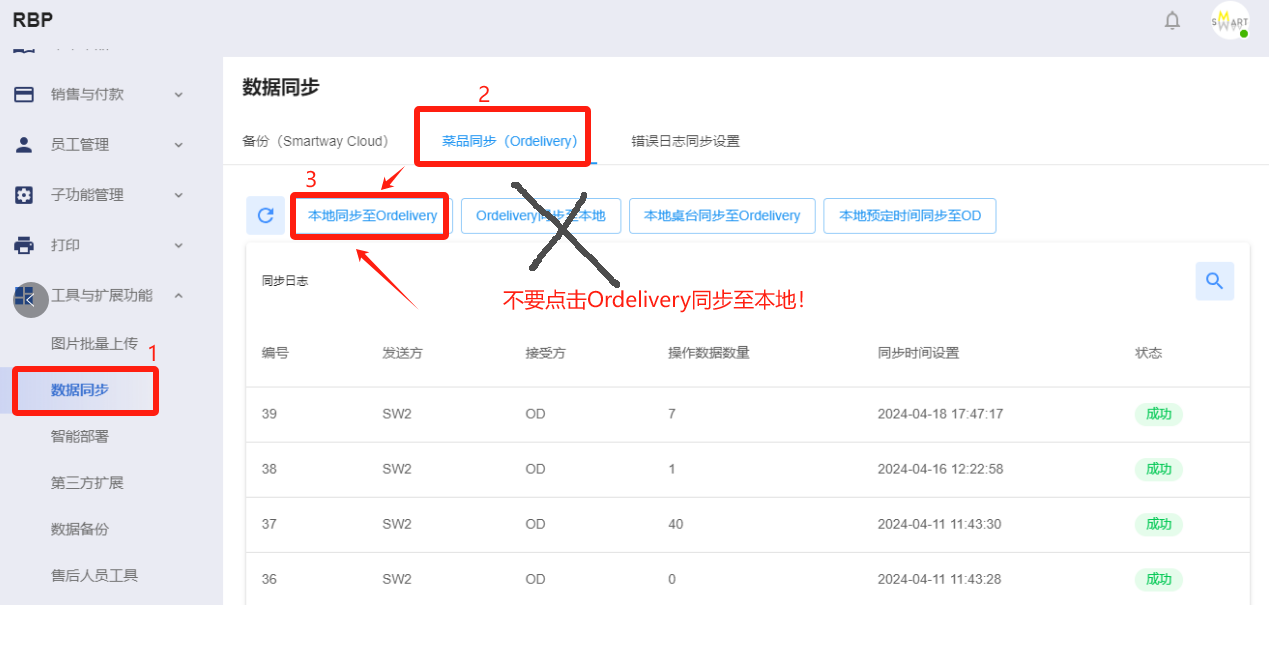
      2.将复制的菜品 ,从电脑同步至 OD在线外卖平台,点击【本地同步至OD】

      注意 : 不要!!点击图中【OD同步至本地】按钮
      c51d446992bd8f2f08632bf769b6b21.png

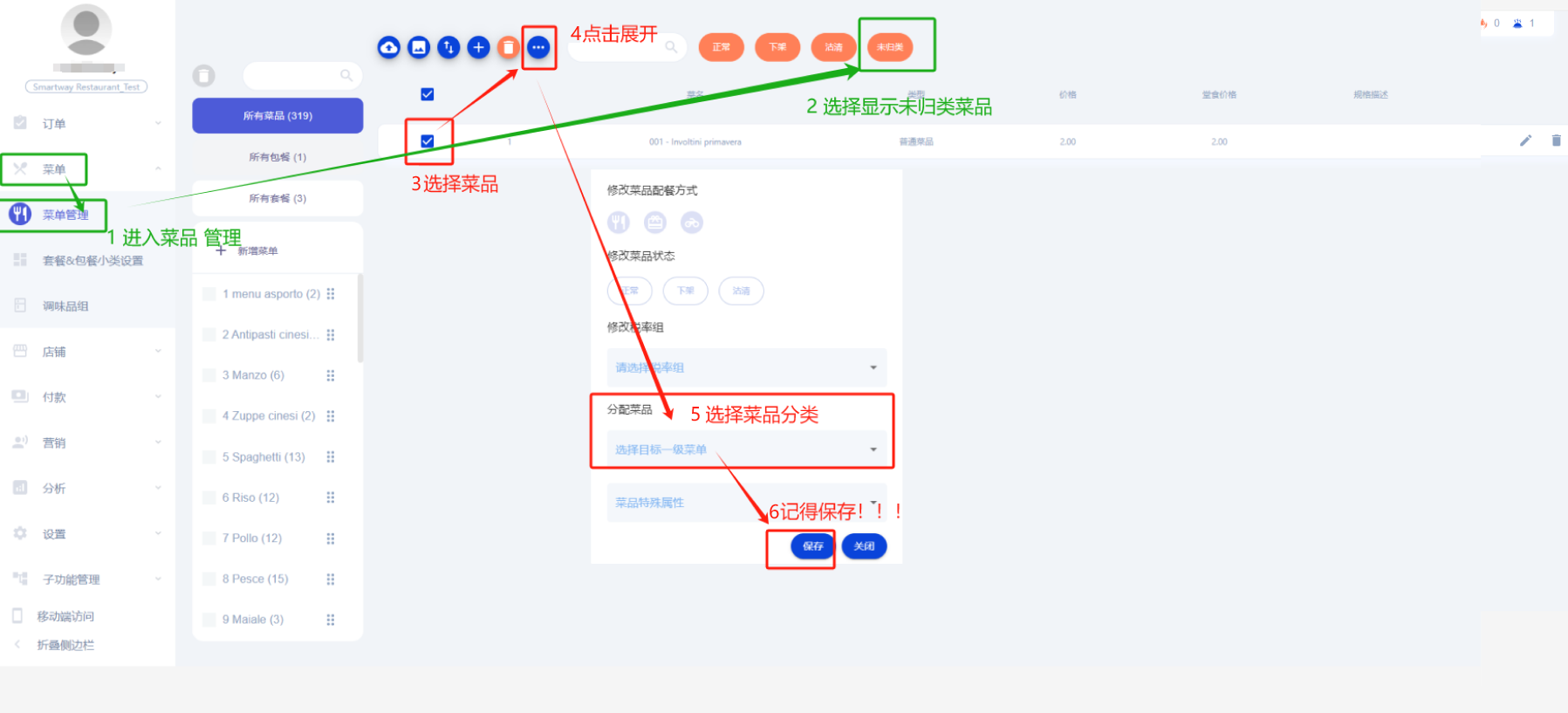
      3.登录【Ord网页后台】选择【未分类】菜品, 添加菜品分类

      c58a8208-2079-4f88-8652-097a3996f292-image.png

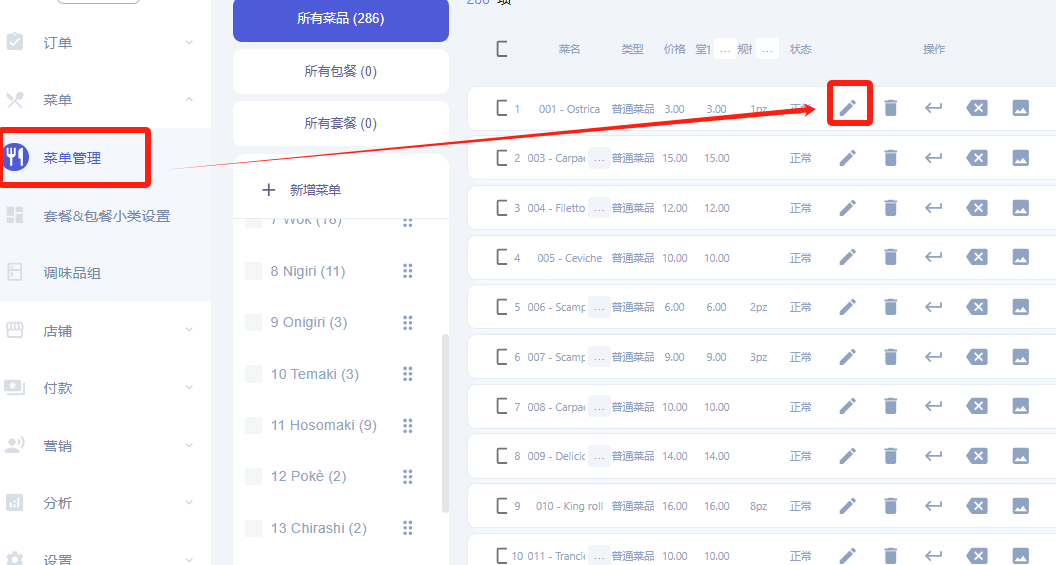
      4.在【Ord网页后台】中,点击【菜品编辑】 ,添加【菜品图片】

      参考教程Ord网页后台如何添加/修改菜品
      5770bfea-1fc9-47f6-a905-04865889c613-image.png

      7928b13b-497a-4a0c-ae6c-0a2a160c15b0-image.png

      5. 回到RBP2中,点击【OD同步至本地】

      996f69a5-6f3e-4dd5-b3e7-c7c2aff0a6aa-1718812283698.png

      发布在 Ordelivery智能外卖系统 ordelivery在线外卖系 od同步
      M
      Mo
    • 【Ordelivery在线外卖系统】在电脑OD菜单中添加新菜品后,如何同步到OD外卖平台

      1.在电脑中进入菜品制作器 ,选择【Odlivery】分类,添加新菜品

      注意:菜品图片 /菜品分类需要到OD网页后台编辑,见下文第3/4点

      选择需要修改信息的菜品,操作同其他菜单相同见教程【RBP2】新增菜品 & 修改菜品信息教程

      17081269-1422-4af2-82db-b2dcb96140e5-1718870752525.jpg

      2.将新菜品同步至外卖平台,【本地同步至OD】

      注意 : 不要!!点击图中【OD同步至本地】按钮

      c51d446992bd8f2f08632bf769b6b21.png

      3.登录【Ord网页后台】选择【未分类】菜品, 添加菜品分类

      c58a8208-2079-4f88-8652-097a3996f292-image.png

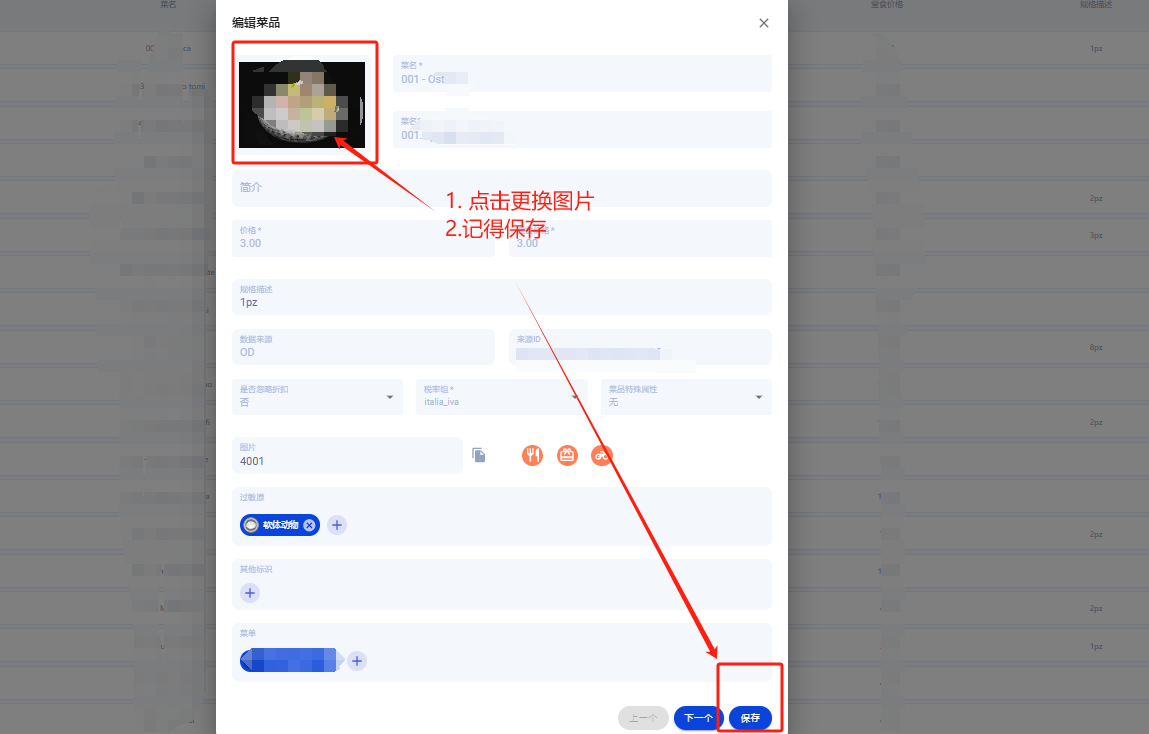
      4.点击【菜品编辑】 ,添加【菜品图片】

      参考教程Ord网页后台如何添加/修改菜品
      5770bfea-1fc9-47f6-a905-04865889c613-image.png

      7928b13b-497a-4a0c-ae6c-0a2a160c15b0-image.png

      5. 回到RBP2中,点击【OD同步至本地】

      996f69a5-6f3e-4dd5-b3e7-c7c2aff0a6aa-1718812283698.png

      发布在 Ordelivery智能外卖系统 ordelivery在线外卖系 od同步
      M
      Mo
    • 【Ordelivery在线外卖系统】同步后 - 在OD网页后台修改菜单信息如何同步至本地电脑 (图片上传,删除菜品,修改分类)

      因为在线外卖平台是独立的 平台!!同步后外卖平台的菜单的图片上传,删除菜品,修改分类, 都需要在【OD网页后台】操作!

      参考教程Ord网页后台如何添加/修改菜品

      5770bfea-1fc9-47f6-a905-04865889c613-image.png

      修改后需要在RBP2中【OD同步至本地】再点击【本地同步至OD】

      d173ef12-2a43-4493-bae8-33b0c9b15b11-image.png

      发布在 Ordelivery智能外卖系统 ordelivery在线外卖系 od同步
      M
      Mo
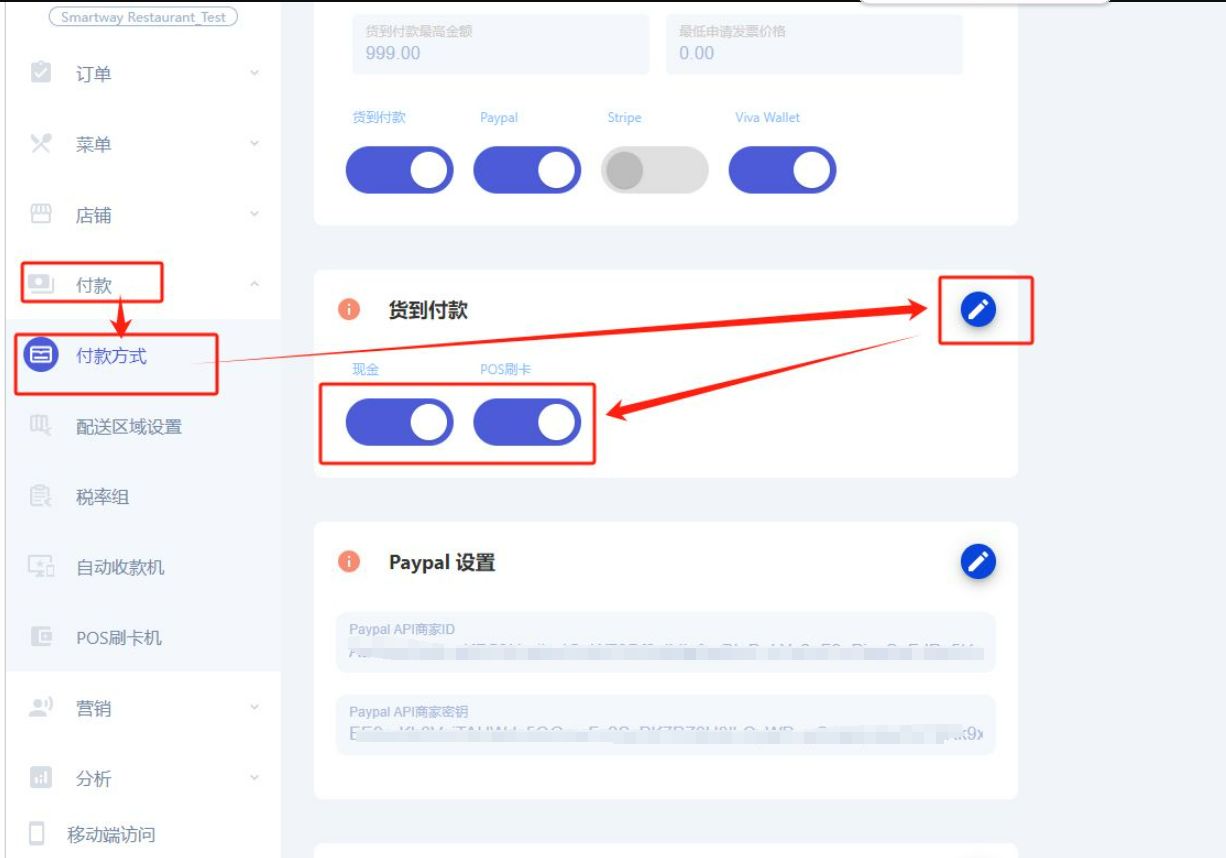
    • 【Ordelivery在线外卖系统】如何修改货到付款方式:现金/POS刷卡

      进入OD网页后台

      点击小铅笔 ,选择付款方式,记得保存

      a3ebb09f-0fd6-46bb-9e3f-80f145c46d8e-1718196261594.jpg

      发布在 Ordelivery智能外卖系统 ordelivery在线外卖系
      M
      Mo
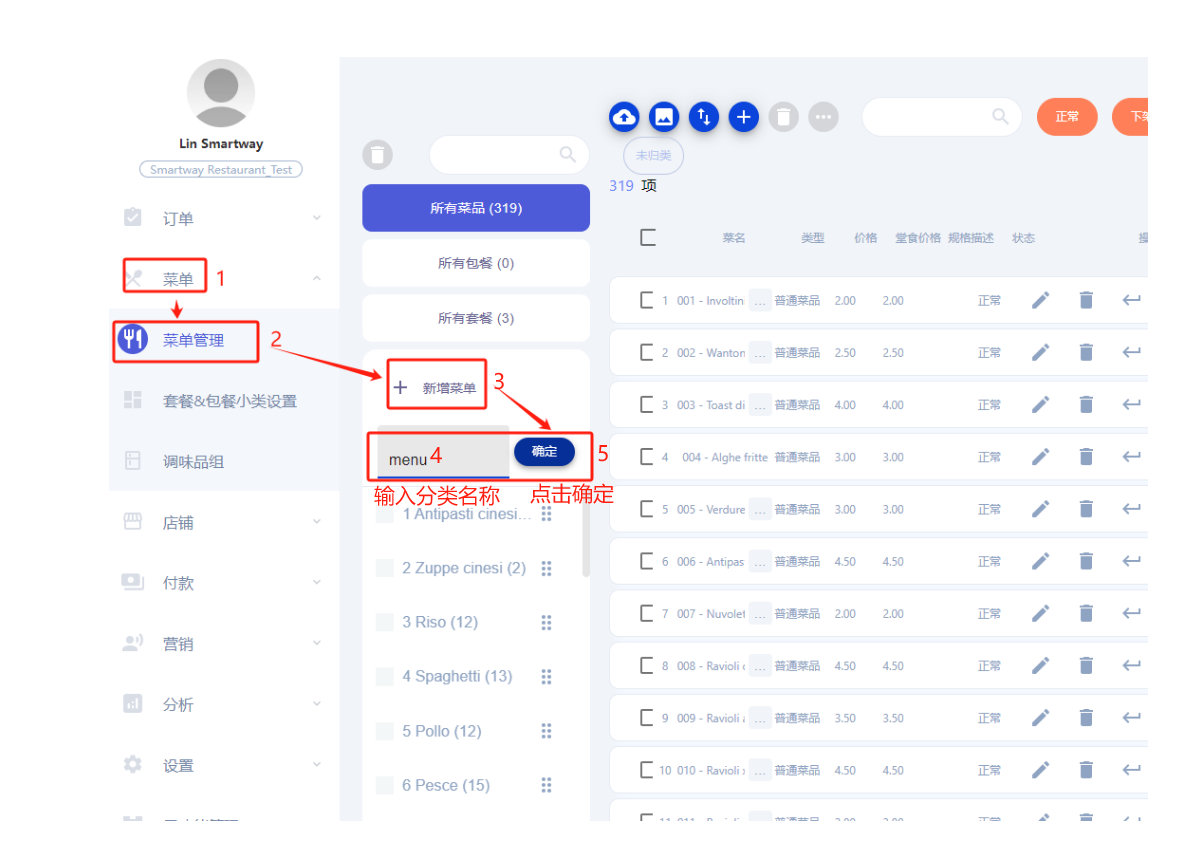
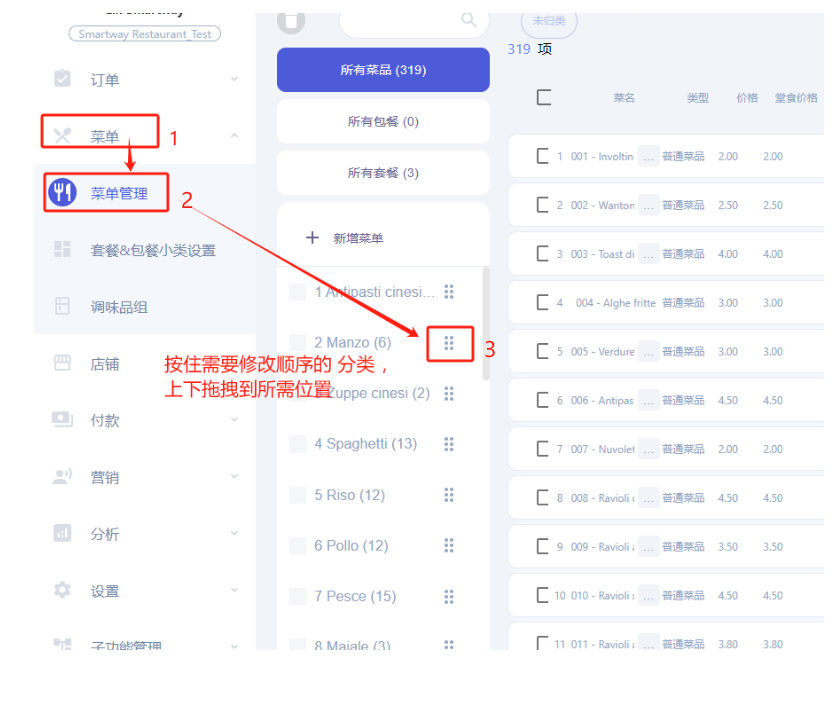
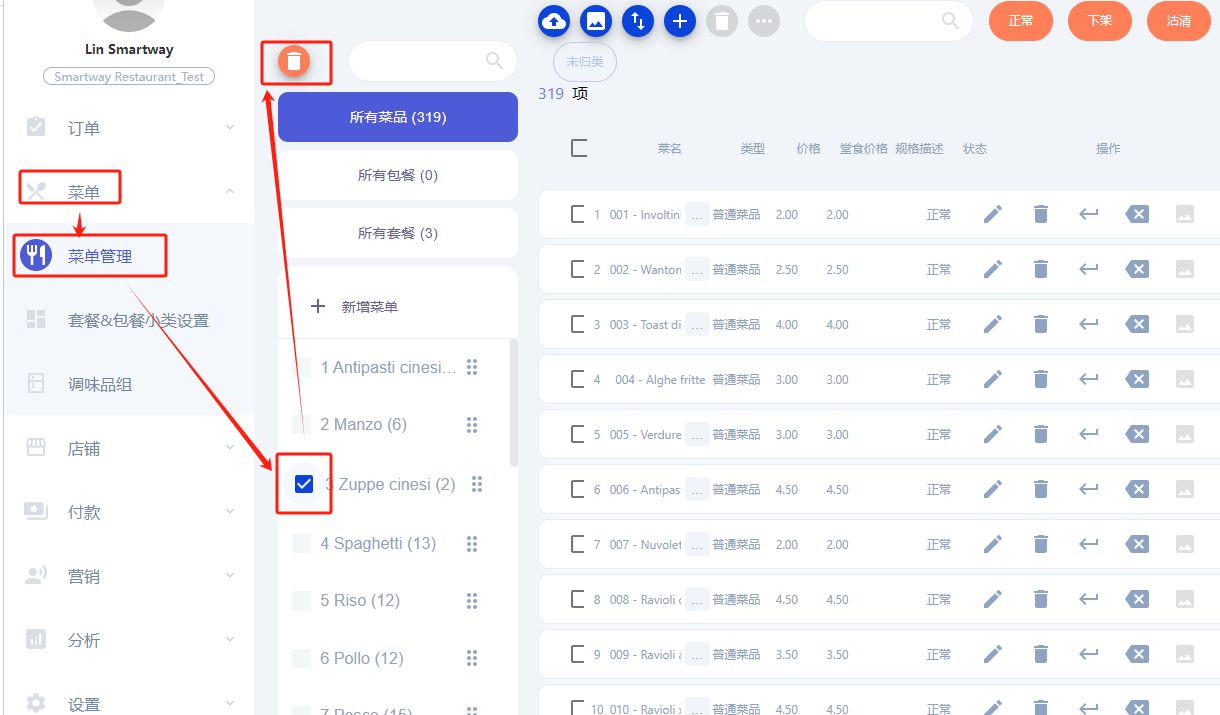
    • 【Ordelivery在线外卖系统】如何编辑菜品分类

      1.如何添加新的分类

      457510fb-b33e-44fb-bbaa-55357ca7ca5b-1716547510885.png

      1.1 如何调节分类顺序

      68e446da-0cf5-493d-93b7-ad8181082d23-1716547635519.png

      2.如何隐藏一个分类

      点击链接查看教程

      如何隐藏一个分类

      3.如何删除分类

      注意:若删除此菜单分类 ,分类内的菜品会被释放,需要逐一重新设置分类,此操作不可逆。

      7dd234c4-9262-4aa9-93b9-0da599008438-1716547695939.jpg

      发布在 Ordelivery智能外卖系统 ordelivery在线外卖系 od同步
      M
      Mo
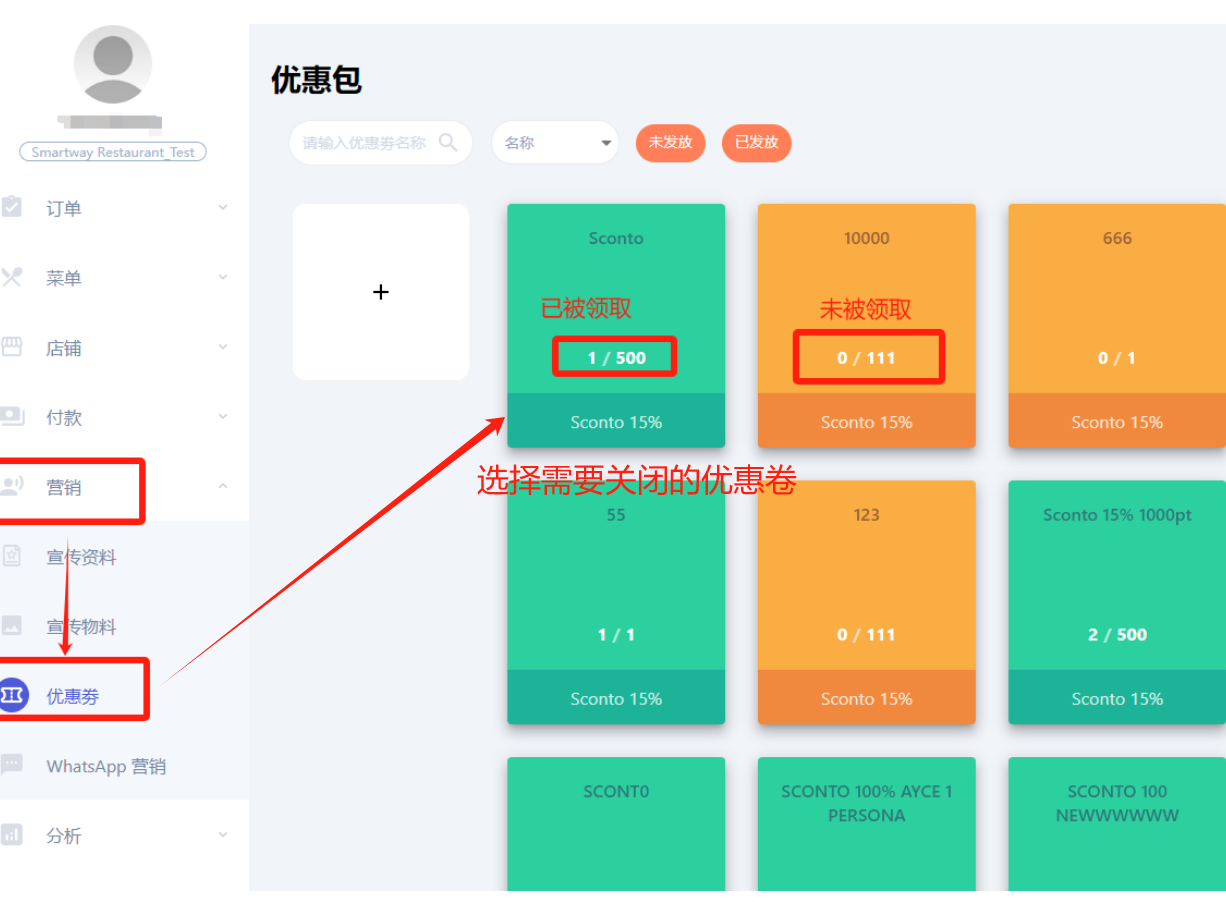
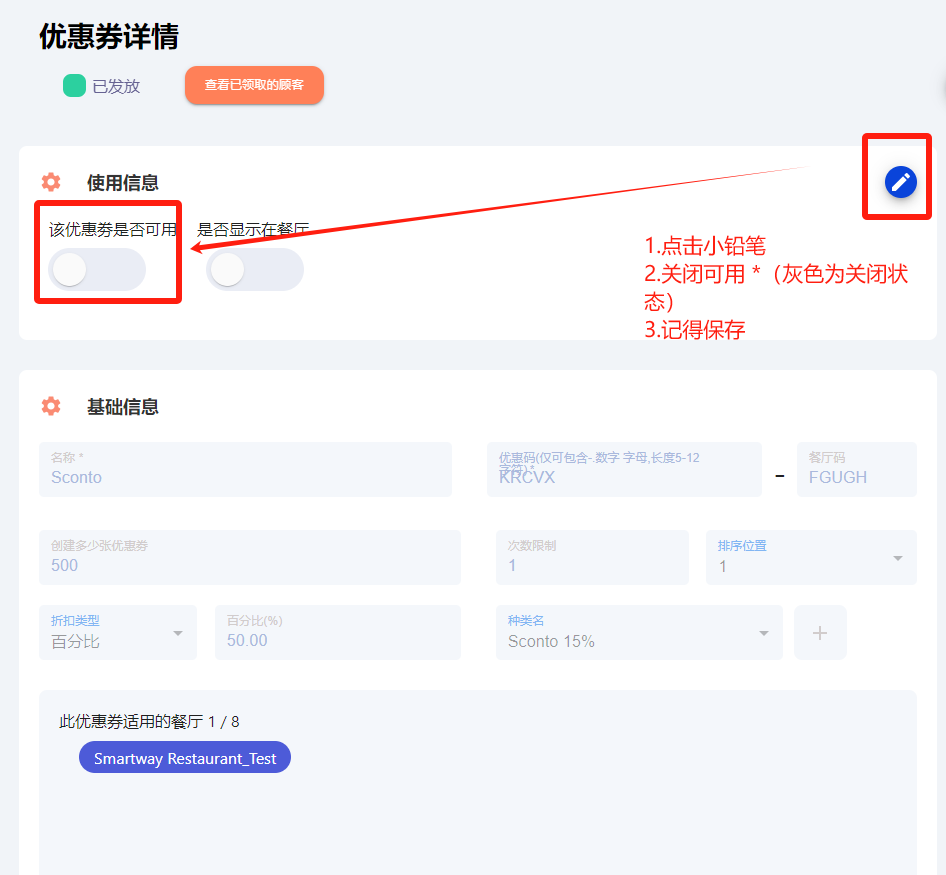
    • 【Ordelivery在线外卖系统】如何关闭已发放的优惠卷

      选择需要设置的优惠卷

      ee424b60-384c-4000-968c-f237129d4dee-1716374219699.png

      进入优惠卷,【关闭可用 】

      fdc0a31e-a304-4d1c-b132-ab1729721081-image.png

      发布在 Ordelivery智能外卖系统 ordelivery在线外卖系
      M
      Mo
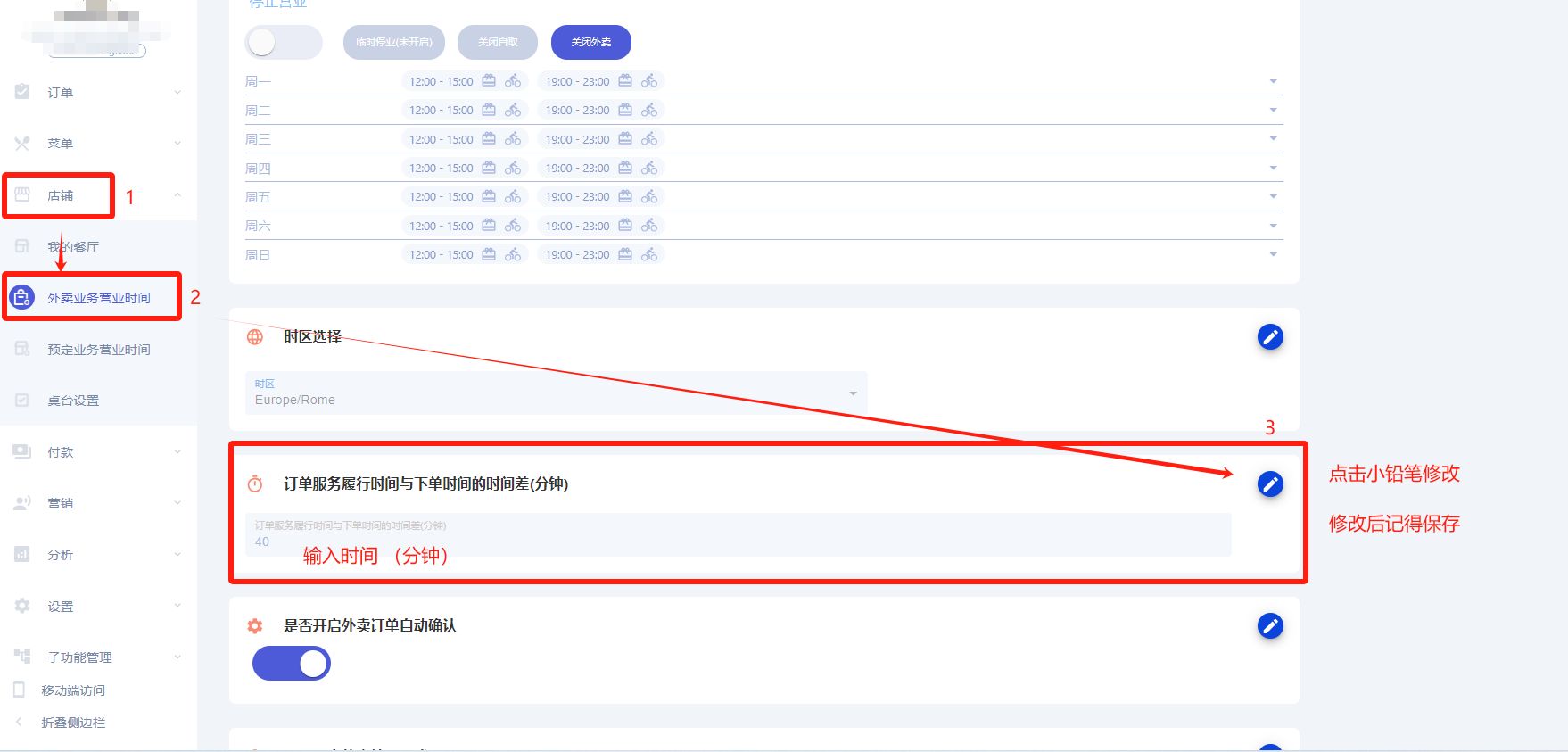
    • 【Ordelivery在线外卖系统】如何修改订单服务履行时间与下单时间的时间差(分钟)

      进入Ordelivery网页后台,操作如下图

      【订单服务履行时间与下单时间的时间差(分钟)】
      Tempo minimo anticipato per ogni ordine (minuti)

      a10680e1-8ce6-435f-a7e6-9f7a78dd85b1-1714984282056.jpg

      发布在 Ordelivery智能外卖系统 ordelivery在线外卖系
      M
      Mo
    • 【Ordelivery在线外卖系统】同步后 - 如何在CWA中处理预定单(确认/取消 )/Come gestire i preordini in CWA (conferma/annullamento)

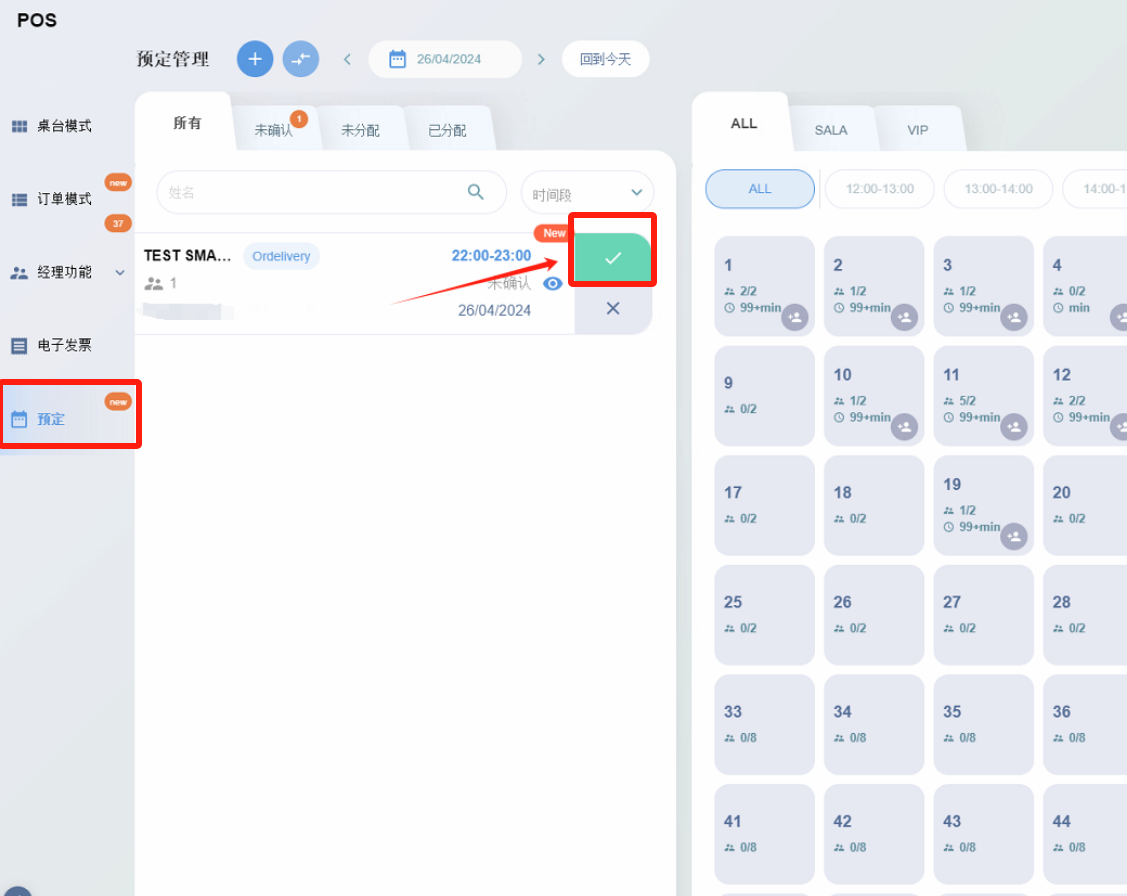
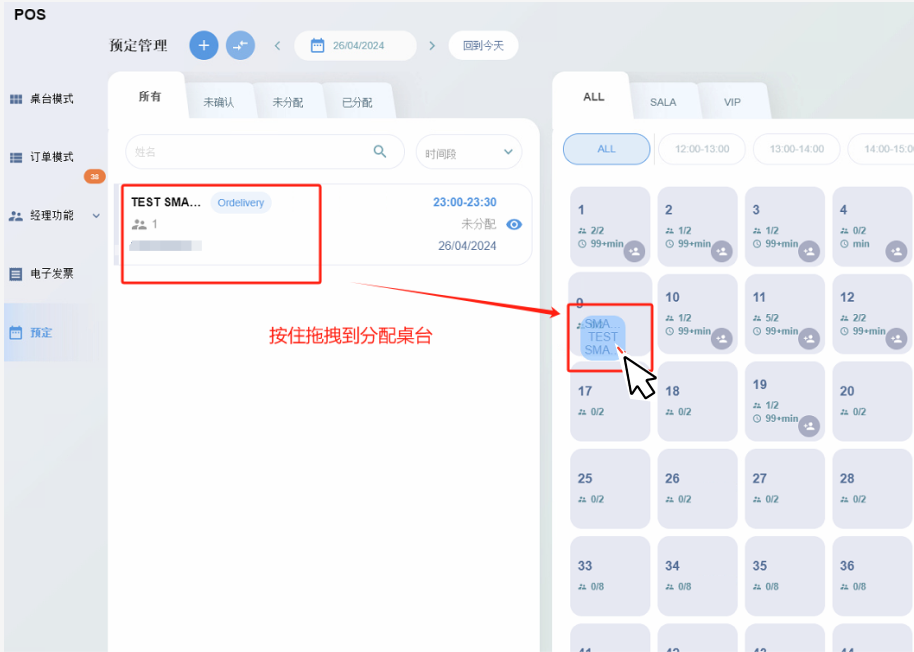
      1. 收到预定订单后 ,在CWA中【确认】预定订单

      1. dopo aver ricevuto il pre-ordine, 【confermare】 l’ordine in CWA

      点击新订单青色【√】,拖到对应的桌台后客人会收到预定【确认通知】
      cliccare【√】, trascinatelo su un tavolo e il cliente riceverà un messaggio di conferma
      ef38f16308d73824f593ad3c3ac96a0.png

      ac4f3405d7881c9ff226aa0ce7b1ebf.png

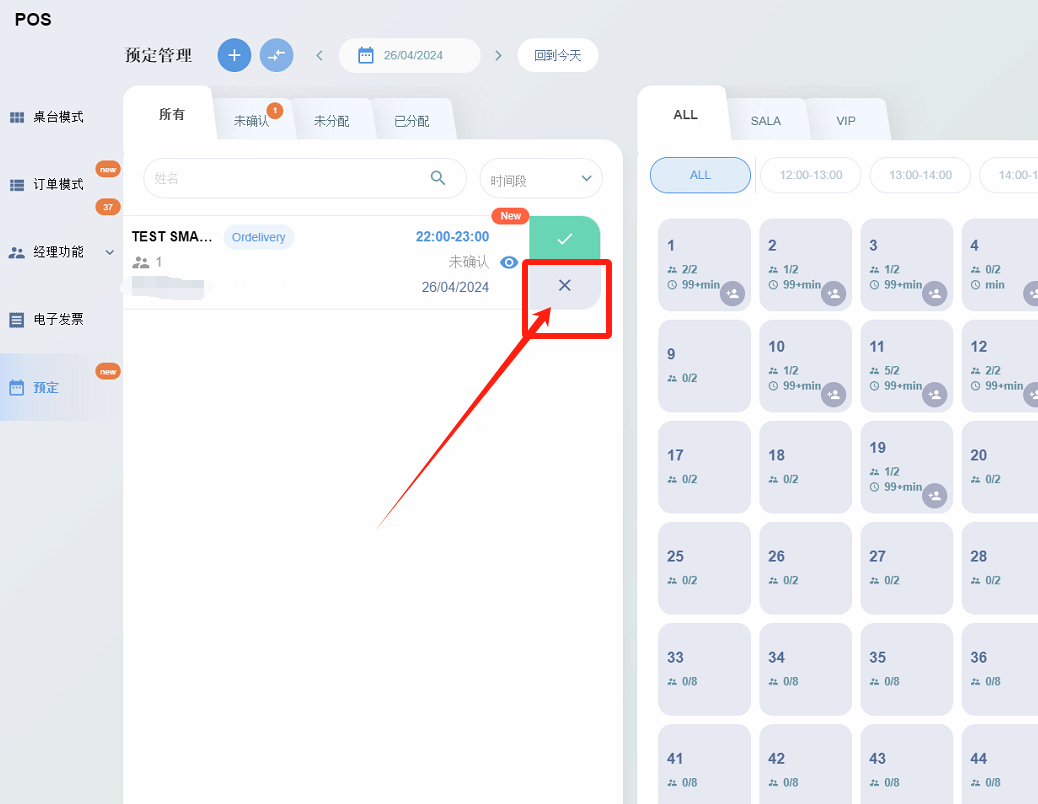
      3. 在CWA中取消预定订单

      3. Annullare l’ordine in CWA

      A1.来新预定单时,直接点击【X】取消预定

      A1.Quando arriva l’ordine,potete cliccare【X】per annullarlo
      87fcfc914be152234430a2b8d771d24.png

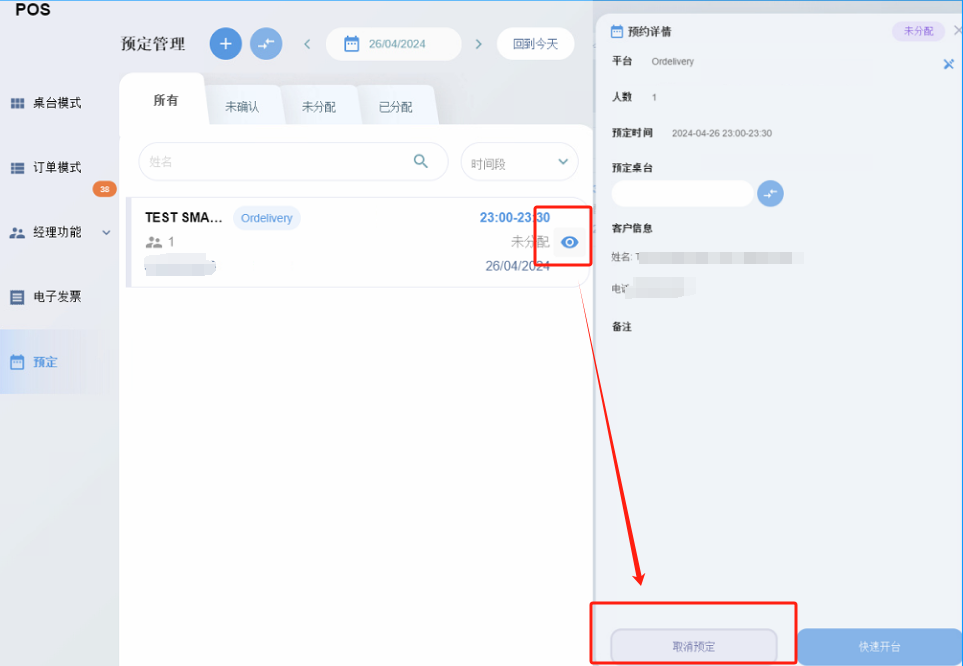
      A2.需要取消已确认的预订单,点击 小眼睛,【取消预定】

      A2.Per annullare un’ordine precedentemente confermato,bisogna cliccare sull’occhietto e annullare

      注意: 预订单客人无法取消,需商家操作取消

      Attenzione: i clienti non possono annullare ordini, solo voi potete farlo
      d879dc424d96ecf820f6055fe670140.png

      发布在 Ordelivery智能外卖系统 ordelivery在线外卖系 od同步 od预定功能
      M
      Mo