Smartway 智途云 - 用户社区
    • 标签
    • 版块
    • 最新
    • 热门
    • 注册
    • 登录
    1. 主页
    2. smartway
    3. 帖子
    • 资料
    • 关注 0
    • 粉丝 0
    • 主题 149
    • 帖子 155
    • 最佳 0
    • 有争议的 0
    • 群组 2

    smartway 发布的帖子

    • [Omada控制器]无法使用Java打开, 重新关联java打开方式教程

      1. 将Omada控制器的快捷方式指向改为:

      javaw -jar "C:\Users\SW-POS\Omada Controller\lib\local-starter-xxxxx版本号.jar"

      

      若无效, 尝试重装java JRE

      https://www.java.com/en/download/

      发布在 软件相关
      smartwayS
      smartway
    • 【VIVA POS】 Viva POS机开启本地API连接模式

      1. 设置好Viva Terminal App所在的手机或者POS机的固定IP

      2. 打开Viva Terminal App - 进入Altro页面

      3. 找到Integrazione选项, 进入Viva Peer to Peer - 打开Abilita Peer to Peer开关

      测试阶段: 如果有测试失败的交易, 可能导致后面无法发起, 重启shark即可

      Viva Terminal App设置视频教程

      发布在 新版CWA2.0收银系统
      smartwayS
      smartway
    • 【Ordelivery在线外卖系统】MOP3对接Viva Wallet的POS刷卡机

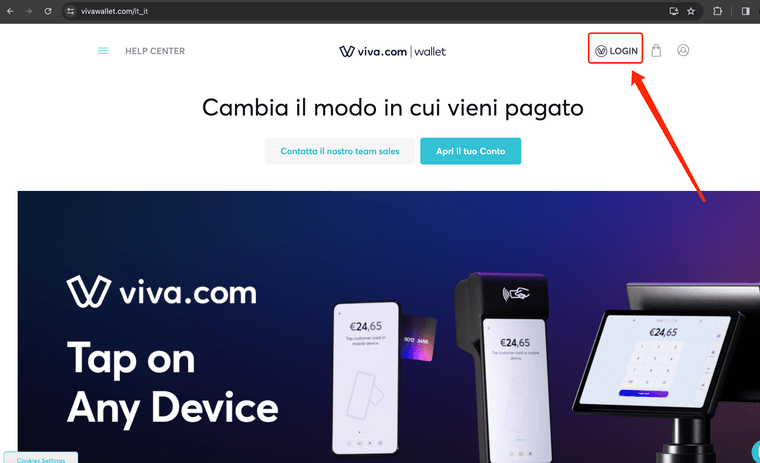
      进入Viva商家后台,若无法登陆,先联系Viva官方客服

      https://www.vivawallet.com/it_it
      45d2bfff-b47e-4a75-b015-ab06c6e908b0-image.png

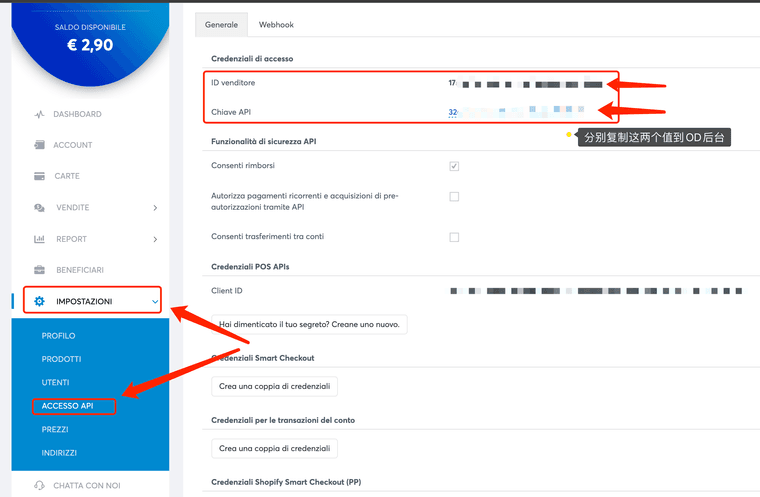
      商家端Viva后台操作:分别复制下图所示的两个值到OD后台的指定位置

      57589527-658c-4b2d-9c30-202d220ffbb2-image.png

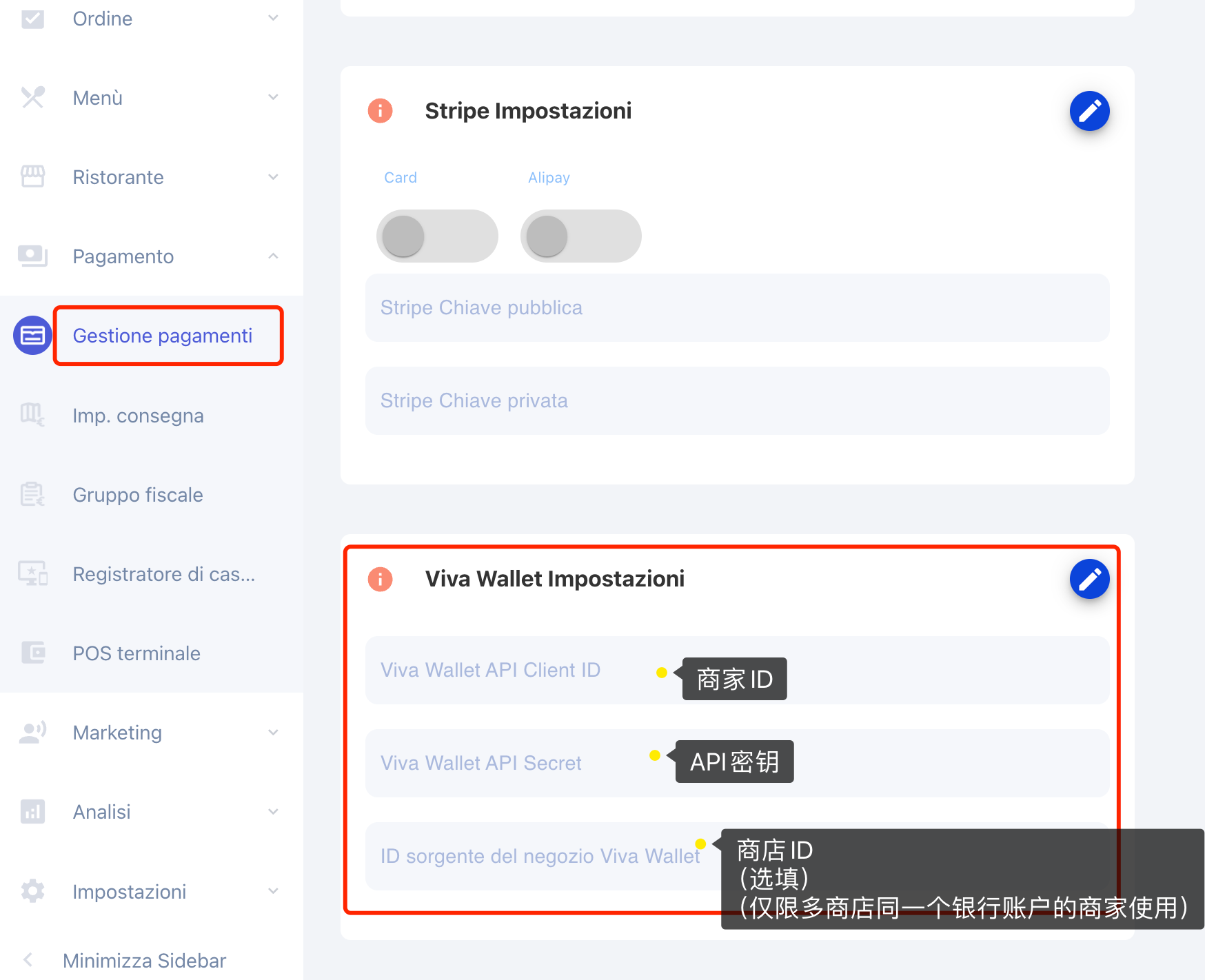
      OD后台操作:粘贴到付款方式管理页面的Viva相关输入框内

      11a575a0-3e08-4c3e-807d-09434d434f11-image.png

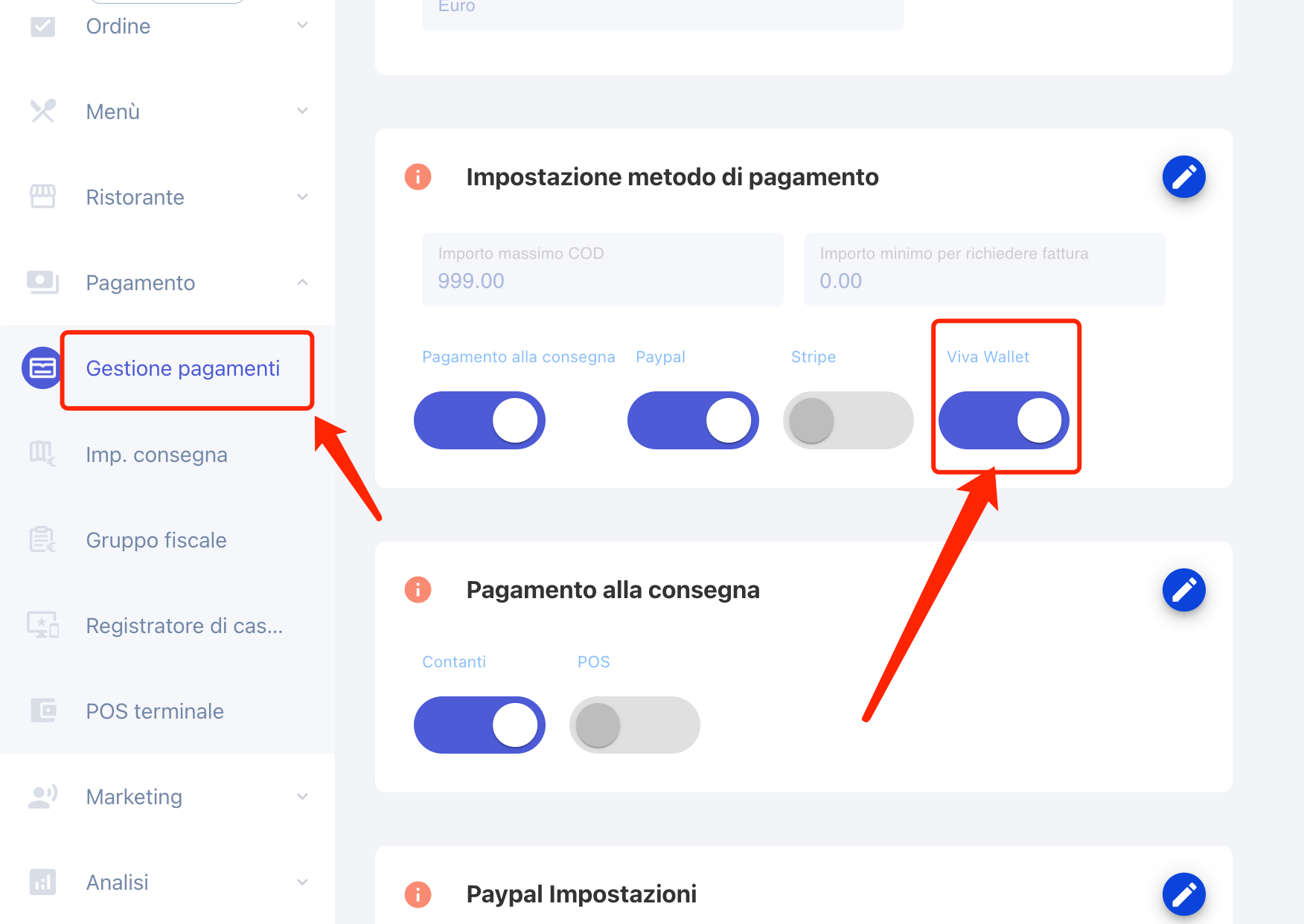
      开启Viva Wallet支付方式开关

      546cccf5-5e9d-4068-8676-774de1587a4d-image.png

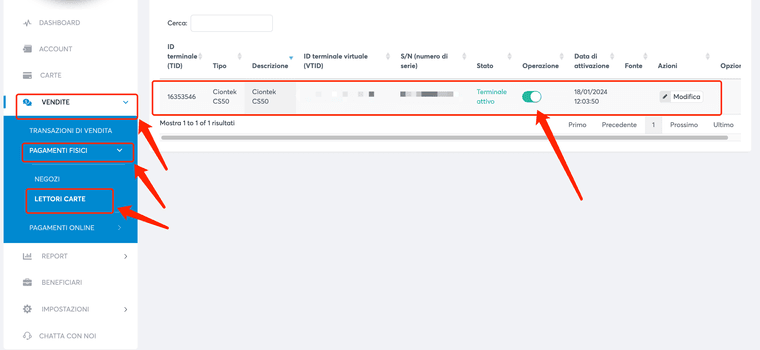
      商家端viva后台操作:核对设备终端是否存在并启用;若不存在设备,先联系Viva官方客服激活设备

      14410d6c-5e78-4e28-87b5-462eda7d1b45-image.png

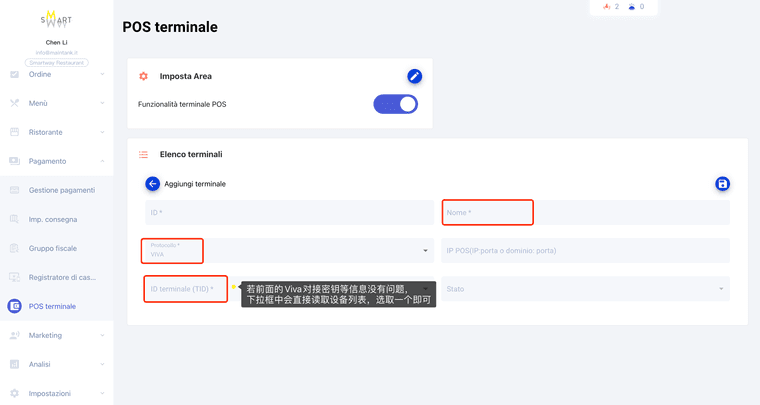
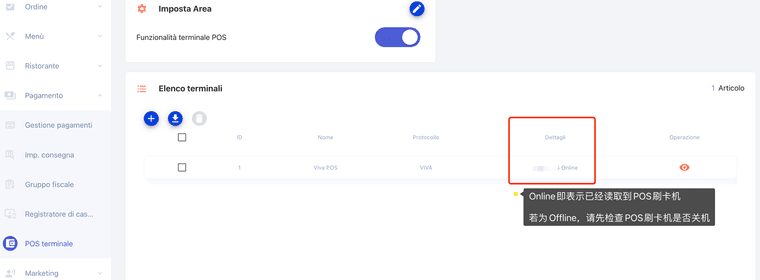
      添加POS机终端信息并保存,然后开启上方的POS终端功能开关

      26aedbe5-8d6d-4673-9ea0-6810c89b15f7-image.png

      f33ba440-7549-47ca-9492-4e95d0e070c9-image.png

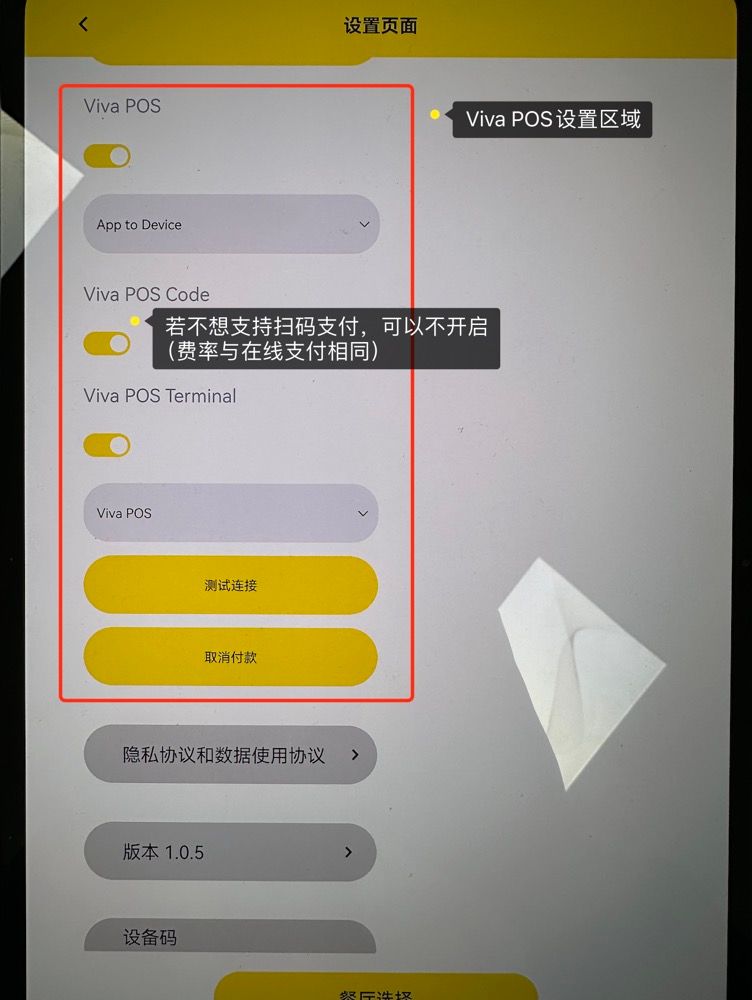
      从平板或者大屏点餐机进入MOP3,输入登录信息,在Home页面右上角点击20次,进入设置页面

      1708334737284.jpg

      发布在 Ordelivery智能外卖系统
      smartwayS
      smartway
    • 【Ordelivery在线外卖系统】OD商家后台对接Viva Wallet线上支付

      进入Viva商家后台,若无法登陆,先联系Viva官方客服

      https://www.vivawallet.com/it_it
      45d2bfff-b47e-4a75-b015-ab06c6e908b0-image.png

      商家端Viva后台操作:分别复制下图所示的两个值到OD后台的指定位置

      57589527-658c-4b2d-9c30-202d220ffbb2-image.png

      OD后台操作:粘贴到付款方式管理页面的Viva相关输入框内

      11a575a0-3e08-4c3e-807d-09434d434f11-image.png

      开启Viva Wallet支付方式开关

      546cccf5-5e9d-4068-8676-774de1587a4d-image.png

      发布在 Ordelivery智能外卖系统
      smartwayS
      smartway
    • 【RBP2】Viva wallet的POS刷卡机对接流程

      进入Viva商家后台,若无法登陆,先联系Viva官方客服

      https://www.vivawallet.com/it_it
      45d2bfff-b47e-4a75-b015-ab06c6e908b0-image.png

      商家端viva后台操作:核对设备终端是否存在并启用;若不存在设备,先联系Viva官方客服激活设备

      14410d6c-5e78-4e28-87b5-462eda7d1b45-image.png

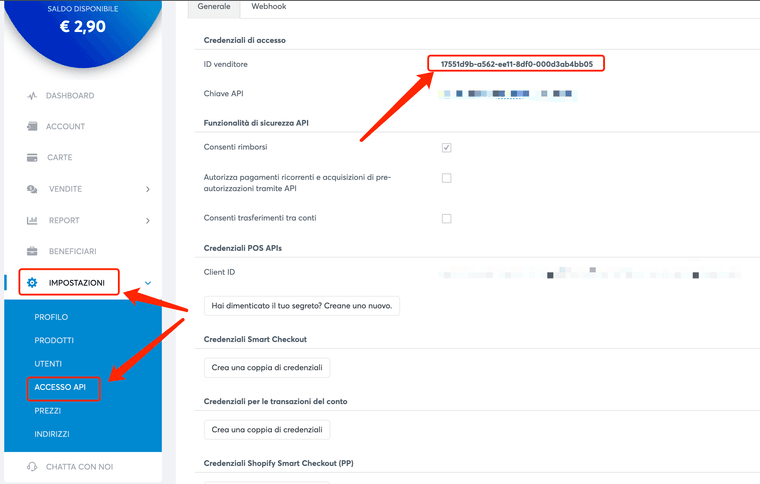
      商家端viva后台操作:复制商户ID

      45b6864b-c974-40c8-85b2-8f683e1baa6f-image.png

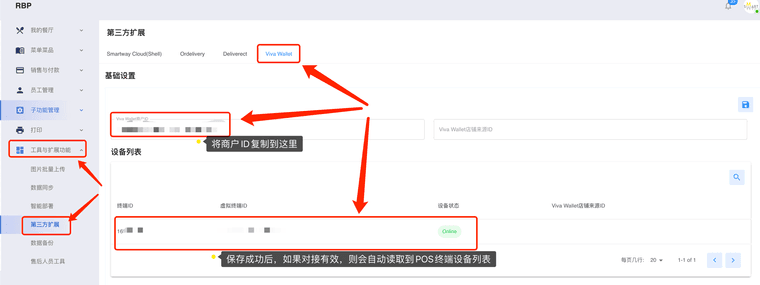
      粘贴商户ID到RBP2 - 工具与扩展功能 - 第三方扩展 - Viva Wallet的商户ID栏 并保存即可,若对接有效,则自动会读取到下方的POS终端列表

      e5a549b8-4cb1-4dbb-8b7e-bbf6fbb898b8-image.png

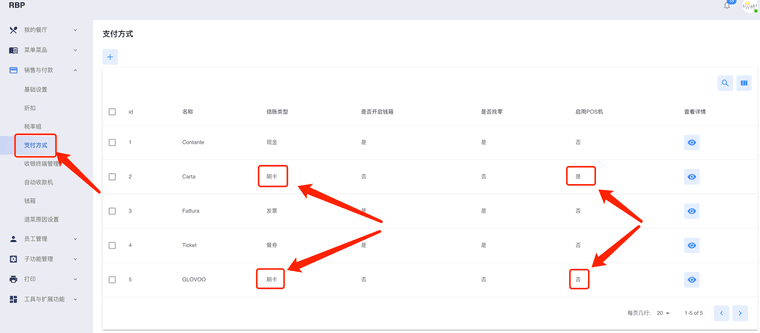
      需要发起POS机支付的方式,需要选择“启用POS机”

      9d4b5e36-f63d-400c-b59e-2e309c05b98b-image.png

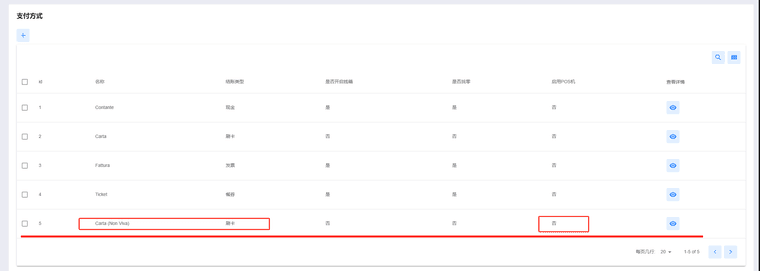
      需要新增一个不对接VIVA POS的刷卡支付, 以备VIVA POS故障时使用”

      c55f4295-32cd-4b0b-b0b9-60668b968886-image.png

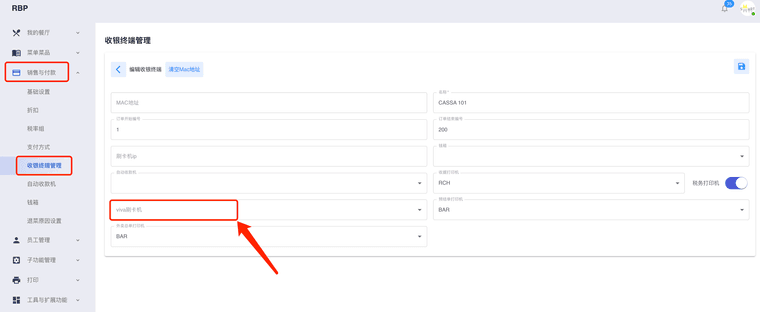
      进入“收银终端管理”的收银设备的详情页面,选择一个POS终端,保存即可;CWA2上同步数据,然后即可使用Viva Wallet的POS机来收款

      69b476c9-c4f2-43de-a9c9-34ab687a188c-image.png

      发布在 RBP2后台设置
      smartwayS
      smartway
    • 【CWA2.0】使用教程:合并桌台后,快速释放其他关联桌台

      发布在 新版CWA2.0收银系统
      smartwayS
      smartway
    • RCH税务打印机-设置Lotteria功能的启动日期

      发布在 RCH
      smartwayS
      smartway
    • 【MOP】Sunmi Kiosk - User Manual 技术规格&用户手册

      中文技术规格文档

      https://file.cdn.sunmi.com/newebsite/downloads/specs/zh/k2.pdf

      User Manual ENG 英文用户手册

      https://www.sunmi.co.th/download/user-manual/User Manual SUNMI Kiosk K2-F4E00.pdf

      发布在 Kiosk自助点餐
      smartwayS
      smartway
    • 【MOP】Sunmi Kiosk支架安装视频教程

      发布在 Kiosk自助点餐
      smartwayS
      smartway
    • 【Cashmatic自动收款机】卡钱 或者 补充钱币不识别,不进fondo cassa的维护处理教程

      发布在 自动收款机相关
      smartwayS
      smartway
    • 【Cashmatic自动收款机】日常补充钱币操作

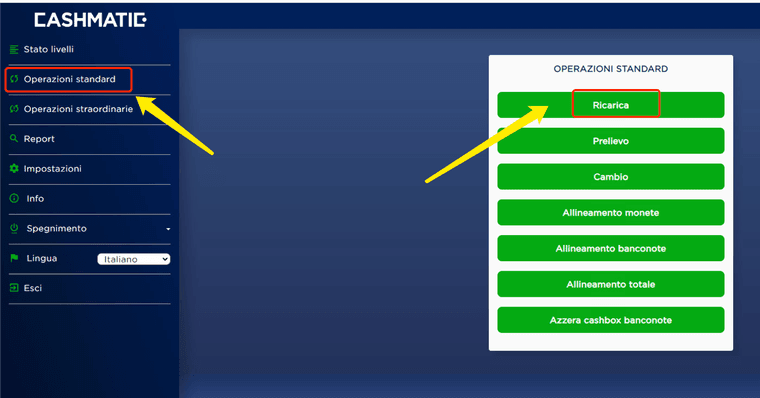
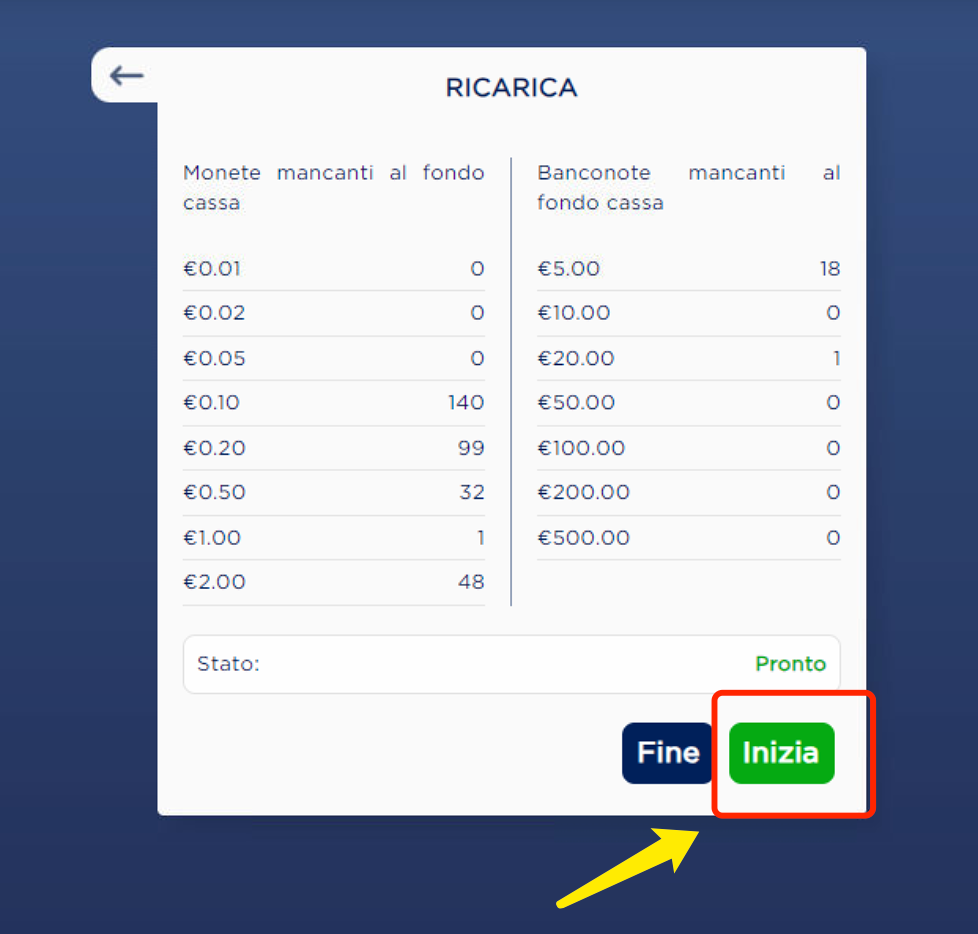
      1. 登陆进入Cashmatic后台,并点击左侧菜单中的Operazione Standard,然后点击右边的Ricarica

      fe6b2d13-b489-4cb9-83b3-151597722e01-image.png

      2. 点击Inizia开始,并放入所需补充钱币

      5de96f84-fed0-4fbb-be39-e119598c0e09-image.png

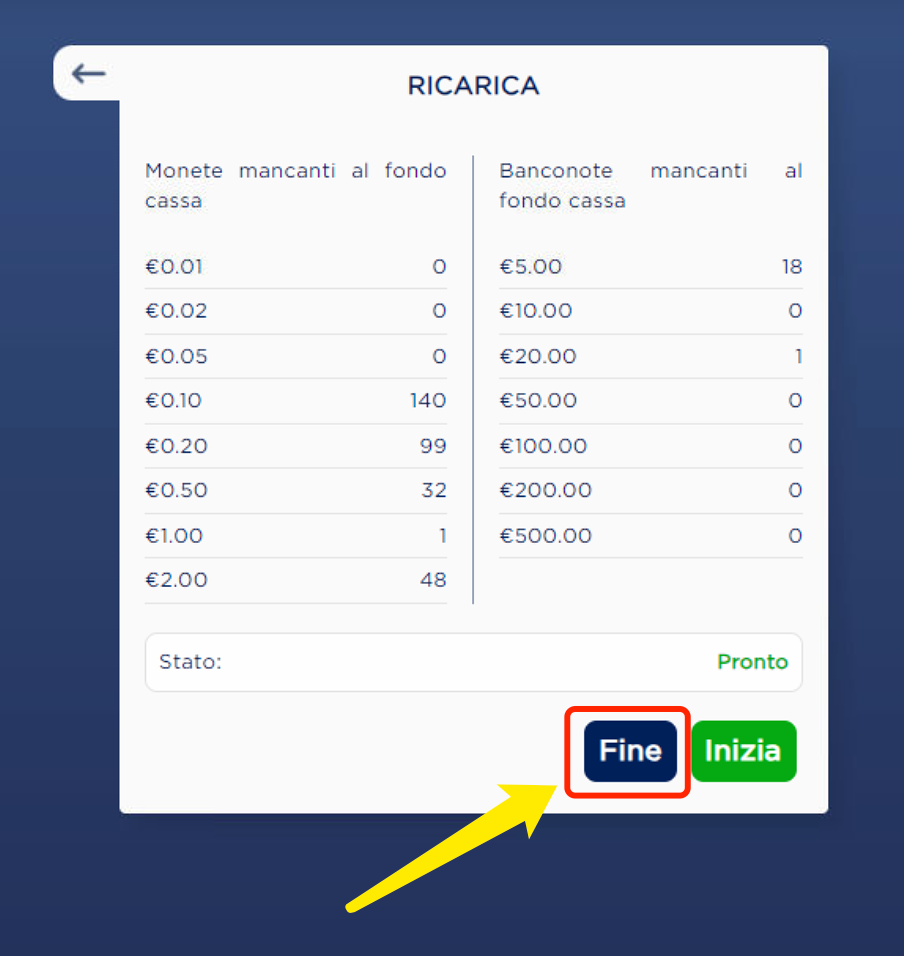
      3. 充钱完毕之后,点击Fine按钮,并关闭页面即可

      a2a72bd5-6684-4593-96eb-716eb004a55e-image.png

      发布在 自动收款机相关
      smartwayS
      smartway
    • 【Cashmatic自动收款机】日结等常用财务操作点

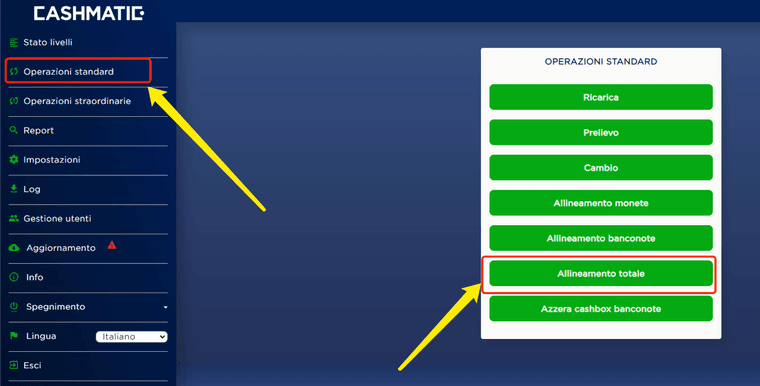
      1. 每天交接和日结之后,记得操作 Allineamento totale

      5d114f3c-38c6-4e2d-a6ba-a555fe4ad586-image.png

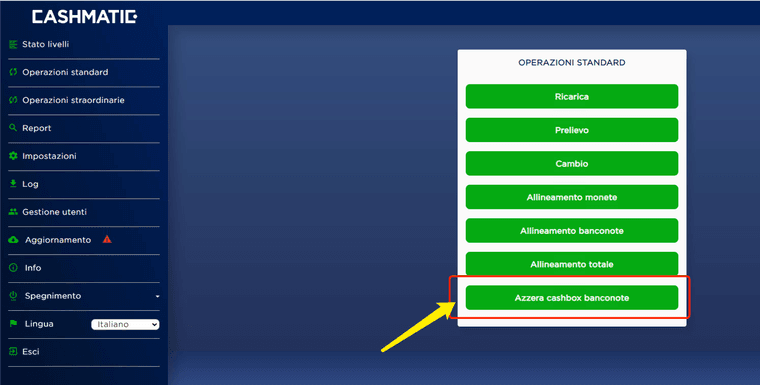
      2. Cashbox保险箱取款后,记得在后台操作Azzera cashbox

      a4340965-2fd7-4903-ad60-eda0c3c86e55-image.png

      发布在 自动收款机相关
      smartwayS
      smartway
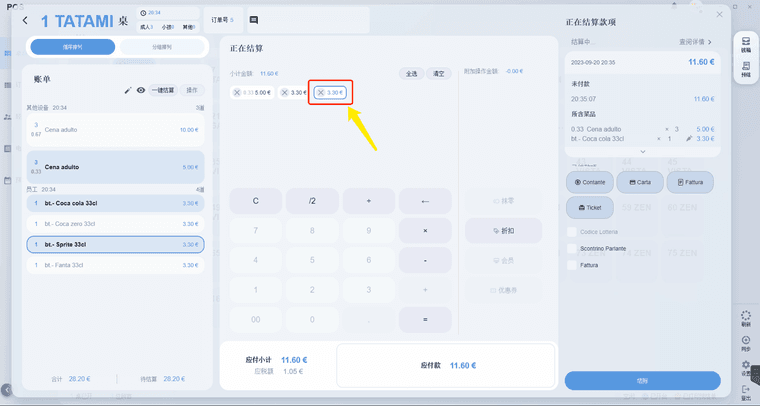
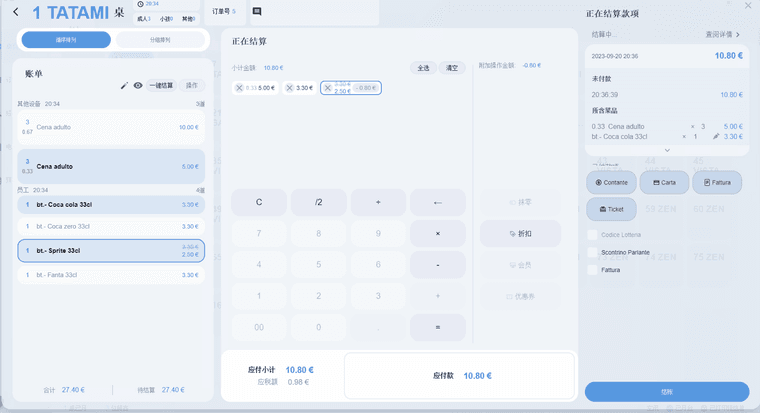
    • 【CWA2.0】使用教程: 在付款队列中对某个菜品打折

      1. 在付款队列中选中某个菜品

      da181fa9-ab48-464e-8a02-a09c3fcd20b4-image.png

      2. 点击“折扣”按钮,按照百分比或者自定义金额折扣,点击=号,然后确认即可

      31ce4112-cba9-49f5-9e1c-b4ee2b464edb-image.png

      发布在 新版CWA2.0收银系统
      smartwayS
      smartway
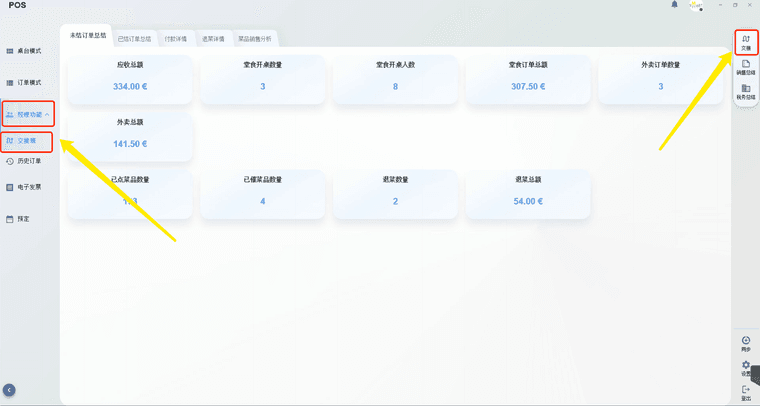
    • 【CWA2.0】交接班

      进入 经理功能 - 交接班,点击右侧的“交接班”按钮

      8b13b9a3-a74f-4b4a-82d6-8d1588ba69ca-image.png

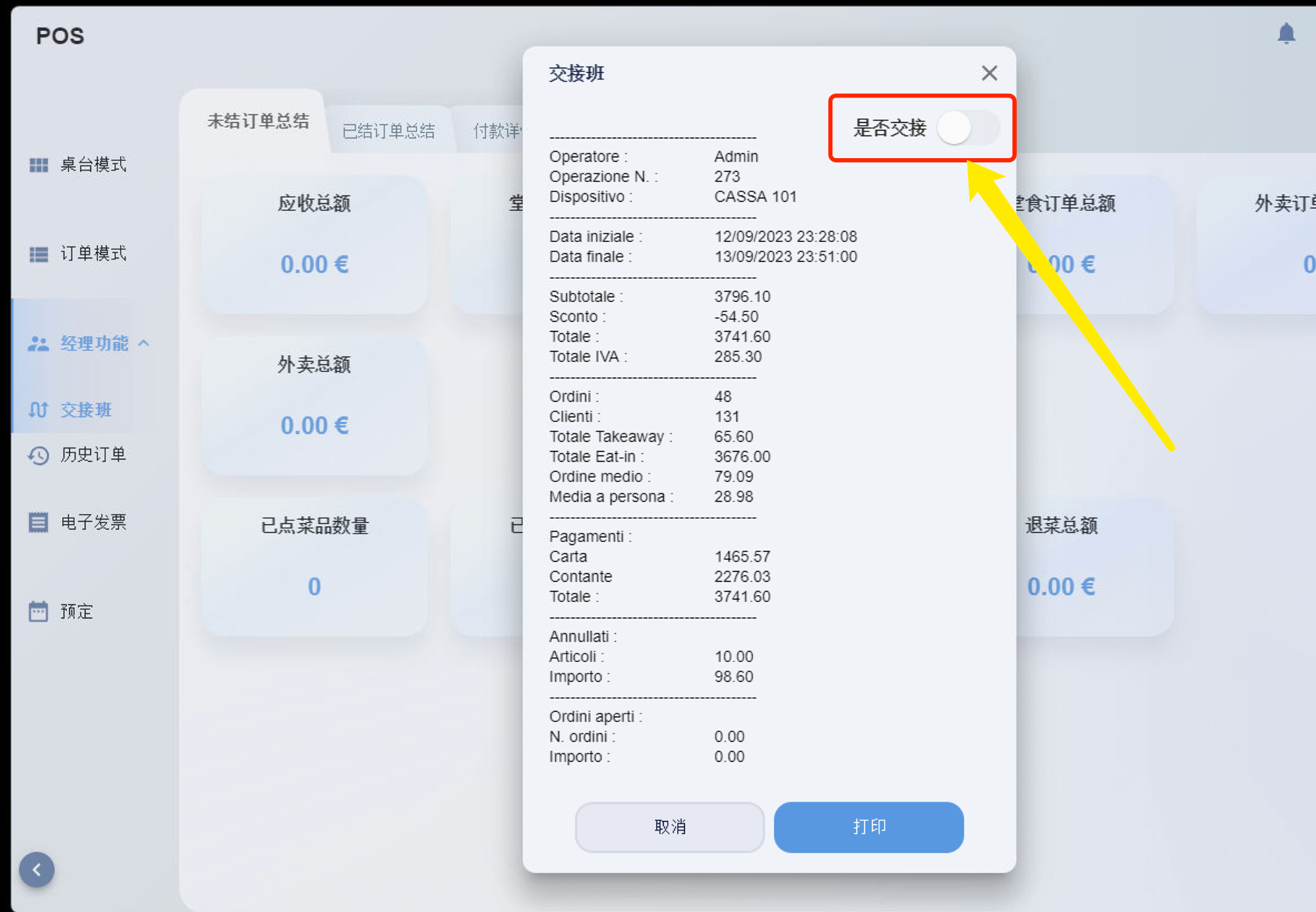
      确认交接数据无误后,打开”是否交接“开关,再点击下方的打印按钮即可

      d89948ef-be81-4baa-88a3-d6b143b1dfe0-image.png

      发布在 新版CWA2.0收银系统
      smartwayS
      smartway
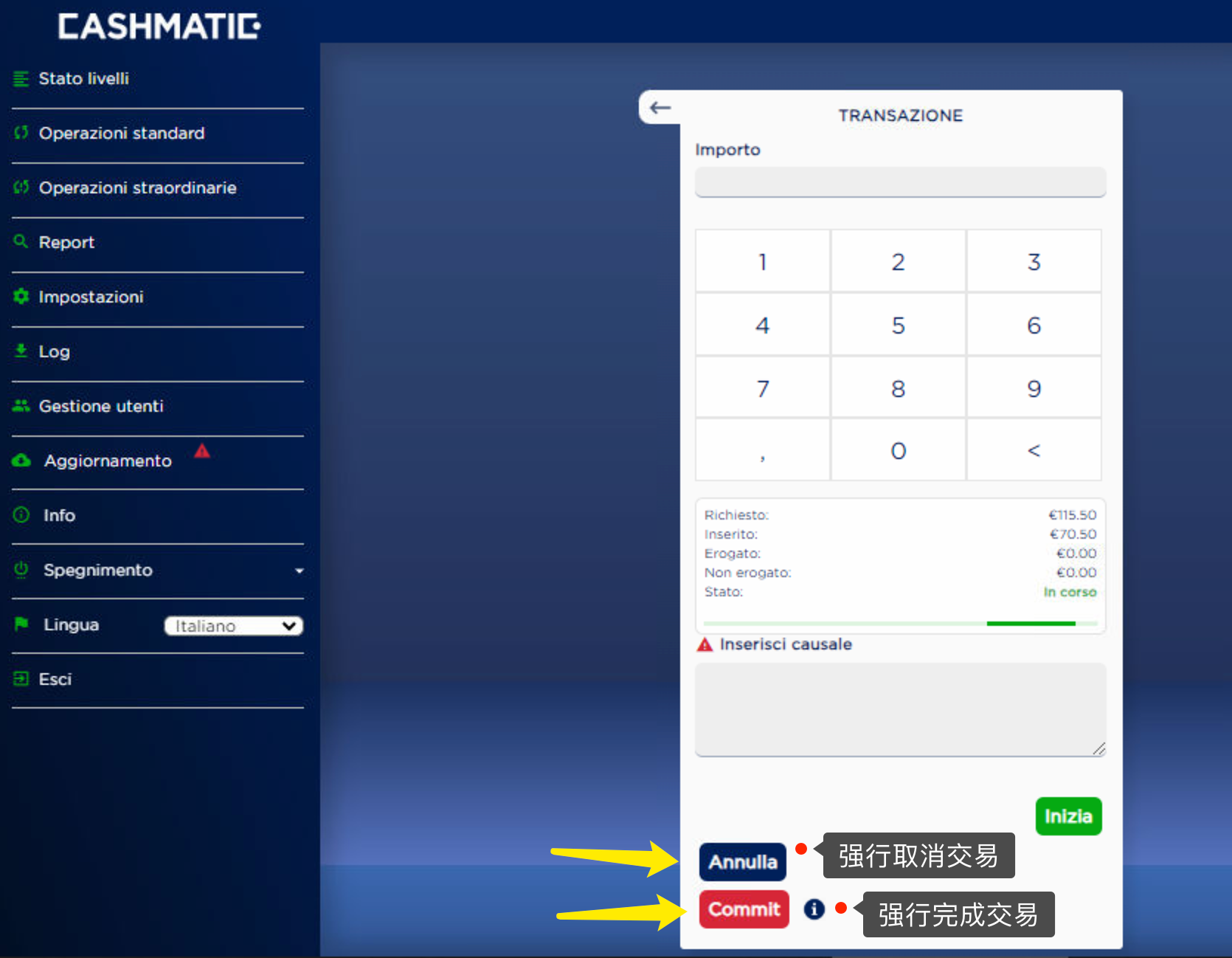
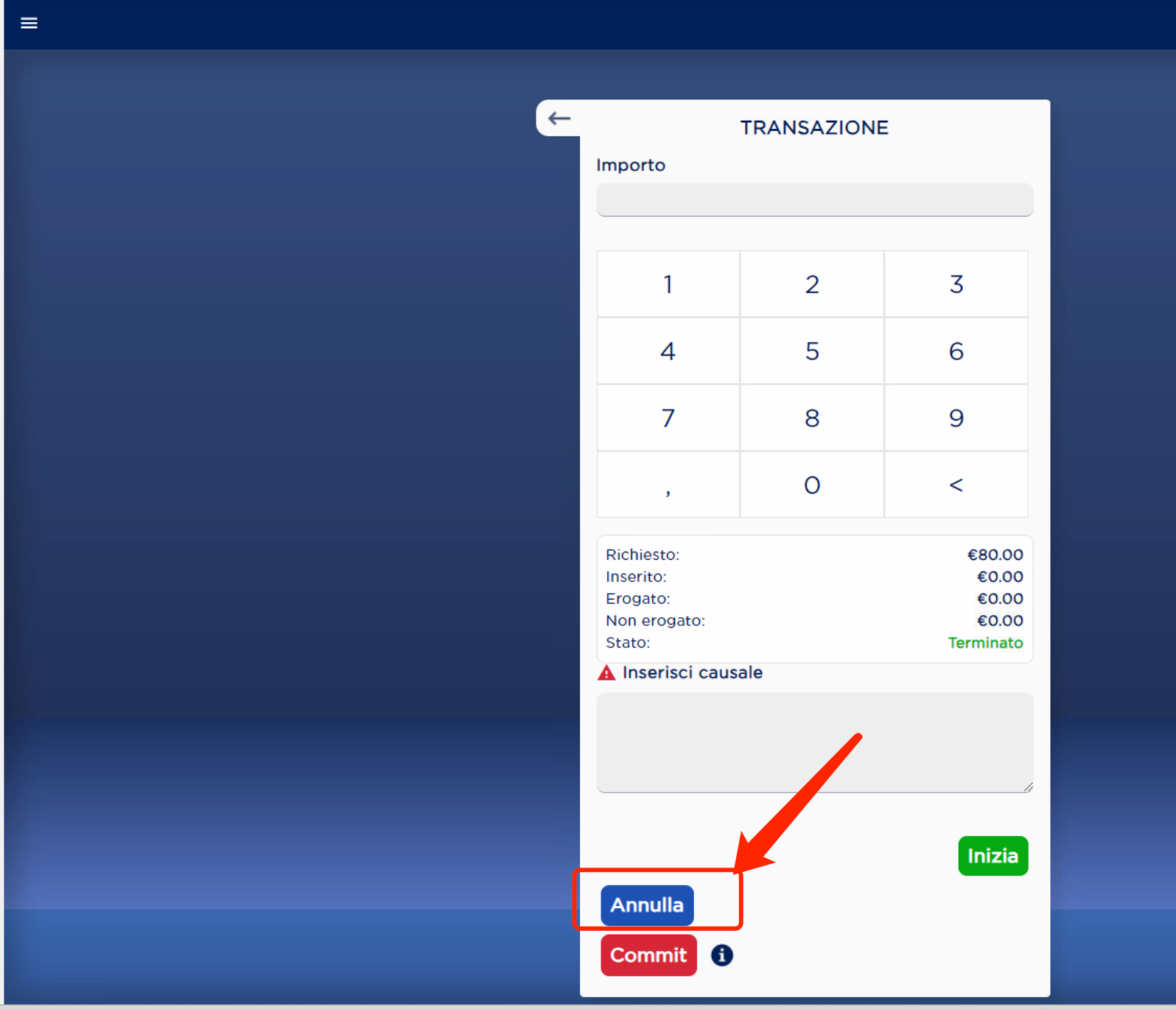
    • 【Cashmatic自动收款机】手动取消或者强制完成交易 Annullamento transazione manuale o completamento transazione forzato

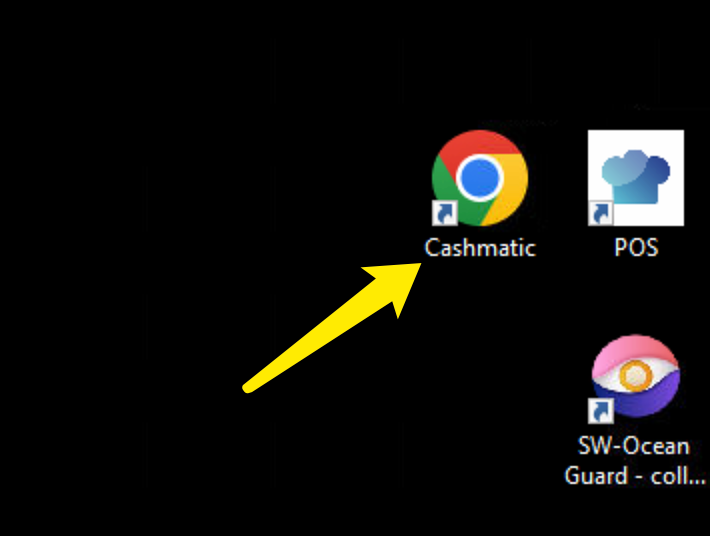
      打开进入Cashmatic网页

      de8b86e0-0341-4c1d-a75e-47d9141684dd-image.png 188.216.165.234

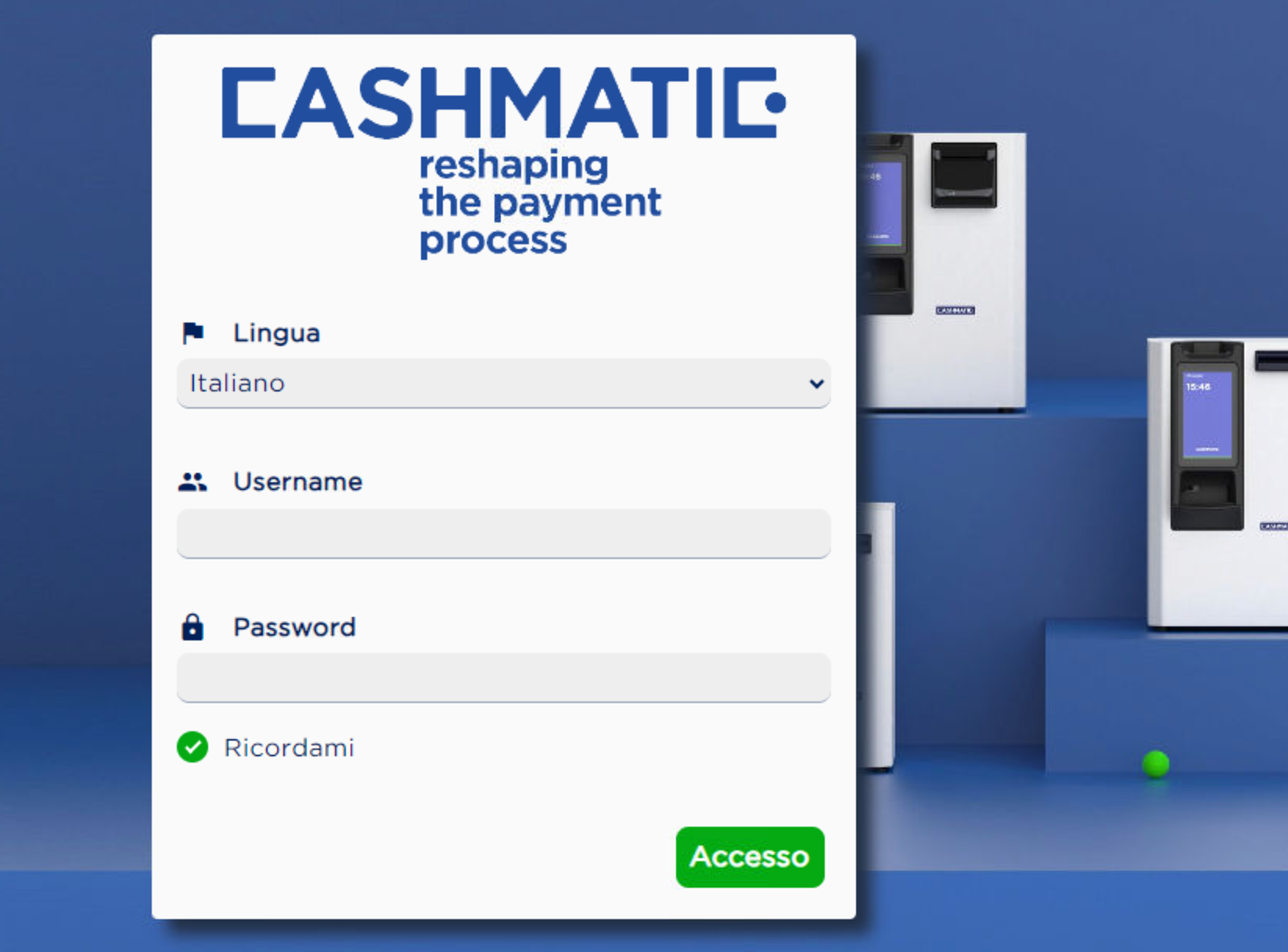
      登陆安装人员留下的操作账号密码

      54bf4313-c93a-41fe-9e76-ec2c6ad0d78f-image.png

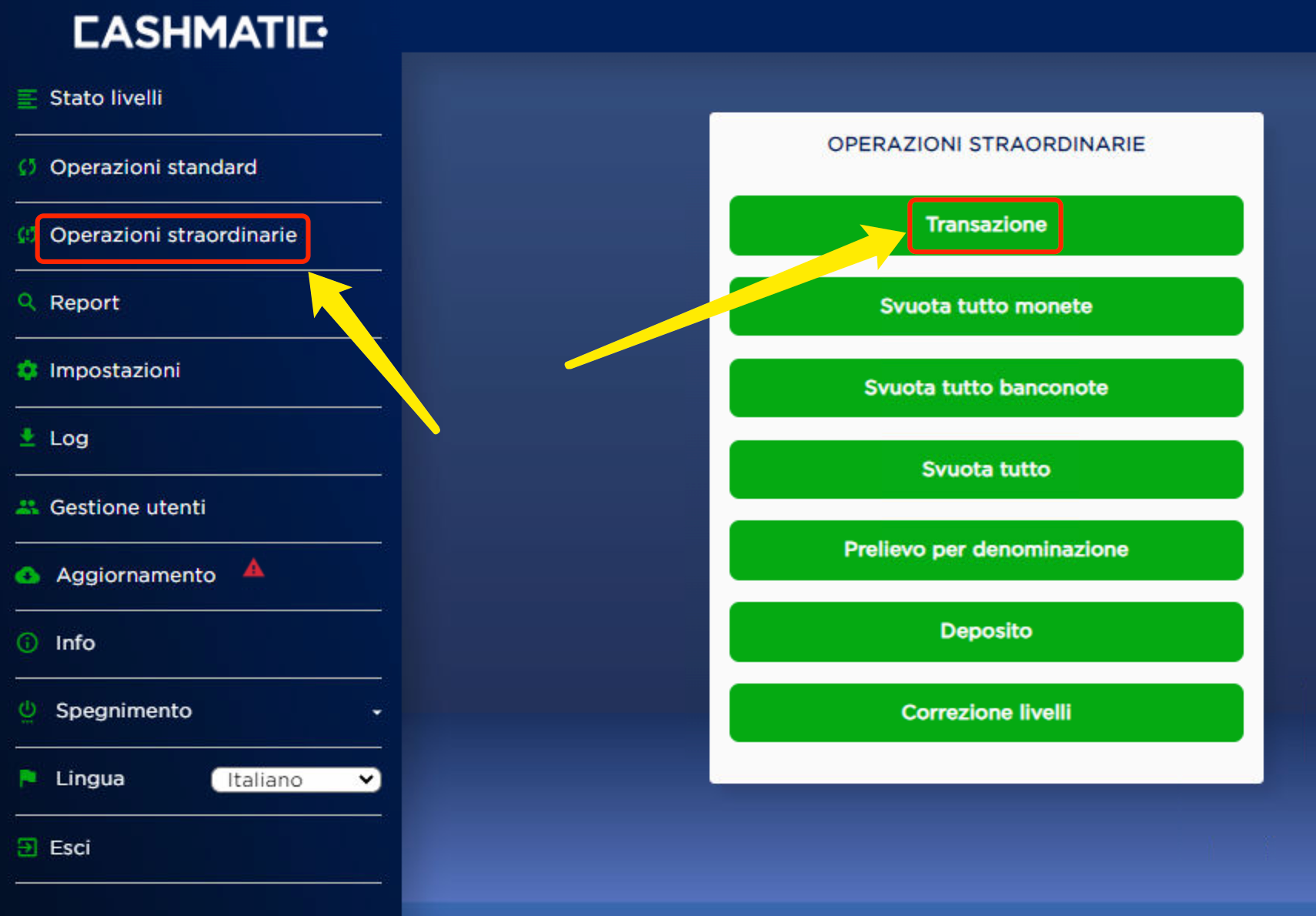
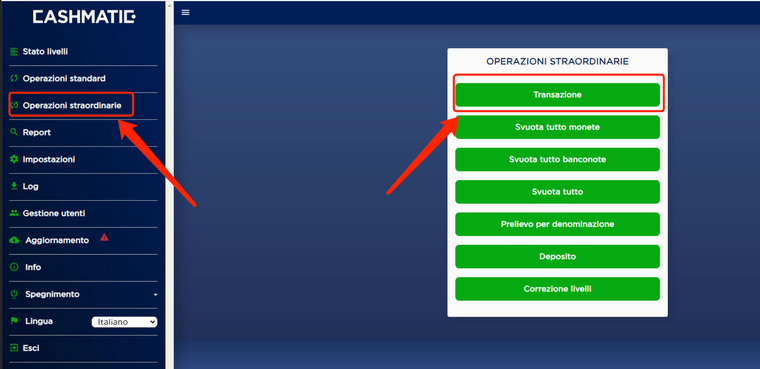
      选择Operazioni Straordinarie,并选择右侧的Transazione

      00aa34a2-9e1d-48ec-a960-ce652e9bd13a-image.png

      手动取消点击Annulla,此时若有部分钱币塞入,则会自动退款;强制完成此交易点击Commit,若没有任何钱币塞入,无法强制完成交易

      3ba49ac4-86f7-4b7b-9f42-8db631a40a7c-image.png

      发布在 自动收款机相关
      smartwayS
      smartway
    • 【Cashmatic自动收款机】手动取款/退款 Prelievo manuale

      打开进入Cashmatic网页

      de8b86e0-0341-4c1d-a75e-47d9141684dd-image.png 188.216.165.234

      登陆安装人员留下的操作账号密码

      54bf4313-c93a-41fe-9e76-ec2c6ad0d78f-image.png

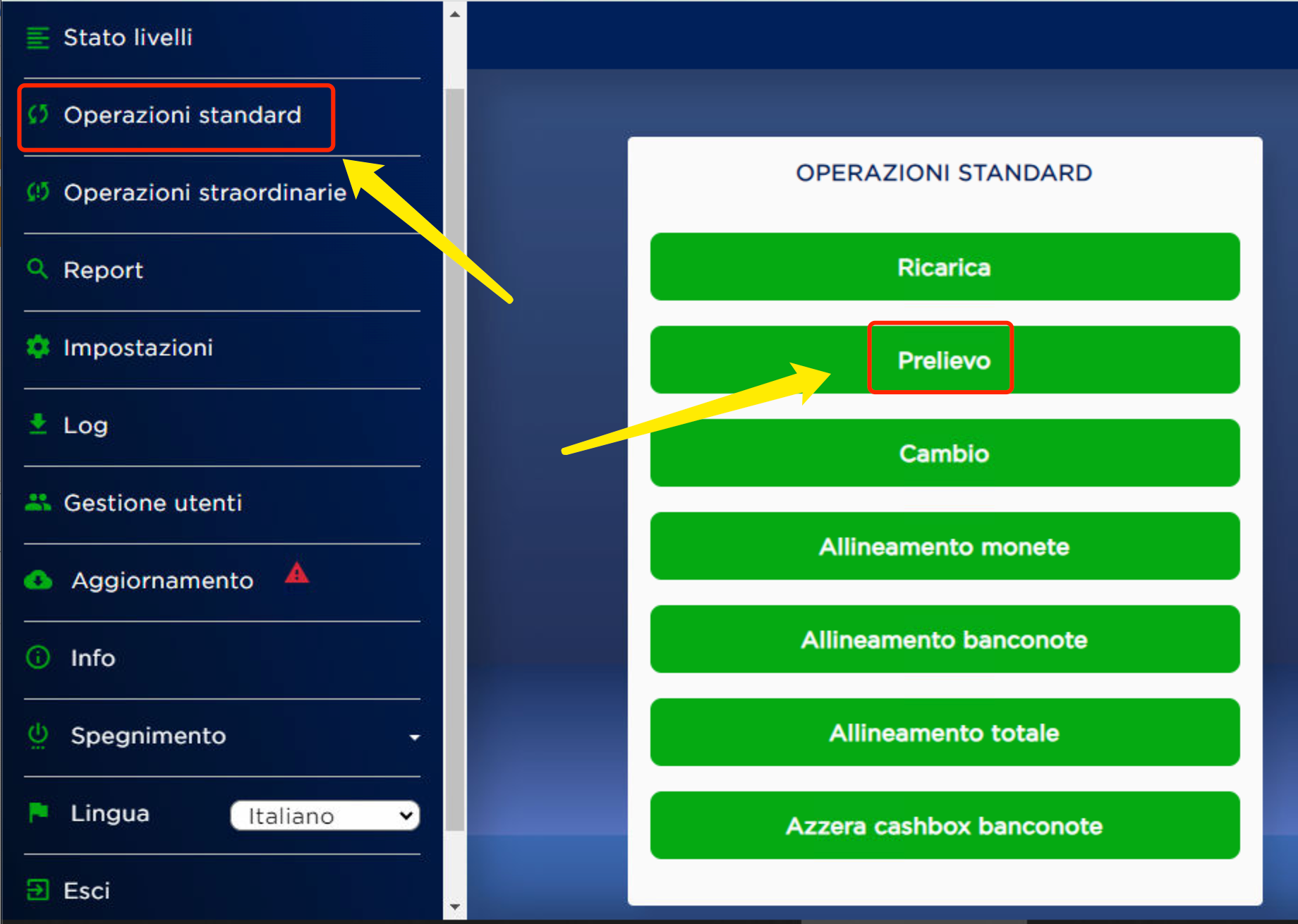
      进入Operazioni Standard - Prelievo

      7e4e0638-e25f-4b98-838a-3f4ebfe53f83-image.png

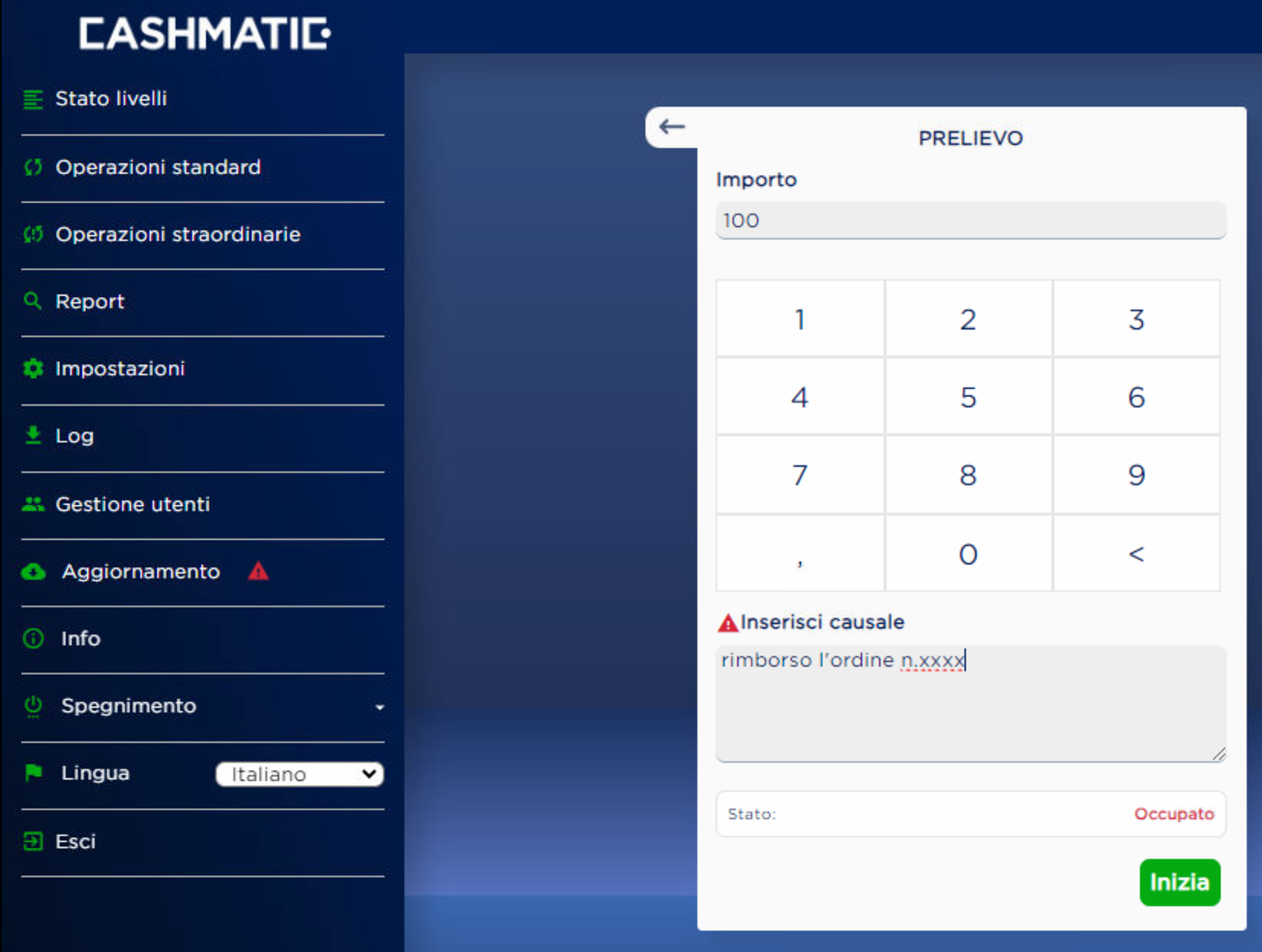
      输入金额importo和操作原因Causale,并点击Inizia,即可操作退款/取款

      ccceb71b-15d7-4f57-8016-8df499e3f605-image.png

      发布在 自动收款机相关
      smartwayS
      smartway
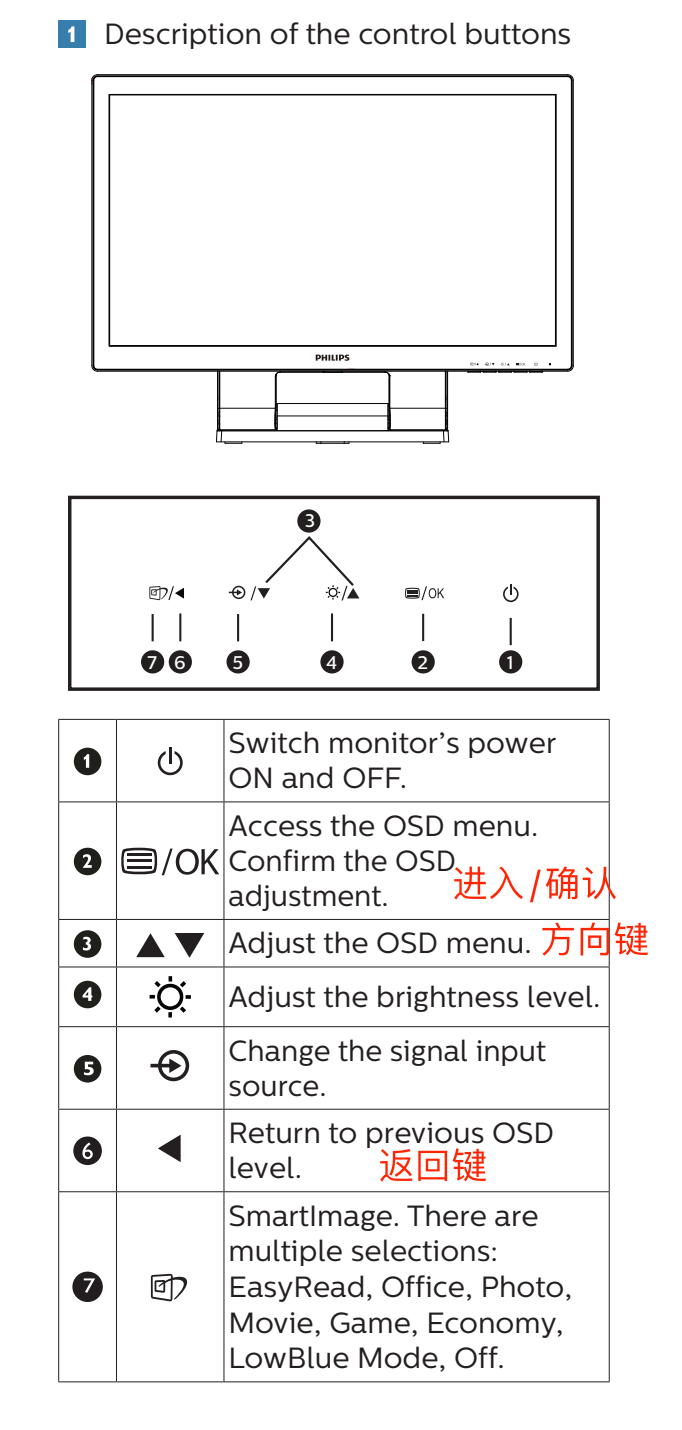
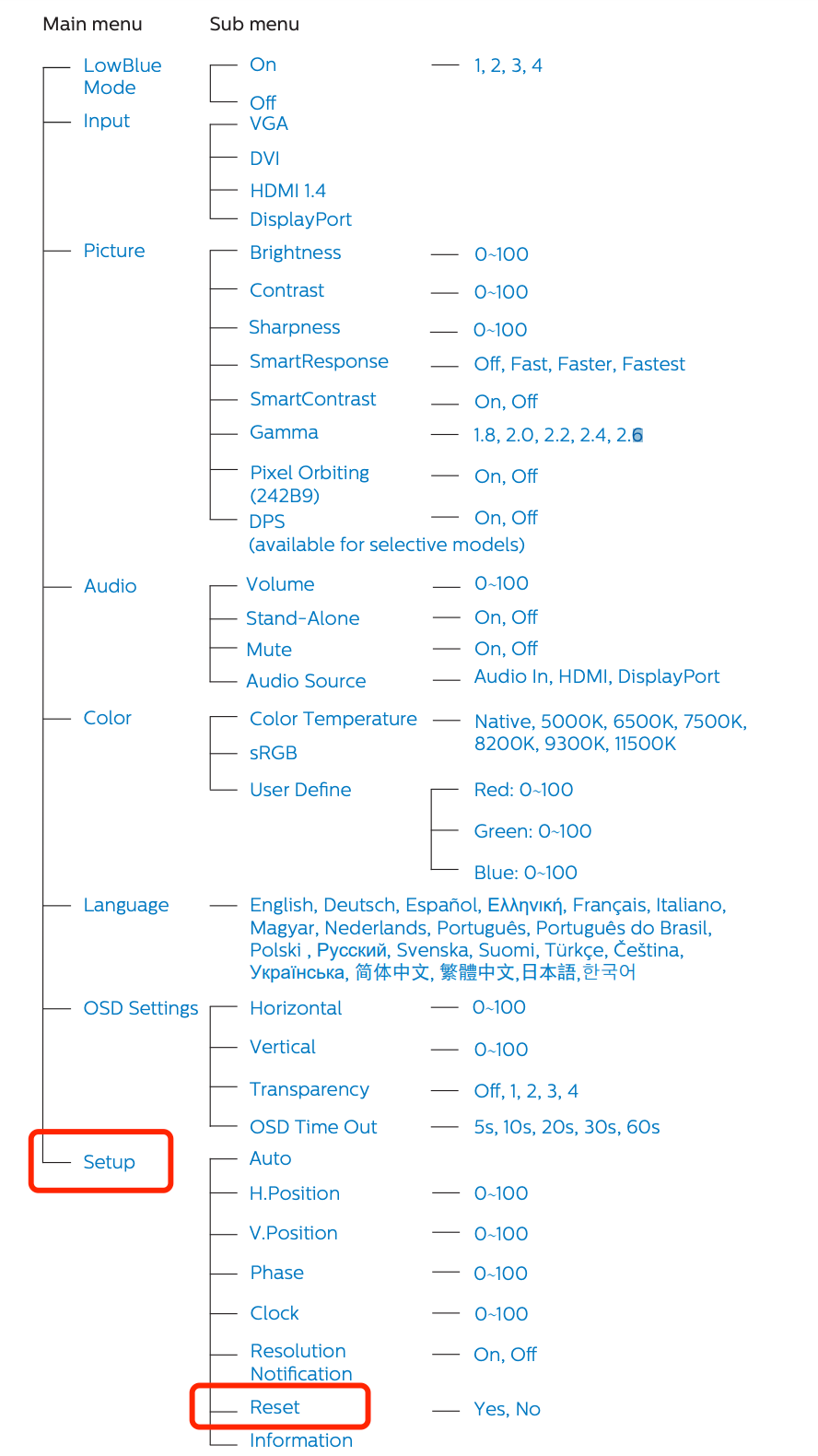
    • 【Philips触屏】重置显示器设置

      1. 显示器键位解释

      fef74681-797f-4a32-8017-fe102eb13209-image.png

      2. 找到如下图中的Reset选项,按下确认键即可重置为出厂设置

      b19e1dcc-a35f-479c-a984-ea00847474ef-image.png

      发布在 硬件相关
      smartwayS
      smartway
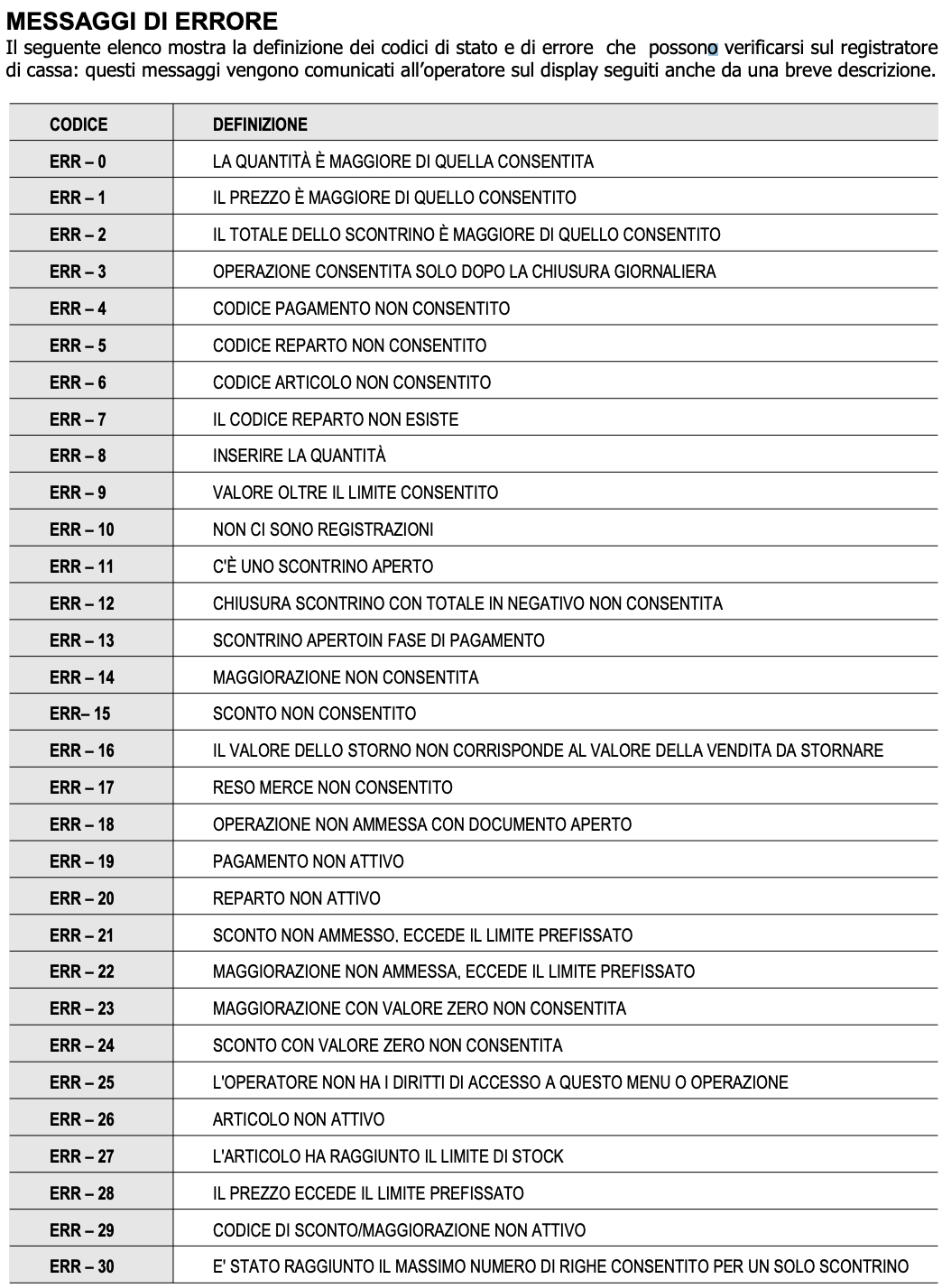
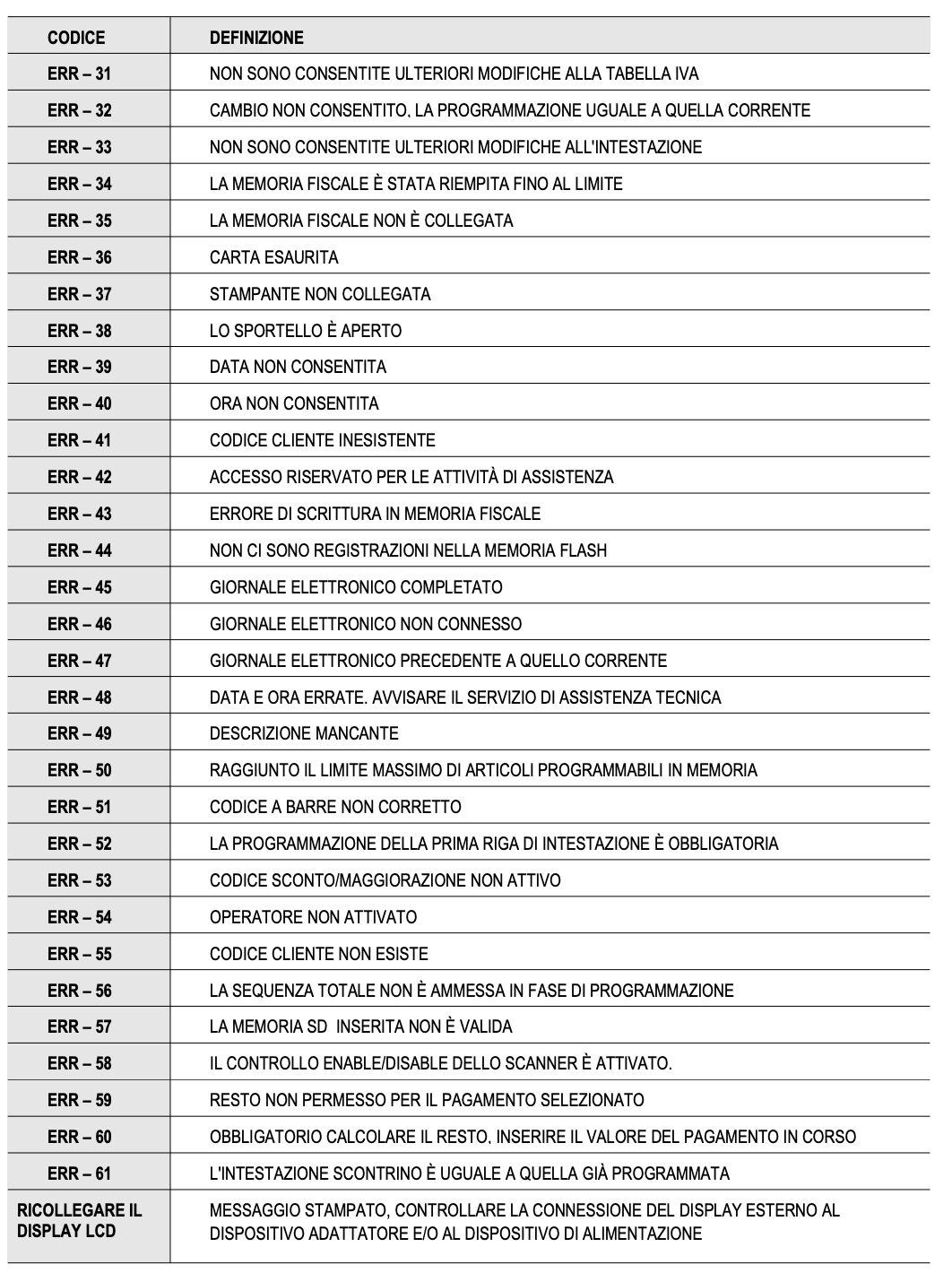
    • 【Axon税务打印机】错误代码解释

      44c0bcc8-f060-4e65-8896-7c13594aa22e-Pasted Graphic.png 

      4f473ccb-35fa-4f9d-8122-b63b3fbf4142-Pasted Graphic 1.png 

      发布在 Axon/Hydra 税务打印机-sf
      smartwayS
      smartway
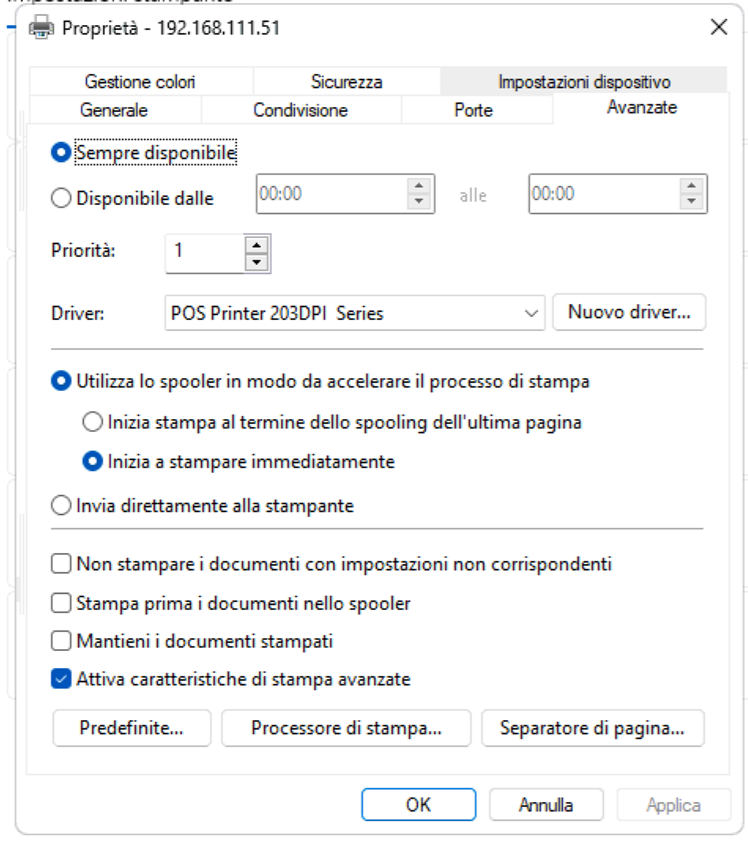
    • 【Gprinter打印机】高级设置和纸张长度设置建议

      e7cf0771-d8e4-499d-b6e9-36c1006fa3c8-Pasted Graphic.png 

      71bdbd73-b7b1-414e-aa67-a75f62d1242b-Pasted Graphic 1.png 

      80579913-eabe-4a26-a5eb-da39421baf91-Pasted Graphic 2.png 

      发布在 硬件相关
      smartwayS
      smartway
    • 【Cashmatic自动收款机】官方后台如何强制取消交易请求 Annulla richiesta di pagamento

      1. 进入Cashmatic网页后台

      2. 选择做侧边栏的Operazioni straordinarie

      3. 选择右侧主页面的Transazione

      f837fa2a-418c-4e8e-98d0-2c73ee842336-image.png

      4. 选择主页面的Annulla即可取消当前的交易请求,取消成功后,Stato处会显示: Terminato

      fd17f4cc-b1a3-45b9-8954-40fad5d62292-image.png

      注意: 如果说后面有好几个交易请求卡着等待发起,则需要重复操作3-4步骤

      发布在 硬件相关
      smartwayS
      smartway
    • 【触屏一体机】经常出现触屏卡顿无法使用的几点建议

      1. 加装电磁干扰屏蔽磁环

      如果某台电脑触屏有频繁出现这个问题的话,可以去买一下这个电磁屏蔽磁环

      夹在它电源适配器的细一点的电源线上,可以多夹几个也没事,这样可以屏蔽一些大功率电器的电磁干扰

      所需磁环规格:
      ◉ 3,5 mm:(15.6寸触屏一体机)
      ◉ 5 MM: (22寸触屏一体机)

      购买链接如下:
      https://www.amazon.it/HUAREW-Valori-Ferrite-Silenziatore-Diametro/dp/B09WTZNC38/ref=sr_1_1_sspa?keywords=Nucleo+RFI+EMI&qid=1678539244&sr=8-1-spons&sp_csd=d2lkZ2V0TmFtZT1zcF9hdGY&psc=1

      2. 撕掉原装保护膜,贴上餐厅常用的保鲜膜

      在电脑的触屏上,首先用酒精将屏幕擦洗干净,贴上厨房常用的保鲜膜(注意不要包裹着后面电脑的出风口,只需要贴在屏幕上)

      据其他商家的实际反馈,这样也能减少一些厨房大功率电器对触屏造成的电磁干扰

      发布在 硬件相关
      smartwayS
      smartway
    • 【收银系统】config.ini字段说明

      config.ini 文件说明

      [POS]
      CodePage=0
      //打印服务使用到,由于我们程序是unicode,打印机一般使用当地编码,需要进行转码。等于0时会使用系统的编码转

      LOCAL_PRINT=0(选项默认隐藏,默认服务器打印,可改为1本地打印,慎改)
      ITEM_COLUMNSIZE=4 菜品列数,后台显示设置修改
      ITEM_LINESIZE=6 菜品行数,后台显示设置修改
      ITEM_TEXTSIZE=17 菜品字体大小
      ITEM_TEXTCOLOR=RGB(244,243,200) 菜品字体颜色
      ITEM_FONT=Microsoft YaHei(菜品按钮字体)
      ITEM_PRICE_TEXTSIZE=16(菜品价格字体大小)
      ITEM_PRICE_FONT=Microsoft YaHei(菜品价格字体)
      CLASS_TEXTSIZE=26 大类,小类别菜品字体大小
      CLASS_FONT=Microsoft YaHei 大类,小类别菜品字体(如雅黑,宋体,黑体等)
      LIST_TEXTSIZE=24
      (左侧账单字体大小)
      LIST_FONT=Microsoft YaHei(左侧账单字体)
      CONDIMENT_COLUMNSIZE=6(调味品列)
      CONDIMENT_LINESIZE=6(调味品列)
      CONDIMENT_TEXTSIZE=18(调味品字体大小)
      CONDIMENT_FONT=Microsoft YaHei(调味品字体)
      CONDIMENT_TEXTCOLOR=RGB(255,255,255)(调味品颜色)
      CONDIMENT_CLASS_TEXTSIZE=24(调味品组字体大小)
      CONDIMENT_CLASS_FONT=Microsoft YaHei(调味品组字体)
      CXSCREEN=1024 程序对话框的分辨率大小
      CYSCREEN=768 程序对话框的分辨率大小
      LANG=1 后台的当前语言
      TEXT_COLOR=0xFFFFFF 程序中静态文本的字体颜色,一般不改
      FULLSCREEN=0 是否全屏,后台显示设置修改
      STATIS_INFO=11(账单底部需要显示的信息:如显示服务费,折扣,税率,1+2+8=11;聚客版只显示折扣,参数则为2,英文版默认是31,服务费和折扣必须显示1个。)
      //1 -服务费, 2-折扣,4-已点菜,8-税率,16-小费
      //账单底部显示的行
      CUSTOMER_FLOOR=0 是否显示自定义桌台界面,后台配置
      SHIFT_TIME=2015-12-30 11:45:30 本机交班时间,交接班后修改
      LANGUAGE=English 前台的当前语言,前台选择修改
      LANG_REPORT=1 本地报表的当前语言?
      WX_TYPE=3 传统点菜宝的厂家类型,后台修改
      TEMP_LANG=1 打印模版工具的当前语言?
      PrintCustomerInfo=1 未使用
      USB_PHONE=1 来电通是否使用及来电通型号支持
      ;是否使用来电通,0-不使用 ,1- Fi3002B ,2- AD102,3-中崎Zonerich,4-CAS PD-II
      CloudService=1
      (后台管理左上角云售后开关。英文版,代理版默认1,聚客版默认0,值=0则表示不打开后台管理云售后开关,V18.12版以上支持)
      CLEARPRINT=0(=1时自动删除print目录下打印成功或失败的文件)
      SENCONDE_CURRERY=1
      WEBREPORT_USE_CURL=1
      SHOW_COVER=0
      HELP_URL=
      (登录界面帮助的自定义链接)
      REPORT_EXPORT_UNICODE=0
      (本地报表导出报表文件支持的编码格式)
      NUM_WIDTH=50(左边账单菜品份数和规格列的宽度)
      NAME_WIDTH=170(左边账单菜品名称列的宽度)
      AMT_WIDTH=70(左边账单菜品价格列的宽度)
      STAT_NAME_WIDTH=160(统计列的宽度)
      STAT_AMT_WIDTH=130(小计,服务费列的宽度)
      DEFAULT_FONT=Microsoft YaHei(桌台面上的字体,包括价格,桌台名称,桌台人数,开台弹框的人数和备注;桌台界面的营业地点;授权提示语;左侧账单顶端服务员,单号,开单时间,前台启动时加载框的提示语等)
      ;REPORT_FONT=Fixedsys
      (前台销售总结字体自定义,需要时需要去掉前面的分号)
      TAKEWAY=0
      (=1时,快餐模式默认打开等取点单模式)
      SHOW_CHECK_NAME=0(=1时,桌台名称显示为单名)
      QUIT_BACKUP=0(=1时,关闭收银前台自动备份)
      GOOGlE_MAP_KEY=(自定义谷歌地图key)
      MAP_LANG=地图默认语言
      MAP_REGION=地图默认所属地区

      [SECOND_SCREEN] 副屏配置
      TOTAL_WIDTH=1024
      TOTAL_HEIGHT=0 副屏的分辨率大小,如果高为0由程序自动获取。
      ITEM_WIDTH=400 菜品账单显示的宽度
      SCAN_FILE= 后台配置,显示的图片目录
      PIC_TIMER=10 后台配置,图片刷新时间

      [LANGUAGES]
      COUNT=11
      Lang1=简体中文
      Lang2=English
      Lang3=繁體中文
      Lang4=Português
      Lang5=Dutch
      Lang6=Turkish
      Lang7=Deutsch
      Lang8=Italian
      Lang9=Spanish
      Lang10=维文
      Lang11=Thai

      [SCALES]
      //电子秤接口
      TYPE=0 //1-顶尖PS1 2-顶尖OS2 0默认不使用,1和2是电子秤型号
      COM=0 电子秤端口
      BAUDRATE=9600 电子秤波特率

      [TakeOrders] 取单界面内容的排序:移动整个大括号内容进行排序,大括号之间用逗号隔开
      ShowList=[{“info”:“单号”,“nameId”:129,“width”:70},{“info”:“单名”,“nameId”:128,“width”:70},{“info”:“来源”,“nameId”:546,“width”:0},{“info”:“送厨”,“nameId”:547,“width”:70},{“info”:“结单”,“nameId”:548,“width”:70},{“info”:“用餐类型”,“nameId”:494,“width”:100},{“info”:“开单时间”,“nameId”:157,“width”:100},{“info”:“姓名”,“nameId”:372,“width”:70},{“info”:“电话”,“nameId”:217,“width”:140},{“info”:“地址”,“nameId”:424,“width”:280}]
      发布在 Smartway POS收银系统
      smartwayS
      smartway
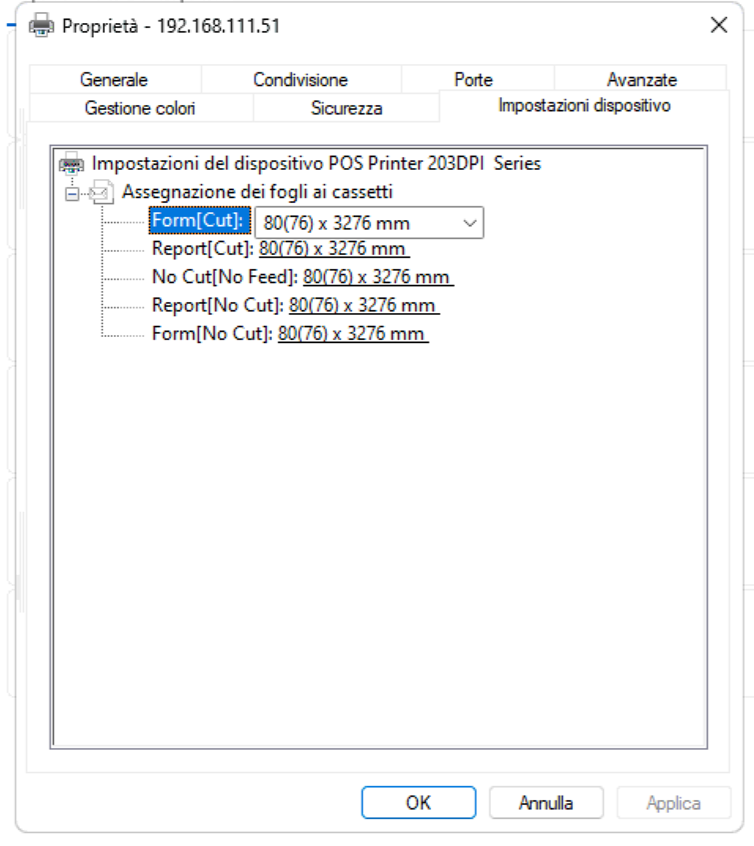
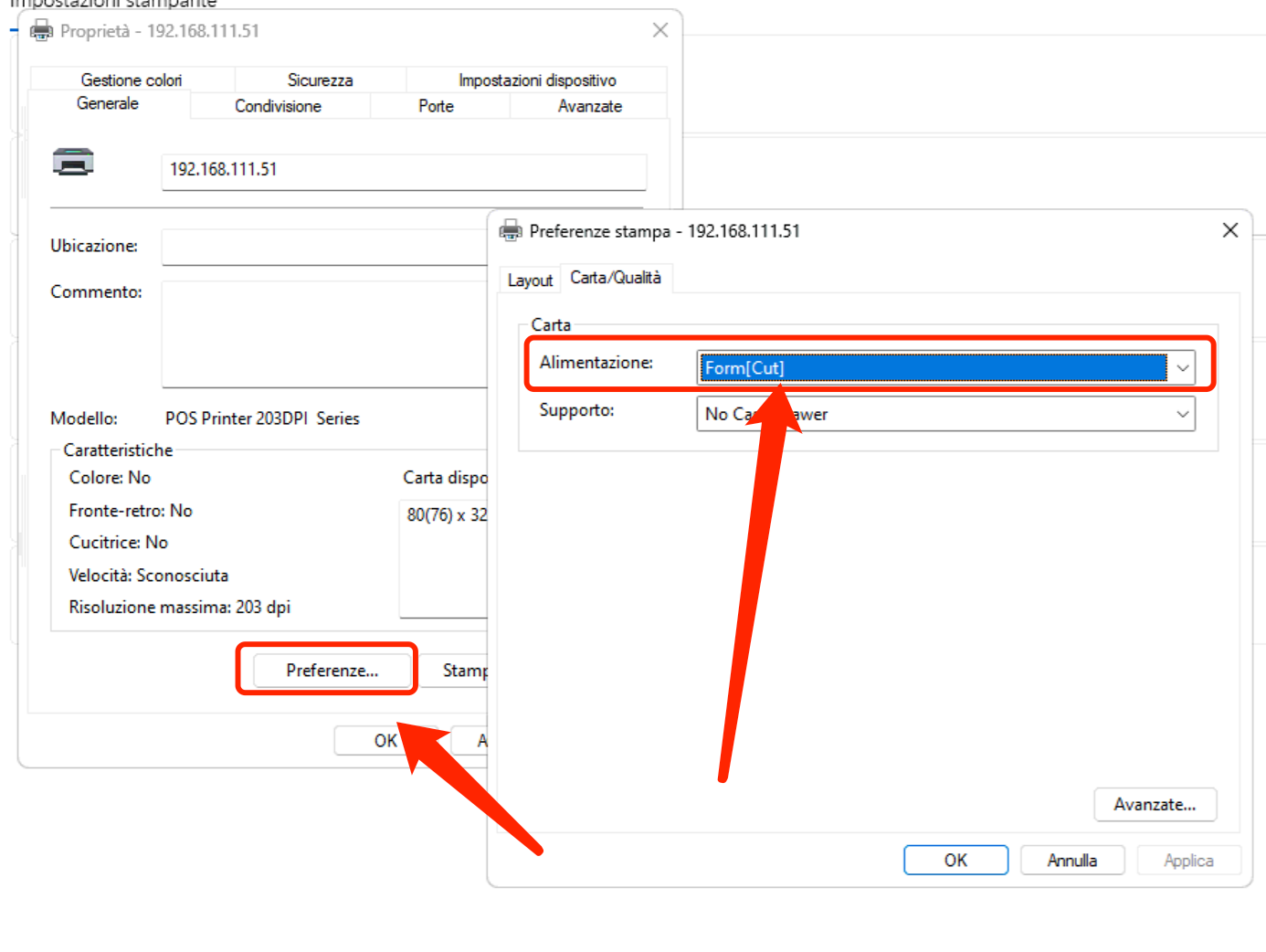
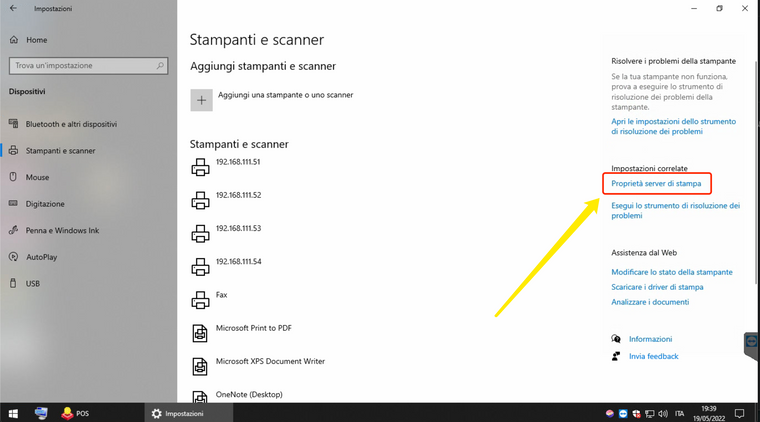
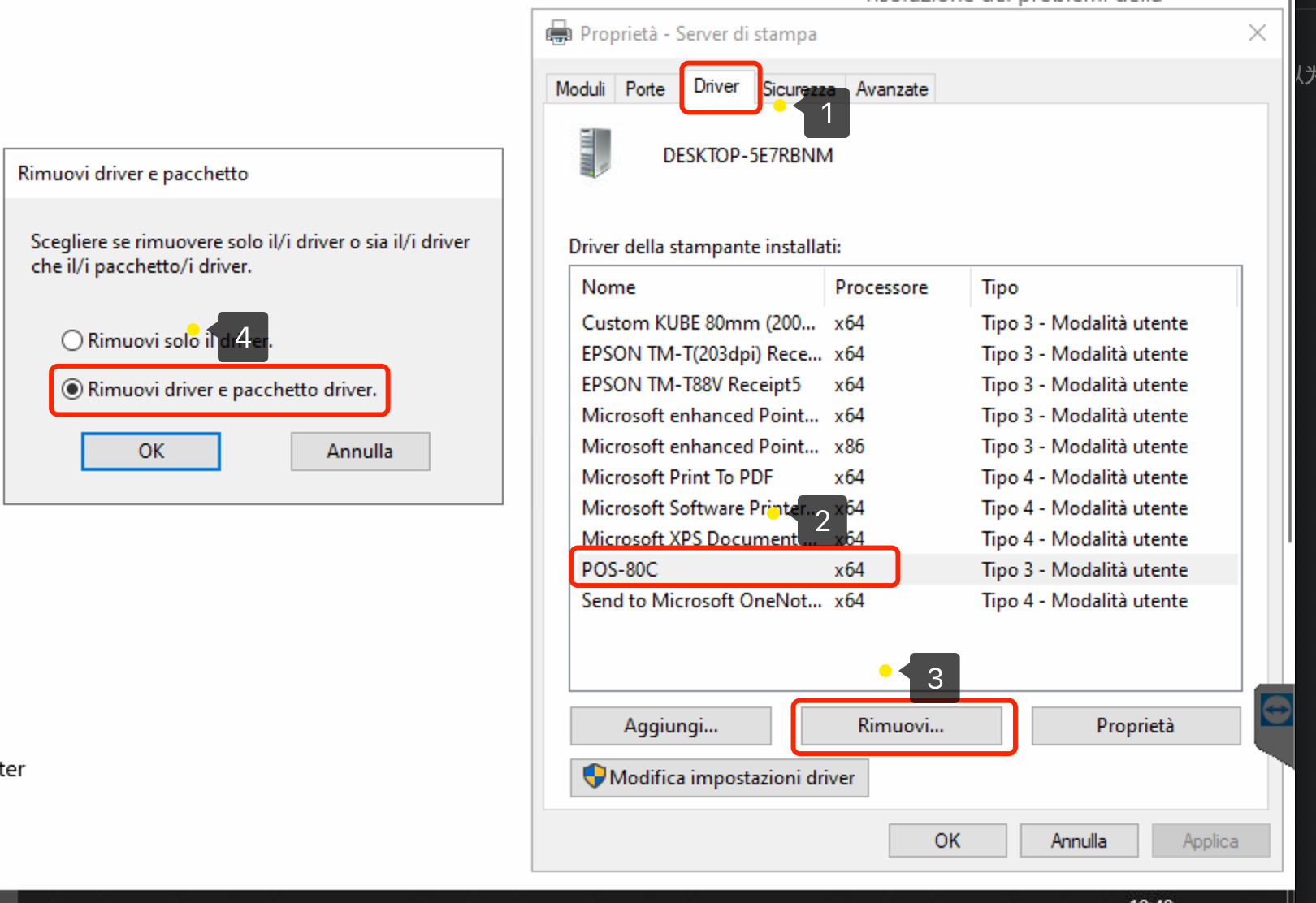
    • 【Windows打印机】完全删除某打印机驱动及其附带的控制面板

      1. 进入Windows打印机管理页面 - 打印服务属性

      142c01c6-157b-4e2a-bf0a-6f87fab04995-image.png

      按照如下步骤操作即可

      d456c6bf-1980-45a5-8bcf-510847a91b1c-image.png

      发布在 软件相关 使用教程
      smartwayS
      smartway
    • 【windows】开启windows打印服务日志

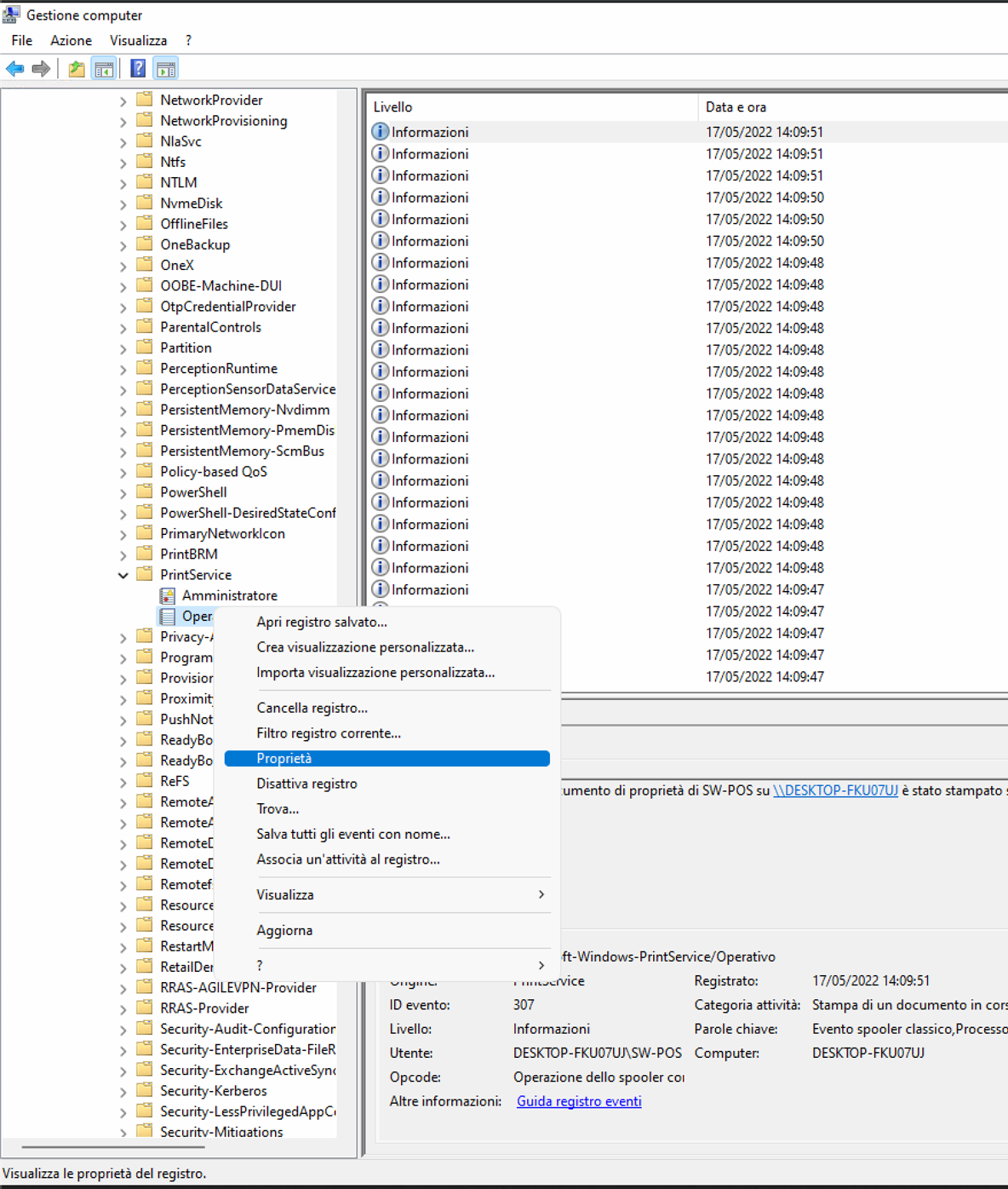
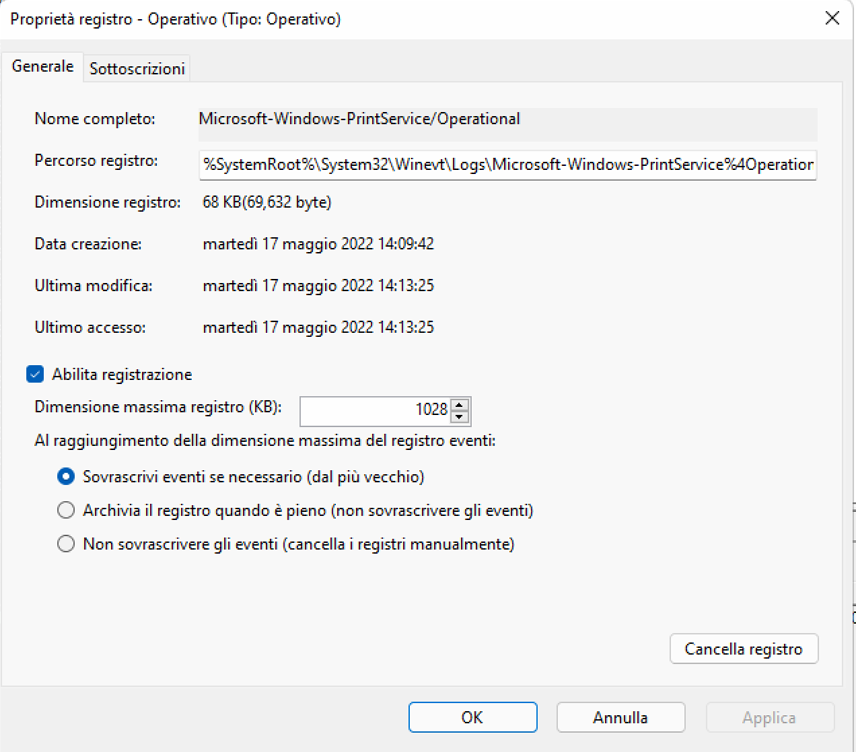
      1. 打开“计算机管理” - “事件查看器” - “应用程序和服务日志” - “Microsoft” - “Windows” - “PrinterService” - “Operational”

      9dfb13f9-9d83-41f3-aedf-c3c0ac13c64e-image.png

      右键 - 属性 - 勾选“启用日志记录”

      9946041c-9566-451e-be55-d392da23a16f-image.png

      发布在 软件相关 使用教程
      smartwayS
      smartway
    • 【Unifi Controller】更新版本后无法进入控制台网站

      错误信息

      • ERR_SSL_VERSION_OR_CIPHER_MISMATCH

      解决方案

      • 退出Unifi程序

      • 进入Unifi Controller安装根目录的data文件夹

      • 打开system.properties文件,底部添加:unifi.https.sslEnabledProtocols=TLSv1.2 并保存退出

      • 重新打开Unifi即可连接

      发布在 硬件相关 使用教程
      smartwayS
      smartway
    • 【Huawei T10s】如何更新COP2平板点餐App

      备注:此视频适用于没有谷歌商店的华为设备

      发布在 平板自助点餐COP2.0 使用教程 平板点餐-cop
      smartwayS
      smartway
    • 【华为手机/平板(无Play Store版本)】关闭App自动更新

      问题原因:

      • 进行过手机恢复出厂设置或删除过应用市场的数据缓存,重新打开应用市场会自动勾选开启。
      • 关闭该功能后,每隔一段时间会在手动更新应用、下载应用、打开应用有提示应用市场有新版本可以更新时,都会弹窗提醒是否开启自动更新,若未注意弹窗提醒会点击开启。

      解决方案:

      • 可在应用市场我的 > 设置 > 自动更新应用 > 关闭 。
      • 应用市场首次使用时及更新管理和手动更新时留意弹窗提醒,不要勾选开启自动更新功能。
      • 如果同时也安装了其他应用市场,如Google Play等,请检查其他应用市场是否已开启自动更新应用功能。
      发布在 软件相关 使用教程
      smartwayS
      smartway
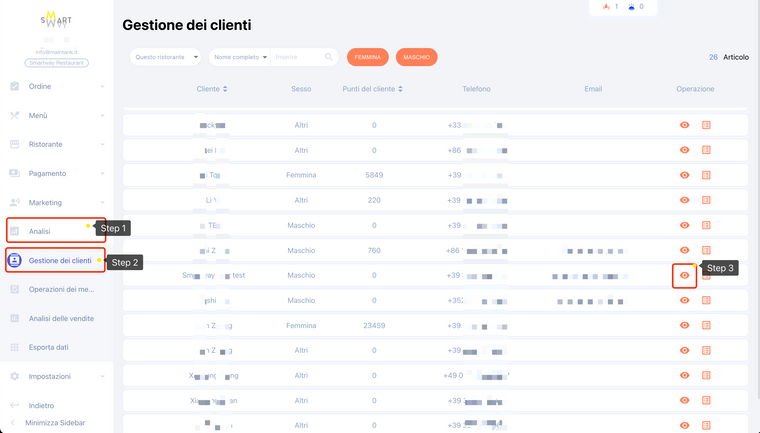
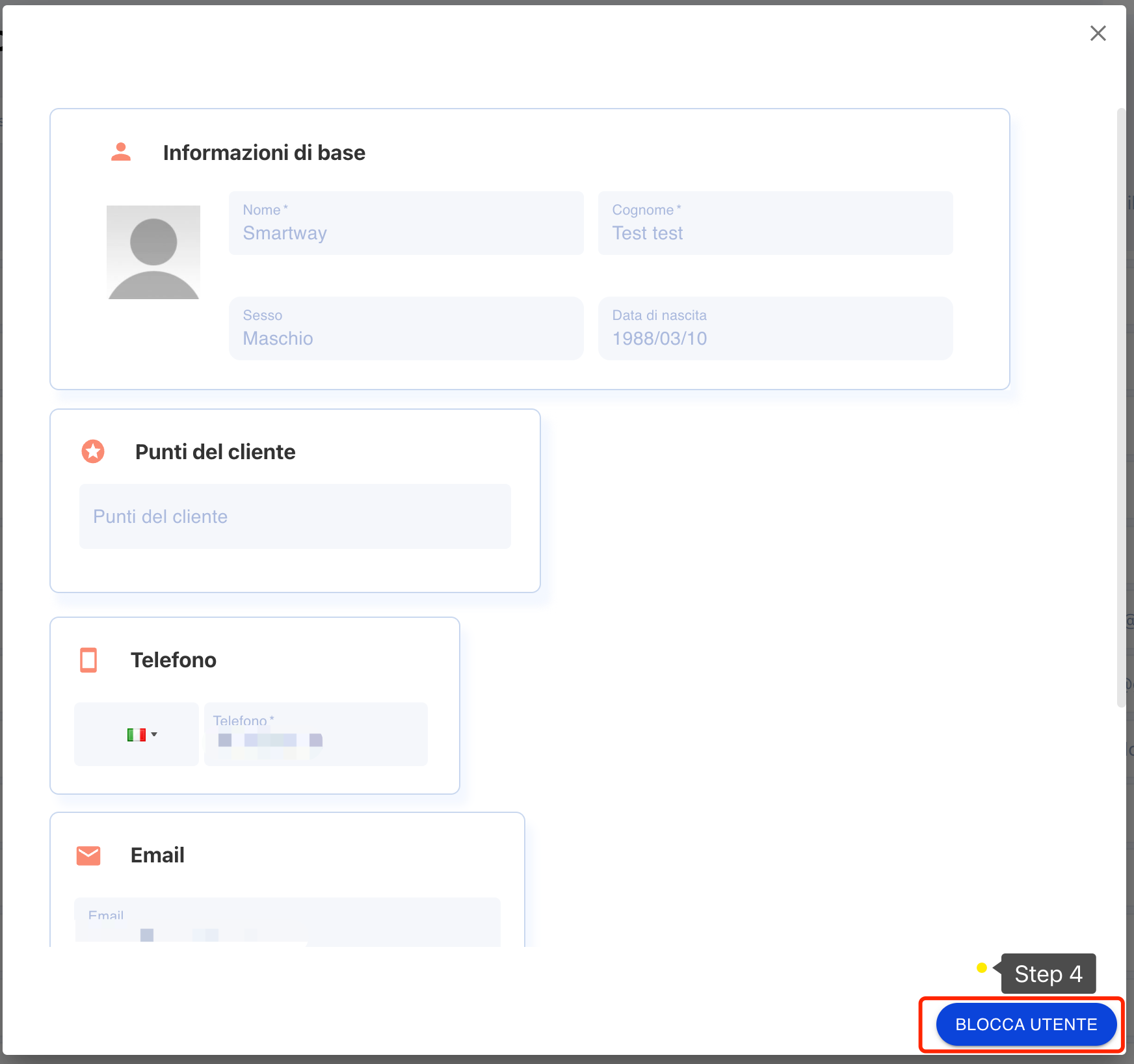
    • 【Ordelivery在线外卖系统】将某用户拉入黑名单 / Blocca Utente

      b74aba39-957e-4235-8b06-53ad4f9c59af-image.png

      b3e48d9e-f612-4c8e-a9ec-9df0778796b5-image.png

      发布在 Ordelivery智能外卖系统 ordelivery在线外卖系 使用教程
      smartwayS
      smartway
    • 【Stampante Fiscale】手动登记Scontrini表格

      点击链接下载PDF并打印

      https://nas.smartway-it.com/share.cgi?ssid=0okHFDb
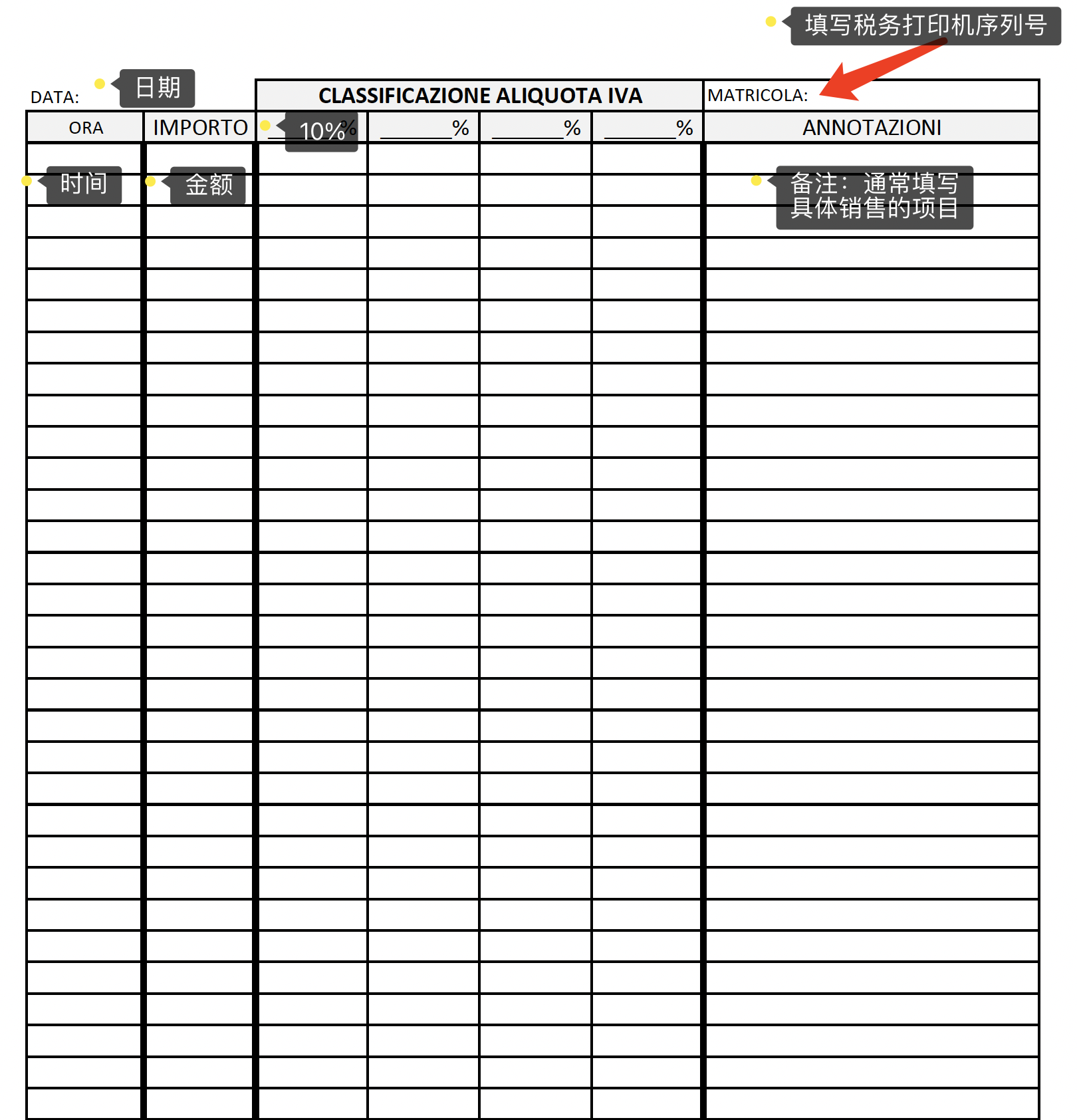
      按照规则填写相关信息:

      • 营业结束后发送给会计师在税务局平台手动注册

      67210789-0ba8-4634-bfdb-fb30484993f2-image.png

      Italiano:

      • bisogna scrivere l’importo di ogni scontrino con data, ora e segnare con una X l’aliquota iva che si utilizza. Alla fine della giornata bisogna inviarlo al proprio commercialista che lo inserirà manualmente all’interno del cassetto fiscale segnalando che il registratore telematico è fuori servizio per guasto o altro.

      注意事项:

      • 仅当税务打印机无法工作当日内无法解决时,才使用上述所附的 PDF文档来手动记录Scontrini。

      • il pdf in allegato è da utilizzare solo nel caso in cui il cliente non possiede il registro di malfunzionamento. Il documento è da utilizzare SOLO se il registratore non funziona e non ha la possibilità di scontrinare. Se il cliente ha problemi di invio di corrispettivi all’agenzia delle entrare contattare l’assistenza tecnica.
      发布在 意大利税务相关 使用教程
      smartwayS
      smartway
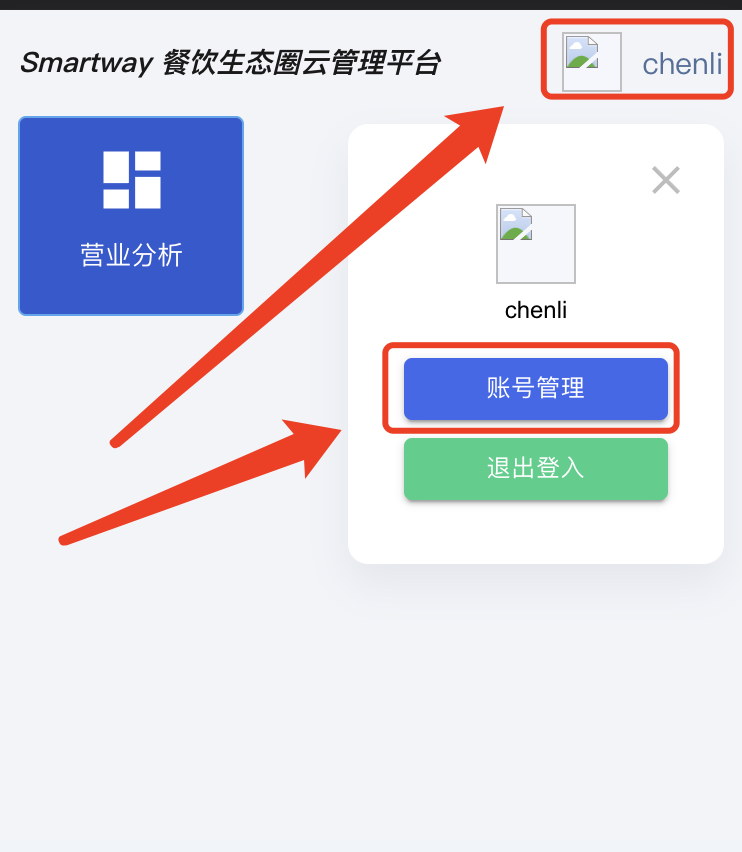
    • 【SW Cloud】修改用户界面语言与修改密码

      登陆之后主页面的右上角进入“账号管理”

      1f6f8bec-1eca-4594-8978-75a0f6ead68c-image.png

      发布在 Smartway Cloud云数据 使用教程
      smartwayS
      smartway
    • 【Smartway智能餐厅系统】设备安装指导与建议

      通用建议:

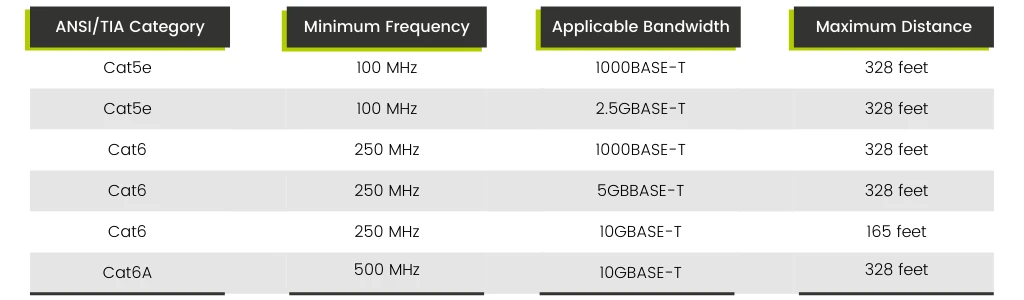
      • 网线类型至少为Cat6
      • 每条网线需要测试并标注
      • 网线在设备安装位置,最好做成插座
      • 每台设备需要一个电源插座(Schuko)和一个网线RJ45插座
      • 条件允许的情况下,每个Wi-Fi增强器拉两根网线,用于备份
      • 收银台和厨房最好多拉一根网线,用于以后的新增设备或备份
      • 所有的网线都需要汇集到一处(一般是在收银台或者机柜)
      • 若运营商Modem与内网设备网线汇集点不在同一处,需要从Modem处拉两条网线到内网设备网线汇集点
      • 内网设备网线汇集点需要8-10个Schuko电源插座

      网线规格列表:

      431e81a0-3d58-41d4-9481-fe347b17d065-image.png

      Wi-Fi增强器(AP Pro):

      • Sala就餐区:
        通常放置于Sala各分区中央的天花板处,用于方案中无线设备(如平板,手机,智能后厨电脑,无线打印机)的Wi-Fi连接

      • 厨房:
        通常放置于方便布线,且周围没有金属遮挡物的墙面上,用于厨房内无线设备(如智能后厨电脑,无线打印机)的Wi-Fi连接

      纯打印机方案:

      • SushiBar chef:
        寿司吧的每台打印机通常由1-2师傅同时使用,放置于师傅工作区前方的触手可及的区域,或位置临近的且职能相近的两位寿司师傅之间(如两位Sushi师傅或两位Maki师傅之间)

      • Cucina chef:
        厨房的每台打印机通常放置于各岗位厨师备料的工作台上,或厨师工作区域附近触手可及的地方(如二厨备料台,油锅备料台等)

      • Waiter:
        服务员划菜打印机通常放置于寿司吧/内厨房临近出菜口位置,便于服务员在取菜的同时进行取单/贴单/划单等操作


      智能后厨+划菜打印机方案:

      • SushiBar chef:
        寿司吧的每台智能后厨电脑配备1台划菜打印机,电脑通常由1-2师傅同时使用,放置于师傅工作区前方的触手可及的区域,或位置临近的且职能相近的两位寿司师傅之间(如两位Sushi师傅或两位Maki师傅之间)

      • Cucina chef:
        厨房的每台智能后厨电脑配备1台划菜打印机,通常放置于各岗位厨师备料的工作台上,或厨师工作区域附近触手可及的墙面上

      • Waiter:
        服务员电脑通常放置于寿司吧/内厨房临近出菜口位置,或服务员频繁经过的过道旁,便于服务员查看各桌台出菜状态及催菜


      纯智能后厨方案:

      • SushiBar chef:
        寿司吧的每台智能后厨电脑通常由1-2师傅同时使用,放置于师傅工作区前方的触手可及的区域,或位置临近的且职能相近的两位寿司师傅之间(如两位Sushi师傅或两位Maki师傅之间)

      • Cucina chef:
        厨房的每台智能后厨电脑通常放置于各岗位厨师备料的工作台上,或厨师工作区域附近触手可及的墙面上

      • Waiter:
        服务员电脑通常放置于寿司吧/内厨房临近出菜口位置,便于服务员进行查单/划单/催菜等操作

      发布在 硬件相关 使用教程
      smartwayS
      smartway
    • 【Chiusura&Corrispettivi】从税务局Cassetto手动录入与发送Chiusura / Corrispettivi

      操作文档地址 / Link del manuale:

      https://nas.smartway-it.com/share.cgi?ssid=0NkoUuI

      发布在 意大利税务相关 使用教程 税务打印机-sf
      smartwayS
      smartway
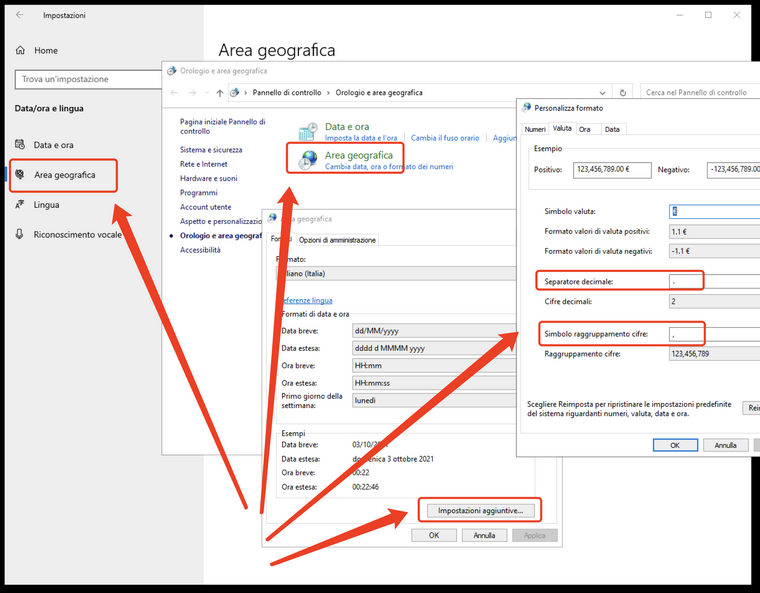
    • 【Epson - FP81ii】scontrino金额比实际金额大100倍

      货币分隔符设置错误导致

      e4cbcbe9-b732-4680-851e-1d3005e97f8e-image.png

      发布在 Epson 使用教程 税务打印机-sf
      smartwayS
      smartway
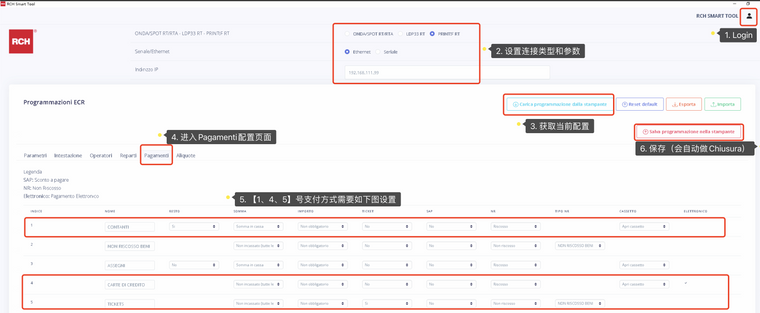
    • 【配置RCH Print F!】使用RCH smart tool配置税打的Pagamenti支付方式

      fc262ff5-151c-4181-9717-0dbe5906326c-image.png

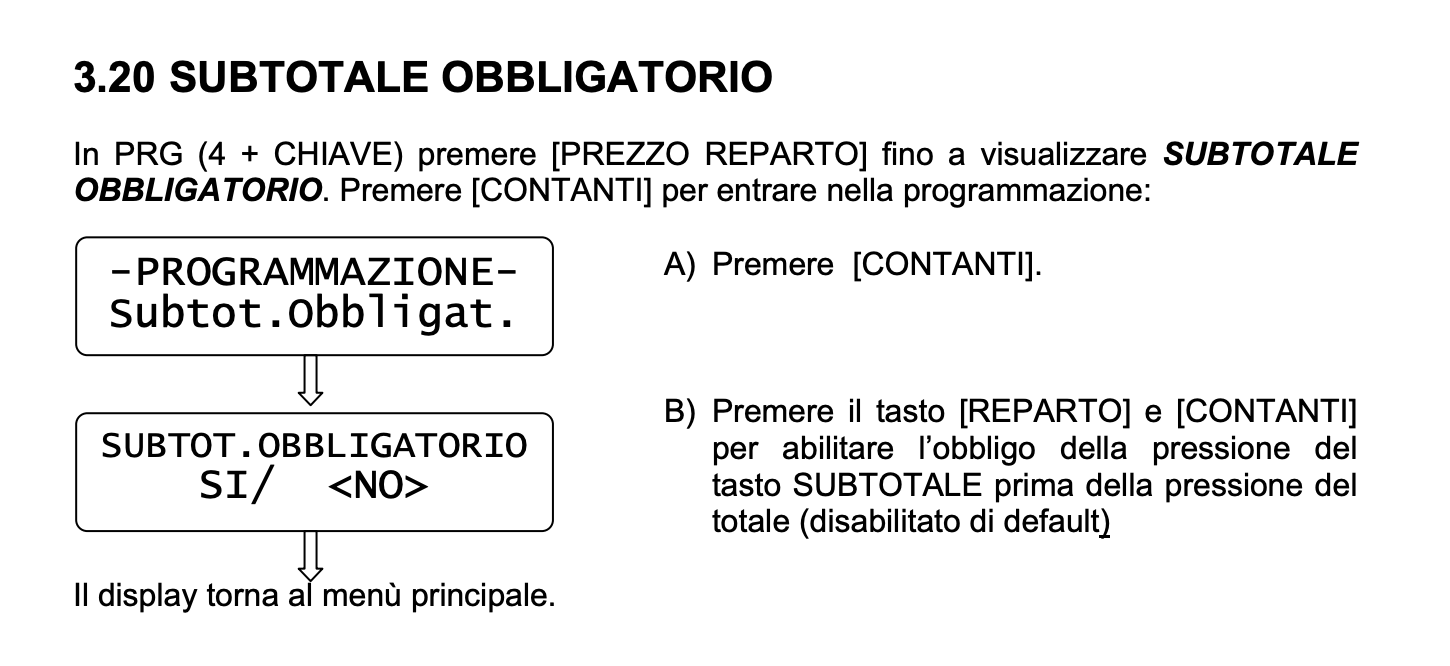
      如果有带折扣的carta的scontrino会打印出一半的问题,再尝试核对此步骤

      需要在键盘上操作,需要调至NO的选项

      2d3474a5-38fb-40e6-9e61-c5ed61e5203d-image.png

      发布在 RCH 使用教程 税务打印机-sf
      smartwayS
      smartway
    • 【Windows10】在“事件查看器”中启用及查看“打印历史记录”

      在事件查看器中启用打印历史记录

      在Windows事件查看器中,单击左侧“事件查看器(本地)”菜单中的应用程序和服务日志> Microsoft> Windows。

      在事件查看器中,单击应用程序和服务日志> Microsoft> Windows。
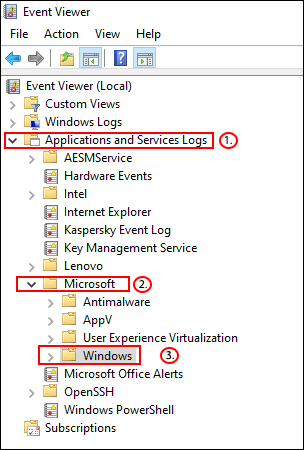
      96df3b22-5cfd-43fd-93a8-bdd2b81950e5-image.png

      这将显示大量Windows服务。向下滚动以找到“ PrintService”类别。

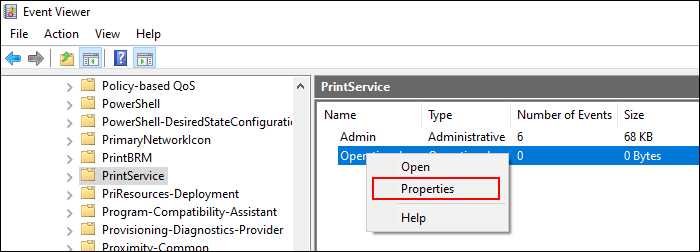
      在此处,右键单击“操作”日志,然后单击“属性”按钮。

      在PrintServices类别中,右键单击Operational设置,然后单击Properties
      ec27245a-5f09-4da0-8d90-20fa4d3dca67-image.png

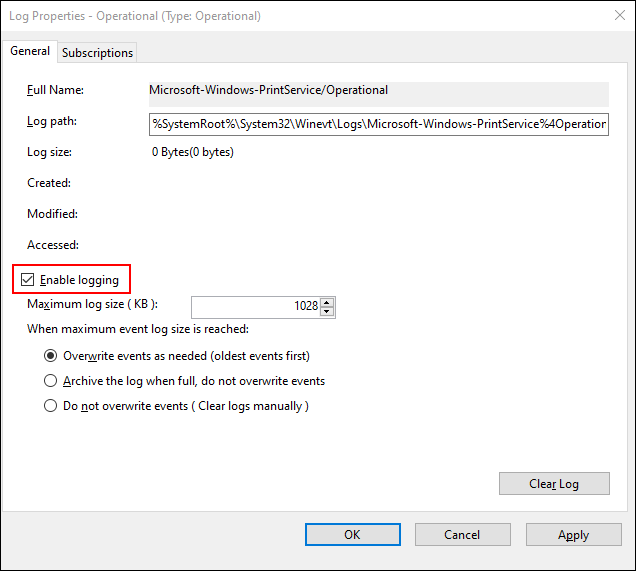
      单击以启用“启用日志记录”复选框,然后设置日志的最大大小(设置为16387)。大小越大,Windows记录您的打印文档历史记录的时间就越长。

      单击“确定”按钮保存设置。
      ca7ba359-0184-4eb2-96be-bfbdad0c0329-image.png

      单击“启用日志记录”以启用系统范围的打印历史记录

      Windows现在将自动将所有已安装打印机的打印机历史记录保存到一个日志文件中,您可以在事件查看器中访问该日志文件。

      在事件查看器中查看打印历史记录

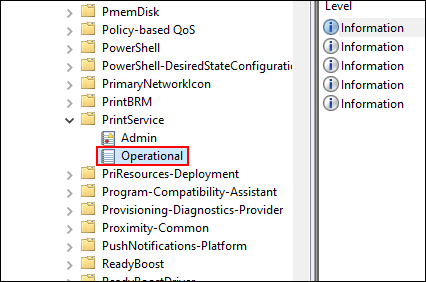
      启用打印机历史记录后,您可以随时从事件查看器中访问它。为此,找到并打开“ PrintService”类别,然后单击“ Operational”日志。

      在“事件查看器”中,单击PrintService,然后单击"操作性"
      a1491874-8cf5-4132-a19f-bd2d0dc054de-image.png

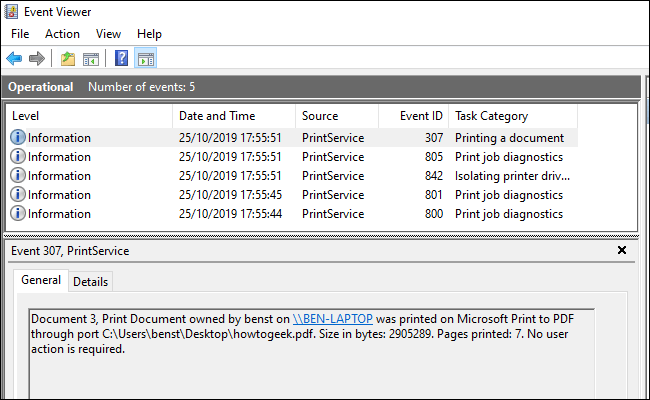
      将列出所有Windows打印机事件的历史记录,从初始打印机假脱机到完成或失败的打印。

      在“任务类别”部分下,列为“打印文档”的项目是已成功打印的文档。失败的打印也会出现在此类别中。

      PrintService操作日志将列出您的打印文档历史记录
      e880152a-5fbc-4cb7-b493-163bd1a07bf4-image.png

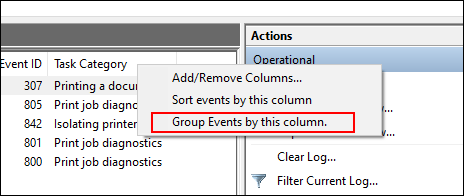
      为了使排序更容易,您可以按类别对打印日志进行分组,从而可以轻松地将“打印文档”事件分为各自的部分。为此,右键单击“任务类别”标题,然后单击“按此列分组事件”按钮。

      在“事件查看器”日志列表中,右键单击“任务类别”,然后单击“按此类别对事件进行分组
      7840f4b3-c83c-4a24-bb0e-0527e85784d3-image.png

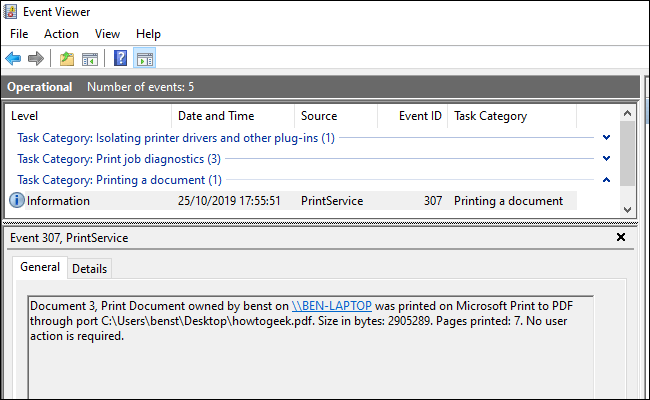
      现在,您的项目将按类别分开。

      您可以最小化其他类别,而保留“打印文档”类别以仅显示以前打印的文档的列表。

      事件查看器中已打印文档的列表,按类别
      f1f90d80-9c62-4860-93ba-7f5a5b060dcc-image.png

      发布在 软件相关 使用教程
      smartwayS
      smartway
    • 【Windows10】禁用驱动签名

      发布在 软件相关 使用教程
      smartwayS
      smartway
    • 如何在Windows 10上禁用触摸屏反馈圈

      当您轻触触摸屏时,Windows 10会提供视觉反馈。默认情况下,轻触后手指下方会出现一个透明圆圈。以下是如何禁用这些的方法。

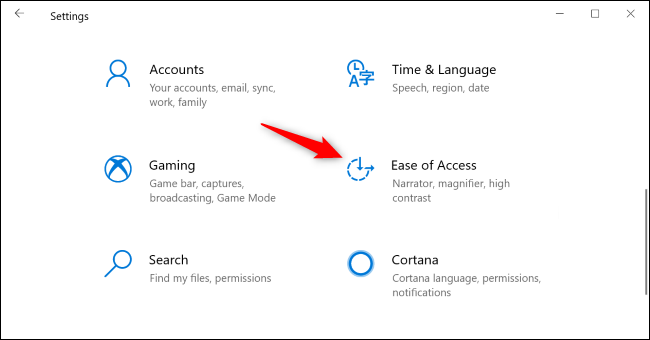
      要找到此选项,请转到设置>轻松访问>光标和指针。(要快速打开设置应用程序,请按Windows+I。)
      2f01d877-1ec4-4f1b-be83-359a51c2845d-image.png

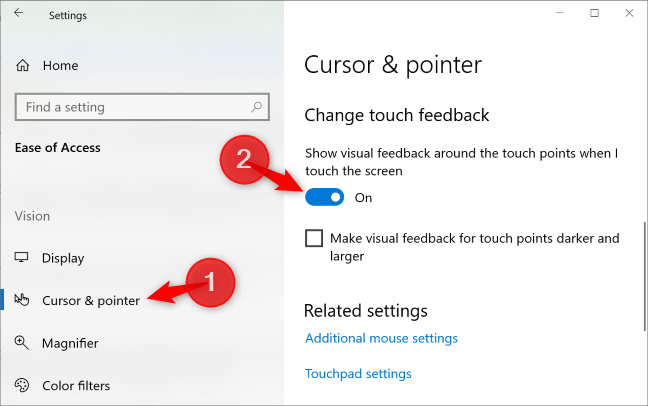
      向下滚动到“更改触摸反馈”部分。轻触“当我触摸屏幕时在触摸点周围显示视觉反馈”切换到“关闭”。
      a0e8b378-9656-4370-9fd5-c9bb8682f084-image.png

      发布在 硬件相关 使用教程
      smartwayS
      smartway
    • 【RCH Print F】Sostituzione la scheda Memoria DGFE(更换DGFE内存卡)

      视频教程:

      文字教程:(过程中不需要关闭或者重启税务打印机)

        1. Prima di tutto, fare una chiusura.
          首先,先打一张Chiusura.
        1. Entrare in modalità Z (3 + [CHIAVE]). Scorrere il menu con il tasto [PREZZO REPARTO] fino alla voce “Inizializzazione DGFE”. Il display visualizza: “Inizializzazione DGFE".
          进入 Z 模式(税务打印机小键盘上按数字3键 再按 [CHIAVE]键),税务打印机小键盘上按[PREZZO REPARTO] 键滚动菜单直至 “Initialisation DGFE”(初始化 DGFE)项。
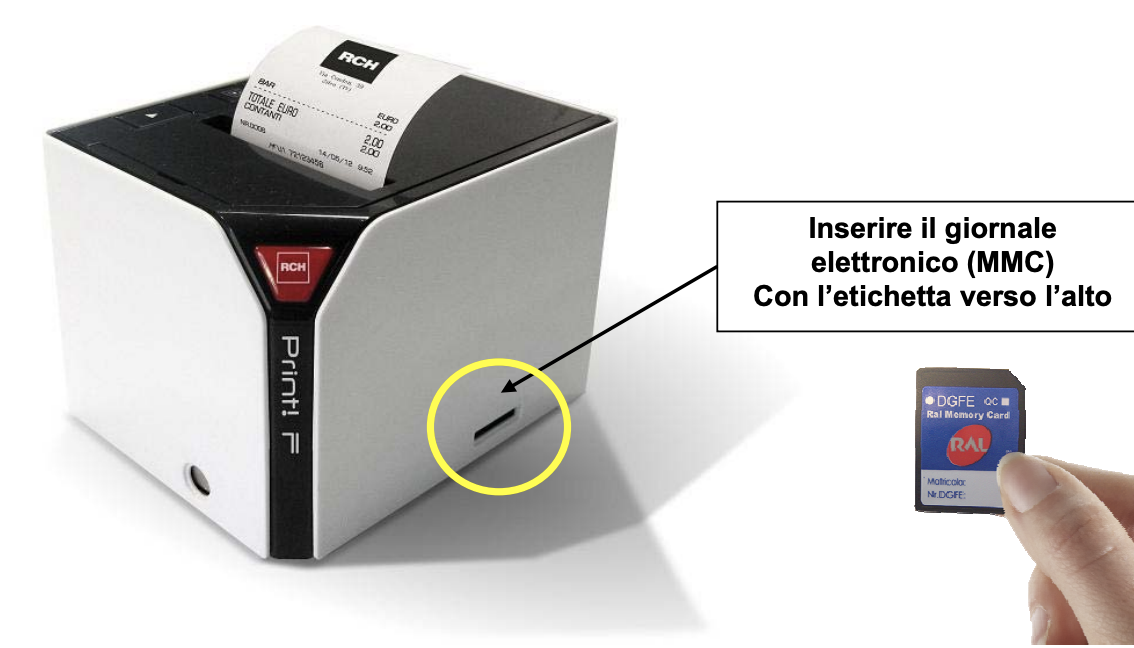
        1. Estrarre la MMC dal lato destro di PRINT! F (vedi figura), facendo una piccola pressione sulla stessa verso l’interno e rilasciandola. Completare i dati sull’etichetta e archiviarla.
          从税务打印机的的右侧拔出老的DGFE内存卡(见图),稍稍向内按压并松开。完成标签上的数据并保管好(法律规定老的内存卡需要保存10年)。
        1. Inserire la nuova MMC nell’apposito lettore, facendo attenzione a inserirla dal lato corretto con l’etichetta verso l’alto (vedi figura).
          将新的DGFE内存卡插入税务打印机右侧的内存卡插槽种,确保从正确的一面插入,标签面朝上(见图)。
          7e633f57-0247-475d-8a84-afefa3ffa1ac-image.png
        1. CHIEDERE A TECNICO ABILITAZIONE DGFE
          联系技术人员激活储存卡。
        1. Premere [CONTANTI] 2 VOLTE
          然后按两下 [CONTANTI]键。

      NOTA: se la MMC satura non è stata ancora estratta, procedere alla sostituzione inserendo una MMC vergine.
      注意:如果此时尚未取出老的DGFE内存卡, 请现在取出, 并插入新的DGFE内存卡(按照步骤2和3)。

        1. Dopo qualche istante viene stampato uno scontrino non fiscale con i dati riferiti all’inizializzazione del nuovo supporto DGFE.
          然后稍等片刻. 之后会打印出一张纸,上面包含有关新 DGFE内存卡初始化的一些数据。
        1. Premere il tasto [CL] per uscire dal menù.
          按下 [CL] 按钮退出菜单。
        1. Premere 1 + [CHIAVE] per tornare in modalità Registrazioni.
          Procedere con la registrazione degli articoli.
          按 1 和 [CHIAVE] 返回注册模式就可以了。
      发布在 RCH 使用教程 税务打印机-sf
      smartwayS
      smartway
    • 【Epson FP-81ii】显示“PERIODO INATTIVO”,手动做Chiusura

      因为没有营业,没有打Chiusura导致打印机显示“PERIODO INATTIVO”,需要做Chiusura Fiscale之后,打印机才能正常使用

      视频教程

      文字教程

      • 先进入日结模式(Entrare in stato Z) : [2] [2] [2] [2] [C]
        Nota : [C] = Tasto CHIAVE
      • 键入Digitare: [0] [1] [INVIO]
      发布在 Epson 使用教程 税务打印机-sf
      smartwayS
      smartway
    • 【MUNBYN热敏打印机】无法关闭换纸盖

      视频教程

      打开打印机前盖,往后拨动齿轮,使得卡扣往内收缩即可解决无法关闭换纸盖的问题

      7da2d974-b521-482d-9ba4-038b8f8d273e-image.png

      发布在 硬件相关 使用教程
      smartwayS
      smartway
    • 【RCH Print F】取消上一张未正确打印的scontrino / Annullamento un scontrino non finalizzato
      • (IT)Da schiacciare 2 volte il tasto di avanzamento carta per annullare uno scontrino non finalizzato

      • (ZH)连续按两次进纸键来取消未完成的收据

      发布在 RCH 使用教程 税务打印机-sf
      smartwayS
      smartway
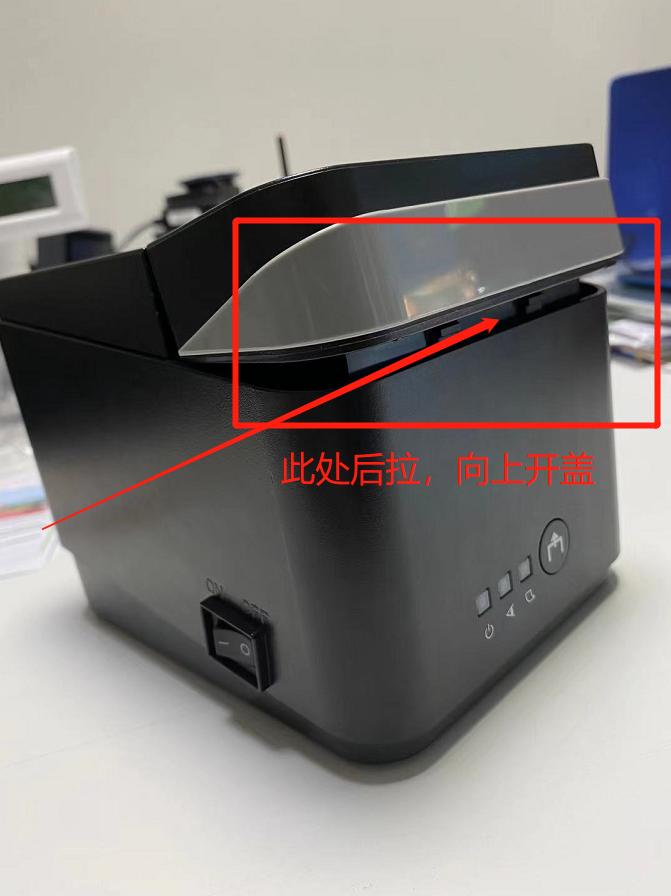
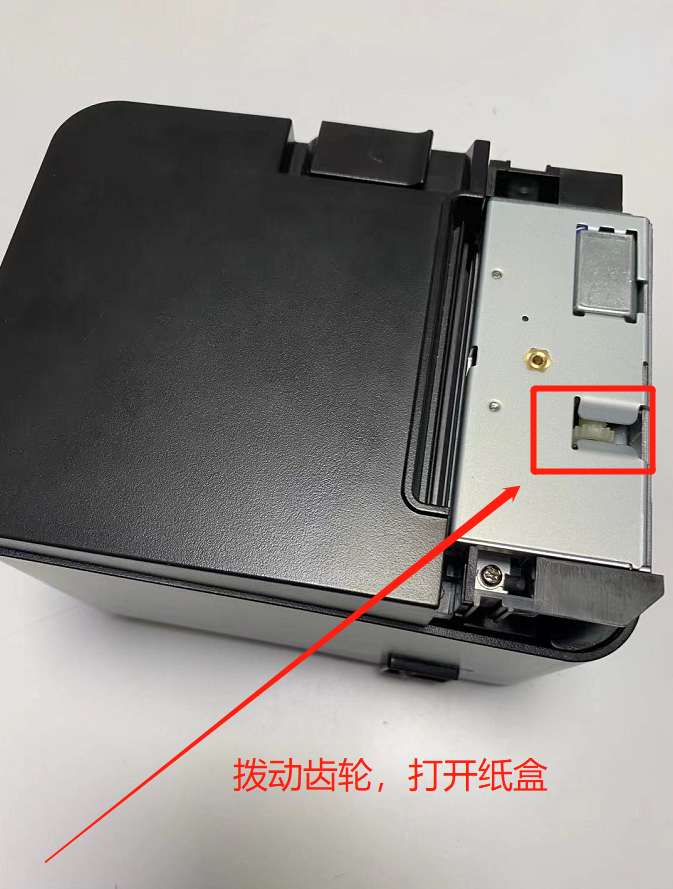
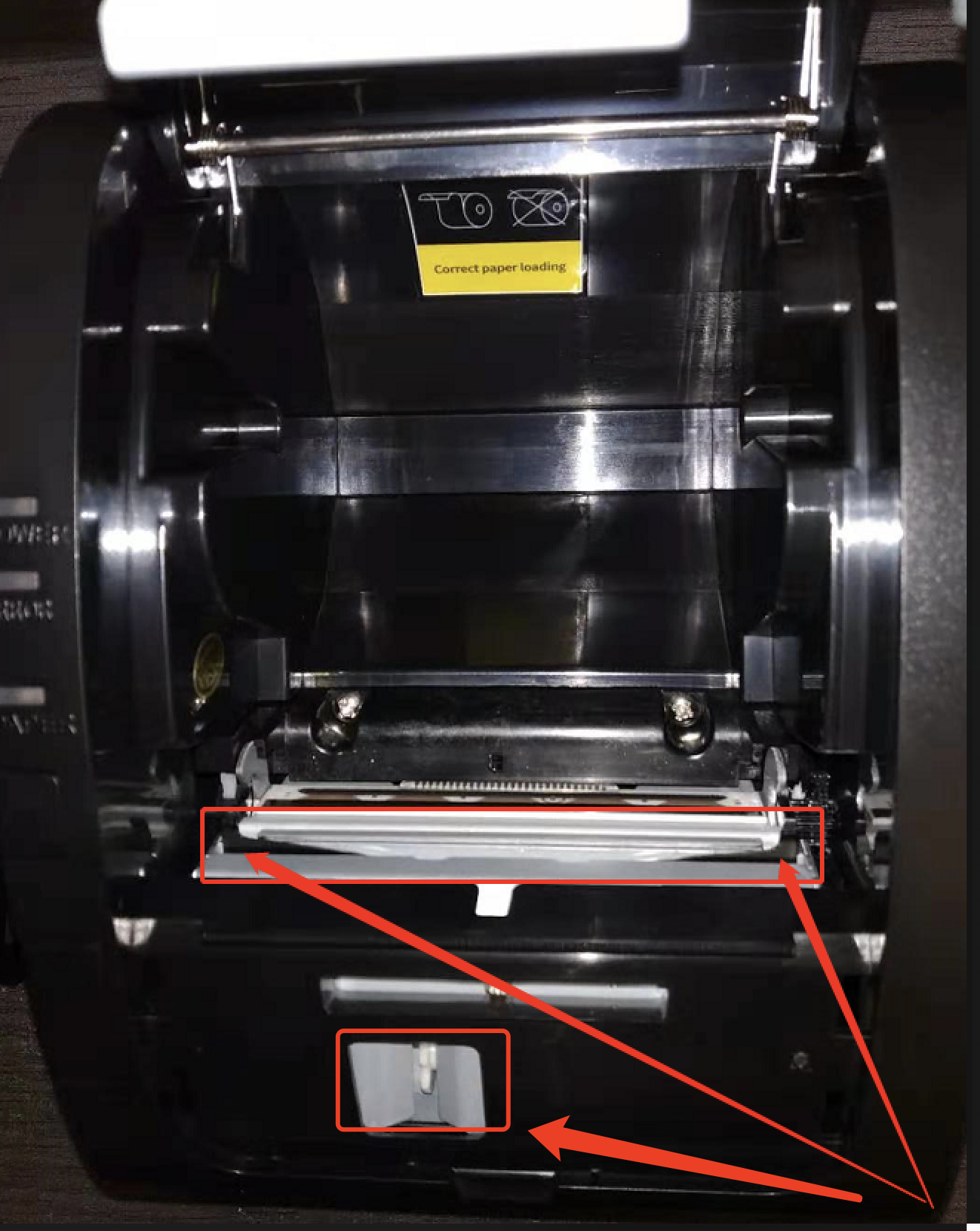
    • 【Pulse ST20/ST30热敏打印机】打印机卡纸导致无法打开盖子
      • 热敏小票打印机,在打印过程中会出现卡纸现象。这种情况偶尔会发生,比如纸张在使用中,左右不水平或者有纸屑使其不在工作。

      第一步: 在前盖位置,图中位置向上用力

      4a84549a-fbdb-4366-86de-74d396faeb1f-image.png

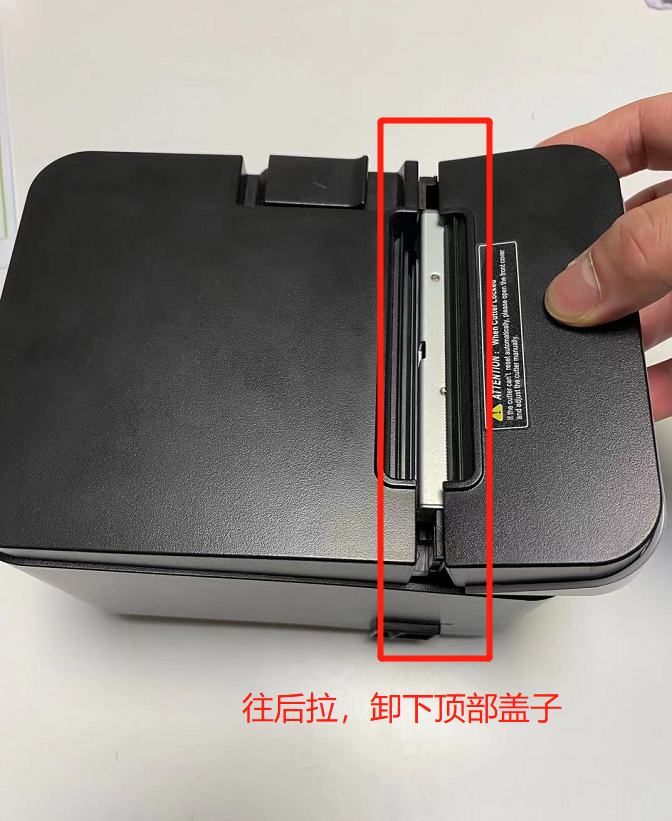
      第二步:卸下盖子

      e3e5aa19-64f3-4501-9b60-8d2a5c24bf5a-image.png

      第三步: 拨动白色的塑料齿轮,卡纸刀片会打开,纸箱即可打开

      ff21ef5e-9d49-4f26-b695-32d3af96b3a6-image.png

      • 清理碎纸和异物后,合上盖子,可以继续打印了。

      视频教程 - 打开打印机前盖

      发布在 硬件相关 使用教程
      smartwayS
      smartway
    • 【手机点餐RWA2.0】快速刷新桌台状态

      在桌台页面下拉即可刷新桌台数据,详情见如下视频

      发布在 服务员手机点餐RWA2.0 使用教程 服务员点餐-rwa 视频教程
      smartwayS
      smartway
    • 【手机点餐RWA2.0】为自助点餐客户端(QOP/COP2)开桌

      注意事项:

      服务员如果要为扫码点餐或者平板点餐开桌,需要使用自助开桌模式,而不是普通的开桌模式

      详情见下列视频:

      发布在 服务员手机点餐RWA2.0 使用教程 服务员点餐-rwa 视频教程
      smartwayS
      smartway
    • 【Epson - FP81II】手动取消scontrino / Annullamento Scontrino Registratore Telematico

      视频教程 - 中文

      Video Tutorial - Italiano

      文字教程

      Procedura da tastierino piccolo USB (tastierino in dotazione)

      • 2222
      • Tasto “Chiave”
      • Premere 91
      • Viene visualizzata la matricola del misuratore fiscale
      • Tasto “Contante”
      • Inserire la data dello scontrino fiscale da annullare nel formato: gg mm aa
      • Tasto “Contante”
      • Digitare i quattro numeri della parte destra dello scontrino es.: se il numero di scontrino è 0035 – 0003, devo digitare “3”
      • Tasto “Contante”
      • Digitare i quattro numeri della parte sinistra dello scontrino es.: se il numero di scontrino è 0035 – 0003, devo digitare “35”
      • Tasto “VOID“

      Procedura da tastiera USB grande (tastiera PC)

      • 2222
      • Tasto “C”
      • Premere “91”
      • Viene visualizzata la matricola del misuratore fiscale
      • Tasto “INVIO Key Pad”
      • Inserire la data dello scontrino fiscale da annullare nel formato: gg mm aa
      • Tasto ” INVIO Key Pad”
      • Digitare i quattro numeri della parte destra dello scontrino es.: se il numero di scontrino è 0035 – 0003, devo digitare “3”
      • Tasto ” INVIO Key Pad”
      • Digitare i quattro numeri della parte sinistra dello scontrino es.: se il numero di scontrino è 0035 – 0003, devo digitare “35”
      • Tasto “F1”
      发布在 Epson 使用教程 税务打印机-sf
      smartwayS
      smartway
    • 【Facebook WiFi配置】Configurazione di router per Facebook Wi-Fi

      https://www.facebook.com/business/help/109150235937957

      发布在 硬件相关 使用教程
      smartwayS
      smartway
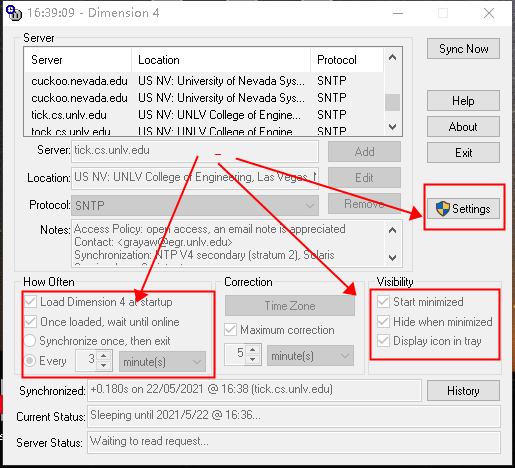
    • 【Dimension 4时间同步器】配置教程

      搜索并打开Dimension 4软件,并按下图配置即可

      9c07712c-8bb2-4ea0-9c0a-8945a271bb4c-image.png

      发布在 软件相关 使用教程
      smartwayS
      smartway
    • 【3i Fast FTP税控打印机】使用键盘手动做Chiusura Giornaliera

      AZZERAMENTO (azzeramento giornaliero fiscale).

      La modalità AZZERAMENTO o CHIUSURA si ottiene impostando il tasto numerico 3 seguito dal tasto “Menù” (<3><Menù>).

      In questa posizione è possibile effettuare l’azzeramento fiscale di fine giornata e l’azzeramento di tutti i dati relativi agli scontrini emessi e cumulati all’interno delle memorie del Misuratore Fiscale.

      发布在 其他 使用教程 税务打印机-sf
      smartwayS
      smartway
    • 【Unifi AP Pro Outdoor】安装教程 / Guida di installazione

      Wi-Fi增强器安装手册 / Wi-Fi AccessPoint Guida di installazione

      http://dl.ui.com/qsg/UAP-AC-M-PRO/UAP-AC-M-PRO_IT.html
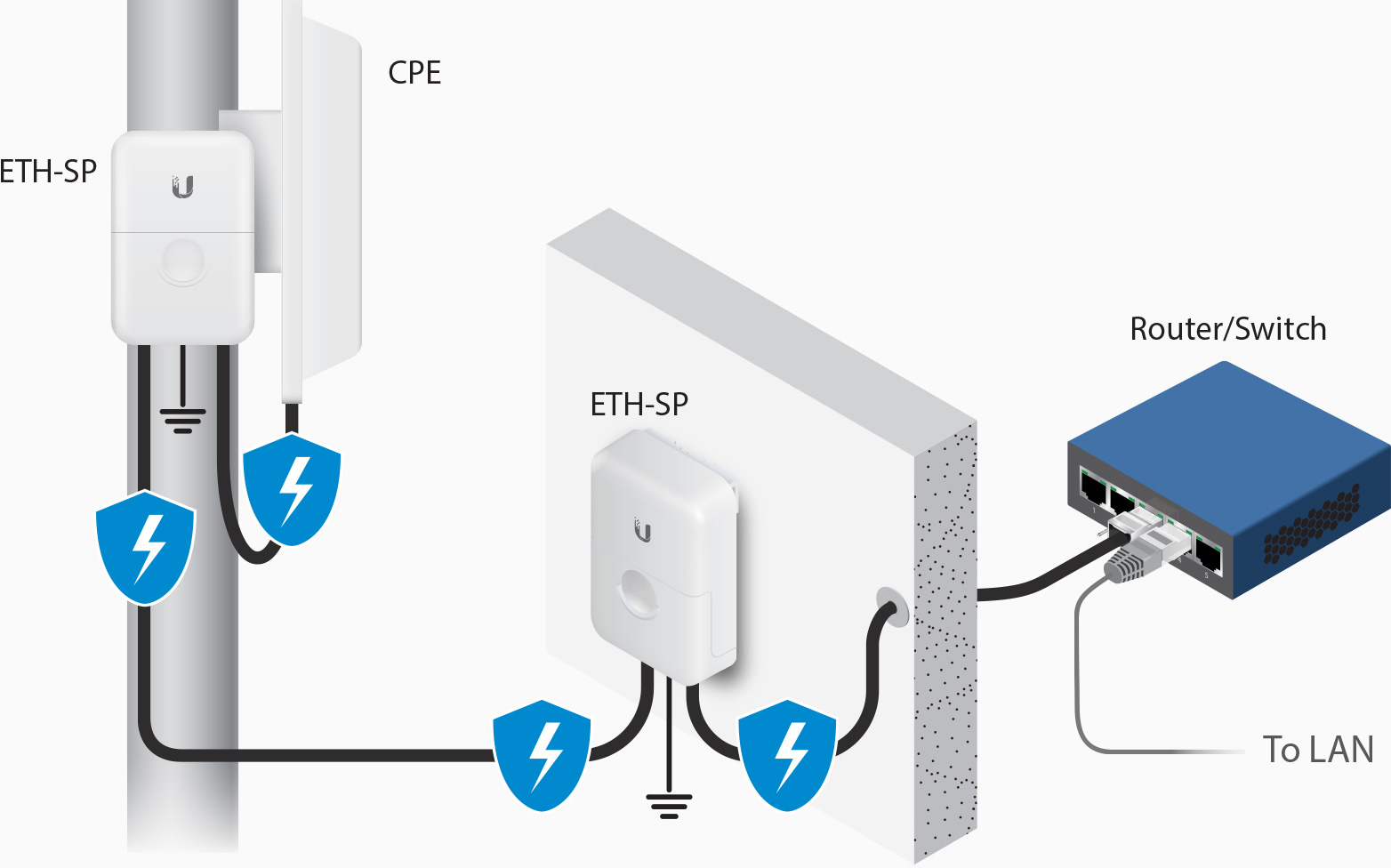
      电涌保护器安装手册&示意图 / Ethernet Surge Protector Guaida di installazione

      b00d45c5-bb8b-4d75-b218-45ee4a23b53a-image.png

      • Guida di avvio rapido di ETH-SP-G2
        https://dl.ubnt.com/qsg/ETH-SP-G2/ETH-SP-G2_IT.html
      发布在 硬件相关 使用教程
      smartwayS
      smartway
    • 产品更新日志 - Kiosk自助点餐 - Smartway智能餐厅

      Smartway智能餐厅- MOP2.0 Kiosk自助点餐系统

      项目名称 版本号 更新内容
      MOP2 1.0.4 1. 新增德语/法语/西班牙语国际化支持;2.更新Kiosk打印机适配,使用安卓原生方式调用Kiosk的USB打印机;3.点餐页面更新为瀑布流浏览方式;4.其他已知问题修复与优化
      MOP2 1.0.1 1. 对接Kiosk USB打印机(ESC/POS协议);2. 套餐打印样式优化;3. 新增堂食/打包订单类型选择
      发布在 Kiosk自助点餐 产品更新日志
      smartwayS
      smartway