Smartway 智途云 - 用户社区
    • 标签
    • 版块
    • 最新
    • 热门
    • 注册
    • 登录
    1. 主页
    2. Tingting
    3. 帖子
    • 资料
    • 关注 0
    • 粉丝 0
    • 主题 64
    • 帖子 64
    • 最佳 1
    • 有争议的 0
    • 群组 1

    Tingting 发布的帖子

    • 【AXON税务打印机】手动取消scontrino(新版)

      1. 准备需要取消的scontrino,找到Chiusura号码以及Scontrino号码(参考下图)

      4df69ec7-56ae-4e5c-88fb-6cb6f7d78d12-image.png

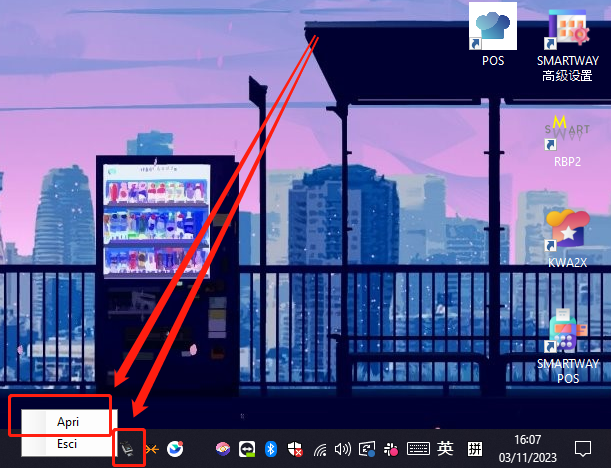
      2. 电脑桌面右下角,右键打开税务打印机程序

      6b98fafb-cedb-4a16-9541-8b5ac281fa0d-image.png

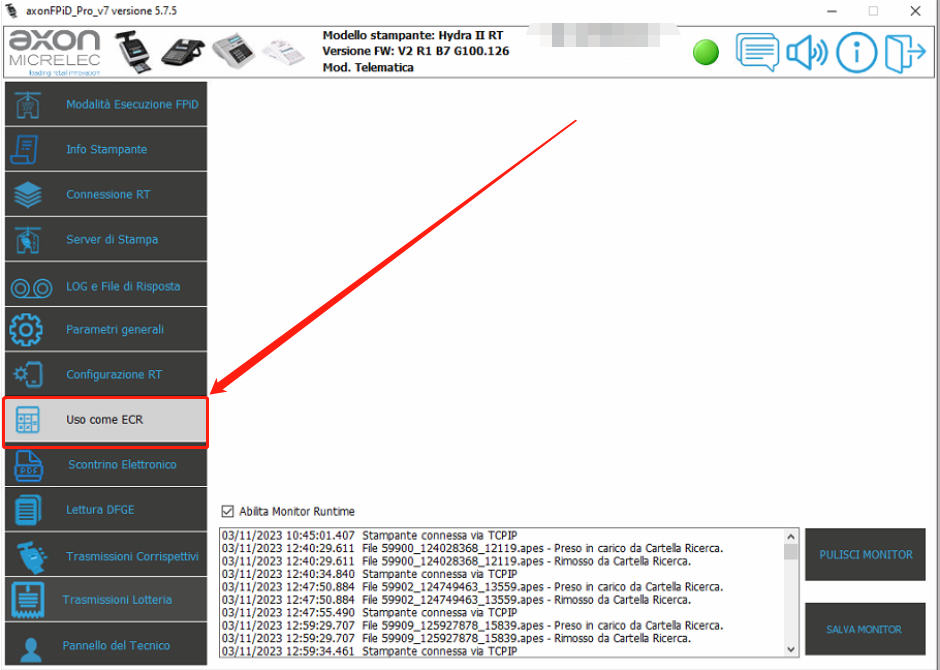
      3. 点击“Uso come ECR”

      a0621202-a523-4dae-acba-588ce22f595f-1699024263524.png

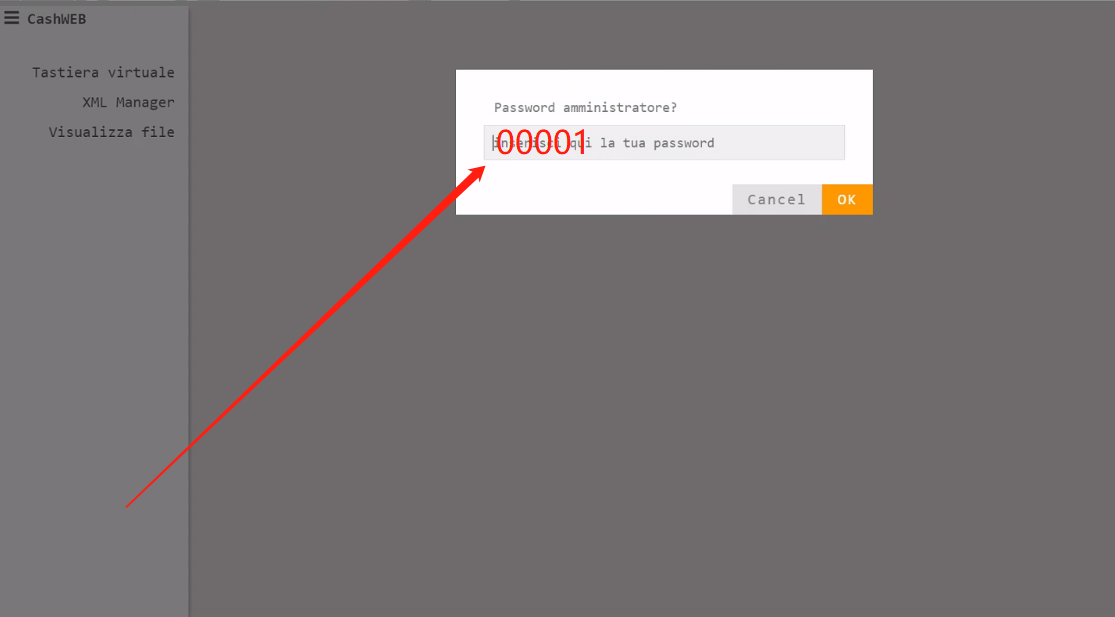
      4. 输入密码:00001后按OK

      699fa6f6-ca54-42a0-83f2-21a9cb1fcb5c-image.png

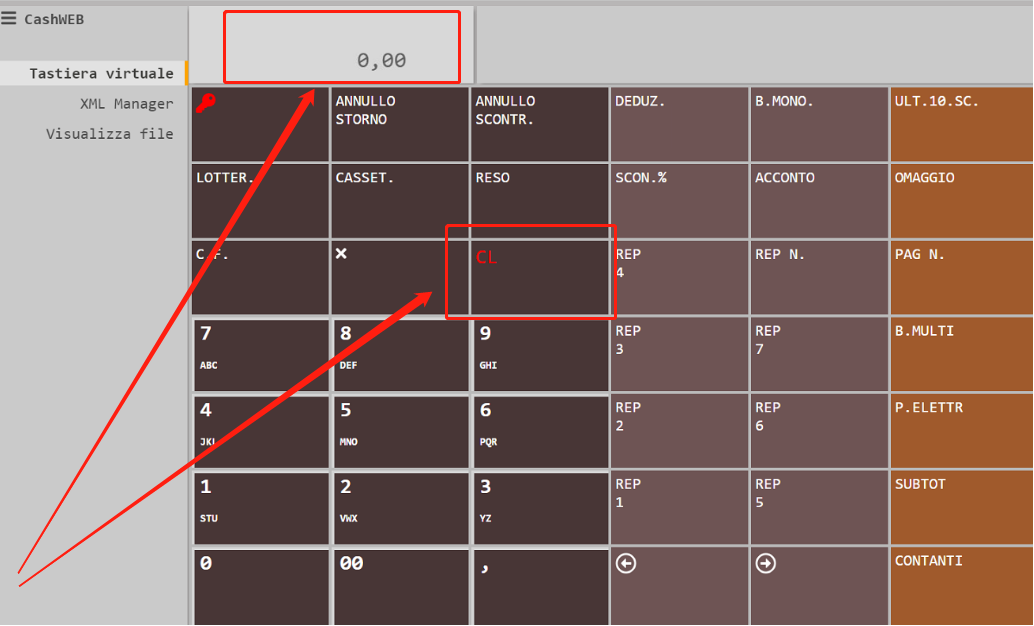
      5. 按CL,恢复到正常状态

      850fa0f5-eb85-4577-b39b-92bd55e71f33-image.png

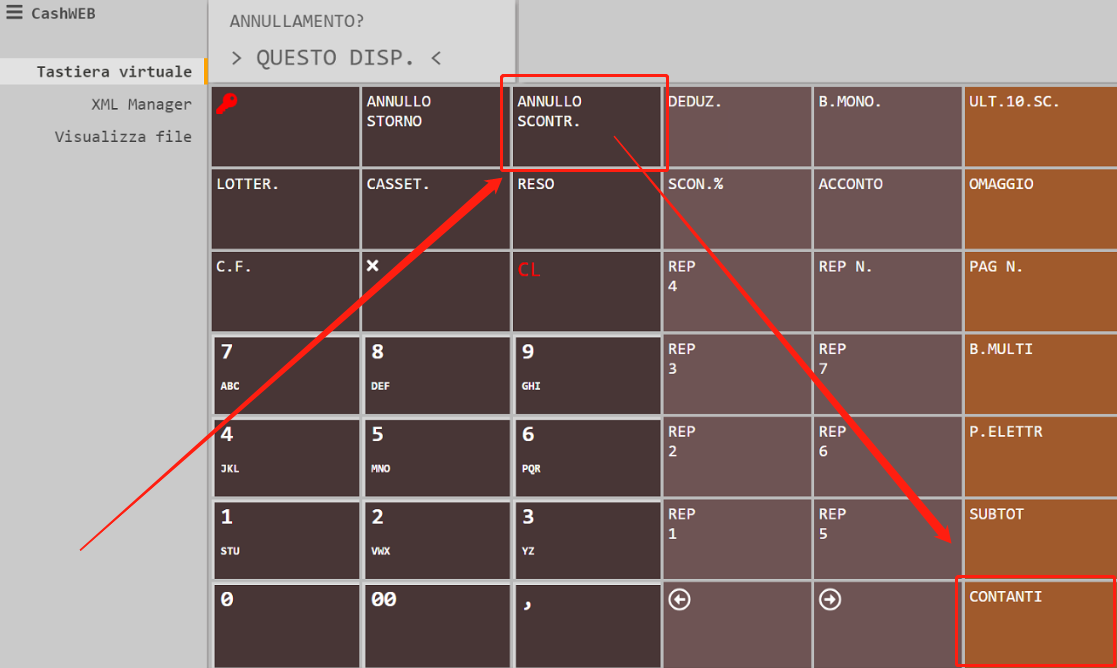
      6. 按 ANNULLO SCONTR.后按CONTANTI

      fafbe6dc-f3f9-4136-9e52-2c0ba0f7440c-image.png

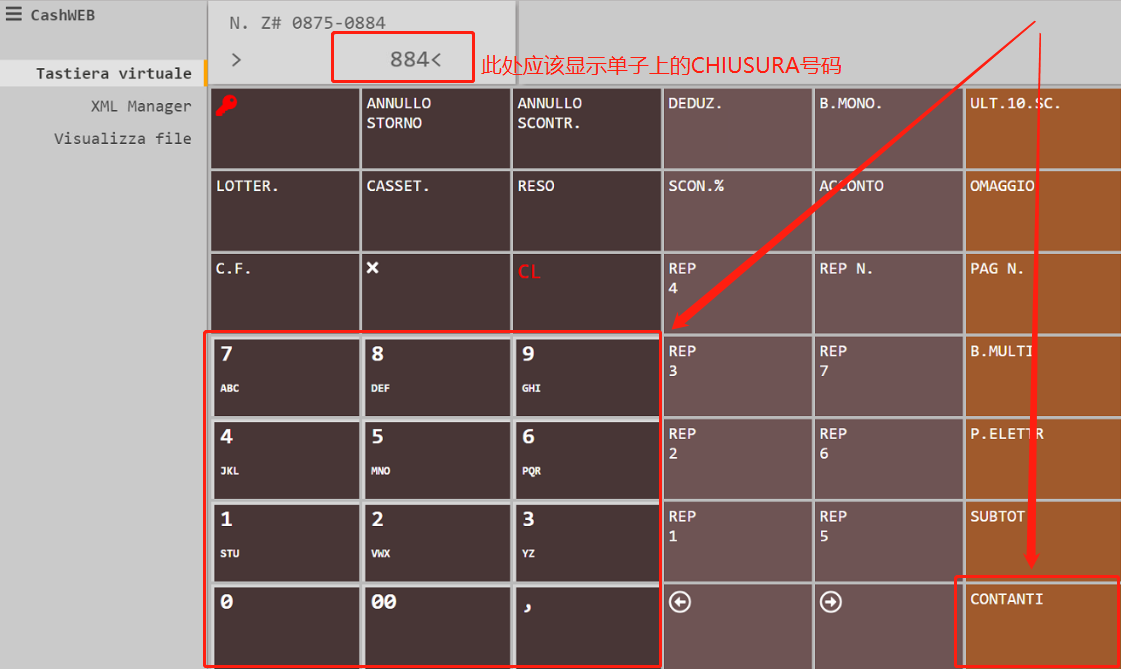
      7. 页面键盘上输入CHIUSURA号码后按CONTANTI

      305f5435-00dd-480f-8e64-dc5464dee94e-image.png

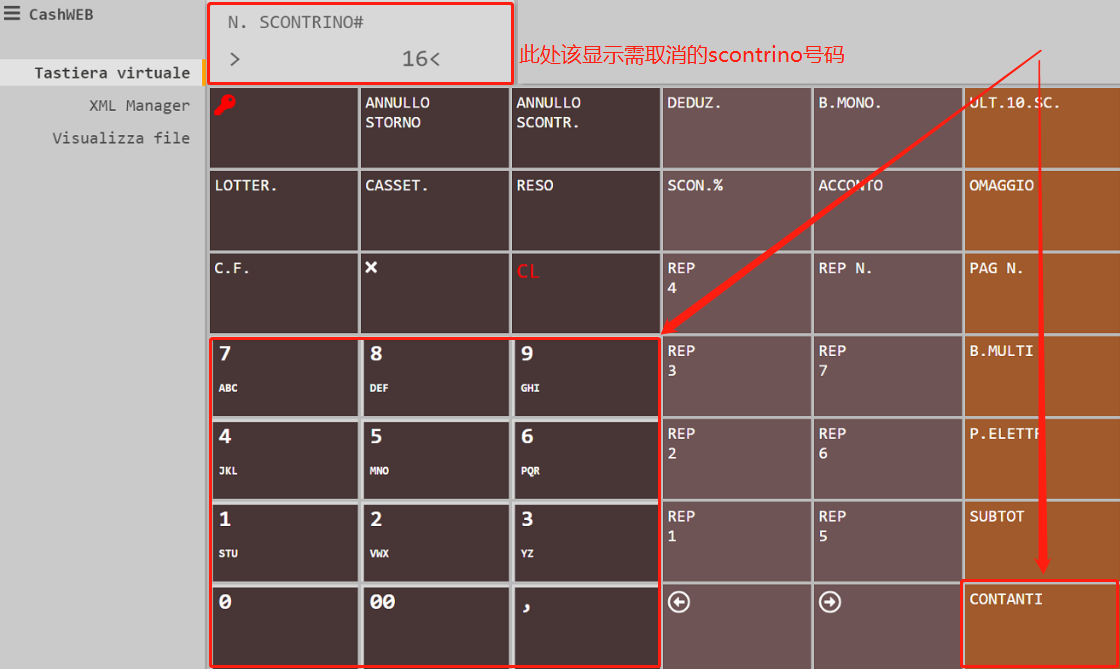
      8. 页面键盘上输入SCONTRINO号码后按CONTANTI

      1a0f236a-6f4e-4504-a53b-c0bd002620dd-image.png

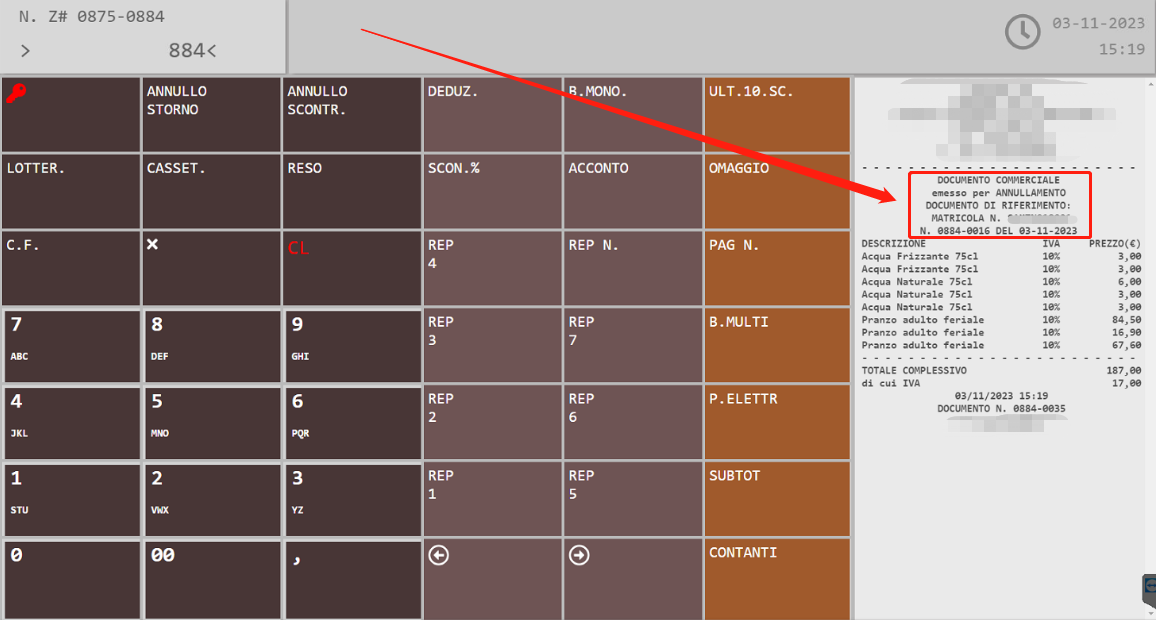
      取消回执打印出来后(如下图),按CL恢复正常状态

      39dc9b02-63d7-44ac-a298-9fd24358dec3-image.png

      850fa0f5-eb85-4577-b39b-92bd55e71f33-image.png

      发布在 Axon/Hydra
      TingtingT
      Tingting
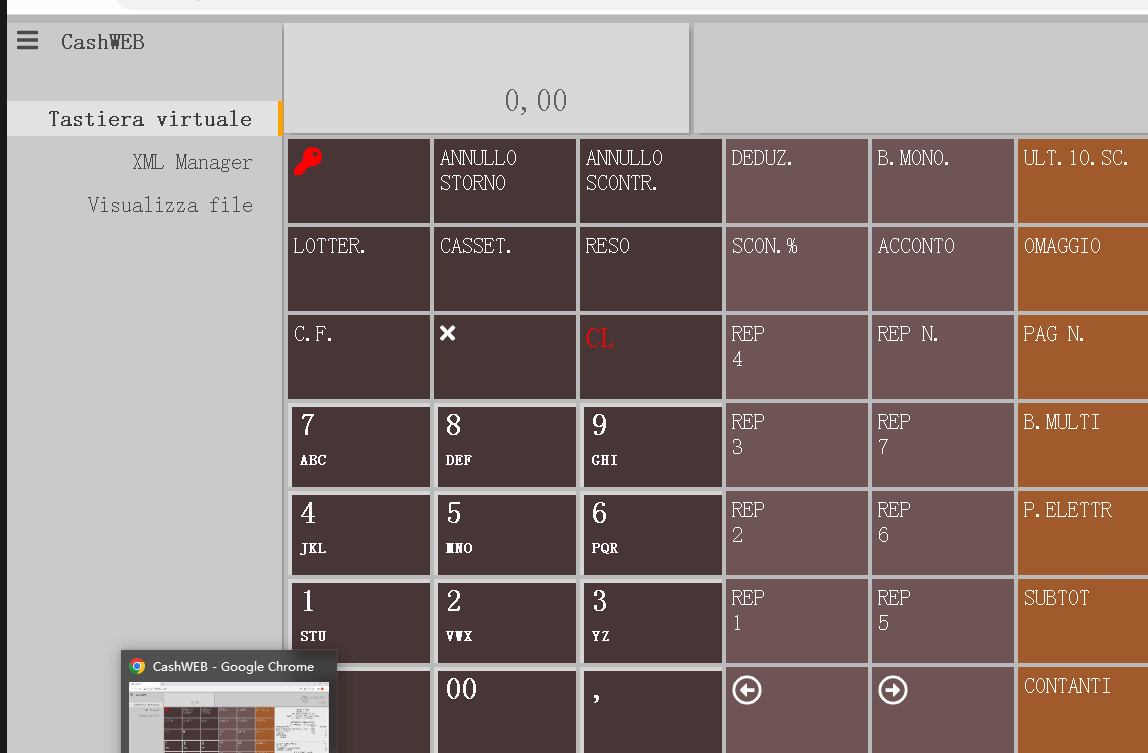
    • 【Axon税务打印机】税务打印机设置 付款自动开钱箱

      1-进入到虚拟键盘
      2-密码 00001
      3-一直点击chiave直到PROGRAMMA
      4-点击CONTATE键
      5-继续点击左右键一直到 PAGAMENTO
      6-再次点击CONTANTE键
      7-找到对应要改的设置 (contanti-carta-ticket,eccc。。。)
      8-点击左右键一直到APRI CASSETTO
      9-点击CONTANTE键
      10-用左右键把设置从 NO 改到 SI
      11-再次点击CONTANTI
      12-完成点击CL回到上一页
      13-还要改其它的话 重新从步骤7开始
      f1897389-bdd5-4e2b-abf0-7e531252d652-234c37cc2e9ca16be976e65c97e8988.png

      发布在 Axon/Hydra
      TingtingT
      Tingting
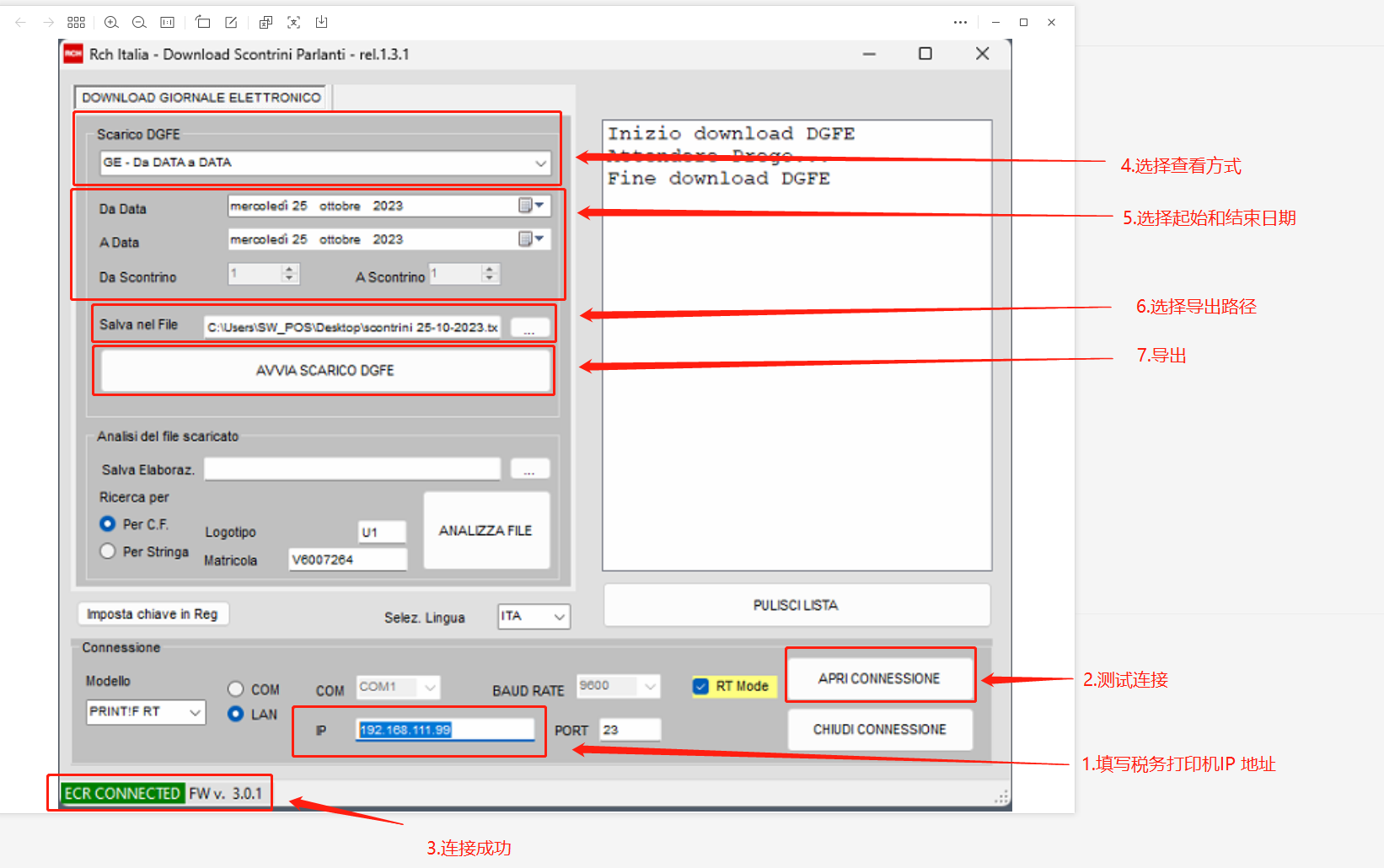
    • 【RCH Print F】查看并导出历史scontrino

      d024771d-b453-4817-b7c3-db839617fa7a-rch 查看工具运用.png

      lujin.png

      发布在 RCH
      TingtingT
      Tingting
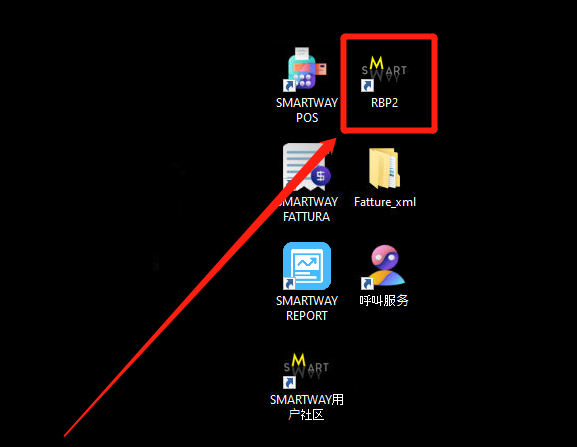
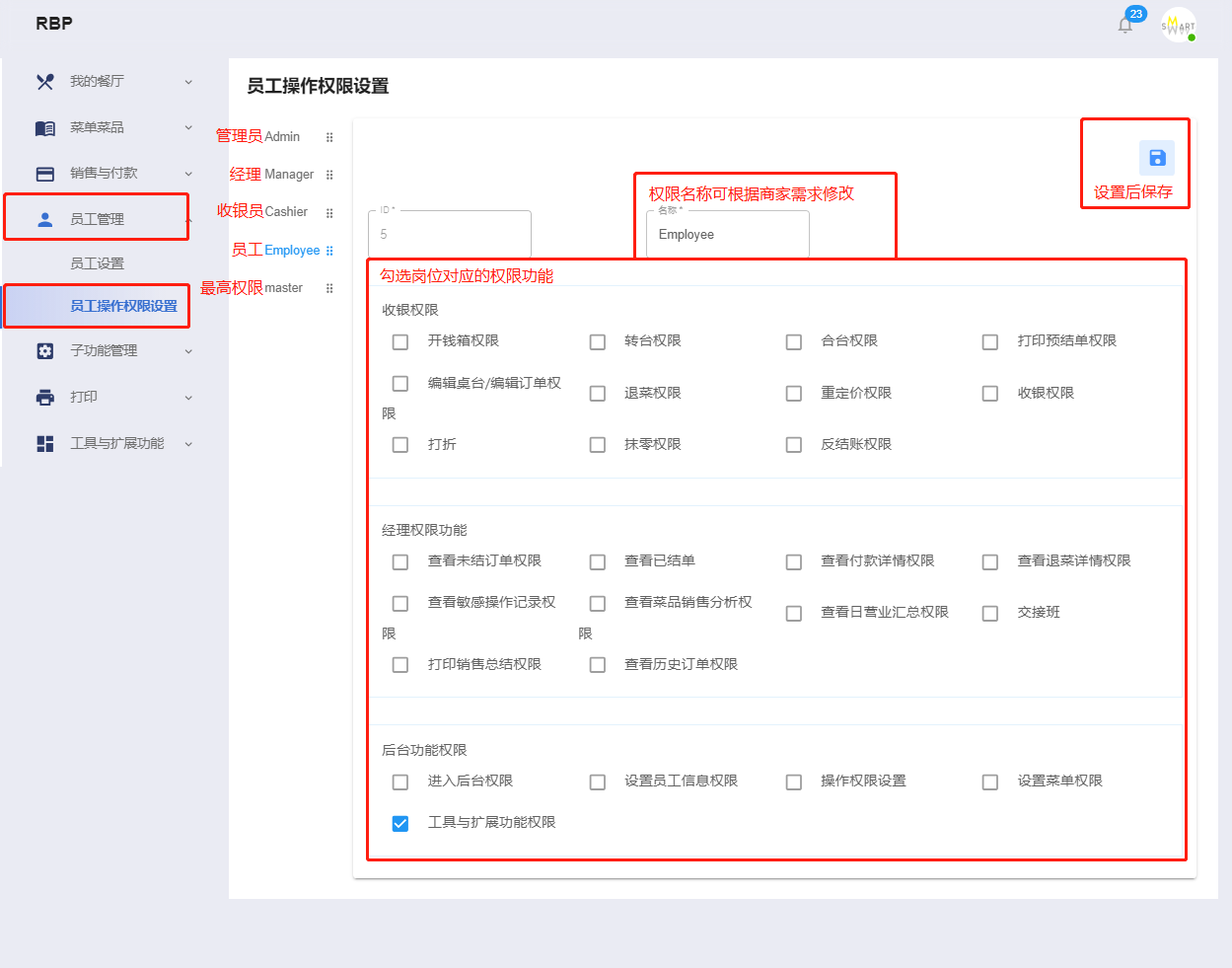
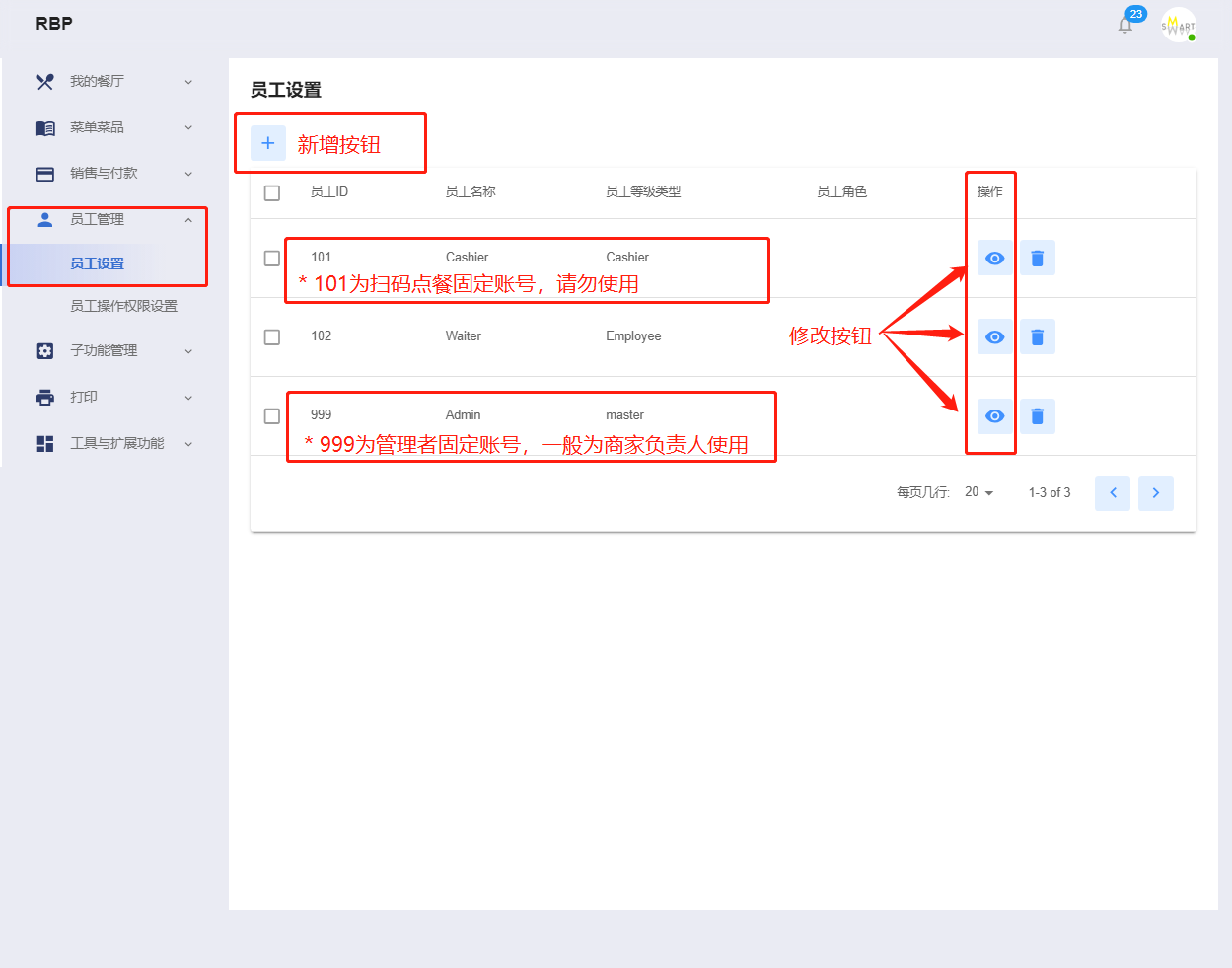
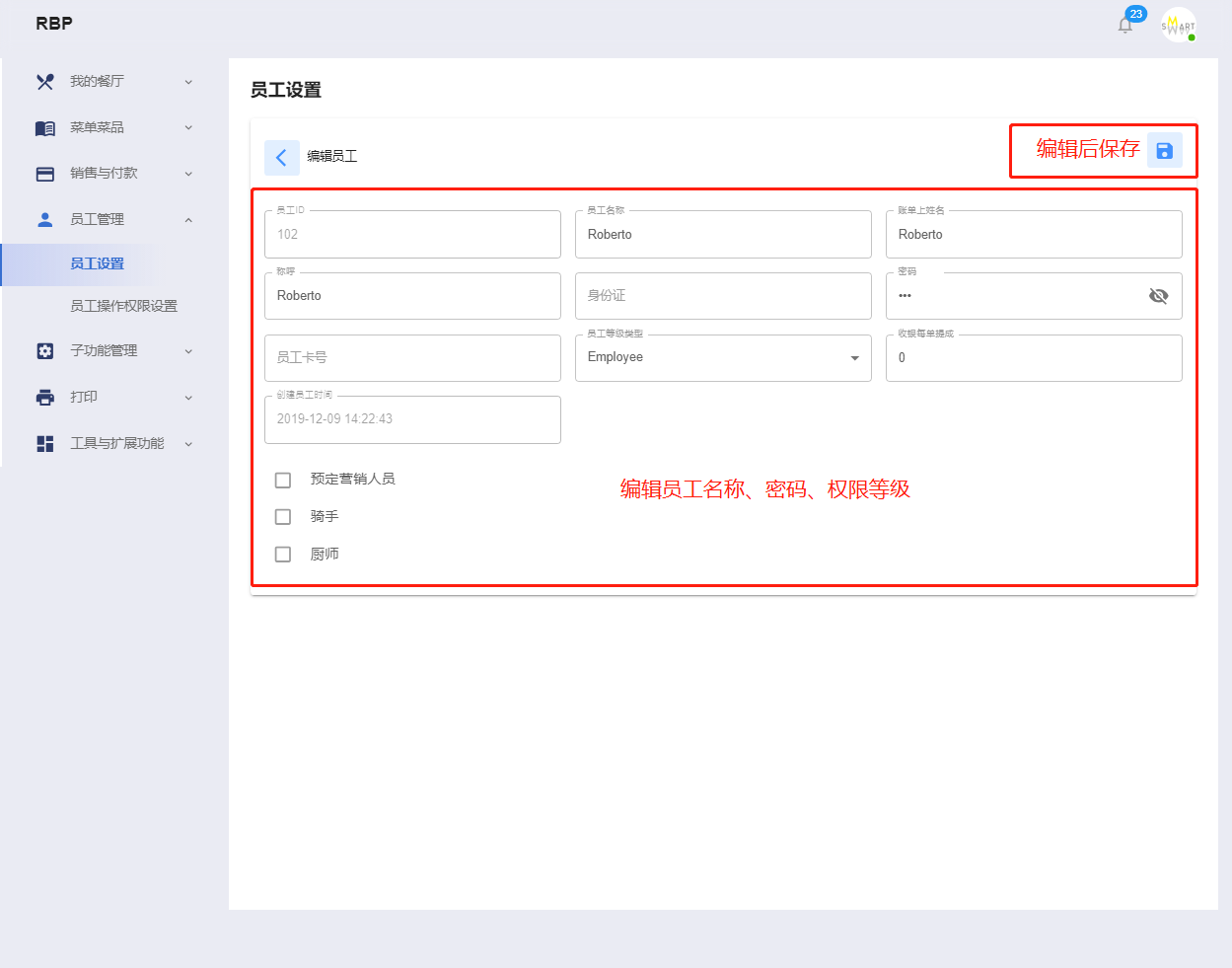
    • 【RBP2】新增/修改员工账号和权限

      1. 进入RBP2设置页面

      d9df133f-fe7d-4f67-9569-89228c48e0f7-image.png

      2. 检查/修改需要设置给员工对应的等级(角色)所需要的权限

      • Admin和Master为负责人/管理者的权限,默认全部权限为开启状态(默认为999账号绑定的权限)。

      88ea56dd-70f2-44d7-b04c-c6a0a6673ca7-image.png

      3. 新增/修改员工账号

      3fc64456-ec16-461c-80df-11c5b816f422-image.png

      d6cc641d-cec7-41e6-ad5a-8ba2afbfc7e7-image.png

      发布在 RBP2后台设置
      TingtingT
      Tingting
    • 【RBP2】转移菜品
      • 若需要转移的菜品是一个全新分类,可参考下面链接新增类别:

      ->> 点击跳转: 【RBP2】新增菜单大类和小类
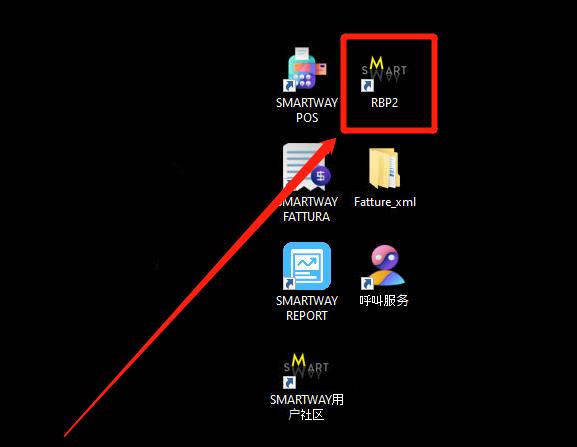
      1. 进入RBP2设置页面

      1b471afe-8ad2-480e-a89c-59e58b352f5e-image.png

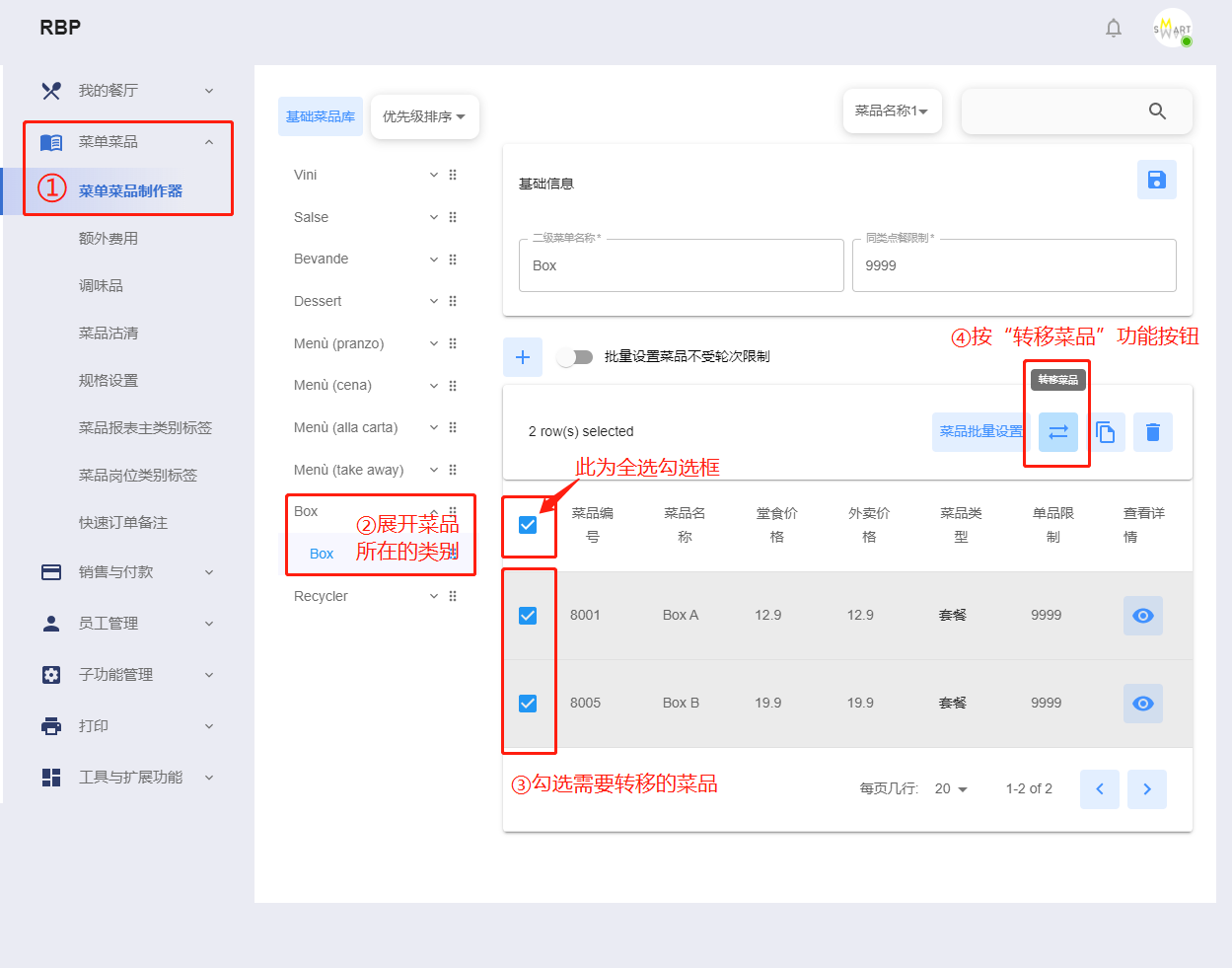
      2. 找到并勾选需要转移的菜品,并按“转移菜品”功能按钮

      6ad03fc2-9ef6-4d95-96df-5c5559fcb4ad-image.png

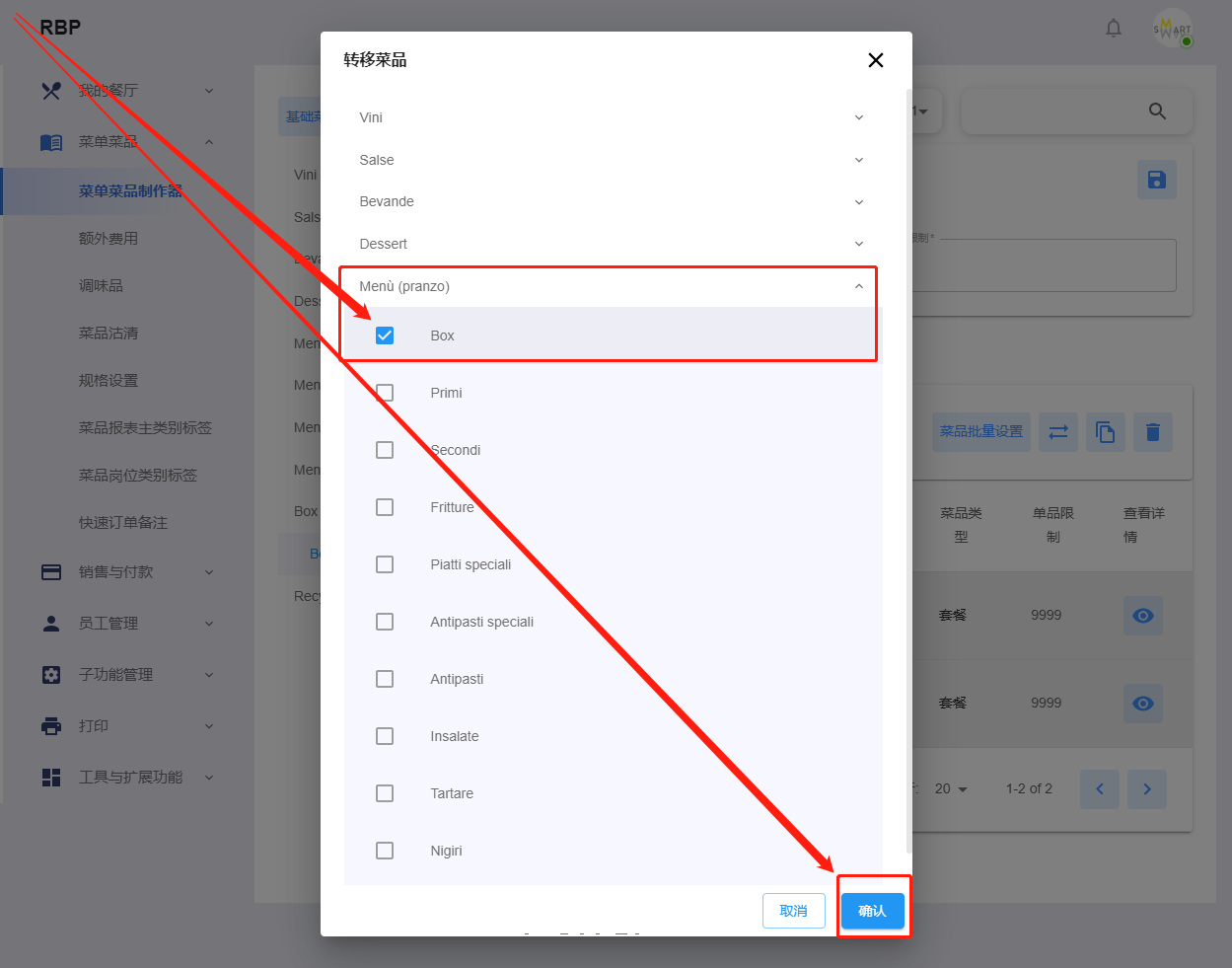
      3. 弹窗里展开目标大类和勾选目标小类,并确认

      92ec505f-9b70-428a-8a5e-ea3f6cc5f5f9-image.png

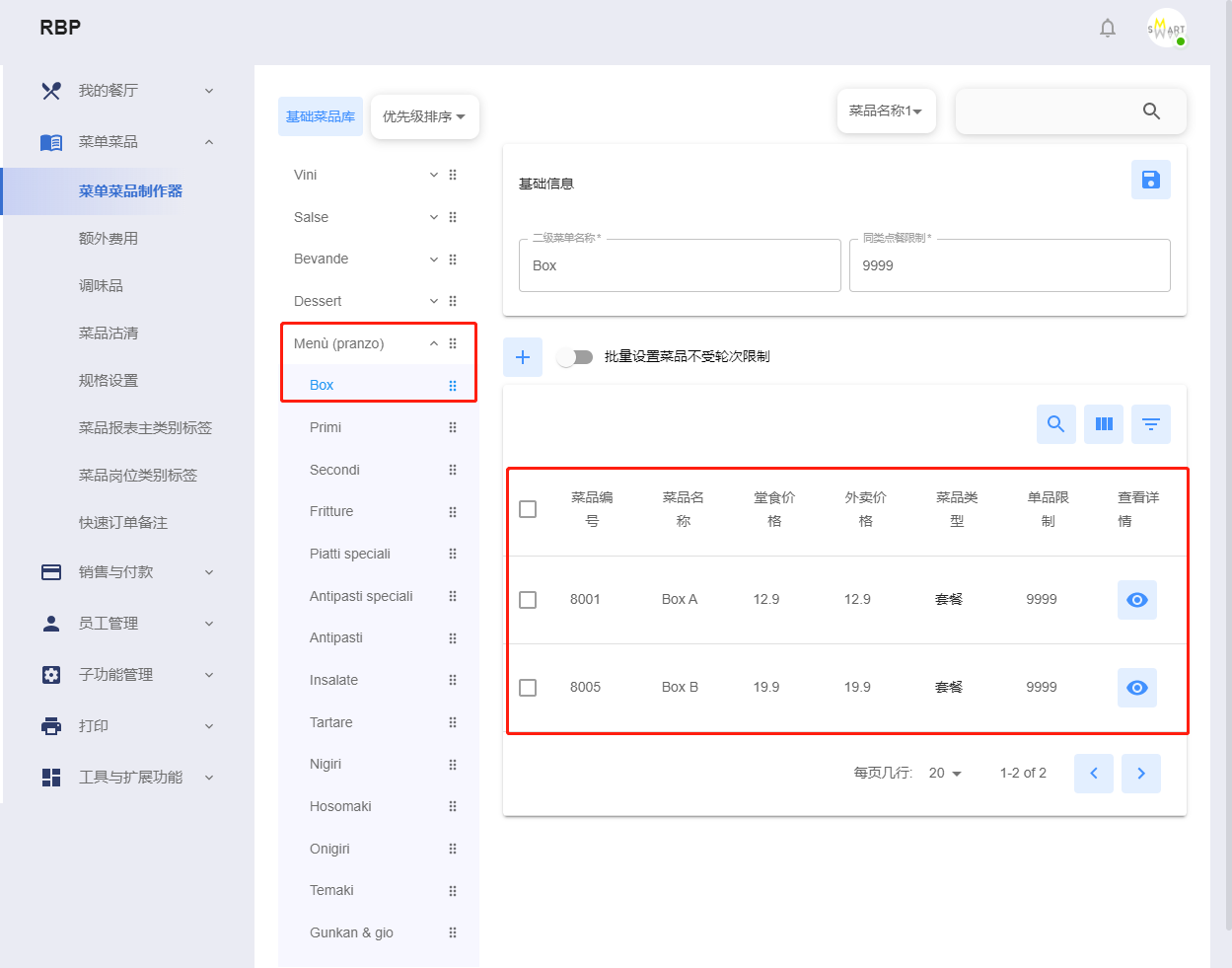
      菜品被正确转移到目标小类如下

      82a9cf43-b113-49ac-8104-51c62d56063d-image.png

      发布在 RBP2后台设置 rbp2后台设置 使用教程
      TingtingT
      Tingting
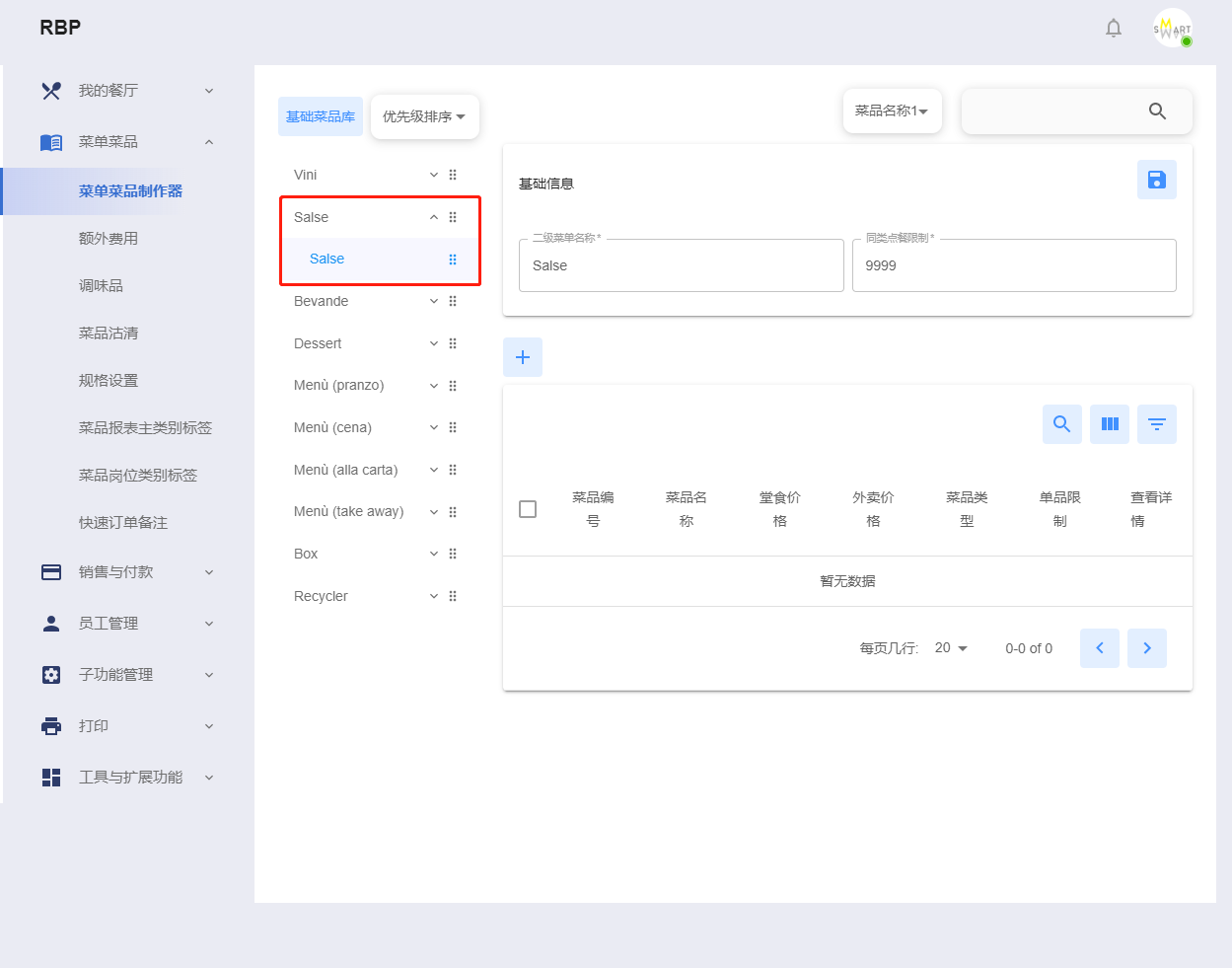
    • 【RBP2】新增菜单大类和小类

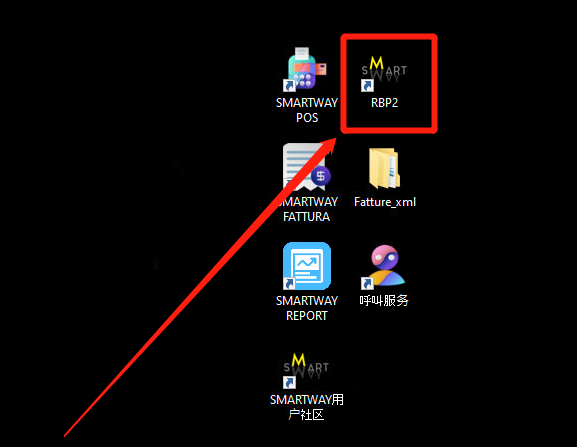
      进入RBP2设置页面

      69d36bac-5ad2-4575-bf3e-4c0299444609-image.png

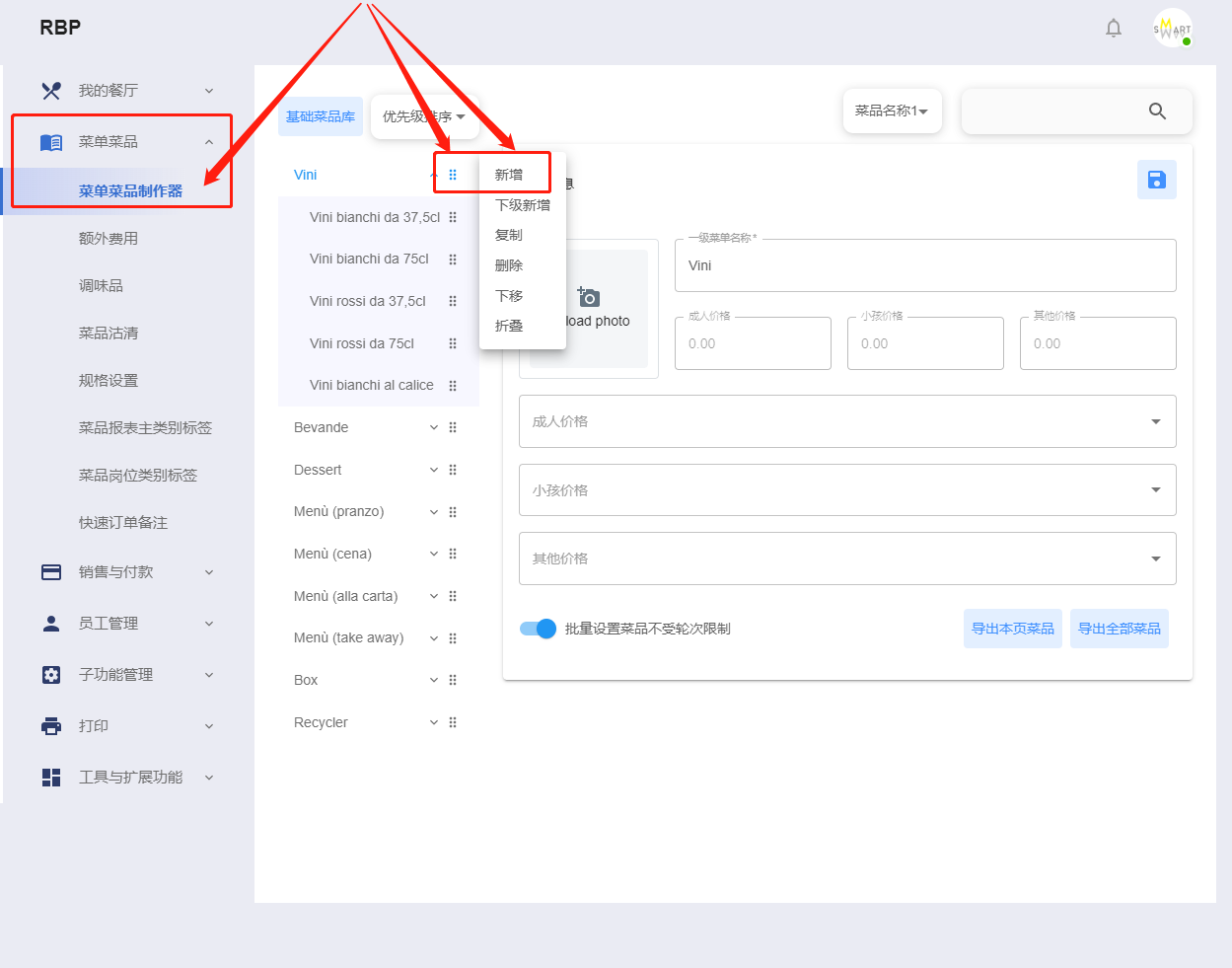
      添加大类:

      1. 点击某个大类右侧的功能键,选择“新增”

      4e1d21df-2acf-4403-abff-a03aede840c8-image.png

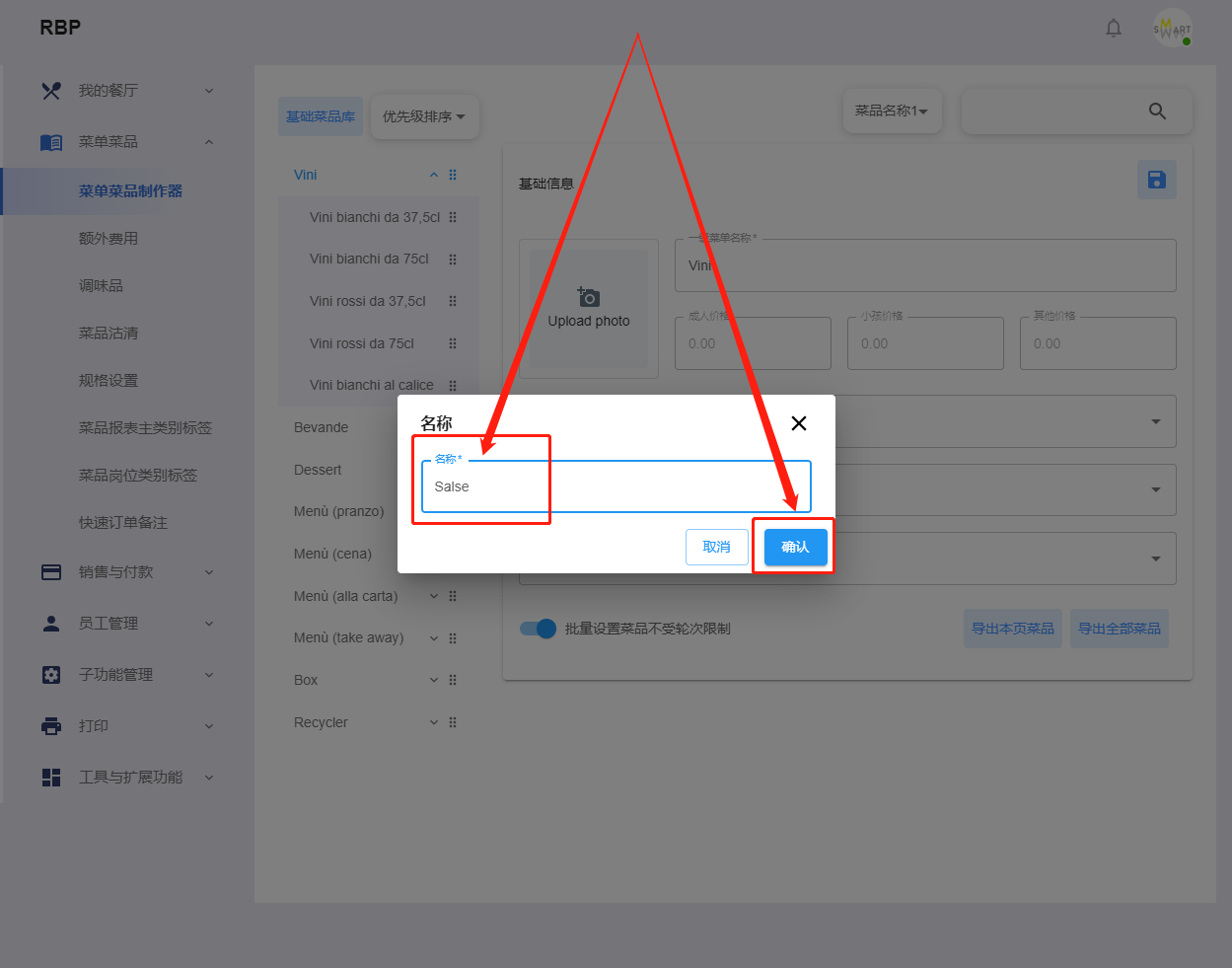
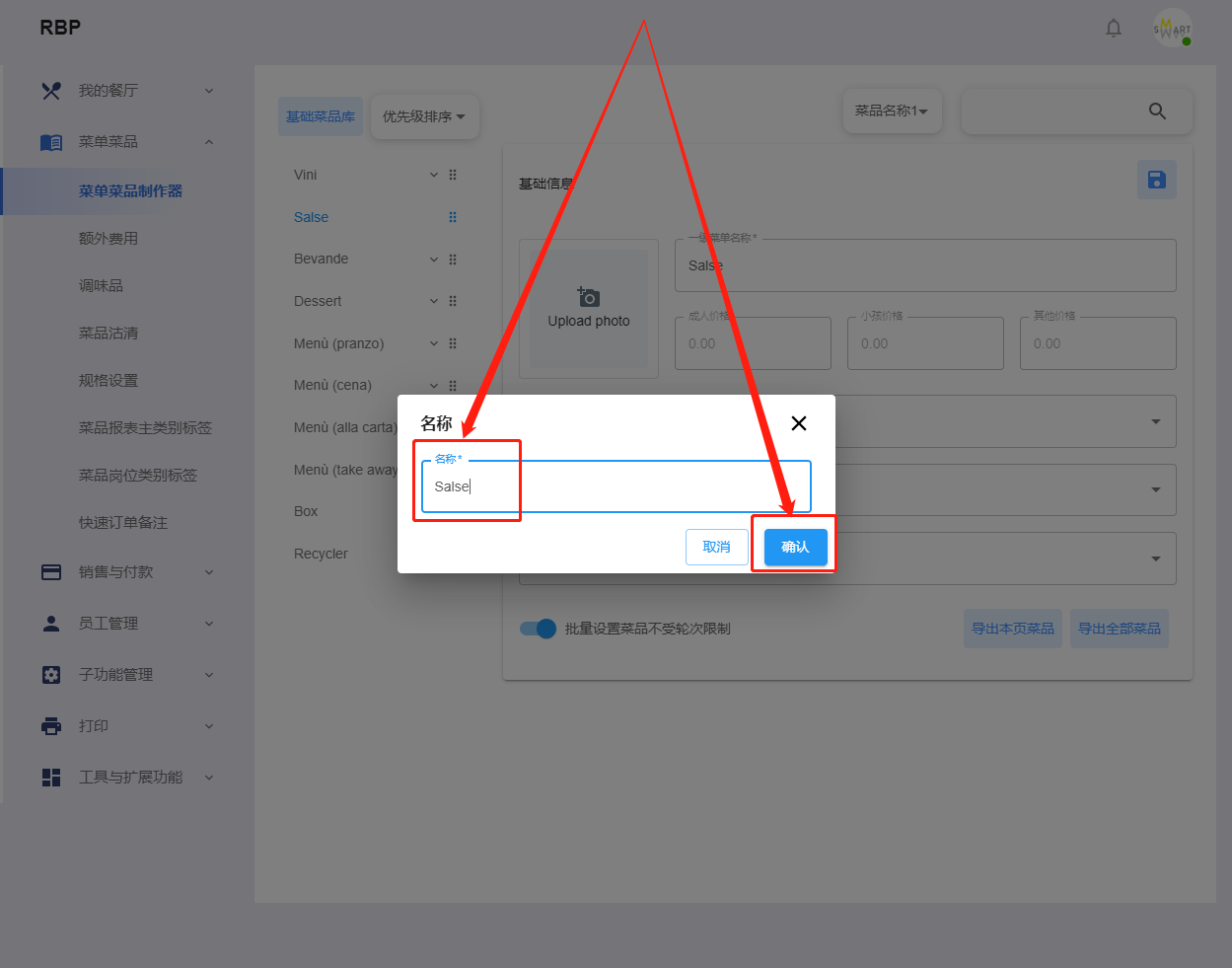
      2. 填写新增大类的名称并确认

      16abbd26-f3c8-4526-a6b4-aaf8bc32e23f-image.png

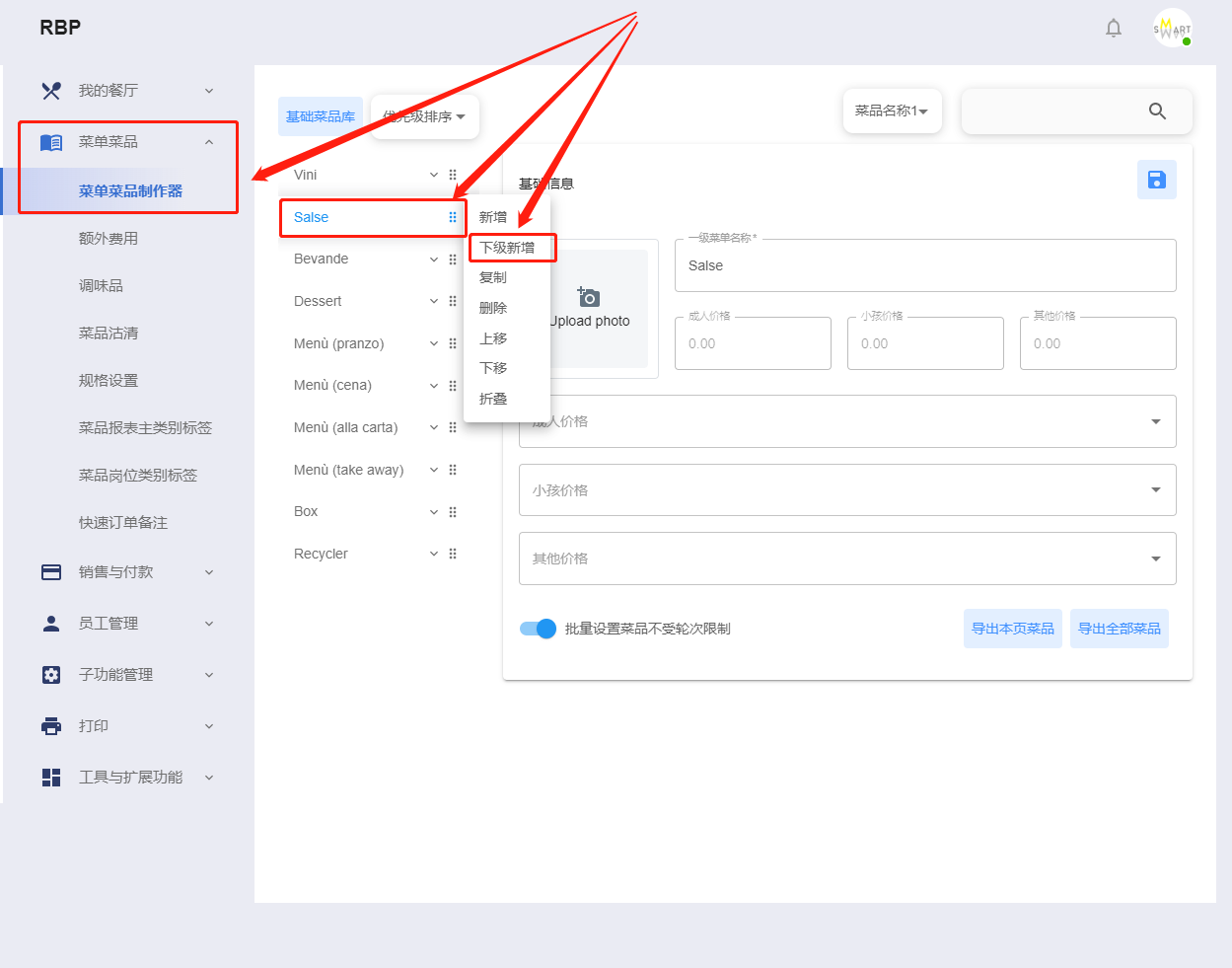
      添加小类:

      1. 点击对应所在的大类右侧的功能键,选择“下级新增”

      dbad4fcd-a144-4f33-b45b-2ae280426ad5-image.png

      2. 填写新增小类类的名称并确认

      31324328-46fc-4216-bc21-312083806449-image.png

      大类和小类添加成功

      41f3657f-9cb4-41a4-868d-a05e57d67360-image.png

      如果需要在小类下新增菜品,点击下面链接跳转至另一个教程

      ->> 点击跳转:【RBP2】新增菜品 & 修改菜品信息
      发布在 RBP2后台设置 使用教程 rbp2后台设置
      TingtingT
      Tingting
    • 【GetYourBill】如何开具发票之: 从国外供应商的采购发票开Autofattura

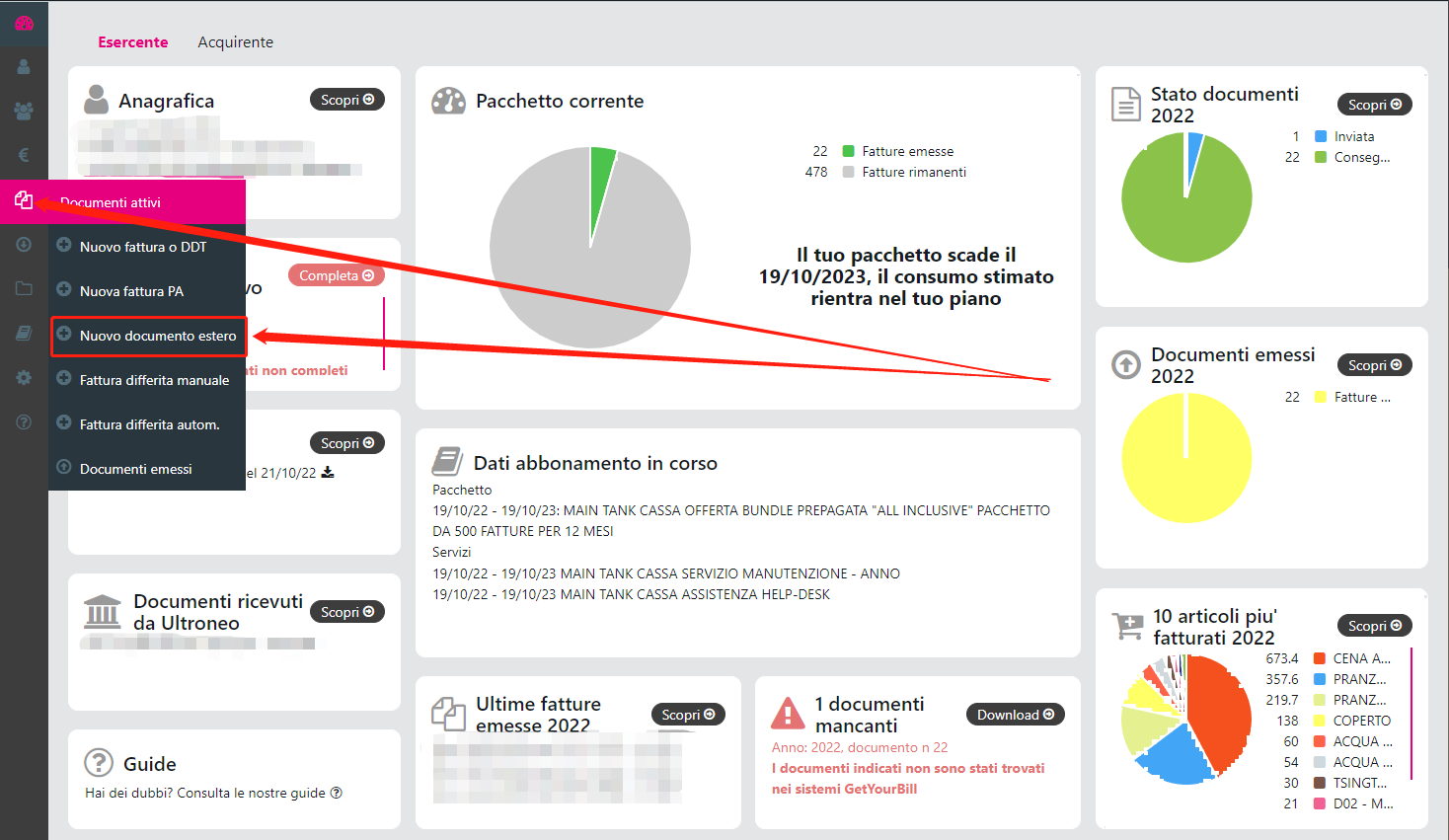
      1. Documenti Attivi 下面 选择 Nuovo Documento Estero

      de2cf992-db1c-46d2-8174-1e7af788a1c4-image.png

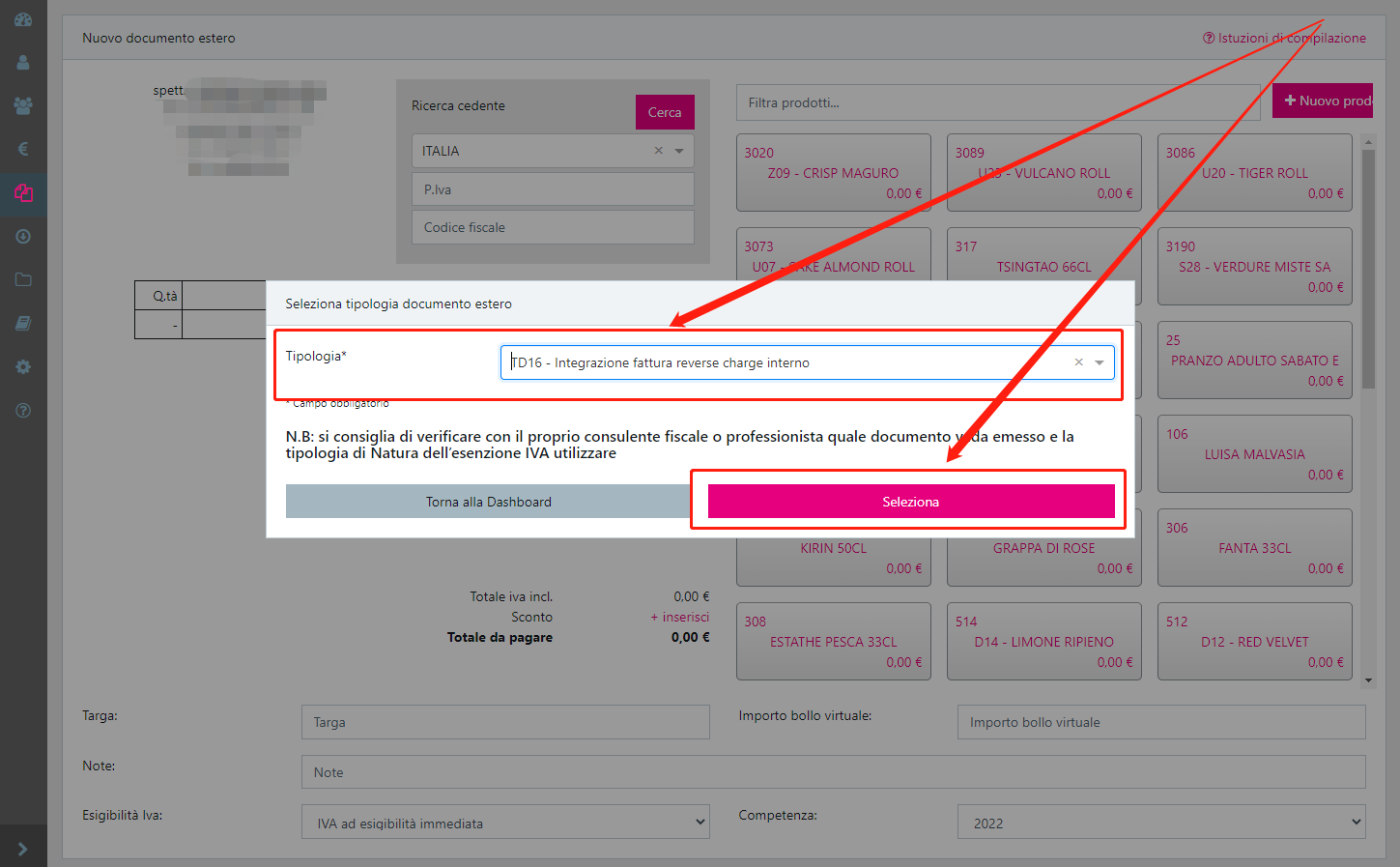
      2. 弹窗中选择相应的Tipologia

      3fd94e80-87b4-4afb-ae65-d512fbd78ca4-image.png

      其中Tipologia选项说明参考:
      https://www.agenziaentrate.gov.it/portale/documents/20143/451259/Guida_compilazione-FE-Esterometro-V1.8.pdf/c0aca469-4c4a-9b8d-048c-398412435c26
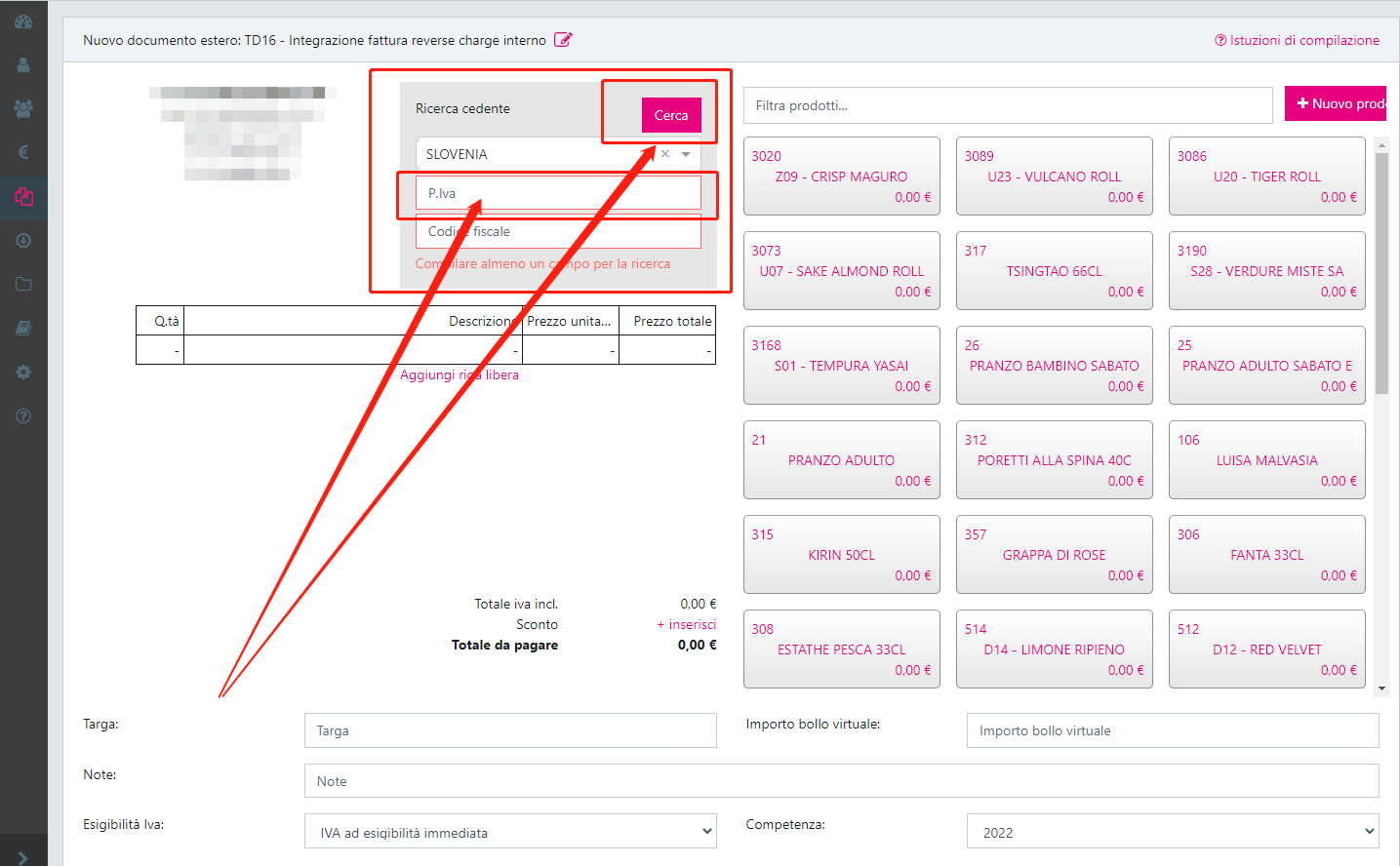
      3. 选择国家,输入p.iva,并按CERCA

      ccc407f5-3812-45aa-8dc7-a6ebbe038ab3-image.png

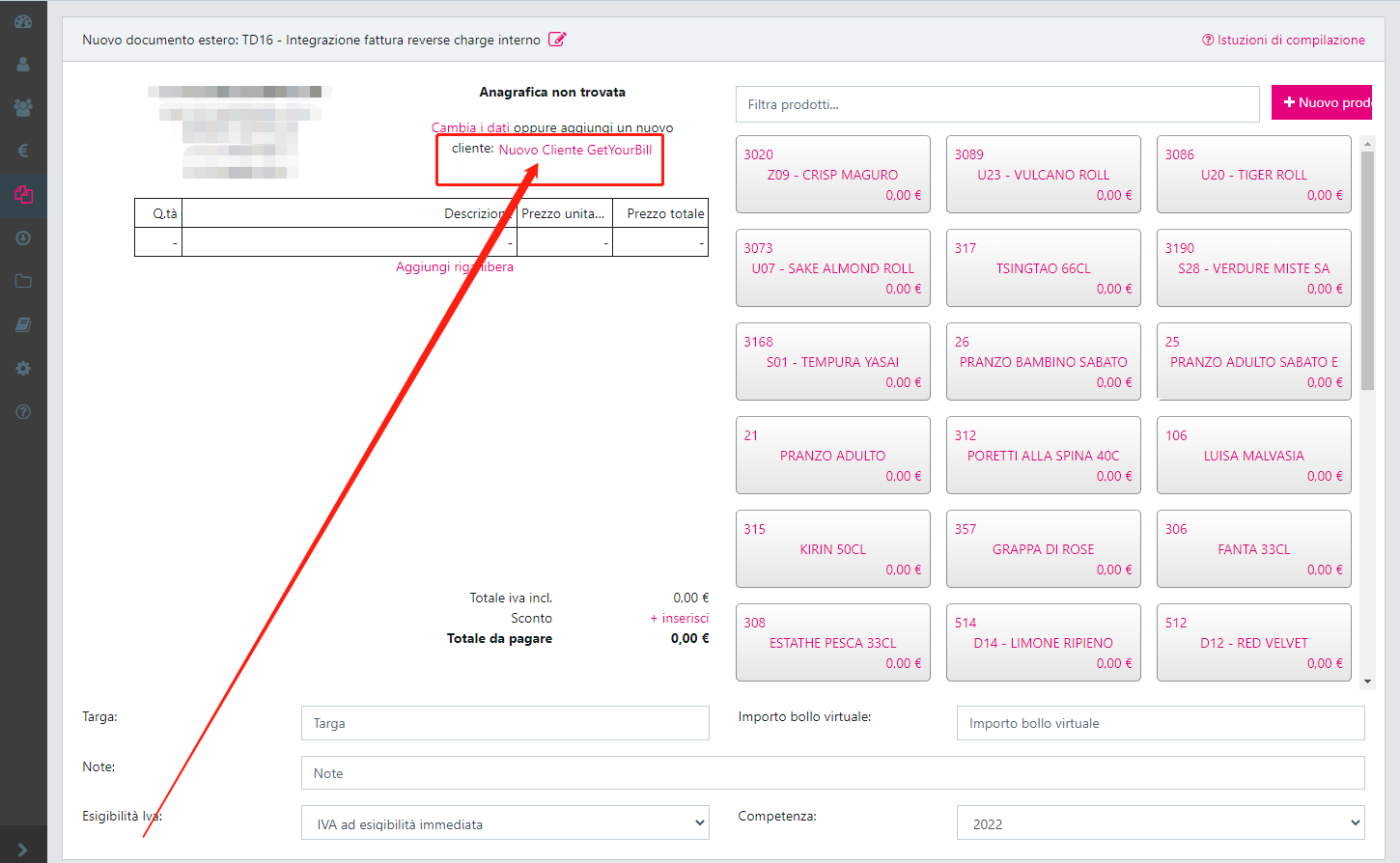
      4. 若是新客户,在跳转的页面点“Nuovo Cliente”

      979d75e0-4243-4513-9a95-3aef1b204e8c-image.png

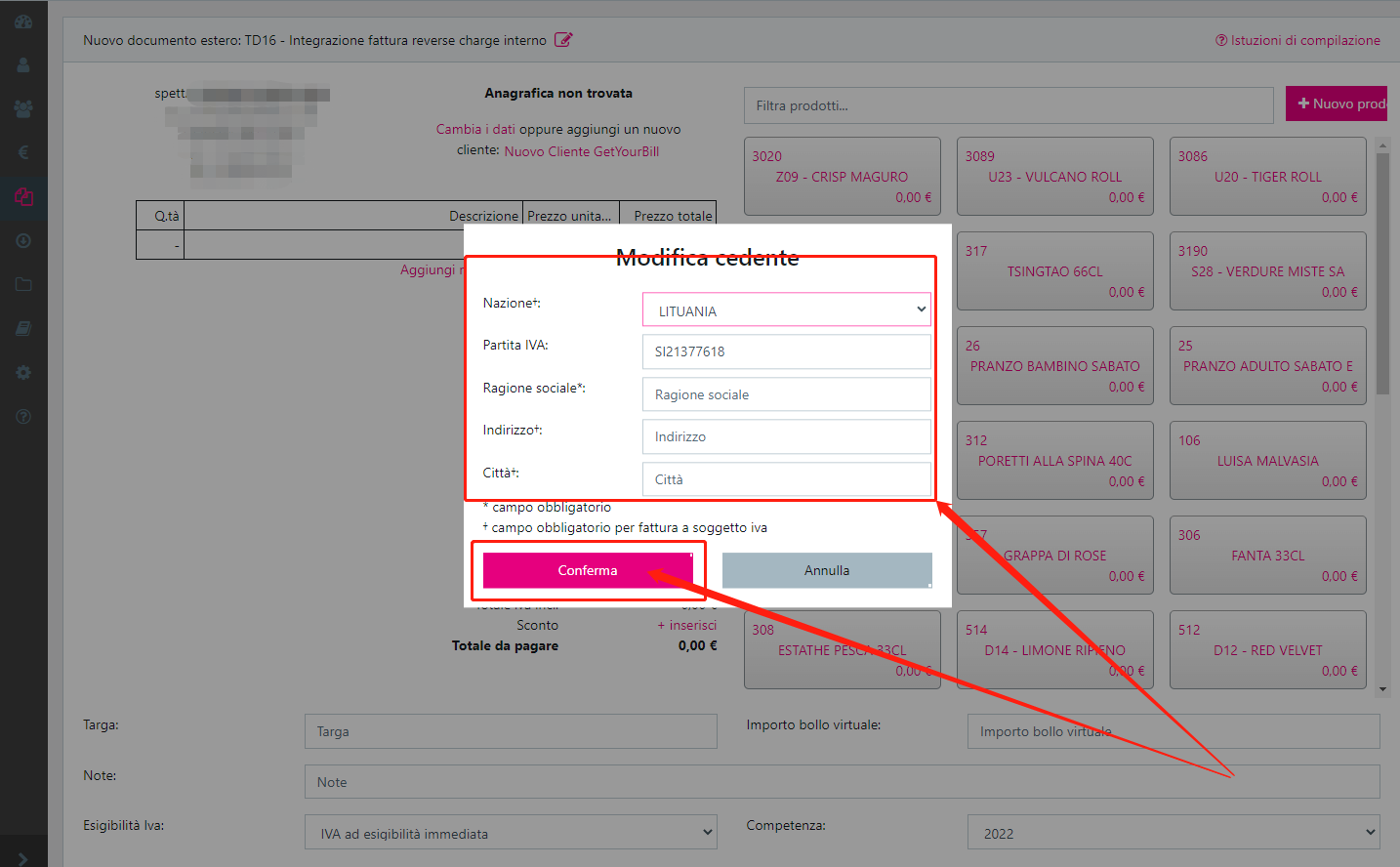
      5. 填写客人的开票信息后,按Conferma

      3b9f7965-789f-4a6e-a49a-b02345df1506-image.png

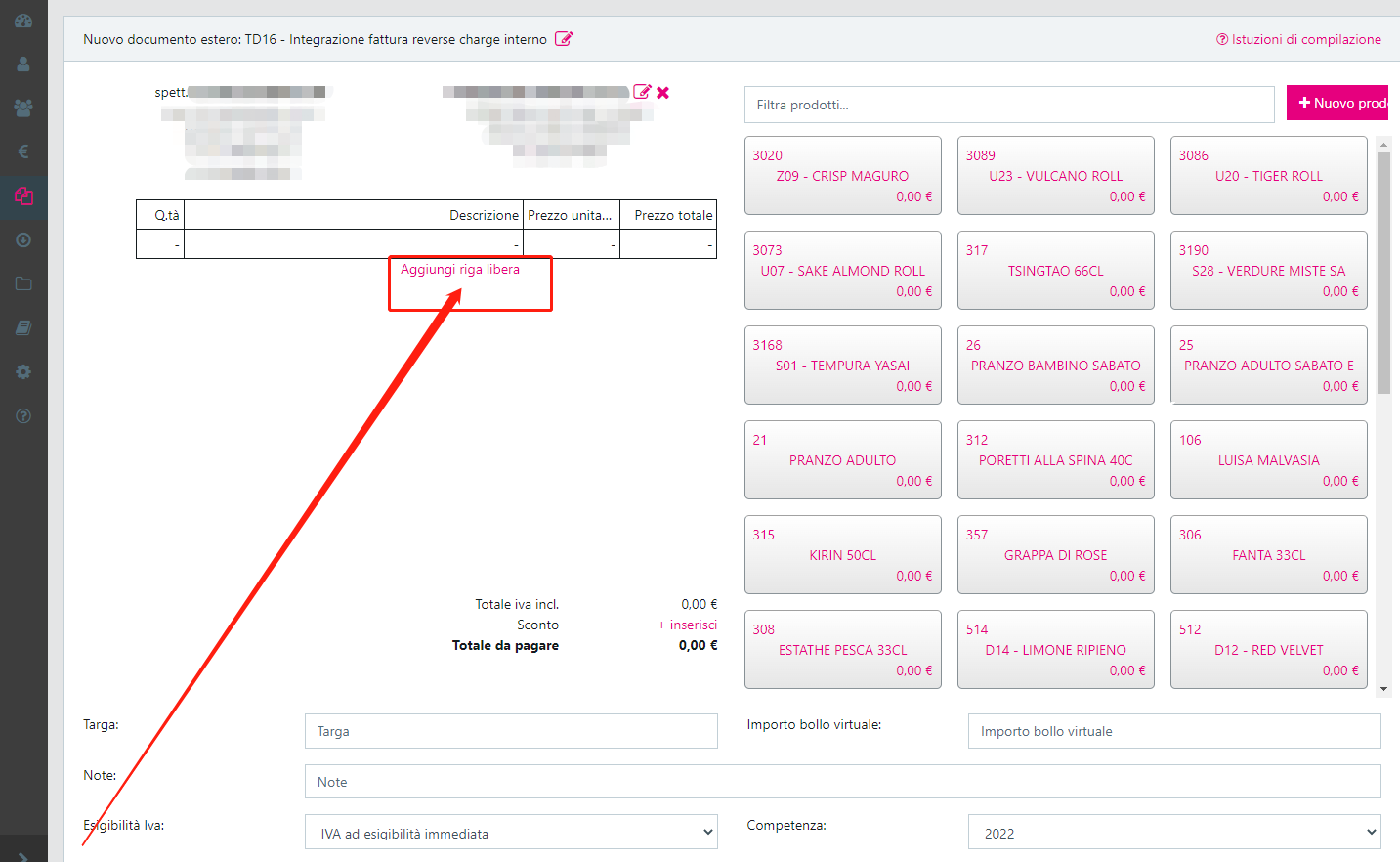
      6. 添加发票内容

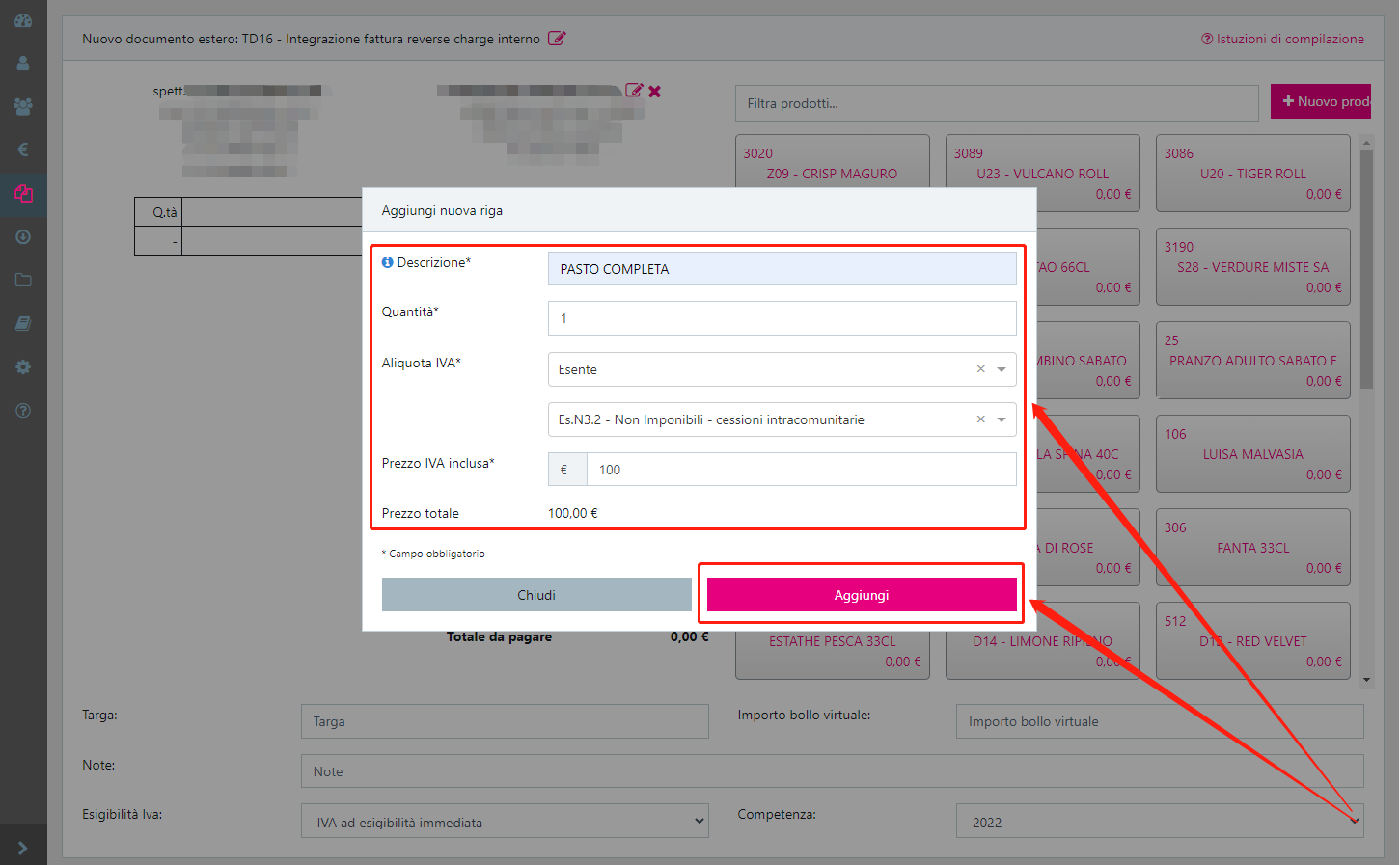
      4ca8ad49-a78d-4b2e-9fb7-7b787ee5d541-image.png

      7. 填写发票内容,其中,IVA选择Esente 下面的选项具体咨询会计师,其他按照实际填写,并且按Aggiungi

      ab9a0775-aabc-4a68-be18-5e2205217be7-image.png

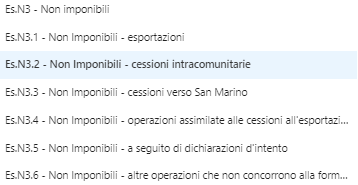
      Aliquota IVA类型的常用的几个选项:

      6d54dbf9-cafd-4373-930f-38754cd66b7e-image.png

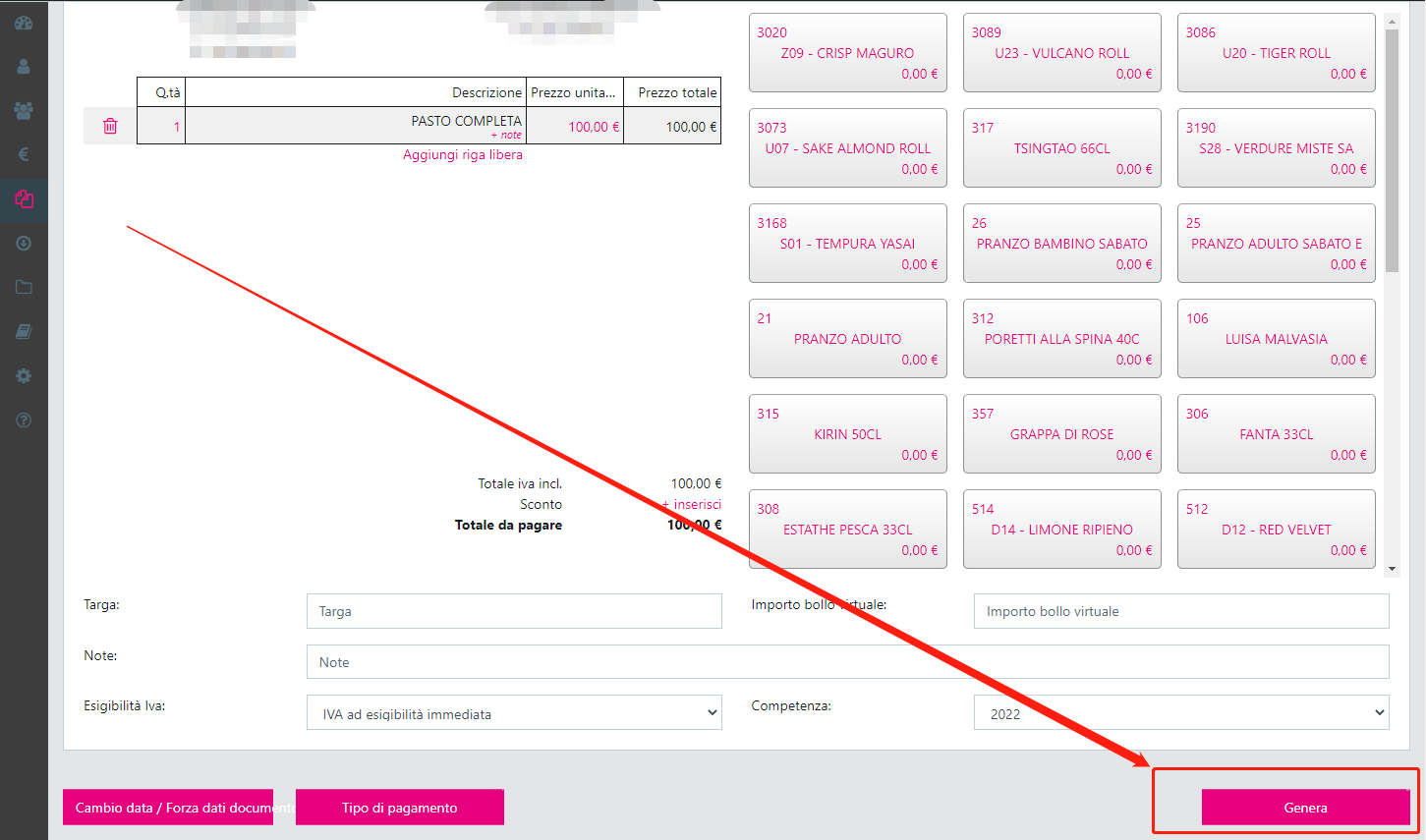
      8. 操作页面往下拉,并按“Genera”

      dd23dd1e-d9d0-4cca-8297-51b1a505e96b-image.png

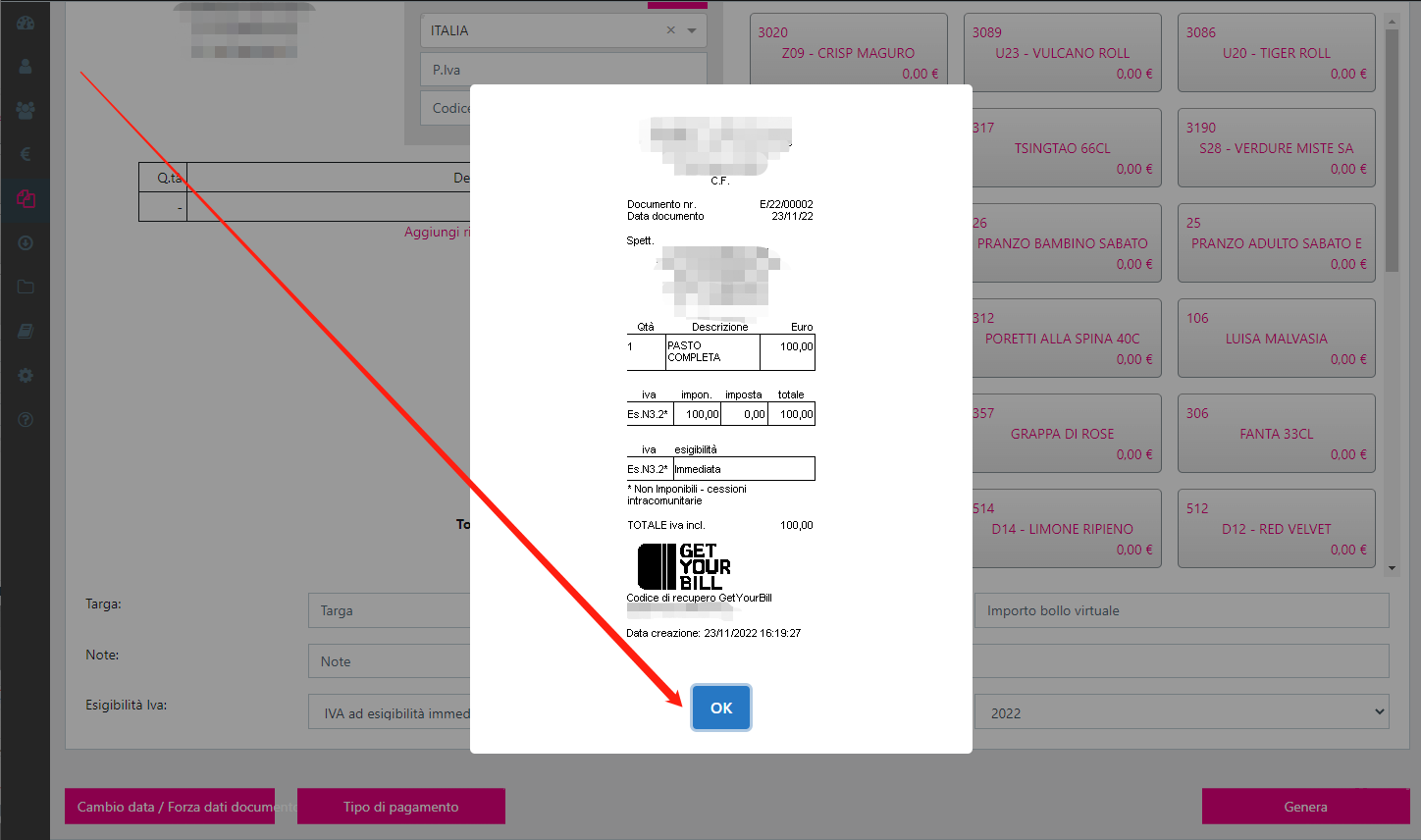
      9. 弹出的浏览页面点 OK

      14e0897f-b9e7-482b-a3f5-d953b5de78ec-image.png

      发布在 电子发票
      TingtingT
      Tingting
    • 【RCH Print F】重复打印税务小票(Ristampa scontrino)

      Ristampa Scontrini con N. di scontrino

      3 -> chiave; 403 -> contanti. Inserisci da giorno -> contanti; mese -> contanti; anno -> contanti; al giorno -> contanti, mese contanti, anno contanti; con reparto ti sposti su si e inserisci da scontrino a scontrino confermi con contanti e ti stampa da data a data con il numero dello scontrino

      1 -> chiave per tornare a fare scontrini

      Ristampa Scontrini da data a data senza N. di scontrino

      3 -> chiave; 301 -> contanti. Inserisci da giorno -> contatni; mese -> contanti; anno -> contanti; al giorno -> contatnti, mese contanti, anno contanti e ti stampa da data a data

      1 -> chiave per tornare a fare scontrini
      发布在 RCH
      TingtingT
      Tingting
    • 【GetYourBill】发票平台 - 下载PDF版发票

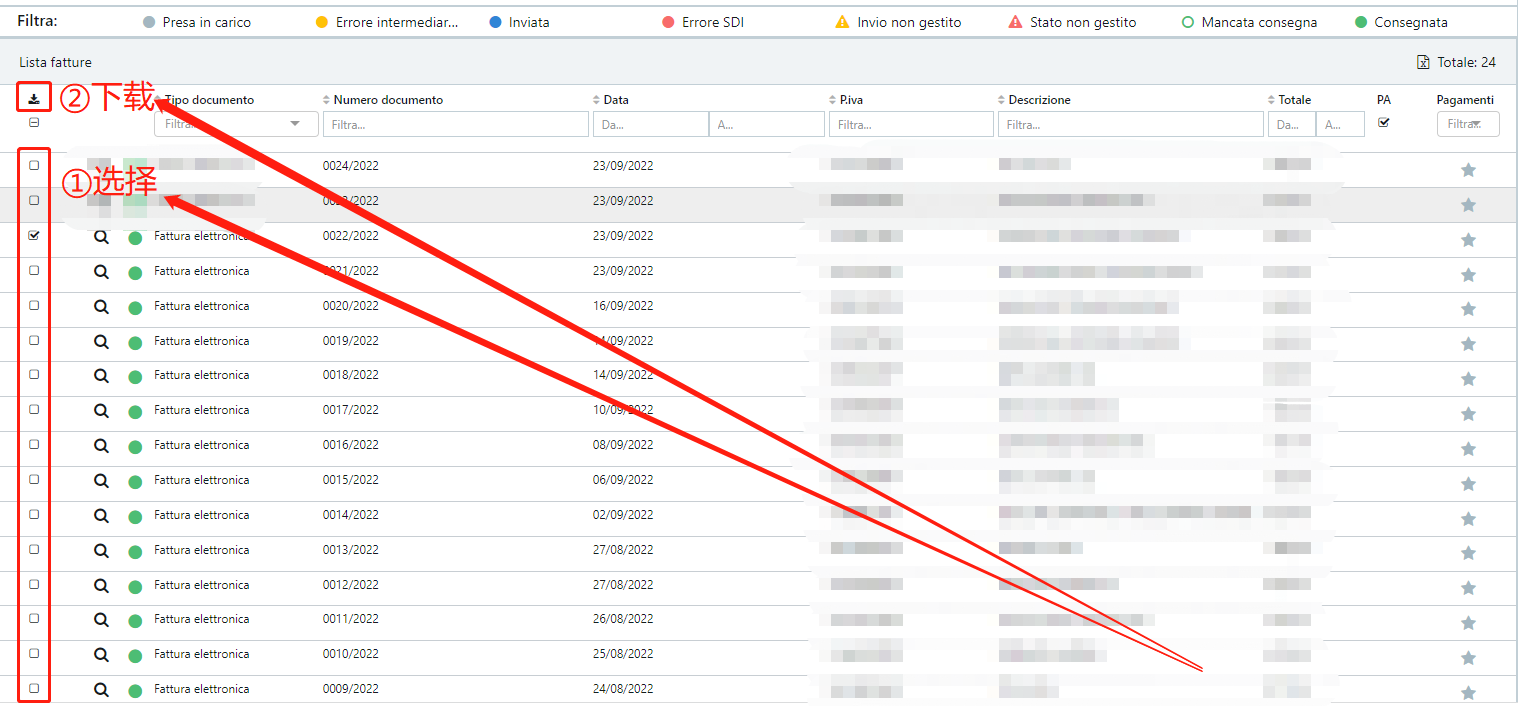
      勾选需要下载的发票,并按下载按钮

      b1f7e91d-d23c-4837-8bbc-96688426a5f8-image.png

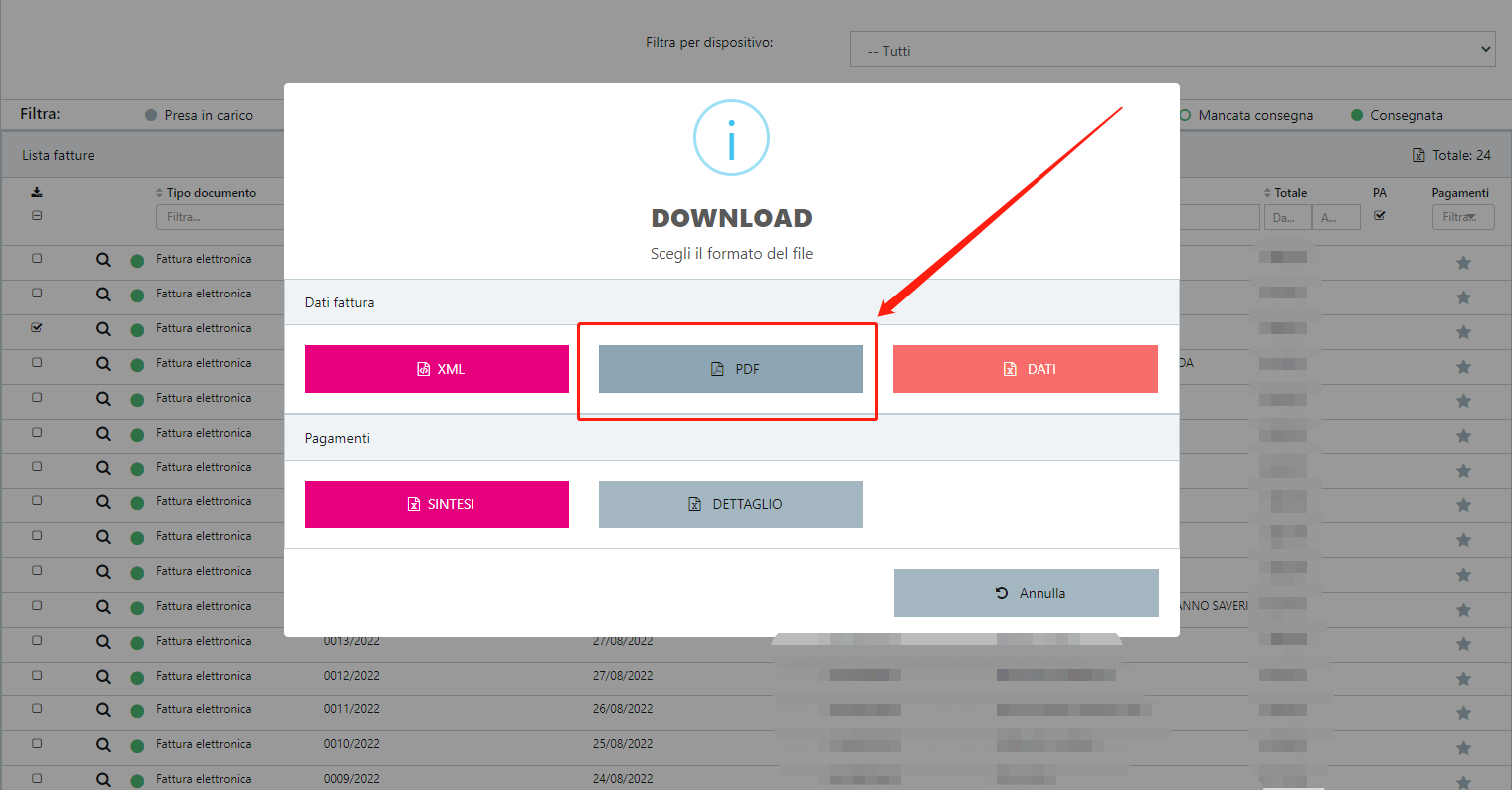
      选择下载文件类型

      3829d270-20d8-4d5f-98c9-c206258a8cdf-image.png

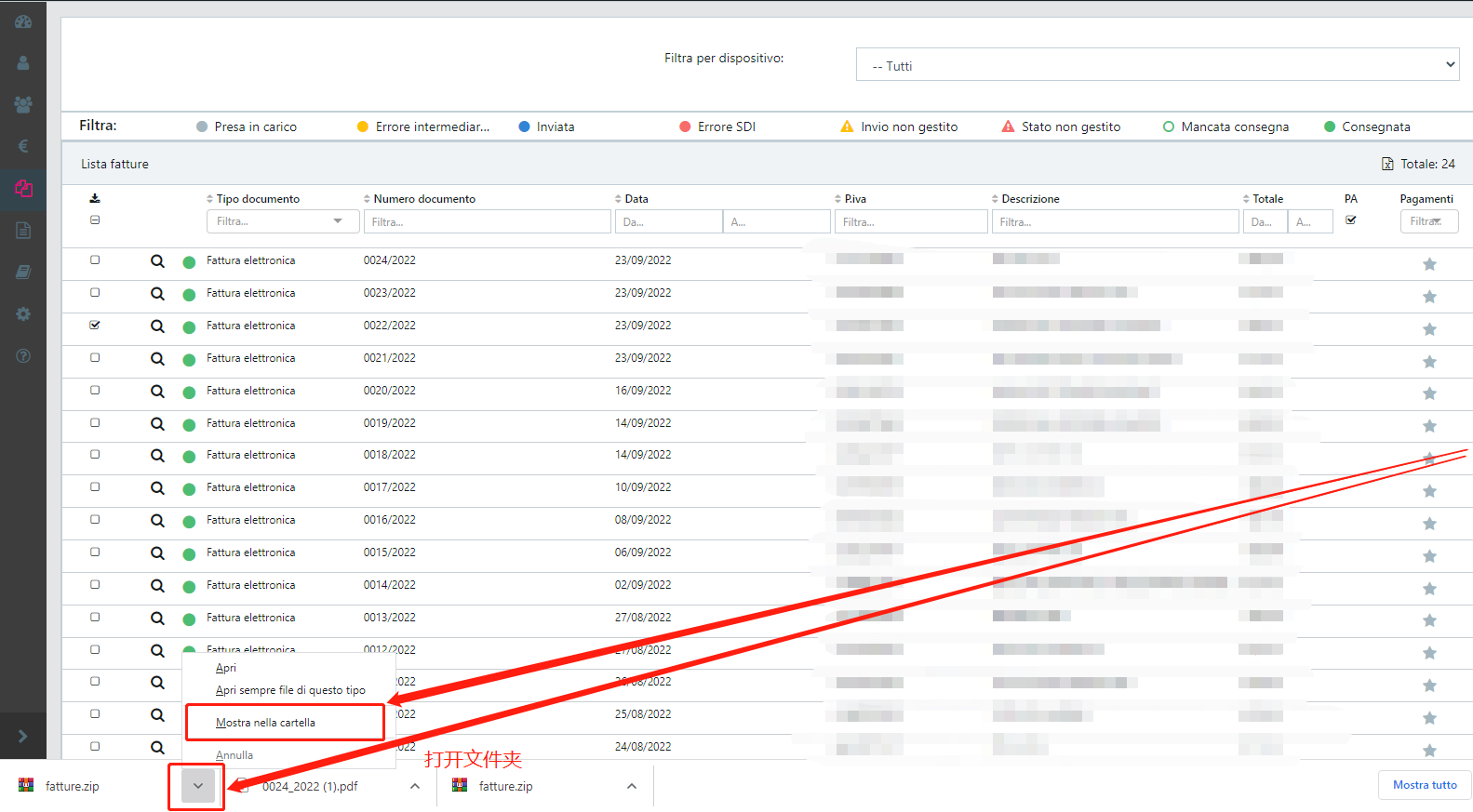
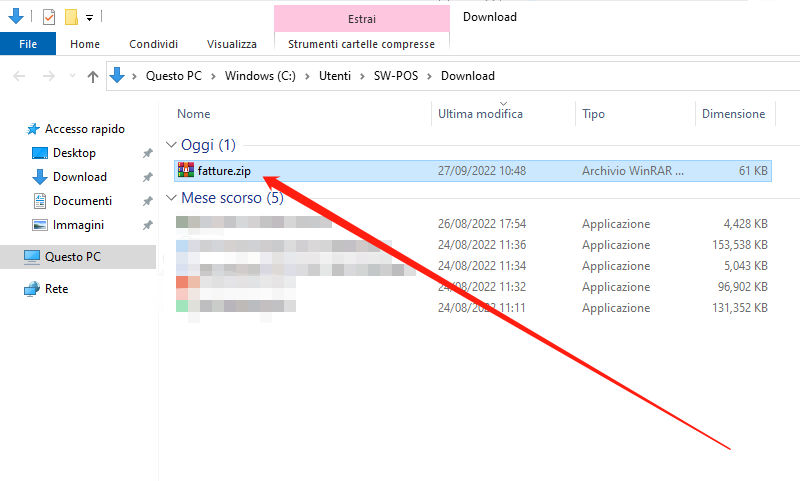
      打开所在文件夹

      c764940f-be58-433d-9de5-5ad30c09e601-image.png

      解压后可提取PDF文件

      62390334-8042-4687-b095-4a10268d25f6-image.png

      发布在 电子发票
      TingtingT
      Tingting
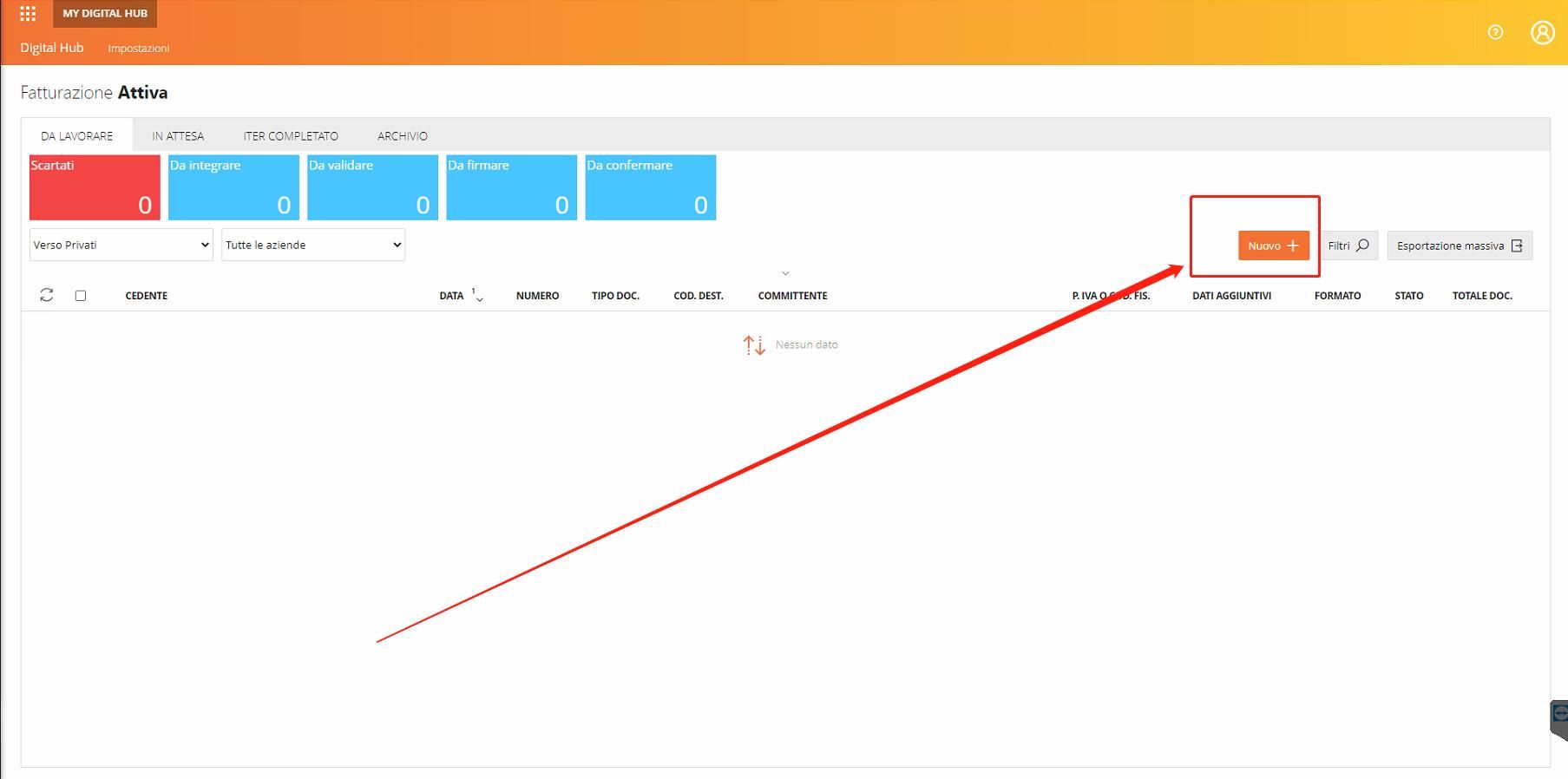
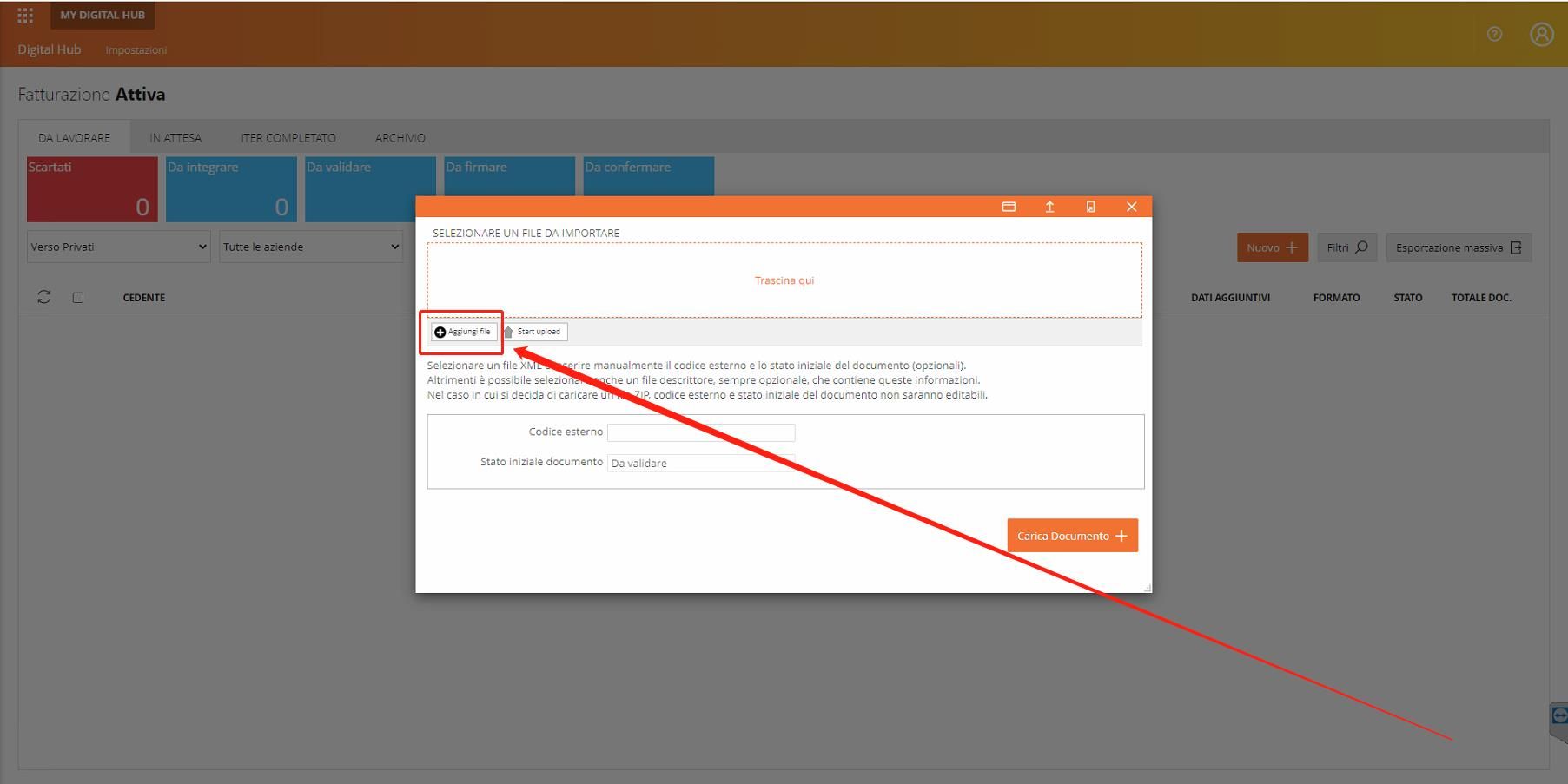
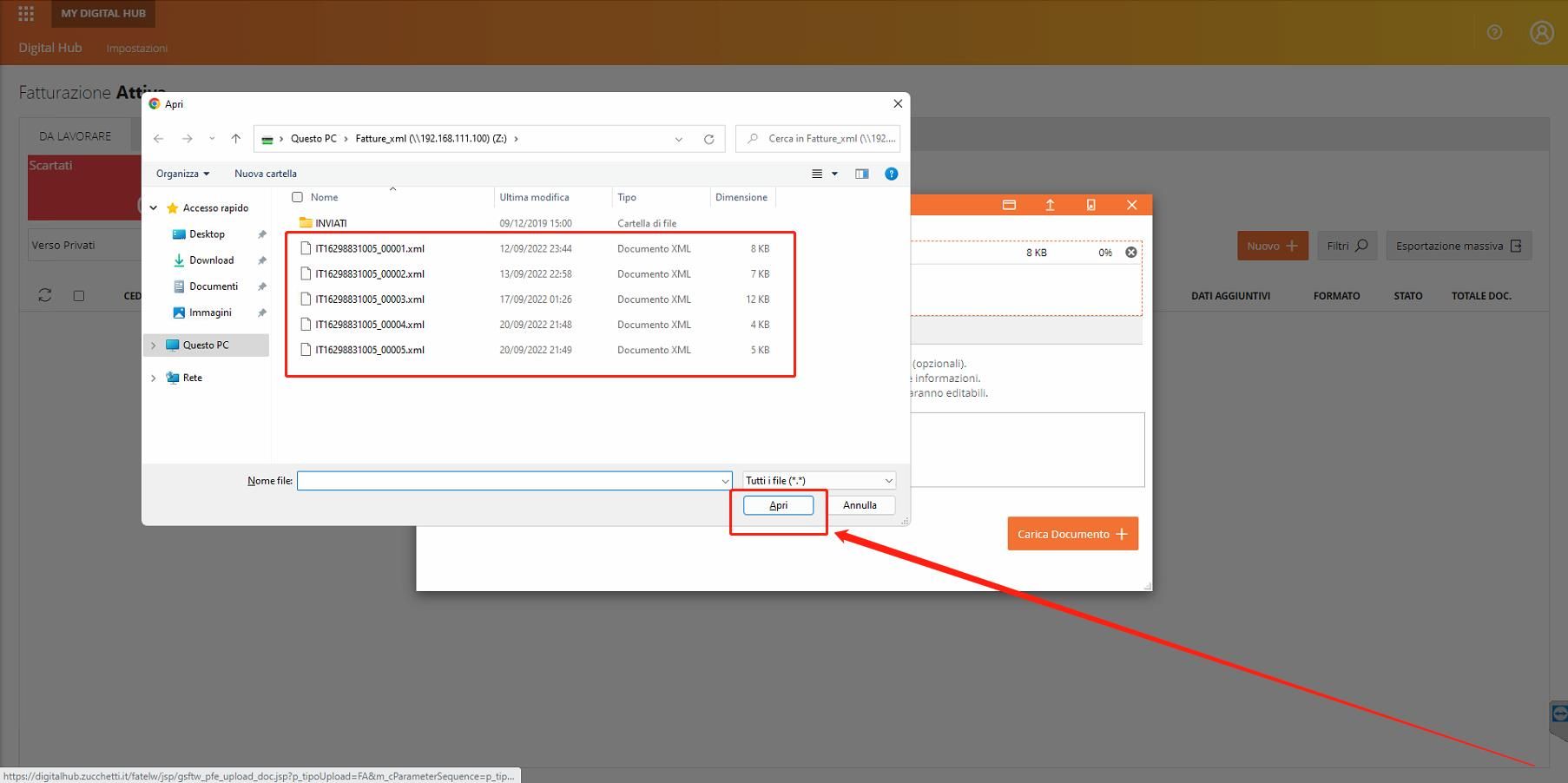
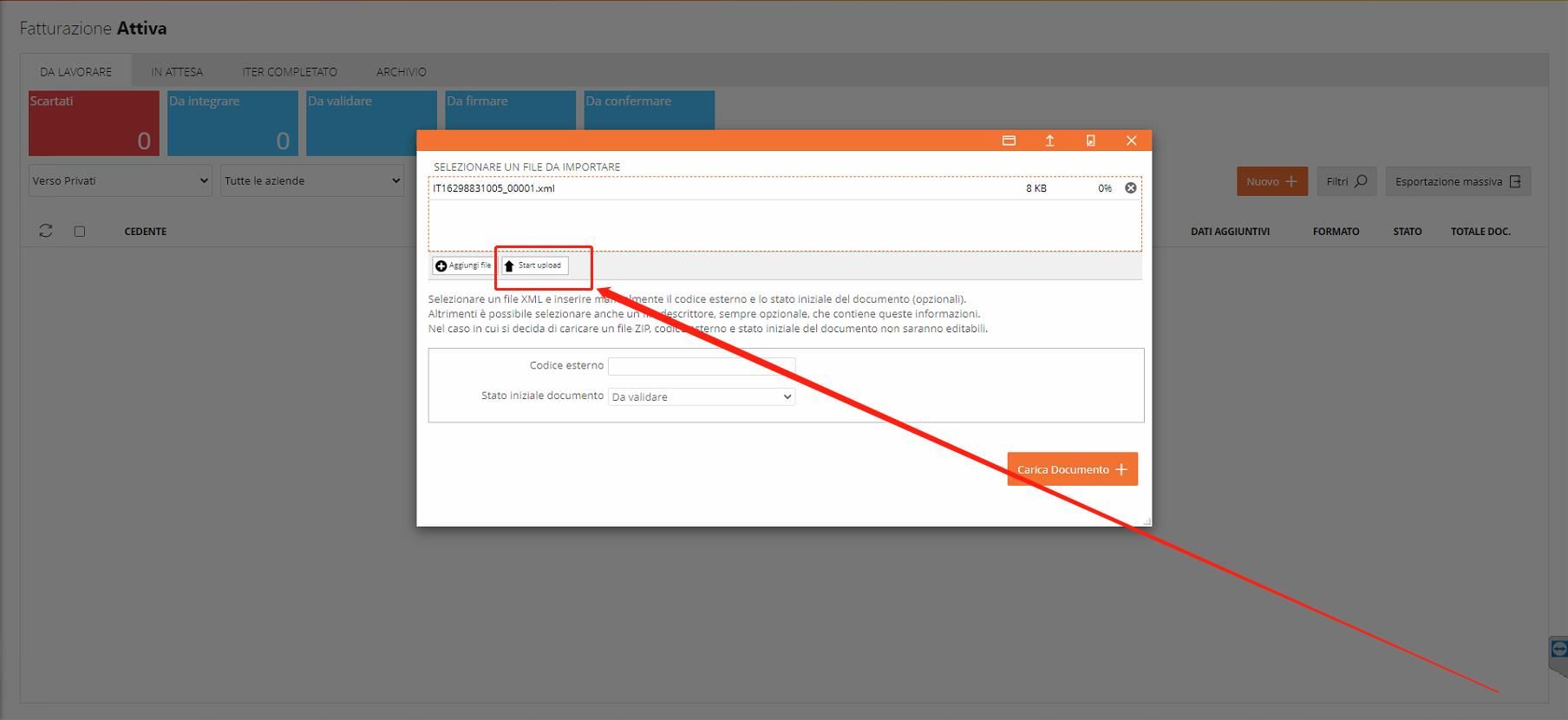
    • 【Digital Hub发票平台】上传与发送电子发票xml文件教程

      1. 进入开发票页面

      a343fb19-5ddb-4d34-bc79-0b4775acdcbb-def5873022bbab8b3bd3ebdf6124f2b.jpg

      2.选择“新发票”

      f5c5f527-b971-4d79-8e9c-38dcd02382a4-9d25c4ca703536c8c8c597dfb48c438.jpg

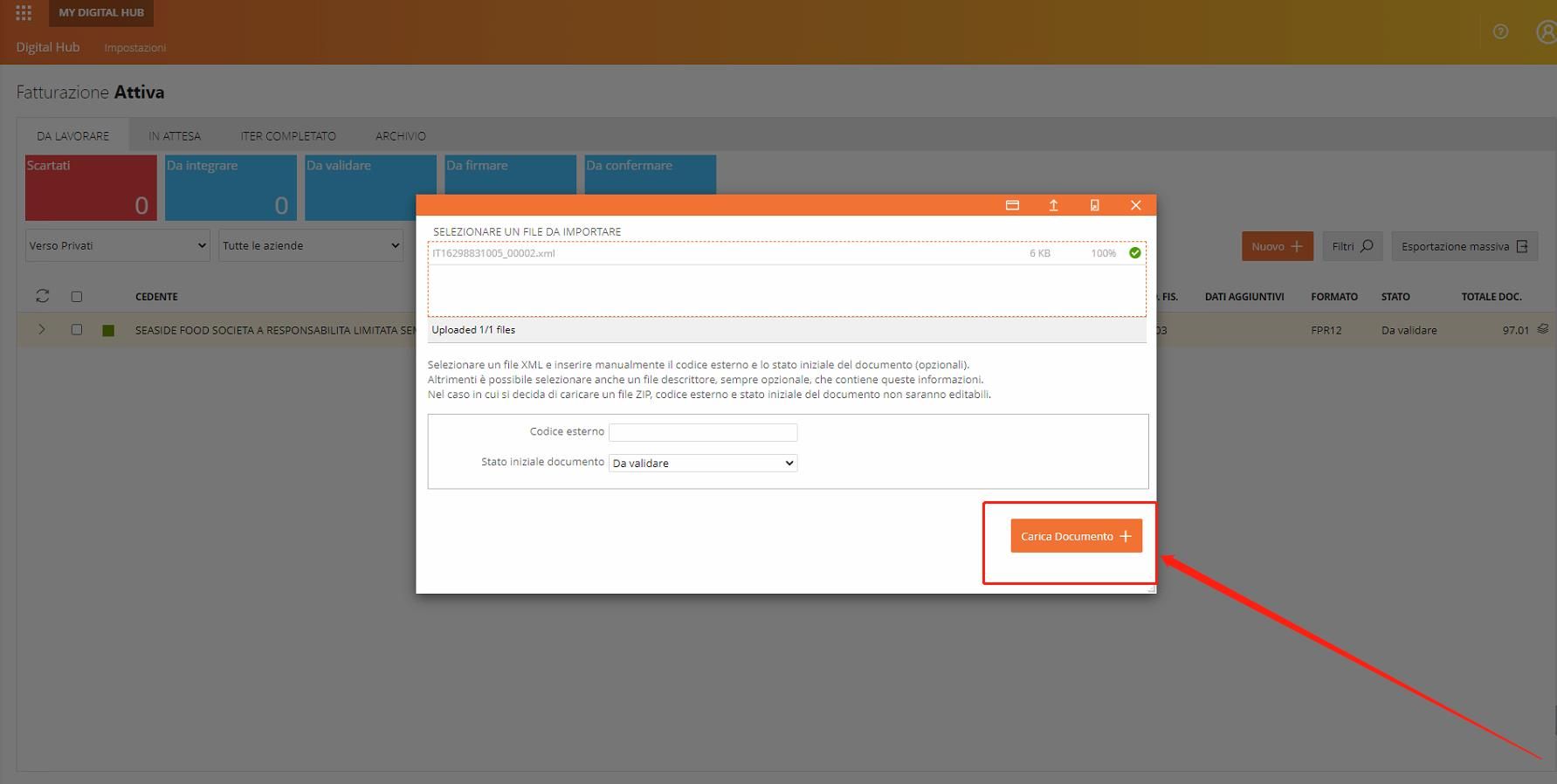
      3. 按“选择文件”

      1a80976a-3135-490f-adda-1484f9d0efc3-d4d29584deac2dcfdc2146464412750.jpg

      4. 选择需要发送的xml文件

      a280c9e9-4ffc-4867-96c1-5d38799c1efe-7cd474e39178e1d23195502825aa6af.jpg

      5. 按“上传文件”

      b27c1b8e-292f-4368-aaf8-a168a0d49a2a-0da4f98653f97c14e51bb3b54c72e9e.jpg

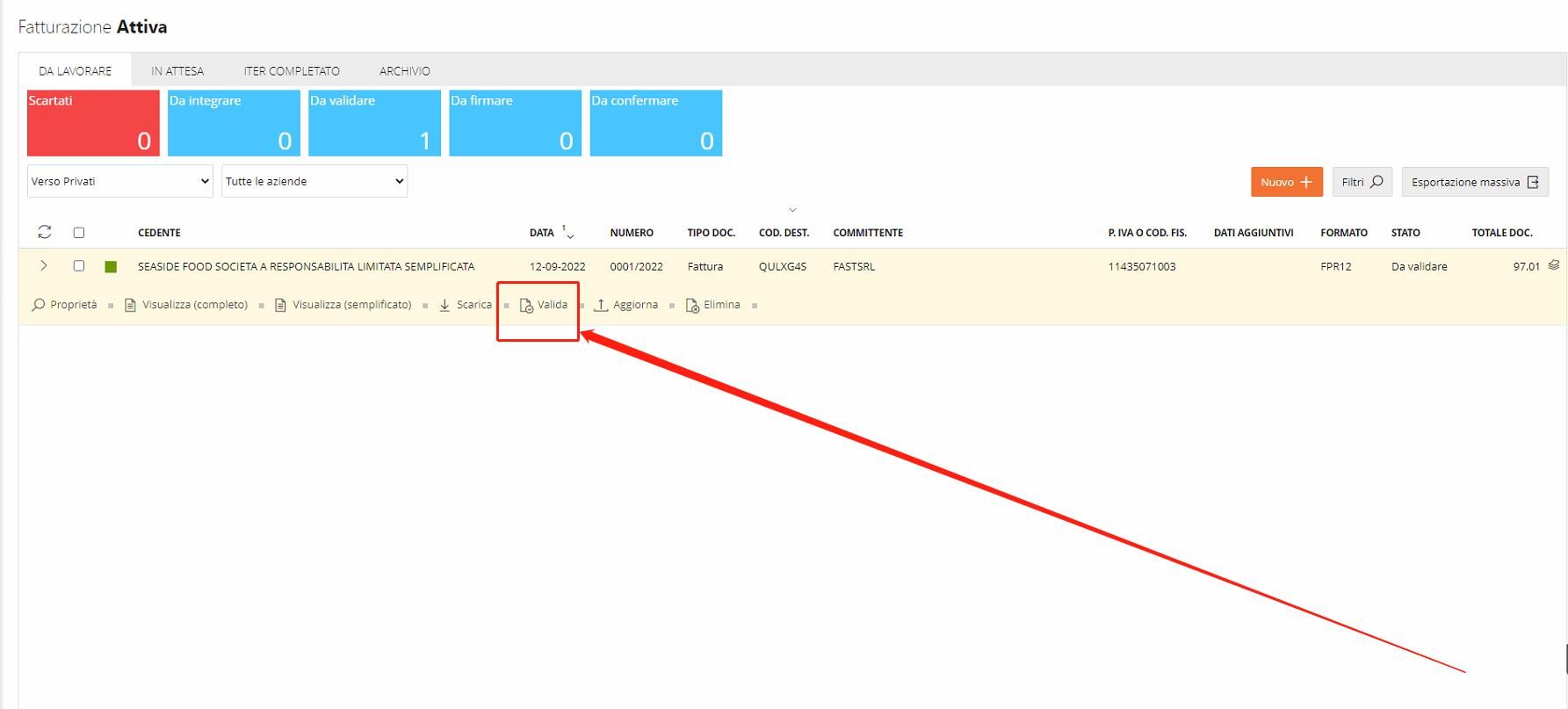
      6. ”传输文件“

      99fd6d6e-42fa-4c8c-8a6c-ae81708267d8-90bdcff5a6167248d7870de792b5e07.jpg

      7. 确认”有效“

      03ca07d3-b829-4c36-9a65-57d194ecd1d5-242e4ba279c36d1d5cd74f622dba9f4.jpg

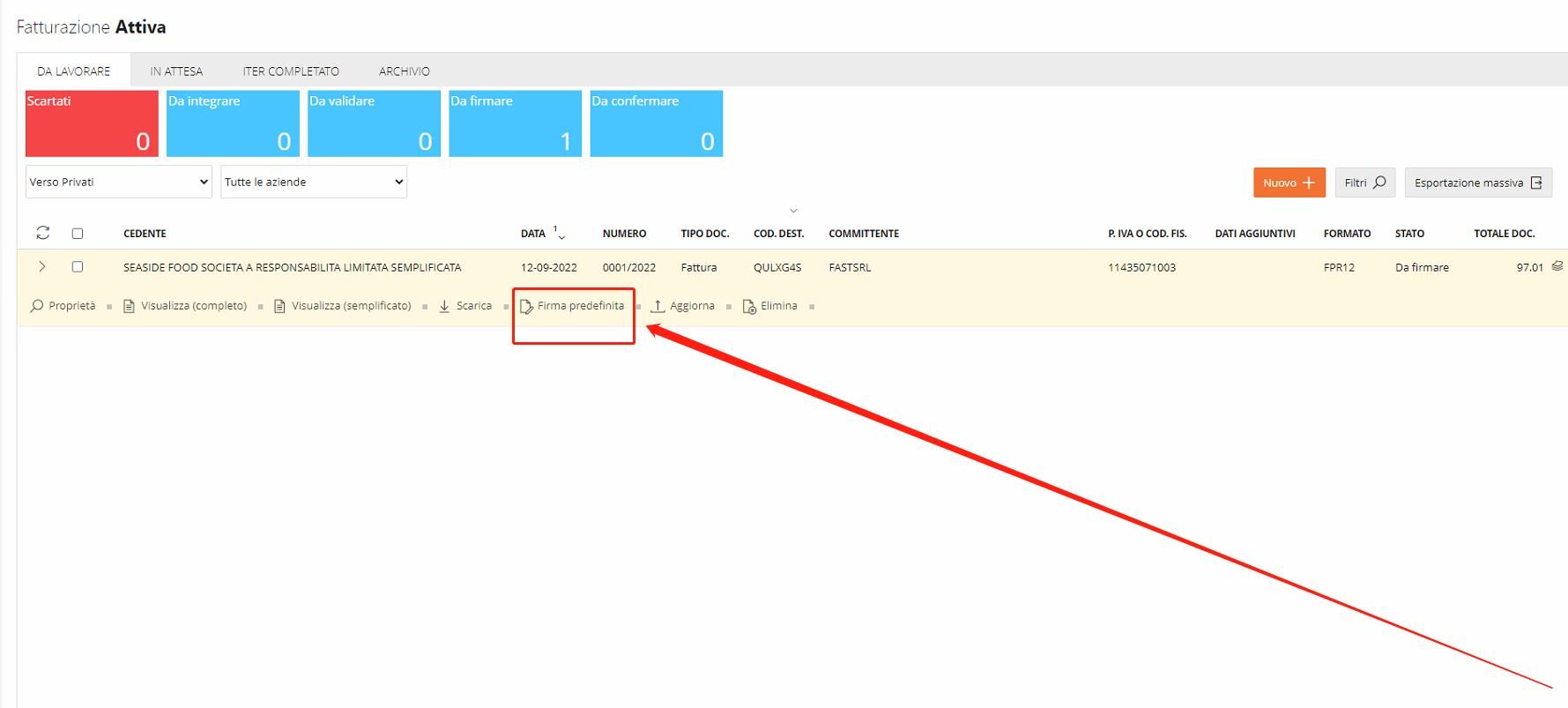
      8. 按”签名“

      6b3fad07-0294-4eb5-9040-3e480175a6bd-bc60e2938eb532007b9d5f6cf90124f.jpg

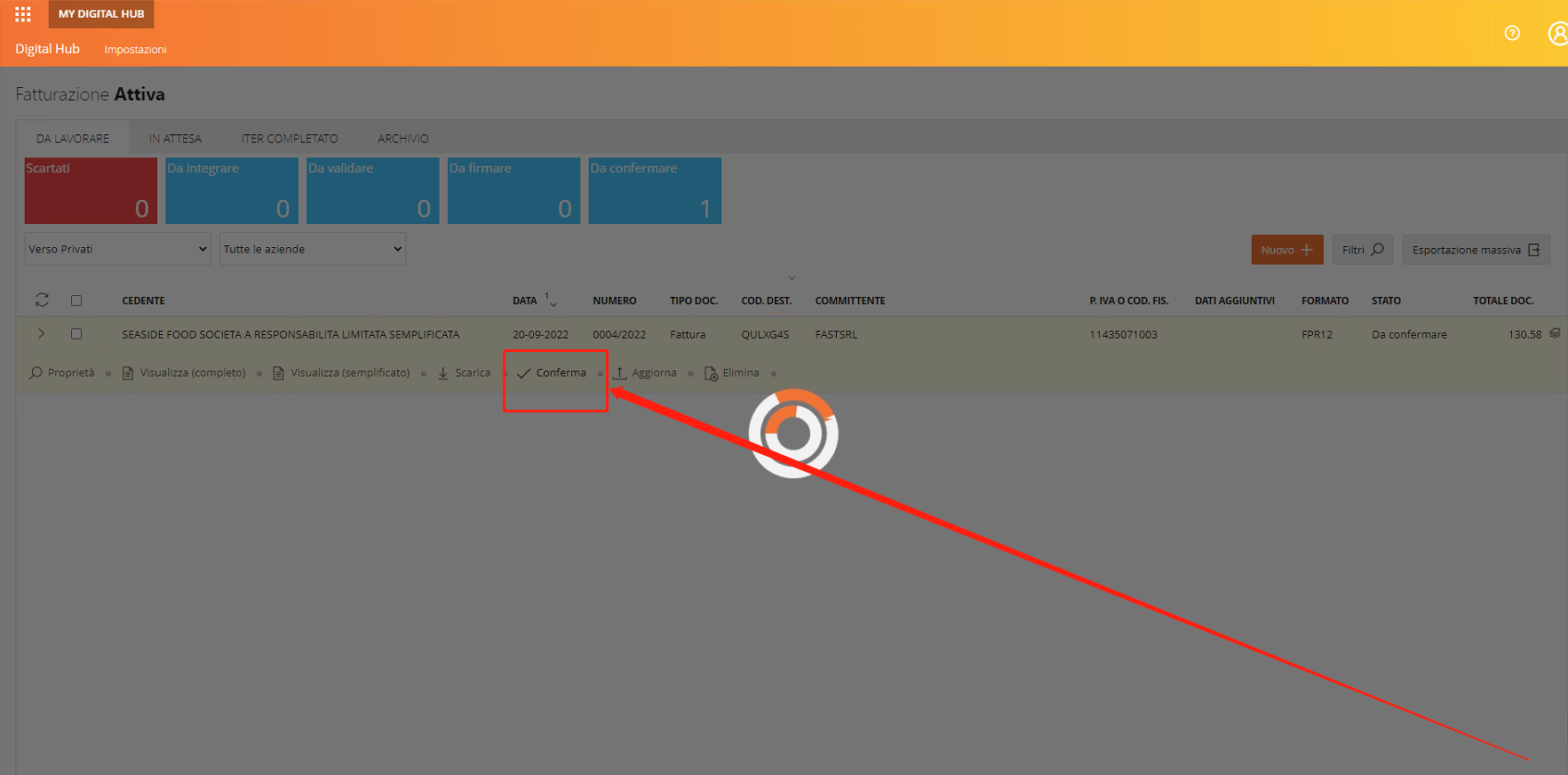
      9. 同样的地方,按“确认”

      0649541f-b708-41ba-96ab-a71d9f31ea79-image.png

      发布在 电子发票
      TingtingT
      Tingting
    • 【RBP2设置】平板/扫码点餐首页强化餐厅品牌宣传

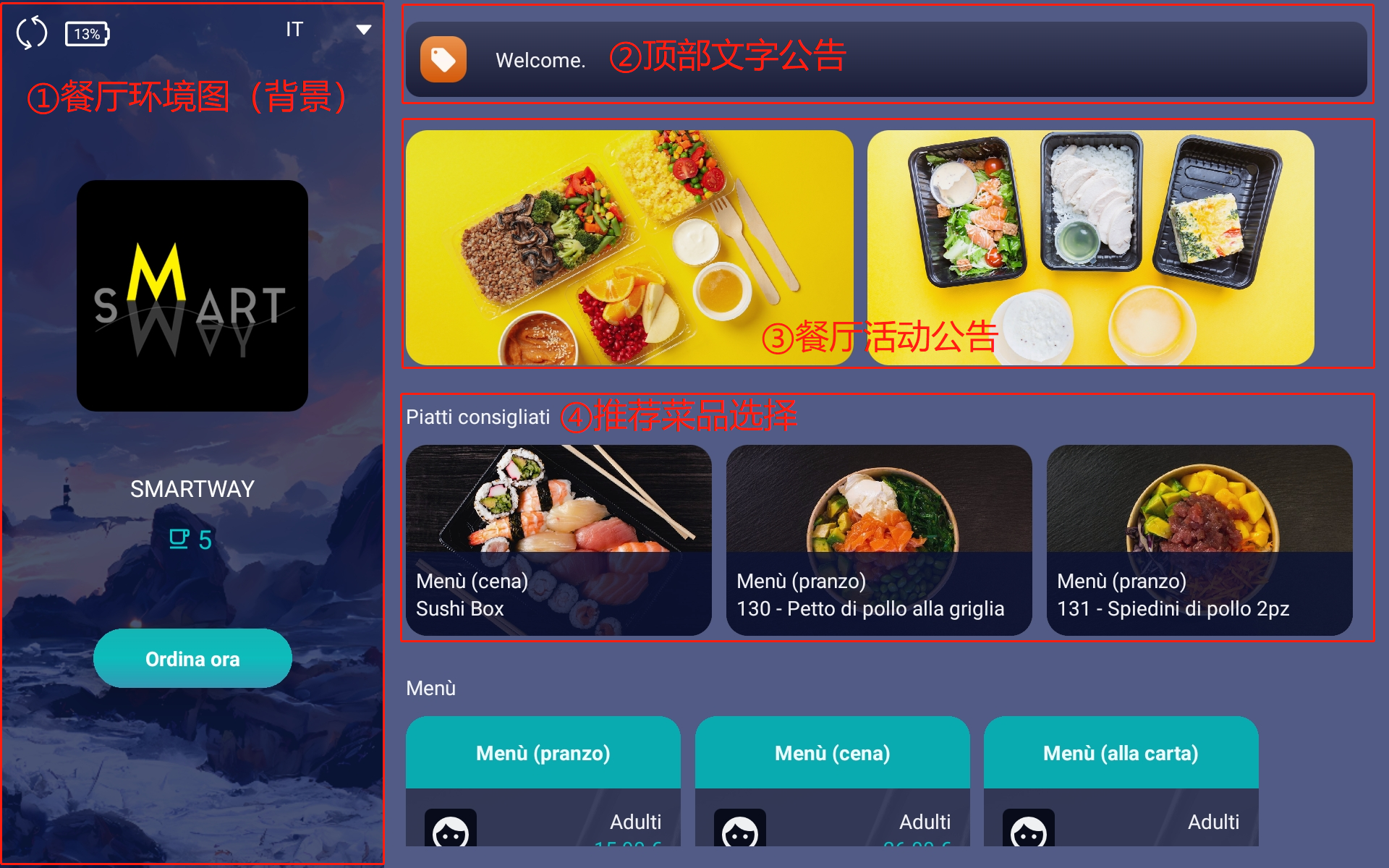
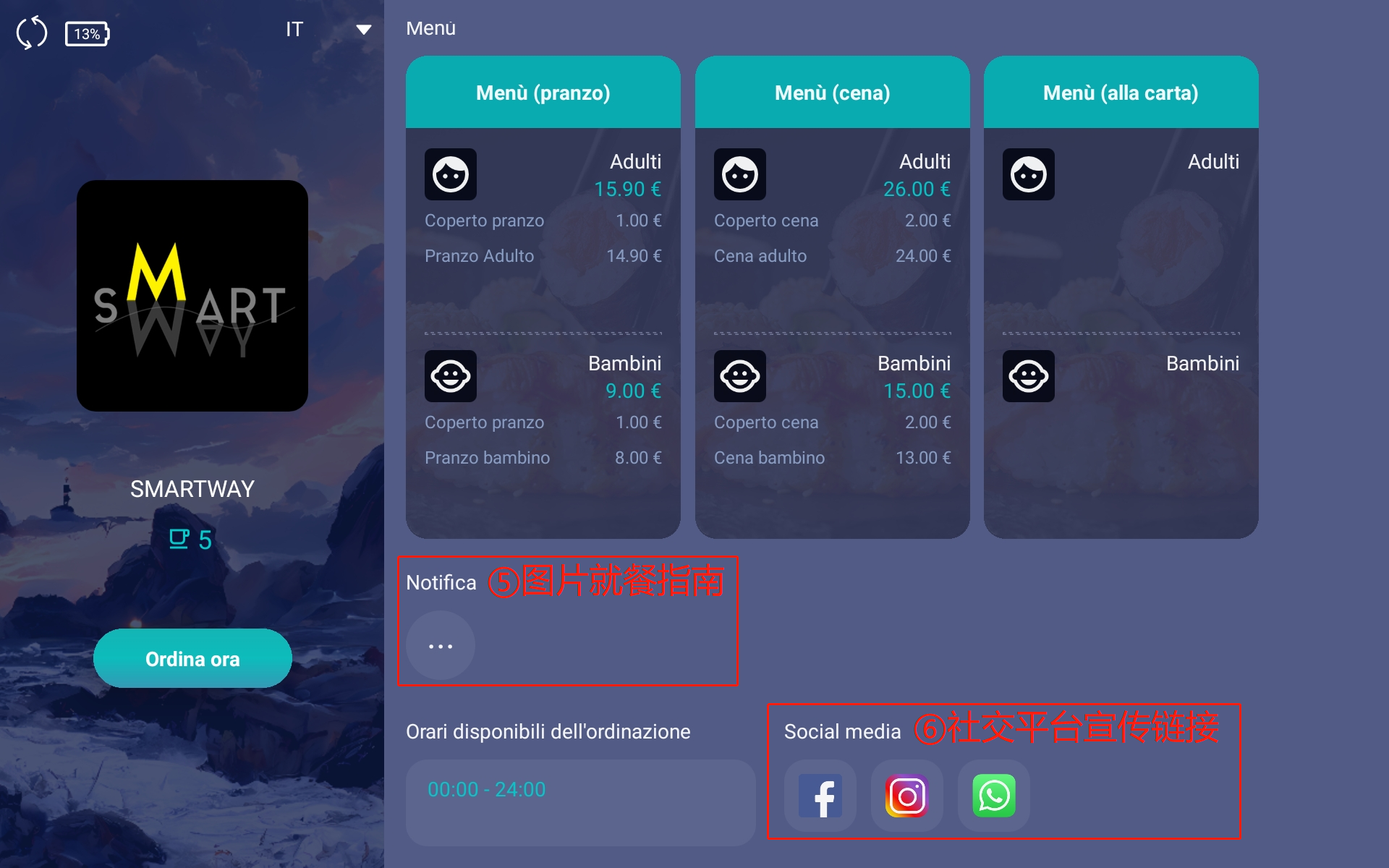
      平板点餐首页示例

      b1e3f688-c4a8-4d4b-9d8f-b98f9afdb3e6-image.png

      b24153b6-035e-4512-a800-1f5d5b034fe0-image.png

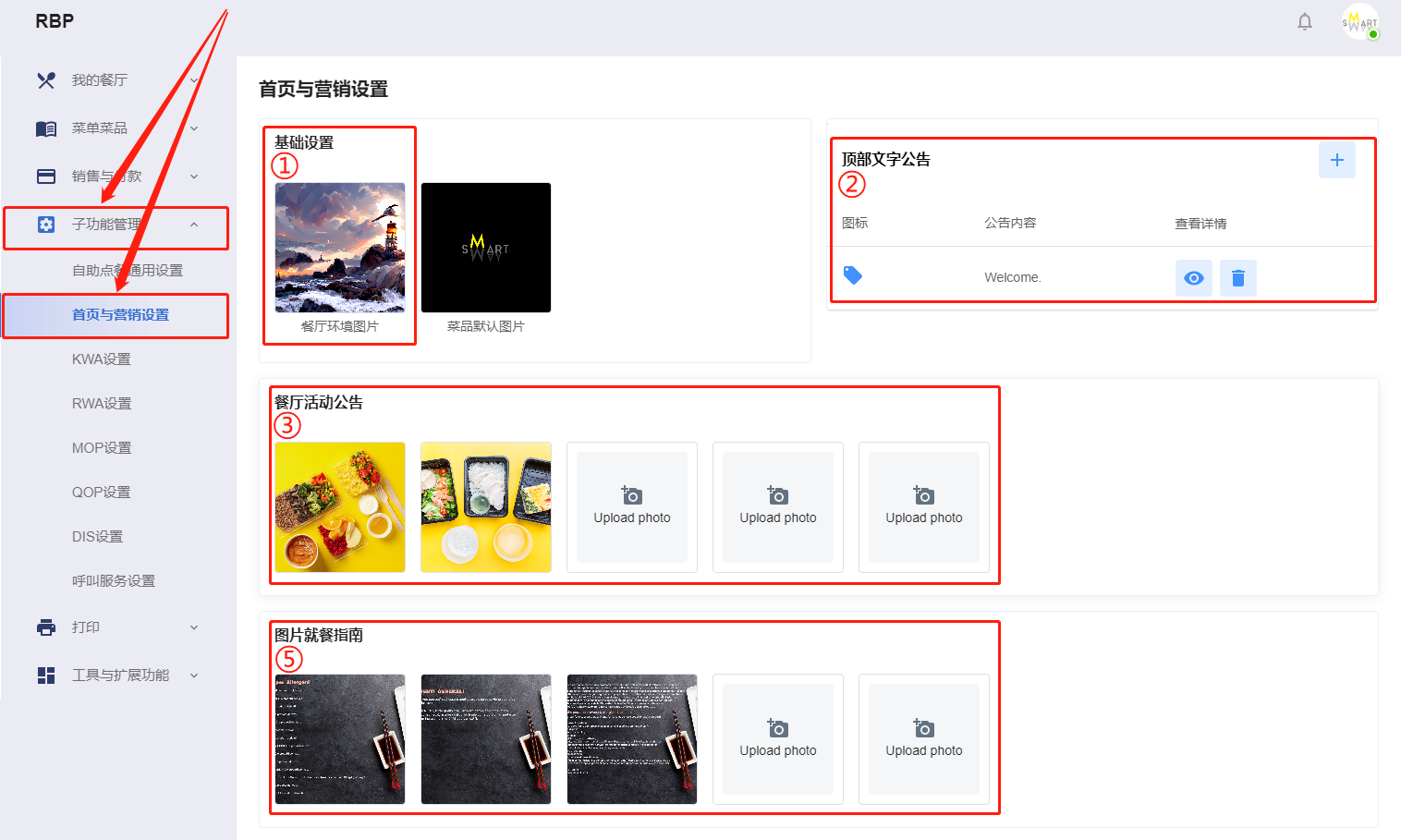
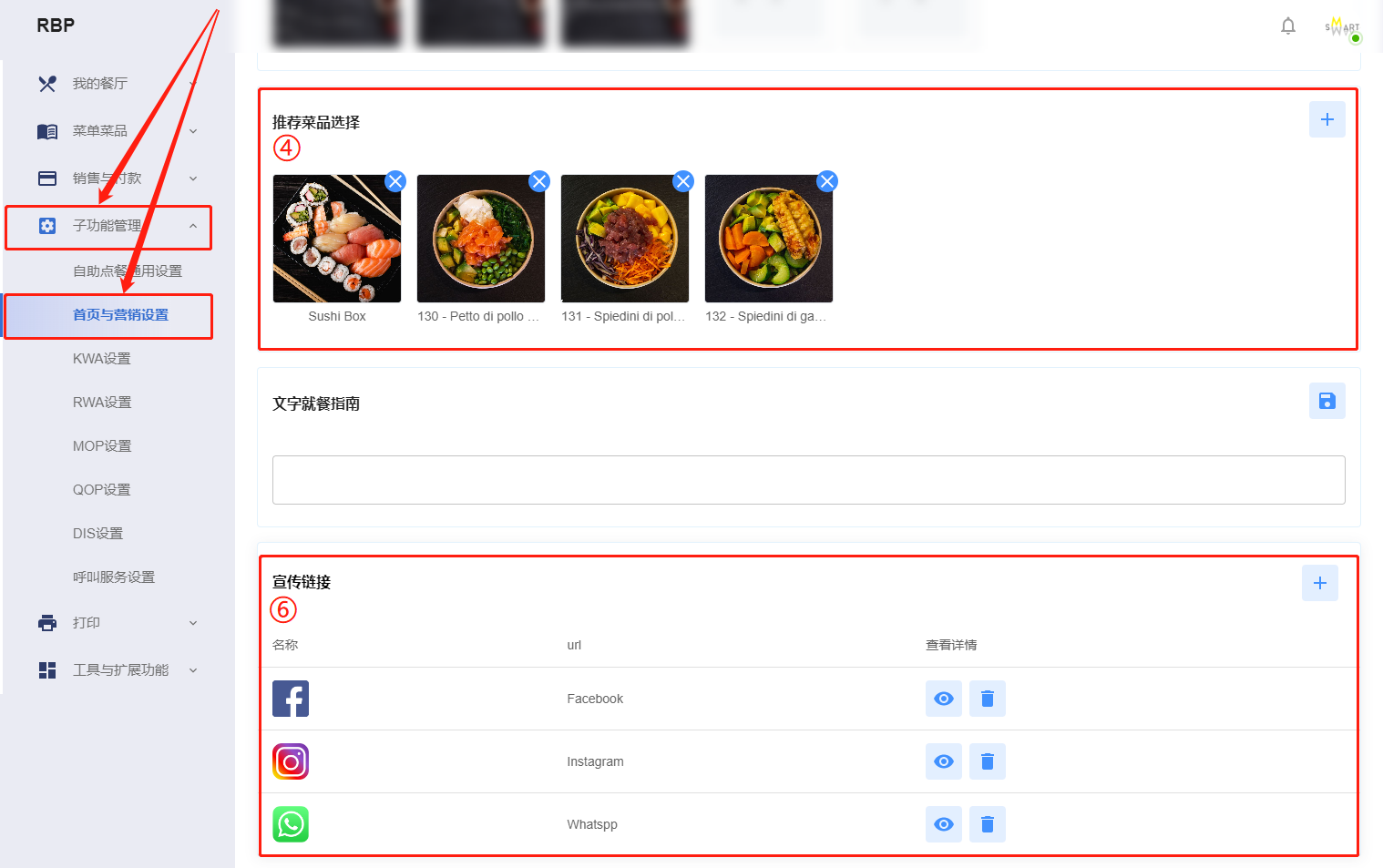
      设置步骤:进入RBP2设置页面,并按照示例图对应号码的区域做设置

      d04ed1c5-87bd-42e8-845e-ccaa701c4988-image.png

      539ad052-2ec6-4e2f-91fe-28b638fead1a-image.png

      b44d38c0-ac00-44ed-801d-a2bae25adf57-image.png

      发布在 RBP2后台设置 使用教程 rbp2后台设置
      TingtingT
      Tingting
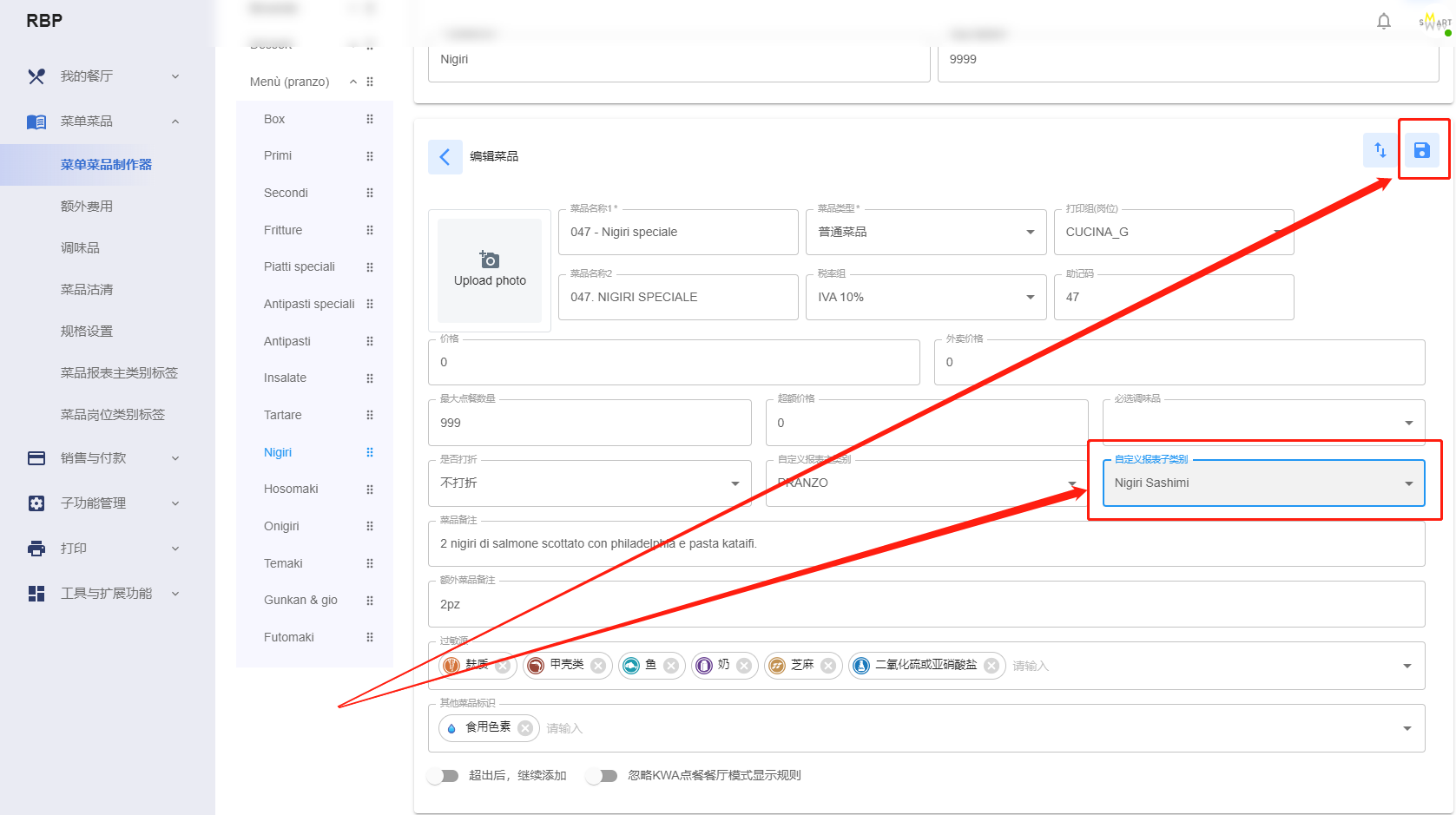
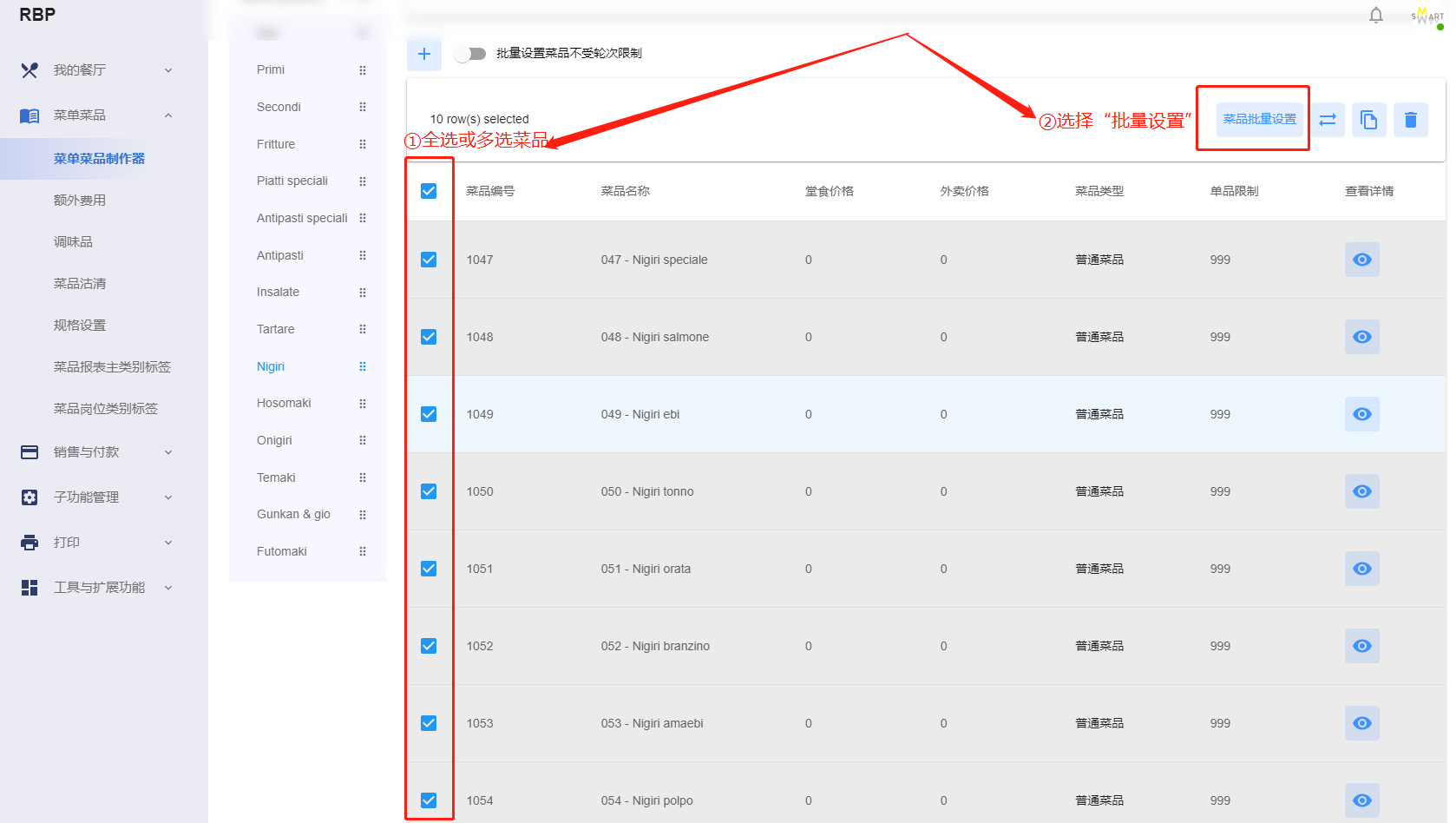
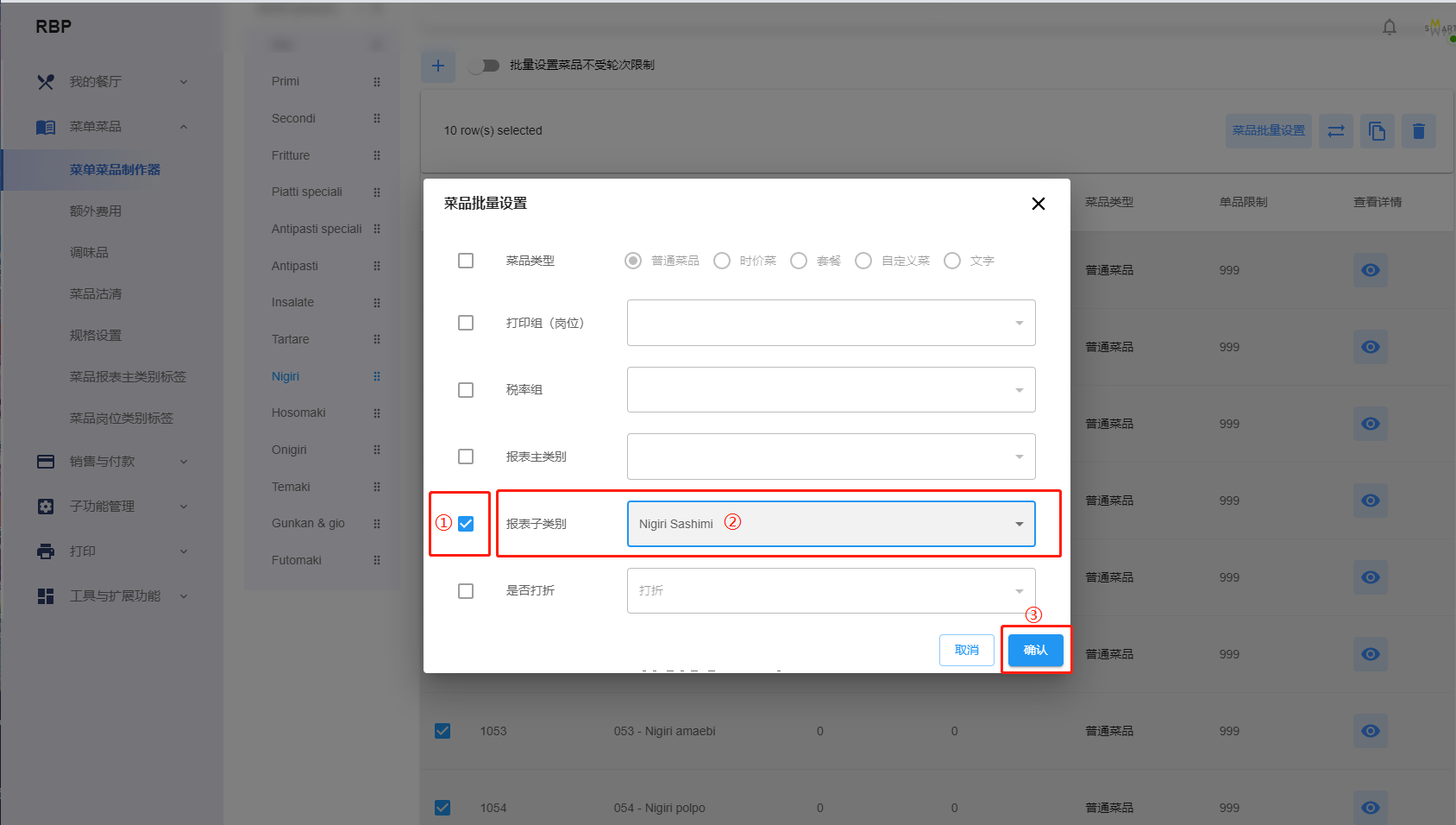
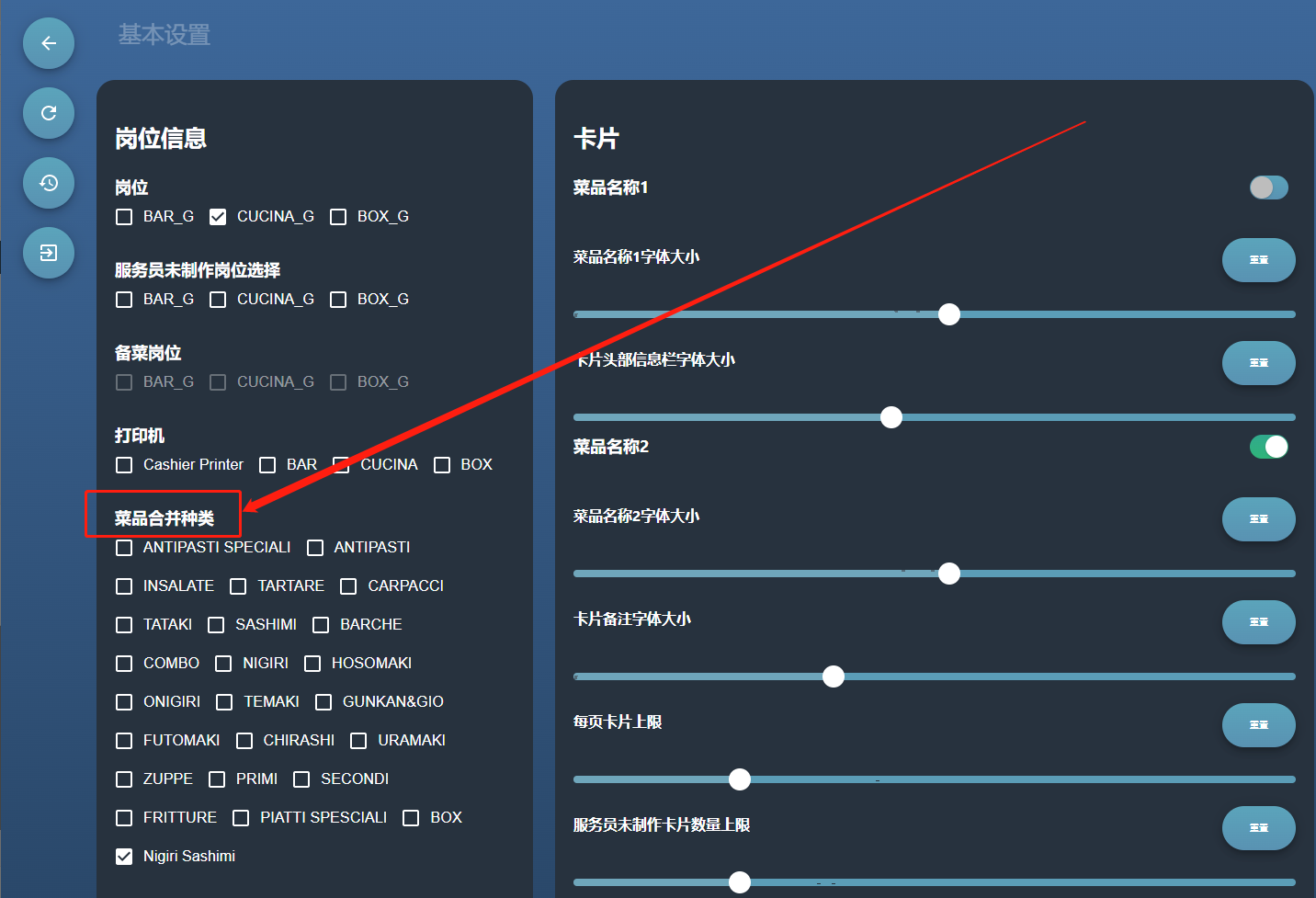
    • 【RBP2设置】添加与设置菜品子类别(用于智能后厨拼盘)

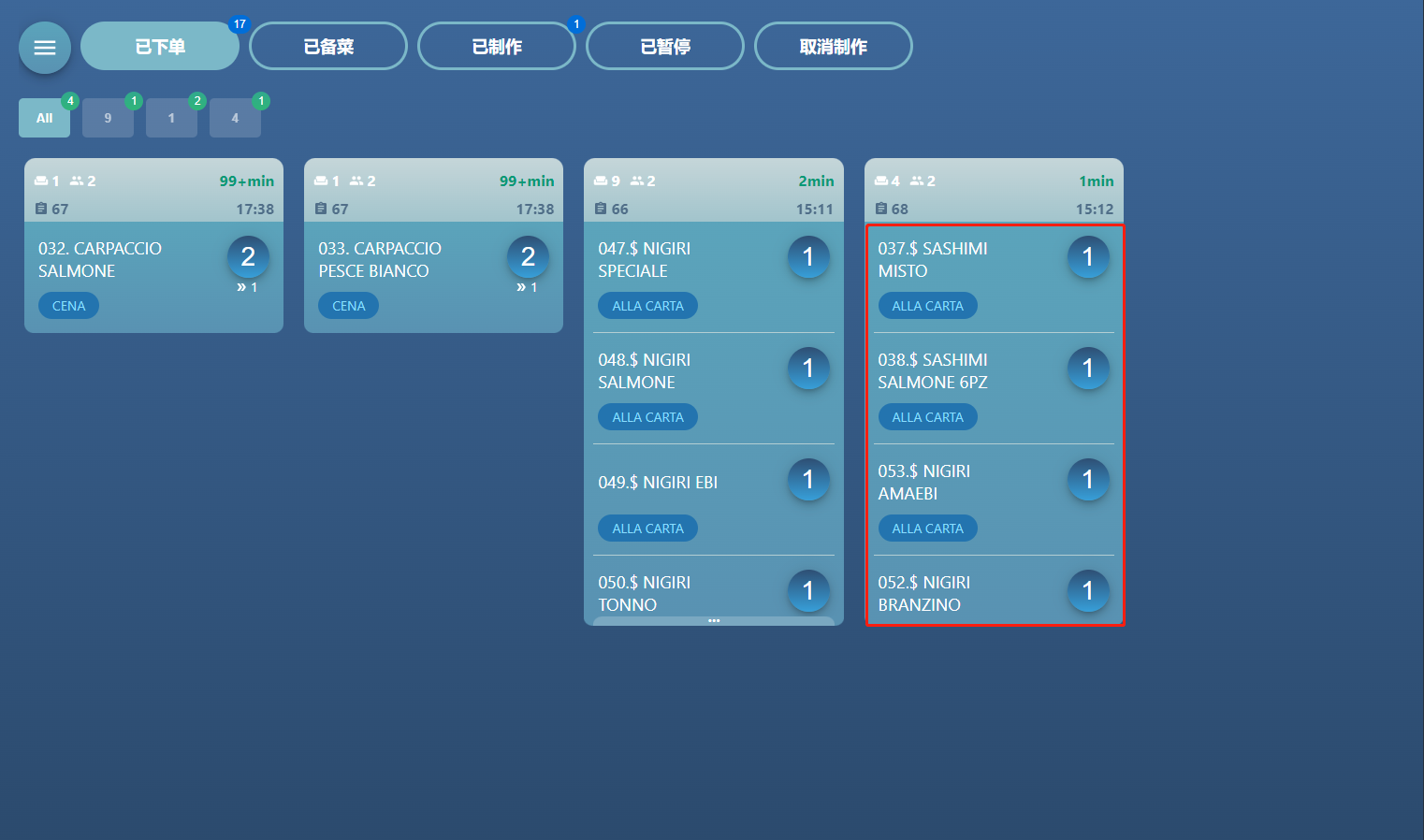
      效果图

      • 同桌同类别下的不同名菜品,在智能后厨的普通模式下“已下单”页面上显示在同一张卡片上

      e9965351-5f9d-4a95-ae6b-818b90cce931-image.png

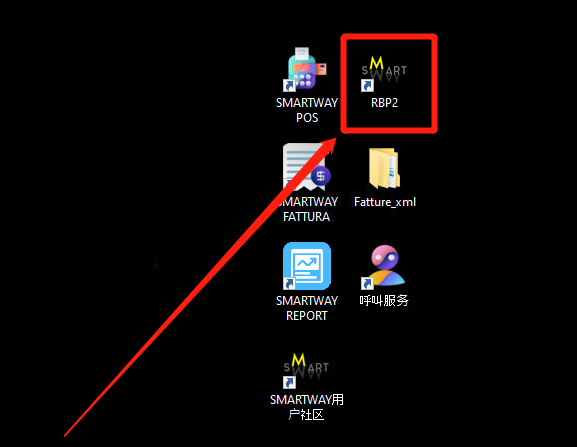
      1. 进入RBP2设置页面

      d04ed1c5-87bd-42e8-845e-ccaa701c4988-image.png

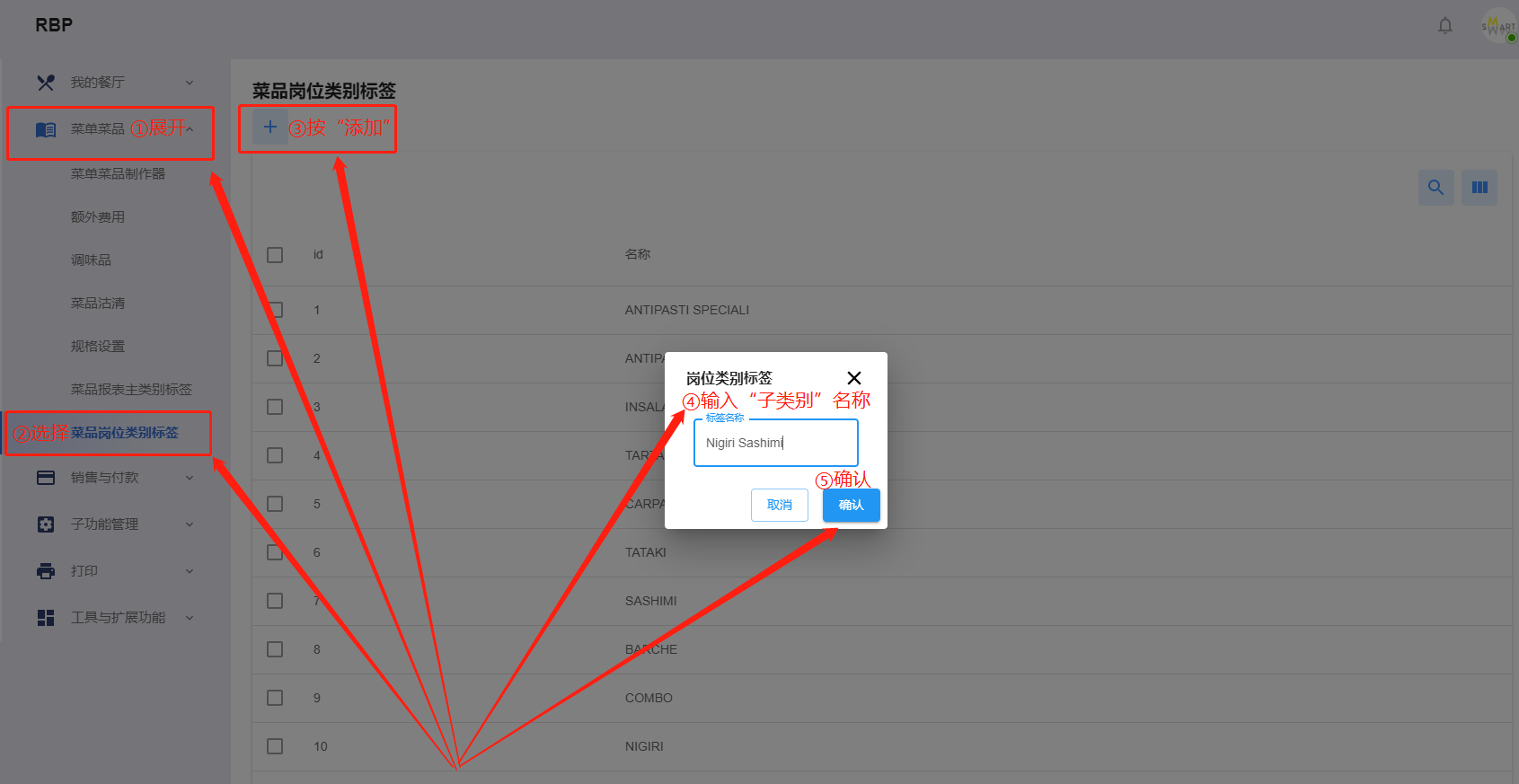
      2. 添加“子类别”名称(若已有同个子类别,可忽略此步骤)

      202b123d-316f-413e-839c-9e0788e72308-image.png

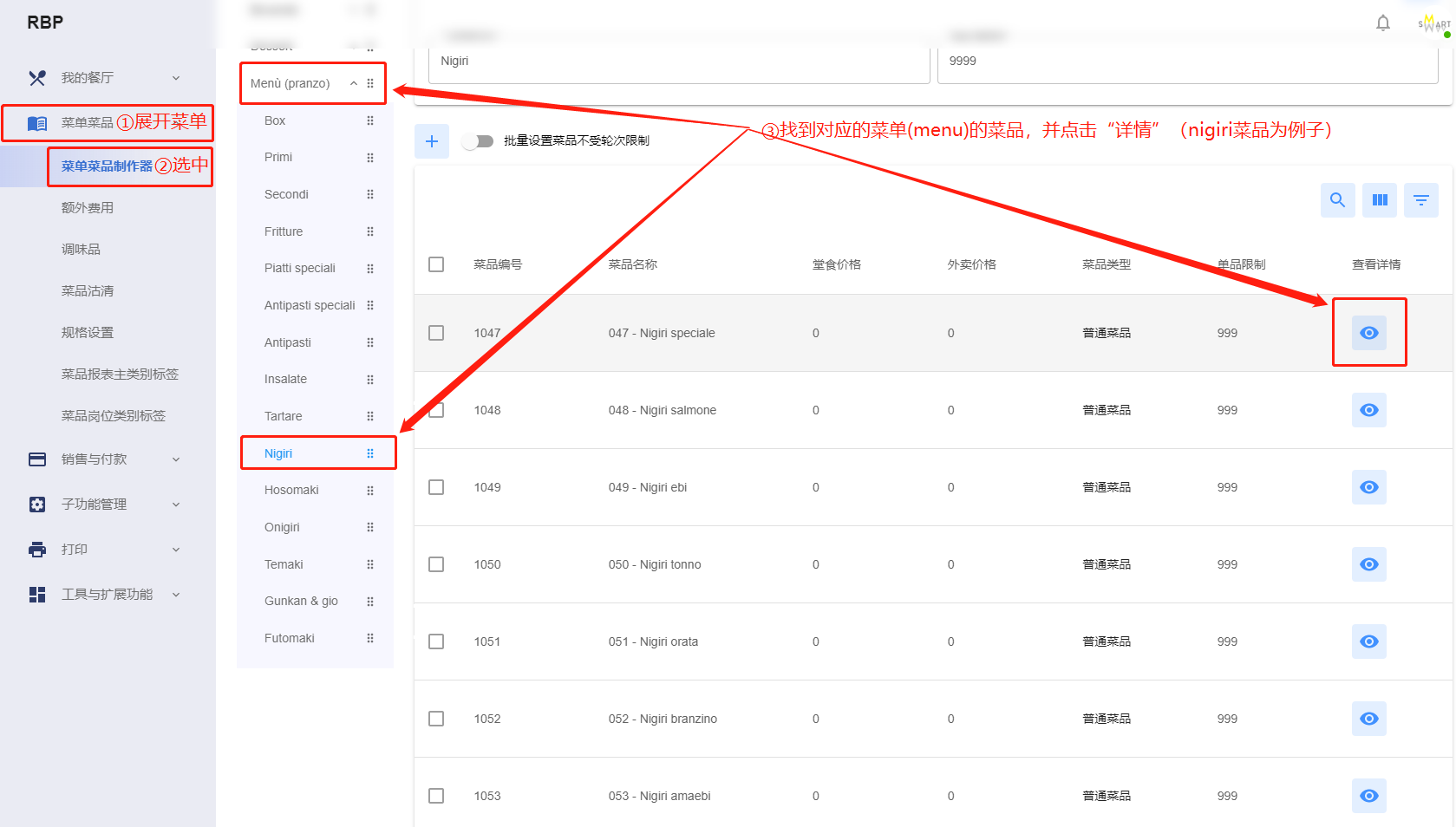
      3(1). (单个菜品设置)找到菜品,选择对应子类别后保存

      96345615-e3e2-4275-9a13-1cf4e7ffbeff-image.png

      930780e2-6082-4412-90c3-c123690fe0f6-image.png

      3(2). (多个菜品设置)找到并多选菜品,选择对应子类别后保存

      1e79019d-4353-4f59-9603-f2d4c192c32e-image.png

      84d4966a-08d1-4820-84fc-46cd4290c725-image.png

      4. 对应岗位的后厨系统的“设置”页面,勾选对应的“菜品种类”

      67f7e789-8c4a-4f78-bda5-93be5dba2673-image.png

      发布在 RBP2后台设置 使用教程 rbp2后台设置
      TingtingT
      Tingting
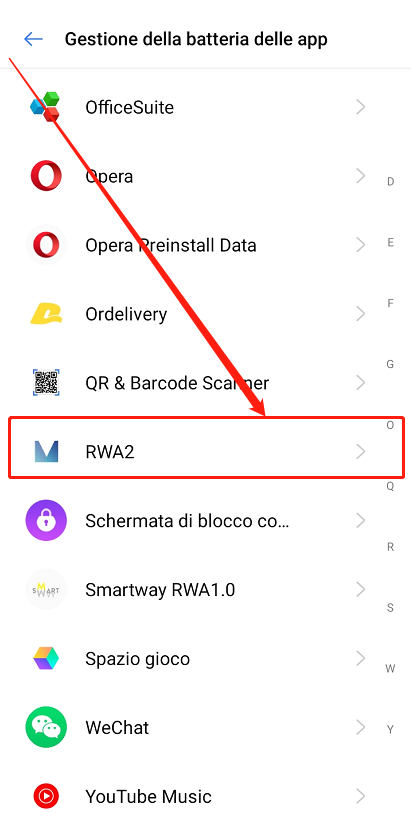
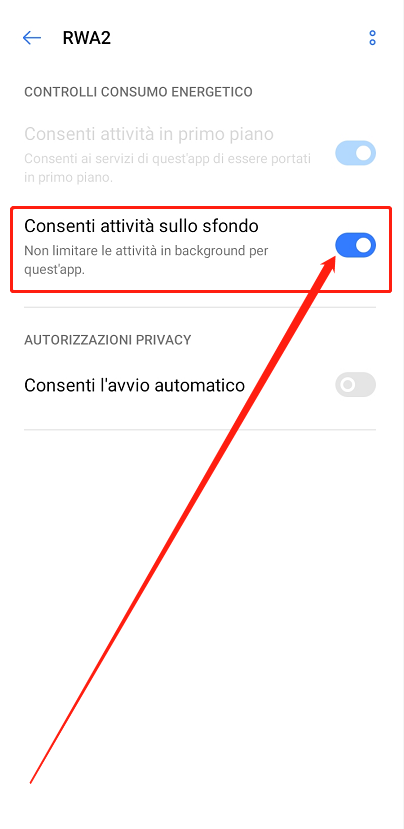
    • 【手机点餐RWA2.0】如何在安卓系统开启RWA2后台运行

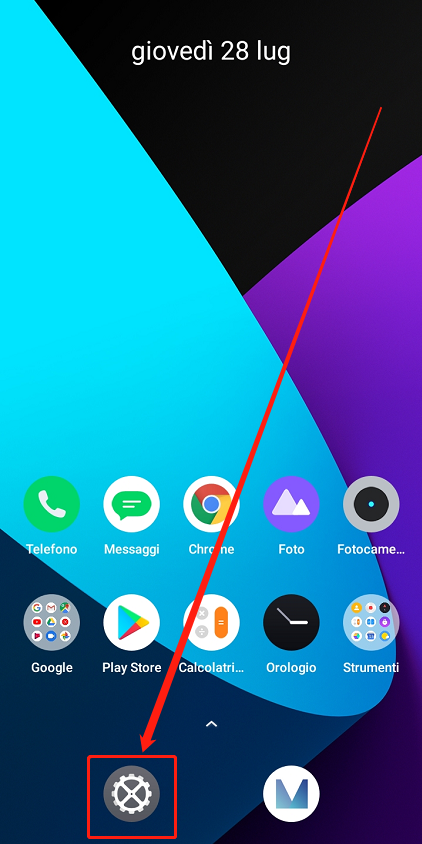
      1. 打开手机系统的“设置”

      1d1f072f-48ec-47f1-a1a0-d271b1598c3d-image.png

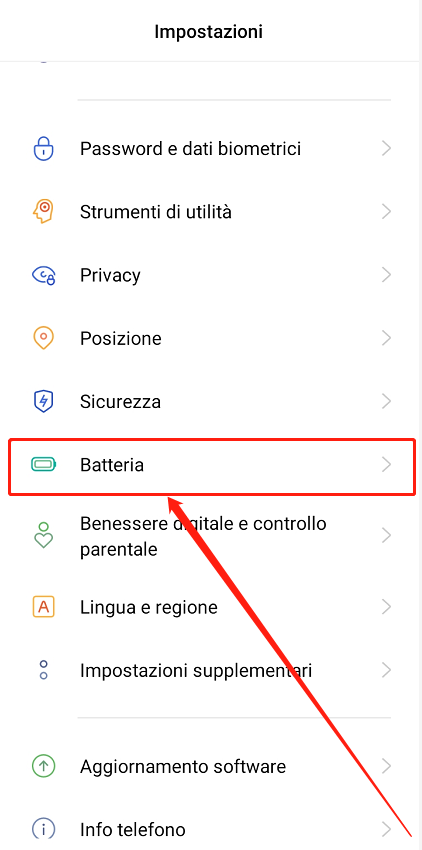
      2. 打开“电池”设置

      96fd061c-078f-491a-b832-7225534cf13c-image.png

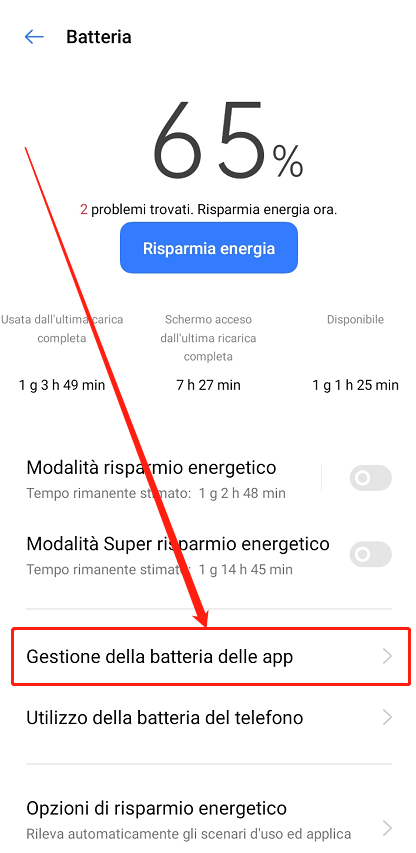
      3. 打开“应用耗电管理”

      3742a696-bad2-4ea2-98d2-7caaaad3663b-image.png

      4. 找到“RWA2”并展开

      f1c193b1-59b5-42d9-a1cf-abb5bae1926c-image.png

      5. 打开“允许完全后台行为”的开关

      4a270395-f8a6-4093-ae65-606d59dc60fd-image.png

      发布在 服务员手机点餐RWA2.0
      TingtingT
      Tingting
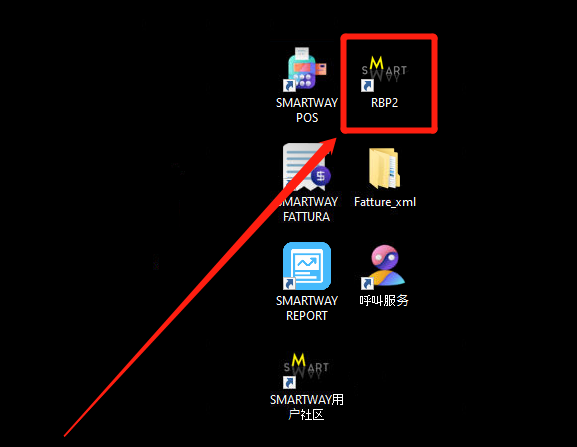
    • 【RBP2设置】”自助点餐通用设置“简介

      进入RBP2设置页面

      c8808262-ad31-4f65-a9f3-3c9a78178fbf-image.png

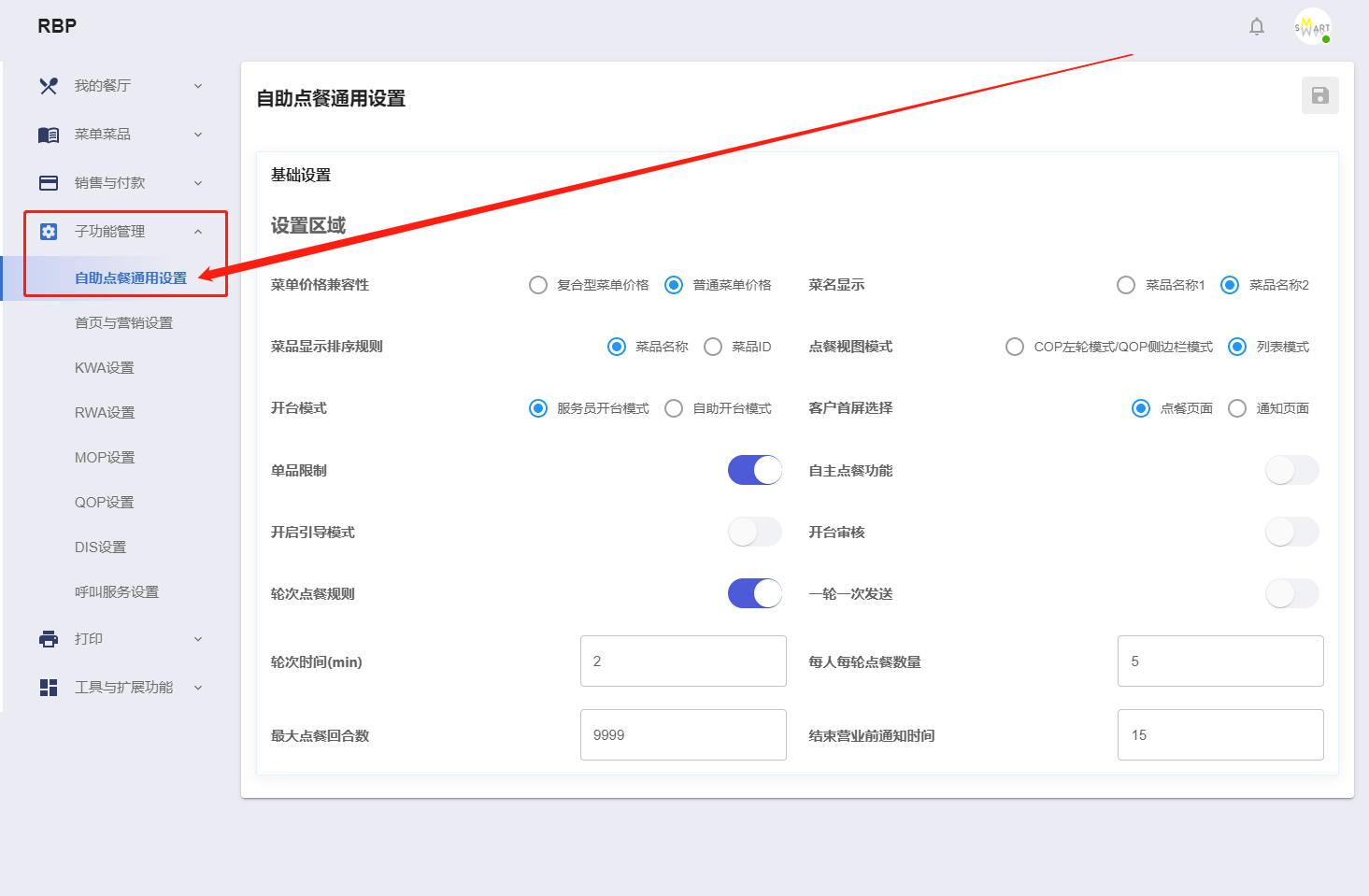
      RBP2设置的【自助点餐通用设置】页面

      7f283add-665f-4b8e-9c81-ea0263b868c9-image.png

      通用设置的介绍

      • 菜单价格兼容性:
        控制【菜单菜品】设置下的【菜单菜品制作器】下菜单价格的设置规则;

      • 菜名显示( 显示菜品名1或菜品名2):
        控制COP, COP2, QOP的点餐界面菜品名称显示;

      • 菜品显示排序规则:
        控制COP, COP2, QOP的点餐界面菜品的排序规则;

      • 点餐视图模式:
        控制COP2, QOP的点餐卡片的展示模式;

      • 开台模式:
        控制COP2的开台模式(变更设置之后,平板端需要后台退出app并重新打开);

      • 客户首屏选择:
        控制COP进入桌台时的第一个界面时点餐页面还是通知页面;

      • 单品限制:
        控制COP, COP2, QOP项目中、以及RWA2项目中(配合RWA2设置页面“忽略所有点餐限制规则”为“否”时,菜品局部数量限制功能(例如单个菜品的限点或者同类别菜品的数量限点);

      • 自主点餐功能:
        控制COP, COP2, QOP项目中,客户点餐时是否区分每位客户的购物车,也就是说此桌客户是统一一个购物车还是分别有各自的购物车并分别下单;

      • 开启引导模式:
        控制是否显示点餐页面的按钮功能介绍;

      • 开桌审核:
        控制COP2和QOP在自助开台模式下是否需要吧台审核通过才会开桌,需要收银机开启“呼叫服务接受页”才能收到通知;

      • 轮次点餐规则:
        控制开启每人每轮点餐的时间以及菜品数量(开启后配合“轮次时间”、“每人每轮点餐数量”以及“最大点餐回合数”设置);

      • 一轮一次发送(配合“轮次点餐规则”开启后生效):
        开启后,设置的“轮次时间”内,只能发送一次购物车菜品(无论是否点满每轮的点餐数量);

      • 结束营业前通知时间:
        控制COP, COP2, QOP中营业结束前给客户自动发送通知的时间。
      发布在 RBP2后台设置 rbp2后台设置 使用教程
      TingtingT
      Tingting
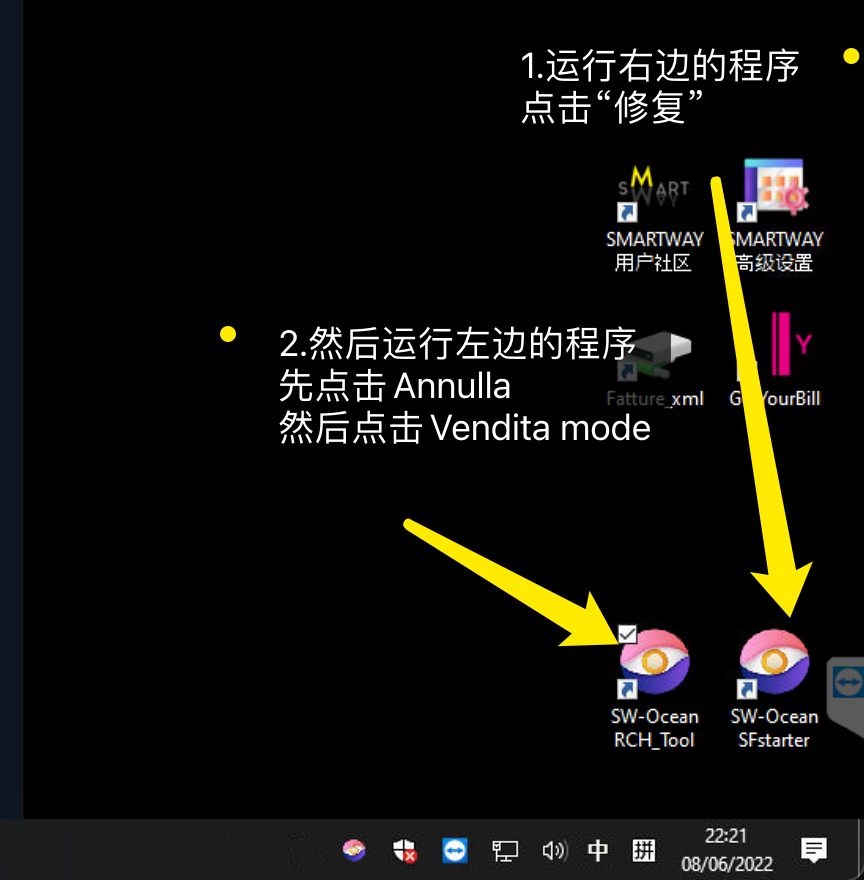
    • 【RCH Print F】无法打印Scontrino时的优先处理办法

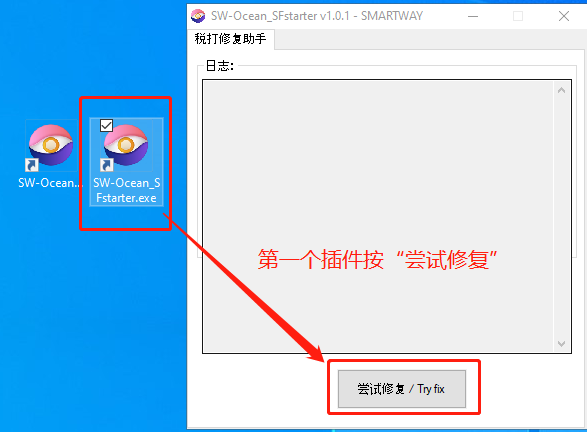
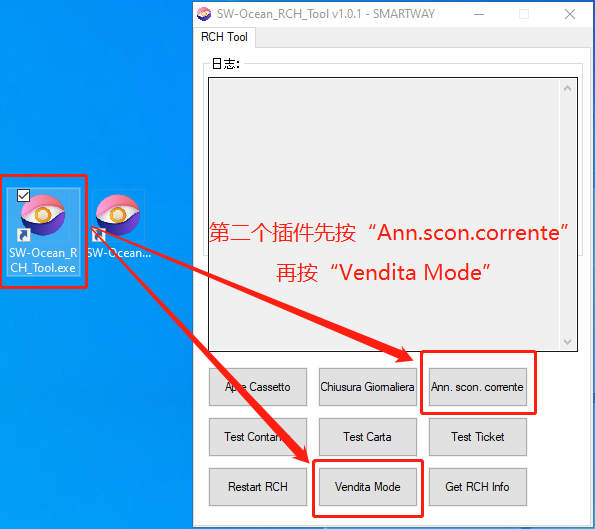
      当打印Scontrino后不出单子时,可按步骤运行以下两个程序

      7d7cfbe8-e467-4f37-bdbd-2efa17b74df5-RCH.jpg

      【SW-Ocean_SFstarter】的插件按“尝试修复”

      0665514f-5862-450c-b11f-fced8475fb9f-image.png

      【SW-Ocean_RCH_Tool】的插件先按“Ann.scon.corrente”后再按“Vendita Mode”

      c7911bd3-3179-4109-a1d0-3b0b26eca7b4-image.png

      发布在 RCH
      TingtingT
      Tingting
    • 【Brother QL-820NWB】标签打印机Word(office)文档打印页面格式设置

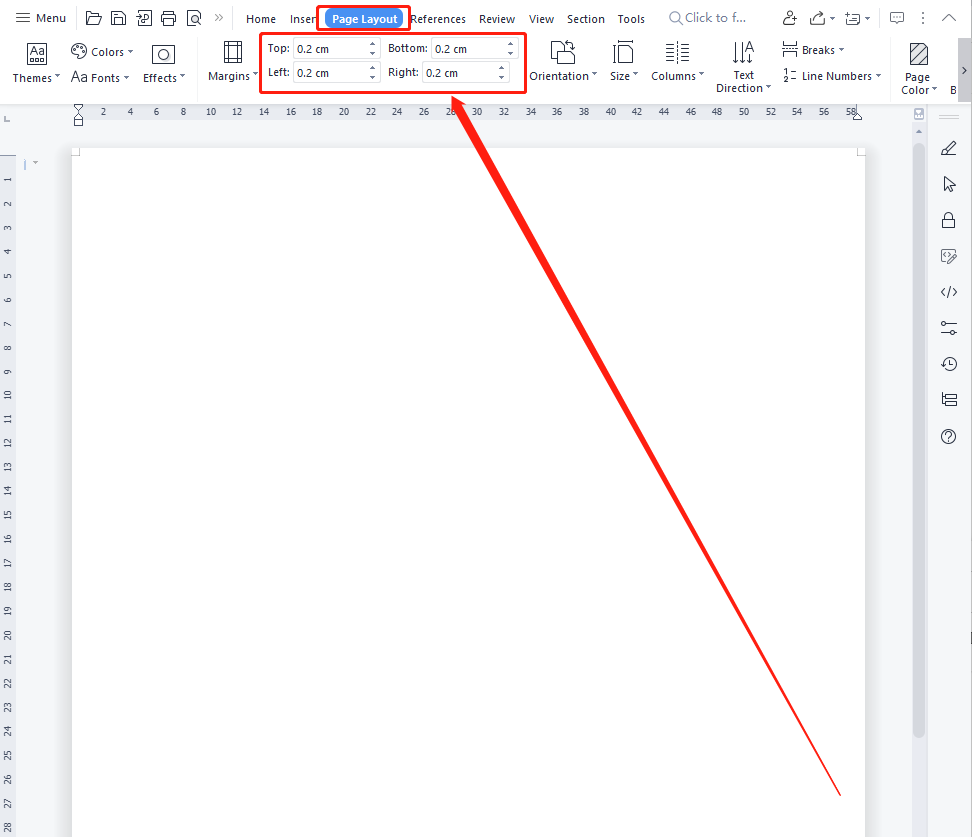
      新建Word文档后,在【Page Layout】里把(左右上下的)边距都改成0.2cm

      8f26a9b1-d00a-44e8-9ff3-2c1270ffc29d-image.png

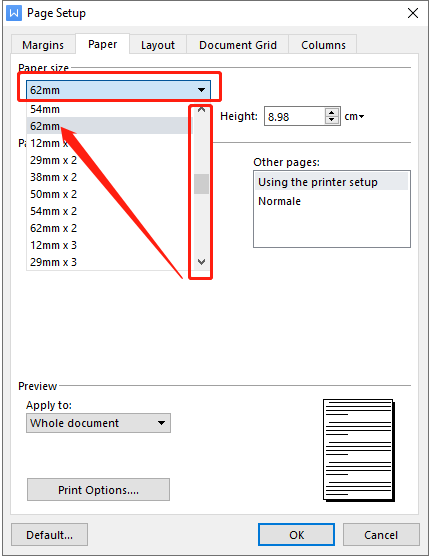
      【Paper Size (纸张尺寸)】下拉选择62mm

      35e6c3a5-581b-43e5-9474-506645d02942-image.png

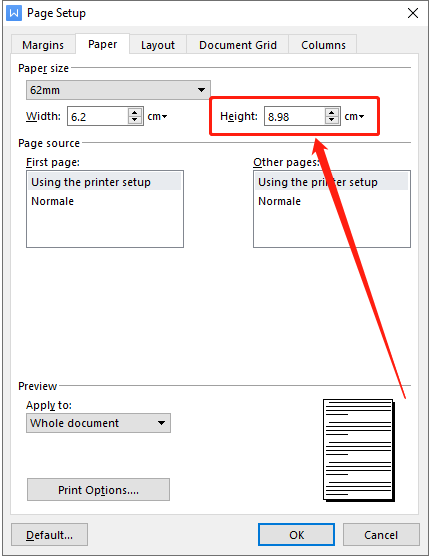
      (可选)【Paper Height (高度)】按需求输入,可以使用默认高度,建议最高不超过18cm

      91972a7b-05c4-4798-b5ee-ea7979cbe93a-image.png

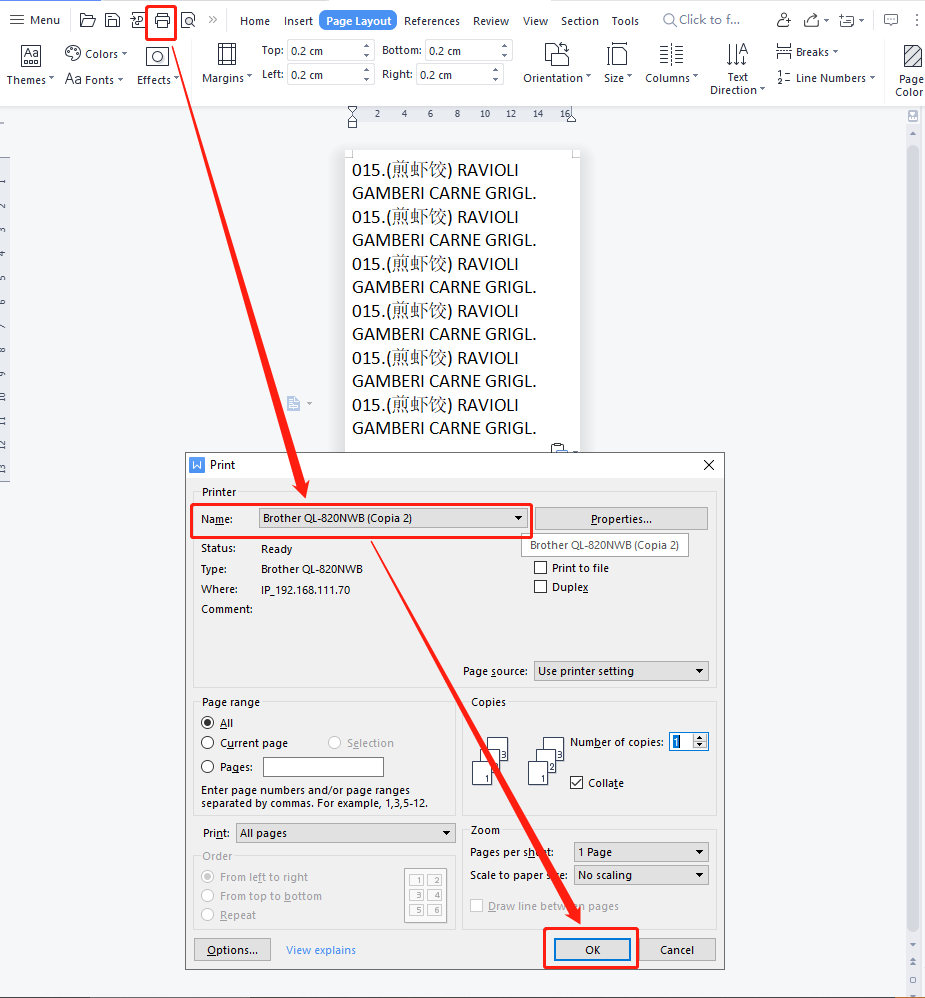
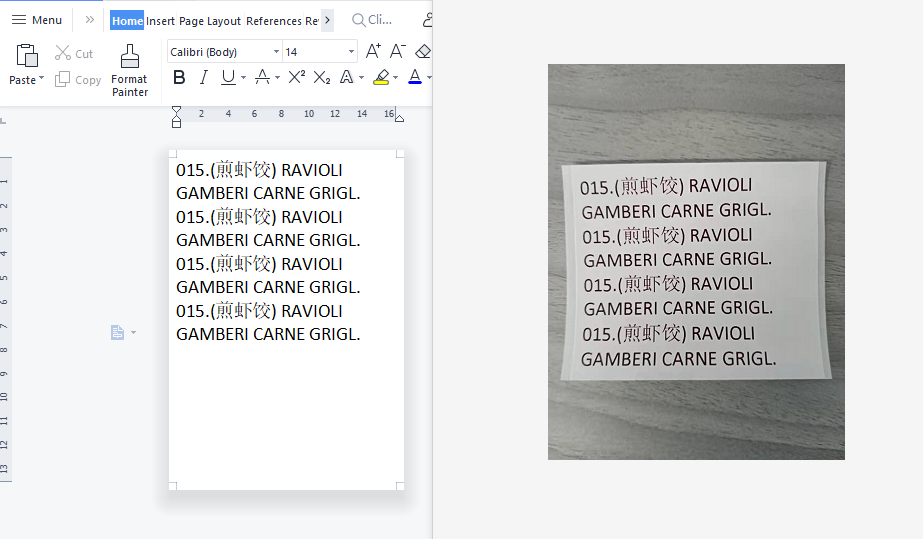
      文档中输入内容后(字体可按需求调整),选择标签打印机(一般是Brother QL-820NWB)打印

      a01c77a7-3a08-4459-a8df-c2638ec9ead3-image.png

      打印样例如下:

      d9ff892e-07c1-4a01-989c-99ee313425b1-15eefc6a0b1c33aa1aeb8b574a01a69.png

      发布在 软件相关
      TingtingT
      Tingting
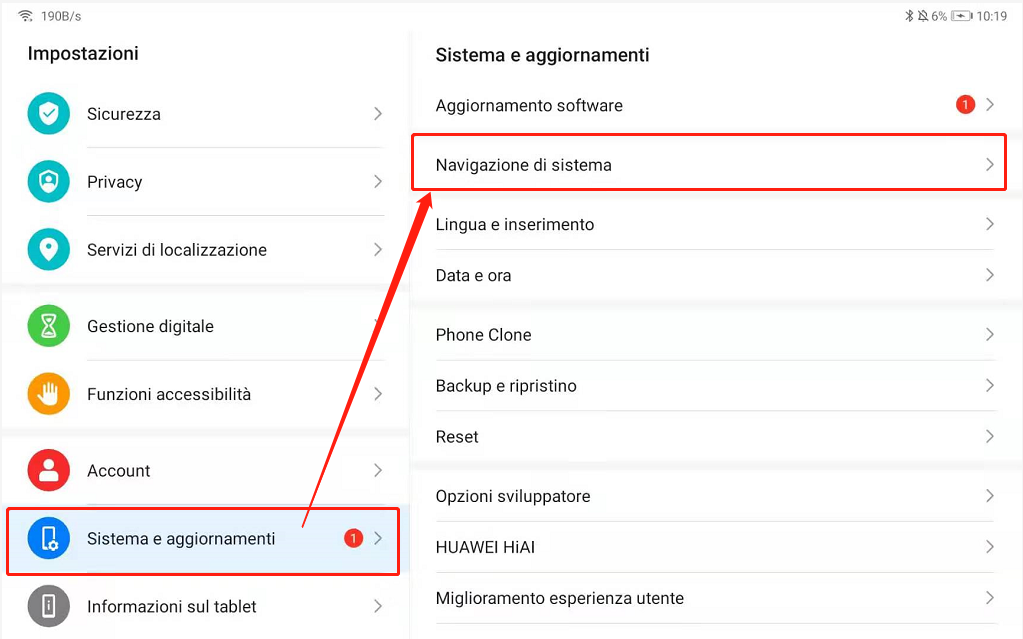
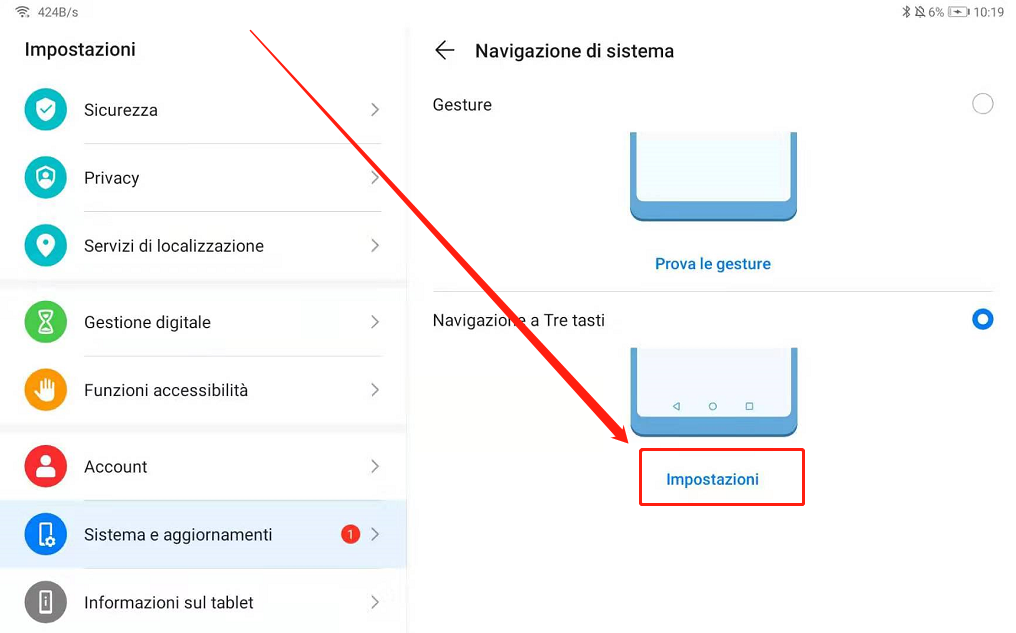
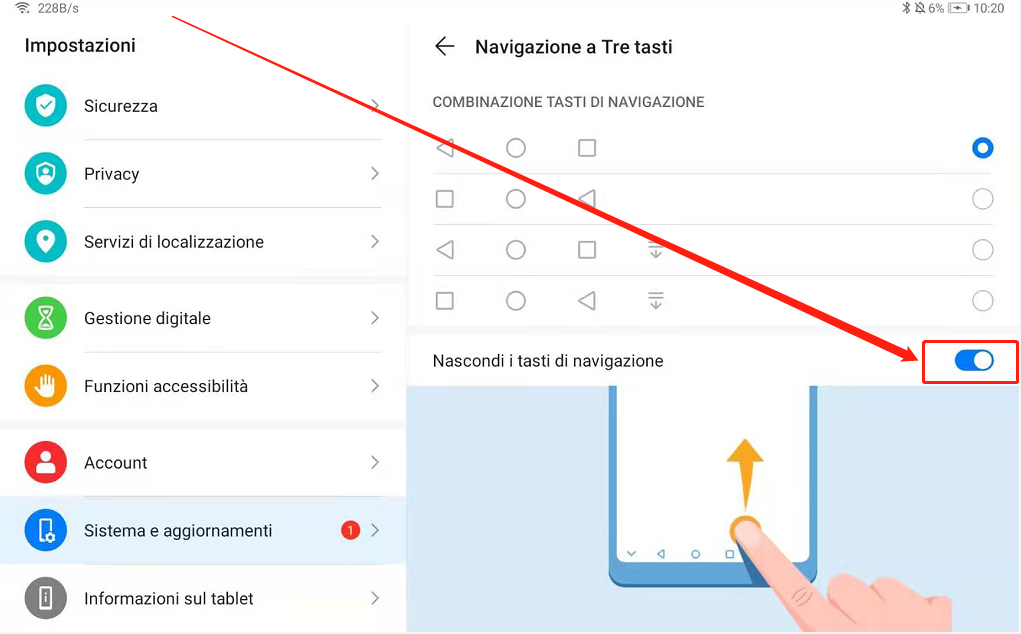
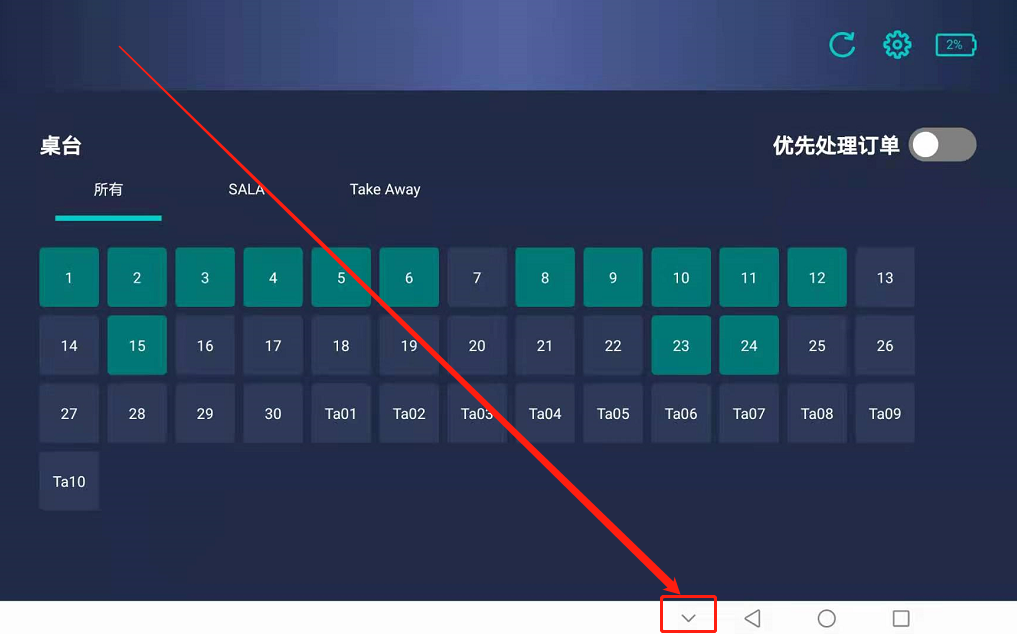
    • 【Huawei T10s】如何隐藏导航栏

      874d8dbc-a6d9-4d2d-b983-ffacd305b4fe-964fc838b0059b1b61c280bc8385b39.png

      1050a85e-ac99-4dff-b4ba-d7b78611556b-c9716e85c4c7415cc1eec817c30aa51.png

      6bcebbab-4ac7-44c5-99fe-ba1d4adbf65a-096afa2c99b6b21d0b1194c526c7b0e.png

      9302d4a0-696c-4680-a61a-217d696acbe6-14a1e3f45c7b58cf720235a99cbd677.png

      发布在 平板自助点餐COP2.0
      TingtingT
      Tingting
    • 【MOP】Kiosk自助大屏点餐机-清空图片缓存

      电脑设置更换过菜品图片后,Kiosk点餐机MOP点餐软件上需要清空图片的缓存,以便新图片能更新到点餐机APP上

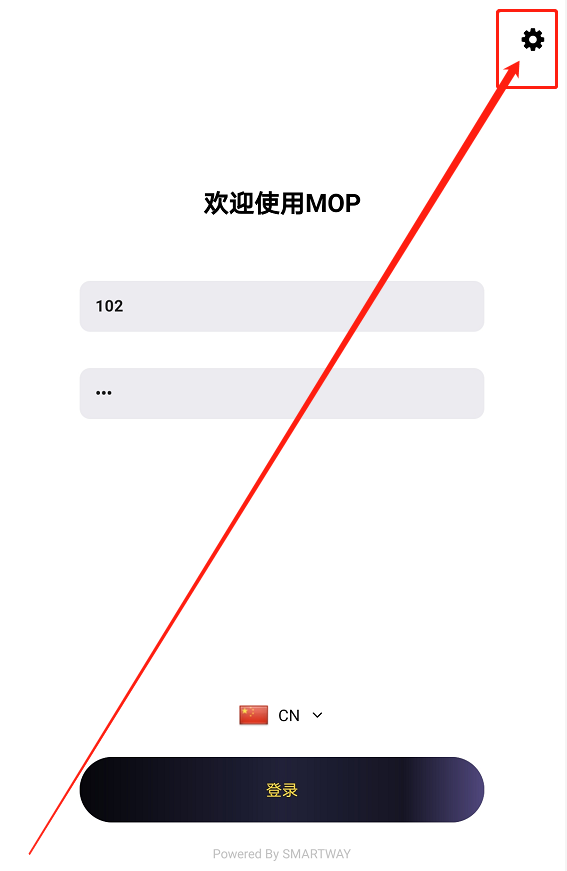
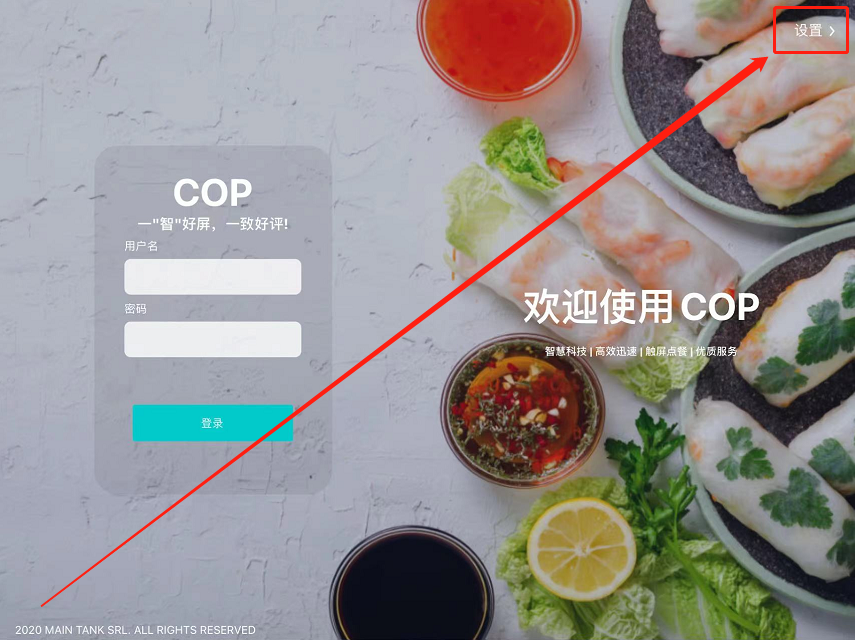
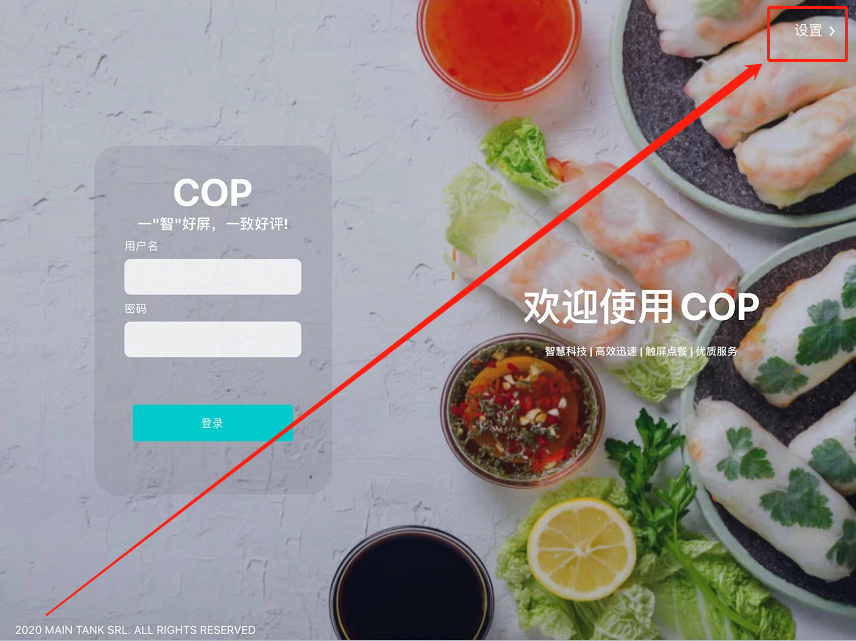
      点餐APP的登录页面上,点击右上角的【设置按钮(齿轮)】

      32caf508-c7e4-4924-9121-1b8837e262f7-image.png

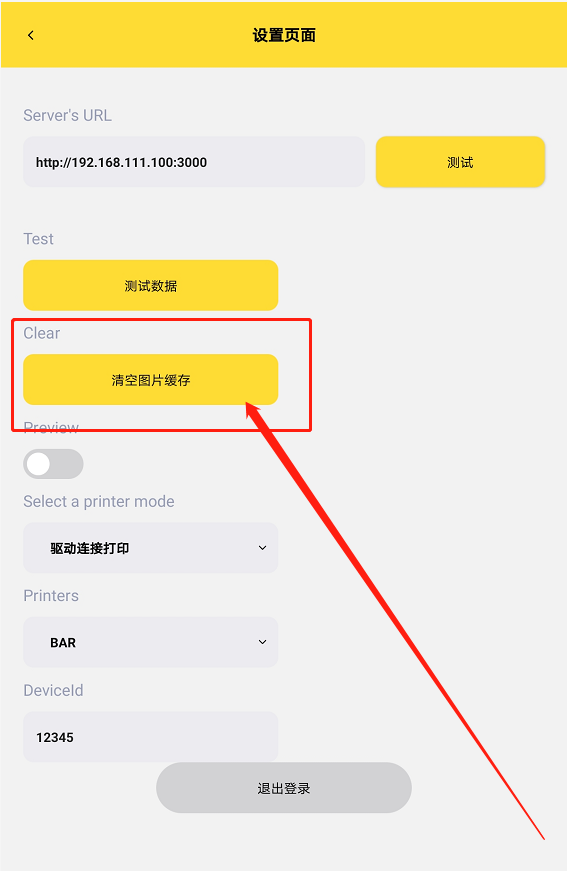
      点餐APP的设置页面里,点击【清空图片缓存】

      0642f3b8-d3aa-47c0-ab6c-46cf020ddb79-image.png

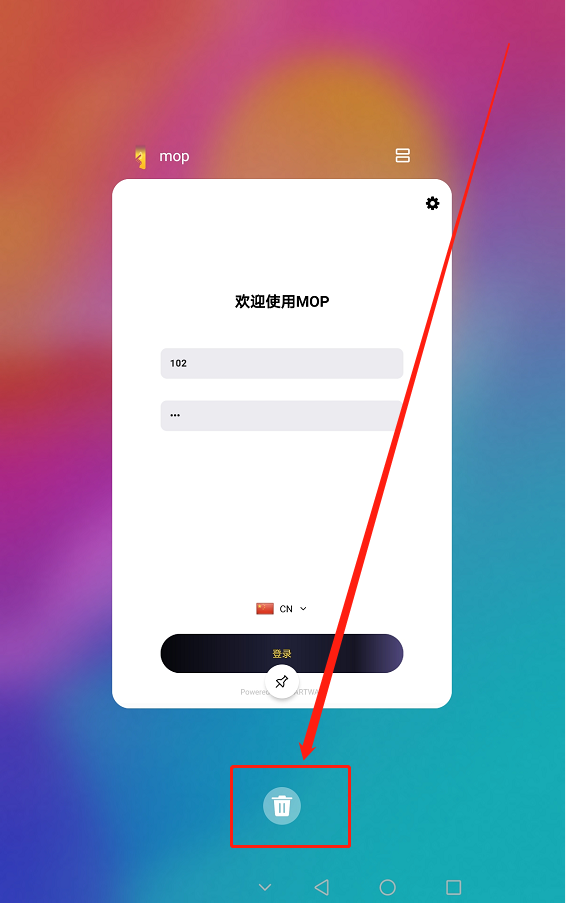
      点餐APP退出后台后,重新登录(退出后台的手势:从屏幕底部往上划到屏幕中间松手,再点击垃圾桶)

      b0464096-958c-4e5a-a31d-895ebe8e5d7b-image.png

      发布在 Kiosk自助点餐
      TingtingT
      Tingting
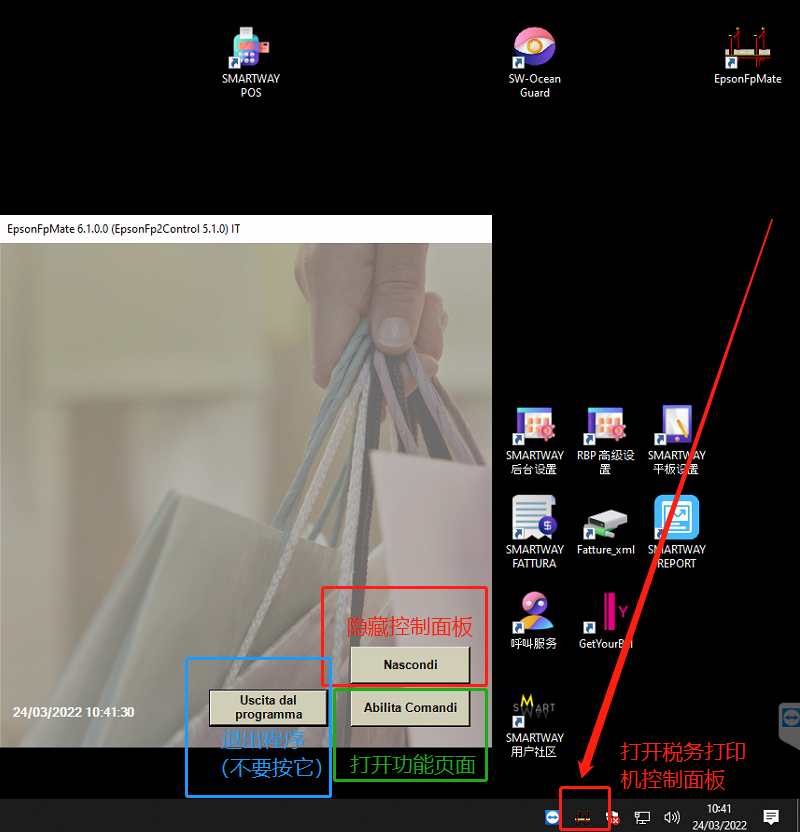
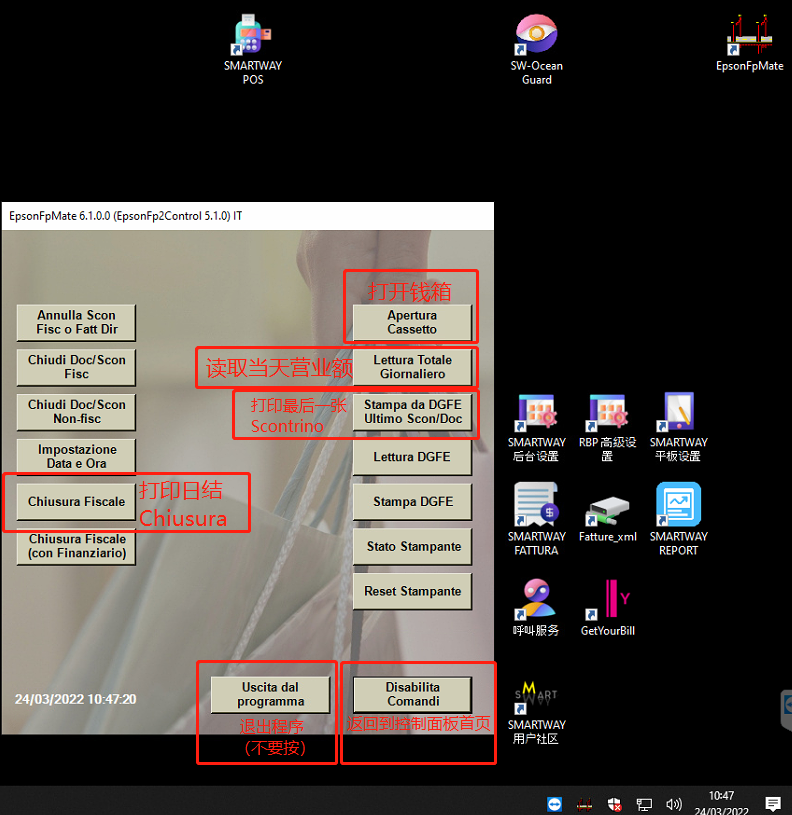
    • 【Epson税务打印机】控制面板功能键介绍

      addadcc6-bc8d-42a5-a347-39966085cc2d-image.png

      00a9de2b-e1e1-4edb-b8e5-af07e3afea0b-image.png

      发布在 Epson
      TingtingT
      Tingting
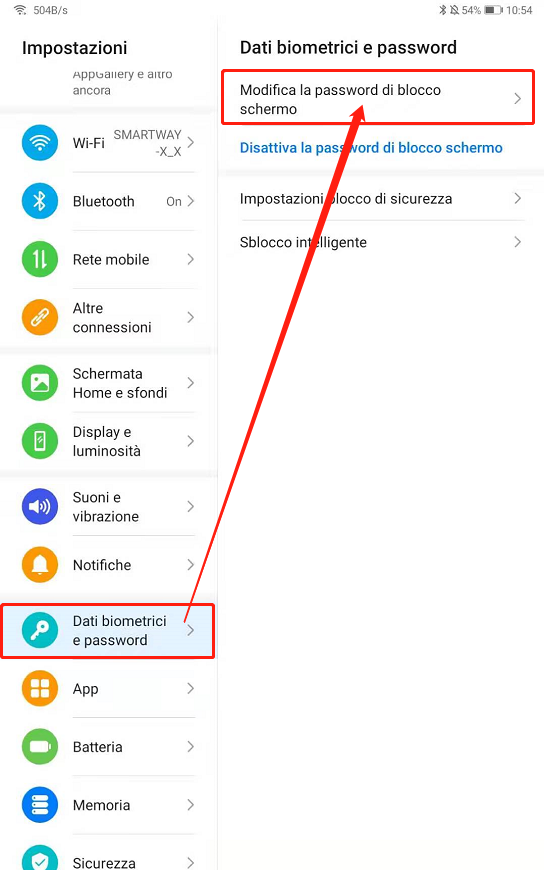
    • 【Huawei T10s】如何修改平板锁屏密码

      在平板的Impostazioni页面找到以下截图位置修改

      d4e015b6-b45a-46d8-9ed3-ef7c3d1a176e-image.png

      发布在 平板自助点餐COP2.0
      TingtingT
      Tingting
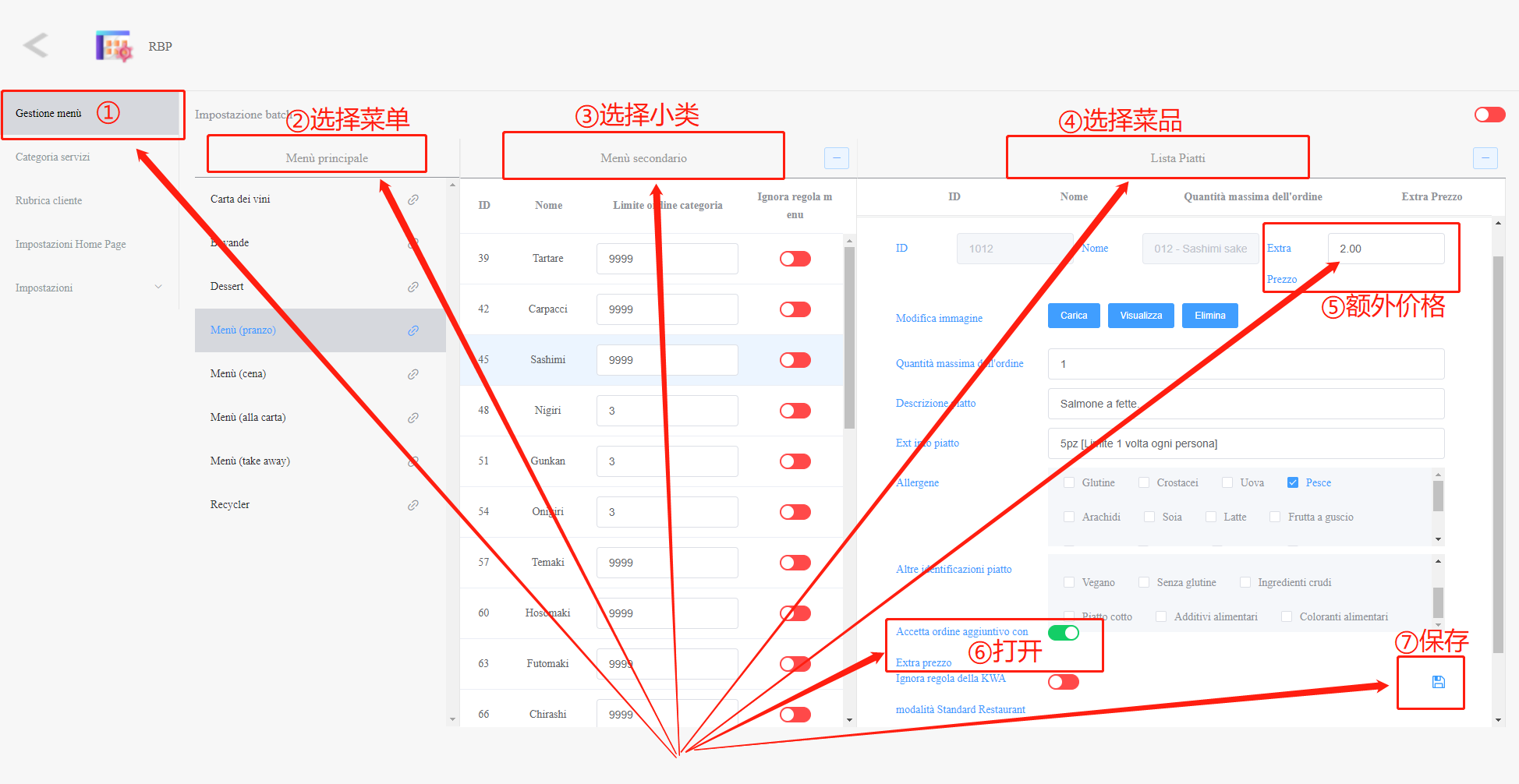
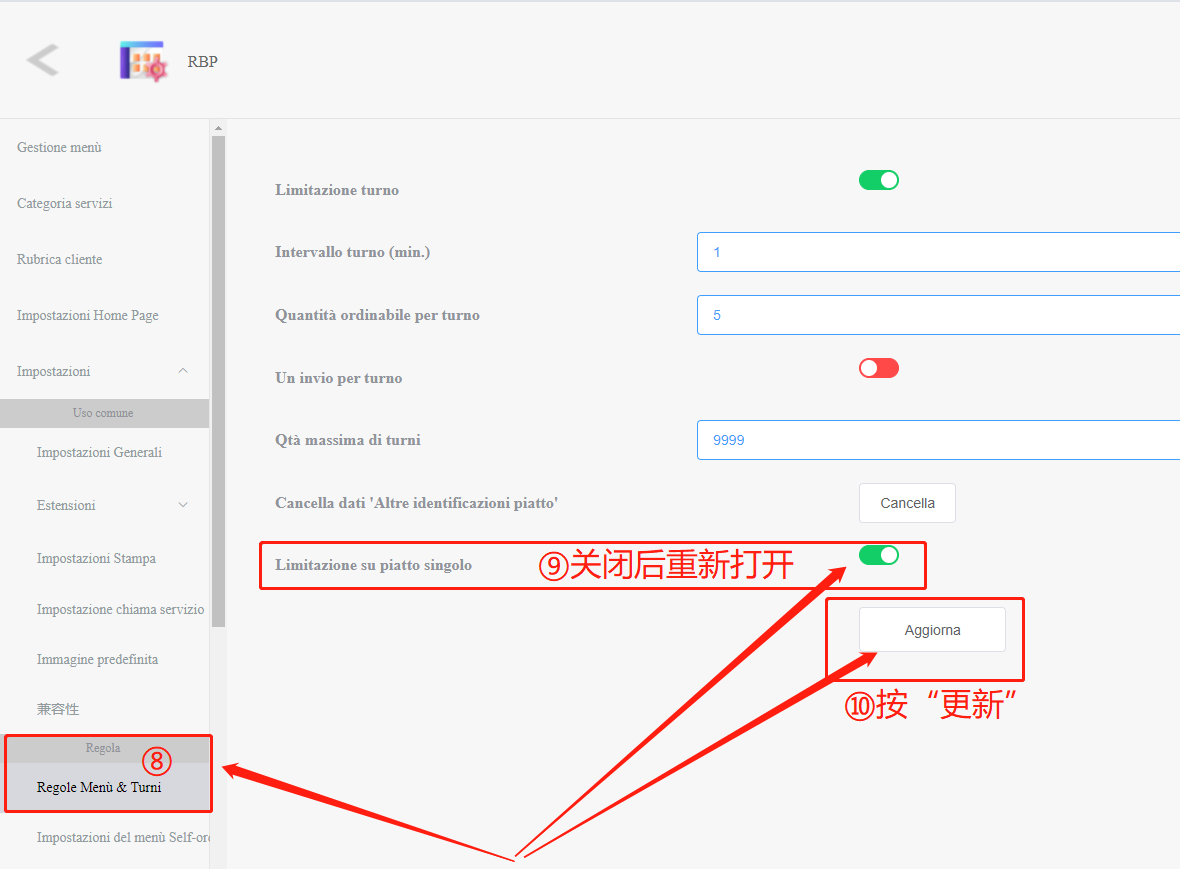
    • 【RBP高级设置】设置限点菜品添加超额价格后继续添加

      RBP高级设置里面按下面步骤操作

      d78dabc7-977e-4c21-b790-5f2040dc2afa-image.png

      3aba6f36-2e8f-40dd-ab52-62ed733fa6a2-image.png

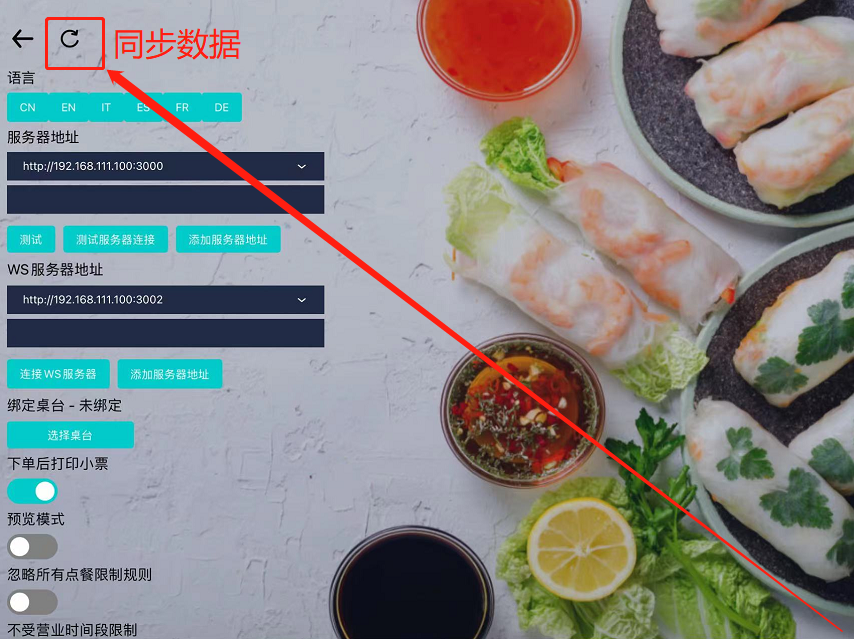
      设置完毕后,COP2点餐APP的设置页面需要“同步数据”

      发布在 RBP高级设置 使用教程 rbp高级设置
      TingtingT
      Tingting
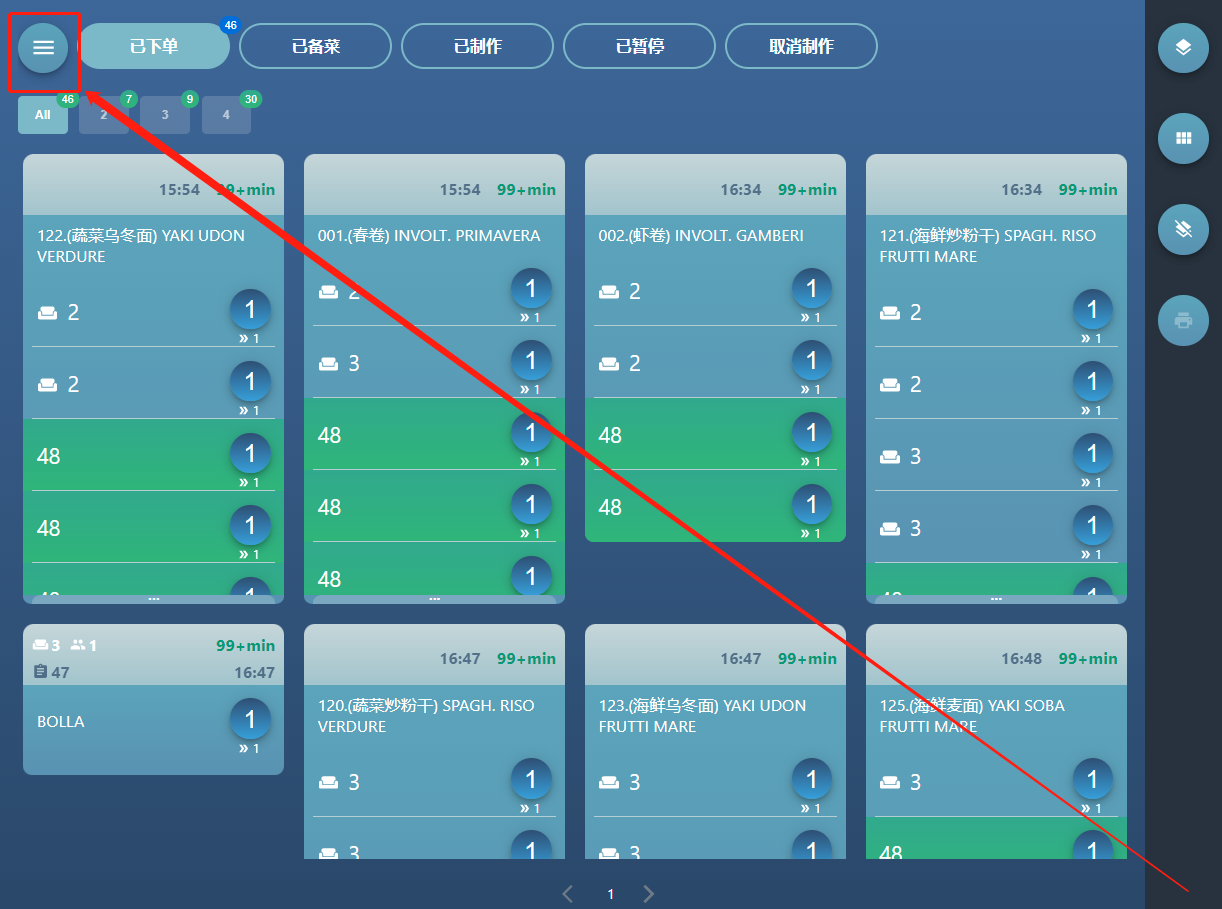
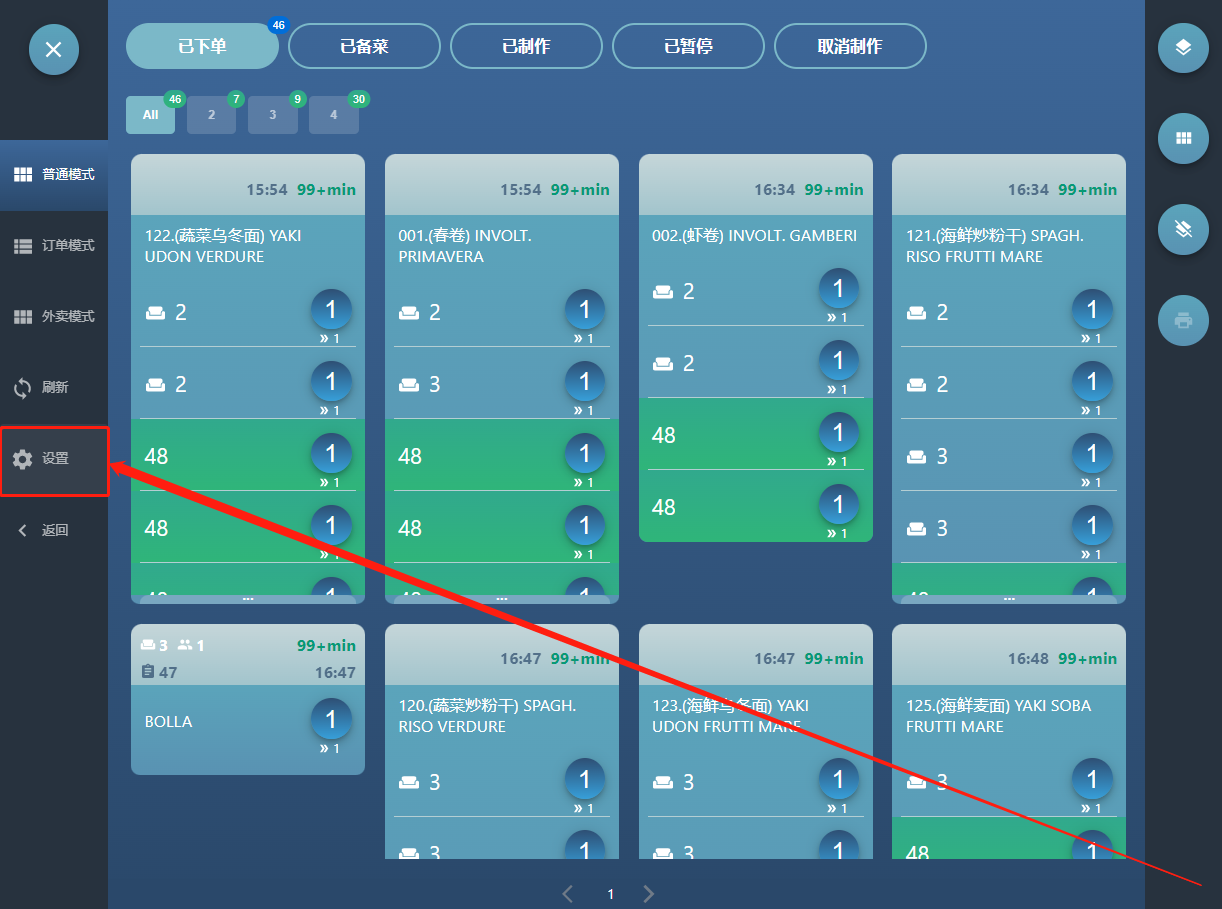
    • 【KWA2】如何强制刷新“智能后厨”(系统更新后常规步骤)

      展开功能栏

      26ae252f-5851-475c-b92e-a06be43e655b-image.png

      进入“设置”页面(需要输入账号和密码以登入设置页面,使用平时登录的账号密码即可)

      f5a23ba0-7f38-403d-8f23-69d4bbbfc14d-image.png

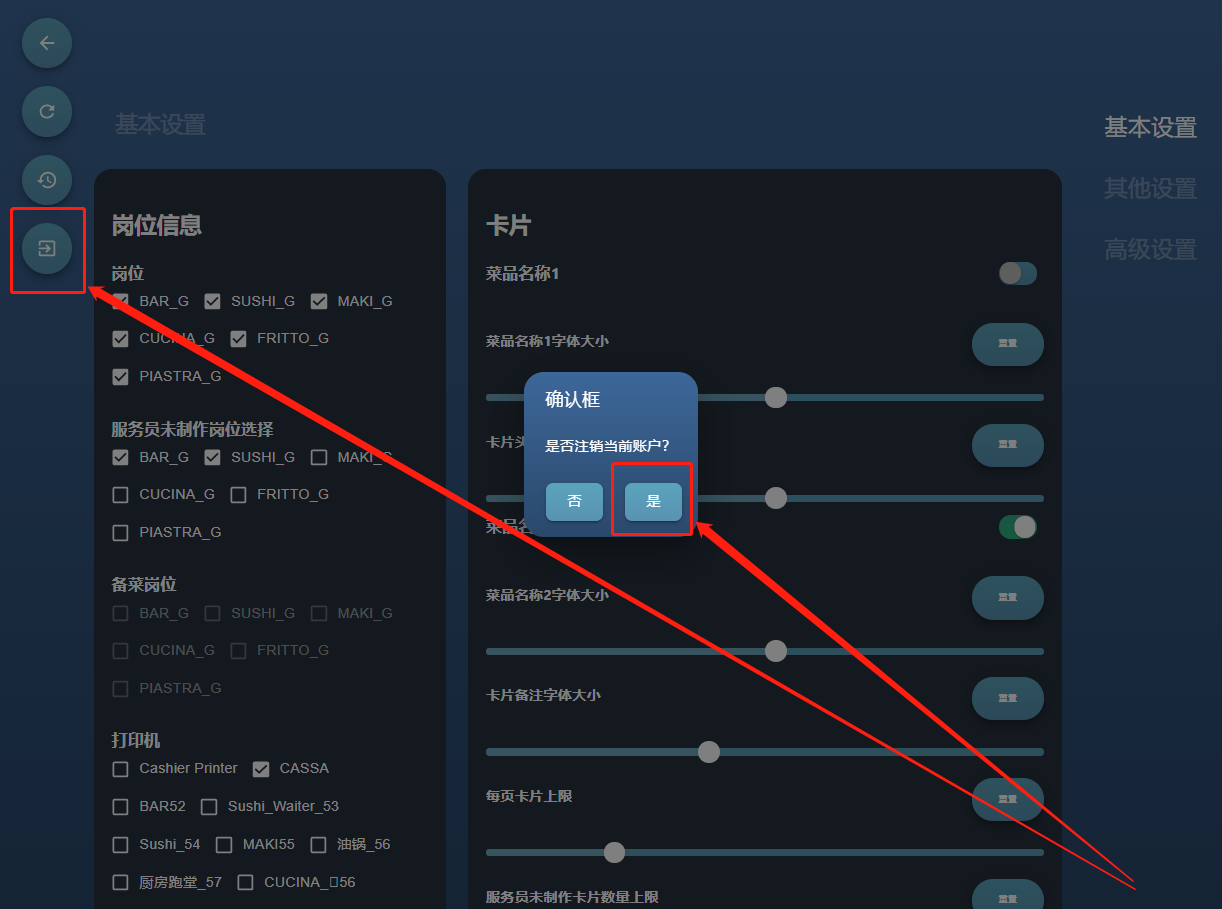
      按“注销”按钮,并确认(按SI)

      27df2e1e-d8dc-4d5a-84b5-6fcbf0c0e414-image.png

      注销账号以后,重新登入后,智能后厨即被刷新

      发布在 智能后厨KWA2.0
      TingtingT
      Tingting
    • 【平板点餐COP 2.0】退出APP重新打开并同步数据

      发布在 平板自助点餐COP2.0 视频教程 平板点餐-cop
      TingtingT
      Tingting
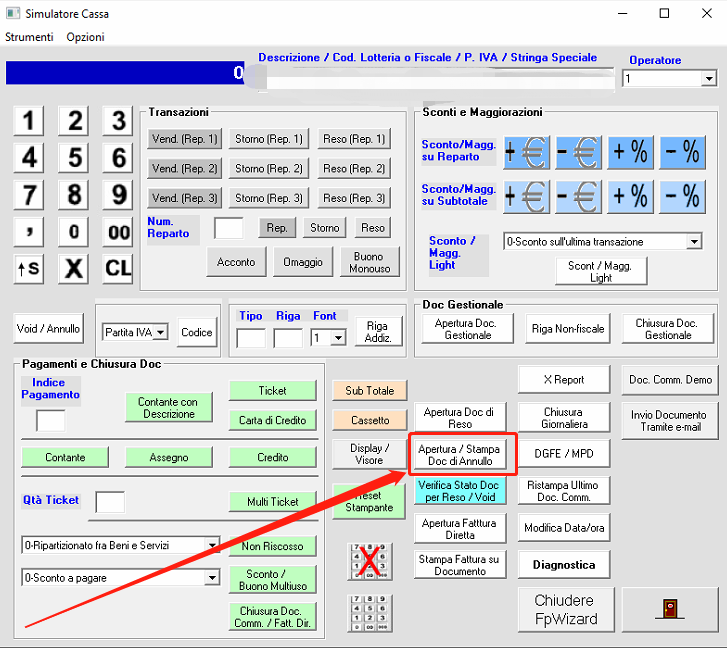
    • 【Epson税控打印机】如何在系统上查看已经打过的Scontrino

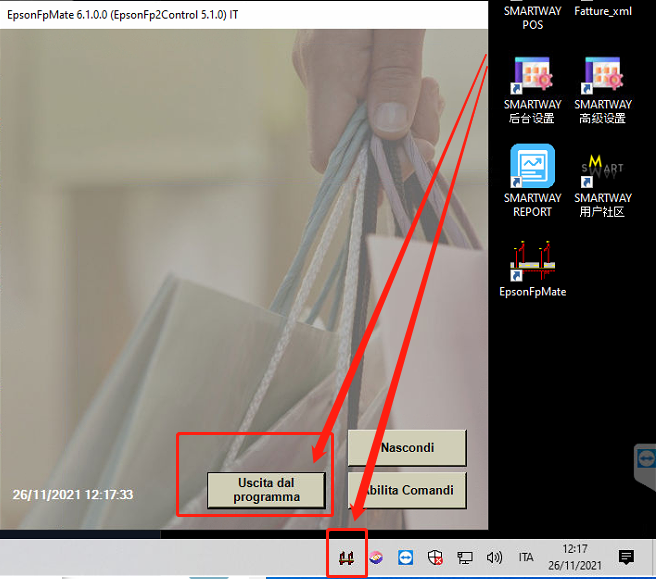
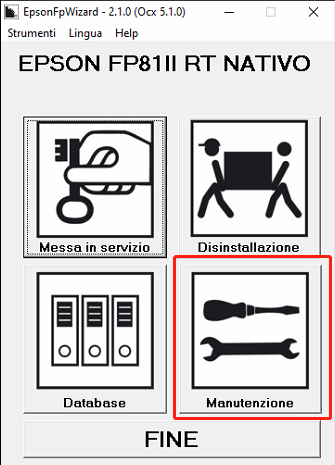
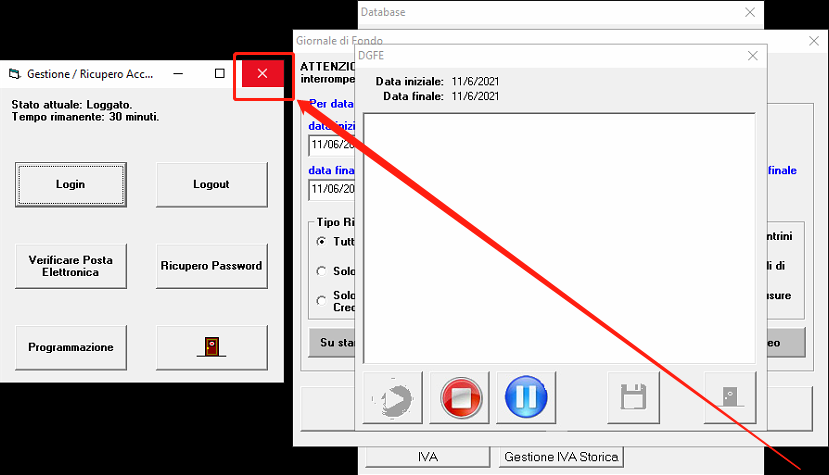
      打开税务打印机的程序后,按退出程序

      ffc3bd8e-70ae-49a5-a4ce-9ab851731f9b-image.png

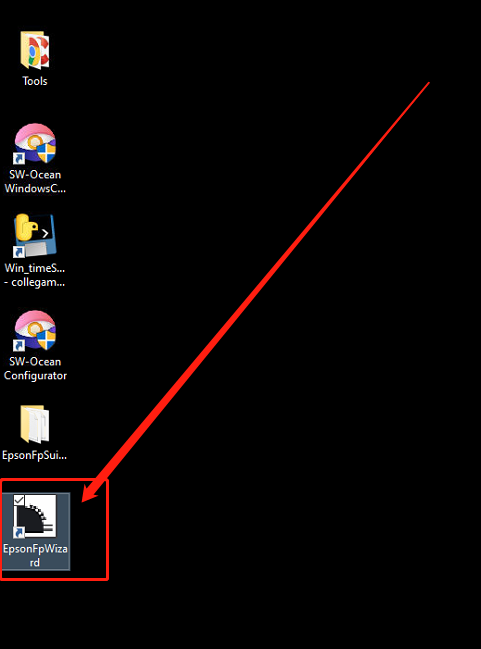
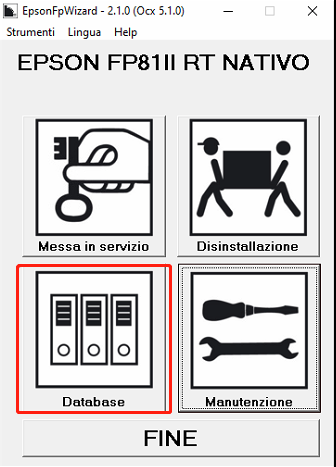
      打开税务打印机工具(EpsonFpWizzard),一般在桌面的Tools文件夹里

      bbf1cf52-b28d-4200-b103-13108f314abd-image.png

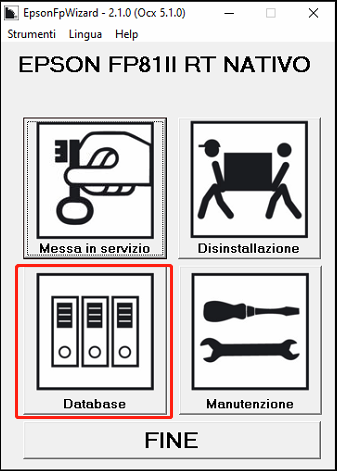
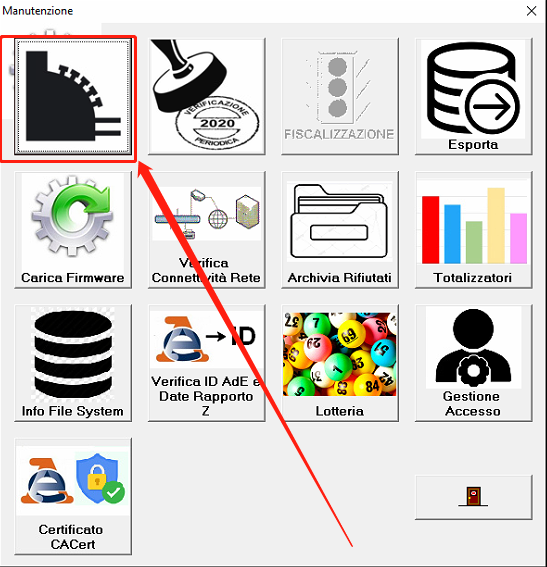
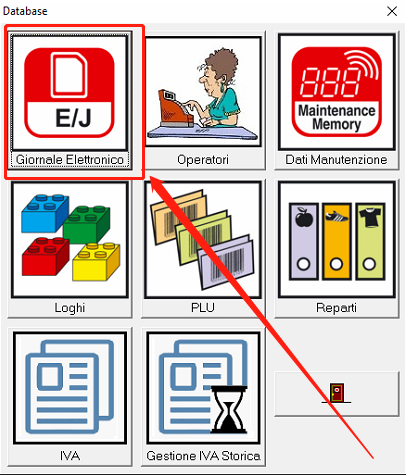
      打开Database

      fdb8cc3c-c95a-40c3-bb51-c67a271df37c-image.png

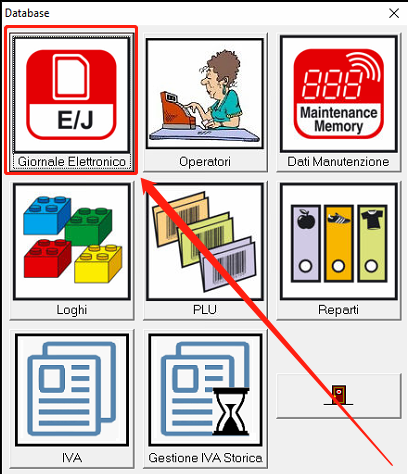
      打开 E/J

      9cc2bf12-9bf9-4360-8346-51ebf5bdf002-image.png

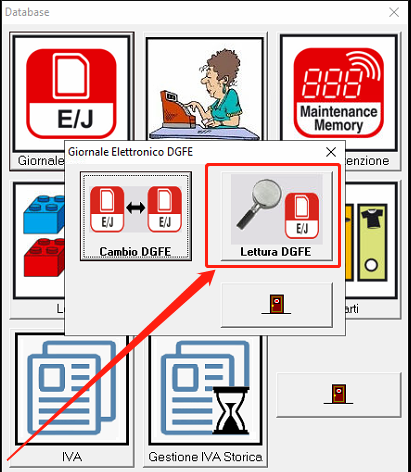
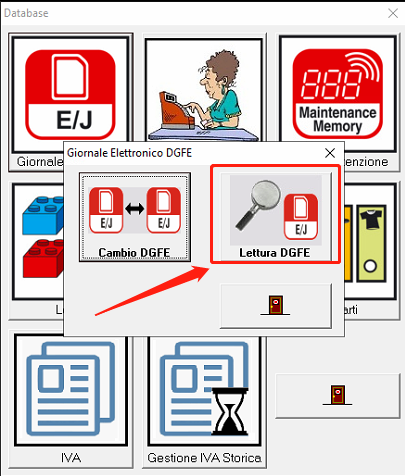
      点击Lettura DGFE

      a8077a03-4bda-4014-8389-287a90f7c2ee-image.png

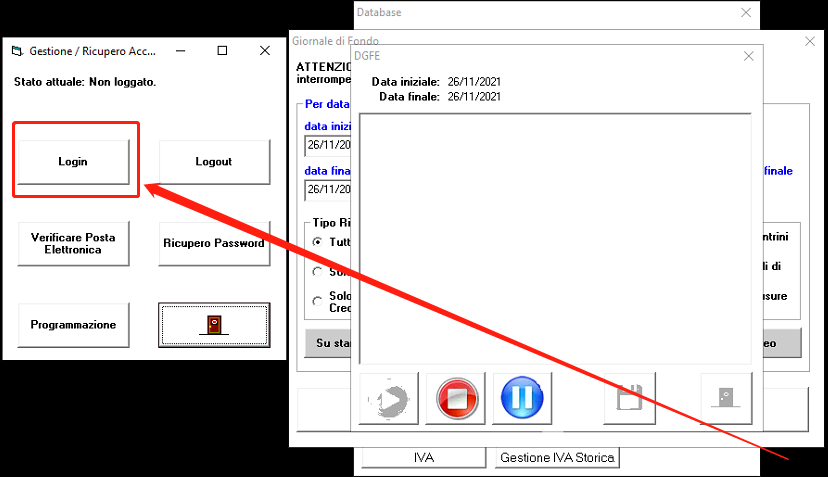
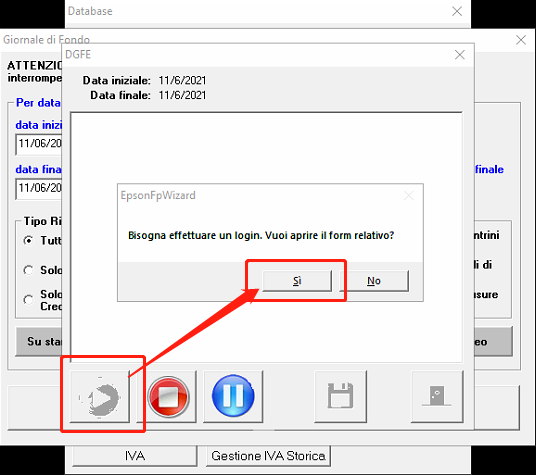
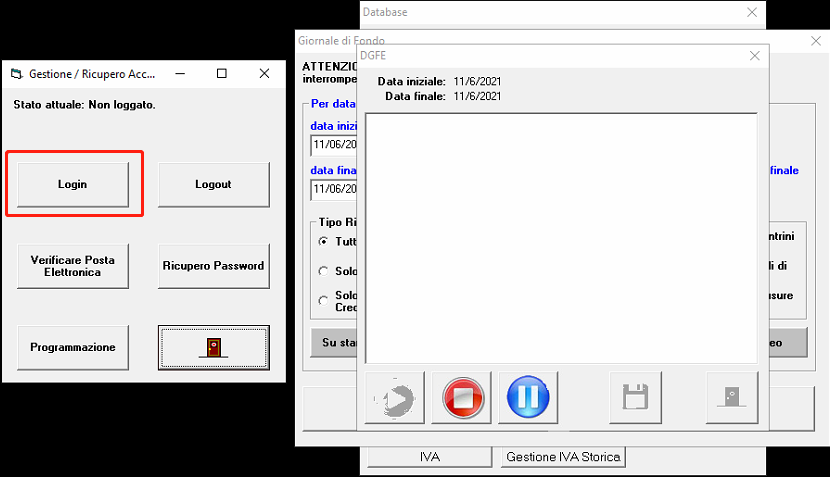
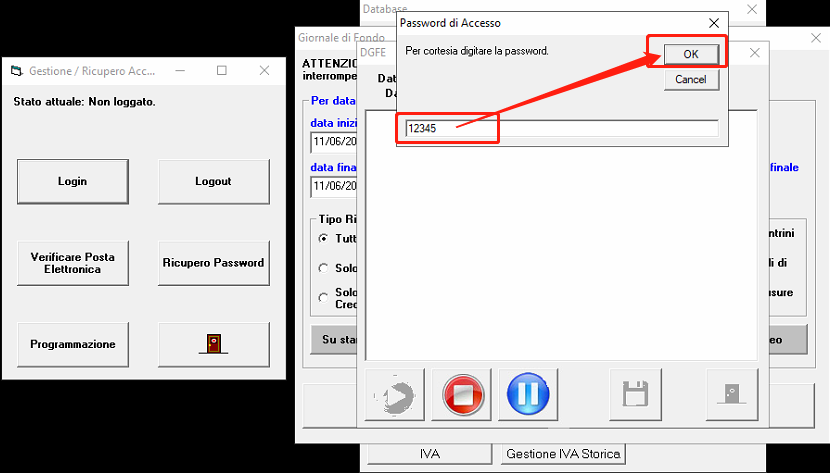
      如果弹出需要login的窗口,点击Login后输入12345,然后把login窗口关闭

      56e8df77-229a-4485-a8f2-6c3b071c8ebf-image.png

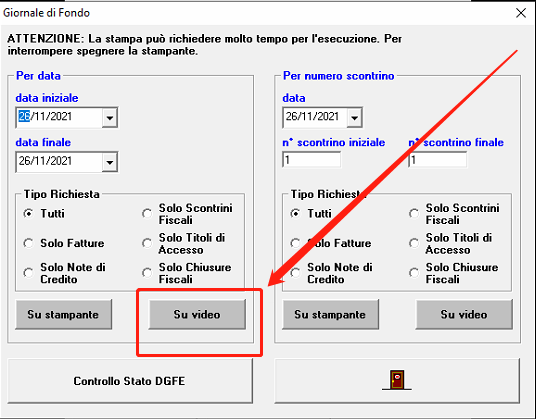
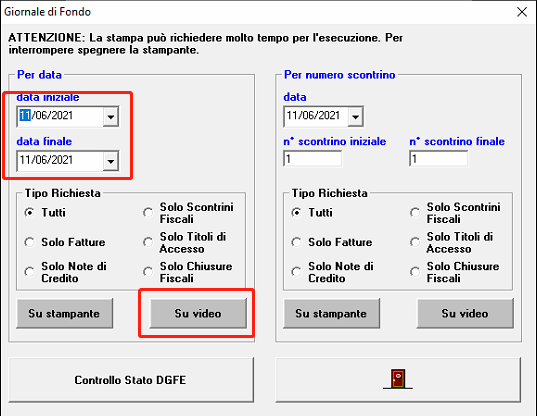
      选择需要查看scontrino的时间后,按su video

      c051d4aa-9aef-41ef-8a1e-09f70faf84e9-image.png

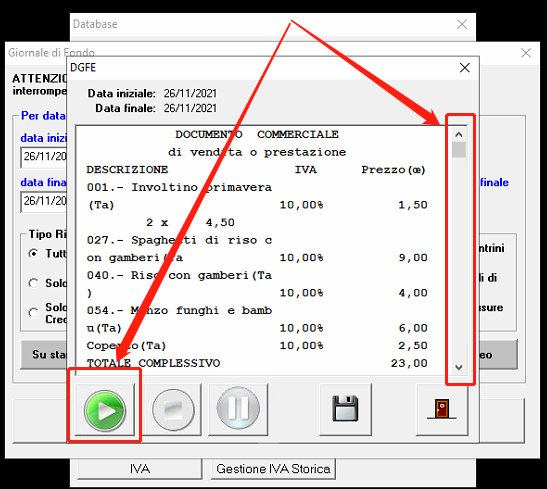
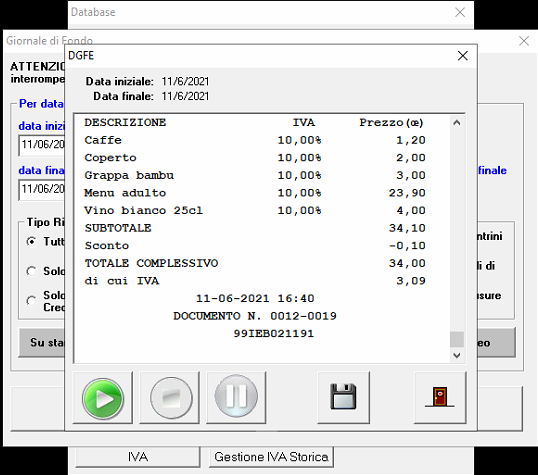
      按绿色的播放按钮播放scontrino,拉动滚动条可以往下查看

      5fc45ec2-7924-44cf-aa83-226080fb0361-image.png

      查看完毕后记得关闭Wizzard工具,并重新打开税务打印机的程序,不然税务打印机无法打印Scontrino

      发布在 Epson
      TingtingT
      Tingting
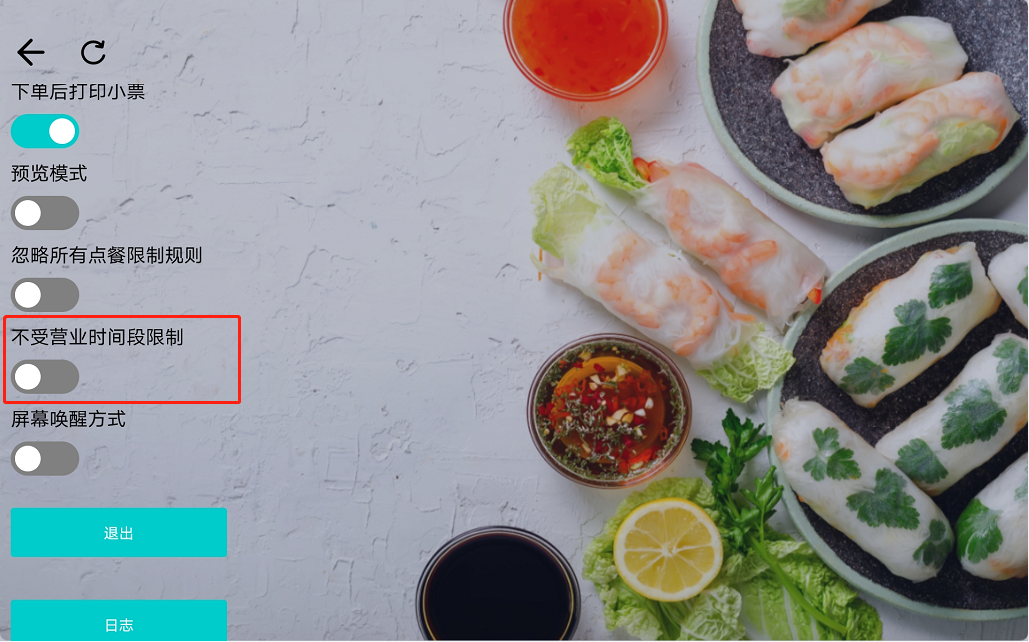
    • 【平板点餐COP 2.0】如何给某个桌台的点餐APP“不受营业时间限制”

      如果某桌客人在超出营业时间外还想继续点餐下单,可以为该台平板开启“不受营业时间段限制”的功能后返回登录下单
      c778a45b-c064-41b9-86c4-df9728a9cdba-image.png

      5a58ded6-efe3-4885-a3f3-a80127d9d743-image.png

      发布在 平板自助点餐COP2.0
      TingtingT
      Tingting
    • 【平板点餐COP 2.0】如何在点餐APP上同步数据

      当做过系统更新或者是在服务端电脑修改过菜品或者设置以后,平板点餐APP需要“同步数据”,以下是同步数据”的按钮,同步成功后会显示进度为100%

      9ccebacd-e9d6-4ac1-8284-22065e83e475-image.png

      b1c10f97-4f79-41f2-9a4f-238c8fb5b34b-image.png

      发布在 平板自助点餐COP2.0
      TingtingT
      Tingting
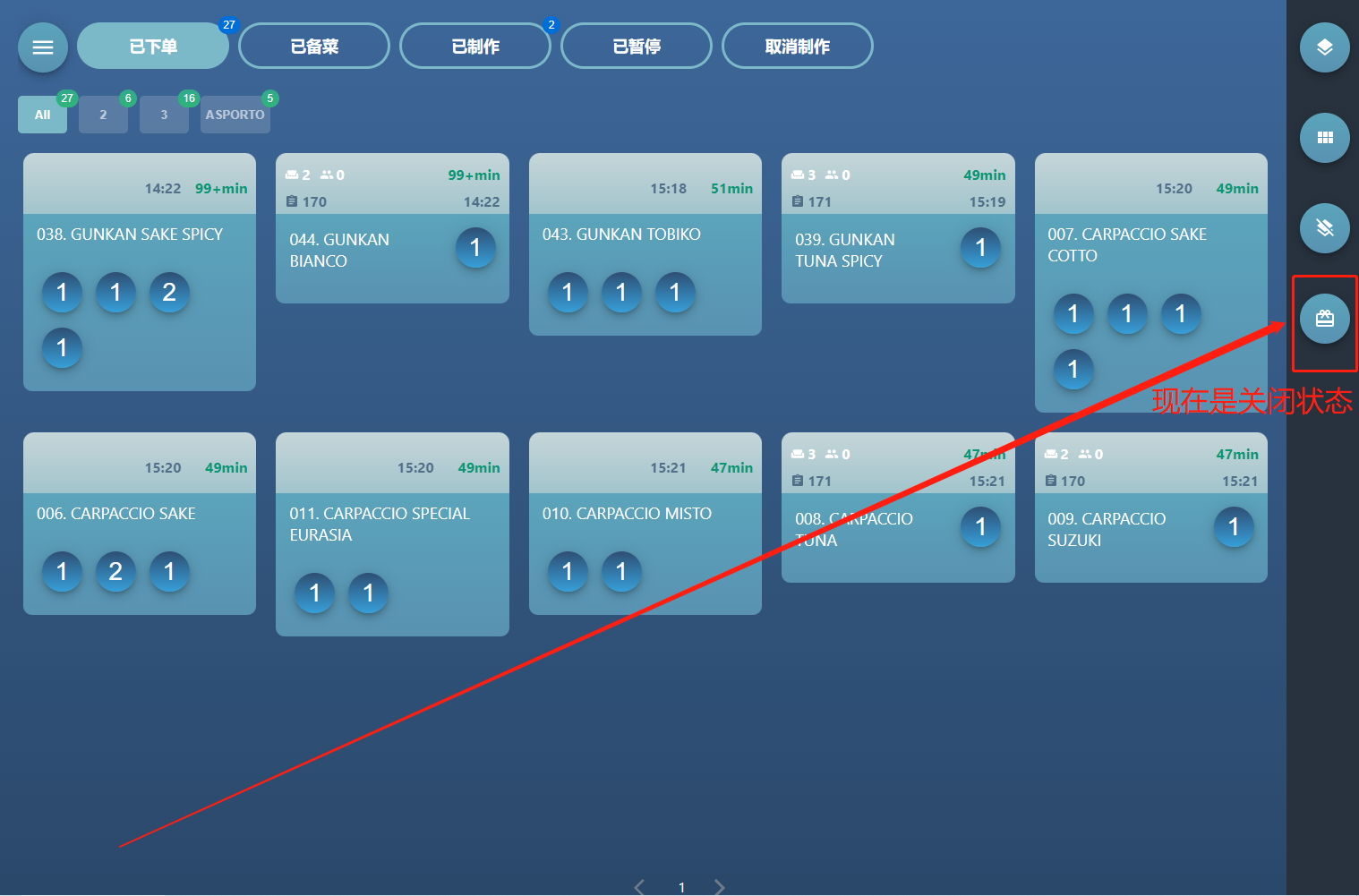
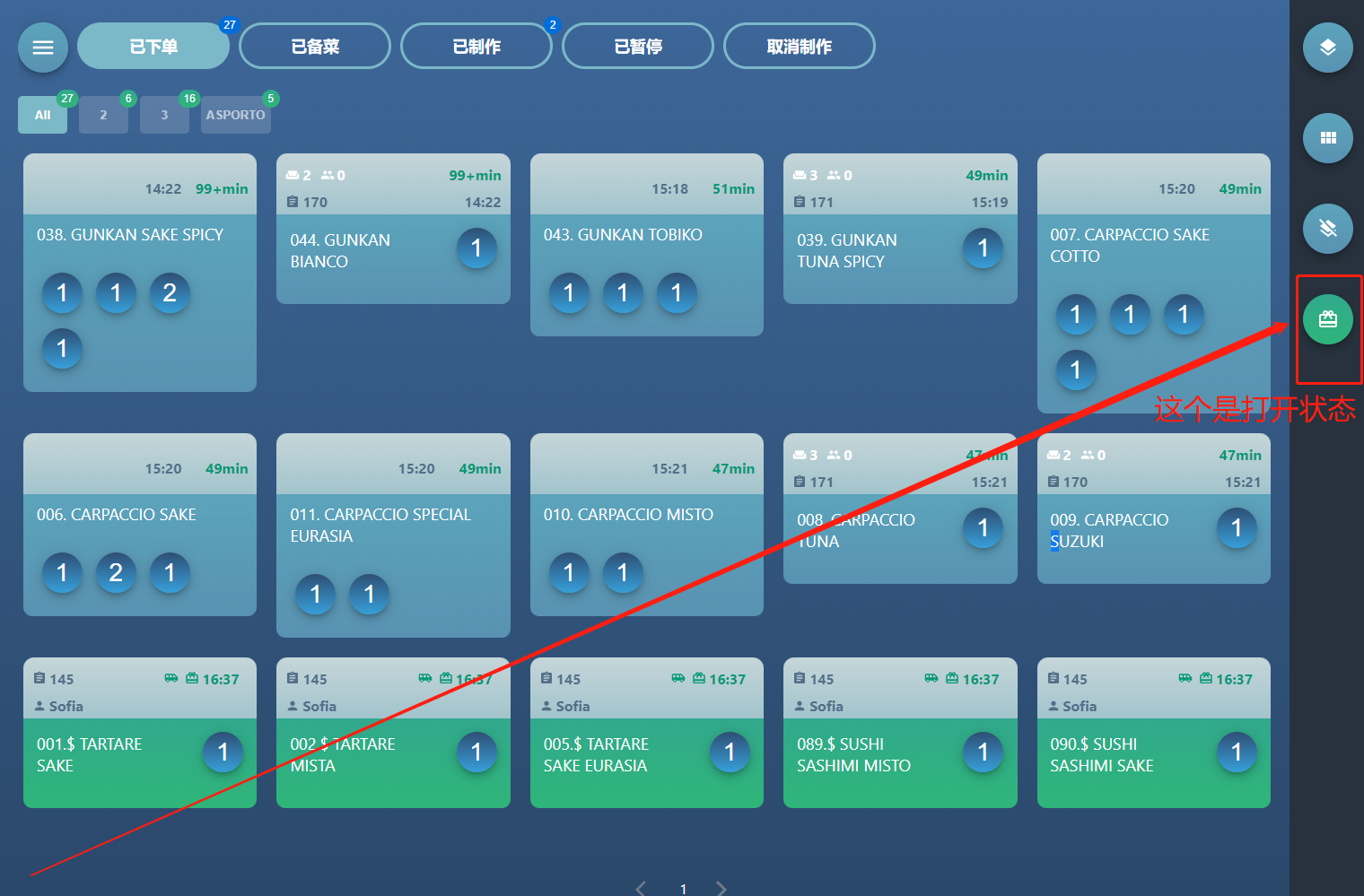
    • 【KWA2】如何在“普通模式”下显示外卖单的菜品

      在“普通模式”下的右侧栏点亮“外卖按钮”(打包盒的图案),外卖单菜品就会显示

      02278638-9abc-42c0-9aef-9476c9996666-image.png

      c19f5e6c-eae8-473f-a1d2-238861de8122-image.png

      发布在 智能后厨KWA2.0
      TingtingT
      Tingting
    • 【Epson税控打印机】Scontrino不出单时需检查两个程序
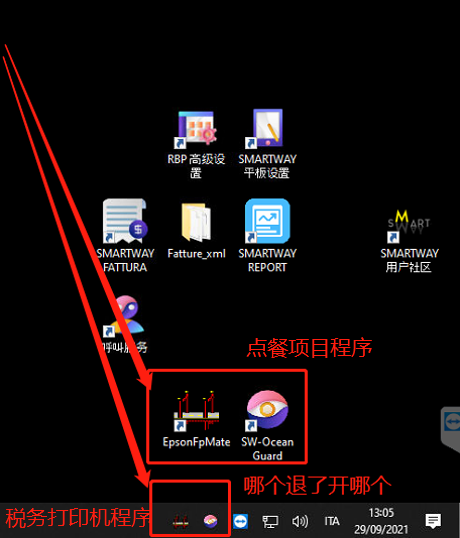
      • 当Scontrino不出单的时候,首先检查收银的电脑上右下角的任务栏的两个程序是否在运行,需要两个程序同时运行的时候才能正常出单。

      • 最好用鼠标移动到任务栏的程序小图标上,以确认是否程序真正在运行。如果小图标消失了,就需要双击桌面对应的快捷方式以运行程序。
      2d771869-12ca-44e9-bdf2-caa9ad33b984-image.png

      发布在 Epson
      TingtingT
      Tingting
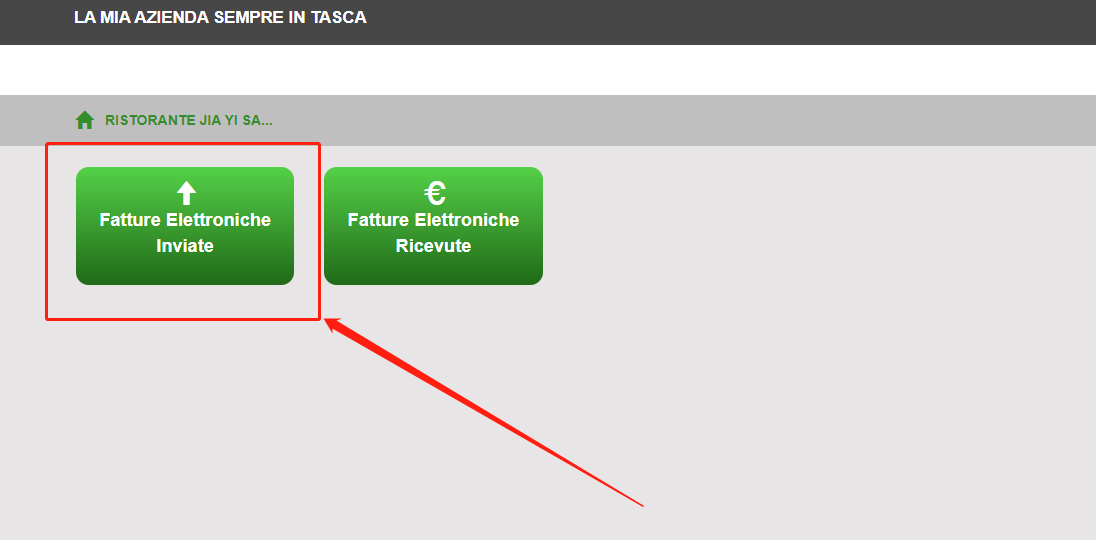
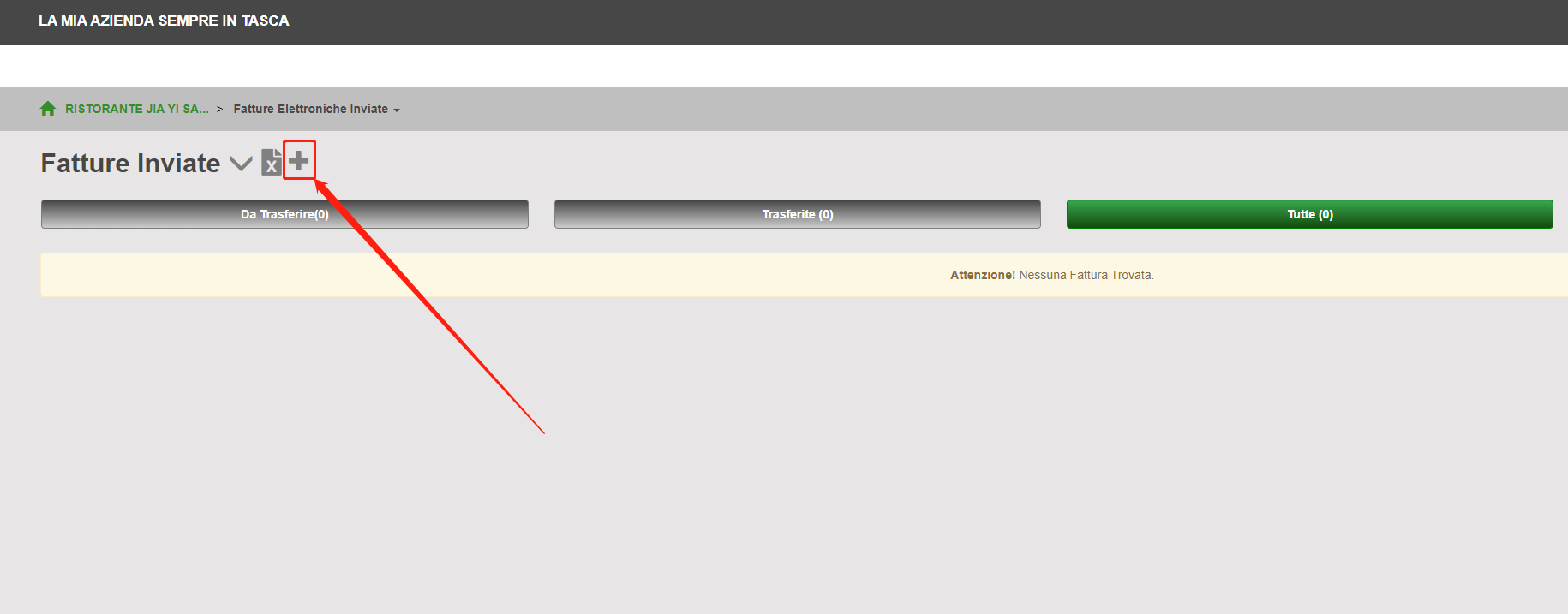
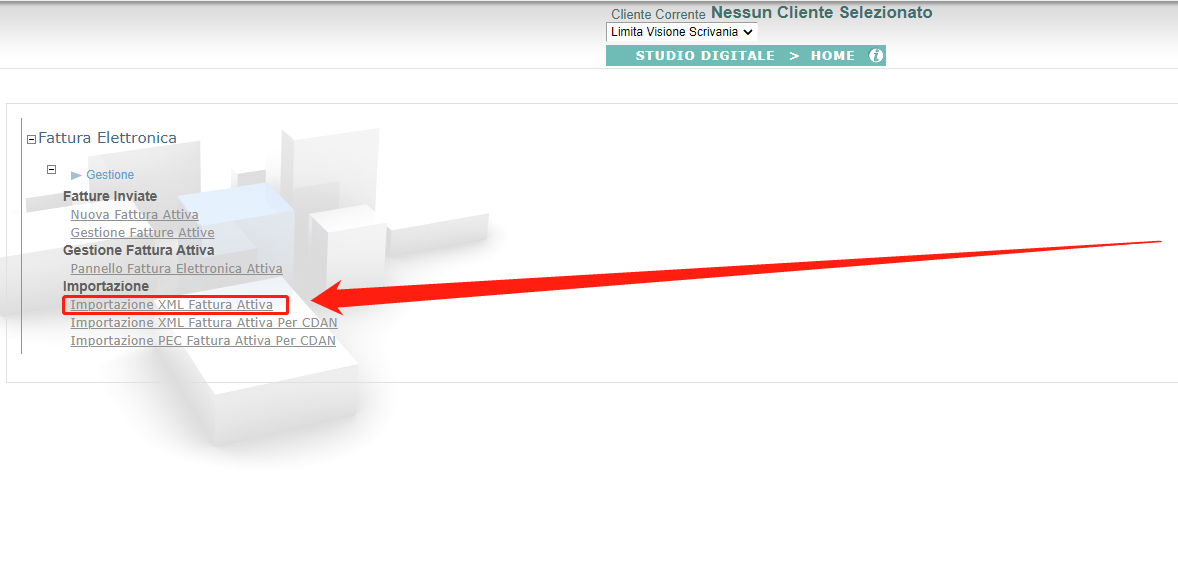
    • 【Studio Digitale电子发票平台】上传与发送电子发票xml文件教程

      1.输入账号密码登入

      2.点击FATTURE ELETTRONICHE INVIATE/ 然后点击 +

      890093fd-3cc0-4ce2-bdd1-1f17d2b3bb4c-1633514381(1).png
      c6e45f42-ef6f-4aba-8c55-77bfb99d540c-1633514461(1).png

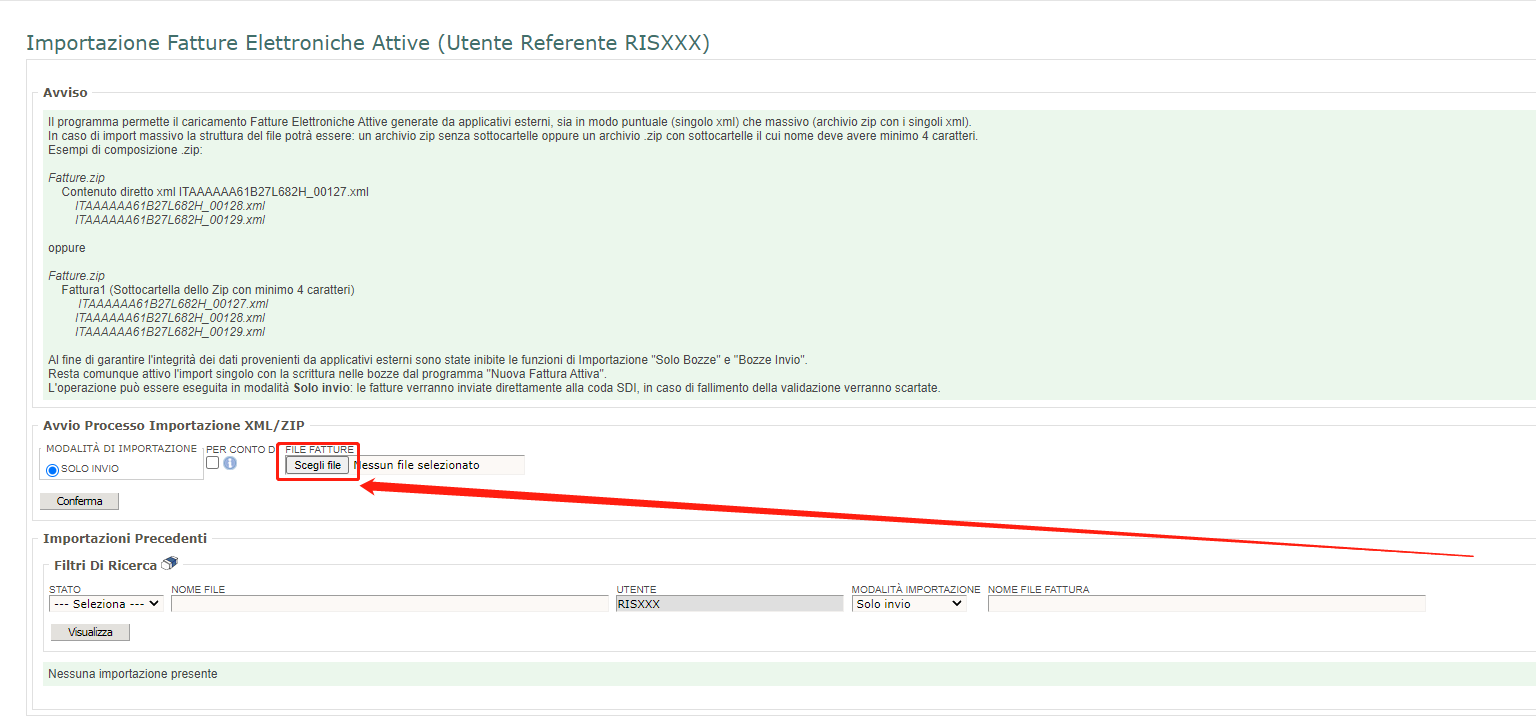
      3.点选Importazione XML Fattura Attiva

      236e941d-a88b-4e80-80dc-8ef62b7d0155-1633514612(1).png

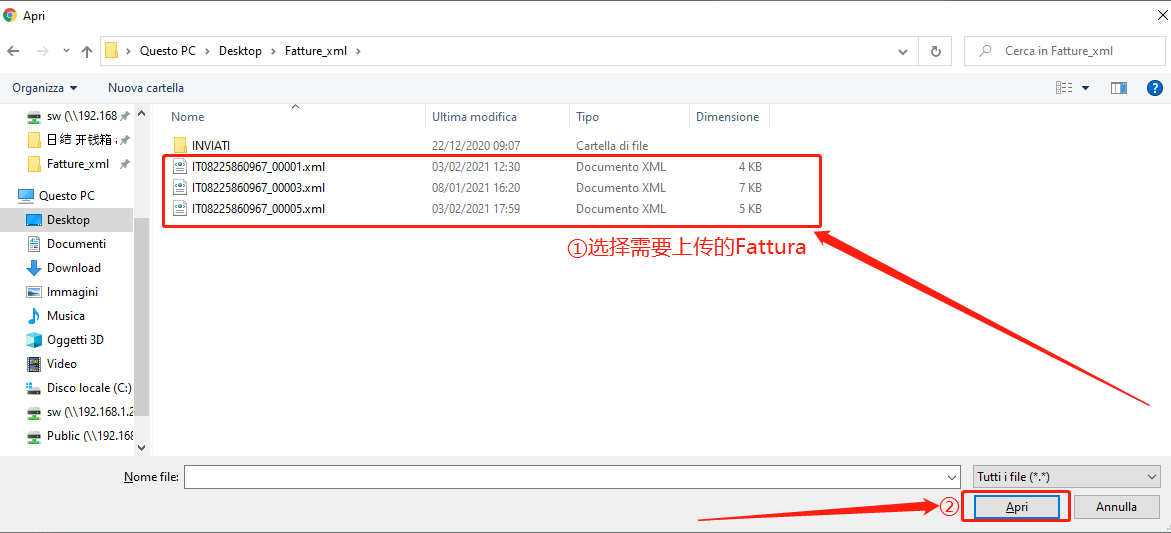
      4.选择需要上传的Fattura 文件/可以是单个fattura上传也可以将需要上传的fattura文件打包成Zip文件格式,然后批量上传,但是需求Zip文件内至少包含4张Fattura

      6f5e83d4-416f-4461-9a72-358e2b917242-1633514690(1).png
      99dc8f4f-6dbe-402a-b099-4491a7ae95e7-image.png

      发布在 电子发票 使用教程 电子发票
      TingtingT
      Tingting
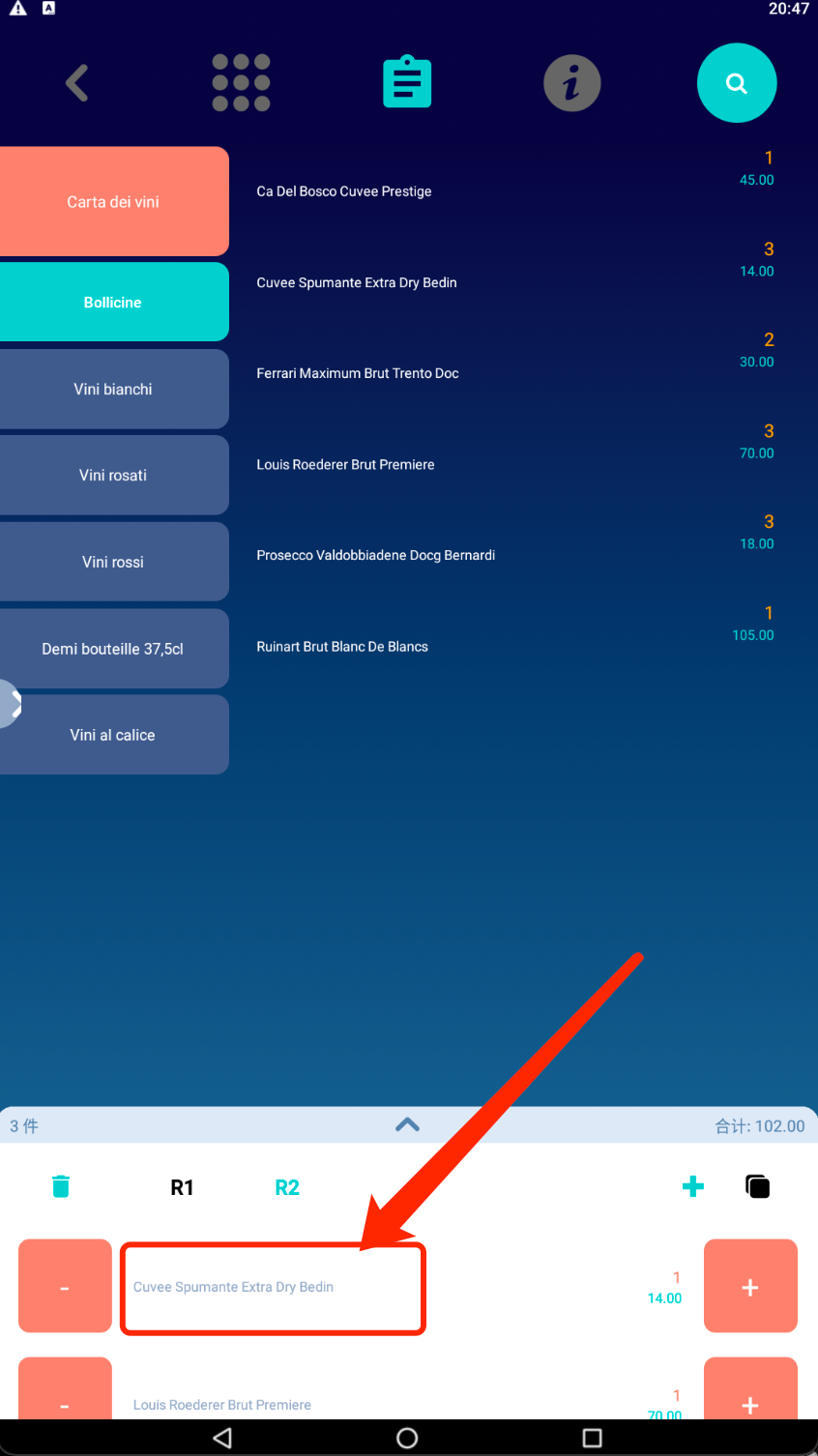
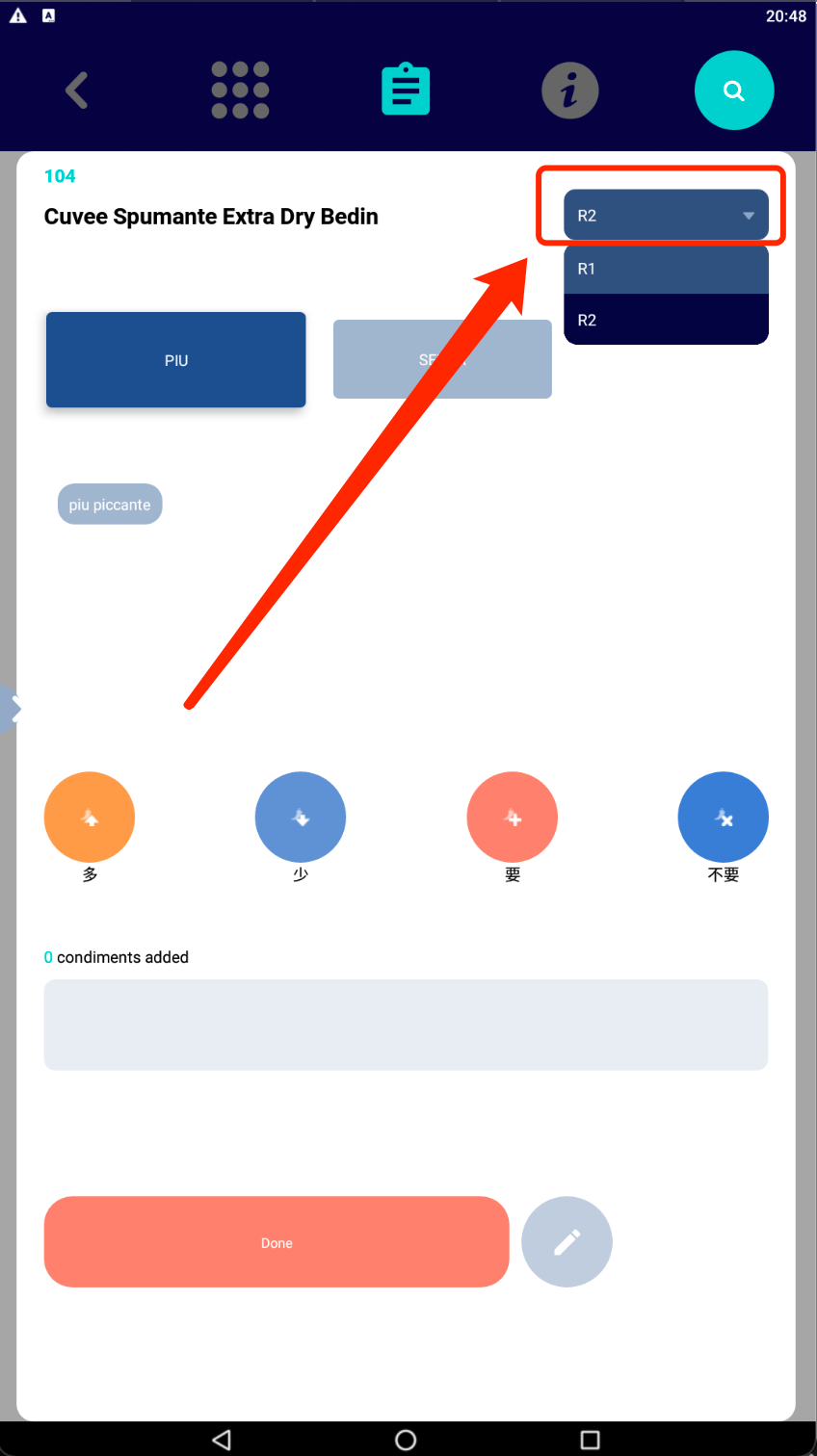
    • 【手机点餐RWA2.0】如何在购物车中更改某个菜品所在轮次

      选中购物车中需要更改轮次的菜品

      06d30690-9d8f-4252-9a10-a1cf3f6aa3cd-b894db93f8f84a311d4f4e80ce82b7d.png

      打开右上角下拉栏选中需要更改的目标轮次

      f3621b23-af0c-438f-8aab-bcba6ae8296b-18c2aa6e0d158e3b730e5c01d8a66ab.png

      发布在 服务员手机点餐RWA2.0
      TingtingT
      Tingting
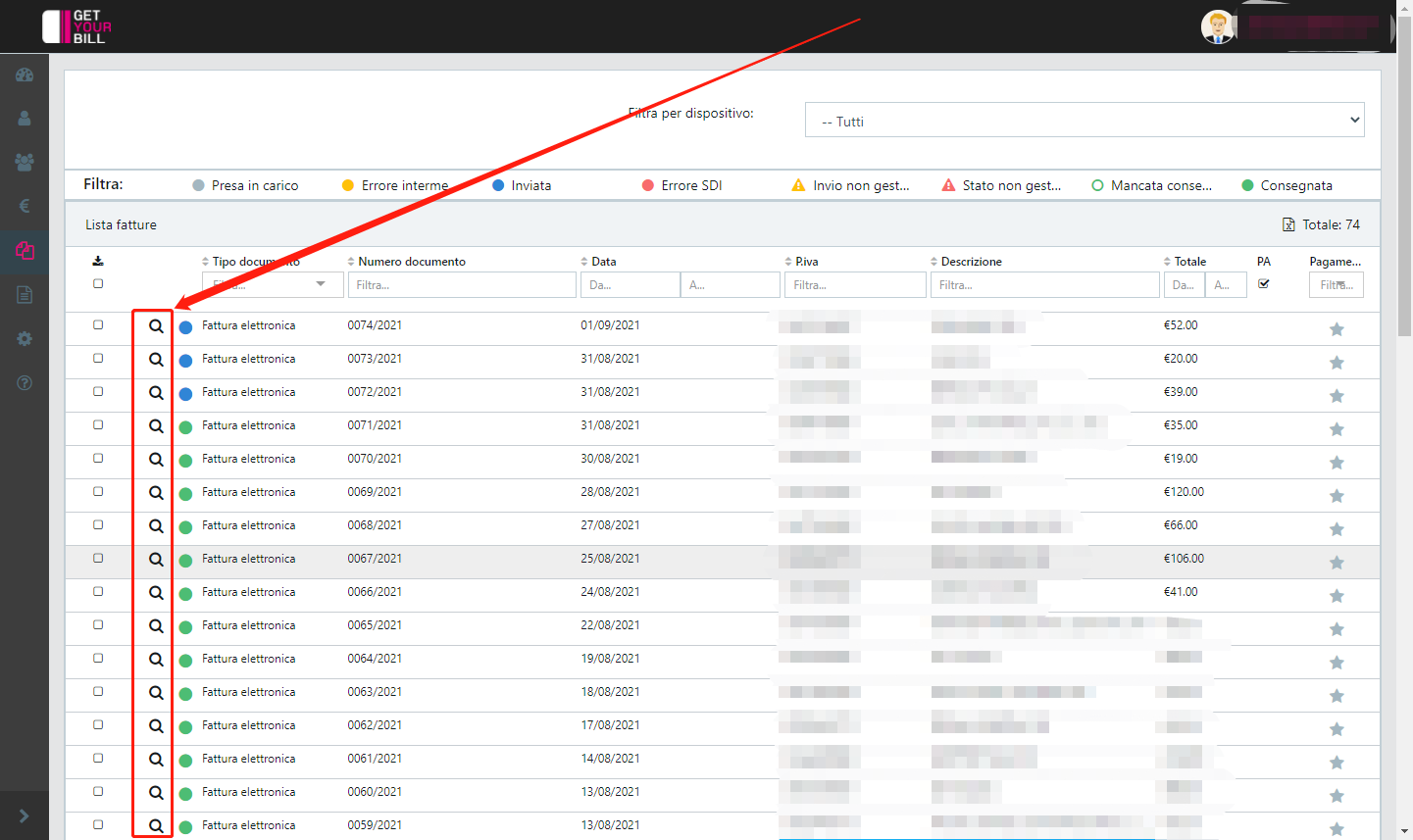
    • 【GYB电子发票直发】如何在GETYOUBILL平台做Nota di credito

      383351bb-0187-4dec-8ce6-276536598af1-64945aead6122cd92f08accf4b03666.png

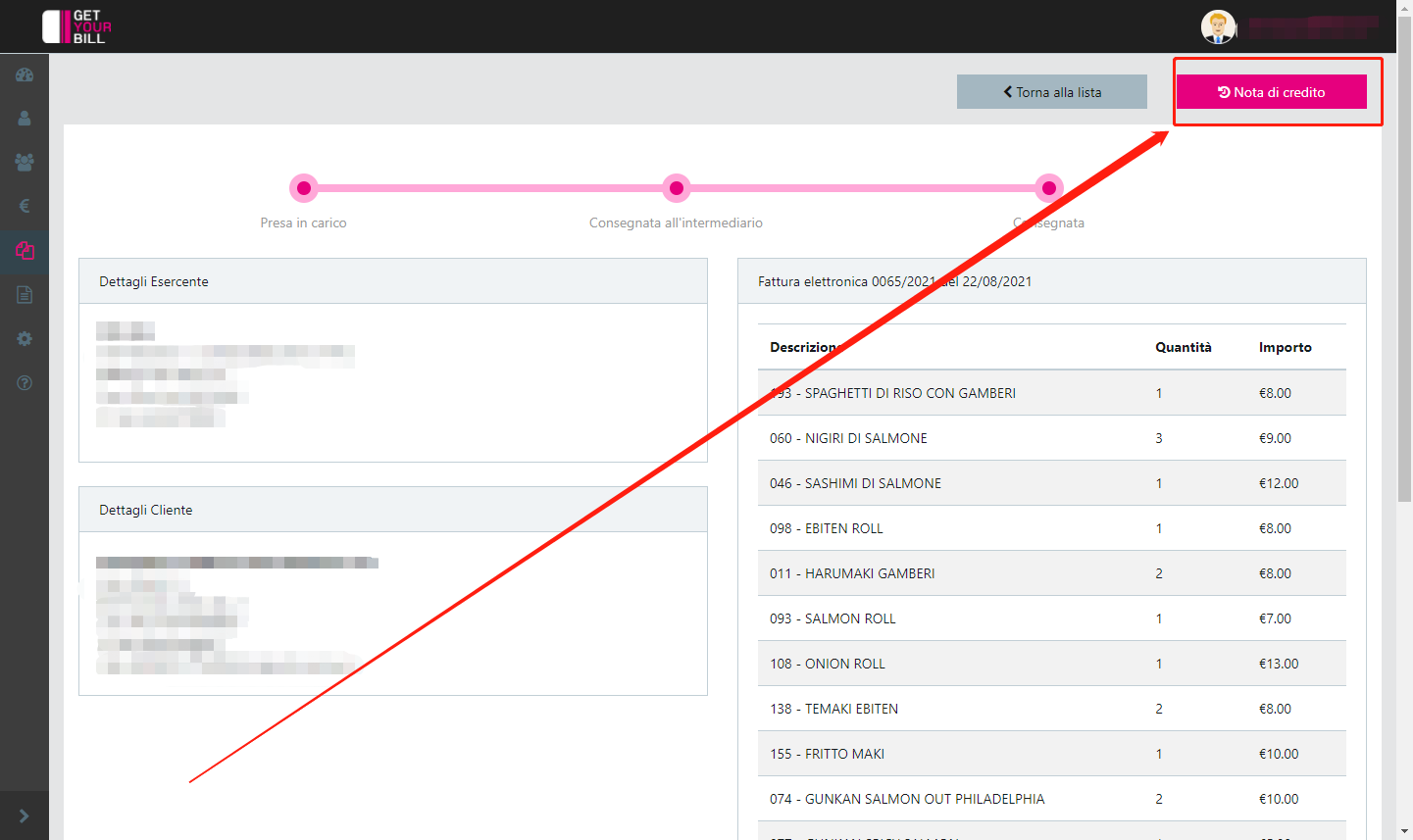
      点击发票页面右上角的“nota di credito”按钮

      29d71430-24ba-4676-ada7-f03c24f58087-7d40c5c01613c25b2827161ca5f3592.png

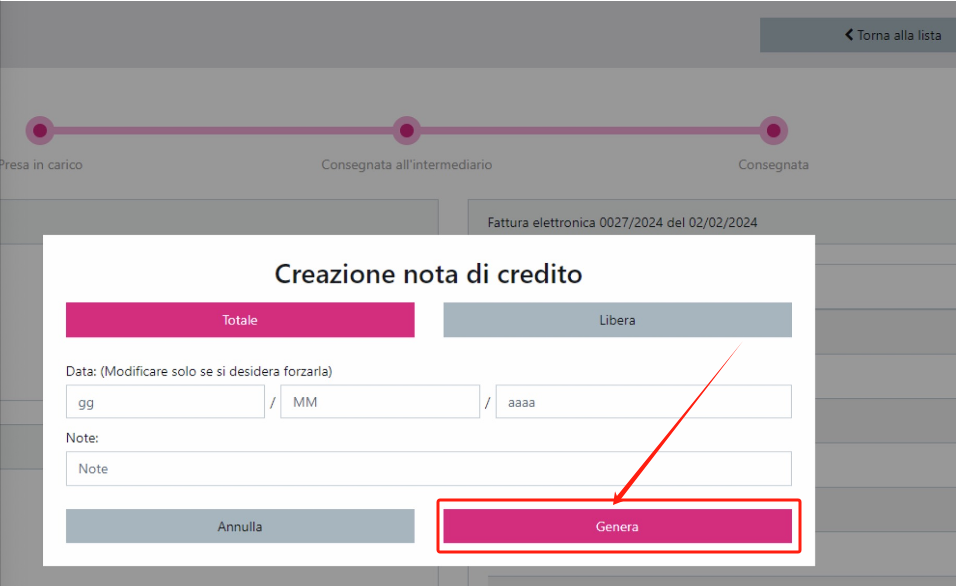
      在弹出确认框上按 “Genera” 生成

      b6259d5b-f842-4e64-ae10-d73c331ea728-image.png

      发布在 电子发票
      TingtingT
      Tingting
    • 【后台设置】如何设置自定义主类别

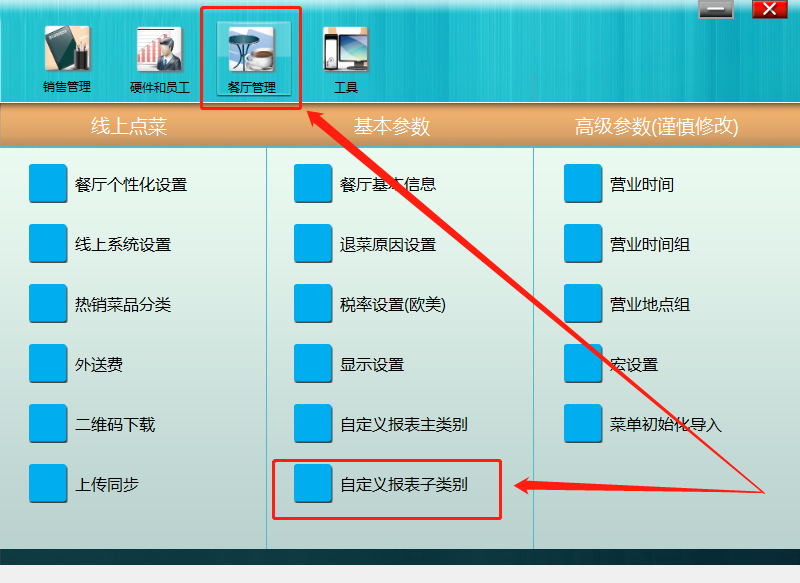
      1. 打开后台设置 - [餐厅管理] - [自定义报表主类别]

      74f0f9b4-89b3-4a49-966b-b6613b5c50cf-image.png

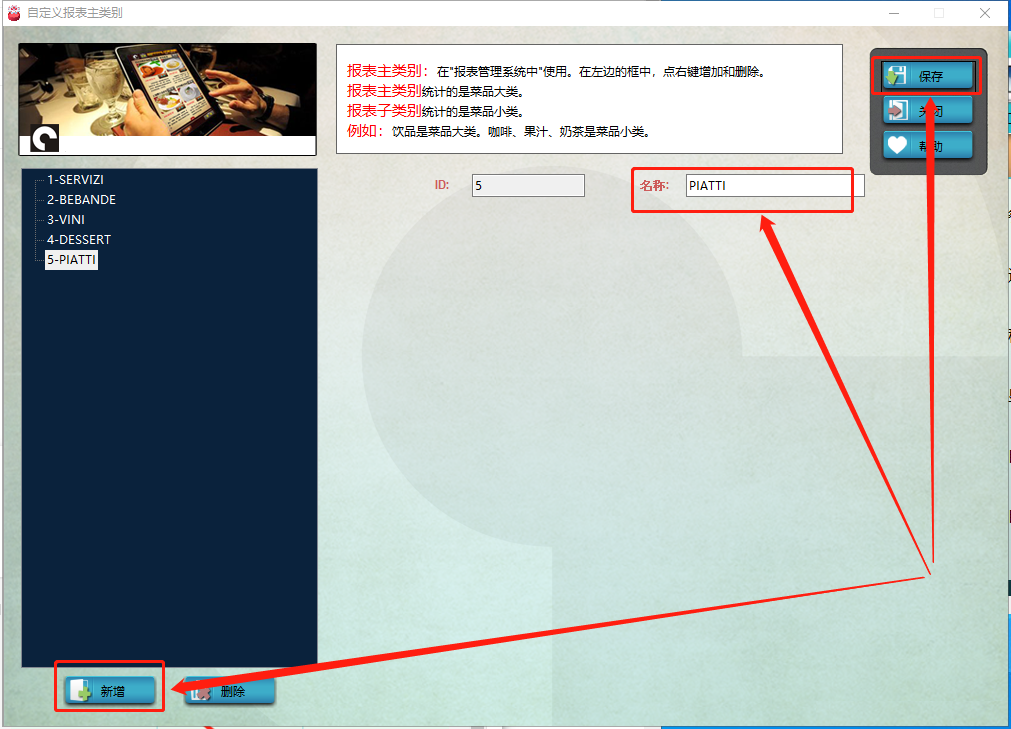
      2. 新增主类别并填写名称,然后保存

      7f010ff3-87ea-41a1-bdf8-7cfcde1e137b-image.png

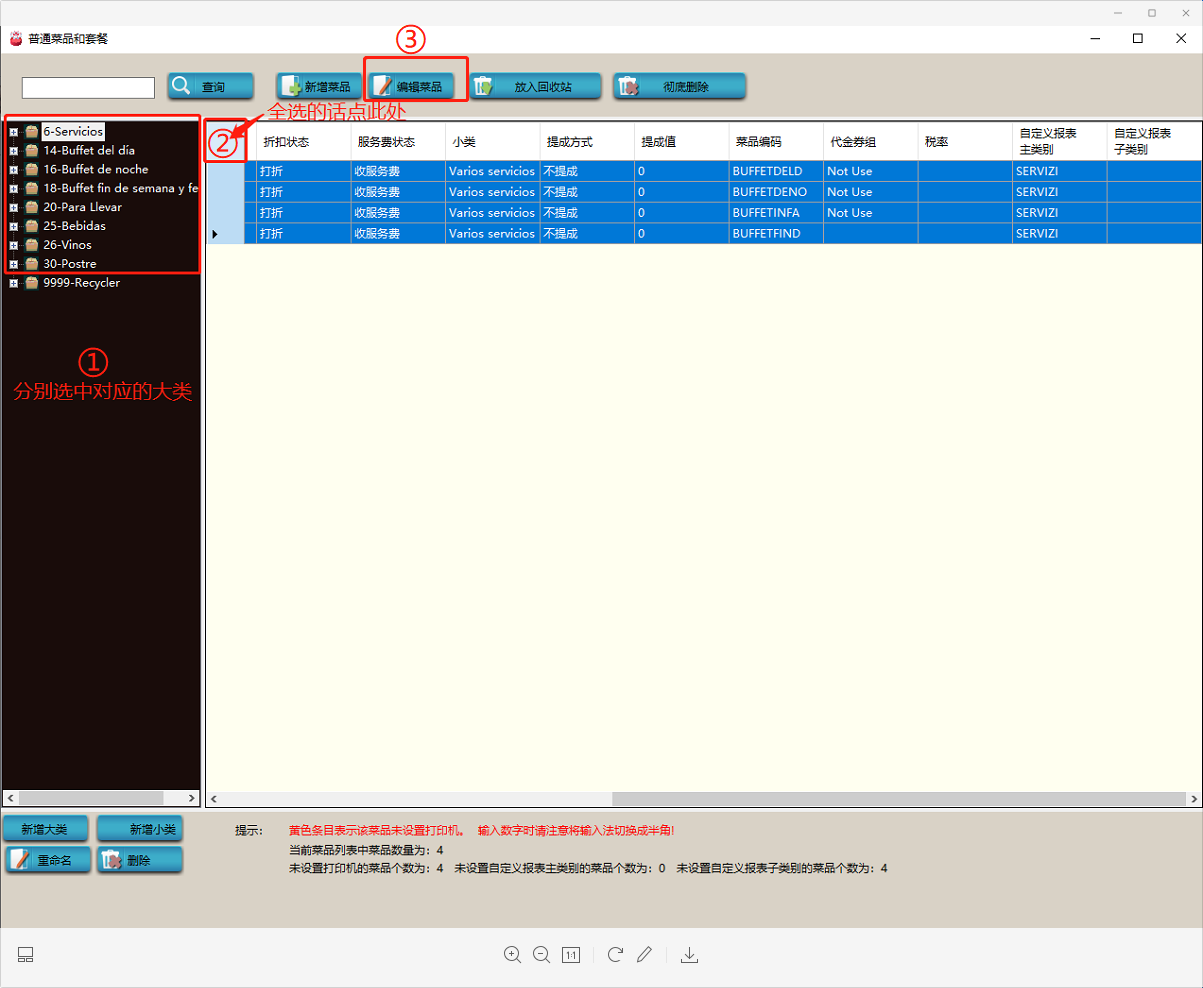
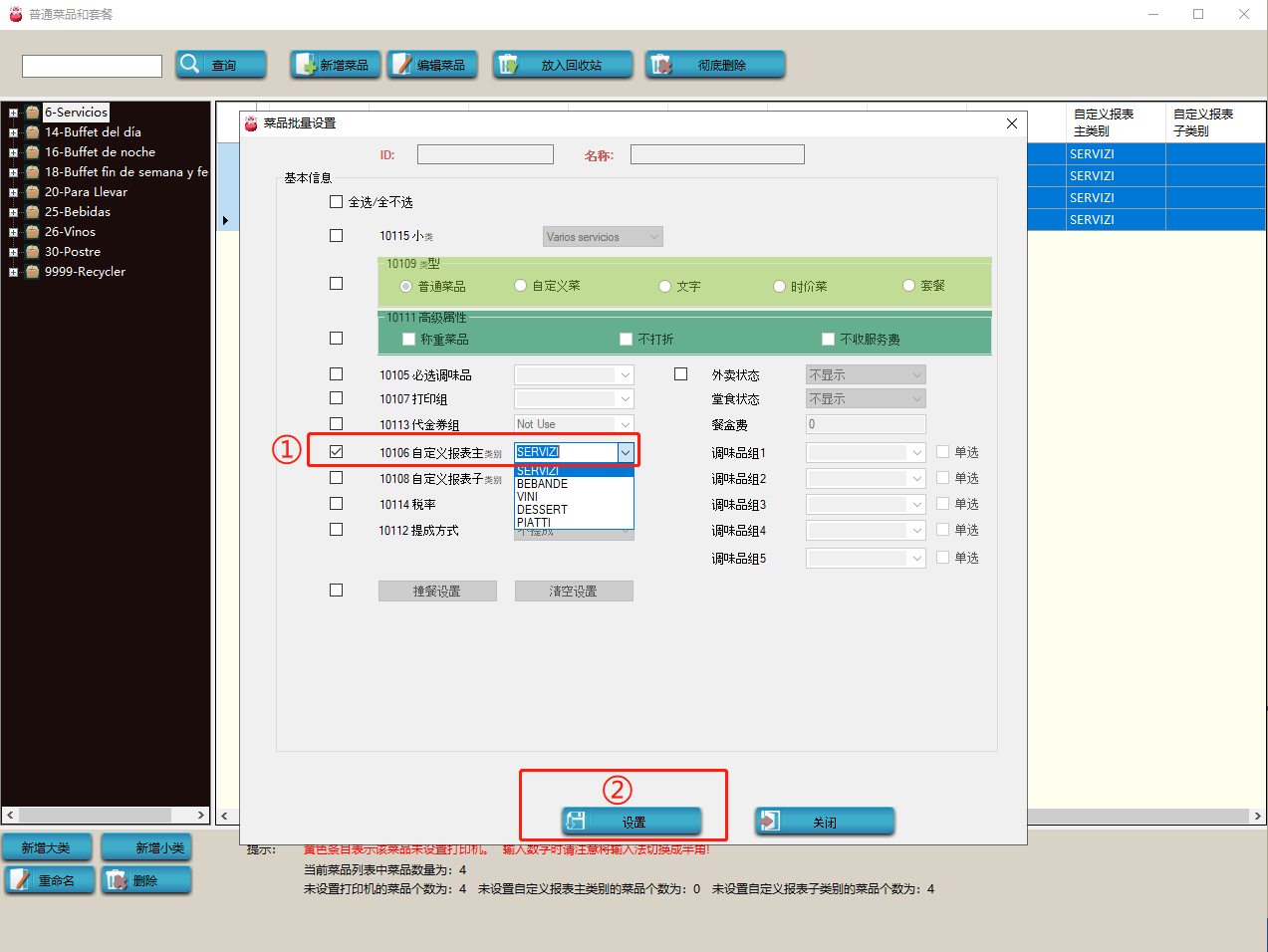
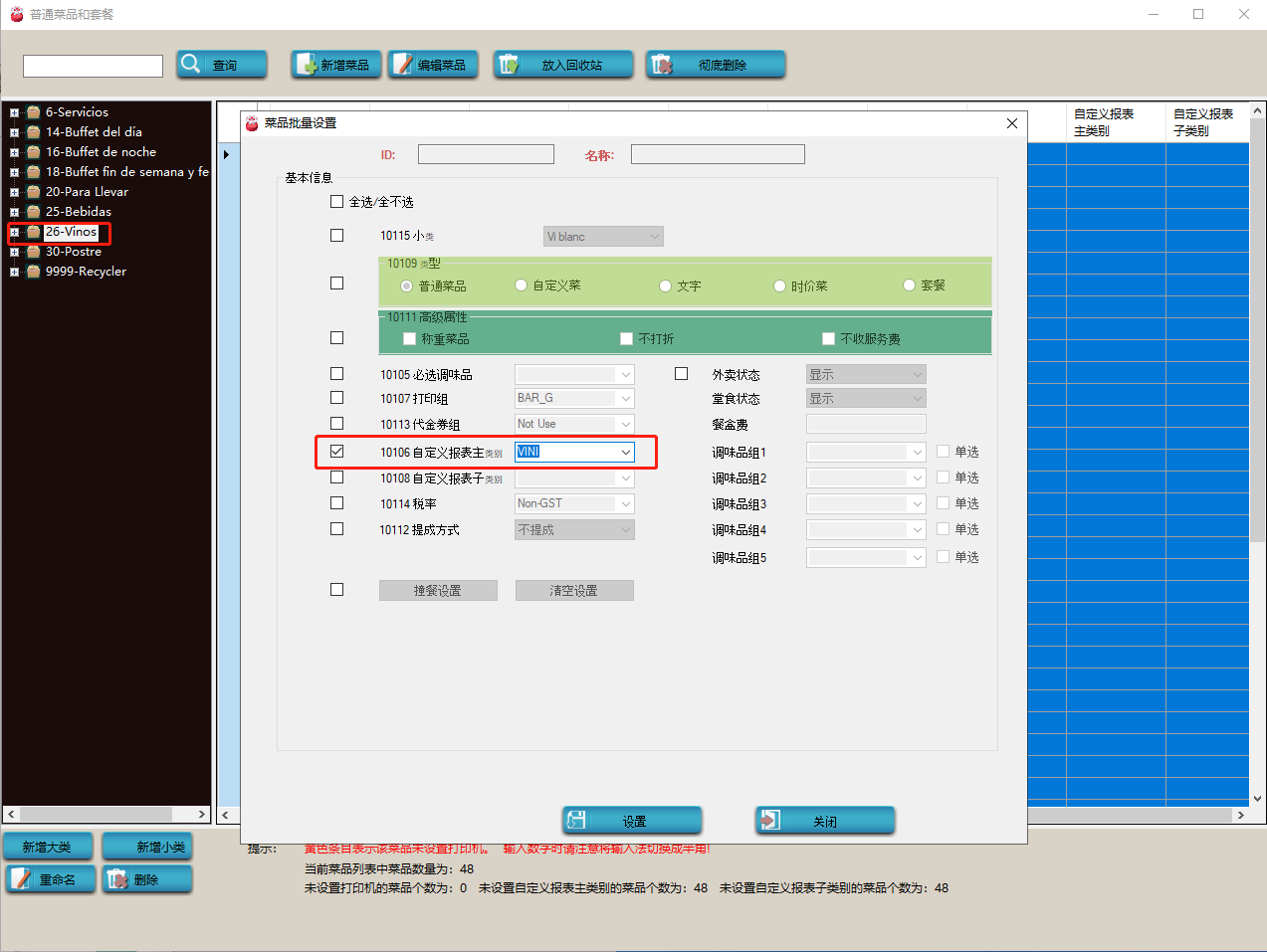
      3. 进入菜品管理,把对应的菜品选中并添加相应的[主类别]

      63c6886a-0bea-483e-ae31-ffeda9a6d7de-image.png

      例子1:SERVIZI

      df780f18-e1f2-432a-9cbf-de134dfe3824-image.png

      例子2:VINI

      147e052a-e71d-45b4-a6b0-e155330f5f63-image.png

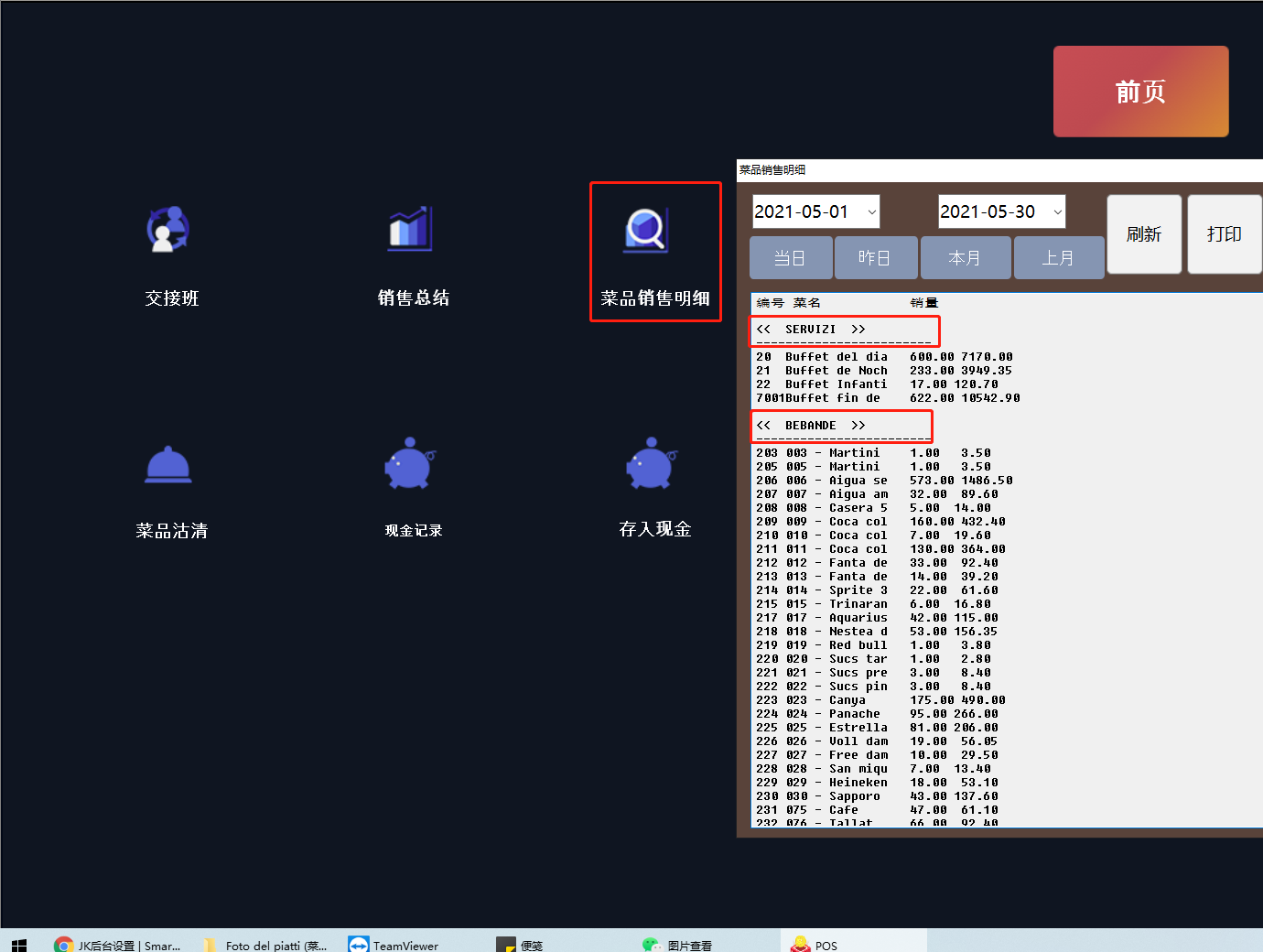
      设置主类别以后,查看[菜品销售明细]的时候,菜品会以大类归类

      5499e755-26aa-4aeb-82d9-3832642089fc-image.png

      发布在 JK后台设置
      TingtingT
      Tingting
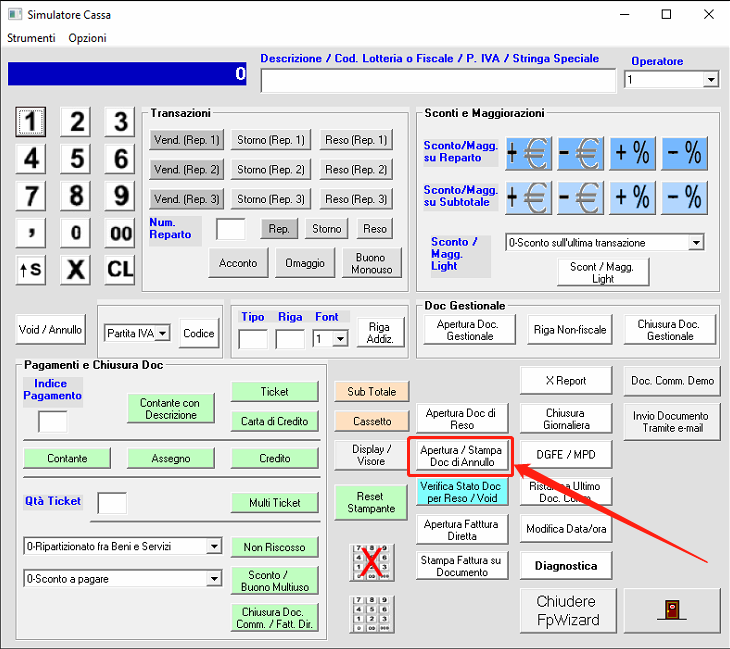
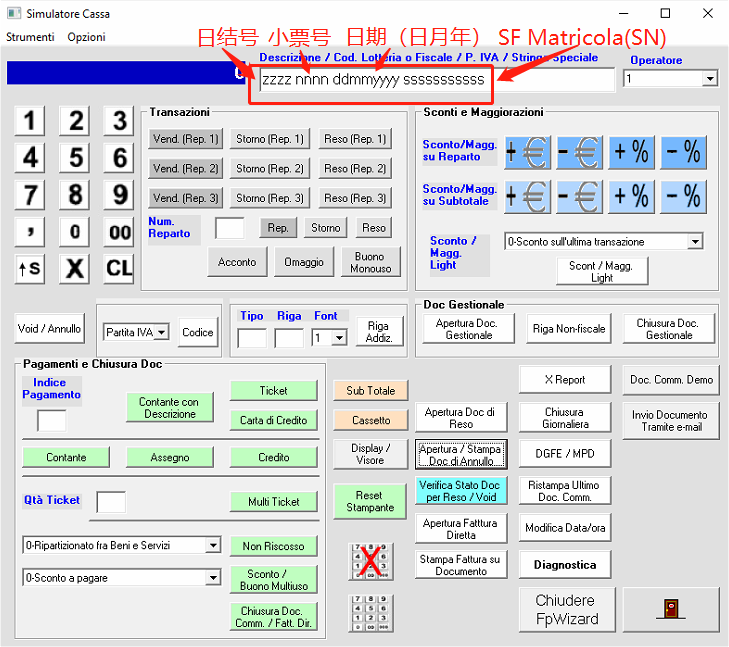
    • 【Epson税控打印机】系统上取消scontrino (annulla/leggi scontrino)

      1. 取消Scontrino

      cde9e837-7446-4930-a376-d2c0fd7089e4-image.png

      5a68b414-fecb-4f63-b0d9-0cd13387e5c9-image.png

      690d5e96-e1de-4ac8-965a-c25ae6591e73-image.png

      07103fe6-15f1-419b-9b63-429573c139bf-image.png

      52739080-7a27-48f2-8368-885bec91168b-image.png

      e9e25ba8-c9ff-4791-bcdf-36bdf820e524-image.png

      2. 查看Scontrino

      5ab7eee8-ce4b-4fcf-8200-fe58da2394e8-image.png

      dcc408c1-29f7-4840-a335-64212c5c424f-image.png

      f2b3a940-f0f4-4092-bf18-edc3aebdfcdd-image.png

      f1e165b7-9189-46ed-8cff-db76f7b8aa8f-image.png

      bf2f42e8-b6e3-44e6-9e38-99d51a5fb554-image.png

      c39c7c2b-ee83-4aa6-a343-f68cf07effd4-image.png

      d8798702-9edf-42ec-99a5-5837010cac80-image.png

      d1882f28-53db-4c2b-b9a4-61f8a11d5902-image.png

      dce6ccdb-9b0e-4400-9c83-1a6e163a571c-image.png

      发布在 Epson
      TingtingT
      Tingting
    • 【扫码点餐】如何修改/取消扫码开桌时创建的临时密码

      若客户扫码开桌的时候无意创建了临时密码并且忘记了密码,服务员可以帮助修改/取消密码

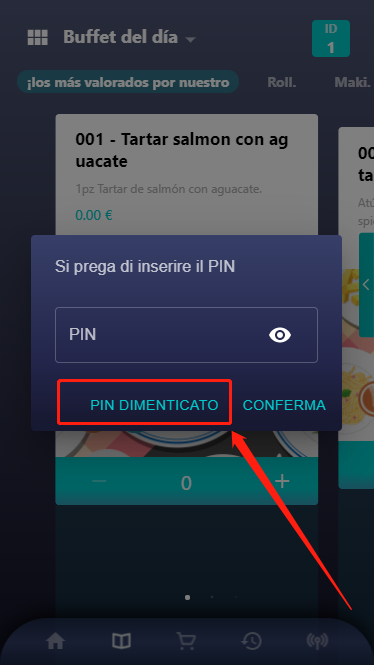
      1. 用客人的手机扫码后,在弹出输入PIN码的对话框点击“忘记密码(PIN DIMENTICATO)”

      8445a607-1a75-4179-8ccb-a090d1e7dd75-image.png

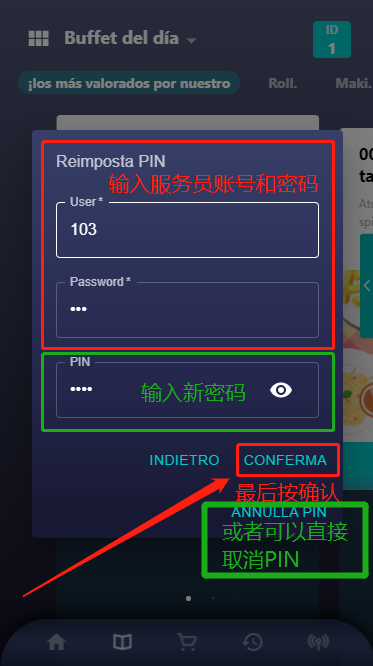
      2. 在“重置密码”的对话框里输入服务员的账号和密码,一般是102账号102密码,然后通过输入新的密码并按CONFERMA后可以修改密码,或者按ANNULLA PIN可以取消密码。

      a9239bc7-b1a2-48c0-8868-7fdd5396800a-image.png

      发布在 扫码点餐
      TingtingT
      Tingting
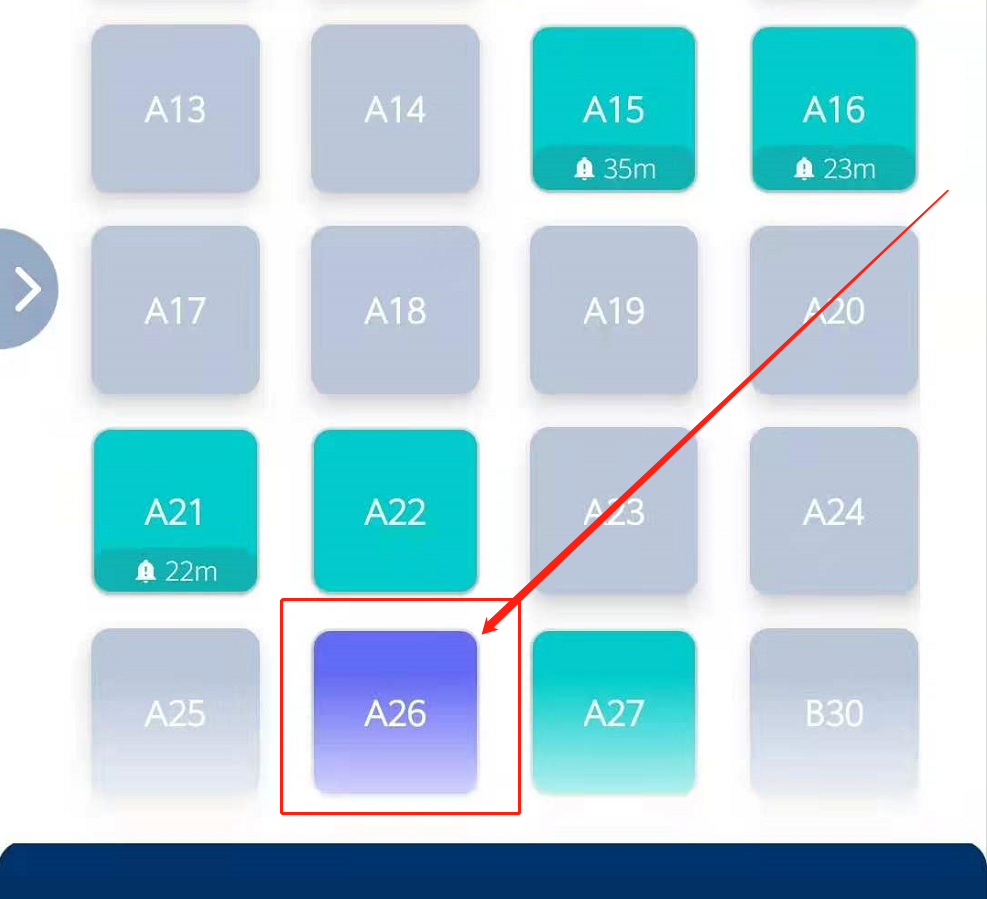
    • 【手机RWA2.0】手机上深蓝色的空座如何恢复正常

      现象:手机桌台页面有桌子显示深蓝色,无法下单,但实际上是空桌

      f435eb4f-6797-476e-b101-f5a308f210a7-image.png

      如何恢复:从电脑上进入桌台,什么也不要点,退出来,然后手机上重新刷新一下即可

      发布在 服务员手机点餐RWA2.0
      TingtingT
      Tingting
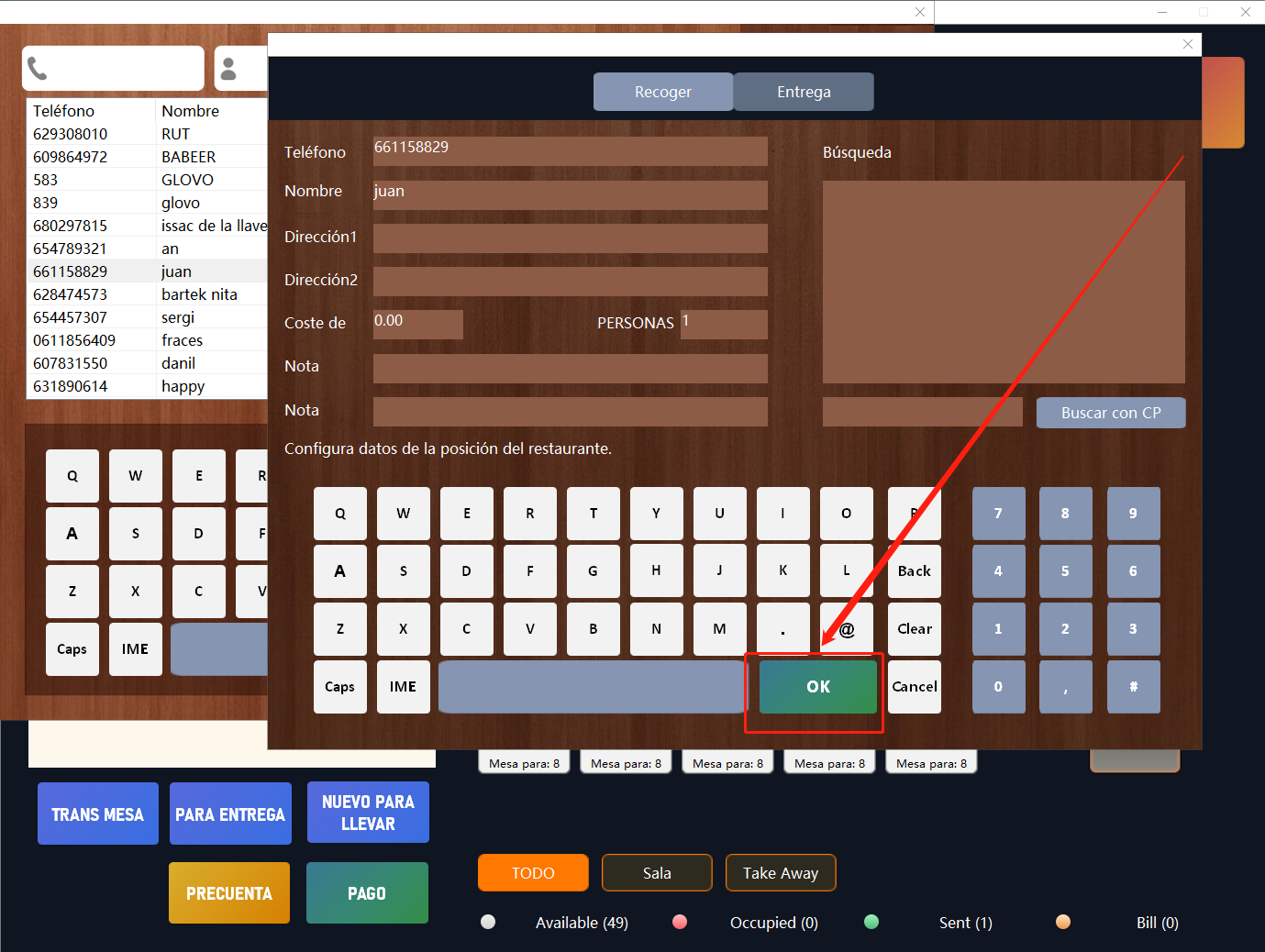
    • 【收银系统】如何避免打包单变成堂食打包单

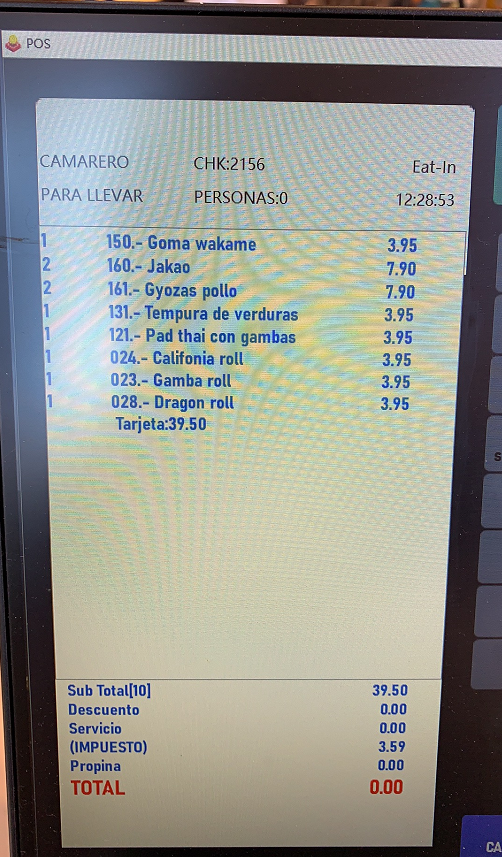
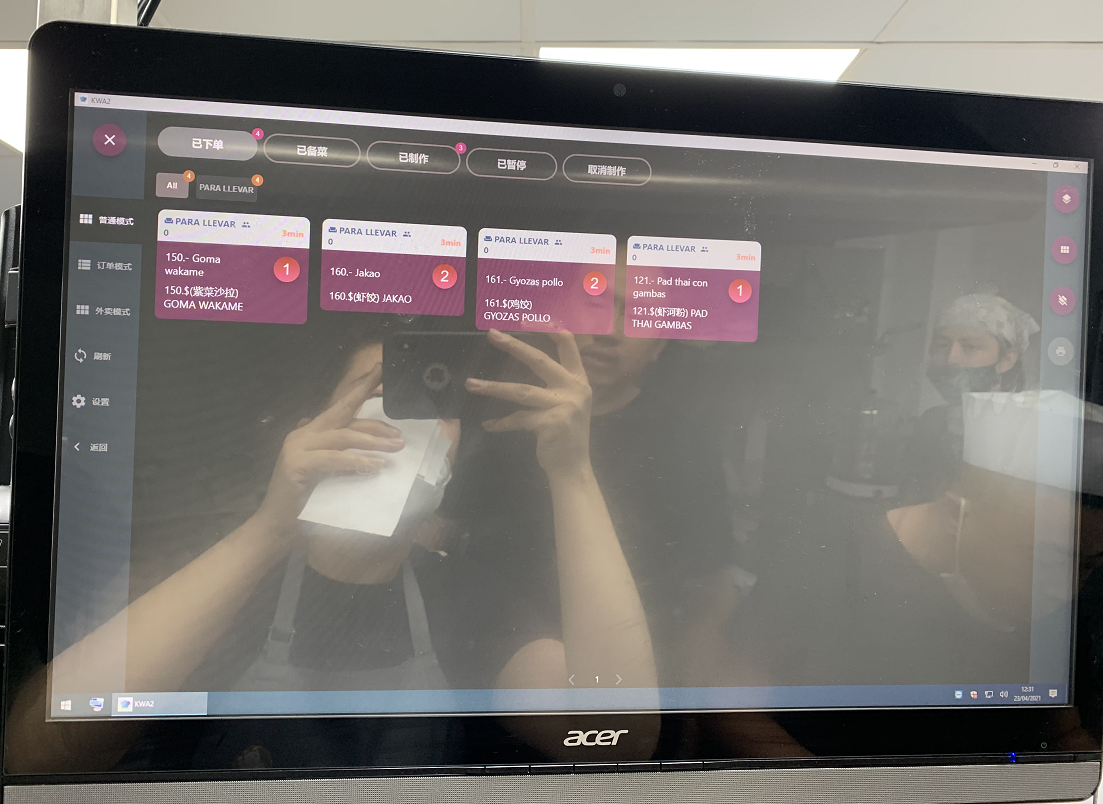
      现象:通过“外送”/“取包”按钮下外卖单后,智能后厨卡片为堂食卡片,并且显示eat-in

      fbfe3e55-971a-40de-be1f-80d60c64336d-image.png

      f35a604f-6775-482f-9926-bbbd2ffb8174-image.png

      解决办法:在通过“外送”/“取包”按钮下外卖单的时候,选择客人信息以后,不要用键盘上的回车键,而是用点餐系统的虚拟键盘上的“OK”键确认。

      a0f8a856-40e2-4acb-8eef-d1cbb4d32061-image.png

      发布在 Smartway POS收银系统
      TingtingT
      Tingting
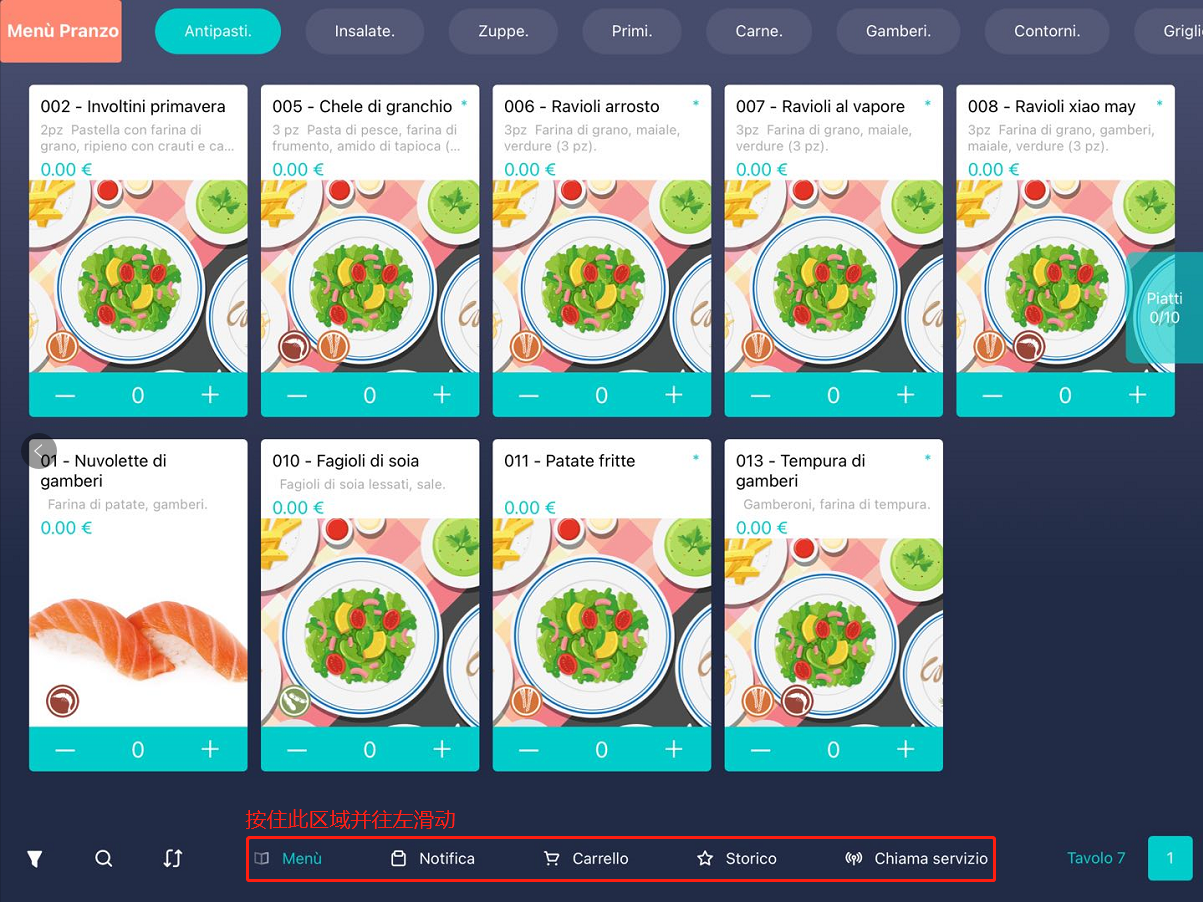
    • 【平板点餐COP2.0】如何编辑(更换)或退出桌台

      1. 手指点击点餐页面的功能栏并往左滑动

      32ad7082-2eee-40b9-8c00-5fb97e51303e-image.png

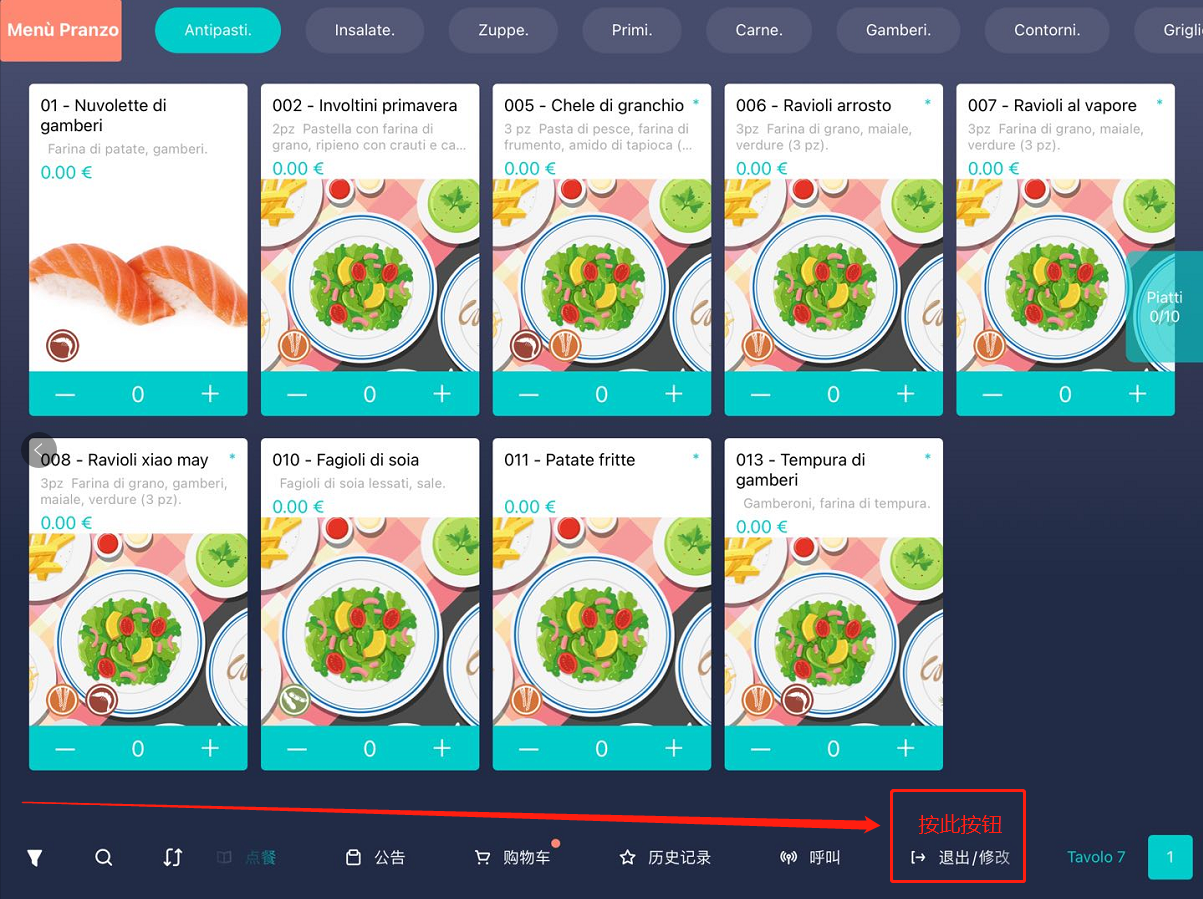
      2. 按“退出/修改”按钮

      da0ee909-825d-4e19-a305-ba1f09a26225-image.png

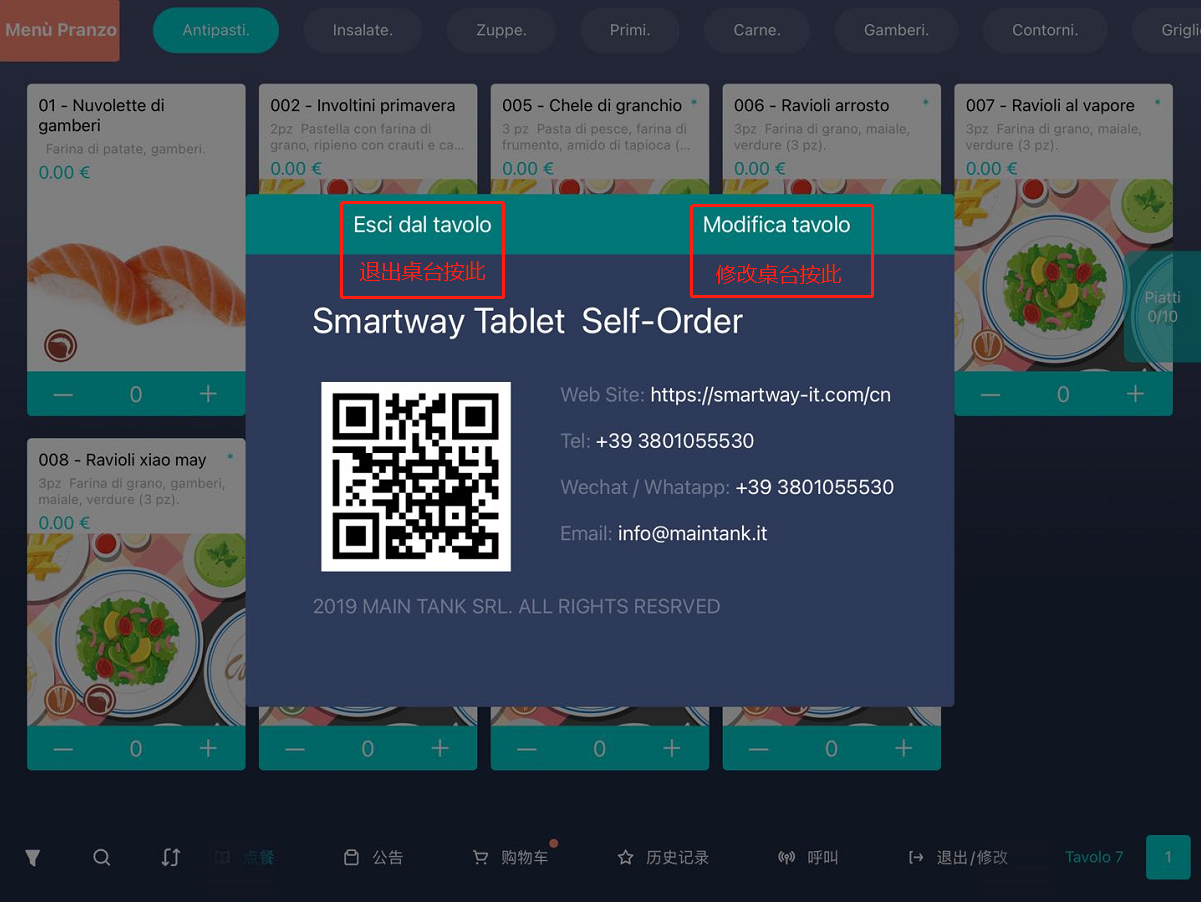
      3. 在弹出窗口中按相应按钮:如需退出桌台则按退出,如需修改桌台则按修改

      c643f5bf-984b-4f2e-b109-29c98998d3d3-image.png

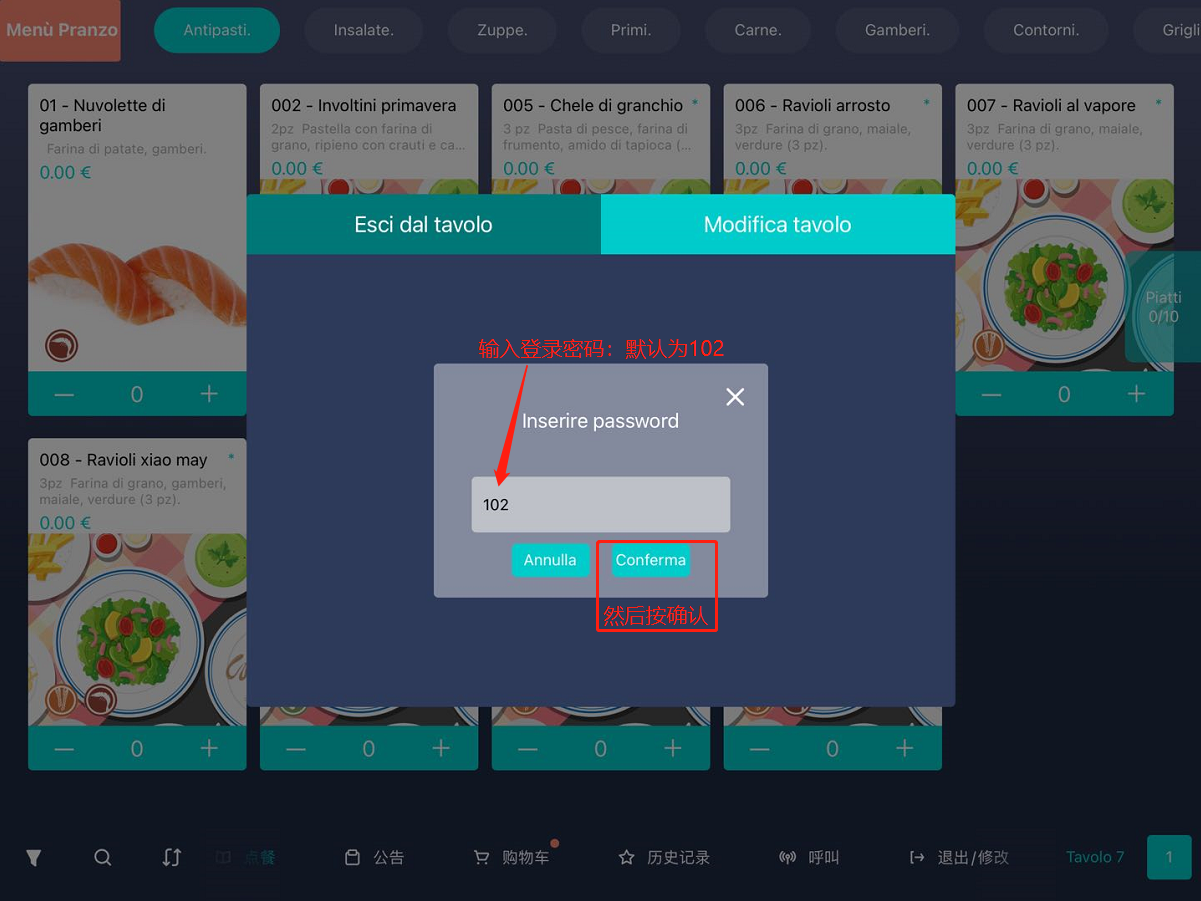
      4. 输入登录密码,并按确认键

      55d297d6-3c0d-41b9-9743-439a79b6f13f-image.png

      5. 退出/修改后,可以选择新桌台开桌,或到其他已开桌的桌台继续点餐

      发布在 平板自助点餐COP2.0 使用教程 平板点餐-cop
      TingtingT
      Tingting
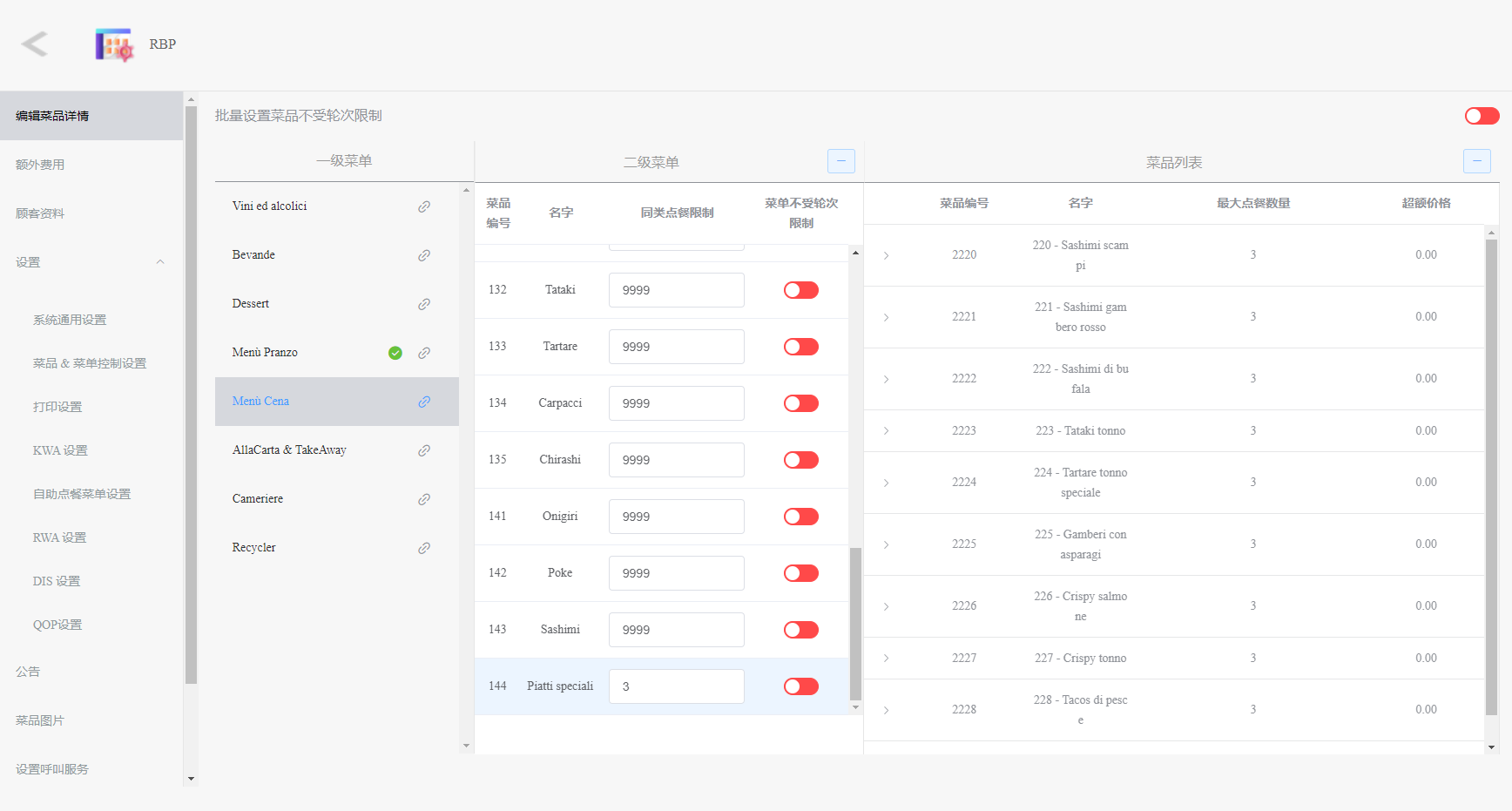
    • 【平板点餐COP2.0】如何单独取消某台平板的点餐限制(菜品限点与轮次限制)

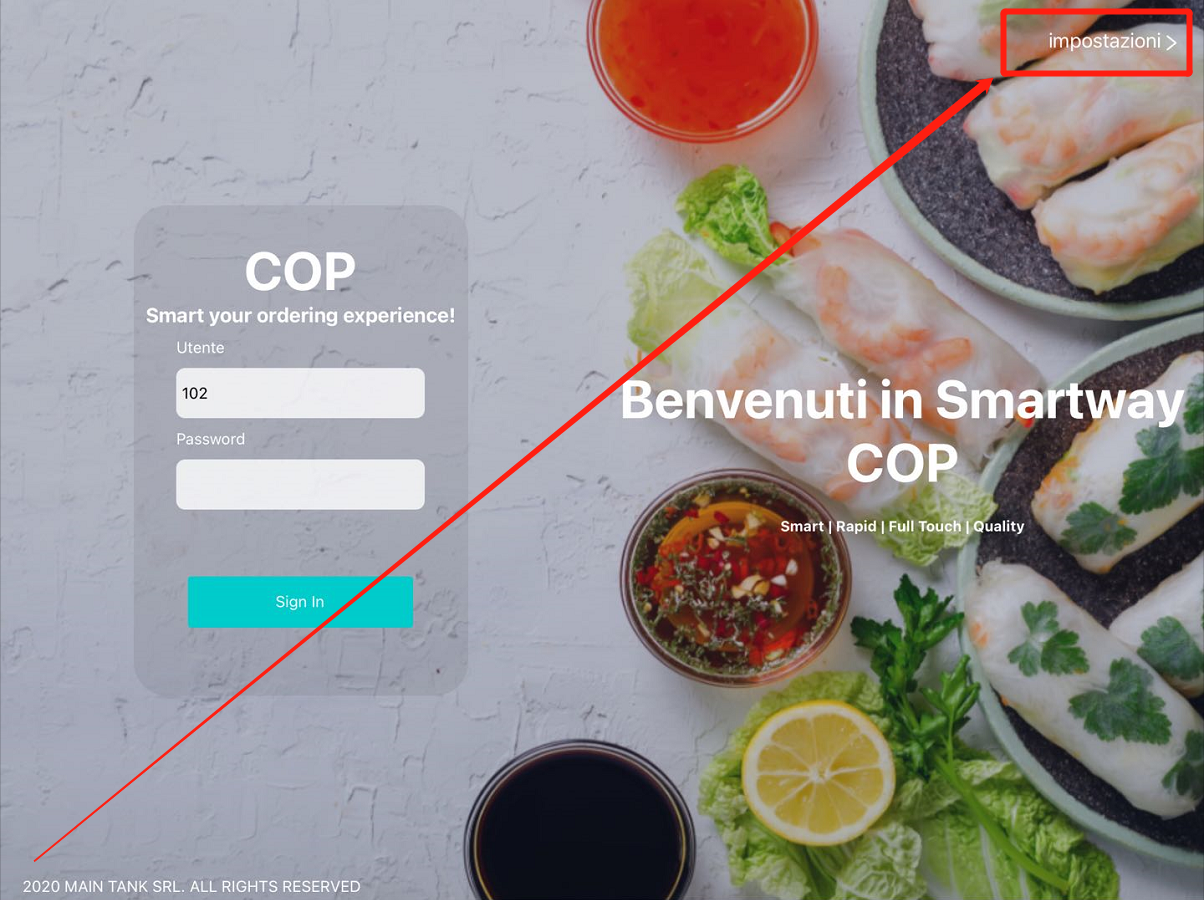
      1. 打开平板点餐的设置页面

      b9704cf8-5943-4f75-8c10-17225fb464a1-image.png

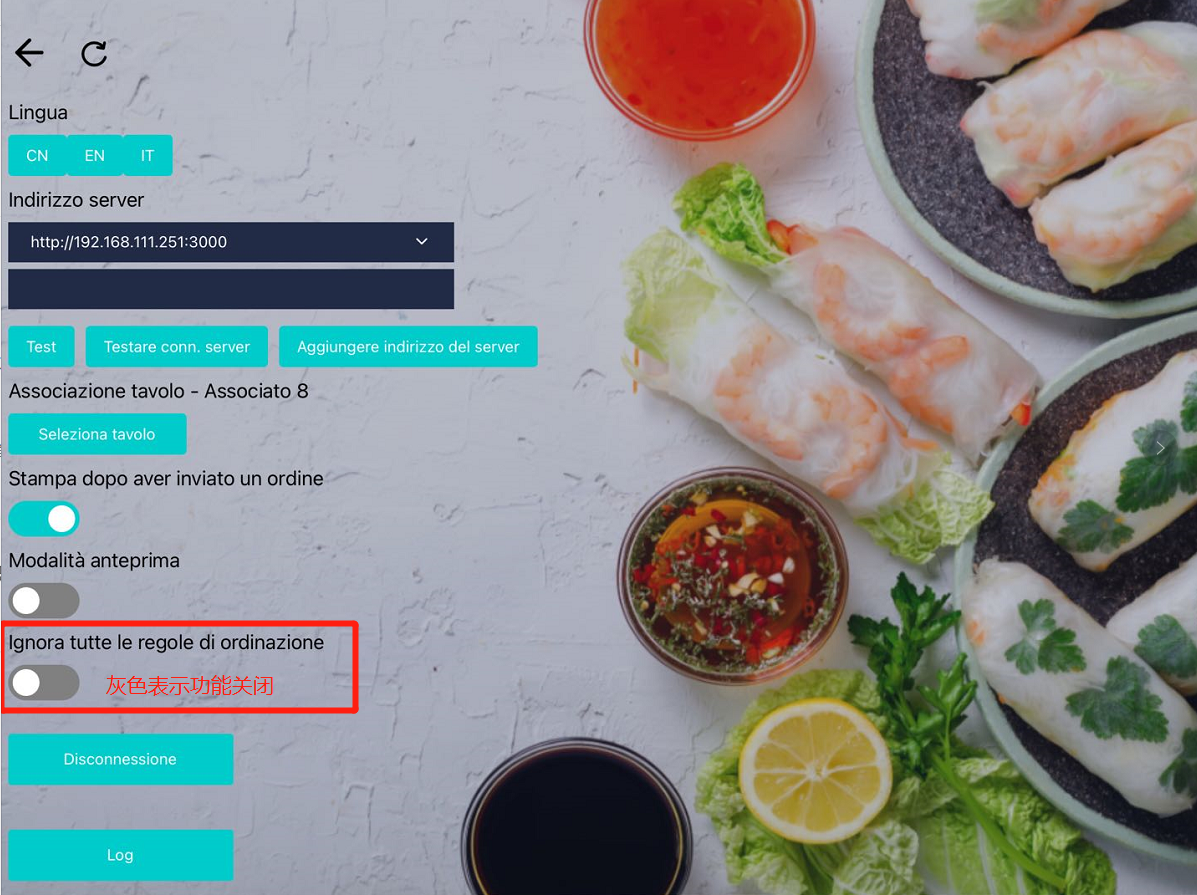
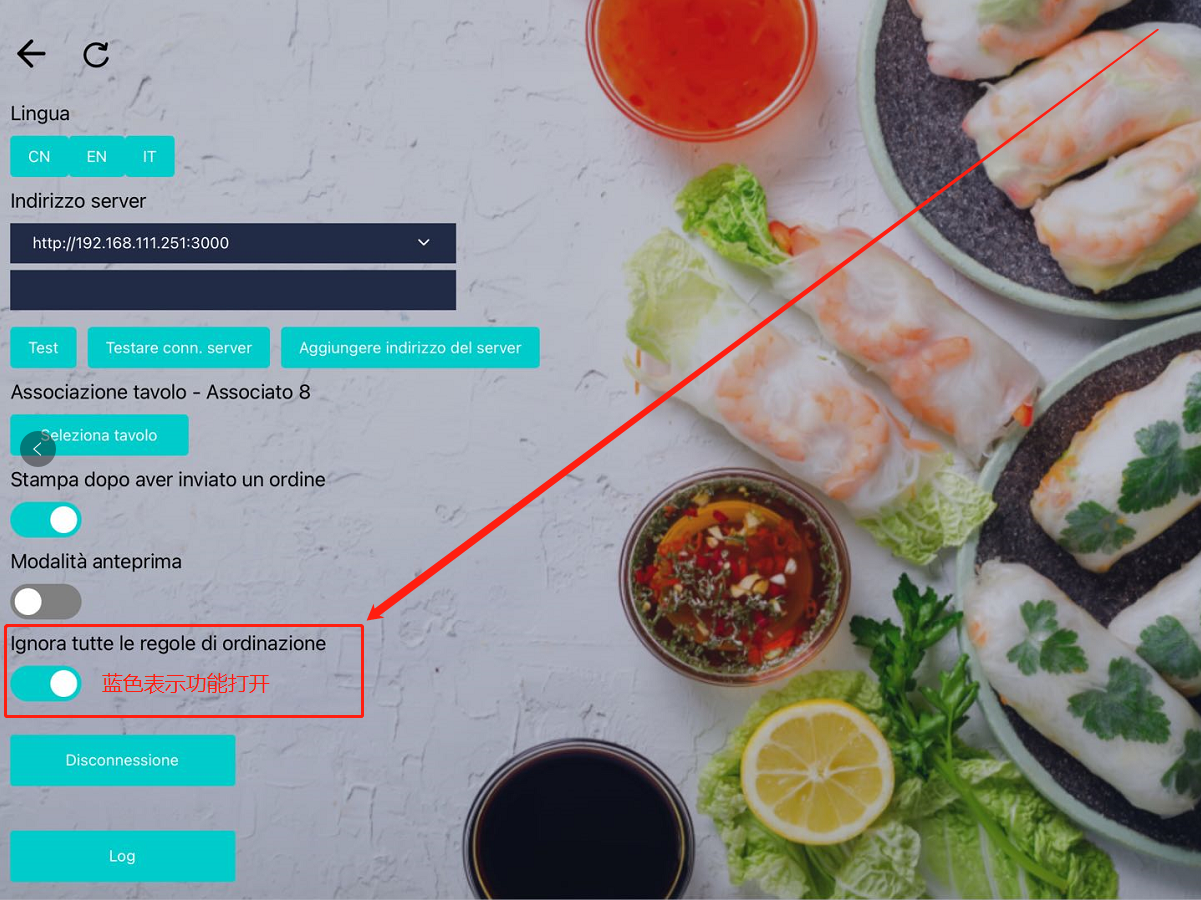
      2. 打开“忽略所有菜品限制规则”的按钮,然后按照常规方式登陆点餐

      12345.png

      打开忽略.png

      “忽略限制规则”功能开启前后的对比:例如piatti speciali原本设置为限点三份

      a97e1a7f-9b5c-4bb6-a4da-17a5dabe4d8c-image.png

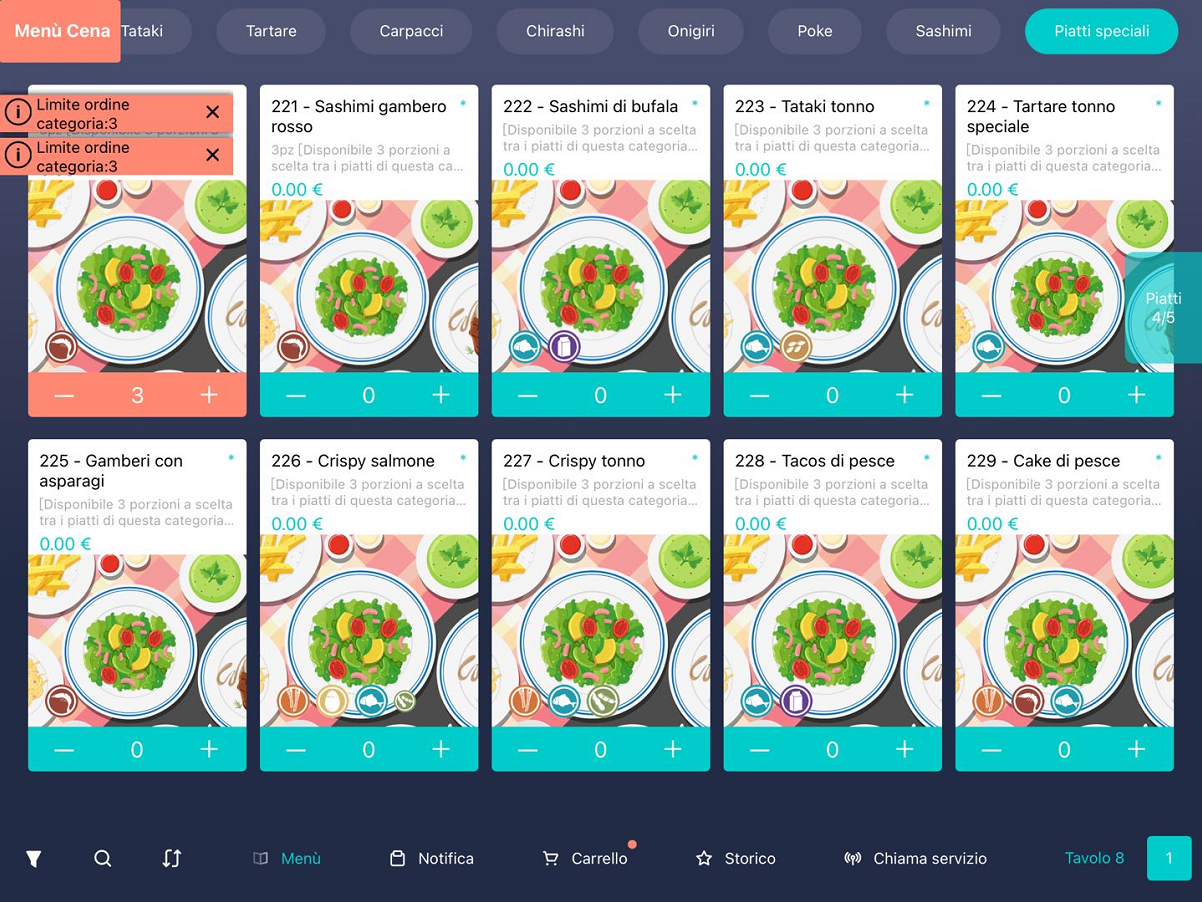
      “忽略限制规则”关闭时,限制生效,点餐超出限制时会提示如下:

      a4bf8685-3c8a-4bd5-a8d2-5365b11bebb7-image.png

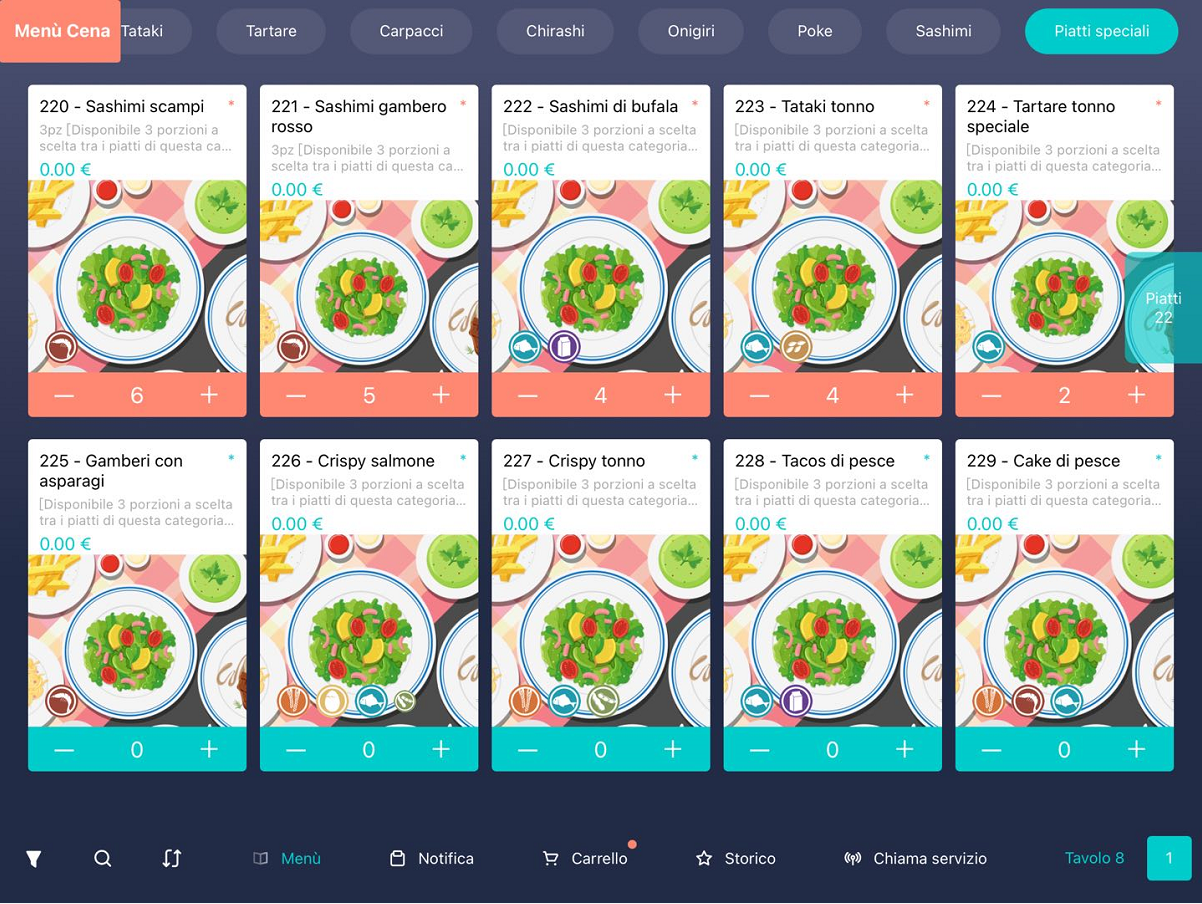
      “忽略限制规则”开启时,限制无效,点餐数量和轮次均不受限制:

      183919d8-b73e-48b5-9067-08e24cc7ba87-image.png

      发布在 平板自助点餐COP2.0 使用教程 平板点餐-cop
      TingtingT
      Tingting
    • 【后台管理】平板点餐Jmenu如何添加菜品详情

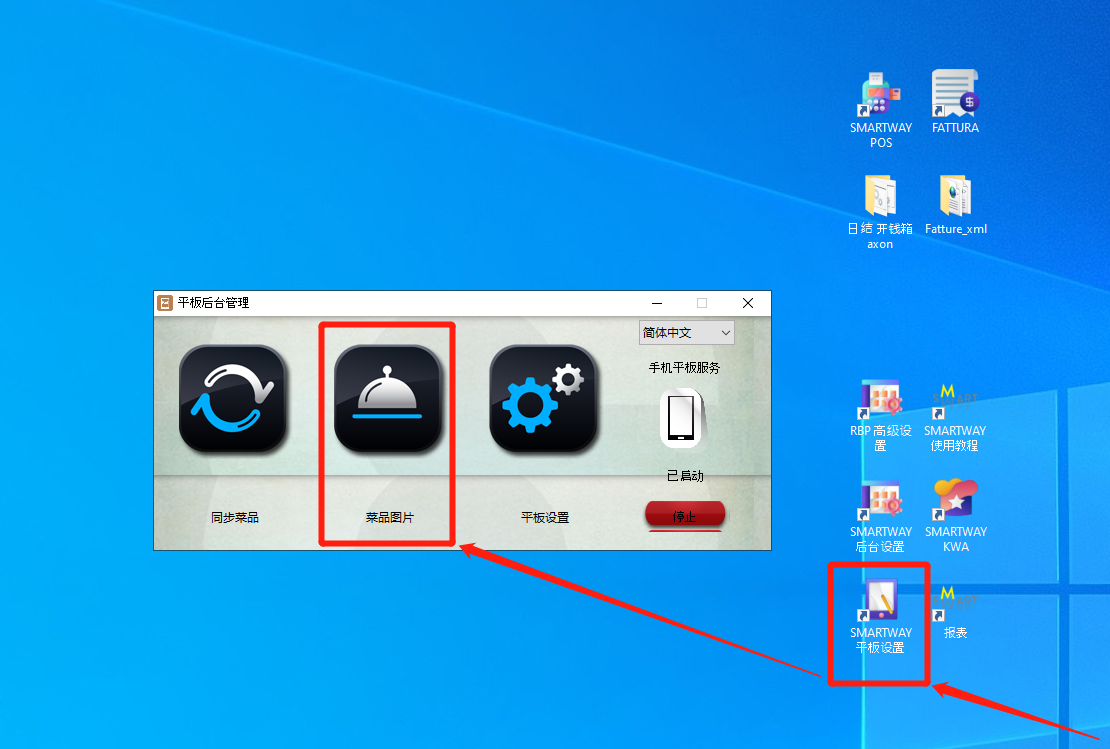
      1. 点击桌面【平板设置】的“菜品图片”按钮

      2bbfb063-f774-4c1d-a102-13a65c0d0f9a-image.png

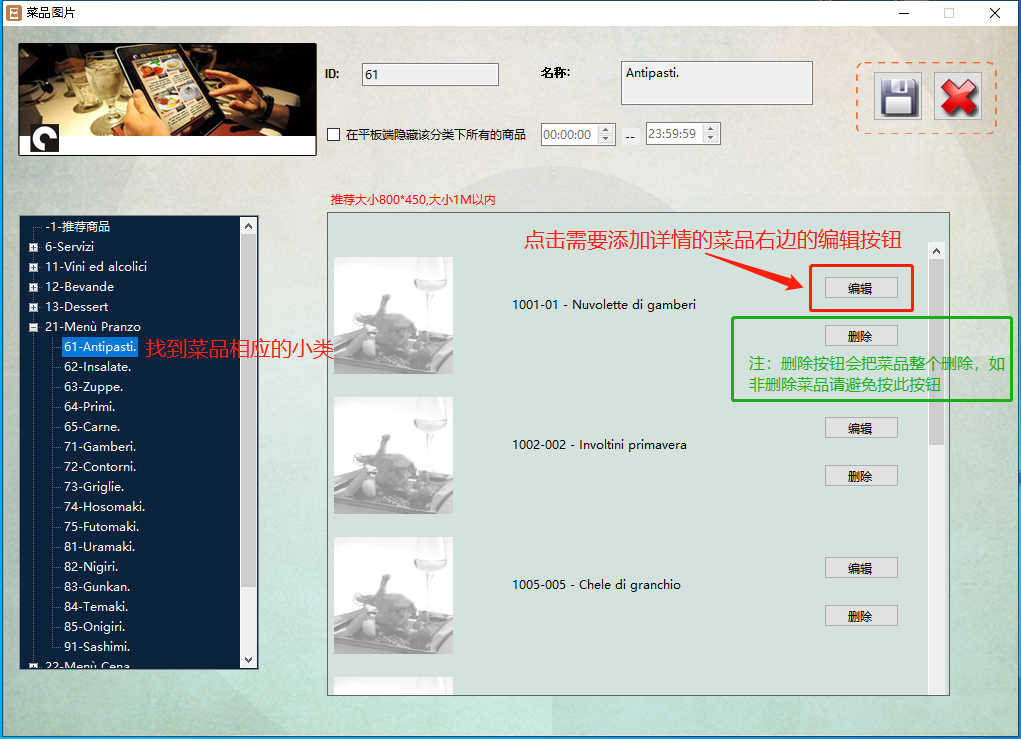
      2. 找到菜品相应的小类,并点击需要添加详情的菜品右边的“编辑”按钮

      d4f35023-6c2f-4f98-9e45-0e4bdfba57d2-image.png

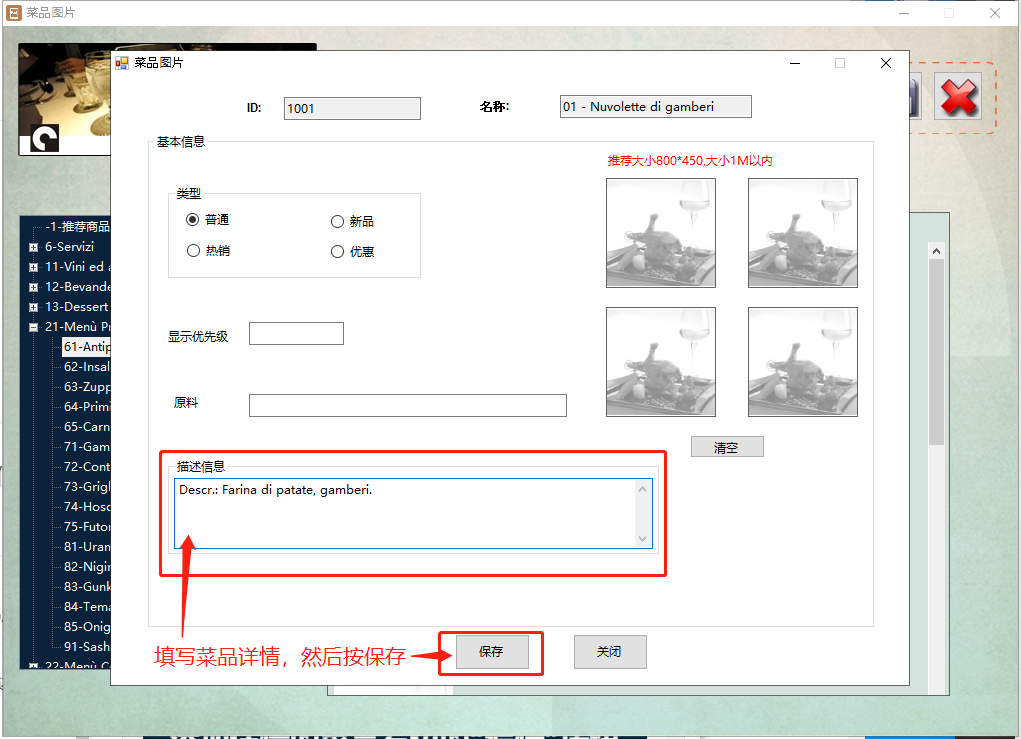
      3. 填写菜品详情,然后按保存

      3d1c6250-b0e1-497a-88e1-cd6726814393-image.png

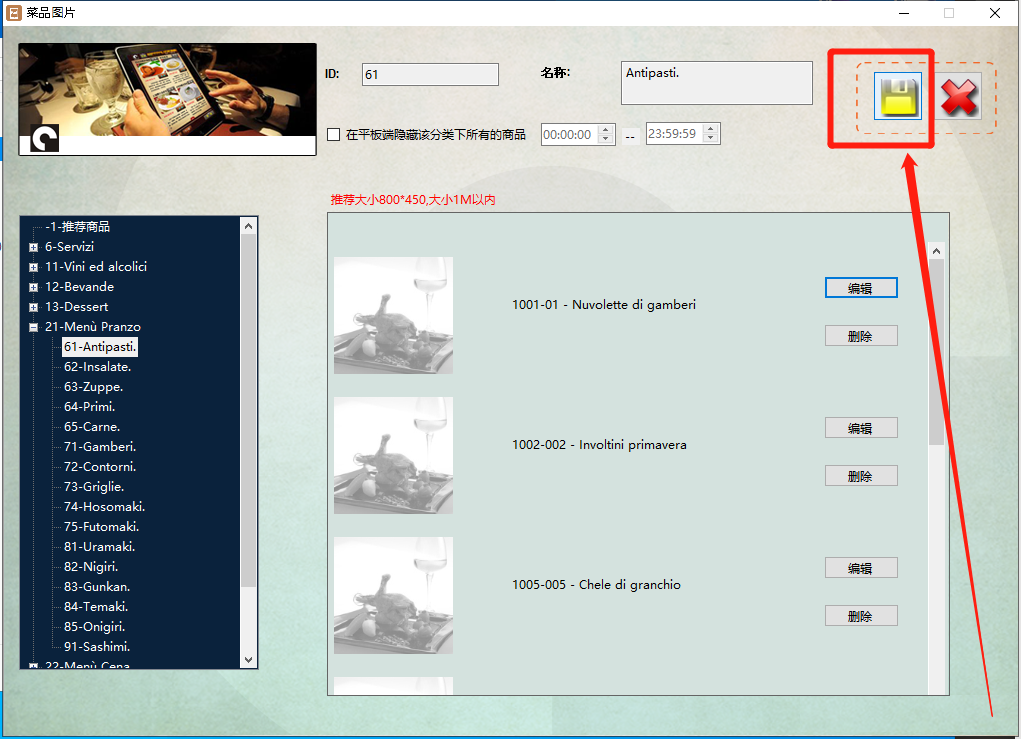
      4. 所有需要添加详情的菜品编辑完毕后,点击右上角的保存按钮

      a8ff1184-3285-4d7d-9b74-4dc9649e3eea-image.png

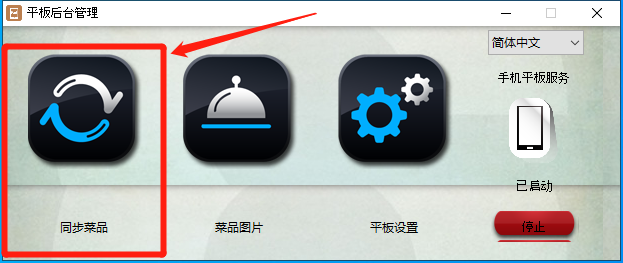
      5. 关闭【菜品图片】窗口关闭后,【平板后台管理】窗口点“同步菜品”按钮

      93791c65-b5c3-48fc-8eb3-3d7265ddf606-image.png

      6. 编辑菜品信息后,平板点餐软件关闭后再打开即可使用

      发布在 JK后台设置 使用教程 后台设置
      TingtingT
      Tingting
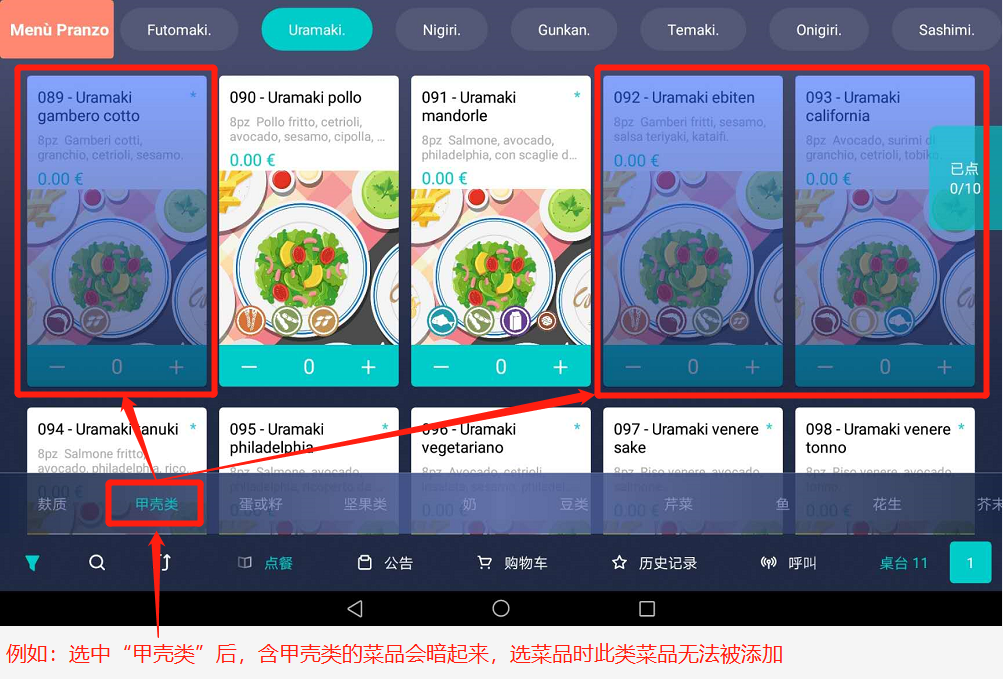
    • 【平板点餐COP2.0】点餐时如何排除含过敏源的菜品

      进入菜单页面后,点击“漏斗”筛选按钮

      f25ff865-8b3c-4794-b3c4-fc8290d5d462-image.png

      选择需要排除的过敏源,然后含相应过敏源的菜品会自动变暗

      7ce13bbb-f40f-4e59-a1b4-cd5b2f640651-image.png

      发布在 平板自助点餐COP2.0 使用教程 平板点餐-cop
      TingtingT
      Tingting
    • 【平板点餐COP2.0】服务员开桌模式下--设置某桌台的订单为优先处理订单
      • 此功能设置仅当轮点餐客人有效,每有需要优先处理的桌台,请于当轮桌台开桌前设置。

      • 此功能仅对平板点餐订单有效,即,平板上打开此功能并开桌后,在Cassa或者服务员点餐手机加菜的订单不会自带优先处理服务。
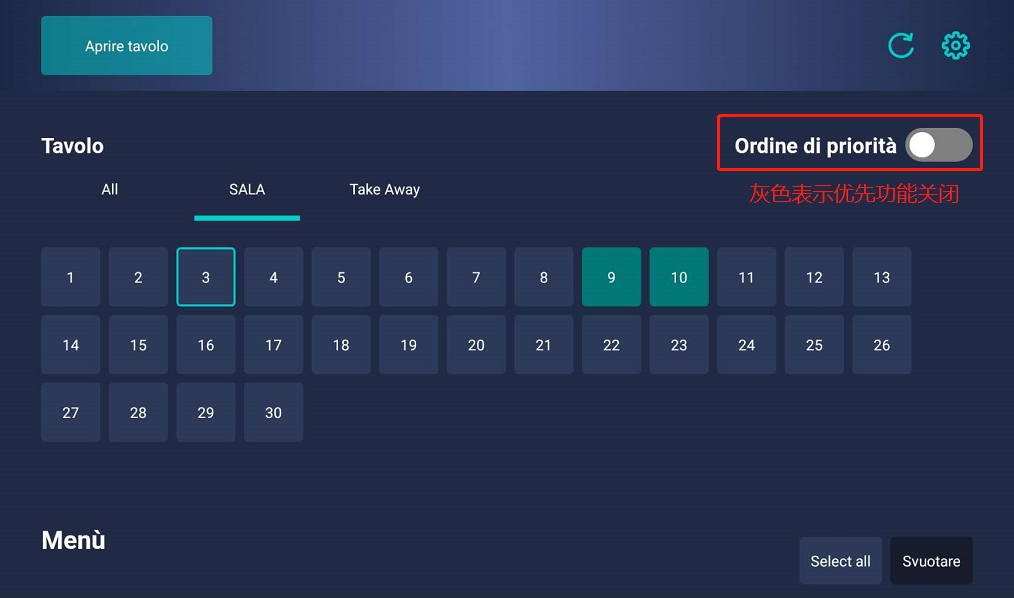
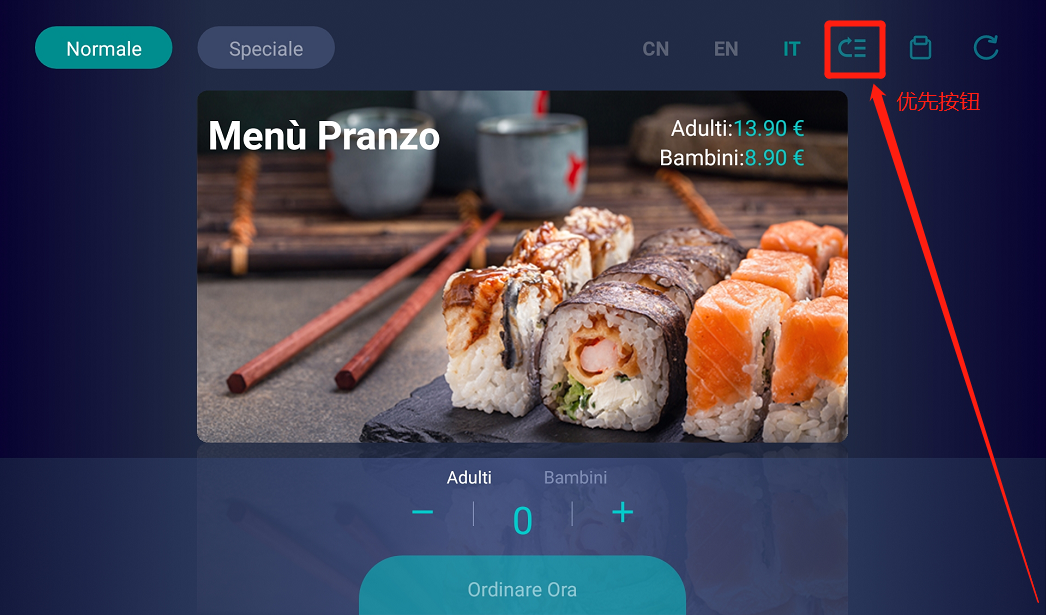
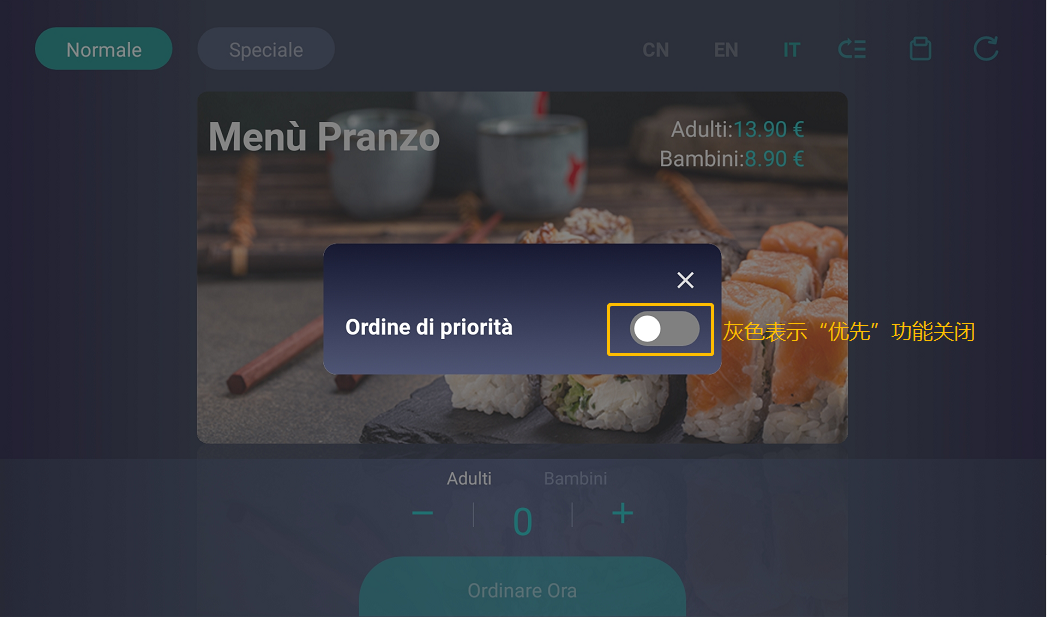
      登录点餐软件COP2.0,选中桌台后,打开“优先”按钮

      87c5df4a-6ce5-46bf-a158-1e24fb08ac9a-image.png

      5aaa1b9f-bb06-4738-900e-b7dd53eab005-image.png

      设置后,客人按照常规点餐即可,例如:

      d12bc67c-a99e-4b81-ab49-11a7728d7831-image.png

      a854bf61-b182-4695-8b78-3644e741d7ab-image.png
      1c0ff544-ca76-492d-a956-c7b0dec91822-image.png

      09fd41f1-87ed-4794-a51f-ff3b864eaec8-image.png

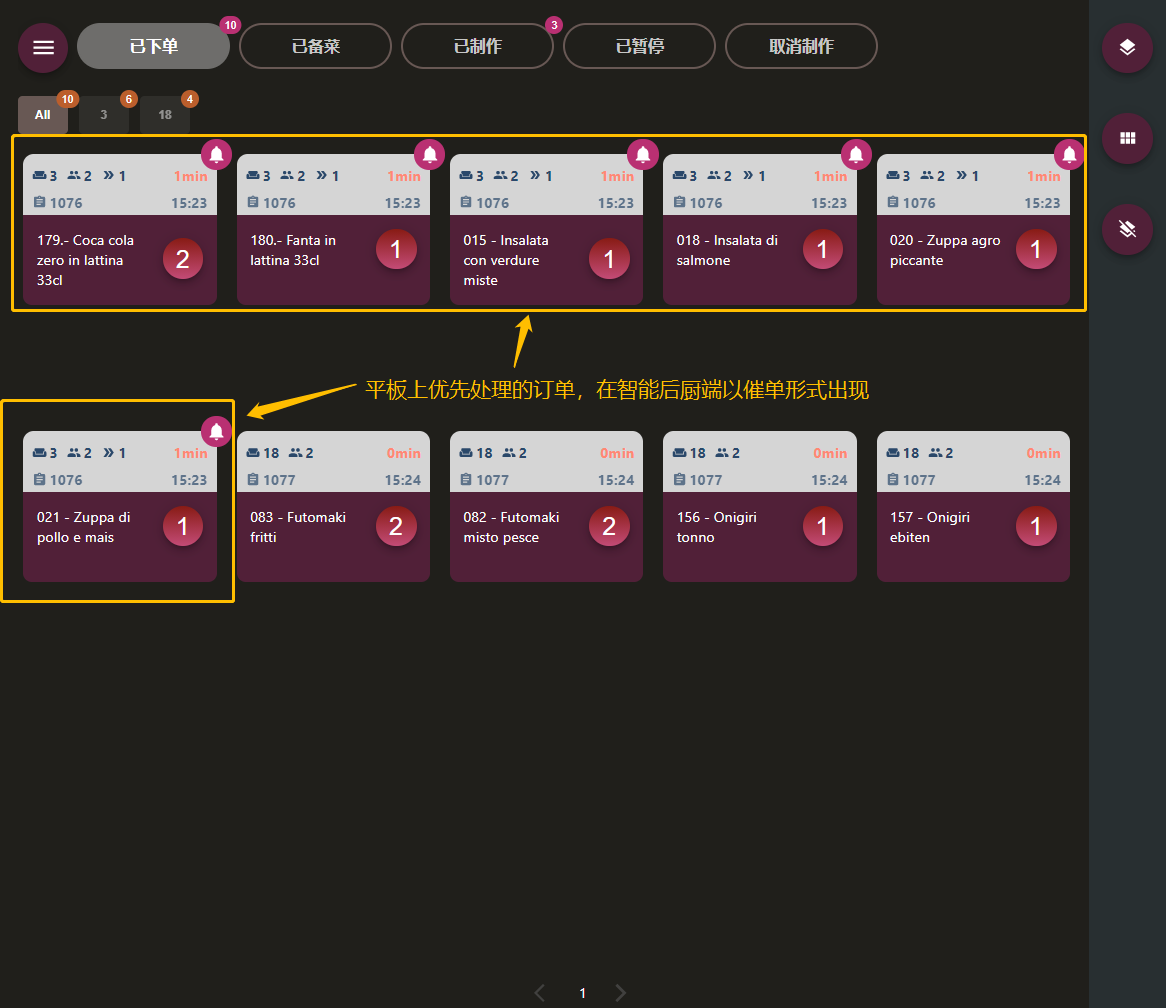
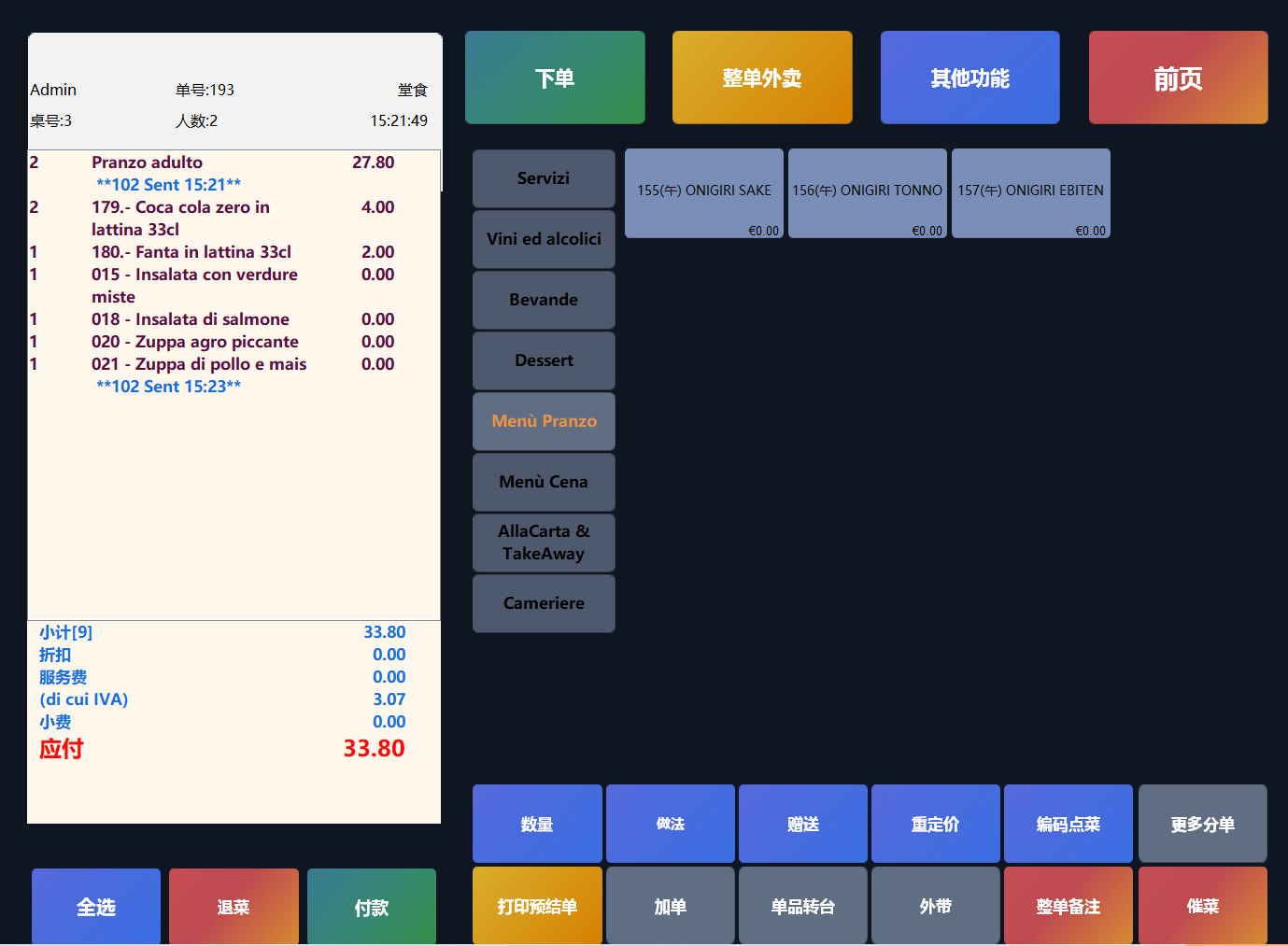
      平板上设置优先处理的订单,在智能后厨端及Cassa点餐系统以催单形式显示

      878953df-cd24-4aa5-b1b7-b8e258d6434e-image.png

      1498a2cd-bd44-4964-9579-275fa629e2bb-image.png

      发布在 平板自助点餐COP2.0 使用教程 平板点餐-cop
      TingtingT
      Tingting
    • 【平板点餐COP2.0】自助开桌模式下--设置某桌台的订单为优先处理订单
      • 此功能设置仅当轮点餐客人有效,每有需要优先处理的桌台,请于当轮桌台开桌前设置。

      • 此功能仅对平板点餐订单有效,即,平板上打开此功能并开桌后,在Cassa或者服务员点餐手机加菜的订单不会自带优先处理服务。
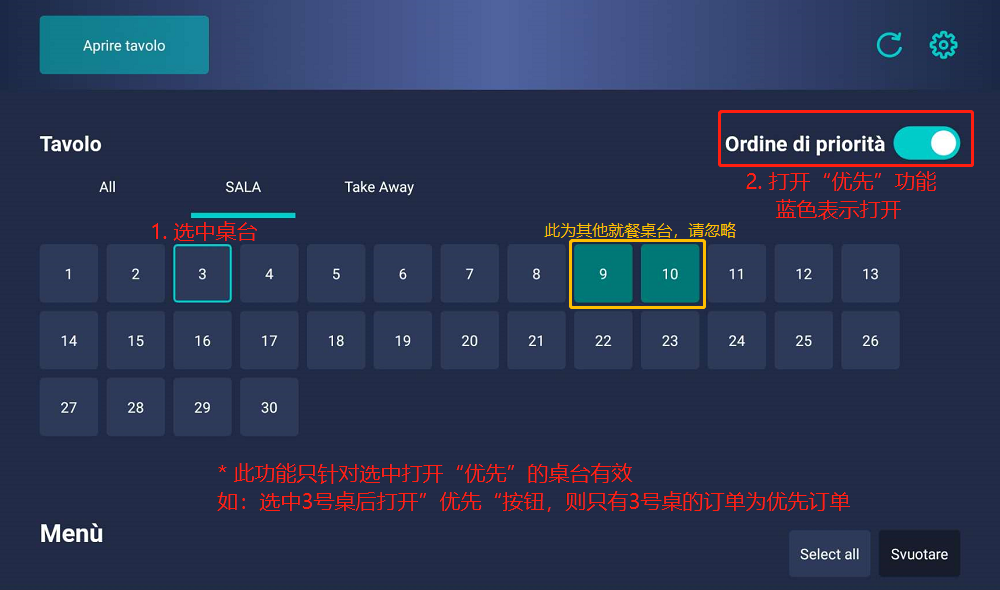
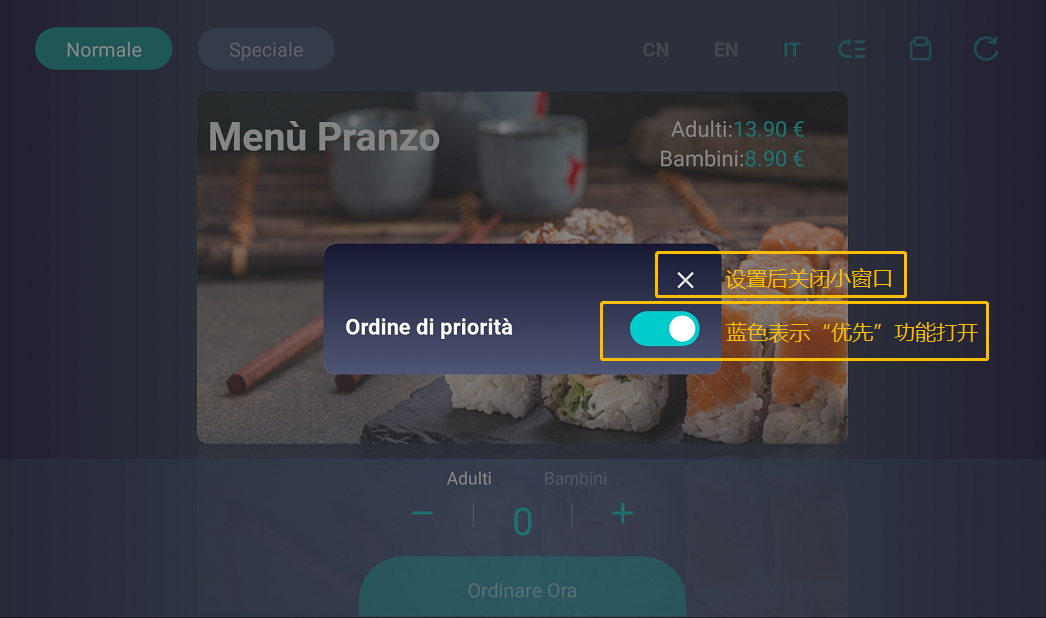
      1. 登录点餐软件COP2.0后,点击“优先”按钮

      b36f165e-f58c-4bc5-98f8-ae7ce887a84e-image.png

      2. 打开“优先订单”按钮,然后点“X”关闭小窗口

      cd363951-9ba9-4825-86b6-5c5dee2623de-image.png

      a58a2592-83f0-4d84-9074-29e0afedc08b-image.png

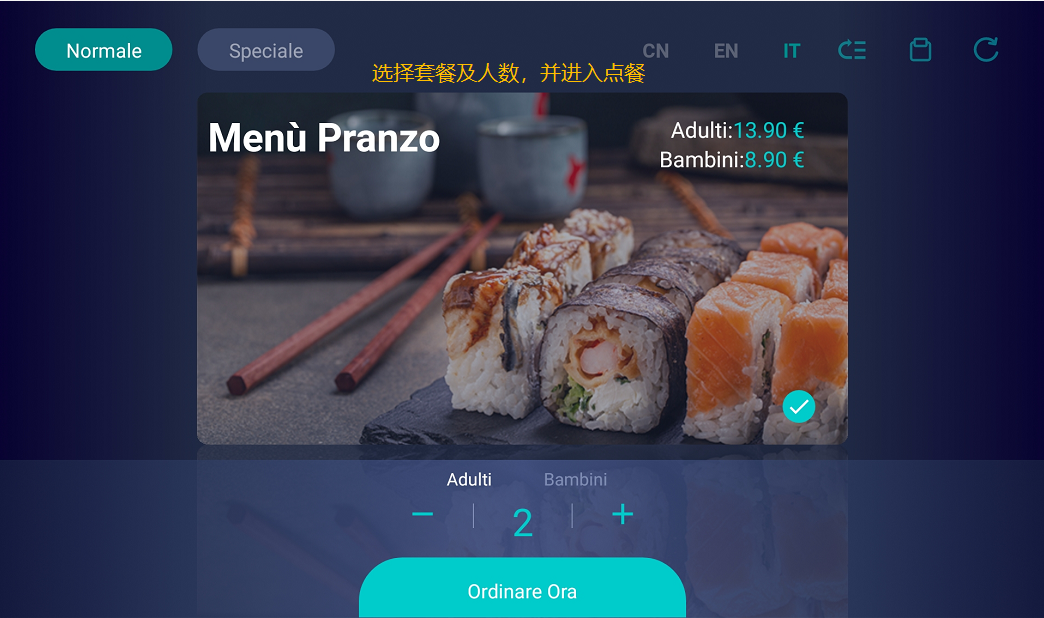
      3. 设置后,客人按照常规点餐即可,例如:

      f2985a70-8891-41d7-a6d8-9ec7f0748d2c-image.png

      1c0ff544-ca76-492d-a956-c7b0dec91822-image.png

      09fd41f1-87ed-4794-a51f-ff3b864eaec8-image.png

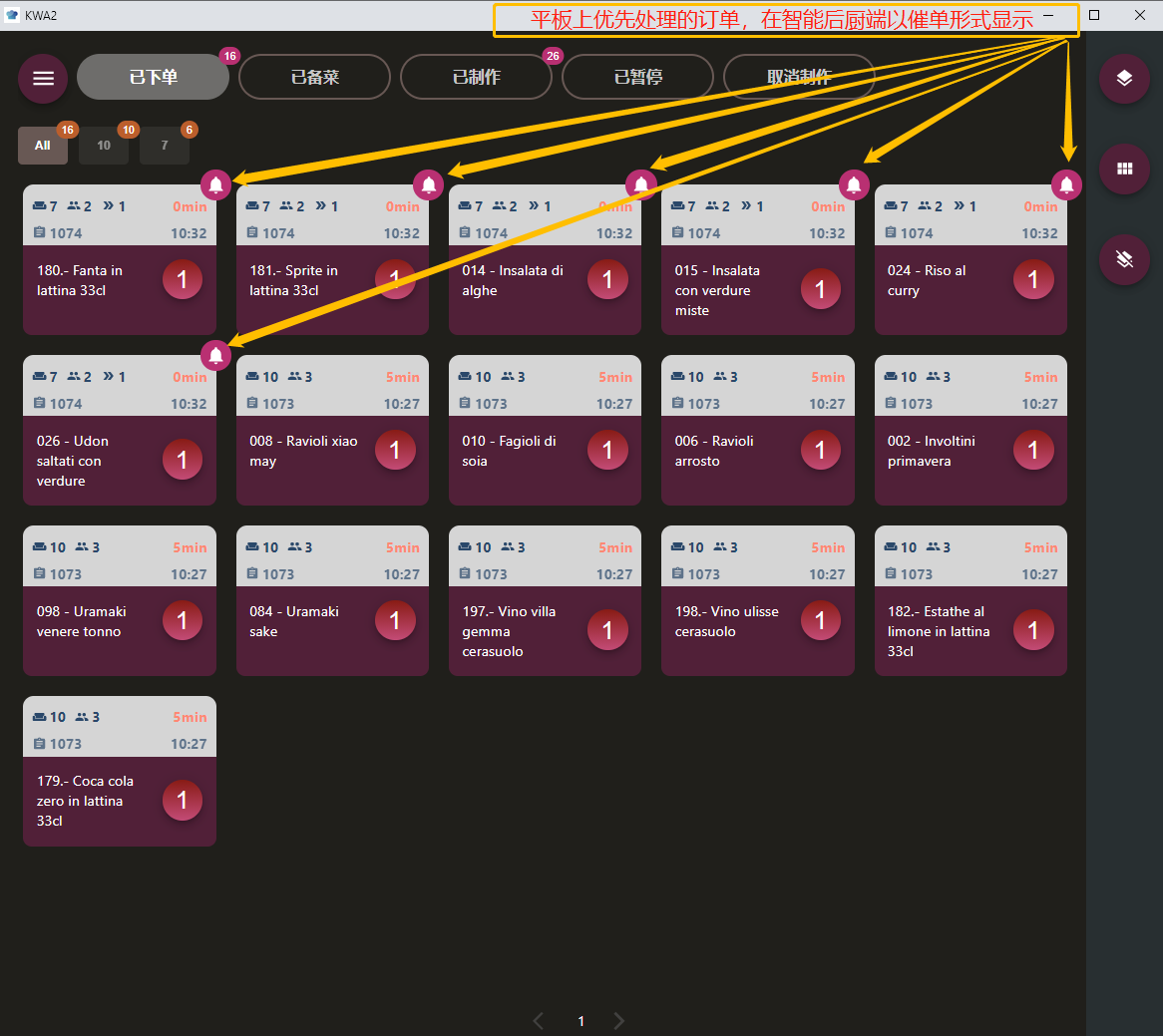
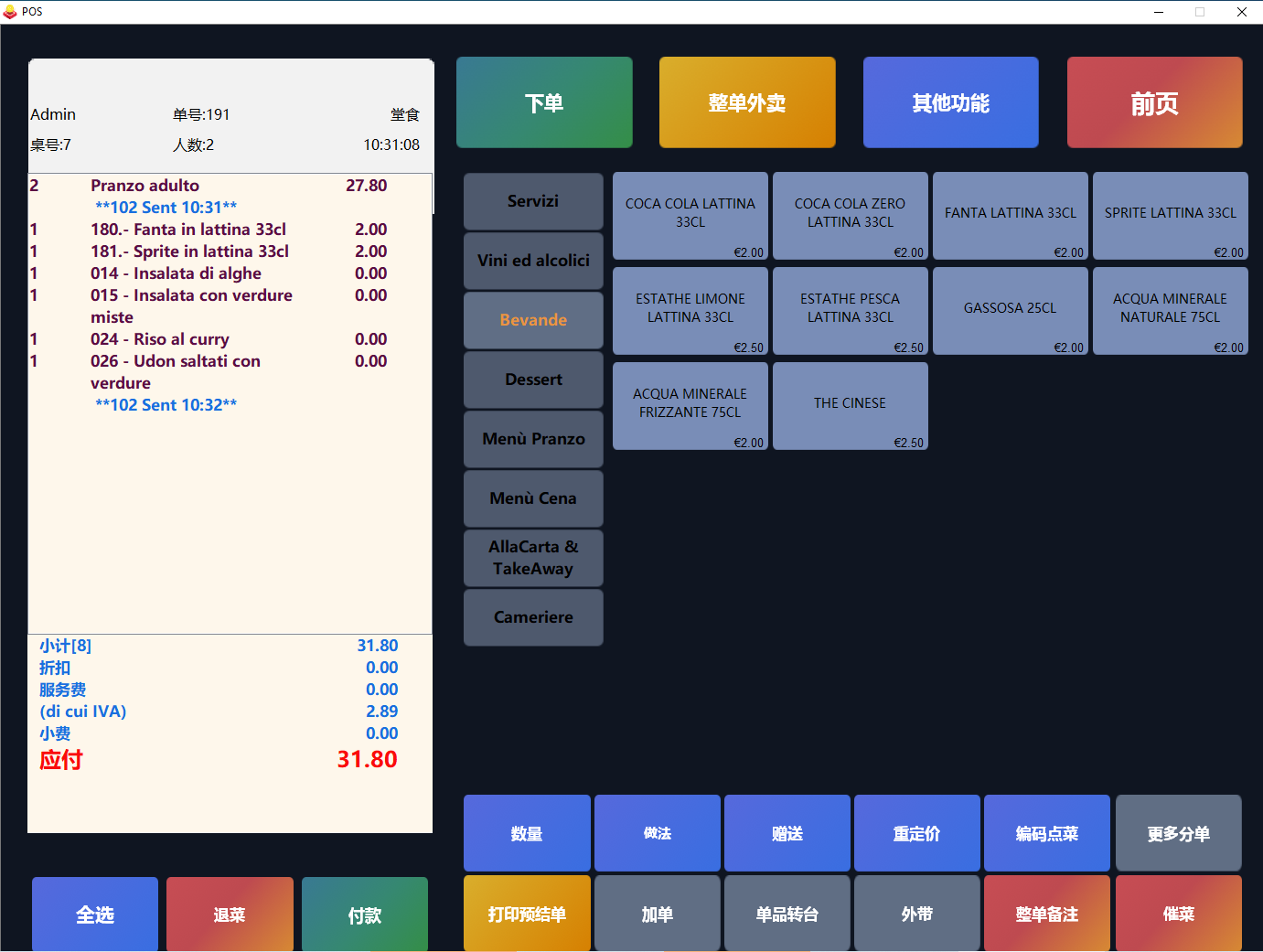
      平板上设置优先处理的订单,在智能后厨端及Cassa点餐系统以催单形式显示

      6d9b3162-64e0-4a85-9d4a-92be4fa2c7bb-image.png

      5f6d6a0a-a435-4d55-abab-3c847b875066-image.png

      发布在 平板自助点餐COP2.0 使用教程 平板点餐-cop
      TingtingT
      Tingting
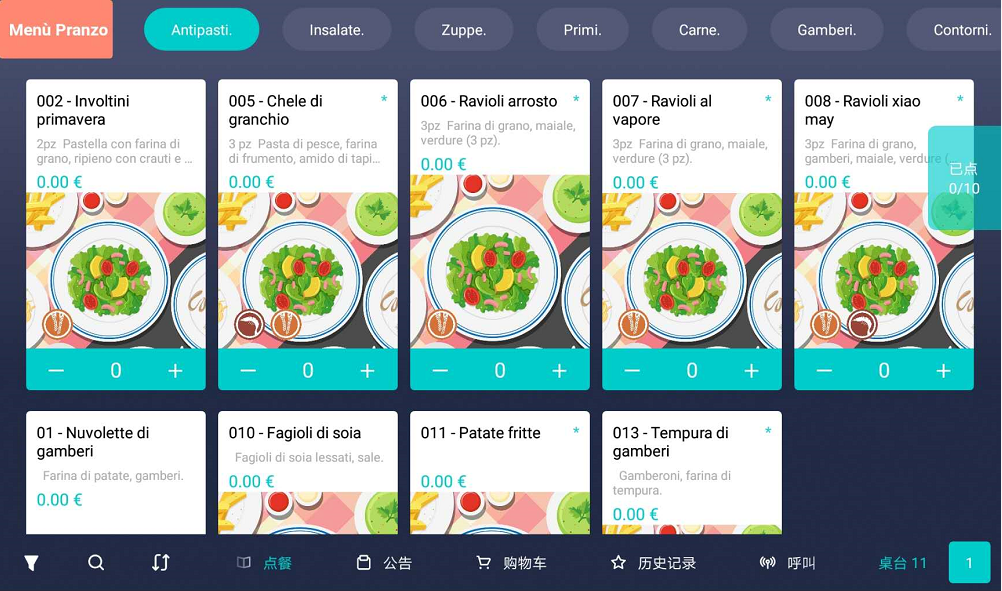
    • 【新版RBP高级设置】更改平板与二维码点餐的主套餐背景图
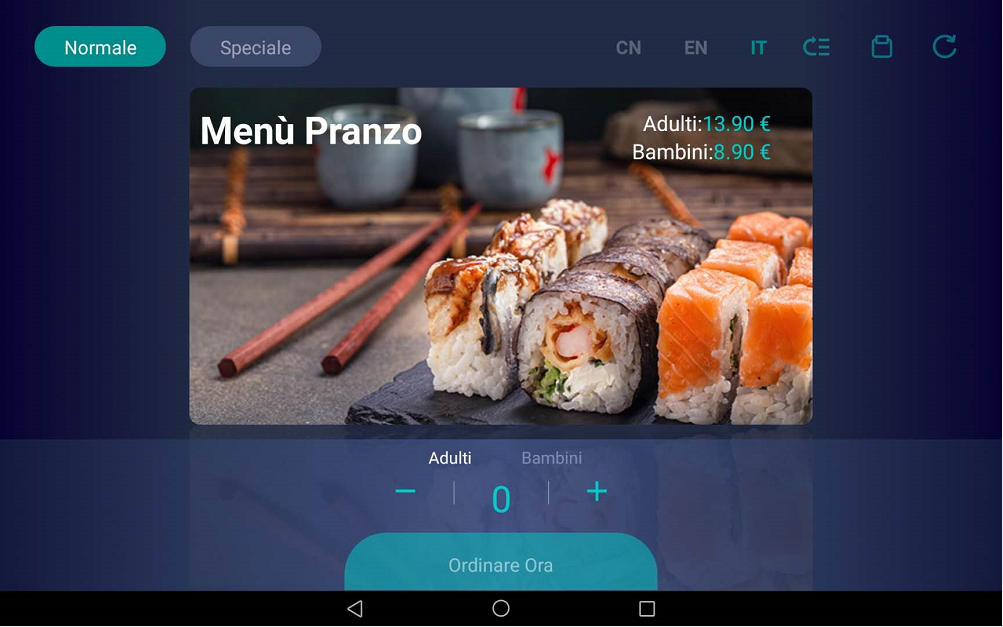
      • 设置完成后将更改平板、二维码扫码点餐端的对应主套餐的背景图片

      • 需要更换的新图片,需要先发给SMARTWAY团队修改正确尺寸,修改后发回给商家添加。
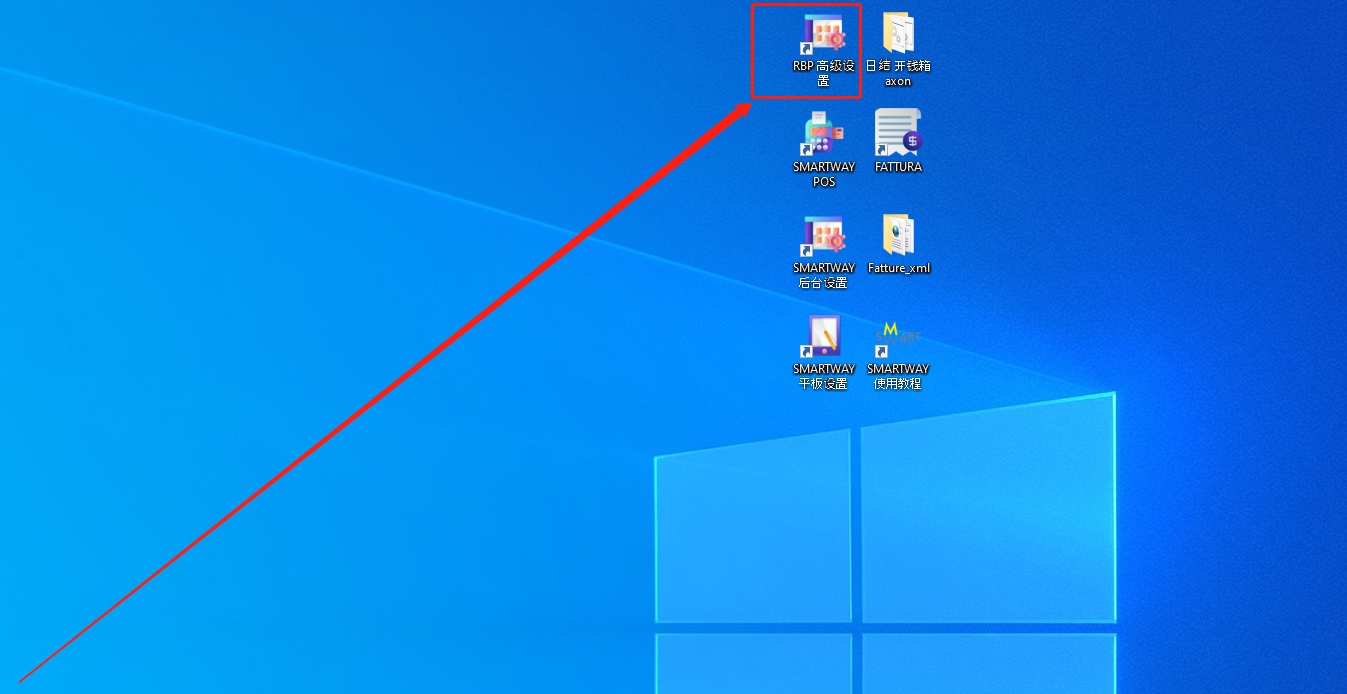
      1. 双击打开桌面RBP高级设置图标

      99d5179b-9639-4d35-8c38-364f9a5f6cd0-image.png

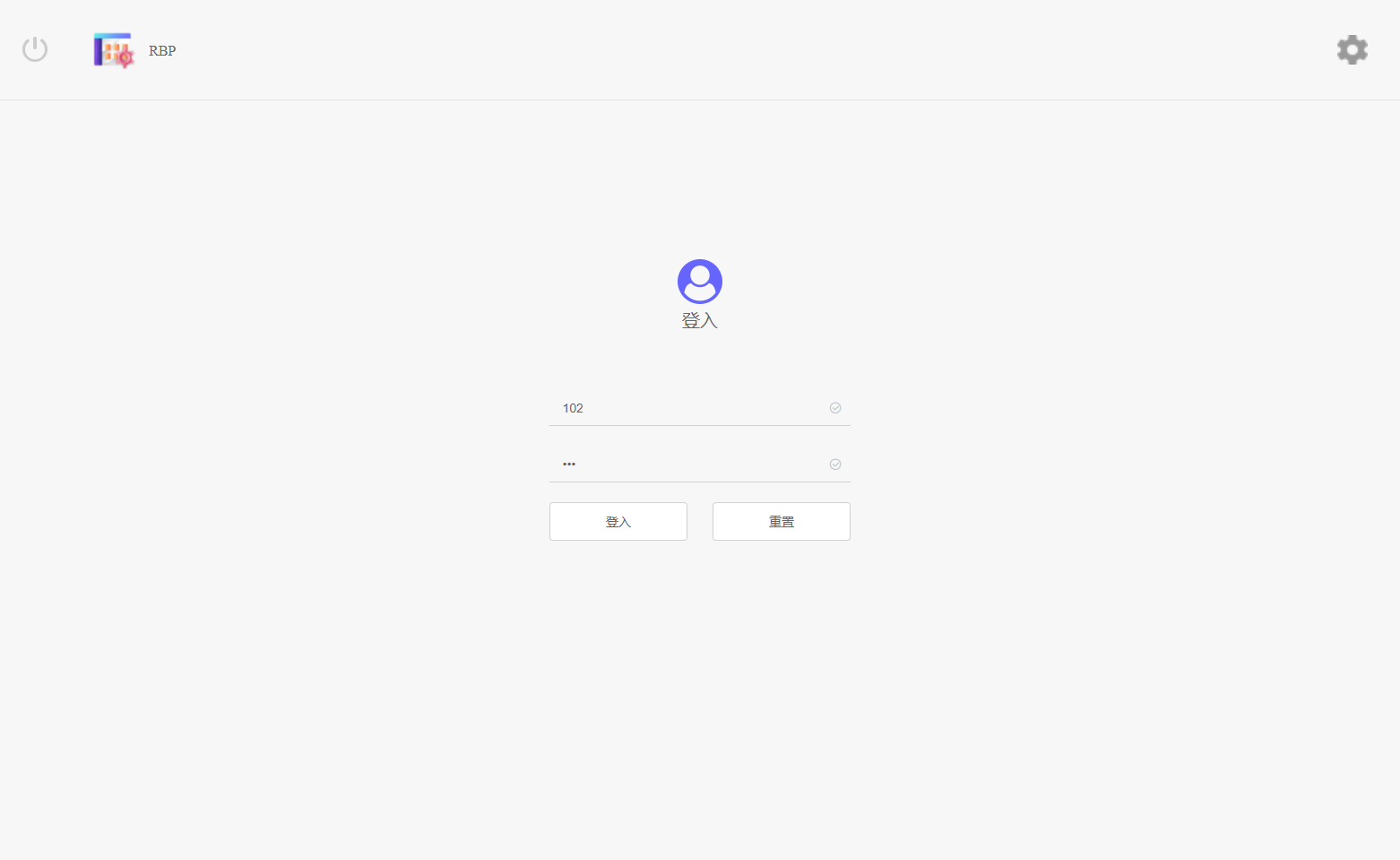
      2. 输入账号和密码登录

      • 默认账号:102

      • 默认密码:102

      bed6dec4-825e-4bff-a75d-a20e848330f1-image.png

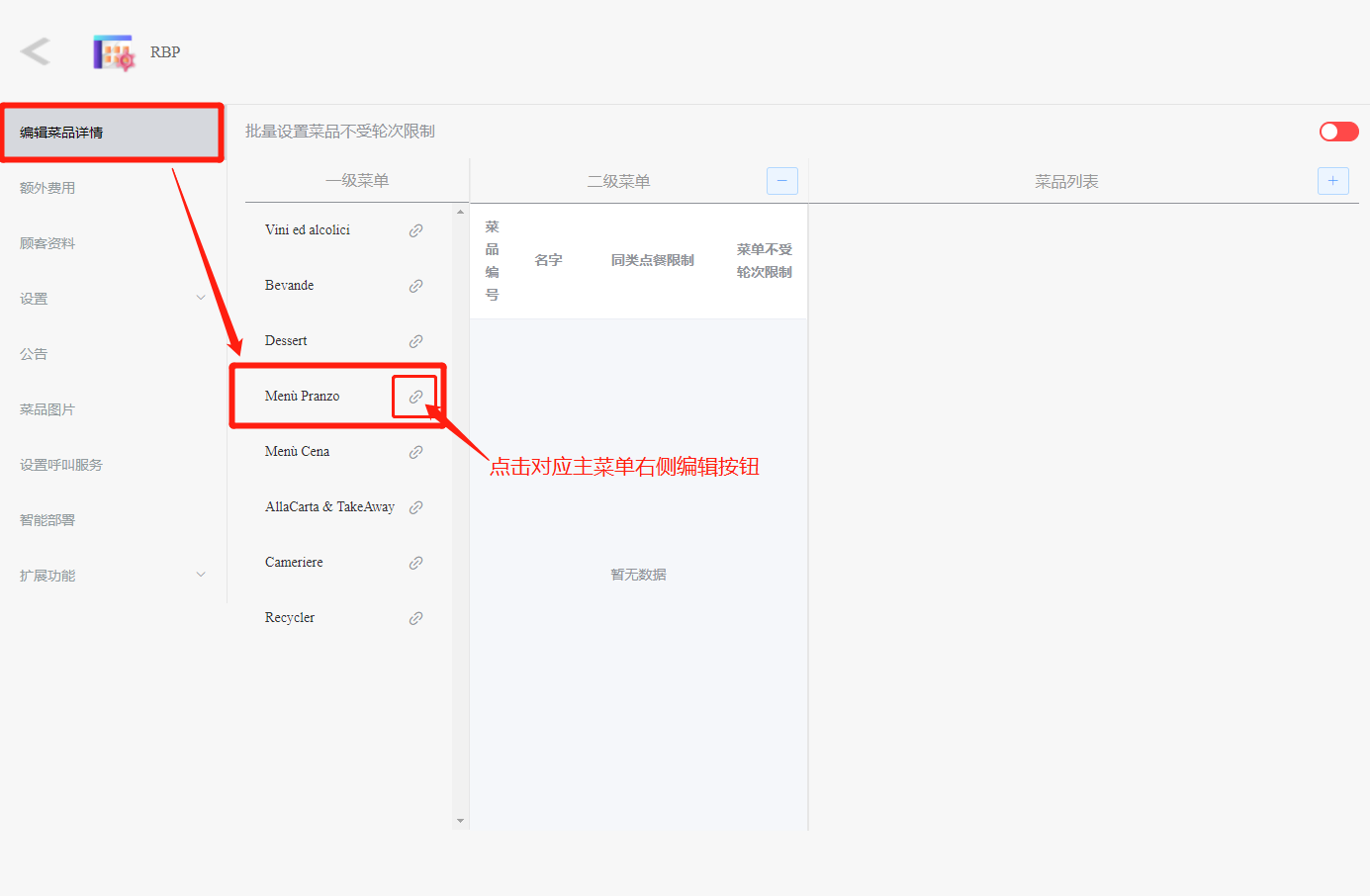
      3. [编辑菜品详情]项目下找到需要更换背景图的主菜单(例如Menu Pranzo),并点击右侧的编辑按钮

      e248783a-2927-4111-af37-519cd23944ad-image.png

      4. 点击弹出框内[菜品图片]的添加框

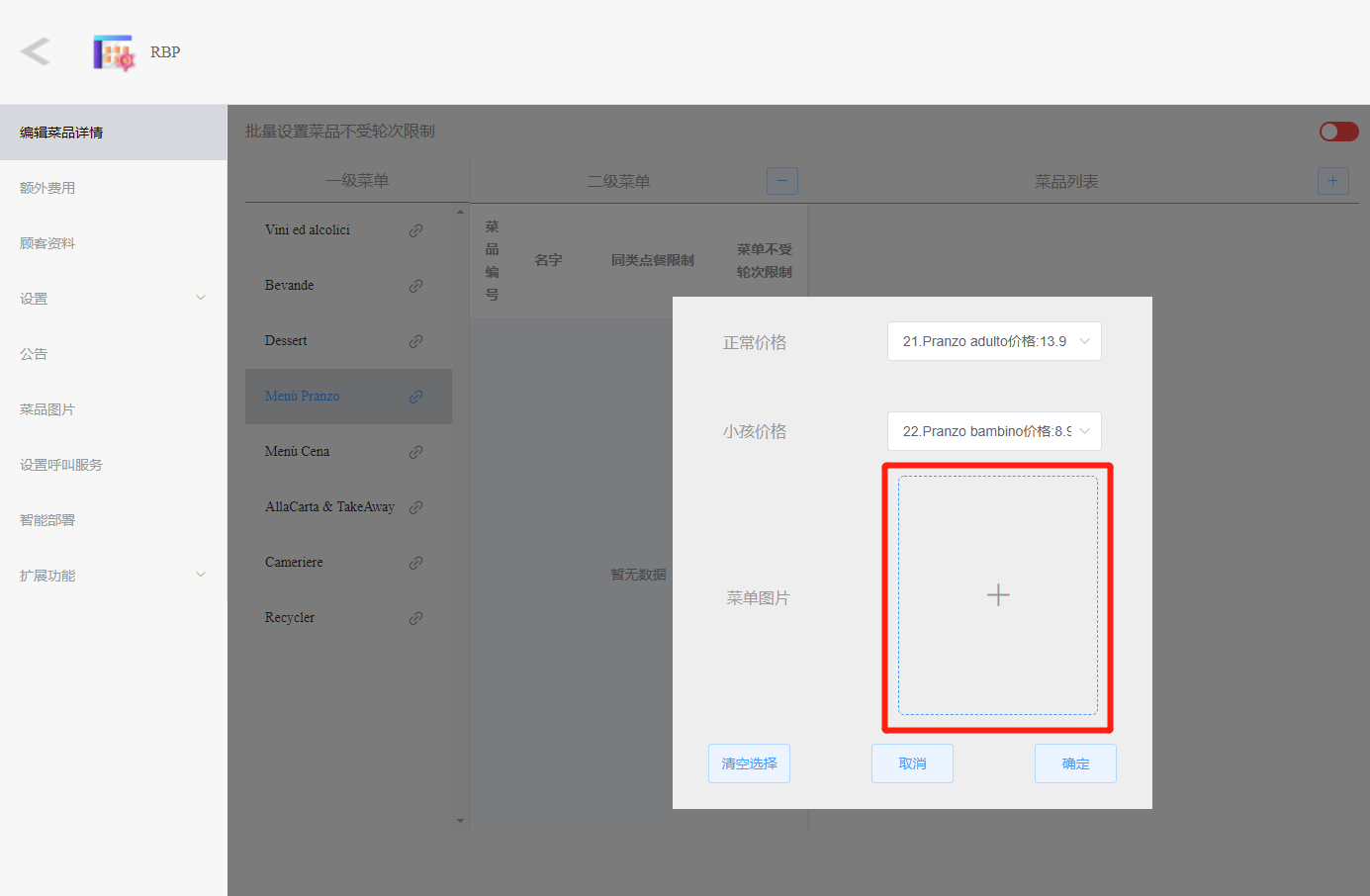
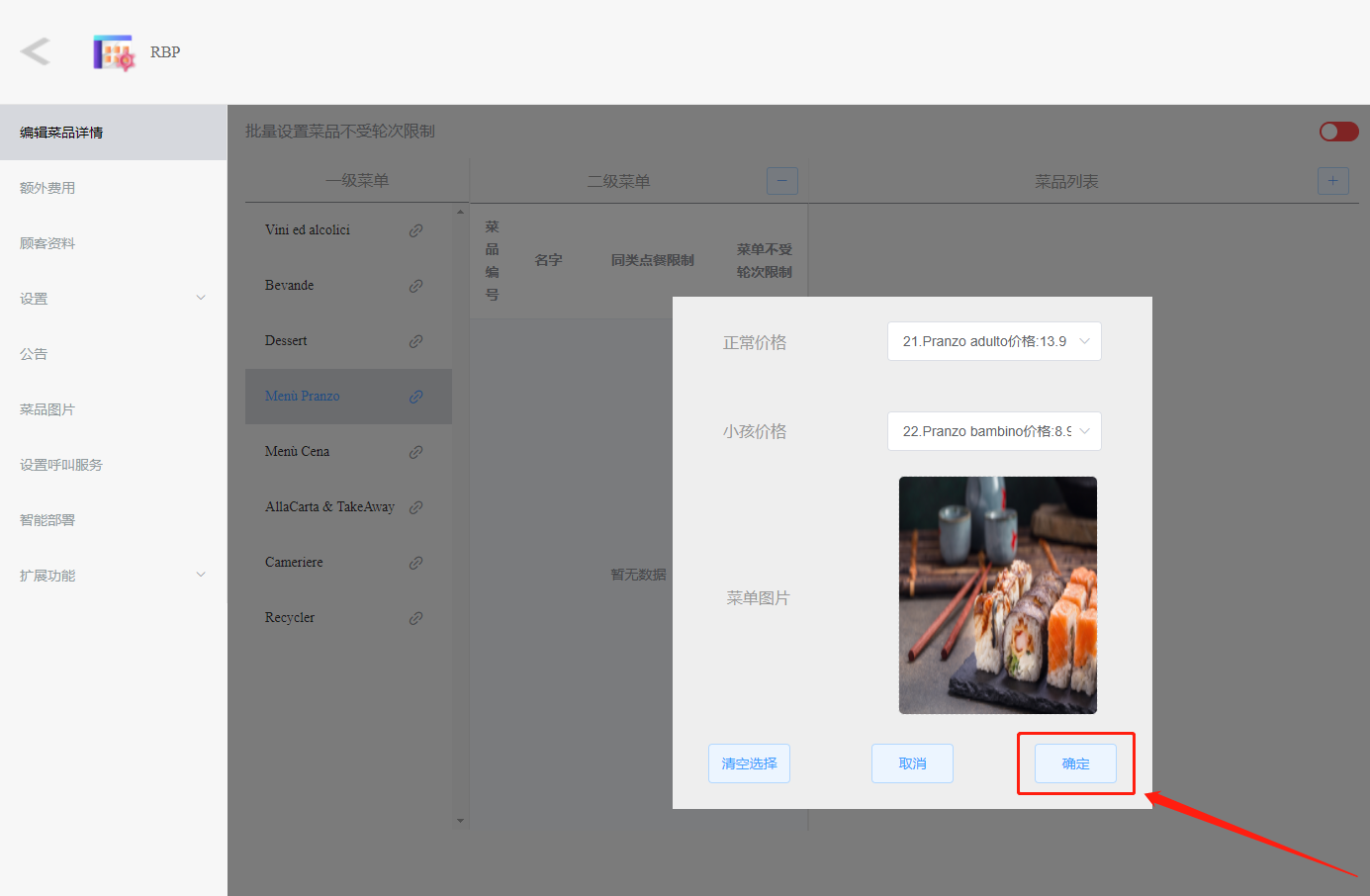
      b01cdb2c-6629-401e-8bf4-cc9da53fd36d-image.png

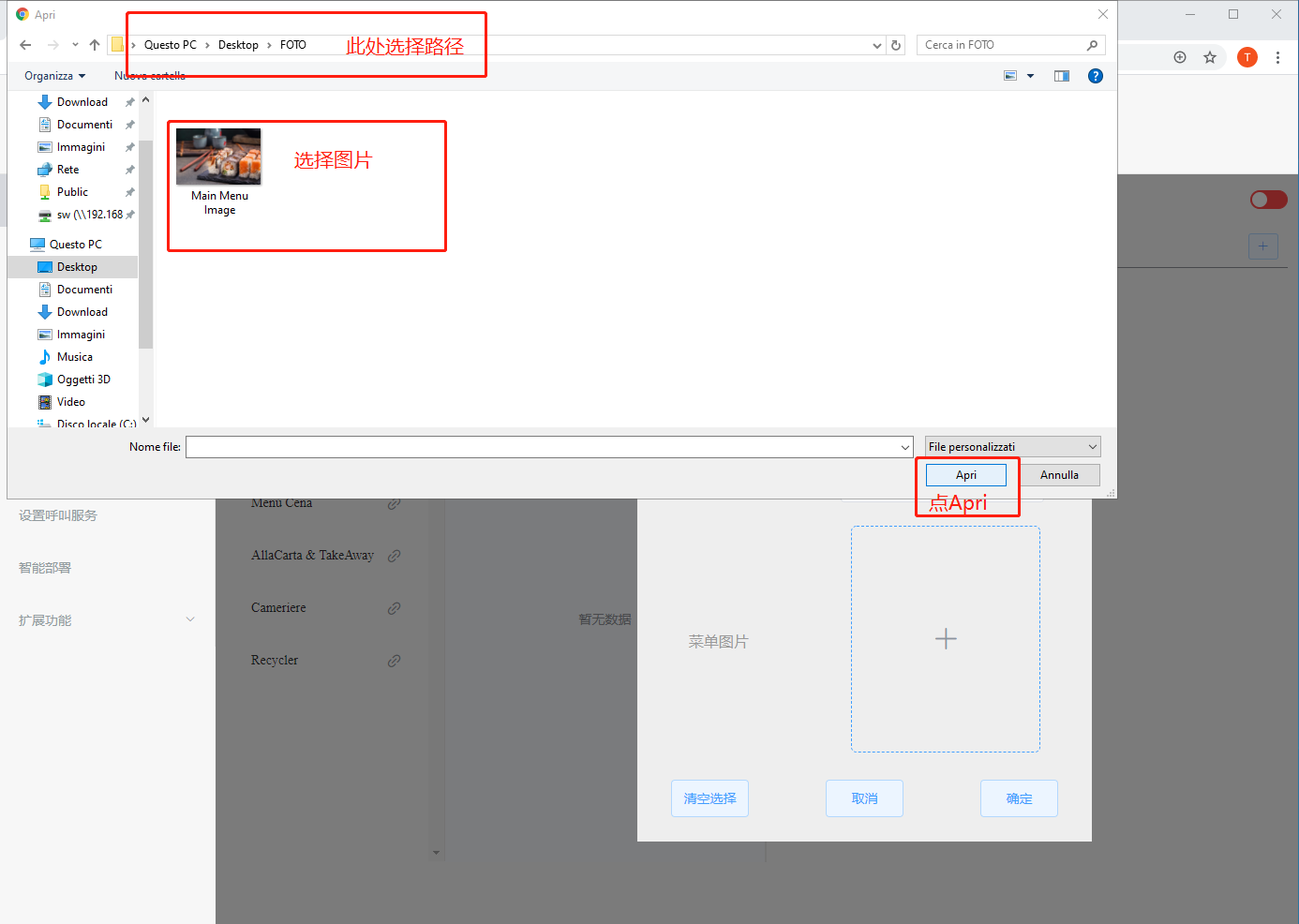
      5. 找到背景图片的路径并选中图片(双击或者选择后按Apri均可)

      490a8e35-caab-4aa7-9450-5eeb329bdcf9-image.png

      6. 添加图片后,主菜单的编辑窗口按“确定”

      465e5945-e2bf-443b-b434-66e9bf9230bc-image.png

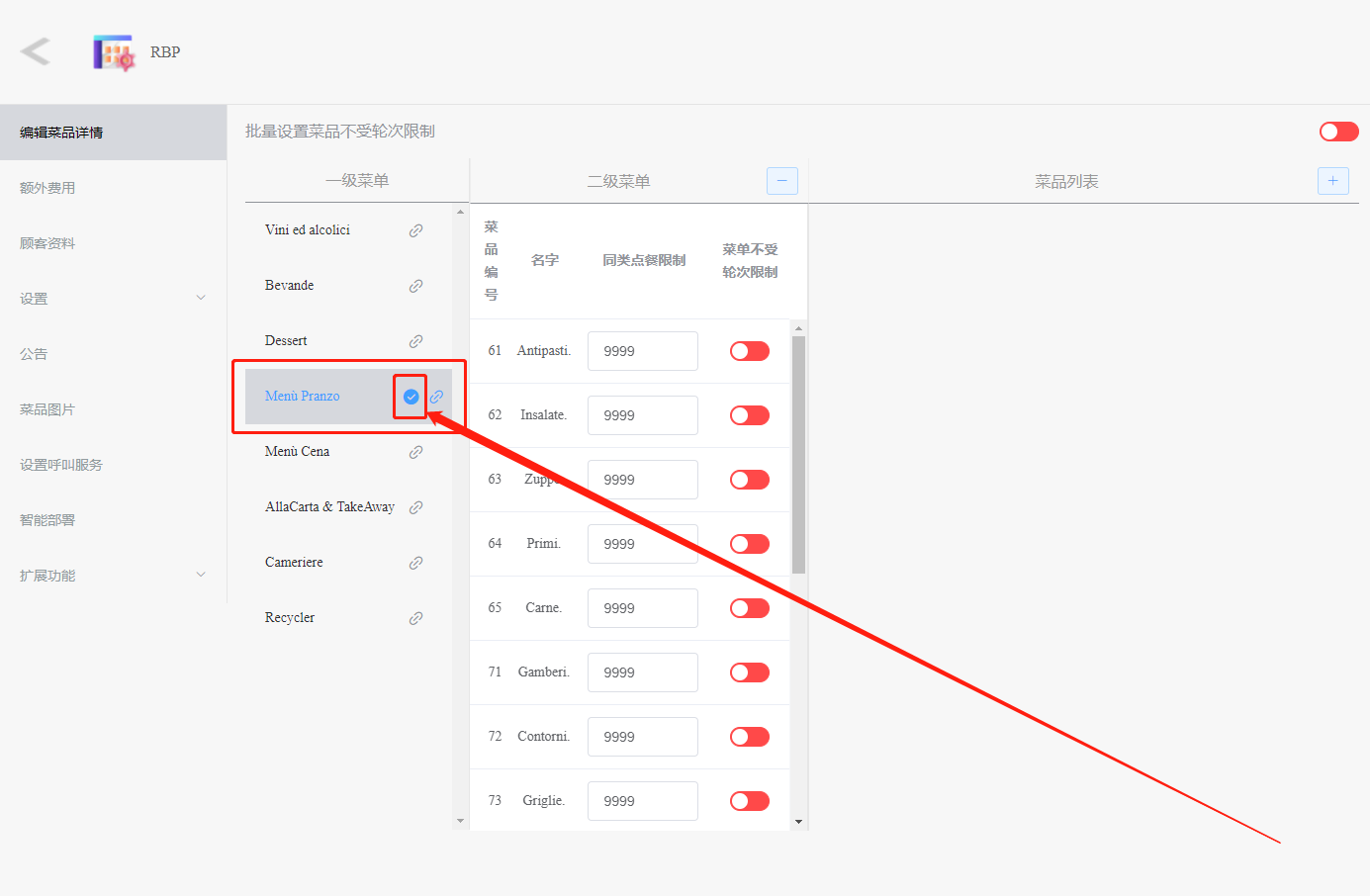
      添加过背景图的菜单的编辑按钮侧会出现“✓”的符号

      5882ea62-ae0c-488a-a9a4-1d083ed742f8-image.png

      7. 平板点餐软件上同步数据后,主菜单背景即更新成功(扫码点餐则在重新扫二维码后自动更新)

      fc5a637e-ea45-43bb-b6d4-cd8959dcedf3-image.png

      发布在 RBP高级设置 rbp高级设置 使用教程 平板点餐-cop 扫码点餐-qop
      TingtingT
      Tingting
    • 【逻辑修复】如何使用磁盘逻辑修复快捷键

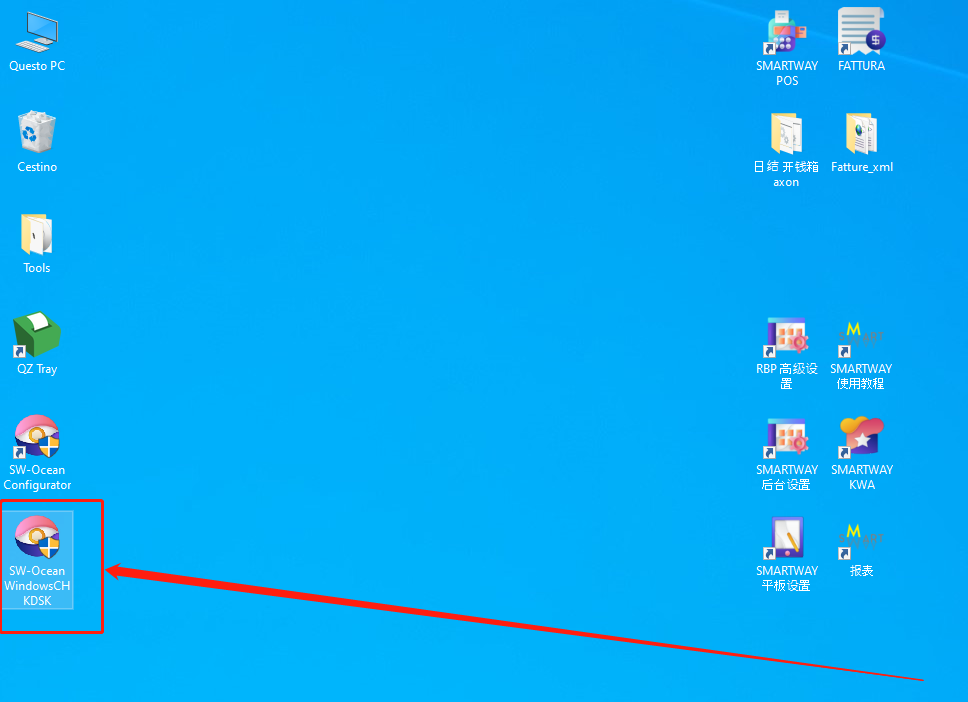
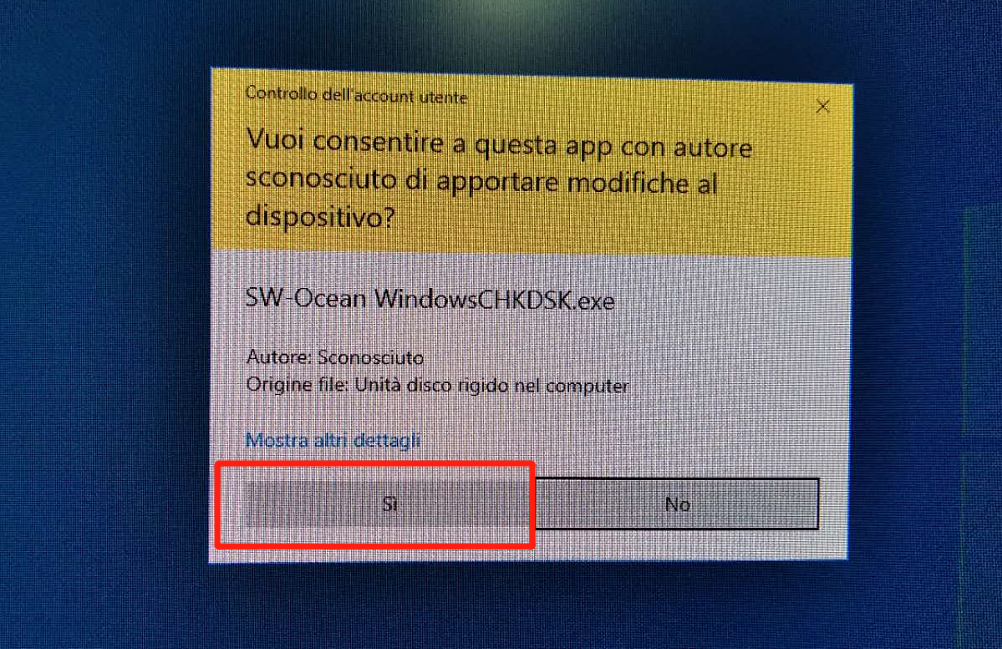
      双击电脑桌面的逻辑修复按键:SW-Ocean Windows CHKDSK

      2a25f90b-56ec-4dc7-8145-0f67f01074ef-image.png

      弹出执行操作确认的窗口选“Si”(或者“是”)

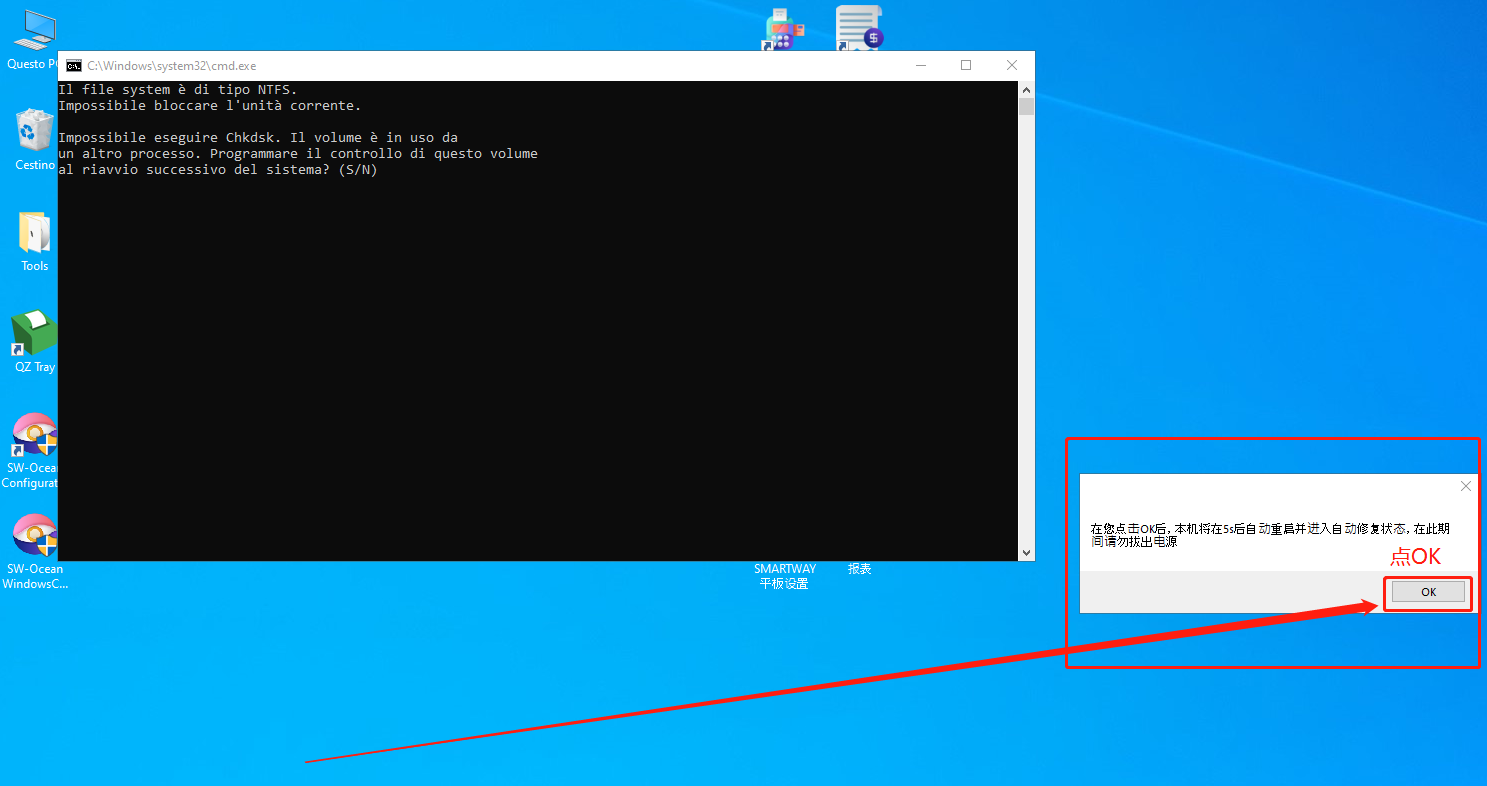
      ec4386ce-cc80-4833-bd97-bfc48db3cfc5-image.png

      弹出的对话框点OK,等电脑自动重启后正常使用即可

      • 注意!!重启修复的期间请勿拔出电源!

      77f47aa7-4fb4-4049-b00d-d3cd1fd7859d-image.png

      发布在 软件相关 使用教程
      TingtingT
      Tingting
    • 【Axon税务打印机系统】如何查看并重复打印Chiusura和Scontrino的记录

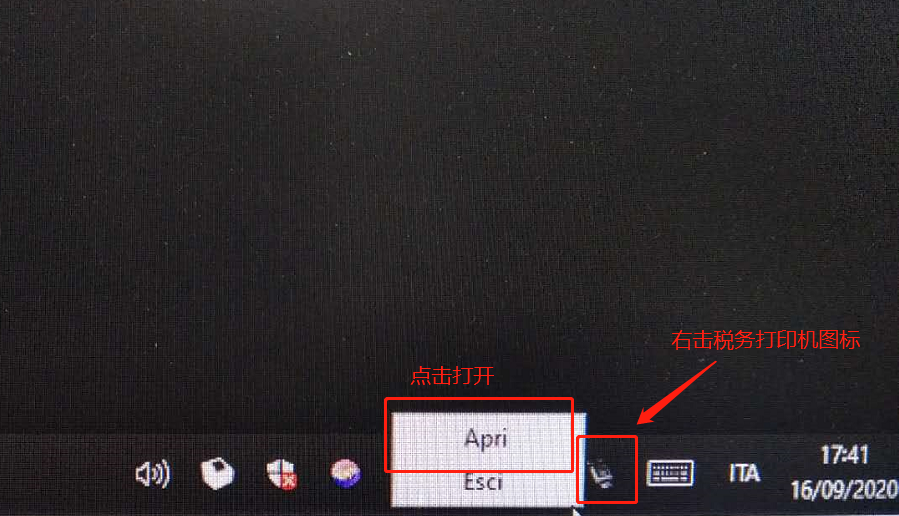
      1. 鼠标右键(触屏则需要长按)电脑任务栏右下方的税务打印机系统图标,并点击打开

      f25d8cd9-96b5-46a4-b3f3-ff2a1ced32c5-image.png

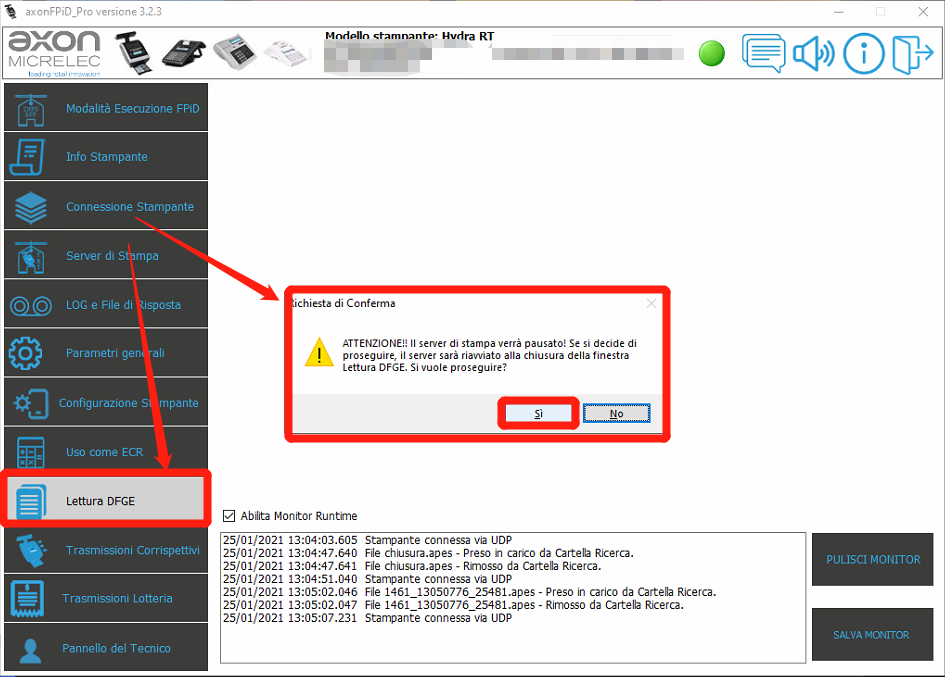
      2. 点击LETTURA DAL DFGE后在弹出窗口选择si。

      e1c548db-9ccb-4b40-ad60-e0d0a95bdfc0-image.png

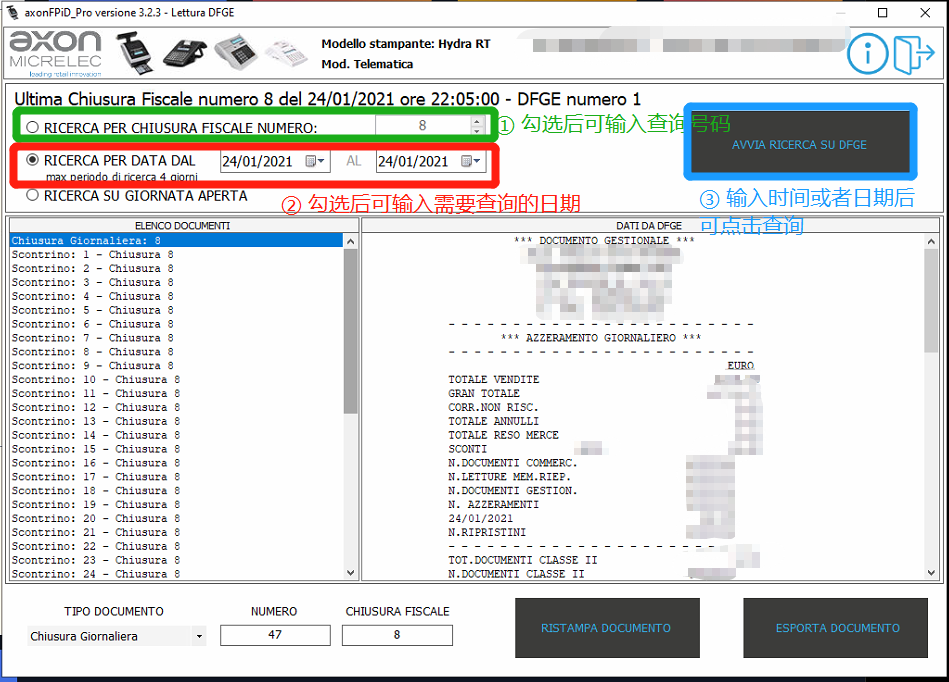
      3. 输入需要查找的Chiusura的号码或者是日期,然后按查找

      076a7097-4e54-4bcc-8869-d30449aa7c0f-image.png

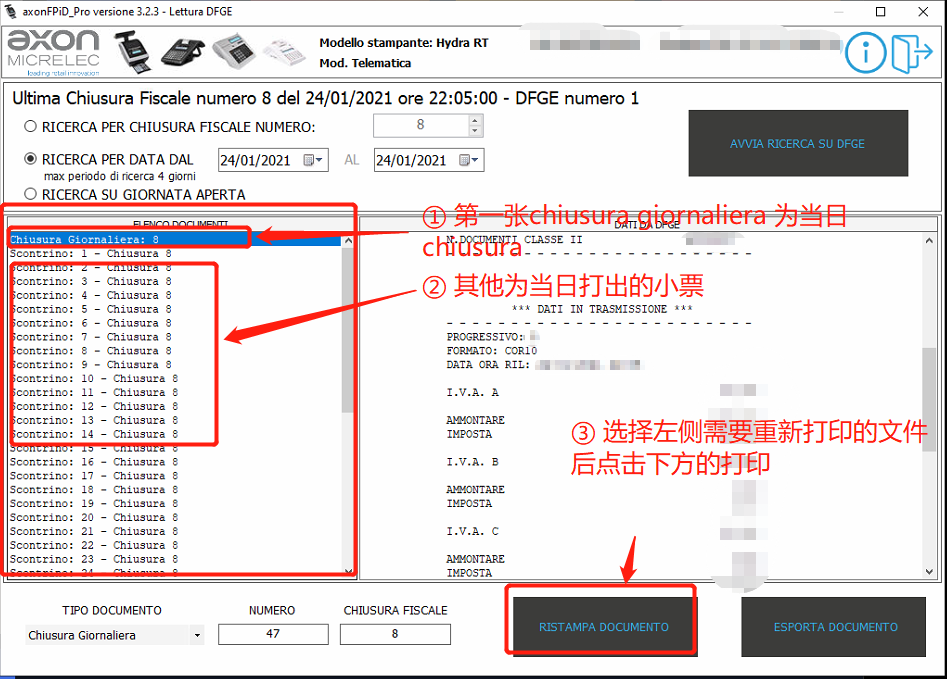
      4. 查看信息结果如下

      9668977a-0cae-441d-b367-894c8e034056-image.png

      发布在 Axon/Hydra 使用教程 税务打印机-sf
      TingtingT
      Tingting
    • 【KWA2】智能合并的模式及划单方式

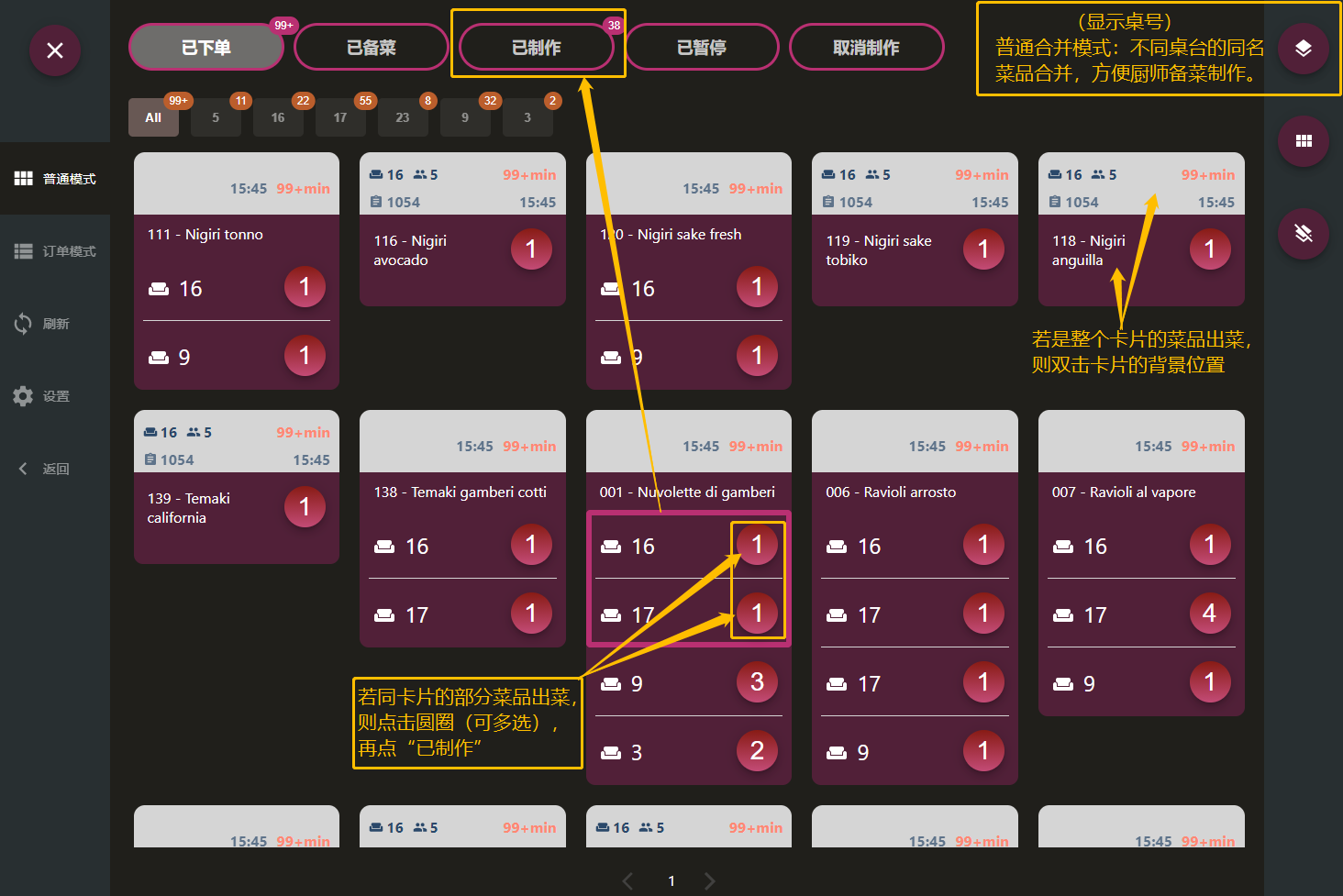
      普通合并模式的显示及划单方式

      • 普通合并模式下,同名菜品将合并在一张卡片下,同时会显示不同的桌台号。

      • 若是整个菜品卡片划单出菜,则双击卡片上的背景位置;

      • 若是同个菜品卡片只出部分桌台的菜品,则点击卡片上的数量圆圈后,再点击“已制作”,将菜品出菜。
      e870989a-d4fb-4d31-a5ea-f6f2893591df-image.png

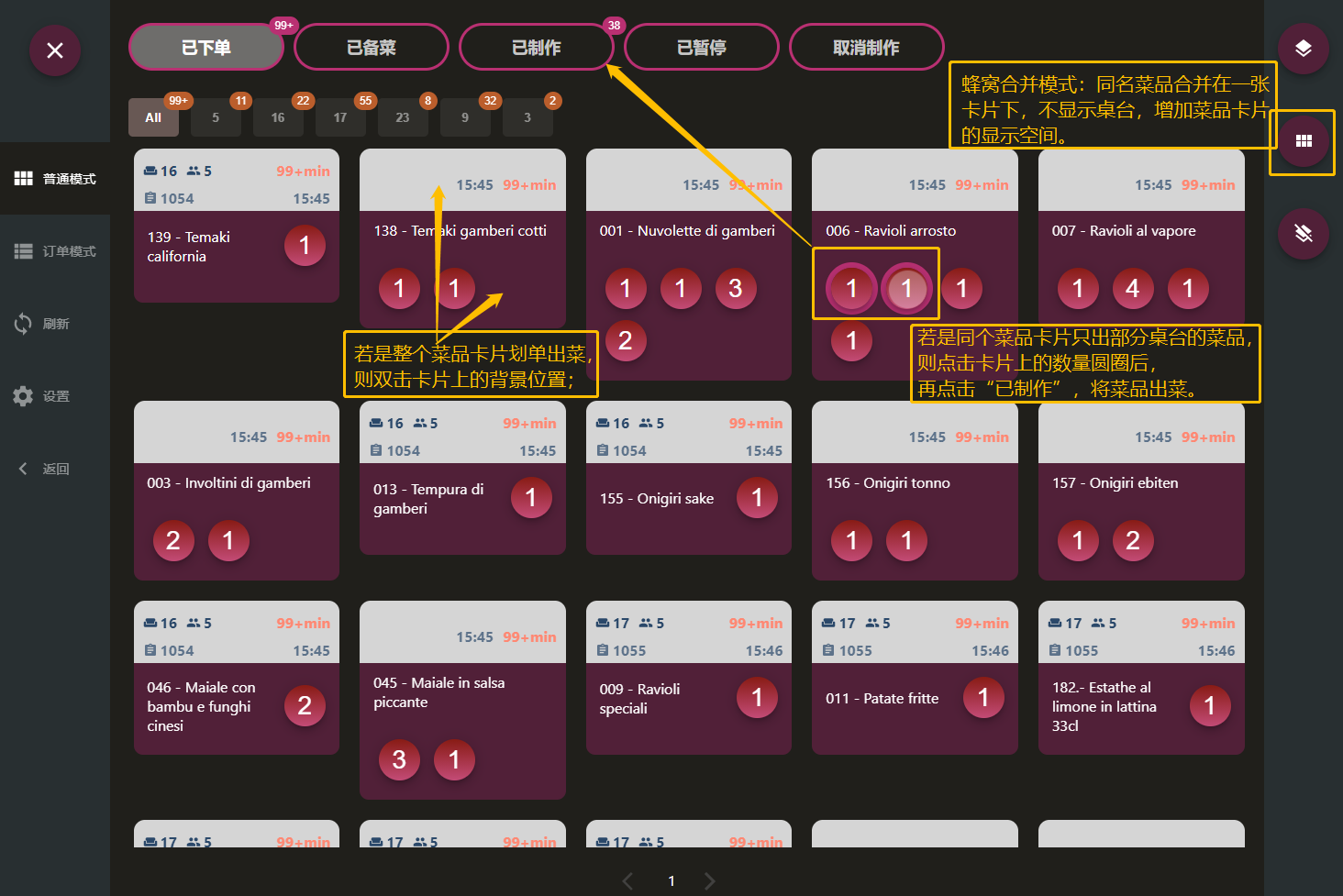
      蜂窝合并模式的显示及划单方式

      • 蜂窝合并模式下,同名菜品将合并在一张卡片下,不会显示桌台号。

      • 若是整个菜品卡片划单出菜,则双击卡片上的背景位置;

      • 若是同个菜品卡片只出部分桌台的菜品,则点击卡片上的数量圆圈后,再点击“已制作”,将菜品出菜。
      1f9e4caf-d44f-4980-9a05-7fb74fbef58c-image.png

      发布在 智能后厨KWA2.0 使用教程 智能后厨-kwa
      TingtingT
      Tingting
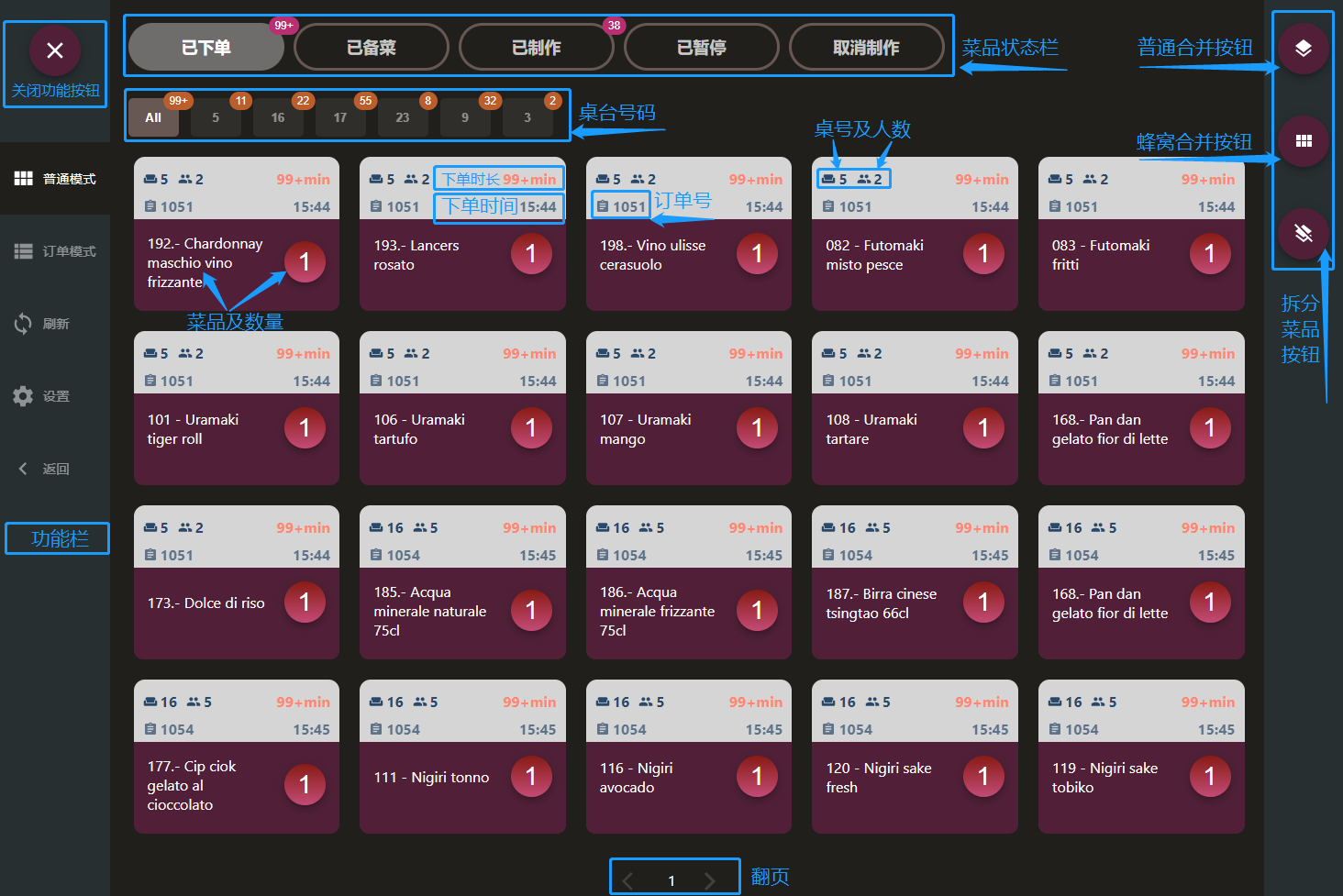
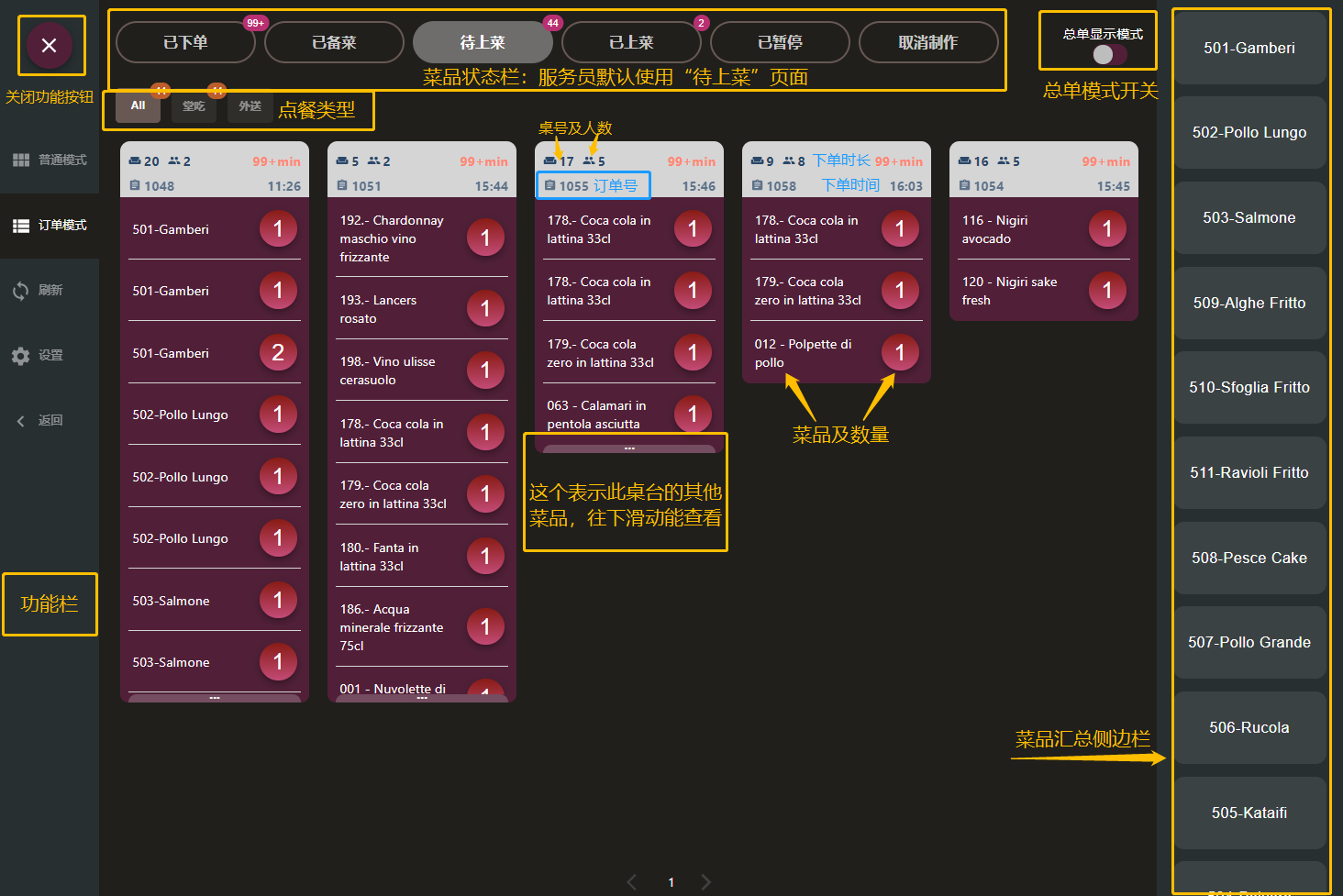
    • 【KWA2】智能后厨基本界面介绍(厨师端及服务员端)

      厨师端页面介绍

      dbd937cb-eaa7-40c9-9997-6d63552b51fe-image.png

      服务员端页面介绍

      829a72aa-5973-4f95-9980-9742f7f593e5-image.png

      发布在 智能后厨KWA2.0 使用教程 智能后厨-kwa
      TingtingT
      Tingting
    • 【后台管理】如何把回收站的菜品恢复到菜单

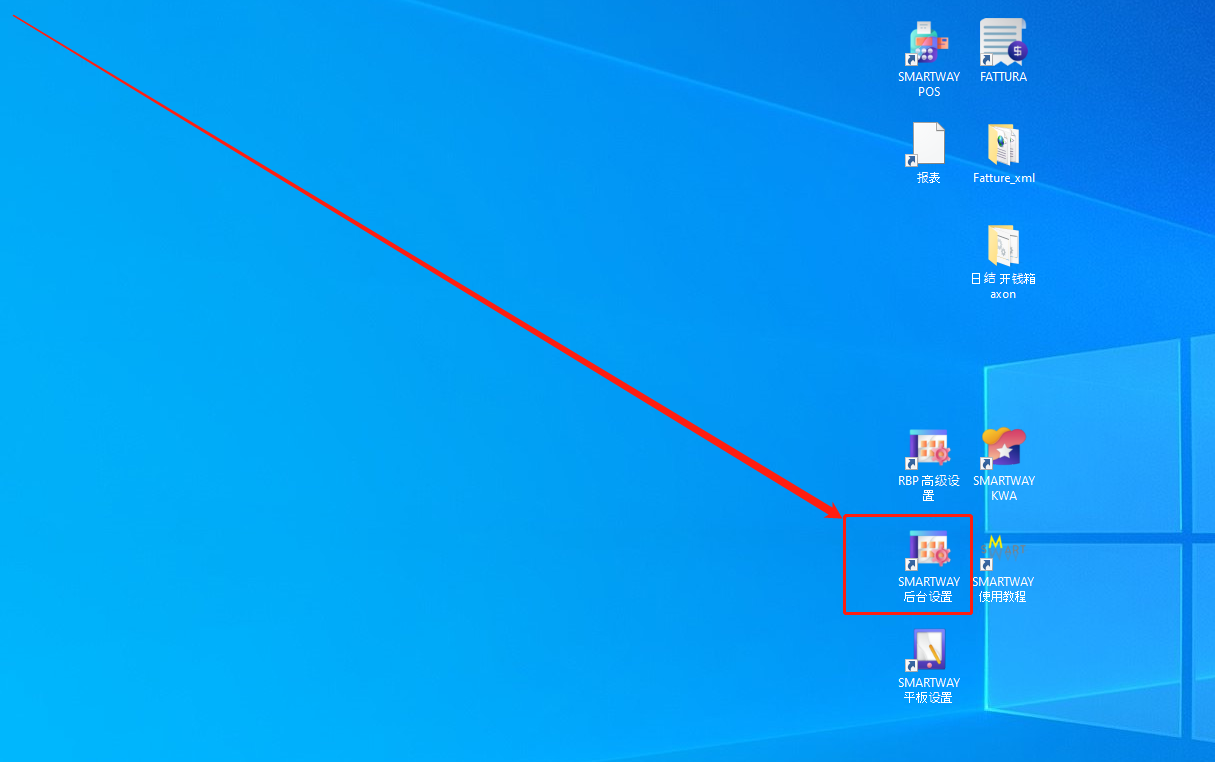
      1. 桌面上打开SMARTWAY后台设置

      8a23b804-9df1-4e3c-a809-d1da4fa444d1-image.png

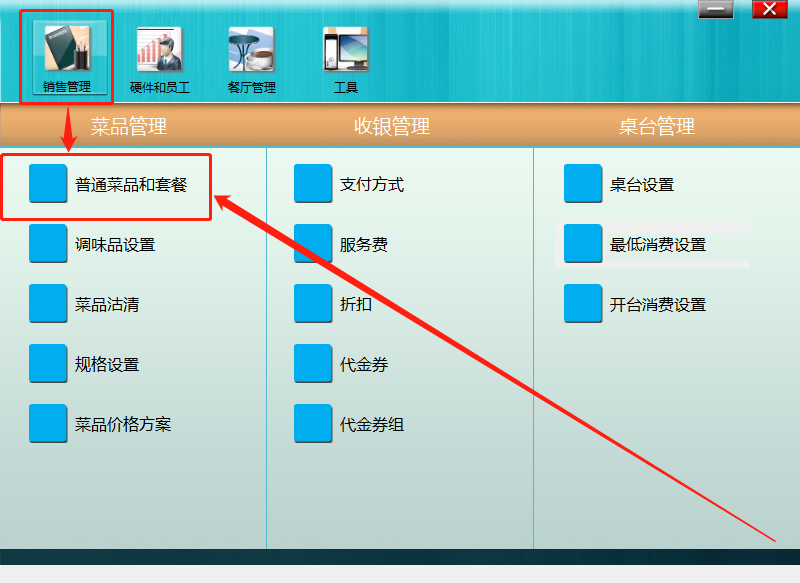
      2. 打开[销售管理]项目下的“普通菜品和套餐”

      e41d25f2-4b96-4281-80e7-19ab4ddb0144-image.png

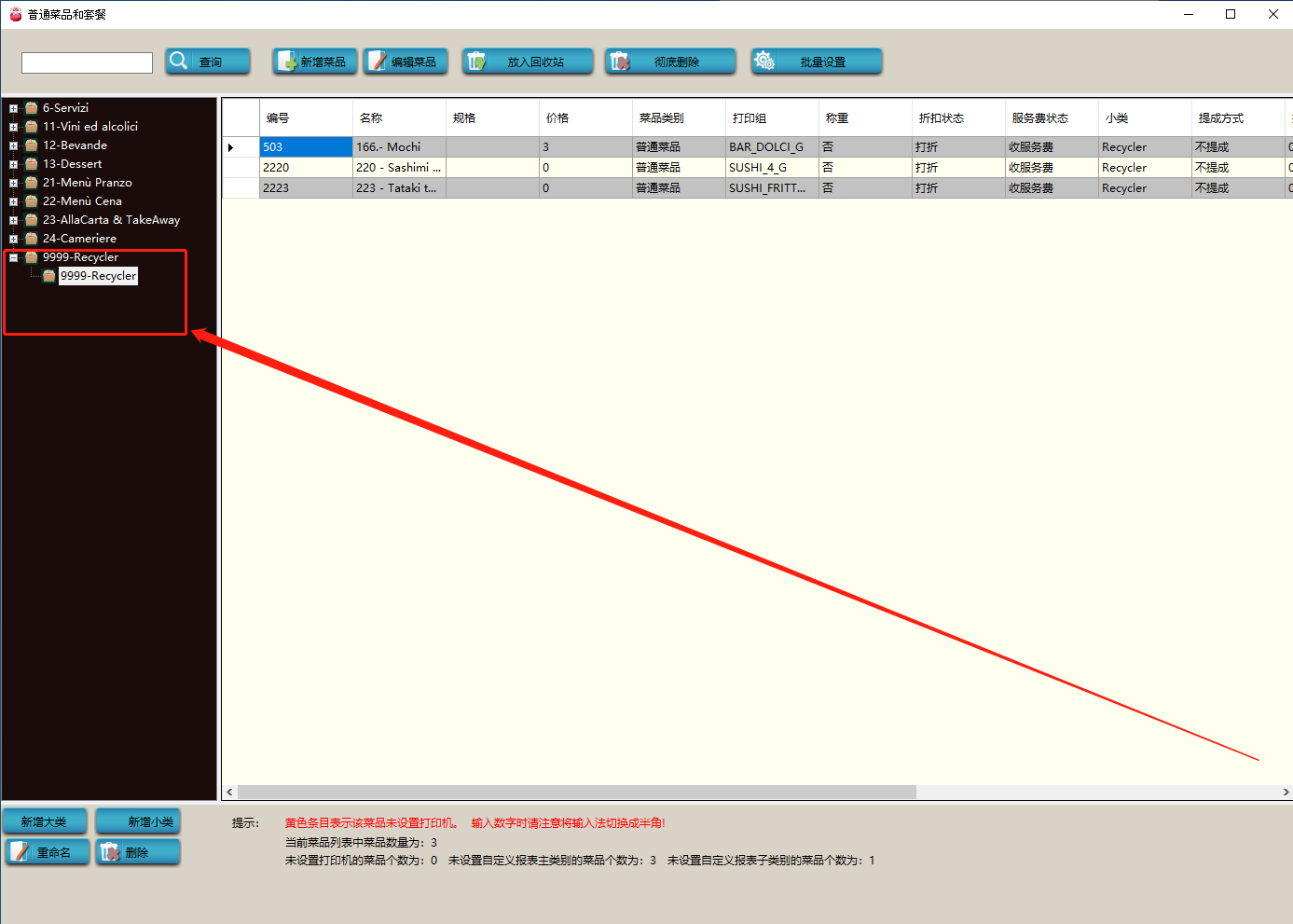
      3. 找到9999-Recycler(回收站)的小类

      c1512f66-00f5-4339-89fe-0550e467097a-image.png

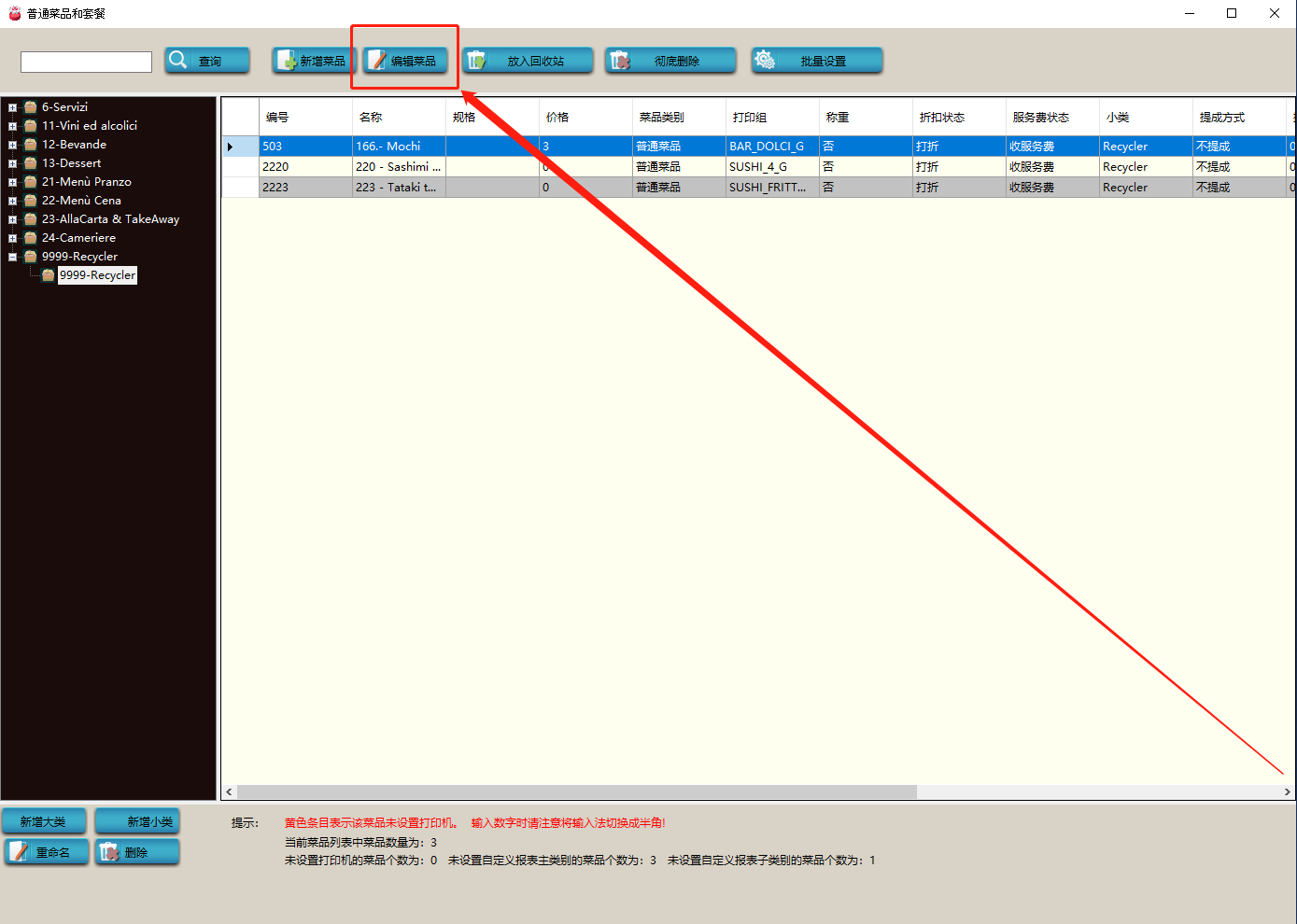
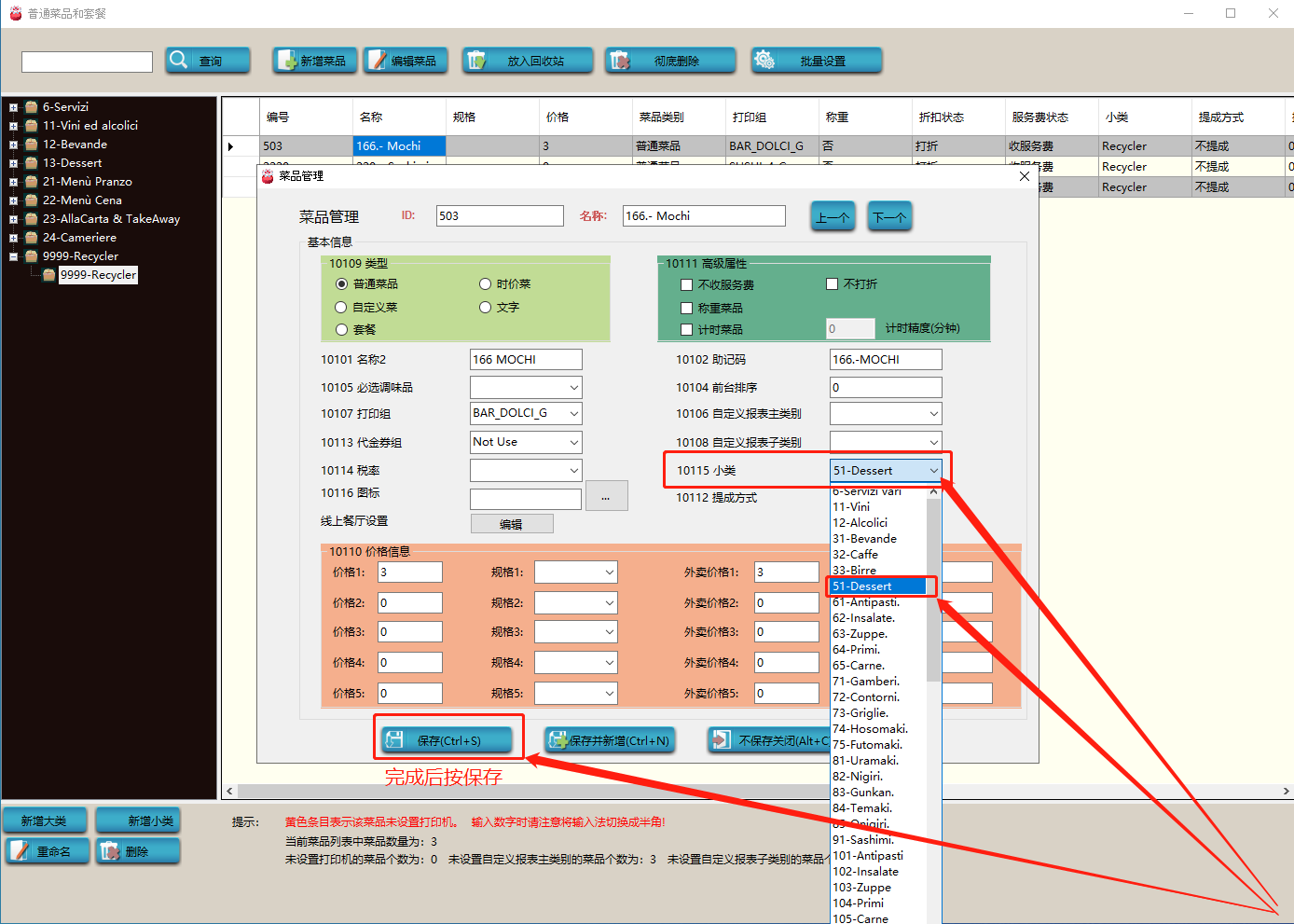
      4. 选择需要恢复到菜单的菜品(选择菜品并按“编辑菜品”),修改小类并保存

      6443c501-1c9f-4f41-bbae-9e10c7df15a4-image.png

      例子1:Mochi恢复到甜点小类里

      0d446842-be38-4b4d-ba95-eba148451bdf-image.png

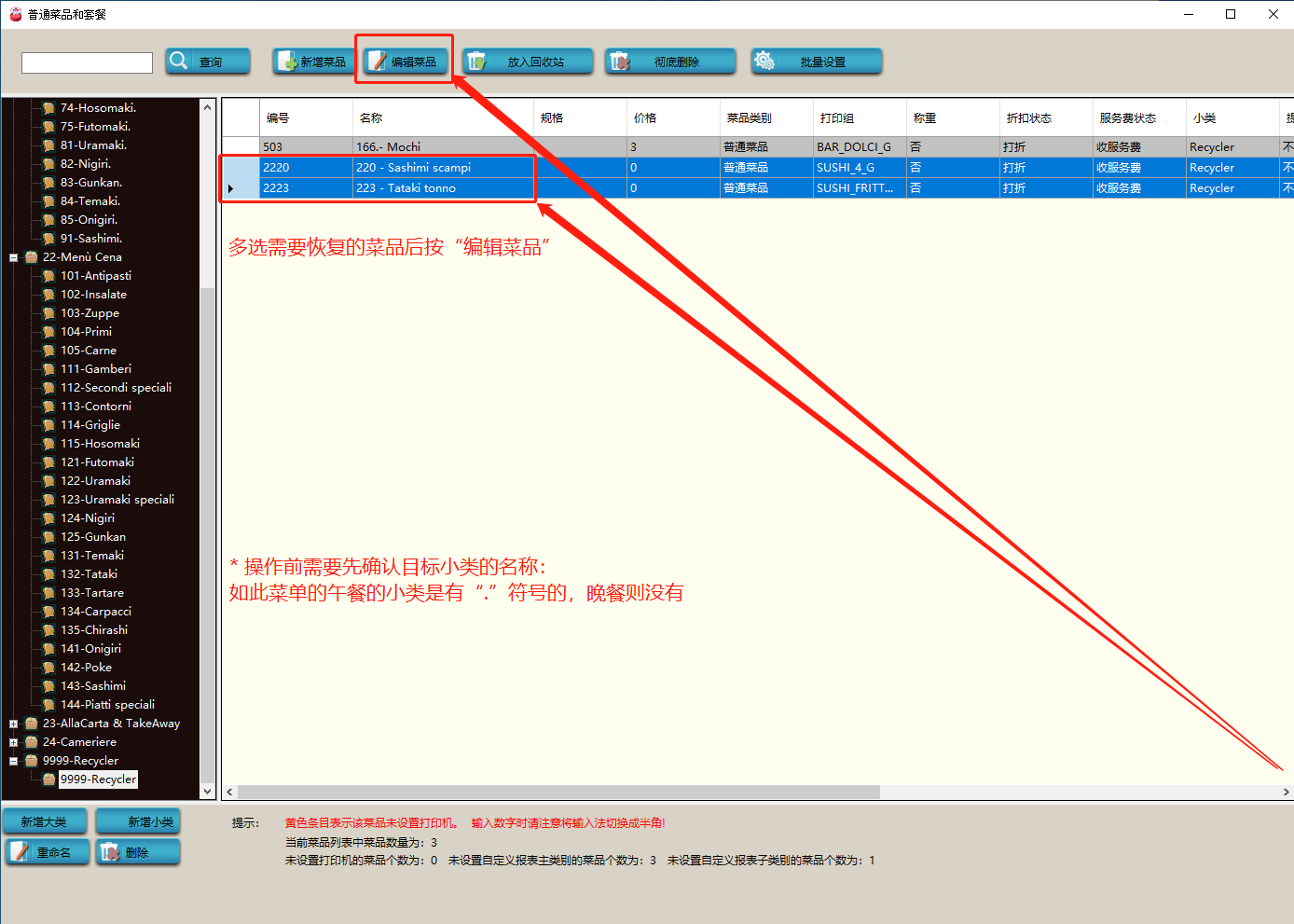
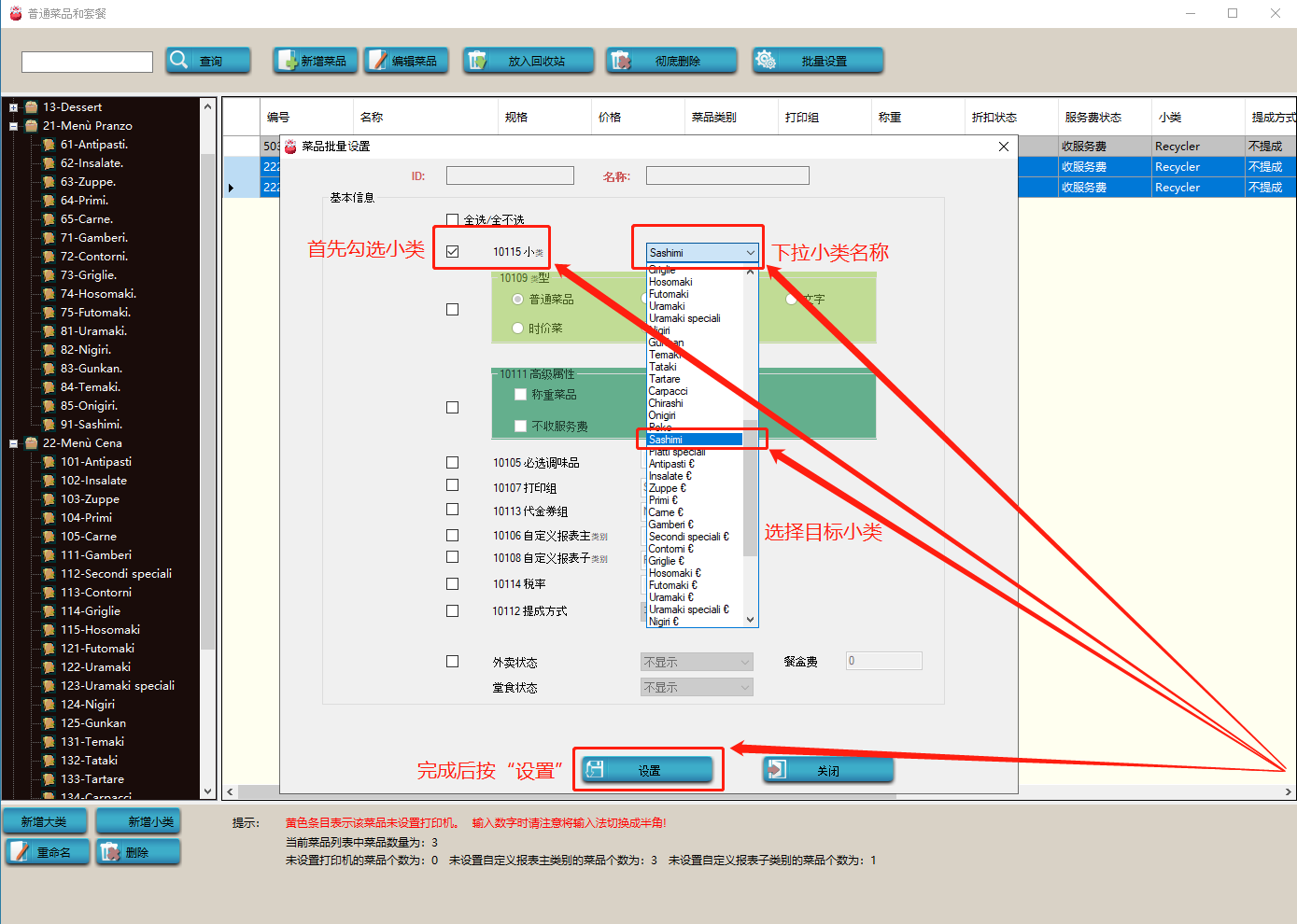
      例子2:两个Sashimi恢复到晚餐的Sashimi小类里

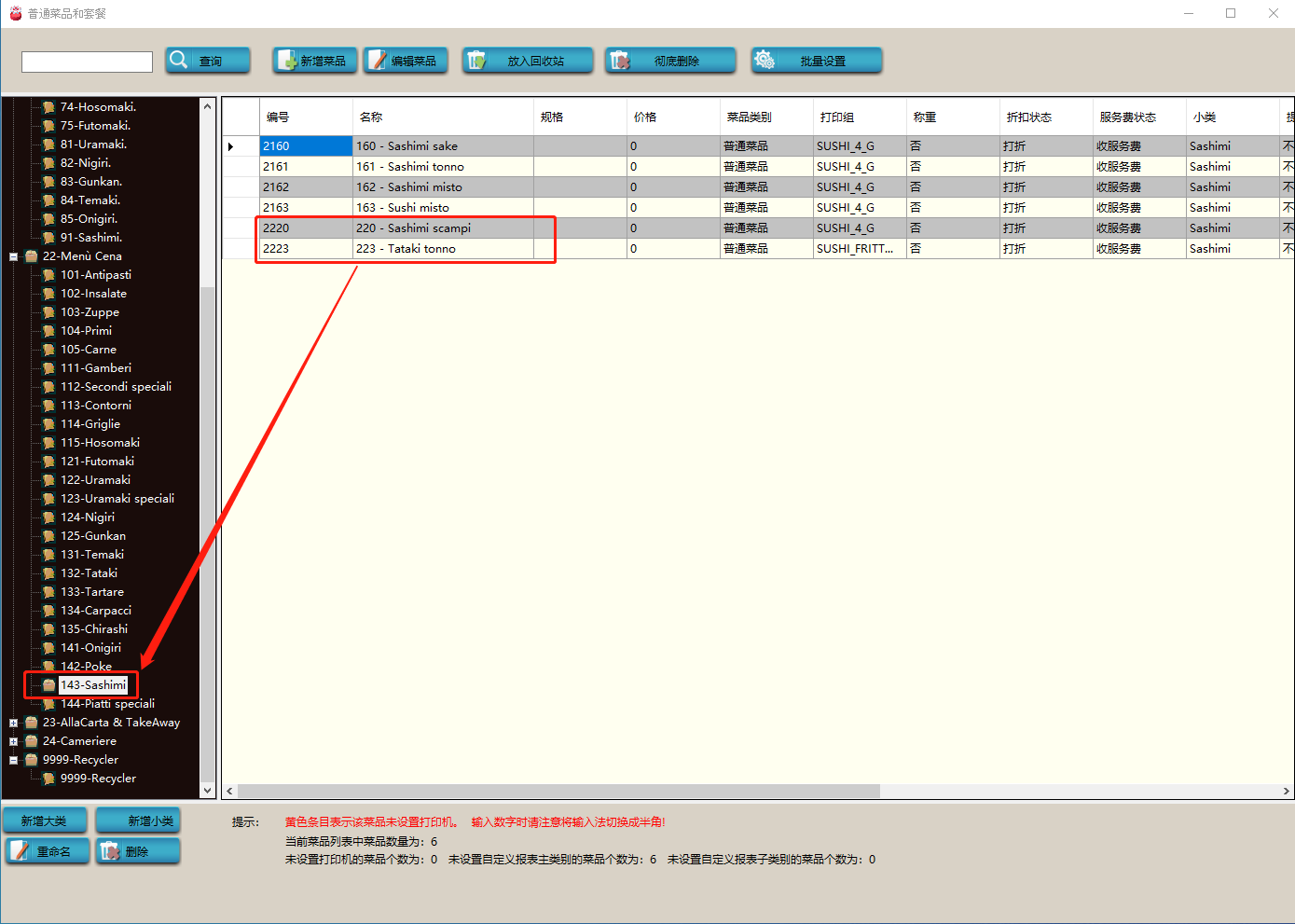
      • 注意:要是多个菜单里有同个小类,必须选对正确的小类。如下面例子的晚餐的Sashimi小类为143-Sashimi,则恢复时须选择正确,否则菜品会放错菜单。

      0e8366cf-0fa8-465f-99b4-9a8e2f1d100f-image.png

      0c8a983b-4e6e-42c6-8572-0fa2b27599d8-image.png

      设置完成后菜品则会归到目标小类里

      aa3c87be-13a5-423a-8e14-766ec53ed632-image.png

      注意!!有使用手机点餐/平板点餐/扫码点餐系统的,设置后需要在相关点餐软件上同步数据

      发布在 JK后台设置 使用教程 后台设置
      TingtingT
      Tingting
    • 【后台管理】添加自定义折扣与前台折扣的使用

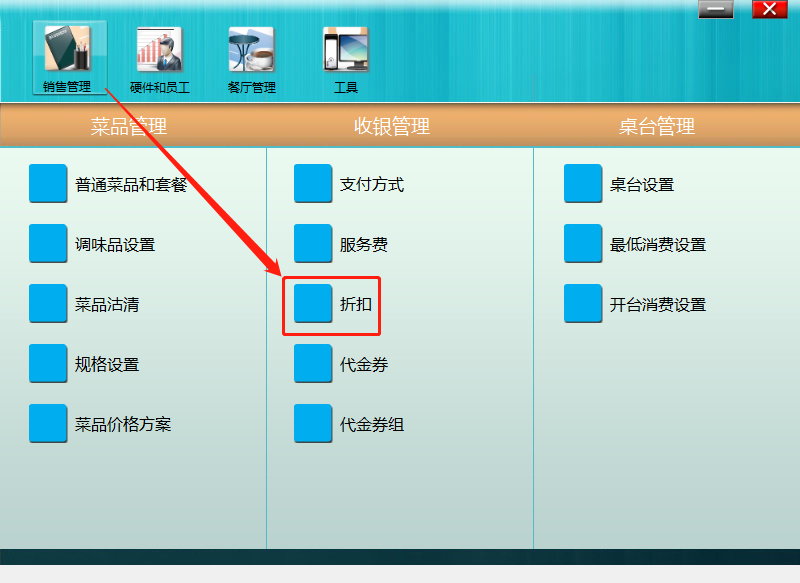
      1. 打开后台管理的[销售管理]界面下的折扣管理

      7a63e375-de19-4220-8602-84c98c6521e8-image.png

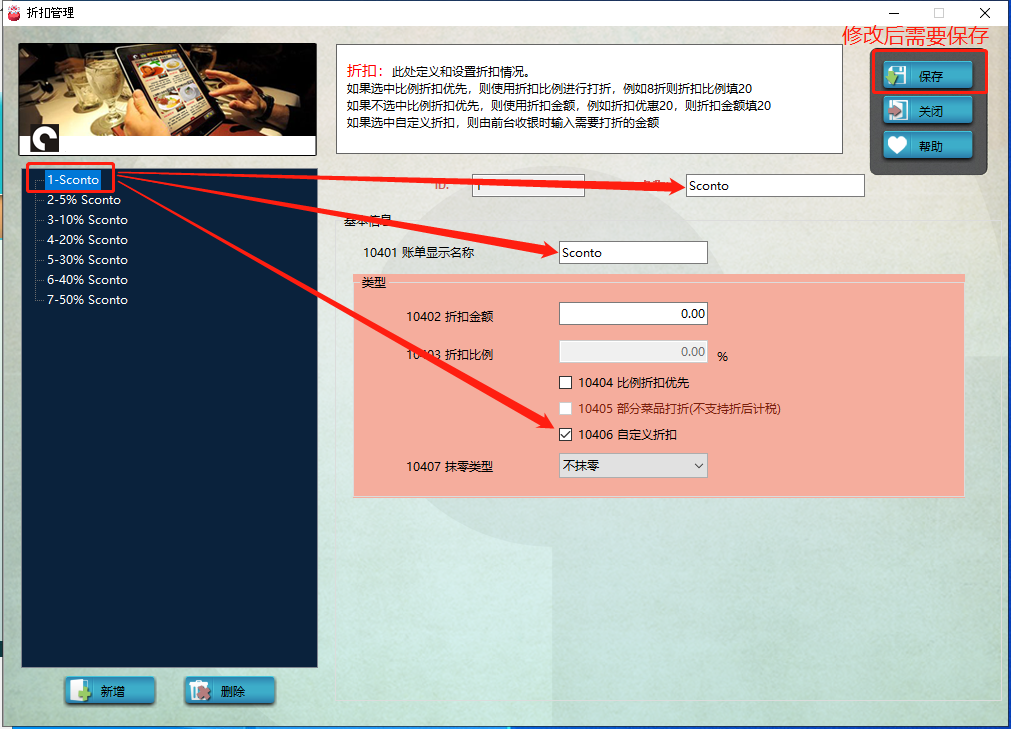
      2. 新增折扣并填写折扣信息

      2.1. 填写折扣名称,例:SCONTO;
      2.2. 填写账单显示名称,例:SCONTO;
      2.3. 勾选“自定义折扣“;
      2.4. 按需选择”抹零类型“,一般选择不抹零。
      2.5. 保存并完成。
      1aa26eff-9848-472f-860d-eba83ec2398a-image.png

      收银前台如何使用折扣功能

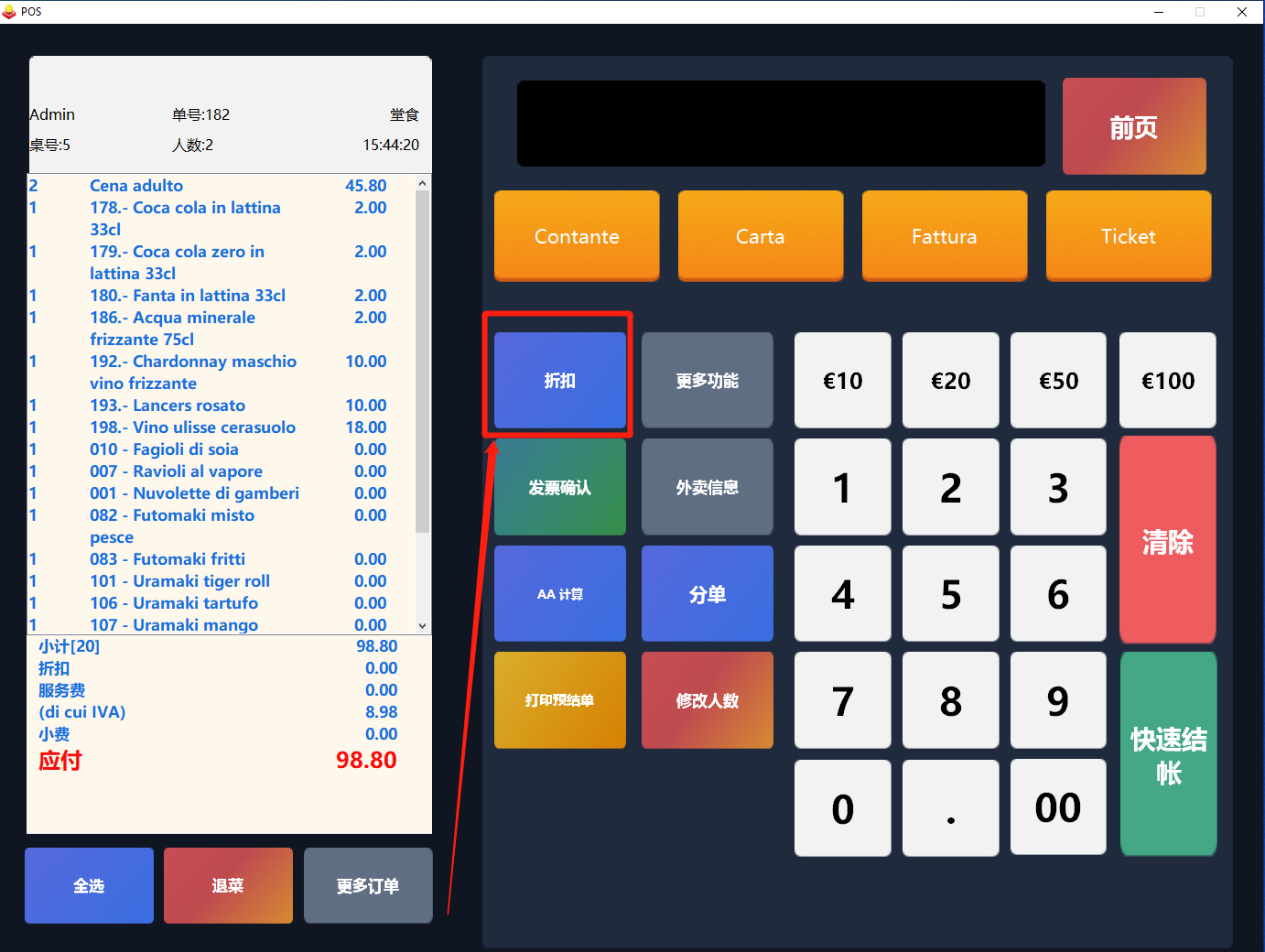
      3. 结账时支付页面点折扣按钮

      27fdbfc1-ef80-4b8a-8677-3c67602e86f5-image.png

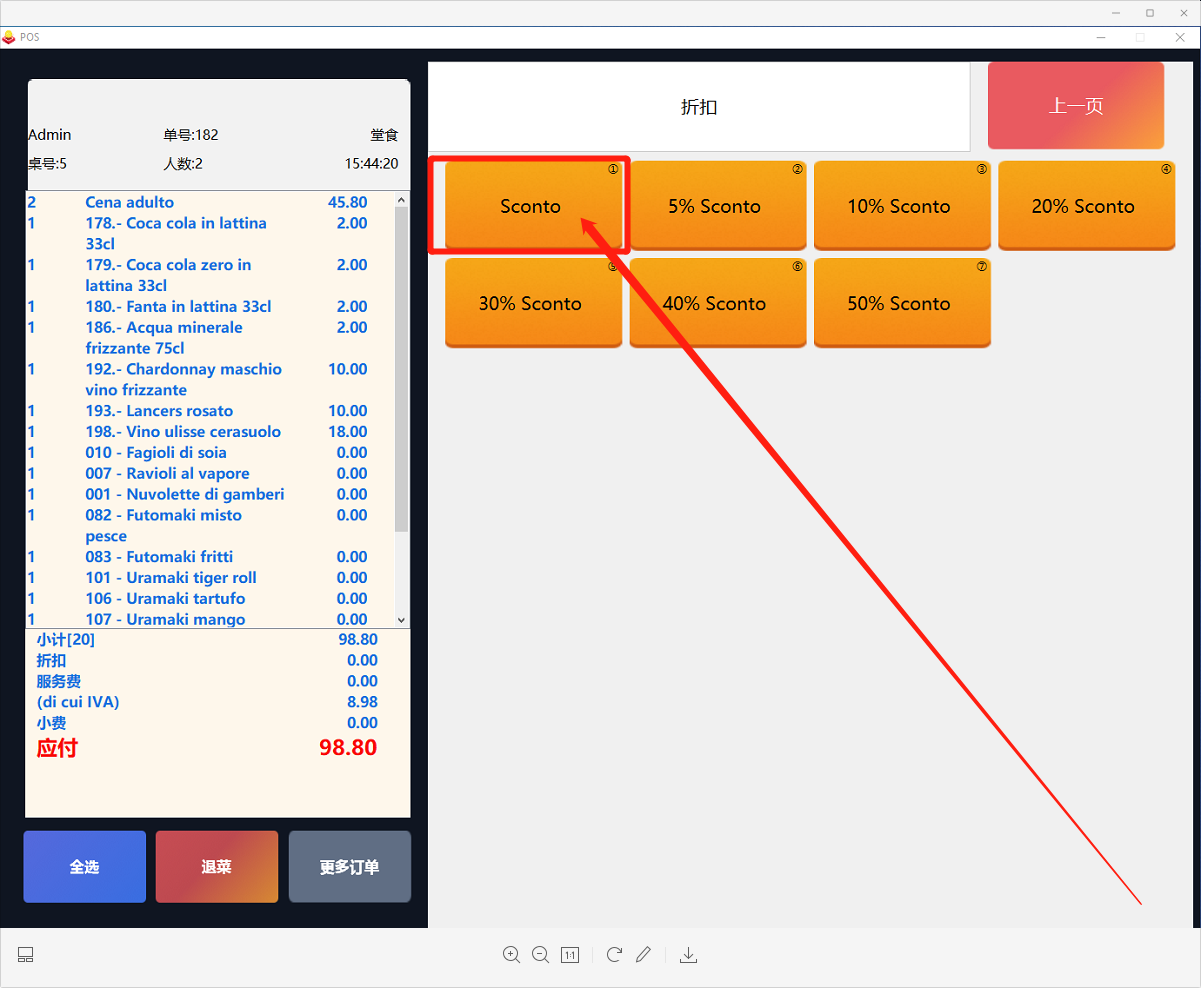
      4. 按SCONTO

      d2af9299-ebbe-4beb-bb59-35315a5293f1-image.png

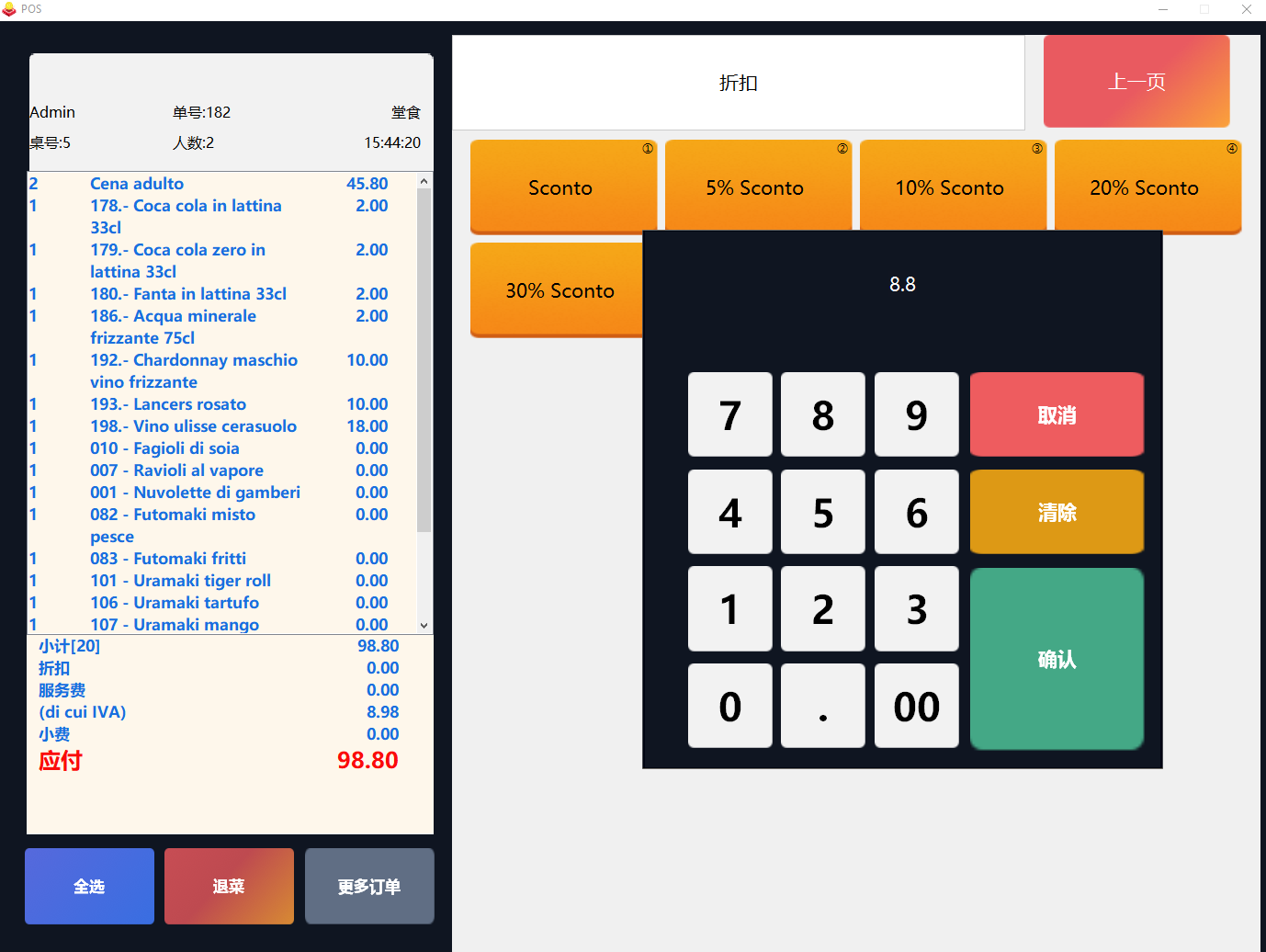
      5. 输入折扣金额,如:8.8,并确认

      807382c2-05c0-484f-97e0-d40643d71065-image.png

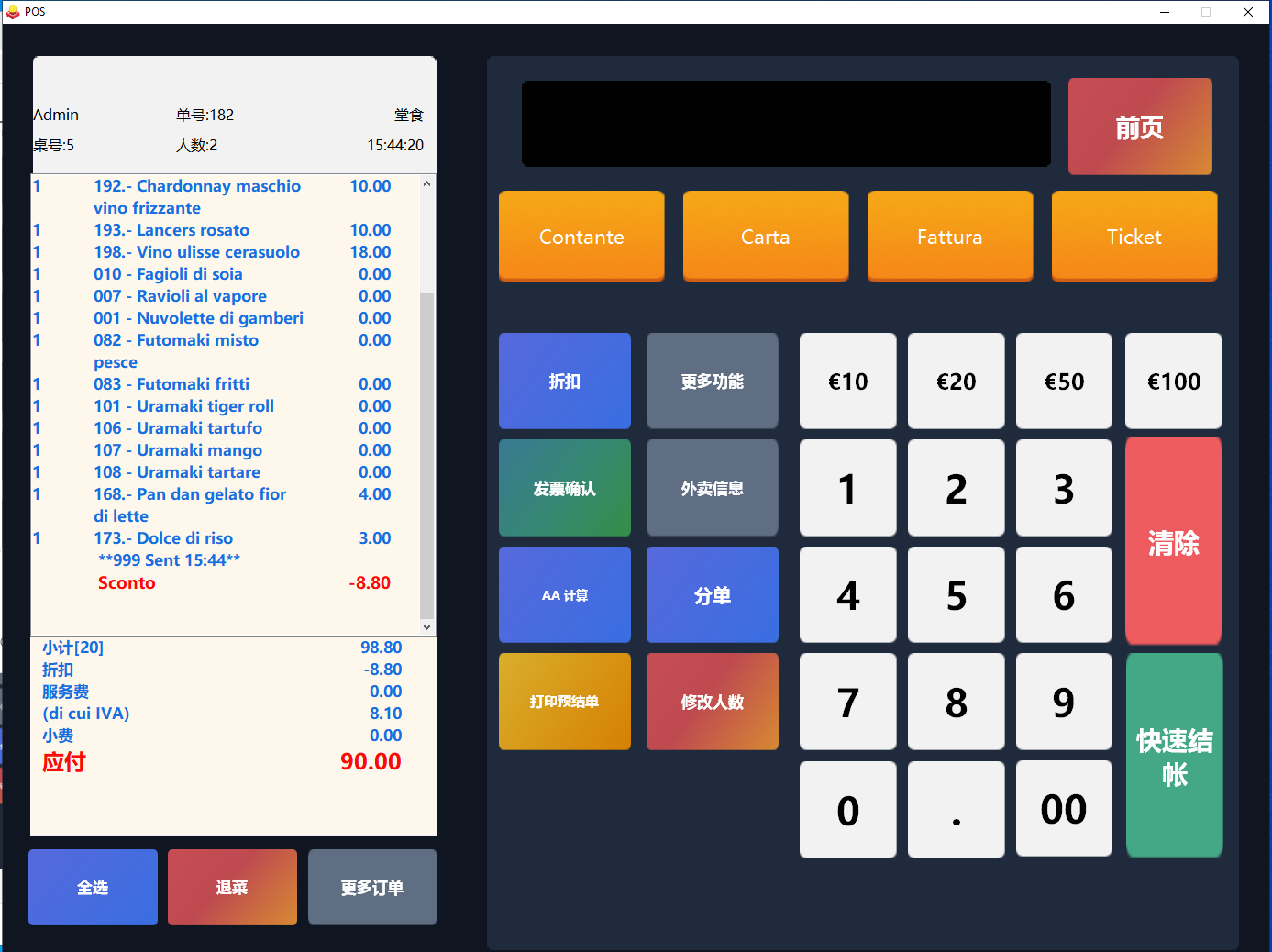
      确认后,总价为折后价

      8cc4ffcc-8173-4e2c-8815-e143235c861e-image.png

      发布在 JK后台设置 使用教程 后台设置 收银系统-cwa
      TingtingT
      Tingting