Smartway 智途云 - 用户社区
    • 标签
    • 版块
    • 最新
    • 热门
    • 注册
    • 登录
    1. 主页
    2. yuwen Yan
    3. 帖子
    • 资料
    • 关注 0
    • 粉丝 0
    • 主题 42
    • 帖子 42
    • 最佳 0
    • 有争议的 0
    • 群组 0

    yuwen Yan 发布的帖子

    • 【后台设置】如何添加套餐

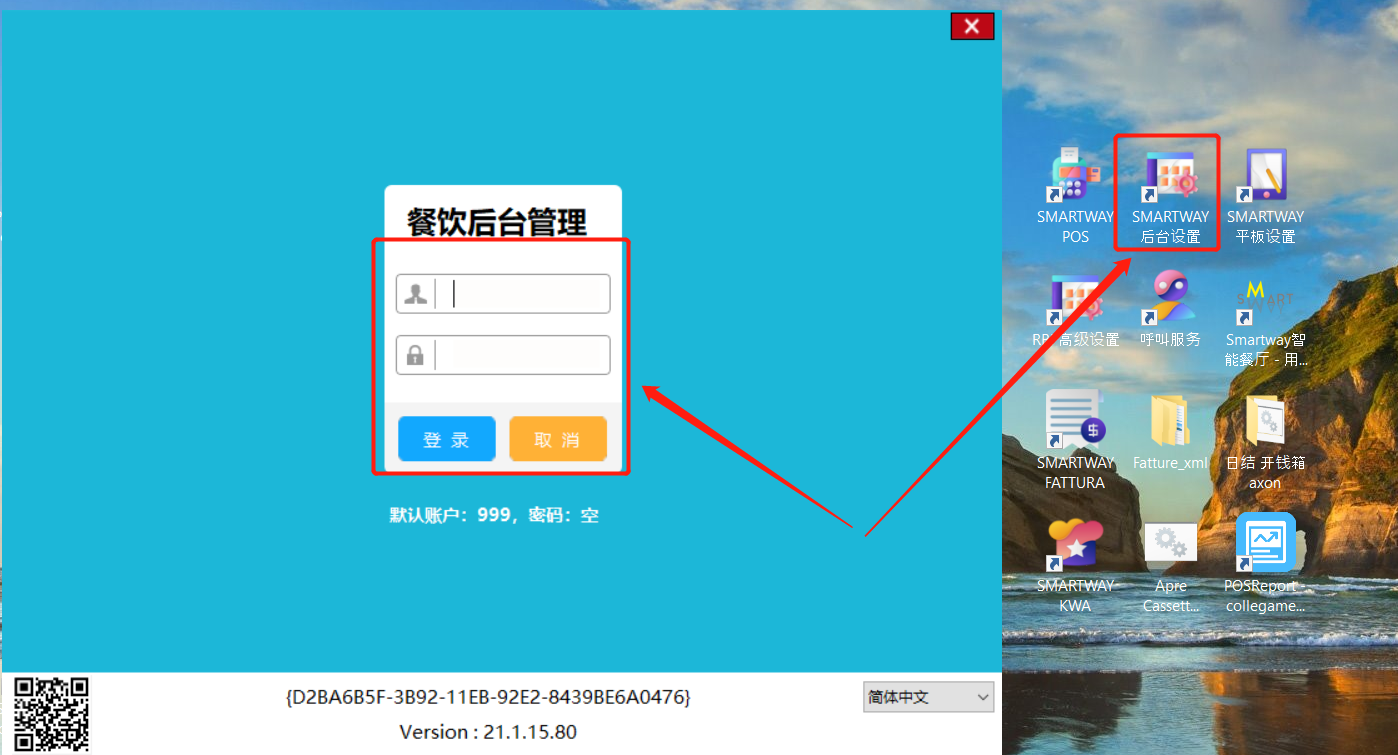
      打开桌面的后台管理,输入账户密码登录

      6a6c8731-52da-4571-a1ef-fc128b36dadd-image.png

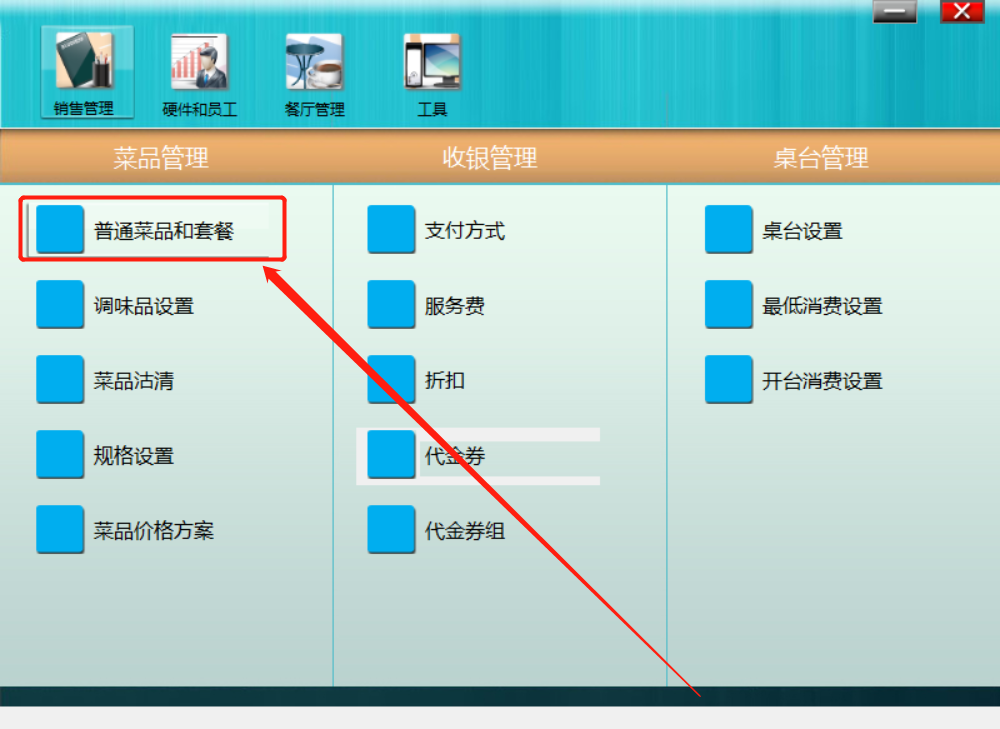
      点击普通菜品和套餐

      3fb57ac1-dc47-4bc5-bddb-ed90409a2d9e-image.png

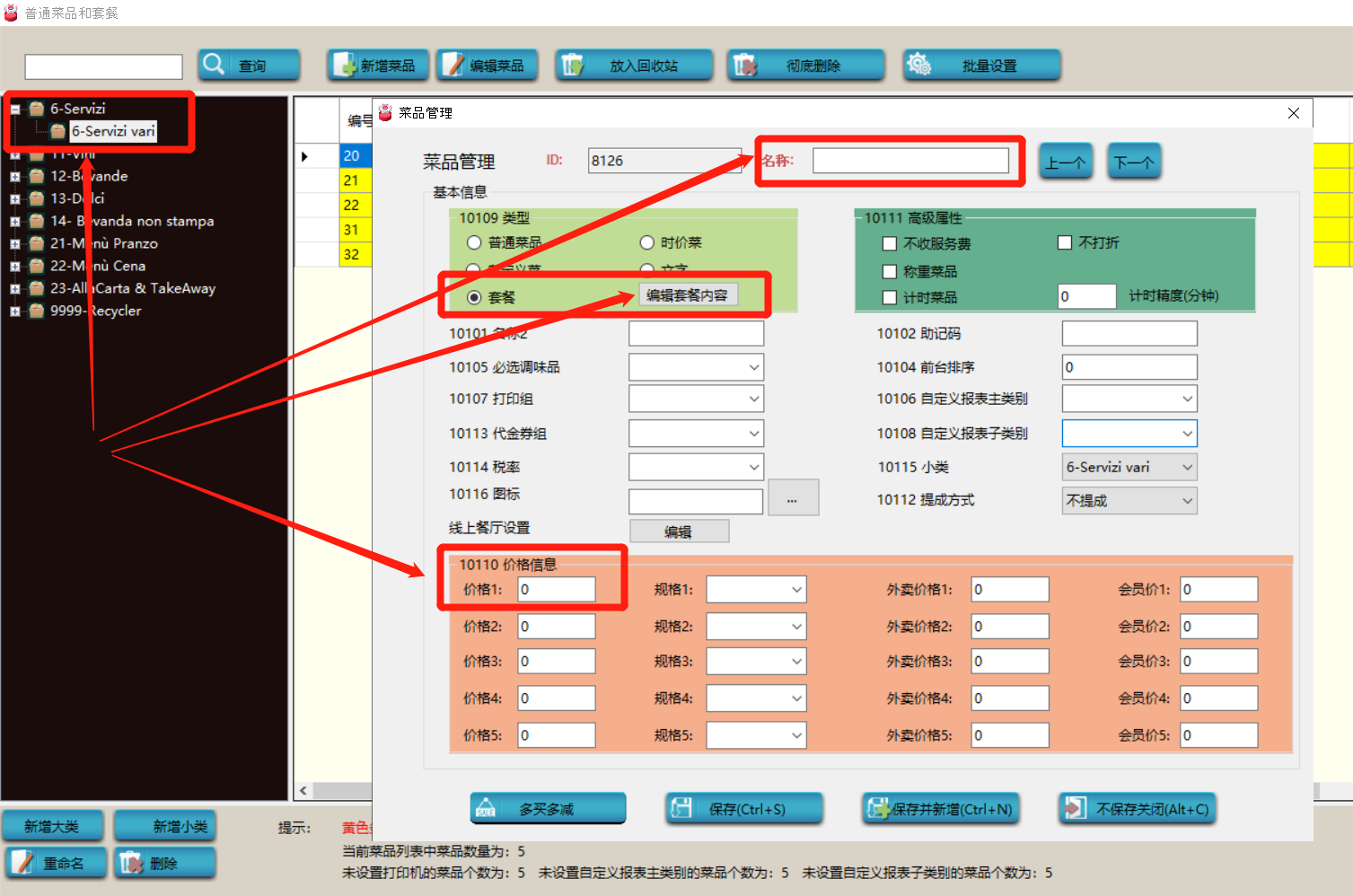
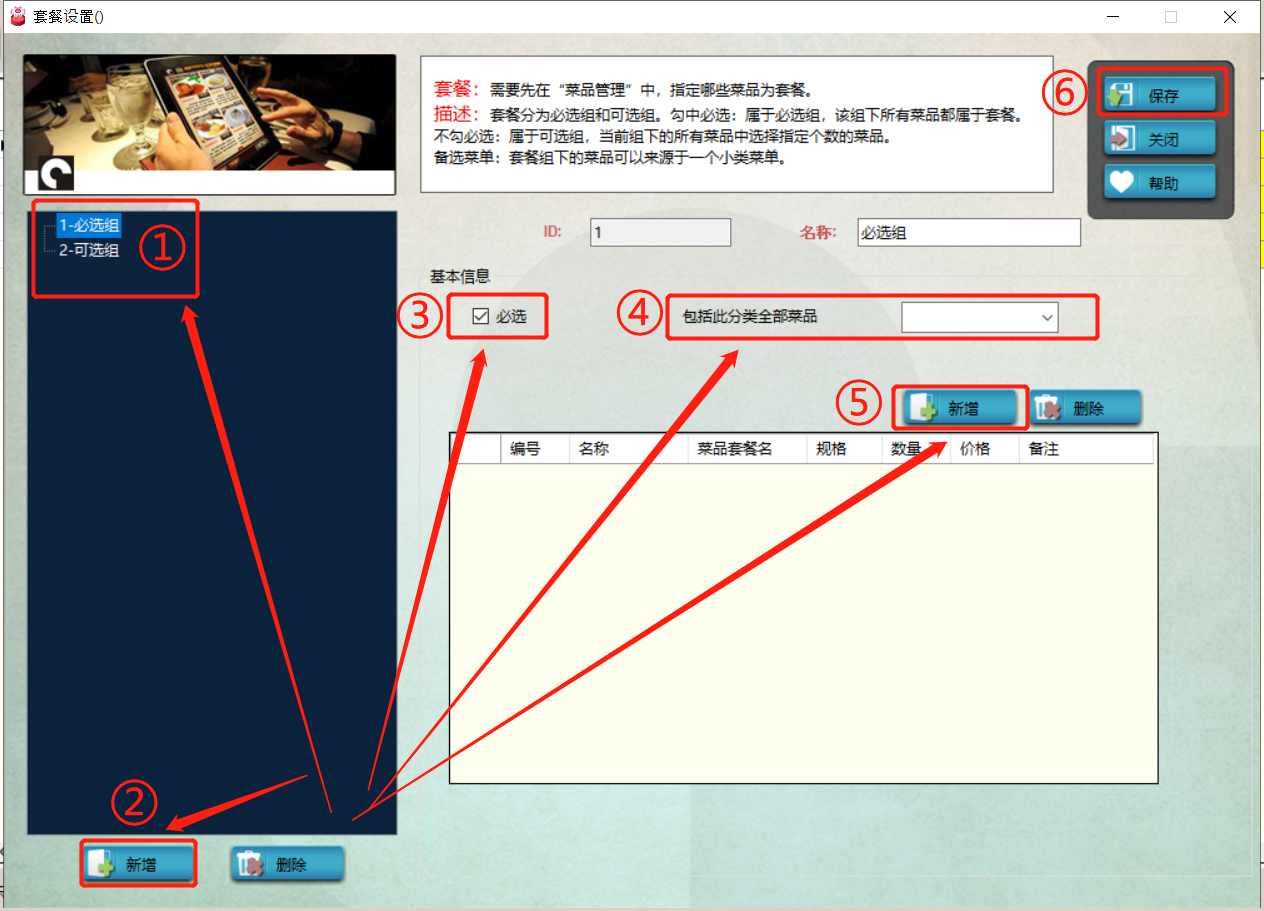
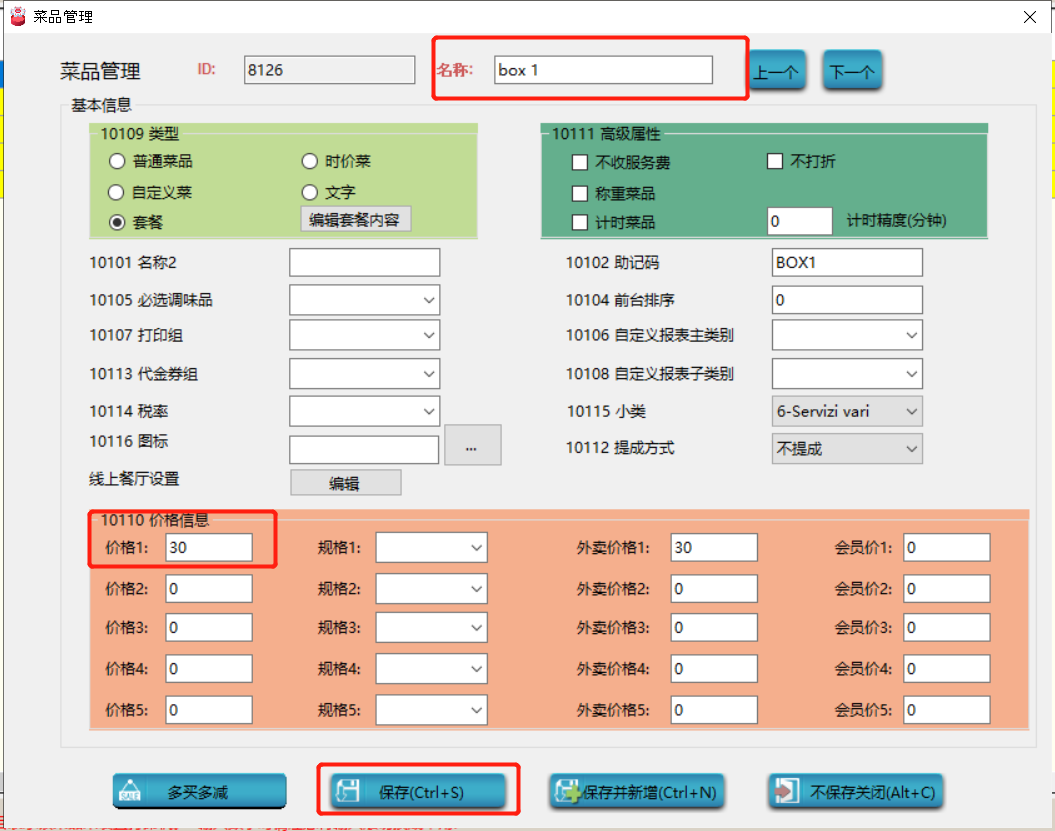
      选择需要添加套餐的小类别,输入套餐名称、价格,选择套餐后点击编辑套餐内容

      a4eda9a6-2aa8-4863-a567-9e2e9dcf8678-image.png

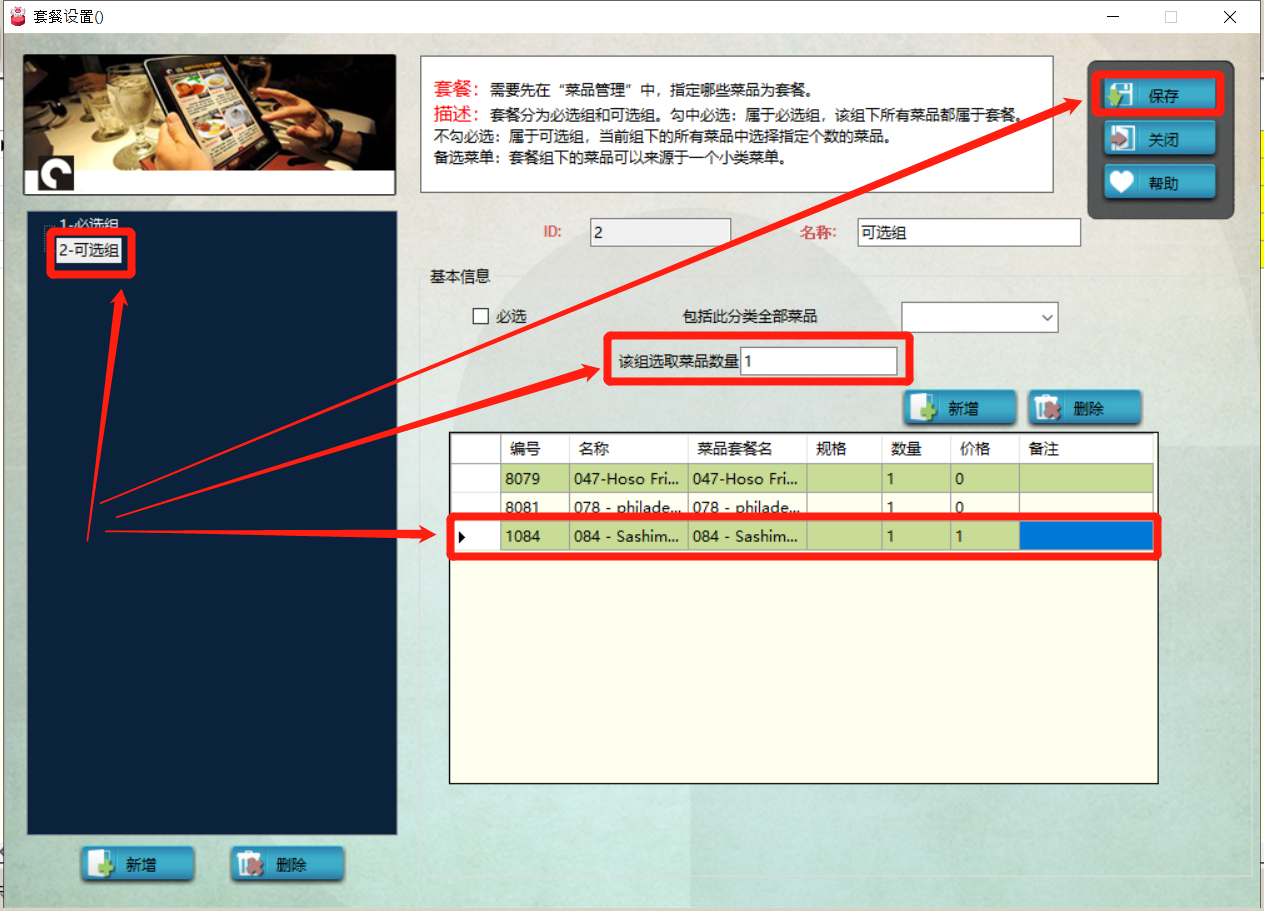
      ① 可以设置必选组或者可选组

      ② 可以添加必选组或者可选组

      ③ 如果此组为必选组,则需要勾选必选

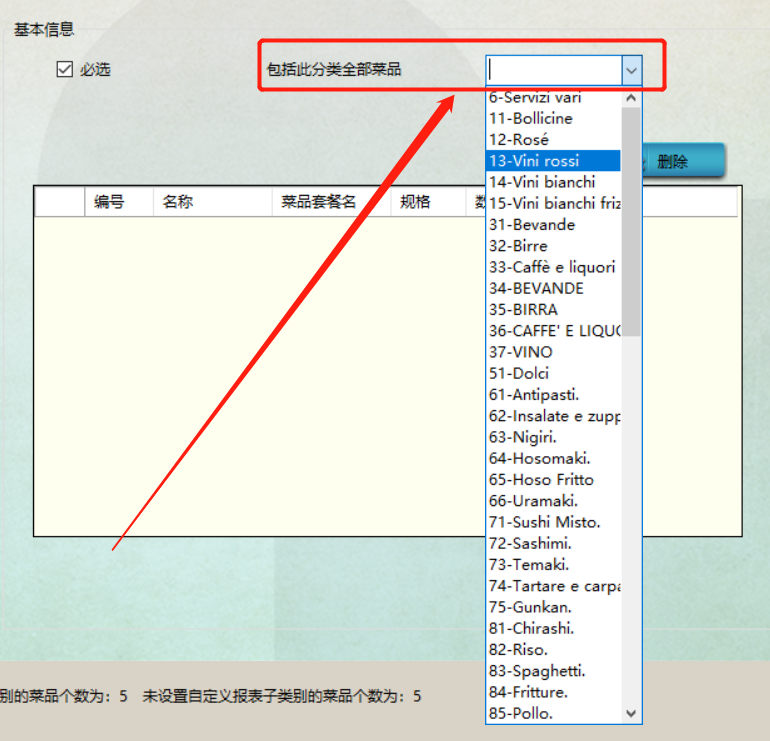
      ④ 可以选择小类别的整组菜品

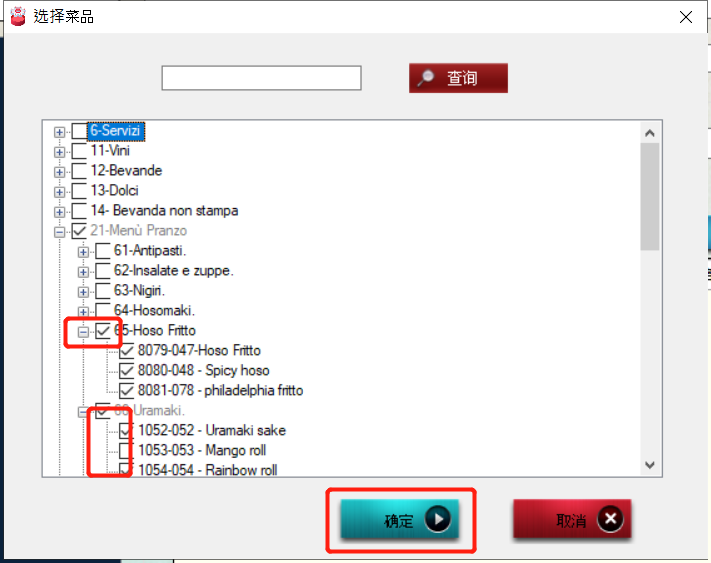
      ⑤点击新增可以选择单独的菜品

      8c152ccb-e38b-4c2a-99f2-a179a630ae95-image.png

      ④ 可以选择小类别的整组菜品

      ac760428-0ae8-42d6-9285-8cc9b524d03a-image.png

      ⑤点击新增可以选择单独的菜品,可以选择整组菜品,也可以选择单独某种菜品,选择后点击确定

      6e7b52f3-f5ad-4bdf-8fcb-2984ef30bd28-image.png

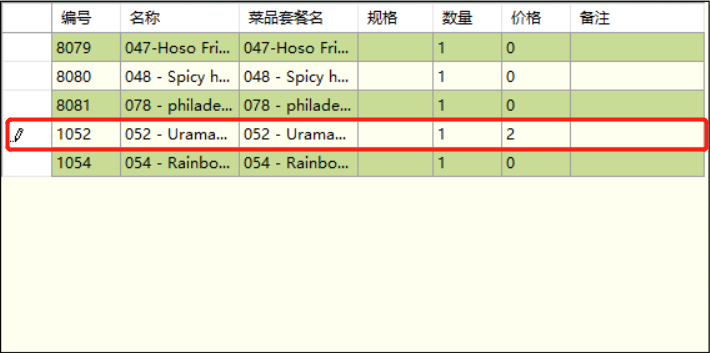
      如果某种菜品是需要单独添加价格,不包含在整个套餐中的话,可以点击价格框进行更改菜品价格

      3e506f88-e19b-4688-aec2-f2fea8419955-image.png

      在可选组中,该组可选菜品数量为此组内可以选择的菜品数量;

      4277e47f-d86b-4ba4-a456-ed5988bcbdc2-image.png

      菜品选择完成后,点击保存后关闭页面

      名称和价格设置完成后,点击保存

      d8fbd72e-4459-46be-827a-da88f39543cd-image.png

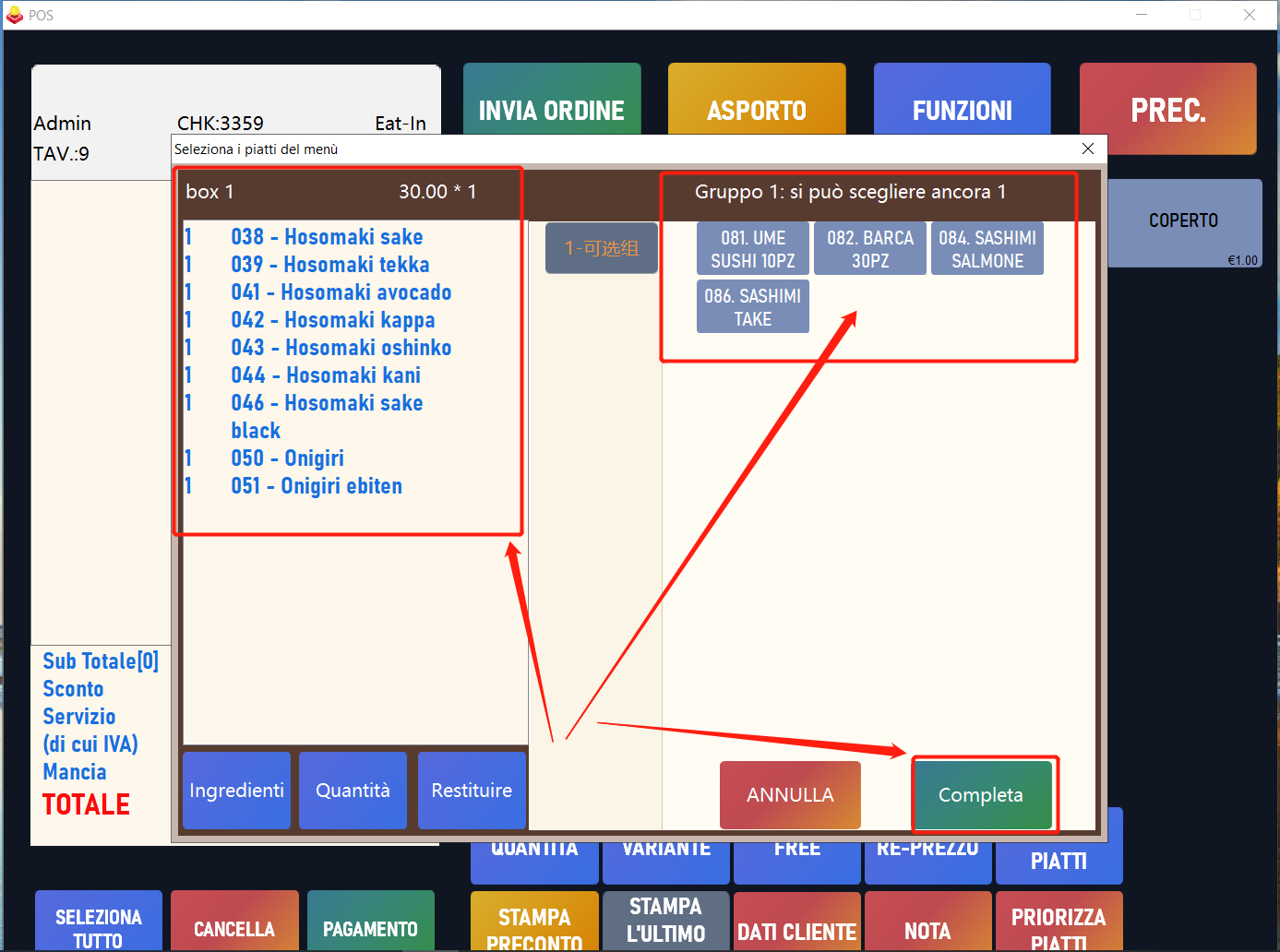
      在POS主机的菜品中点击后,左侧显示必选组的菜品,右侧显示可选组的菜品

      36f3fd6a-4f7f-4679-8f90-6e972c6a824e-image.png

      发布在 JK后台设置 使用教程 后台设置
      yuwen YanY
      yuwen Yan
    • 【老版平板点餐Jmenu】如何更改平板端菜品的描述信息

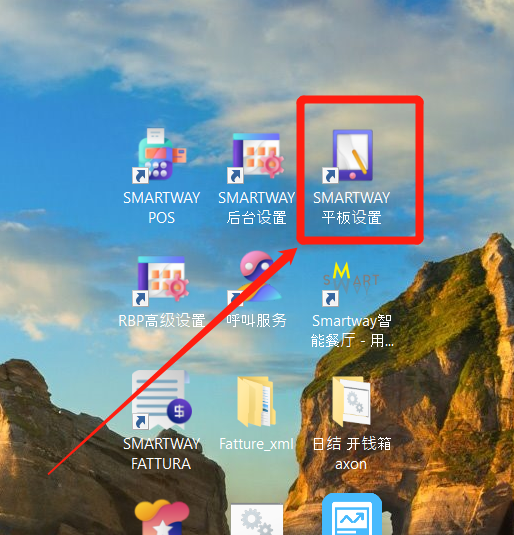
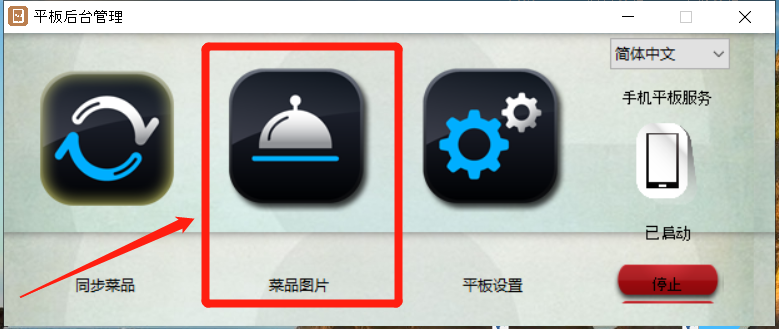
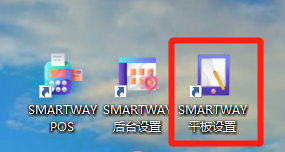
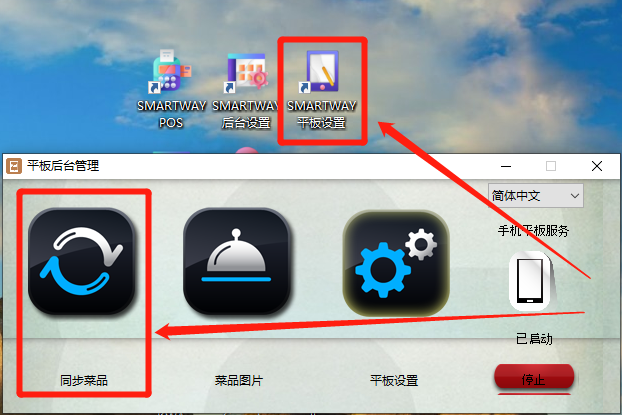
      点击桌面的平板设置

      e7279348-9c8f-4ed6-bddb-8d89d862d21b-image.png

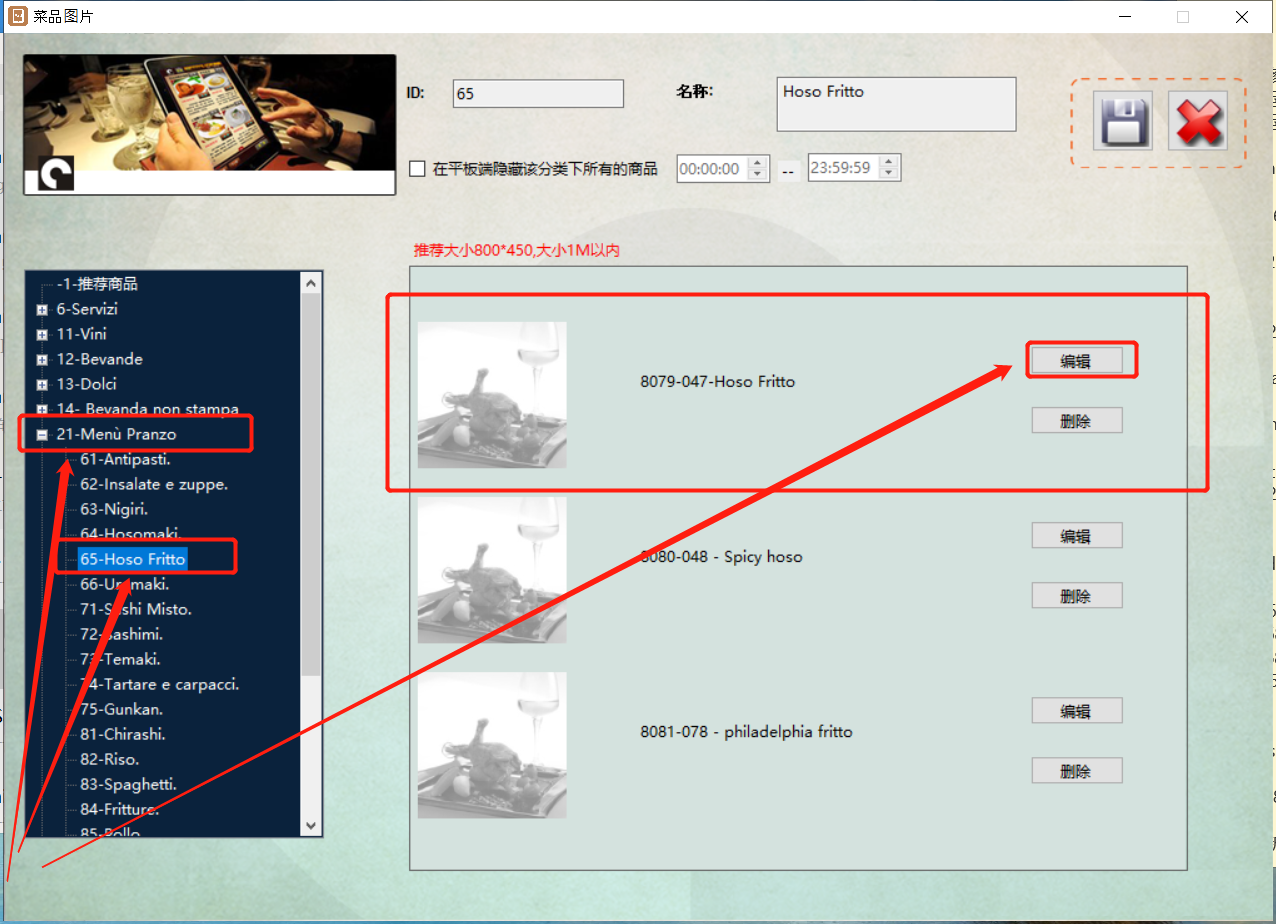
      打开后点击菜品图片

      d0e996f3-8196-4dd2-a556-35eb61ab5c91-image.png

      找到对应的菜单,选择需要更改的菜品后点击编辑

      27359efb-c2d0-4de0-a495-be7a35efe755-image.png

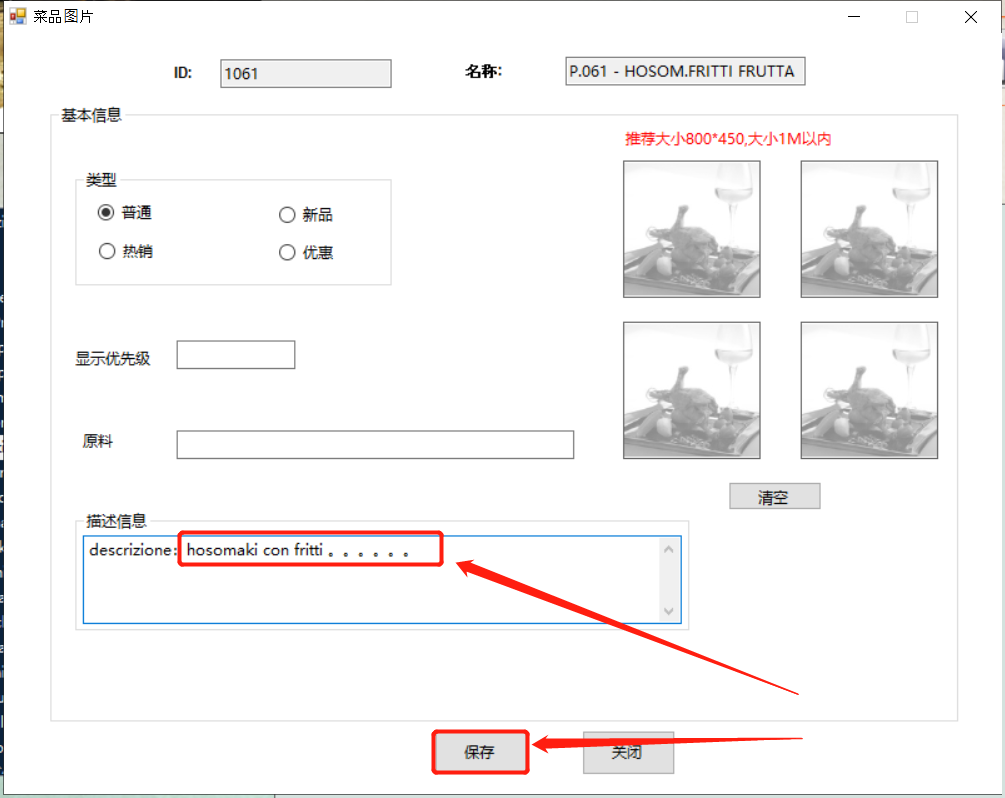
      更改descrizione后面的描述信息后点击保存

      343ea6e4-9861-4fbd-8446-ef83150df9b8-image.png

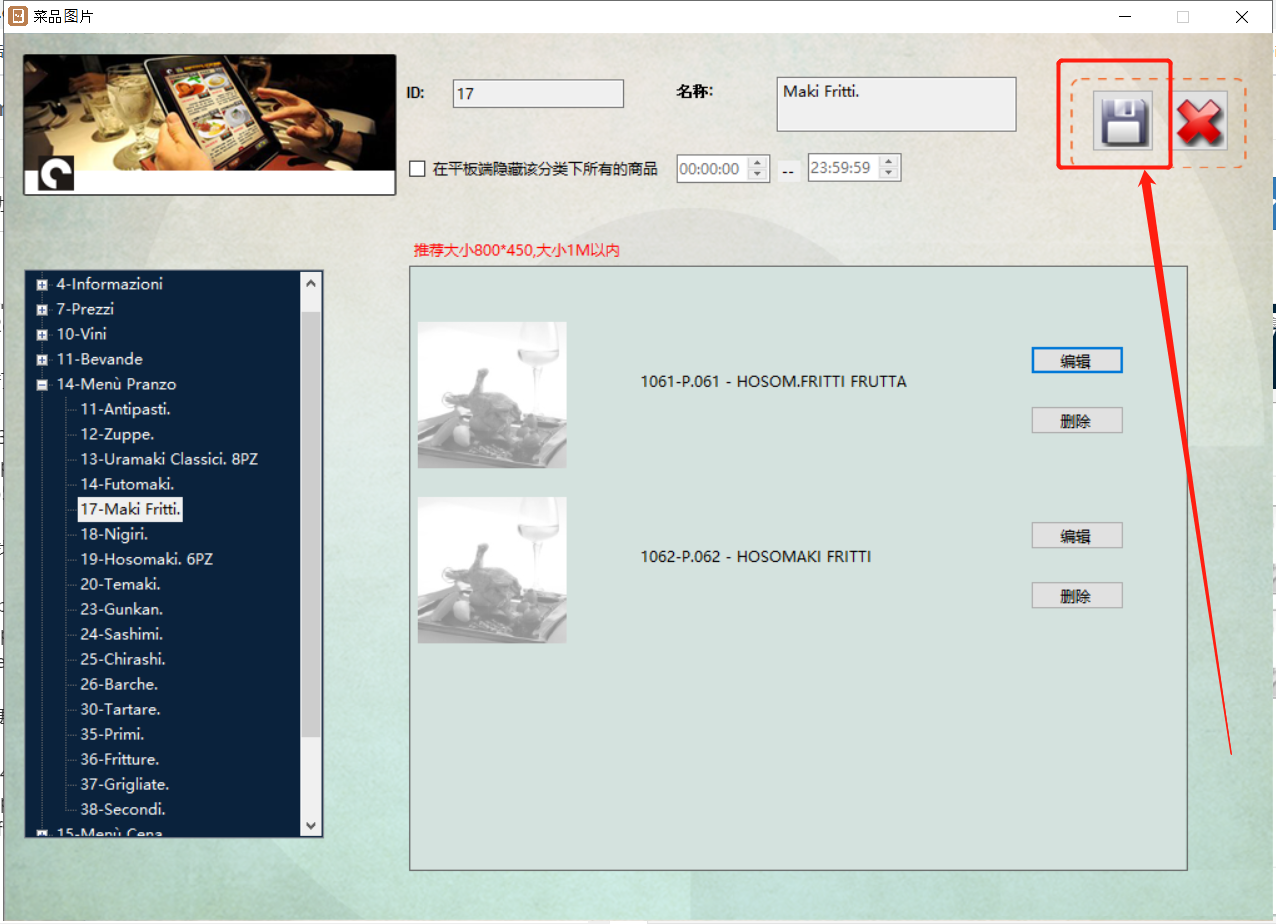
      点击保存

      eb11f4ad-61d9-4579-824d-008e586d6000-image.png

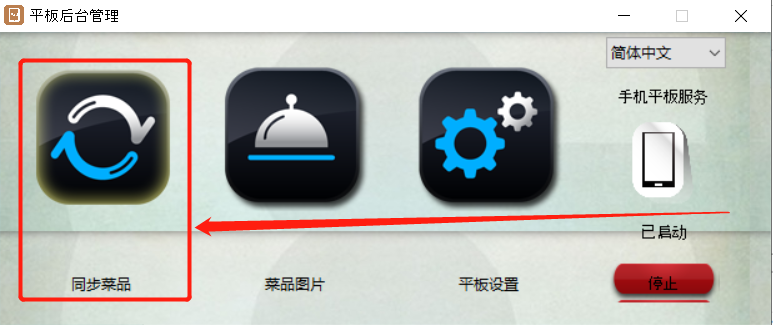
      点击同步菜品后,退出并重新进入平板端的点餐软件

      fac1c47b-3bb3-4dce-9618-fd339d8d3705-image.png

      发布在 平板自助点餐JMENU 使用教程
      yuwen YanY
      yuwen Yan
    • 【收银系统】菜品重定价和赠送的区别

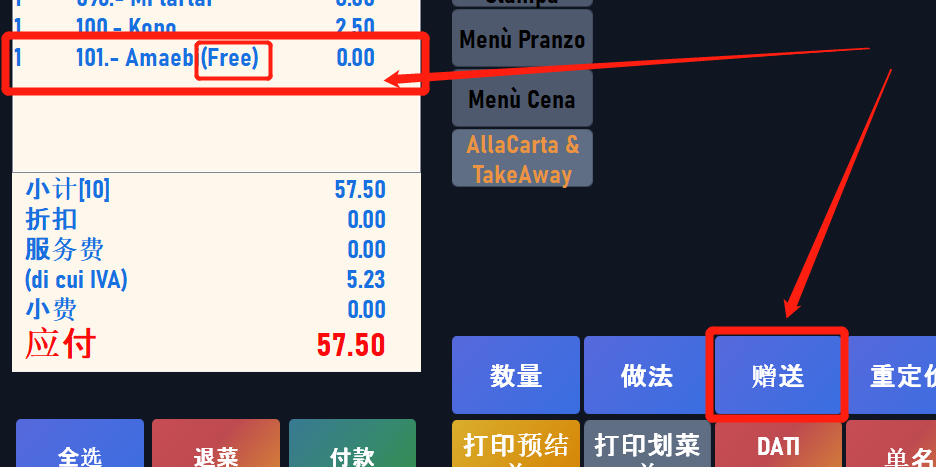
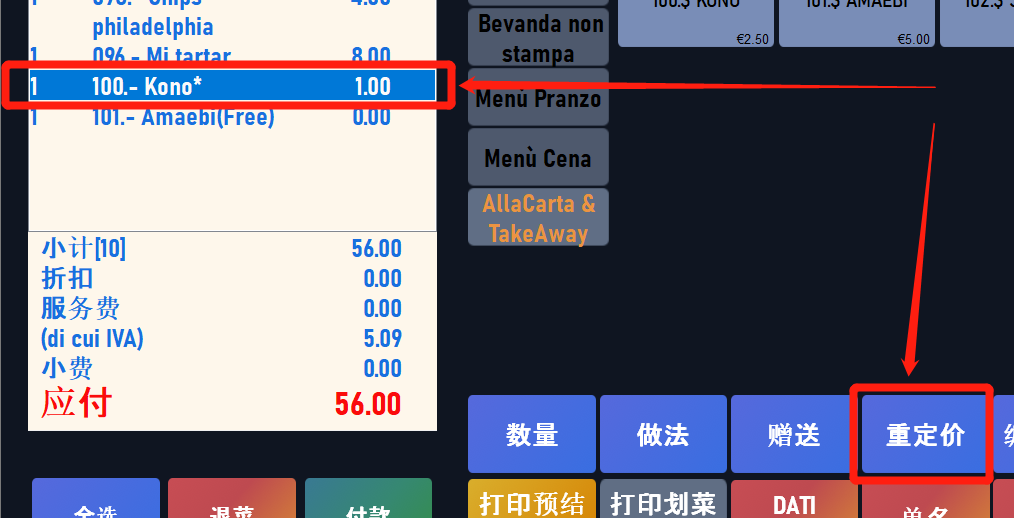
      赠送菜品和重定价菜品后,账单总金额是按照更改后的价格来显示的,只是在打印单显示有所不同

      赠送菜品会在预结单或者发票中显示菜品赠送前的原价格

      f99c4ff2-7e42-4ea1-bb99-75ec6e4d5237-image.png

      重定价的菜品则会在预结单或者发票中显示菜品重定价后的价格

      199448f5-c302-4fc1-a48d-24c63c344e50-image.png

      发布在 Smartway POS收银系统 使用教程 收银系统-cwa
      yuwen YanY
      yuwen Yan
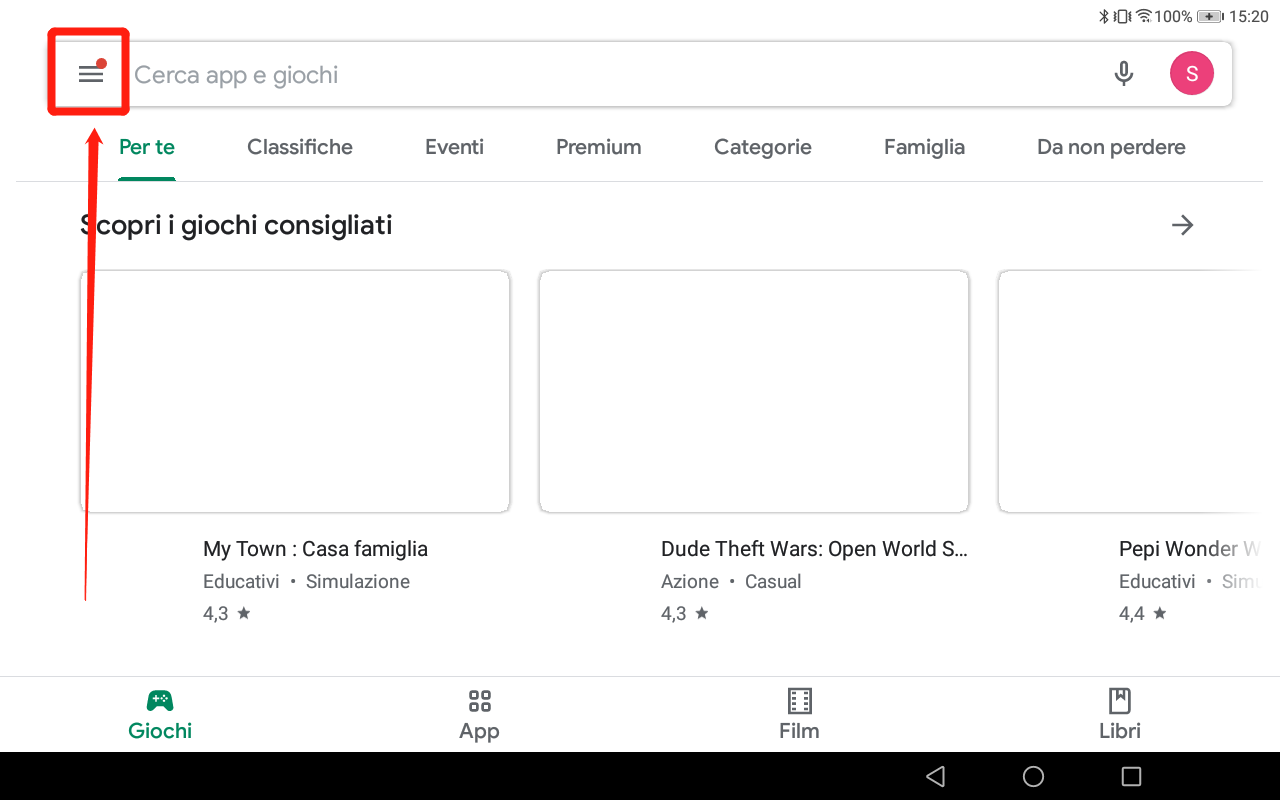
    • 【安卓平板】更新平板以及检查平板端软件是否为最新版本

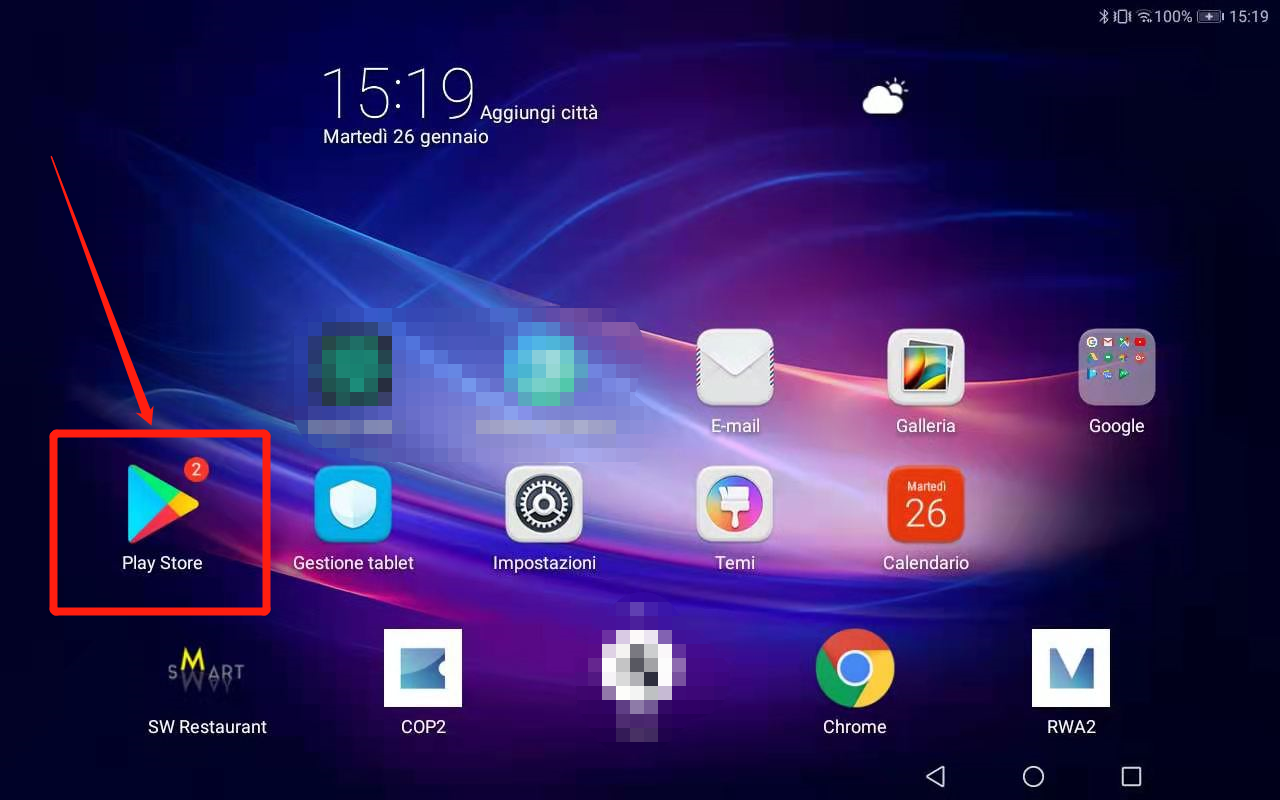
      1. 平板主页面点击Play Store

      d8f1bcc8-2b47-4d4a-8b7e-465cec045864-image.png

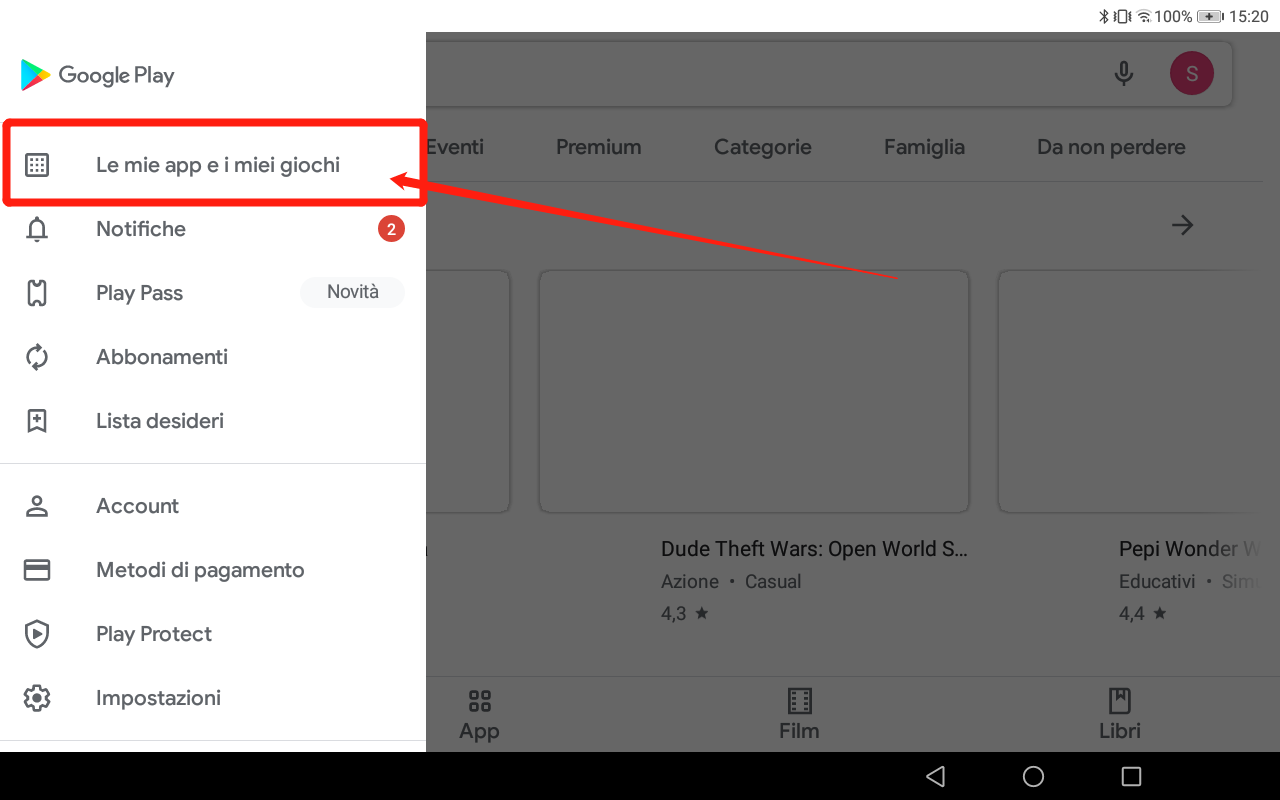
      2. 打开后点击左侧功能应用栏

      02fea184-5b2b-4839-8c9f-6464b7b1a113-image.png

      3. 点击Le mie app e i miei giochi

      7688be6f-8cce-4906-a515-6b6a01145337-image.png

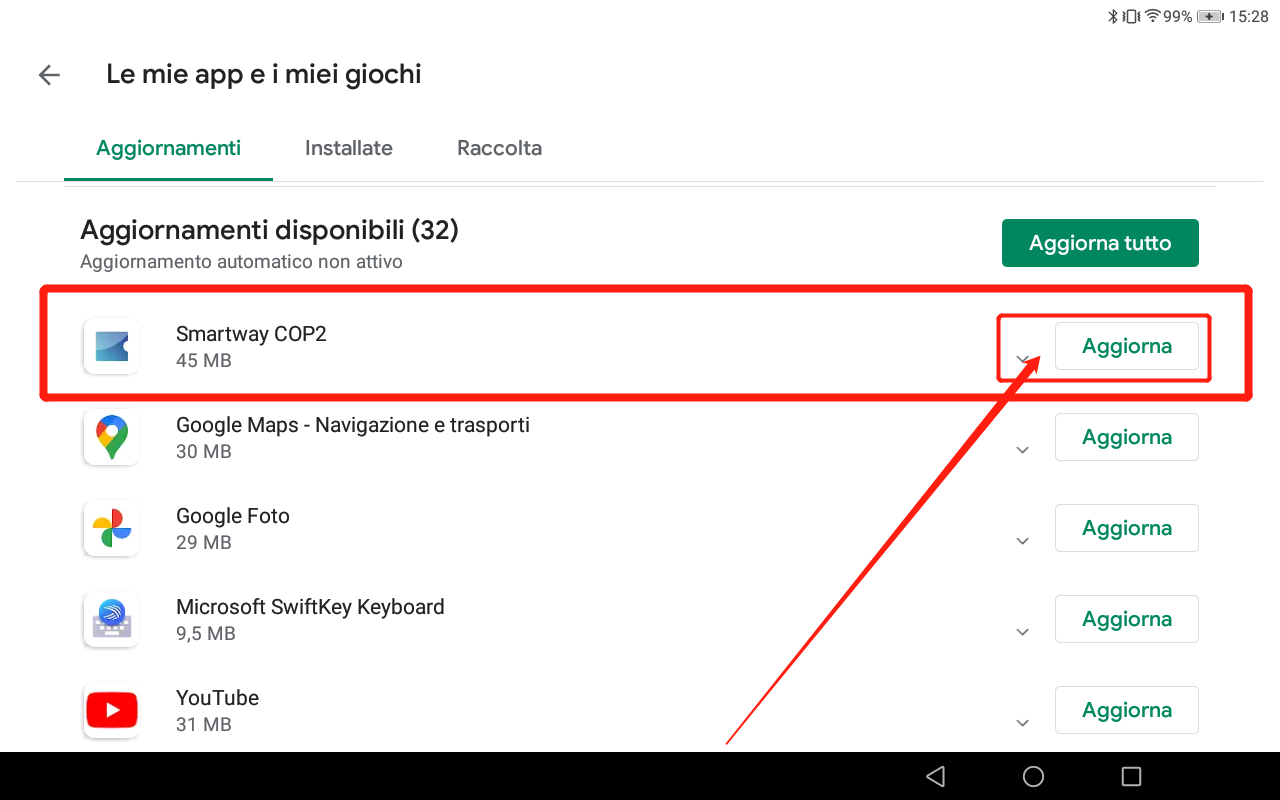
      4. 找到点餐APP软件,如果APP的状态显示AGGIORNA则表示该APP需要更新,点击更新即可

      31f21bb0-7fca-4d37-8515-84f35d57ac4d-image.png

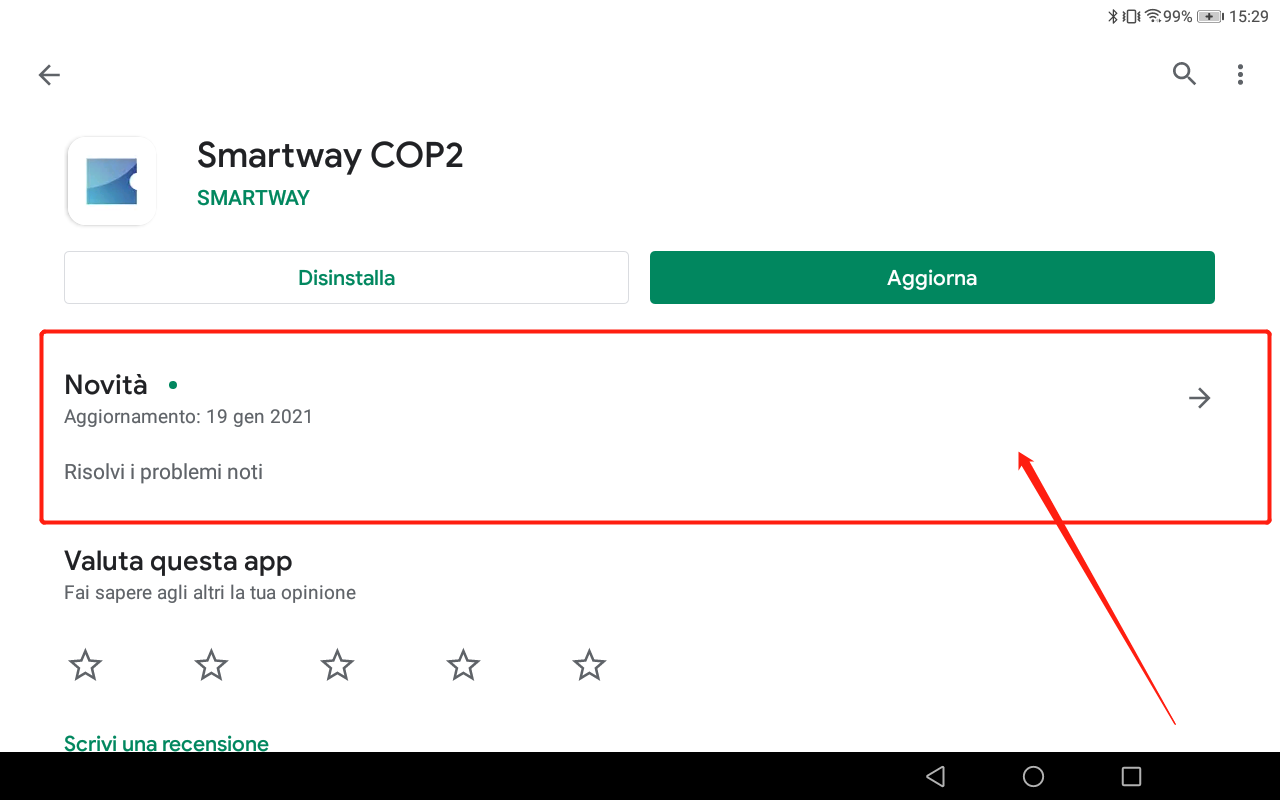
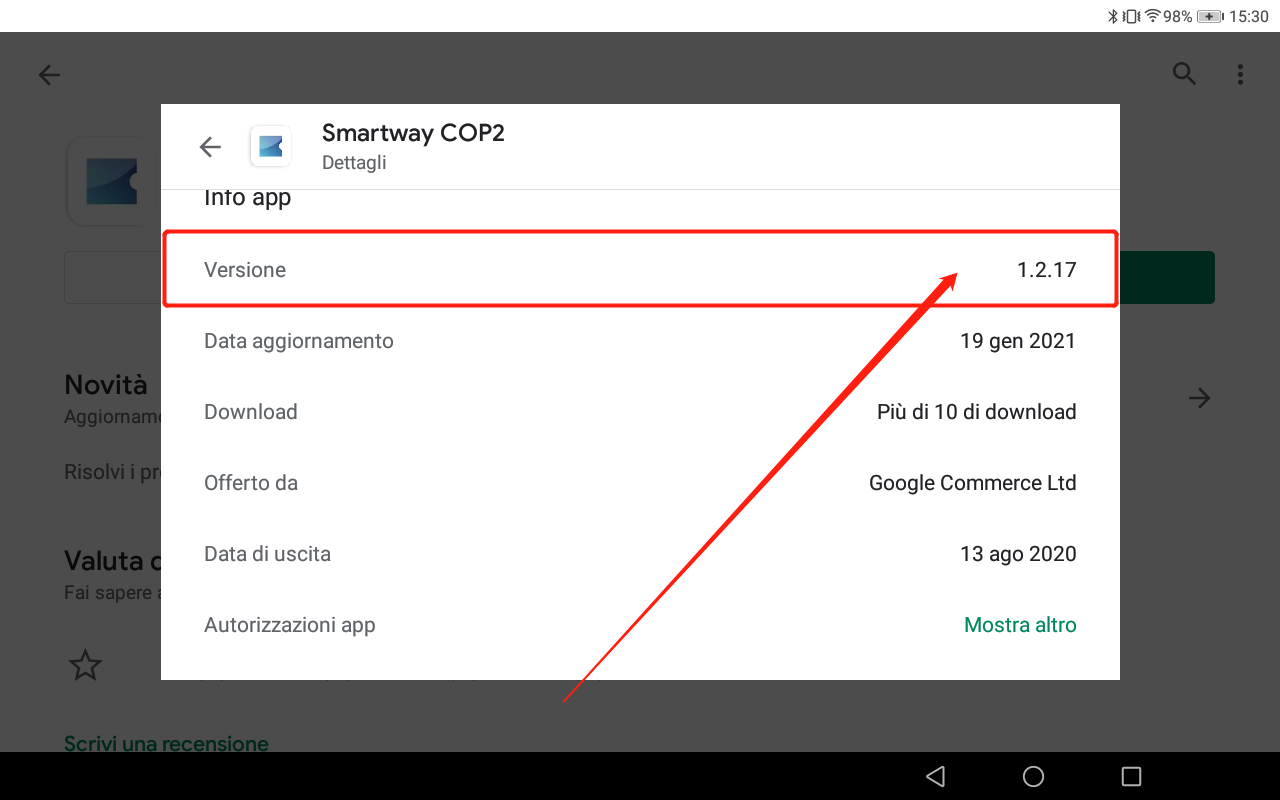
      5. 进入APP页面后,点击NOTIVITA可查看APP软件信息详情

      91385a40-299a-41d1-af04-24f18a369041-image.png

      6. 检查Versione 版本号码是否为最新版本

      72c42470-55a0-4bc7-9ff1-7af9ff1d9f68-image.png

      发布在 平板自助点餐COP2.0 使用教程 平板点餐-cop
      yuwen YanY
      yuwen Yan
    • 【Apple iPad】更新平板以及检查平板端软件是否为最新版本

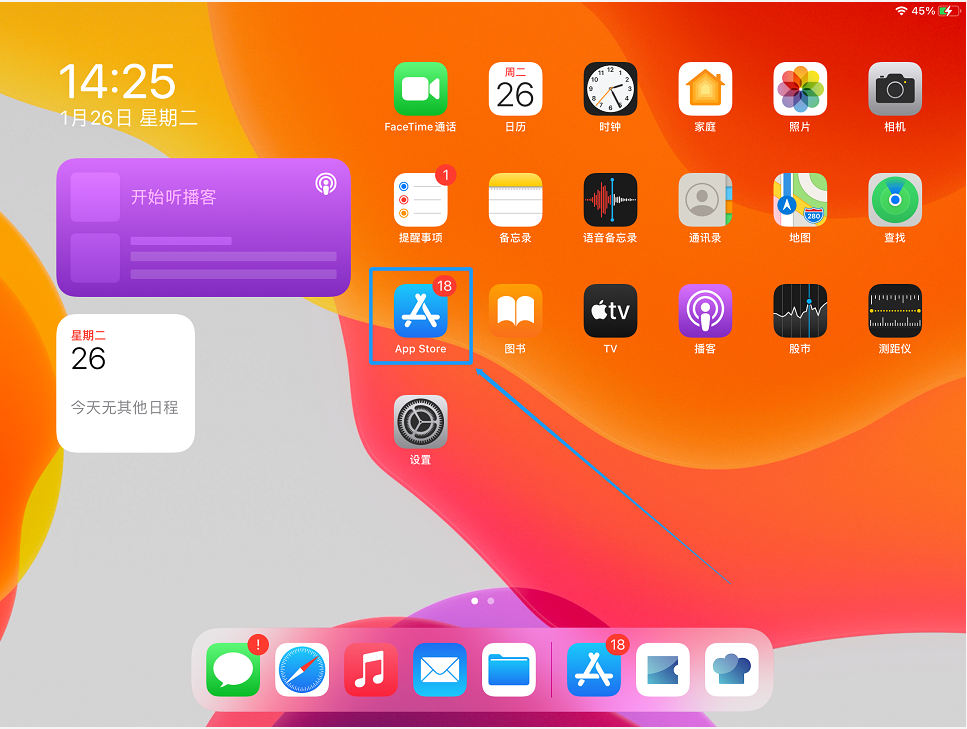
      1. 平板主页面点击APP STORE

      64f554fe-fd18-4cde-84da-8c435102aa43-image.png

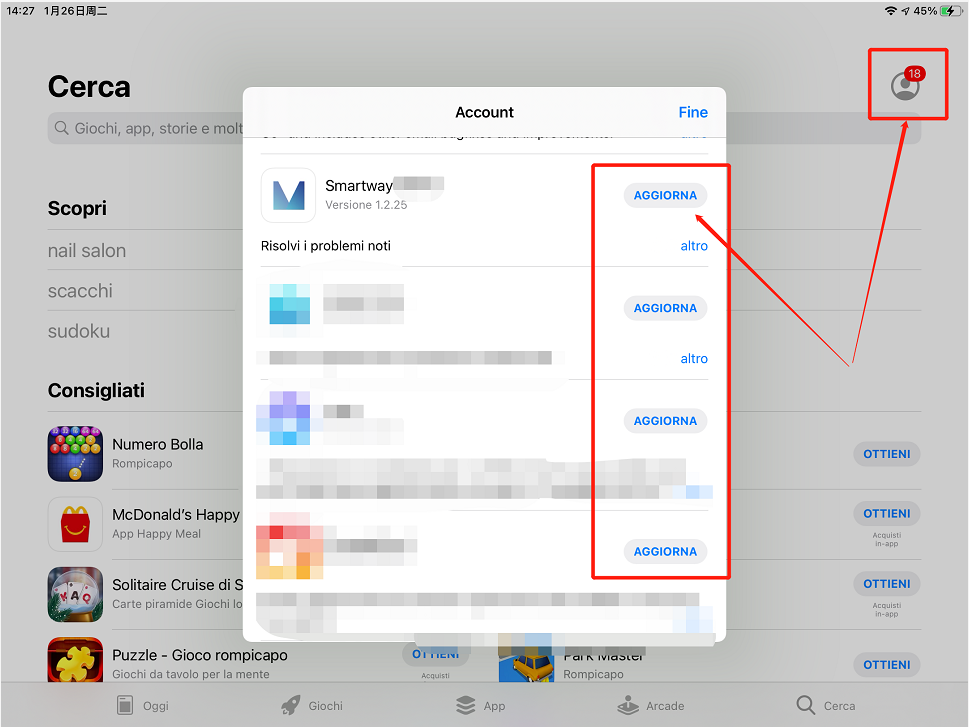
      2. 点击右上角的账户后查看是否有需要更新的软件,需要更新的软件状态显示为AGGIORNA

      0378c62c-32eb-4f55-9b1d-1f844c729e2d-image.png

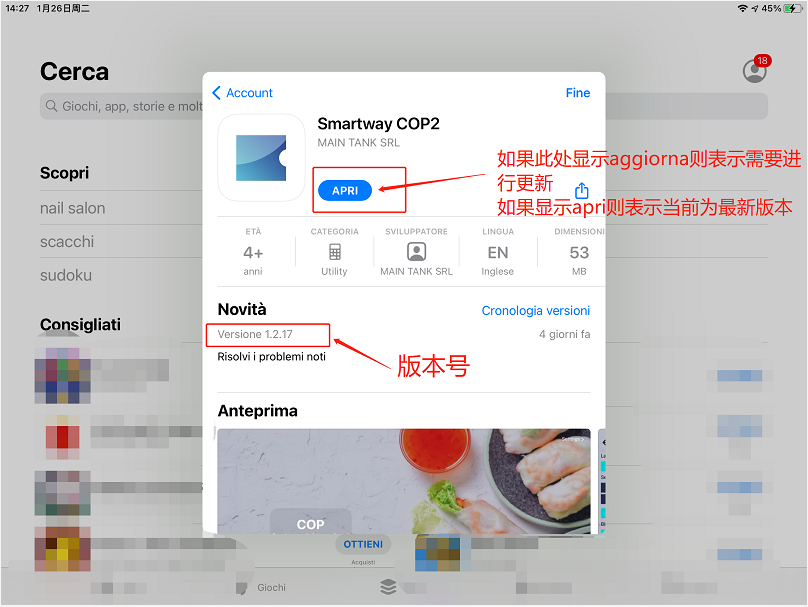
      3. 点击APP后可查看该APP页面详情

      如果APP的状态显示AGGIORNA则表示该APP需要更新;

      如果显示APRI则表示该APP当前为最新版本。

      在下方可查看该APP当前版本号。

      149ef1d6-1edf-4556-aa2a-9f6d8c0266b5-image.png

      发布在 平板自助点餐COP2.0 使用教程 平板点餐-cop
      yuwen YanY
      yuwen Yan
    • 【Axon税务打印机系统】如何打印最后一张Scontrino

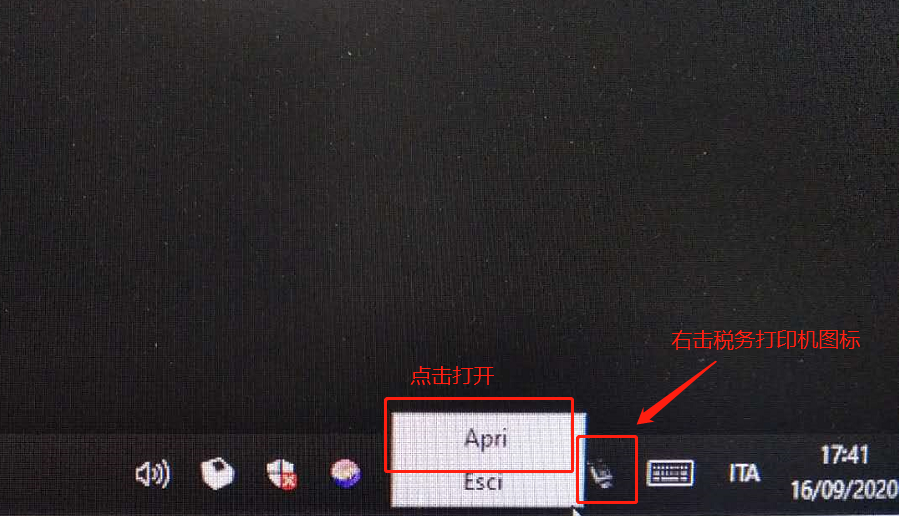
      1. 鼠标右键(触屏则需要长按)电脑任务栏右下方的税务打印机系统图标,并点击打开

      6a49de07-7b24-403b-8346-e933dc3c907d-image.png

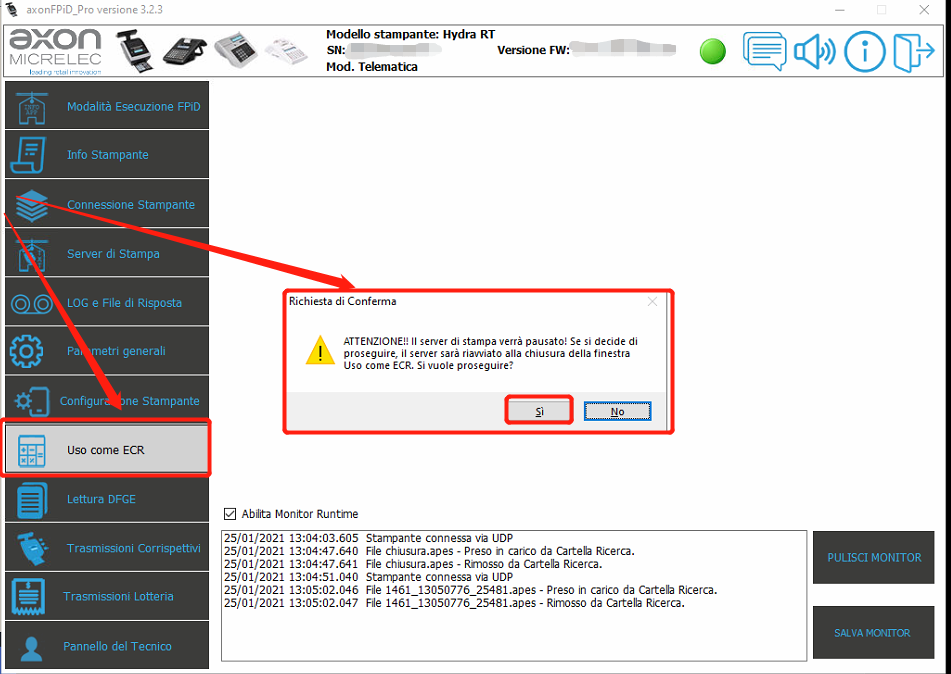
      2. 点击Uso come ECR后在弹出窗口选择si。

      9ecc88cc-fd91-45ae-a4d8-82a175b83786-image.png

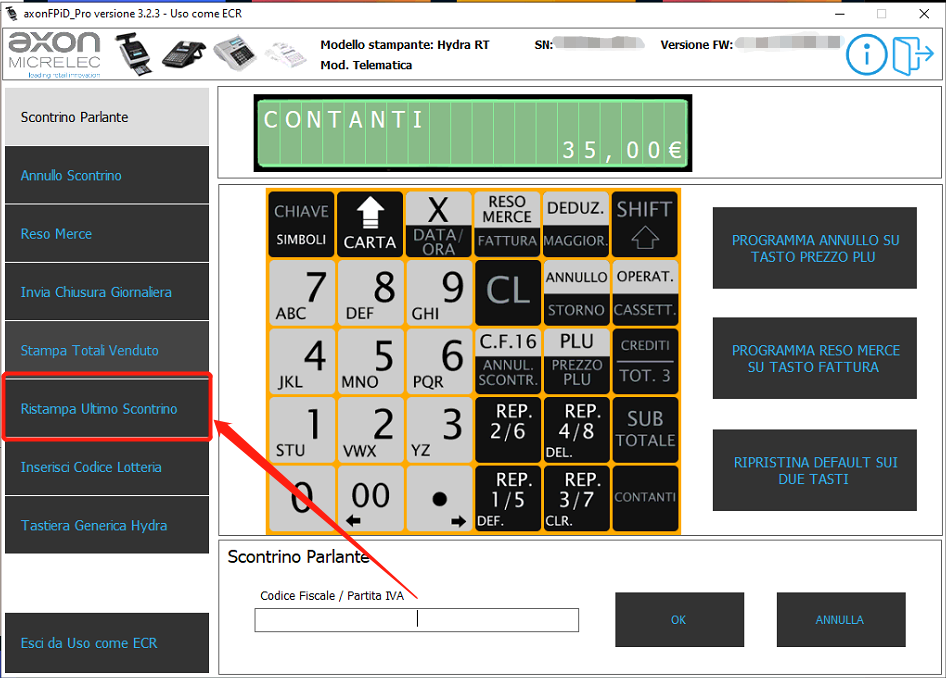
      1. 点击RISTAMPA ULTIMO SCONTRINO

      0dfd6784-7f5c-42cd-8258-495549560cfe-image.png

      发布在 Axon/Hydra 使用教程 税务打印机-sf
      yuwen YanY
      yuwen Yan
    • 【收银系统】如何更改用餐人数

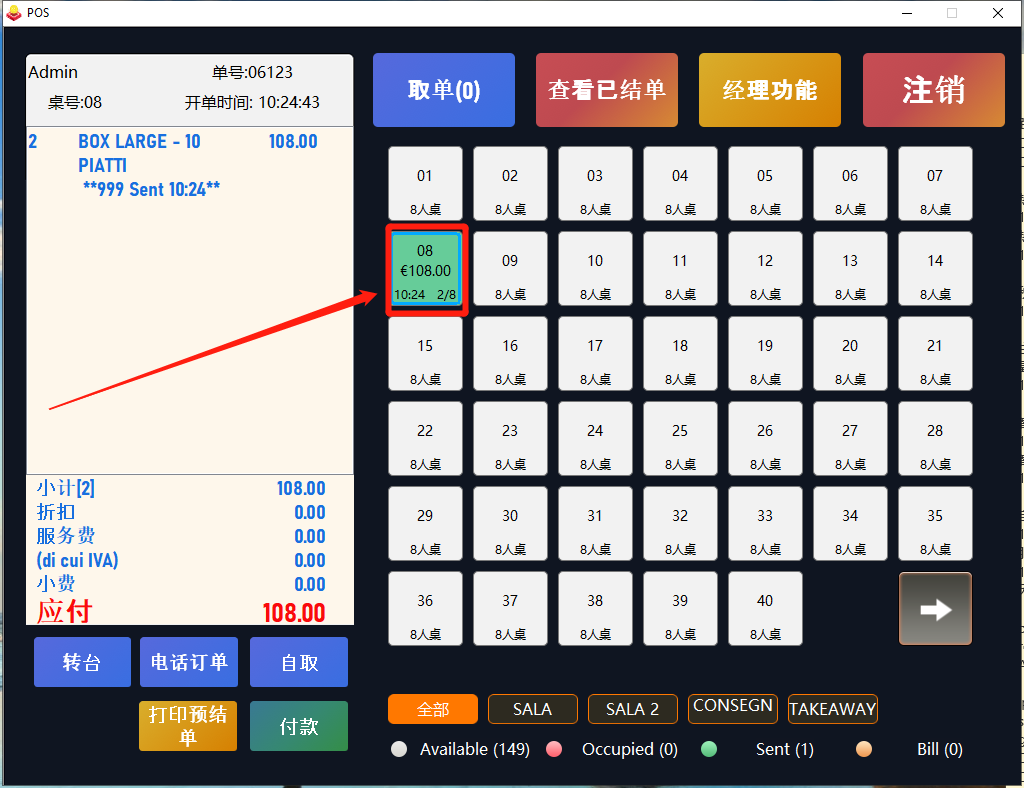
      1. 选择需要更改人数的桌台

      dc5b82eb-2a35-42f8-9531-3a3d729aad48-image.png

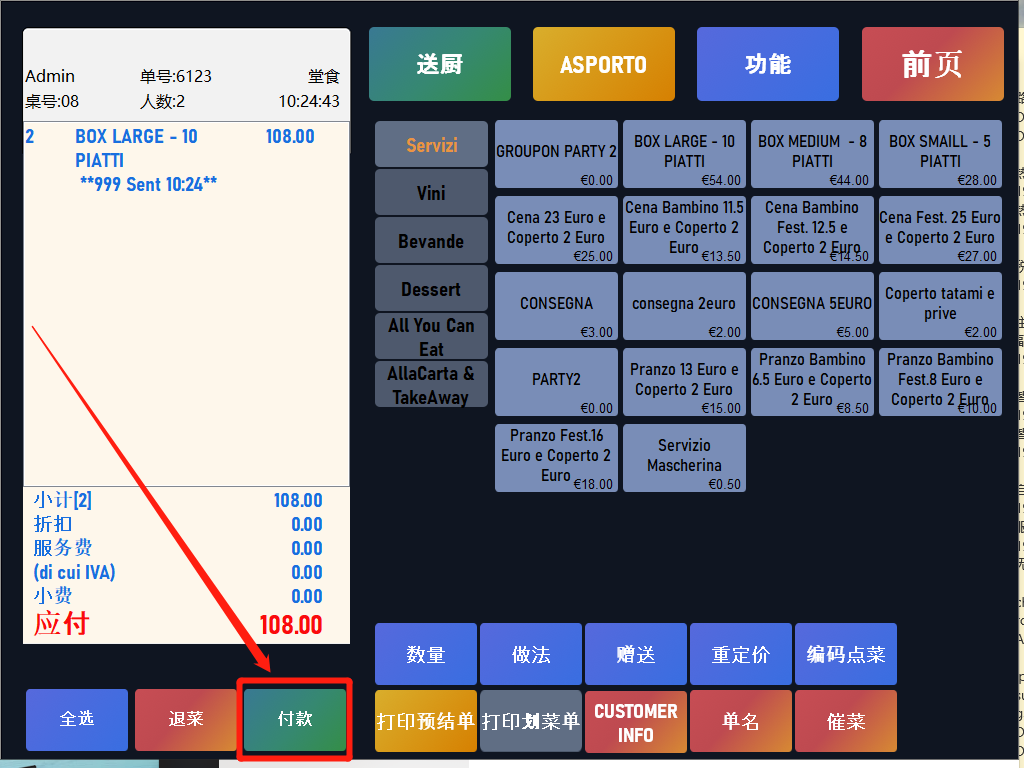
      2. 进入点餐页面后点击付款

      fa60730a-18dd-4334-a09c-a9b0434190f1-image.png

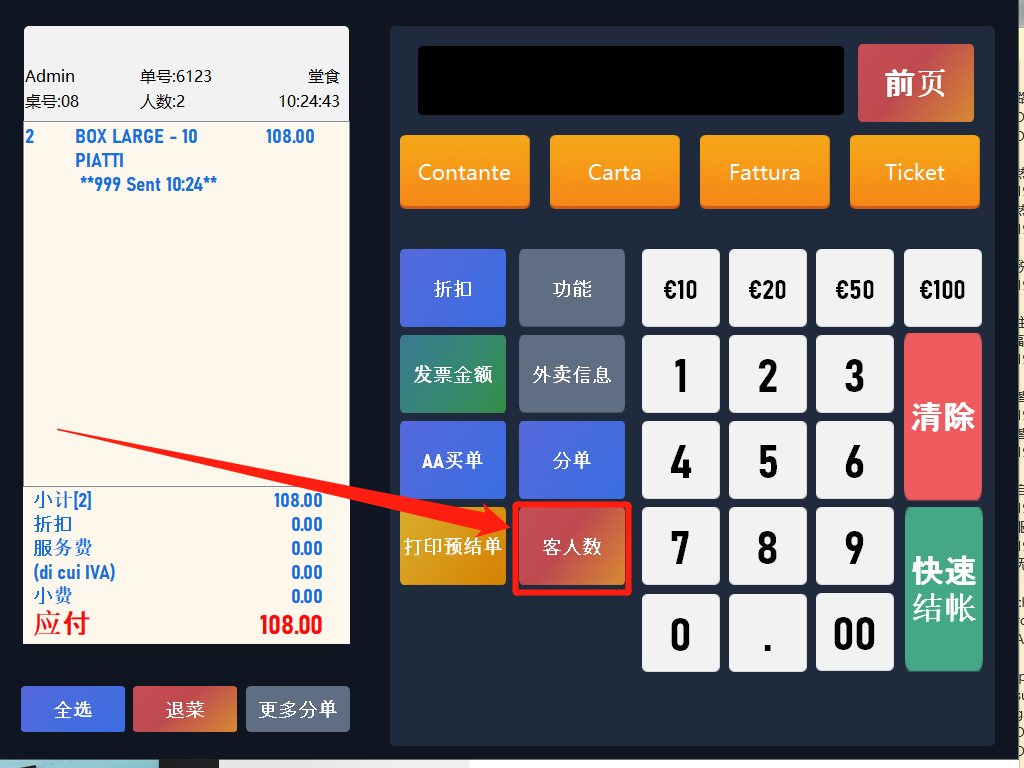
      3. 进入付款界面后点击客人数

      c2afedd0-ab34-49ad-9906-517b5934435e-image.png

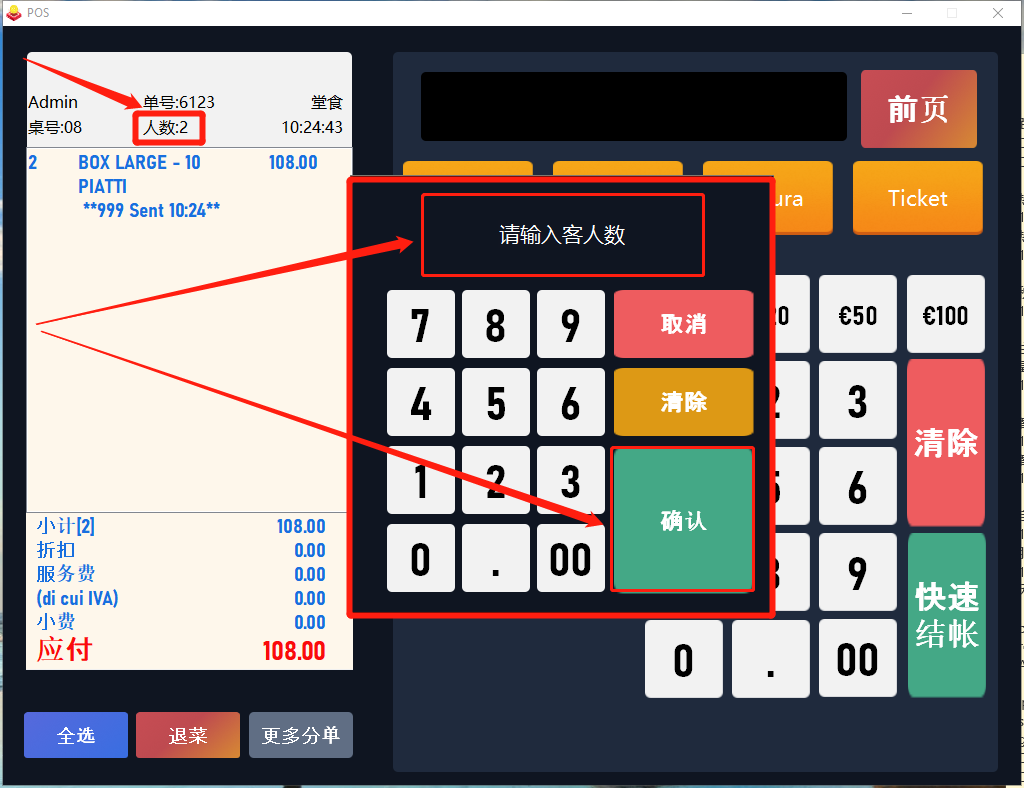
      4. 输入正确客人人数后点击确认

      830c8f35-1e07-4318-8962-9fce52d8385f-image.png

      5. 修改过用餐人数后需要同步手机端平板端数据

      发布在 Smartway POS收银系统 使用教程 收银系统-cwa
      yuwen YanY
      yuwen Yan
    • 【老版平板点餐Jmenu】如何在固定时间隐藏某个菜单

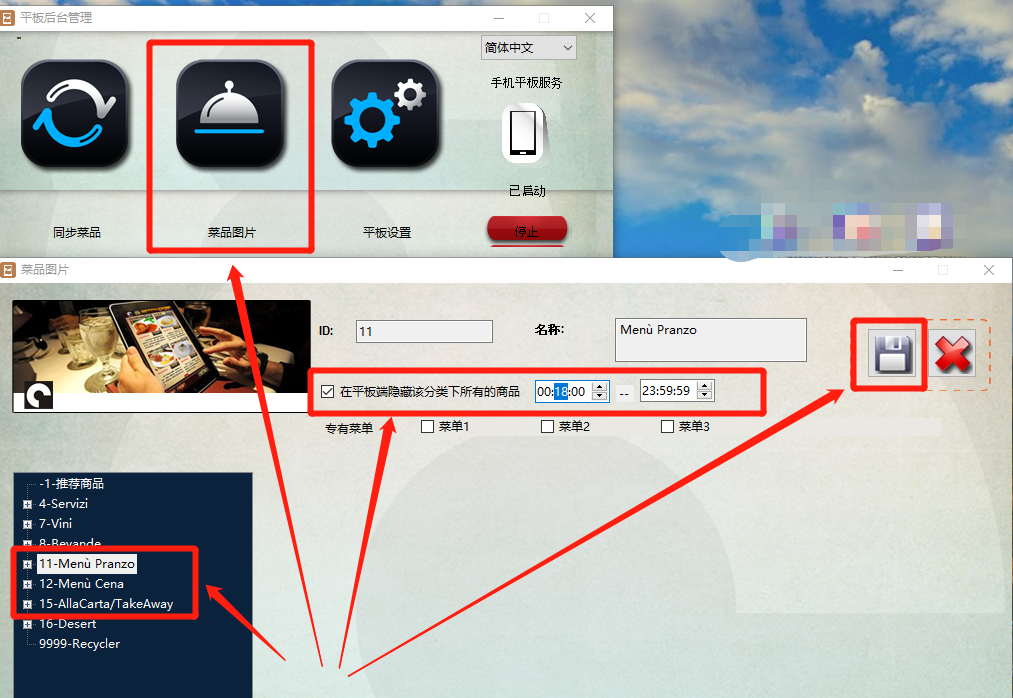
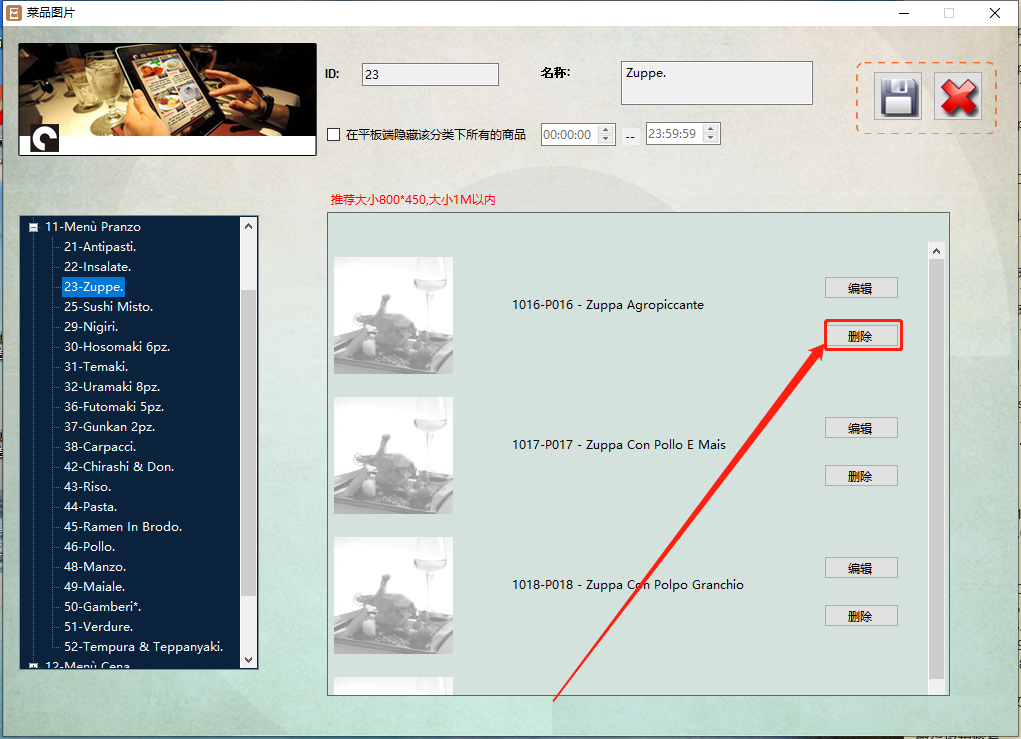
      方案一:点击桌面的平板设置按钮

      41121b48-8698-4bfb-bc36-2fbdbd25d83a-image.png

      点击菜品图片

      选择需要隐藏的菜单

      在中间上方的位置勾选在平板端隐藏该分类下所有商品

      在后面框内选择起止时间

      全部选择完成后点击右上方的保存

      57cbcf6a-ee5c-4e32-b076-4f45c44c9fef-image.png

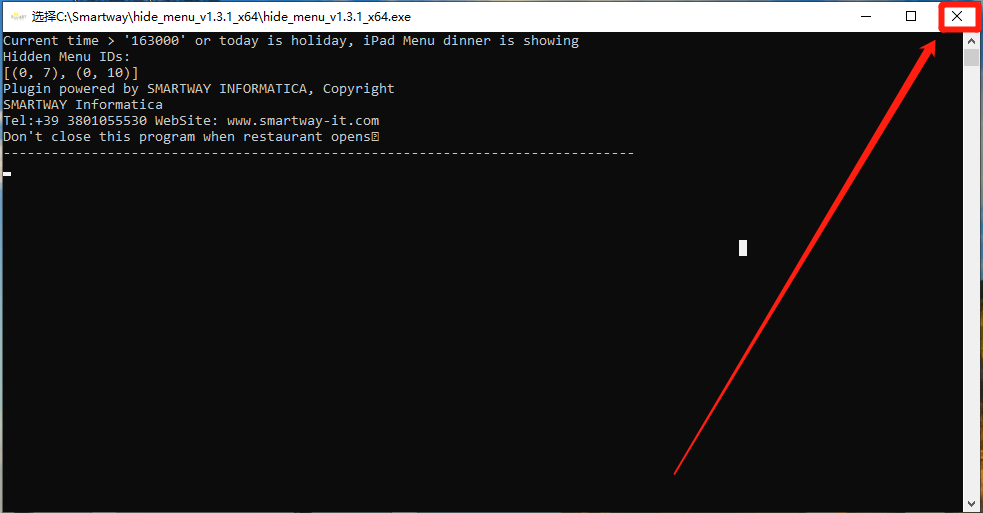
      方案二:关闭插件

      34f9a7c3-e920-46df-978f-2d6b64bcafd2-image.png

      发布在 平板自助点餐JMENU 使用教程
      yuwen YanY
      yuwen Yan
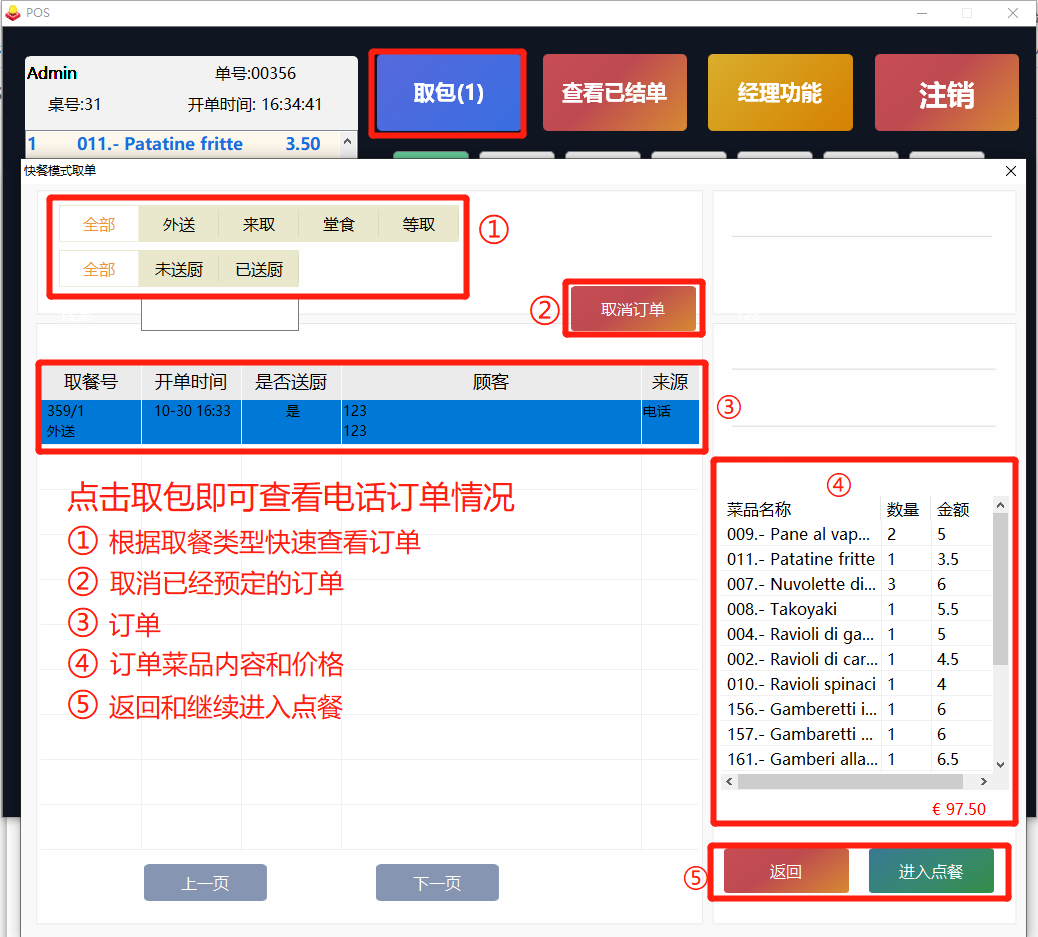
    • 【收银系统】如何使用电话订单进行下单

      在使用POS主机的时候使用电话订单或者打包方式进行下单订餐并结账

      97c5b112-9473-493f-905f-a7981e6c5e6a-image.png

      fcc8c018-9423-4886-a6f9-9621468e4042-image.png

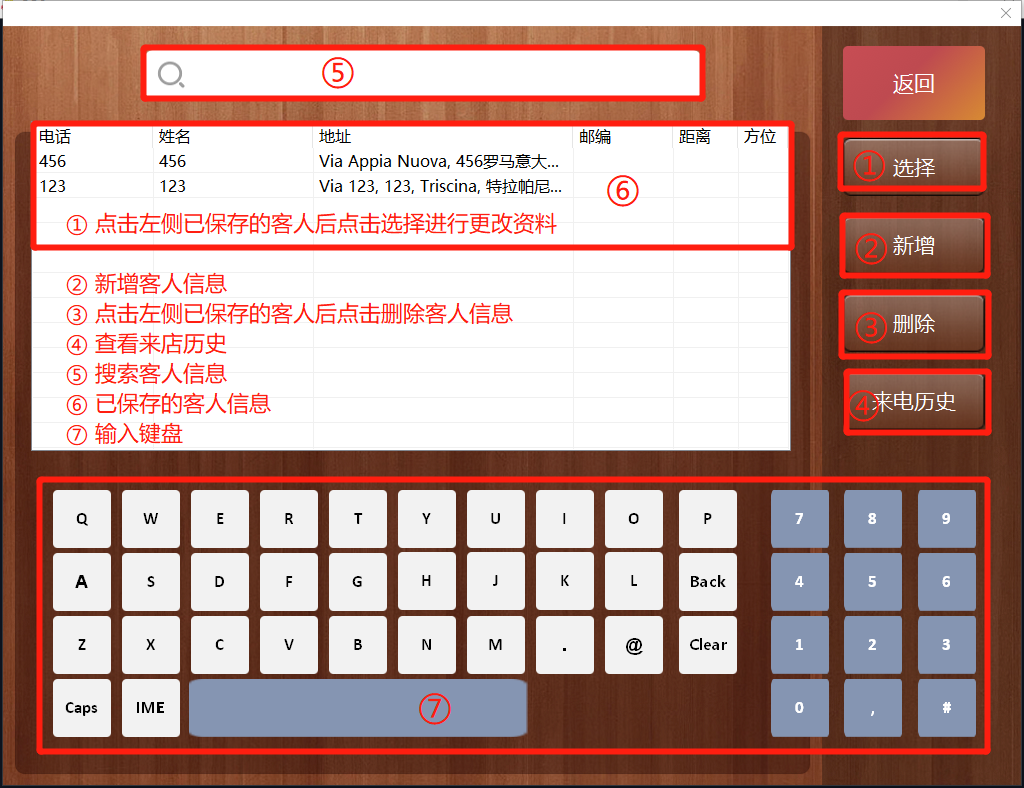
      ① 点击左侧已保存的客人后点击选择进行更改资料
      ② 新增客人信息
      ③ 点击左侧已保存的客人后点击删除客人信息
      ④ 查看来店历史
      ⑤ 搜索客人信息
      ⑥ 已保存的客人信息
      ⑦ 输入键盘

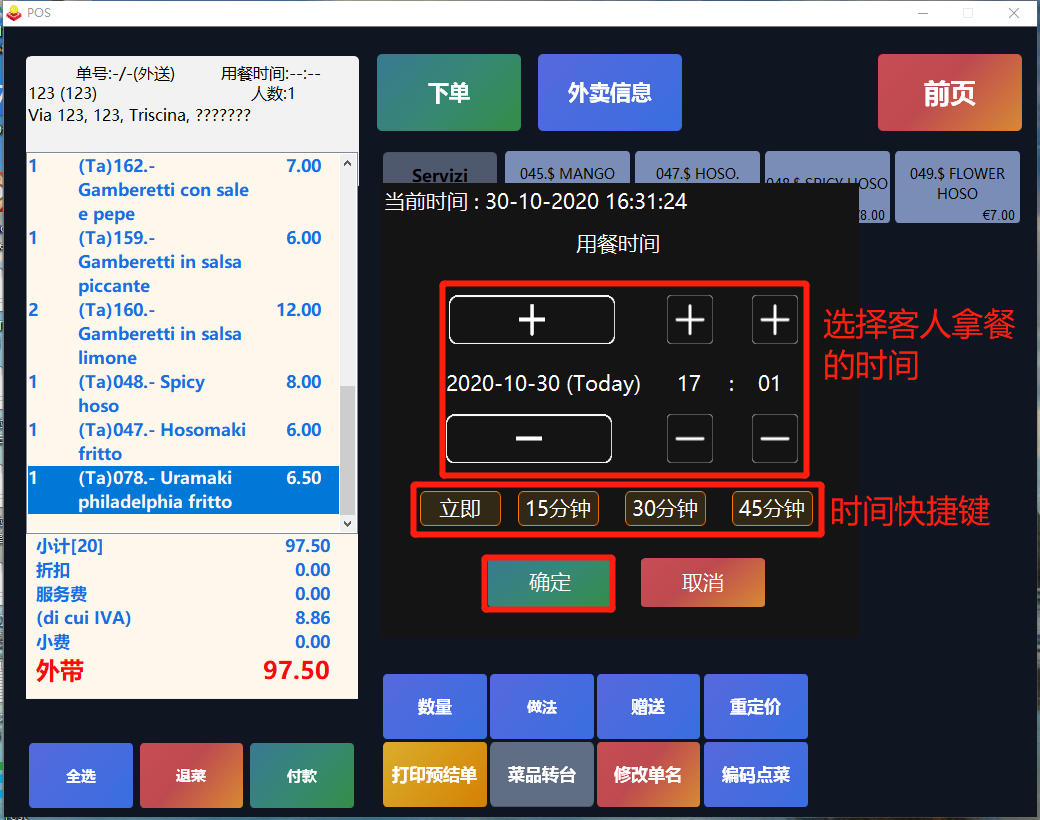
      下单选择菜品后可以选择客人来拿或者需要送餐员送厨的时间。

      704929a3-6f58-431c-a134-bfddd244d49d-image.png

      查看外卖订单情况

      8b6da7d3-ad67-4d89-b9c7-0bbd16077bc0-image.png

      发布在 Smartway POS收银系统 使用教程 收银系统-cwa
      yuwen YanY
      yuwen Yan
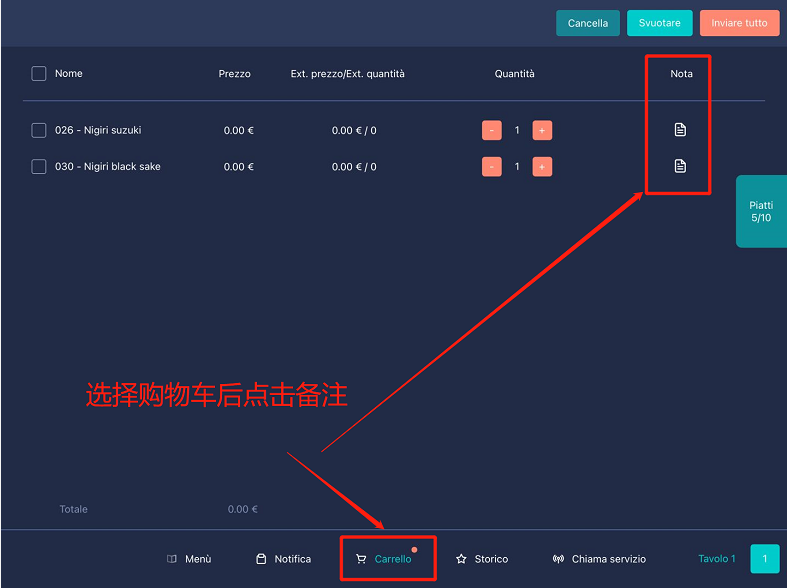
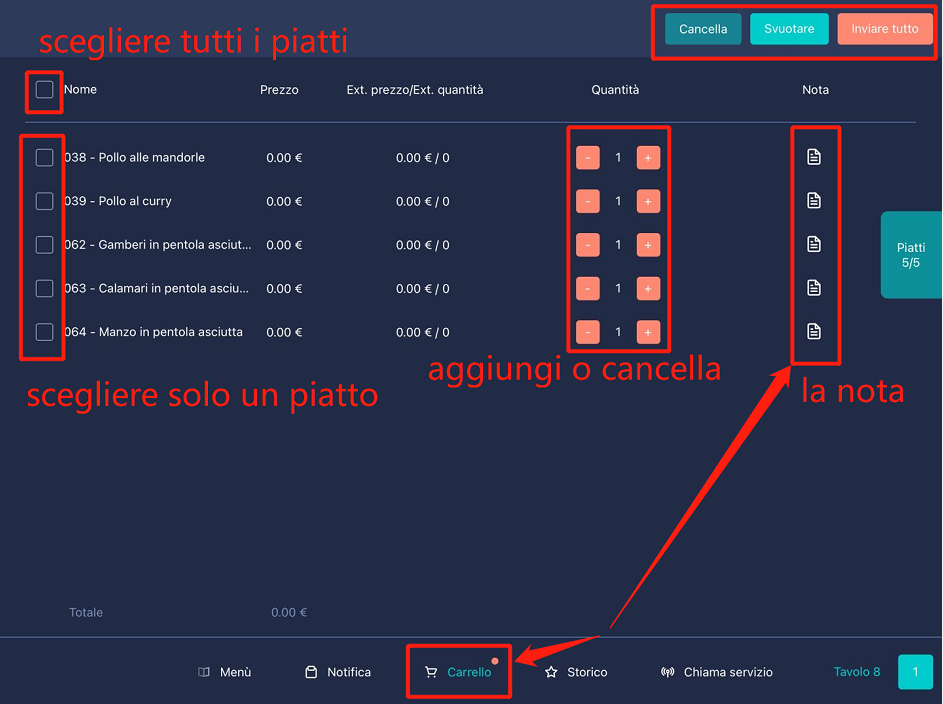
    • 【平板点餐COP 2.0】平板点餐如何为菜品添加备注

      在平板下方点击购物车后选择备注

      ad5fdd9f-b64f-4aa7-99b0-df02713cbdb1-image.png

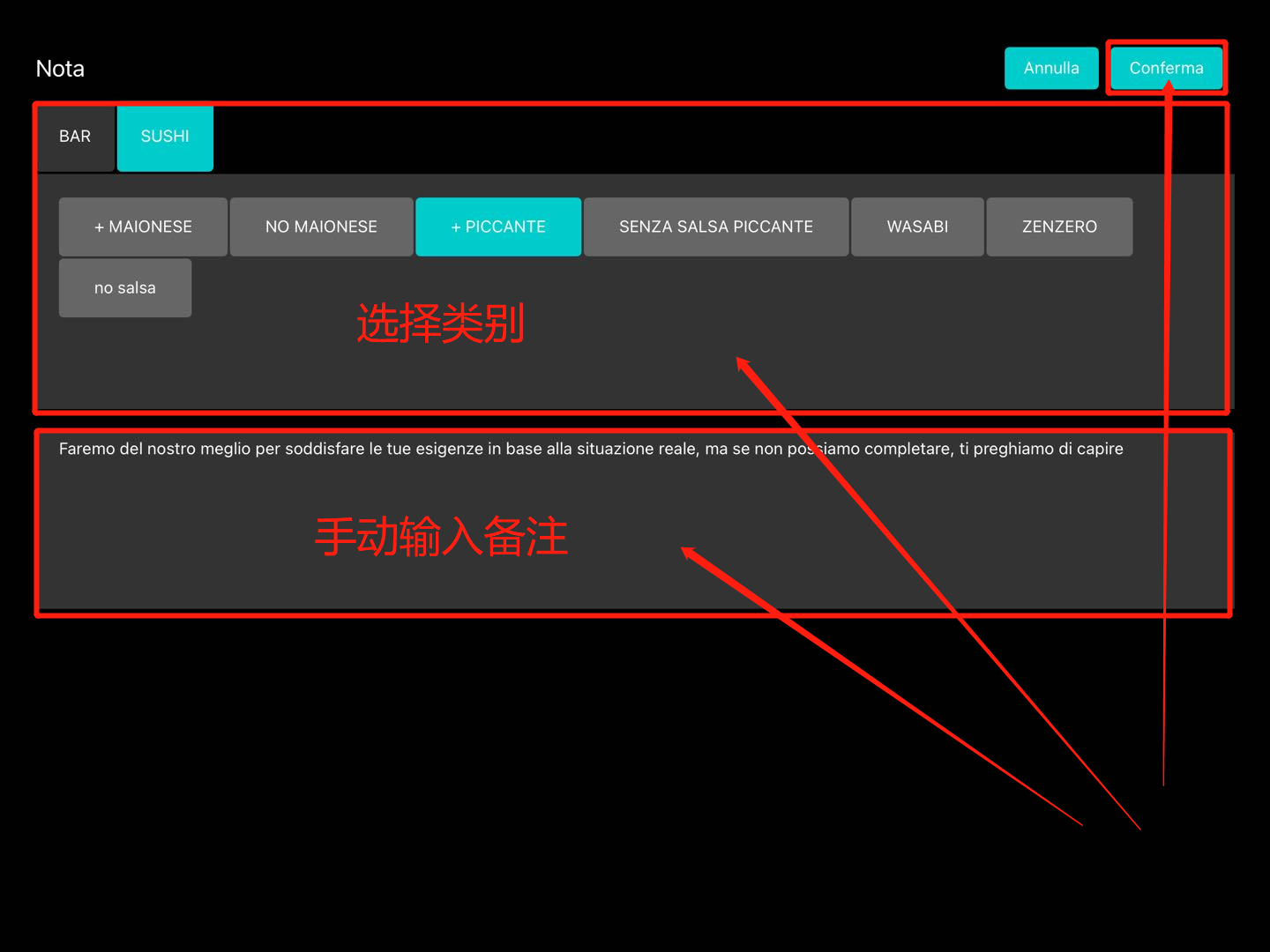
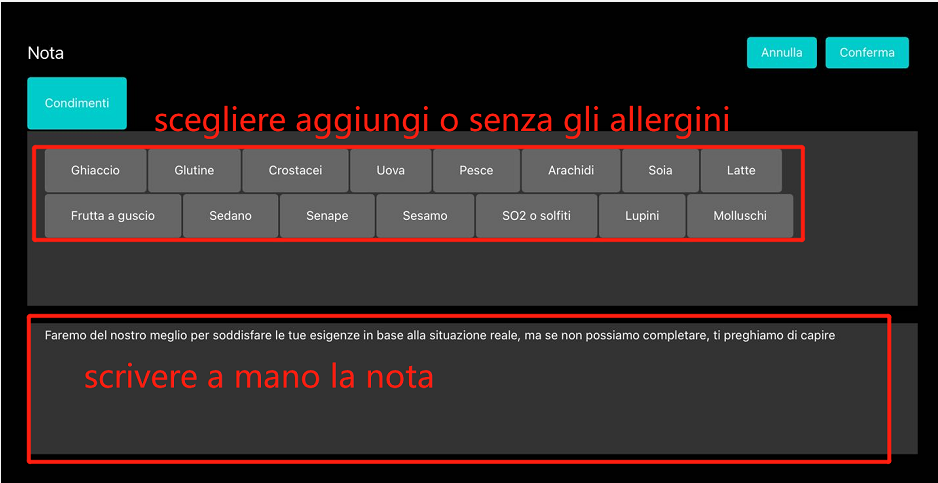
      进入备注后可以选择添加的调味品或者手动输入备注,完成后点击确定

      07752e4c-214a-4428-be55-73100b6a9a83-image.png

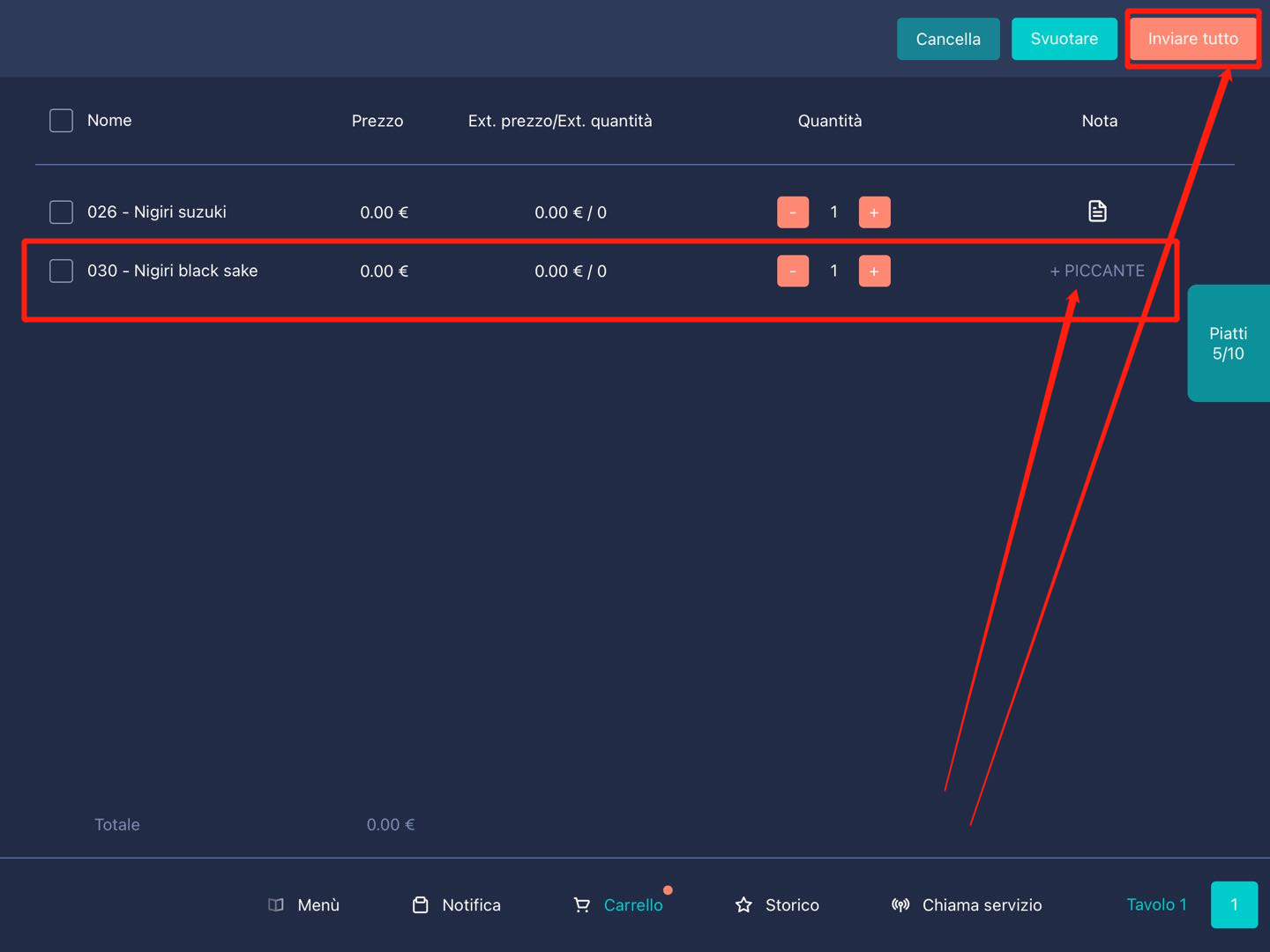
      添加备注成后会显示在备注那里,点击下单即可

      3076dc8f-c1c2-4ee4-b482-cf2e27e7da42-image.png

      发布在 平板自助点餐COP2.0 使用教程
      yuwen YanY
      yuwen Yan
    • 【KWA2】如何在ipad平板使用KWA2.0后厨系统

      平板连接餐馆内WIFI: AP_01

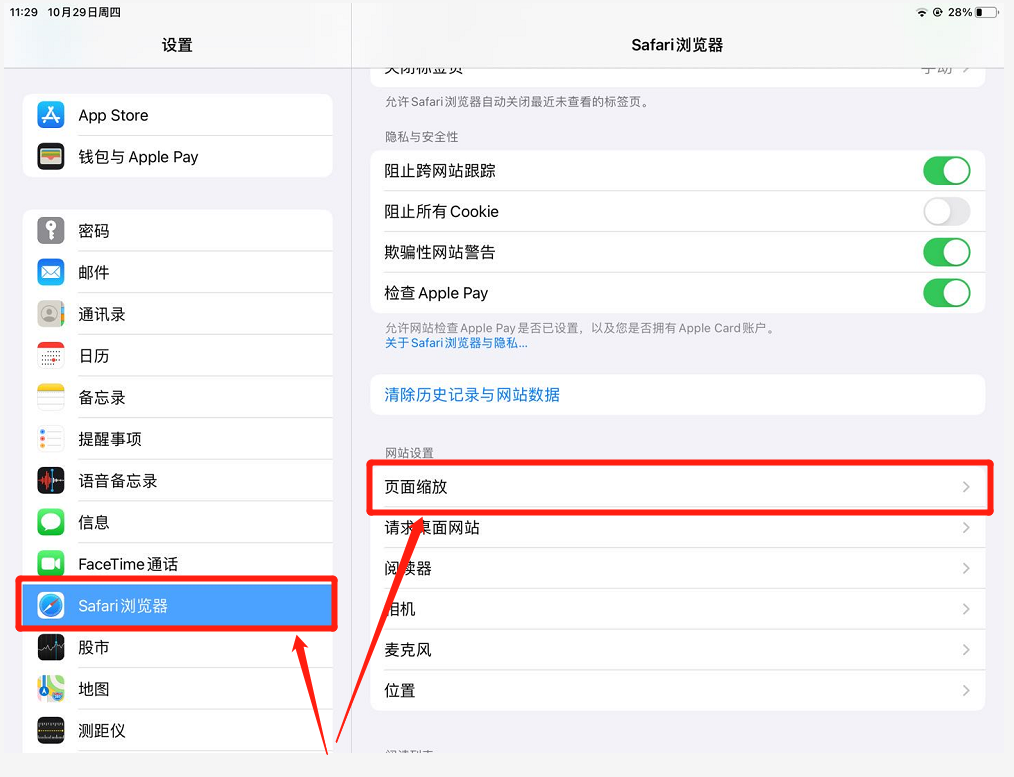
      点击ipad的设置按钮后找到safari浏览器选择页面缩放

      08a041cc-4ea6-40dc-9d48-b02b5eb6ffa1-image.png

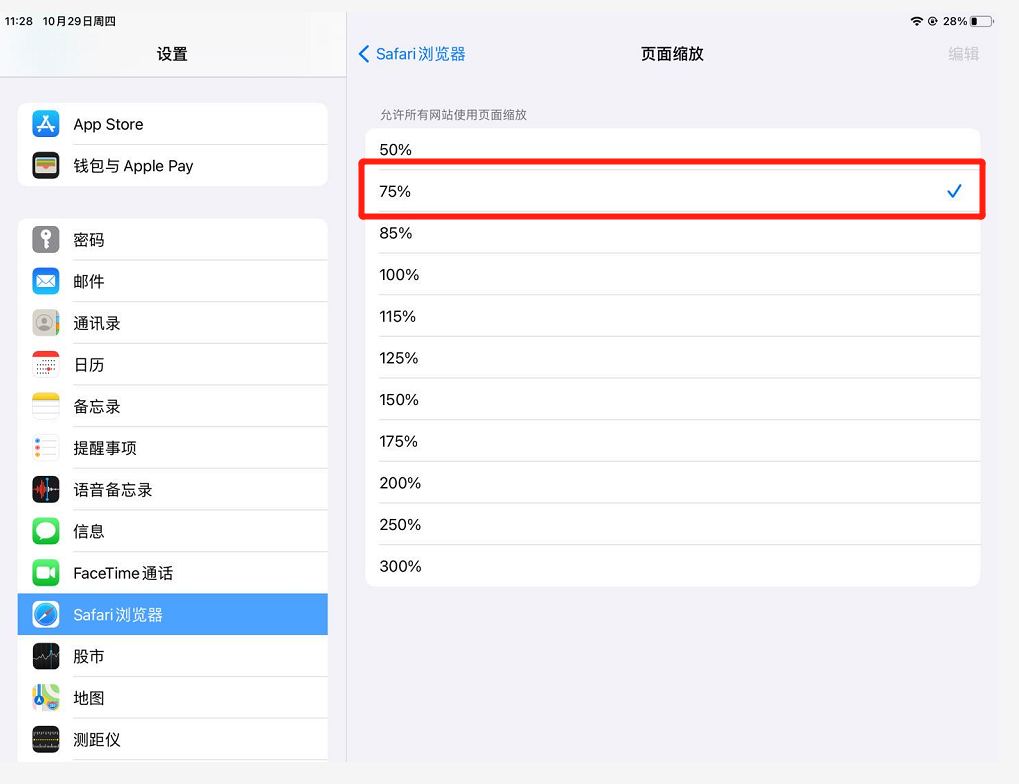
      缩放比例选择75%

      5829a6c3-ec0a-473a-b491-3c5bb5a38228-image.png

      系统设置 - Safari - 高级 - Experimental Freatures - 开启如下选项:

      (没有的就跳过)

      • Modern WebAudio API

      • WebGL 2.0

      • WebGPU

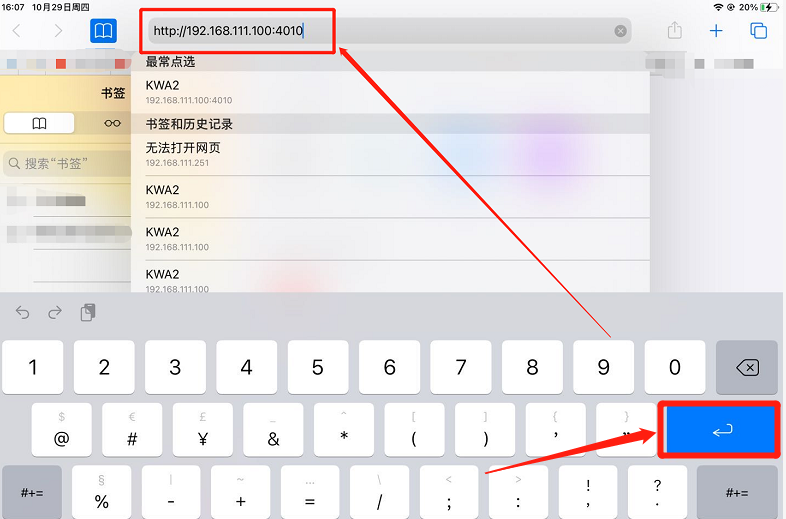
      打开平板的safari浏览器,在浏览器输入http://192.168.111.100:4010后点击搜索

      f7b995b7-3710-4ca4-8756-414ac65f9650-image.png

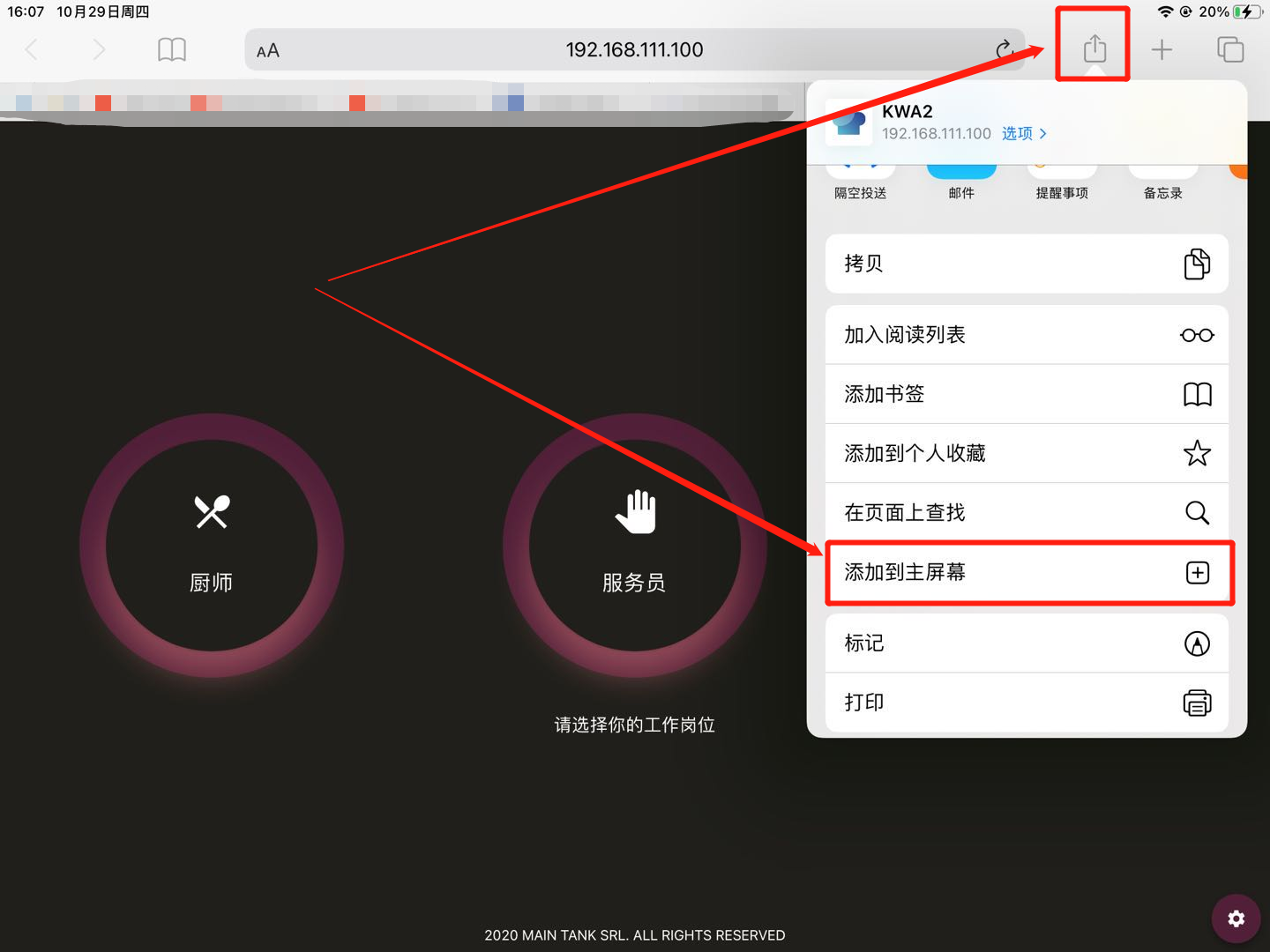
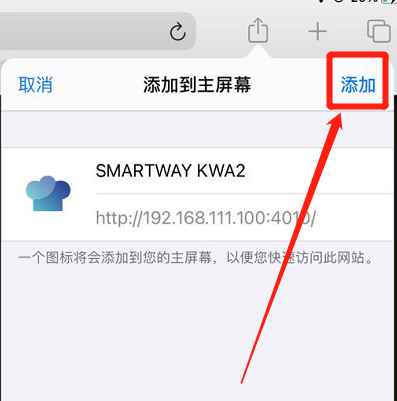
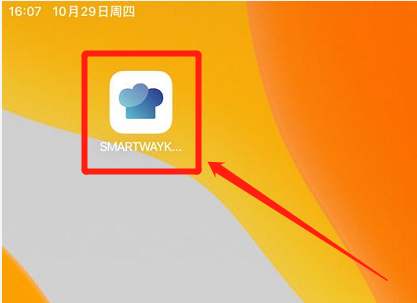
      点击右上角的发送按键,点击添加到主屏幕

      1d926d22-91af-4a42-973c-99b2505c7793-image.png

      ad63cc86-cd19-49f6-a354-f322e8c73e3c-image.png

      cf1bb75f-6bac-41d5-8d3e-cbb31dca05c8-image.png

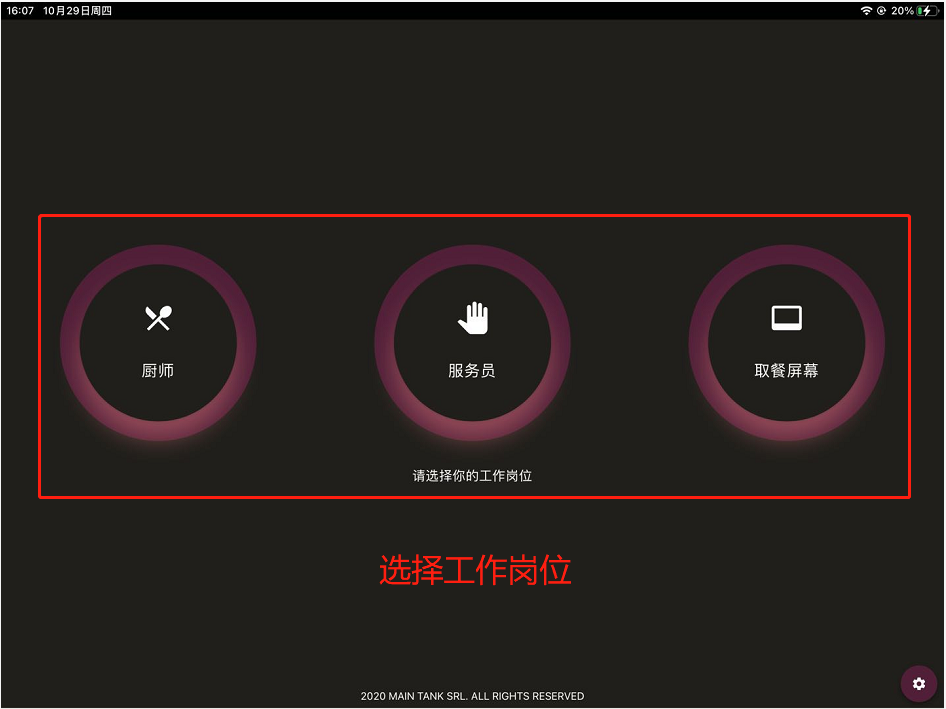
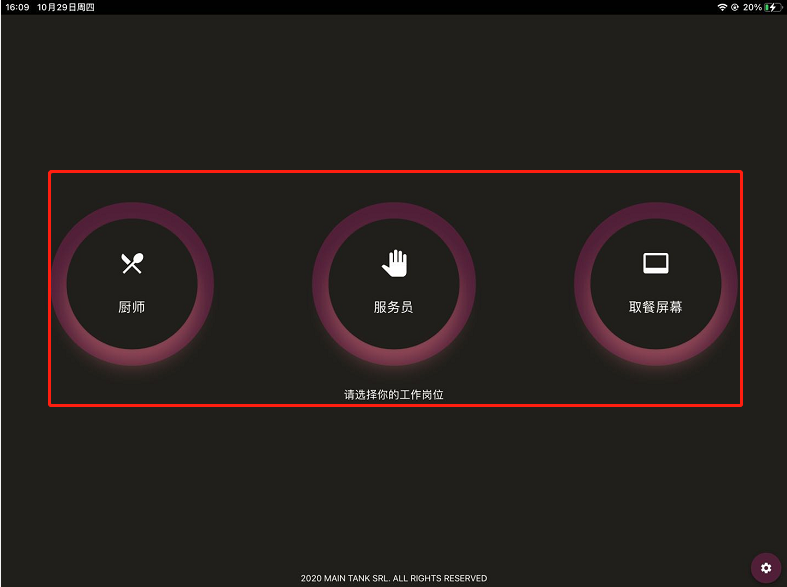
      进入后选择工作岗位

      18b5c634-37c5-4251-abaa-d88b92fa9484-image.png

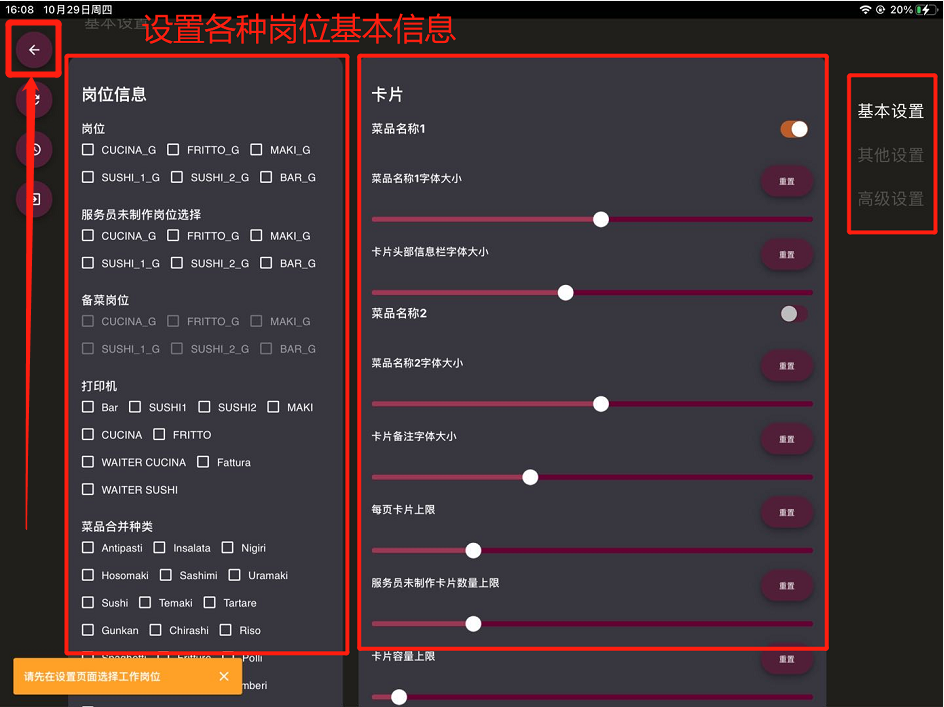
      设置各个岗位的基本信息后点击返回

      5bb96360-f8aa-4f31-9e6c-1c695afbc1e0-image.png

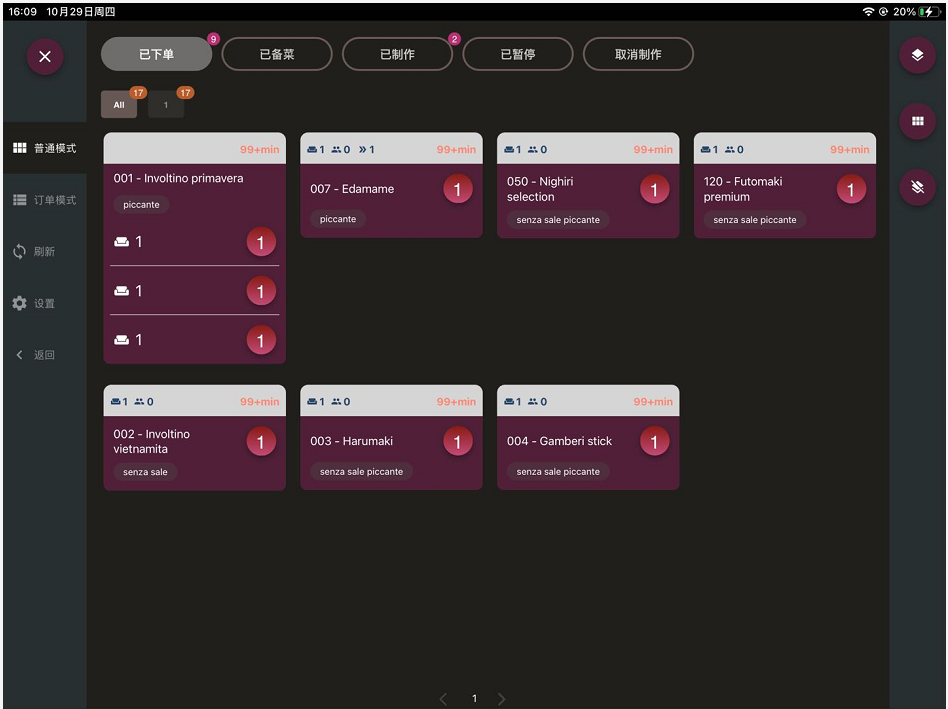
      再次点击岗位进入页面即可

      ef5d43ae-2ec8-4490-81fd-4778a8c601fc-image.png

      daca490e-860b-418a-8db5-758f74e51493-image.png

      发布在 智能后厨KWA2.0 使用教程
      yuwen YanY
      yuwen Yan
    • 【KWA2】后厨电脑如何分区域显示菜品

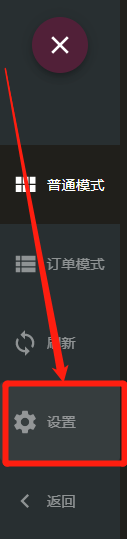
      1. 点击设置

      407e0736-036f-4f46-bed4-8f65ba3f23d5-image.png

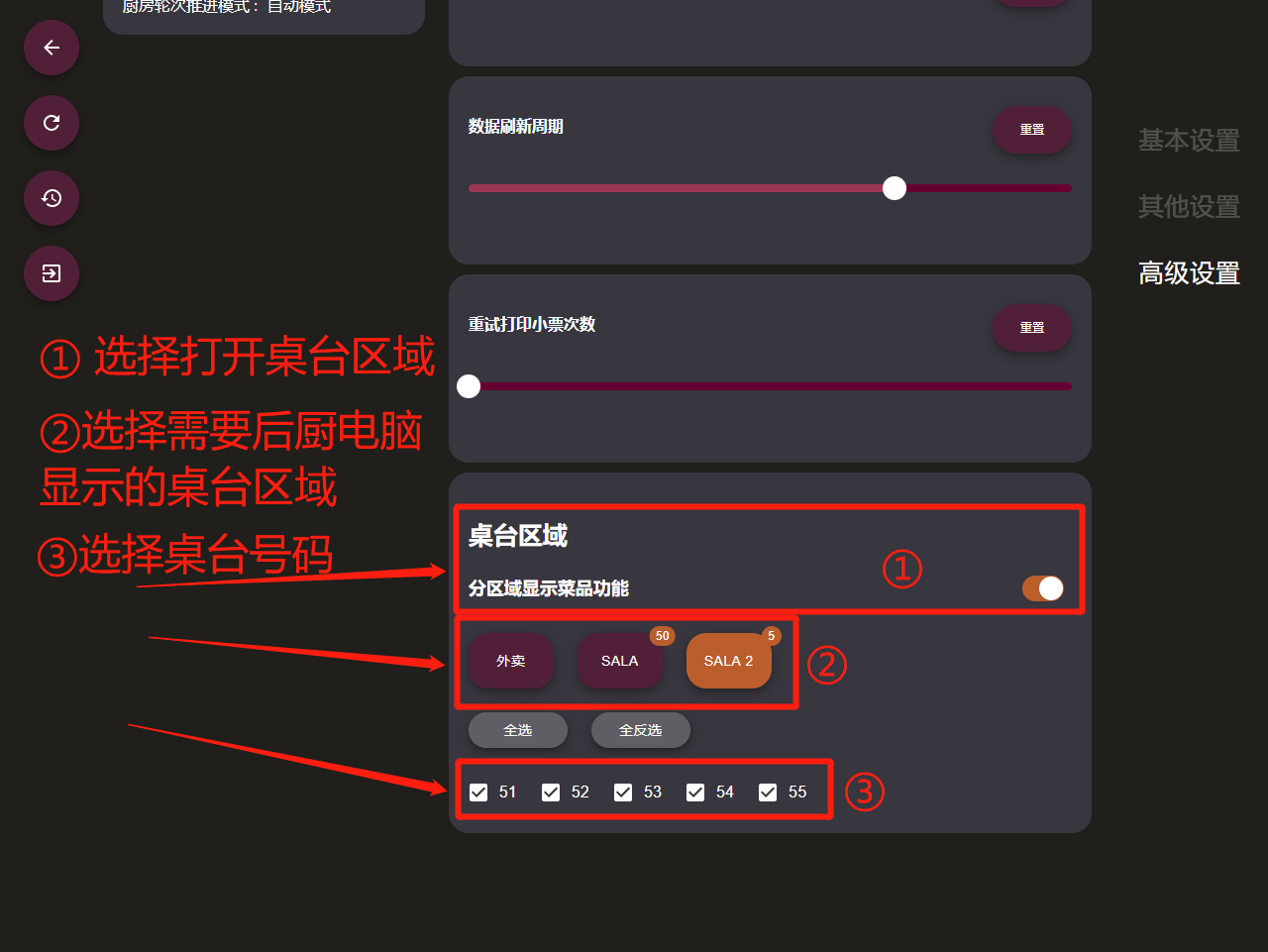
      2. 划到设置页面的最下方,选择打开桌台区域,选择需要后厨电脑显示的桌台区域,选择桌台号码

      3d3e4fc5-938a-4cf8-bdb9-fe8d88e0baa6-image.png

      发布在 智能后厨KWA2.0 使用教程
      yuwen YanY
      yuwen Yan
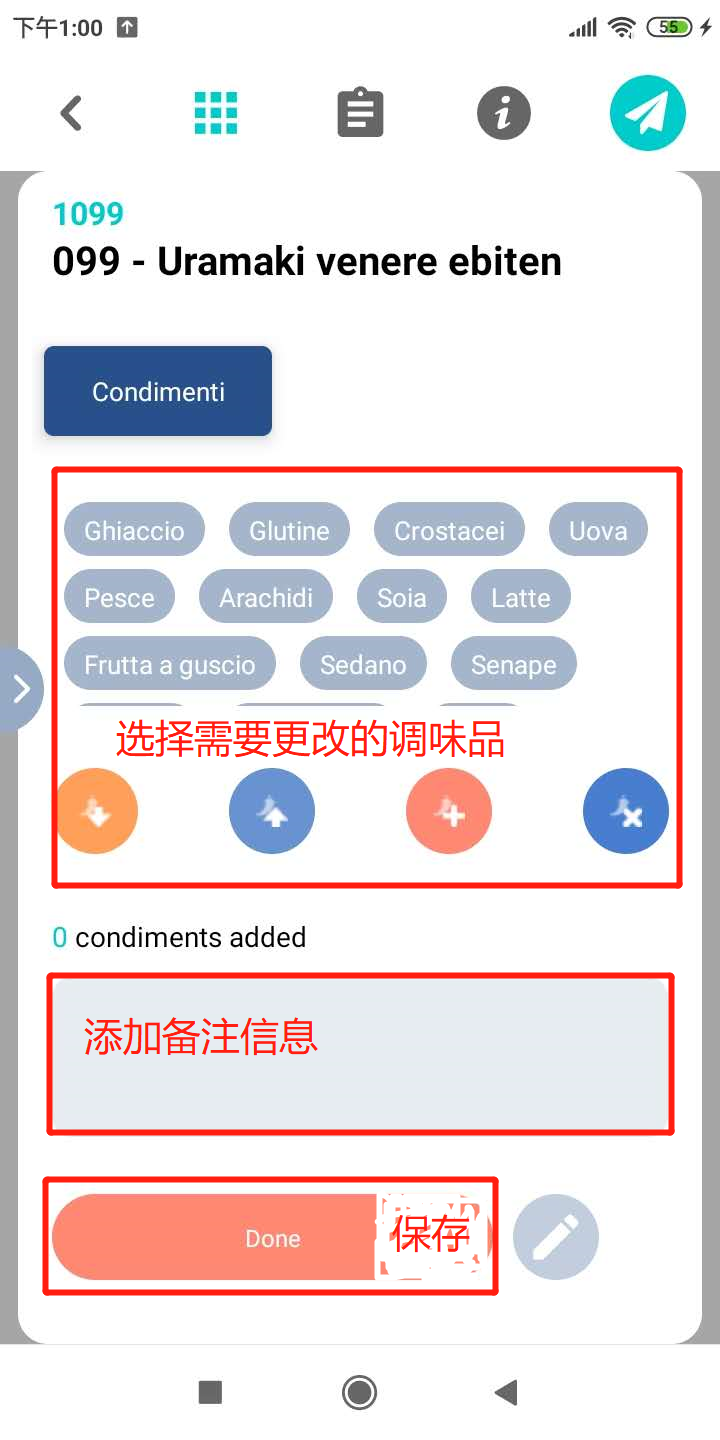
    • 【收银系统】电脑点餐同一菜品点多道以上时如何分开备注

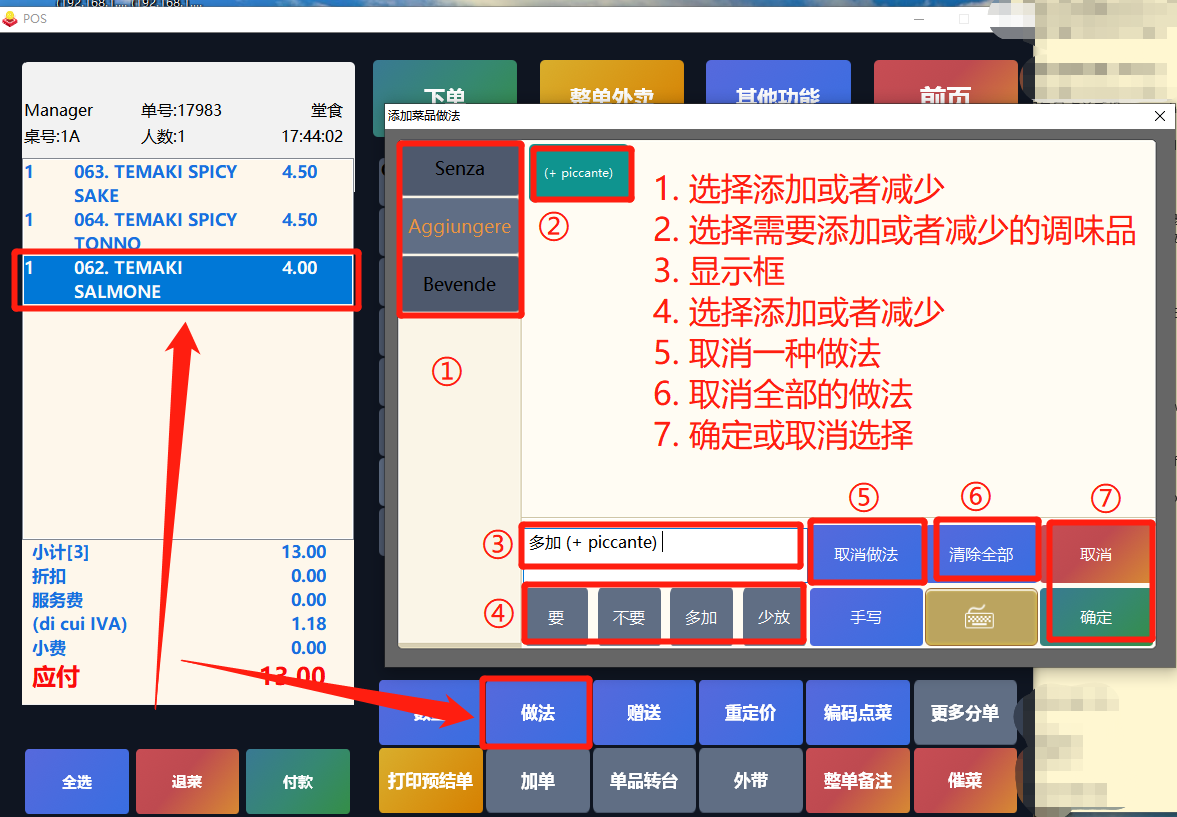
      点击一道菜品后选择做法备注后再添加同一道菜品

      1. 选择添加或者减少
      2. 选择需要添加或者减少的调味品
      3. 显示框
      4. 选择添加或者减少
      5. 取消一种做法
      6. 取消全部的做法
      7. 确定或取消选择

      dacbc1cf-b56e-46cc-98c1-2a47f77af043-image.png

      注意:点击两道菜品后选择做法备注会同时给两道菜品备注

      发布在 Smartway POS收银系统 使用教程 收银系统-cwa
      yuwen YanY
      yuwen Yan
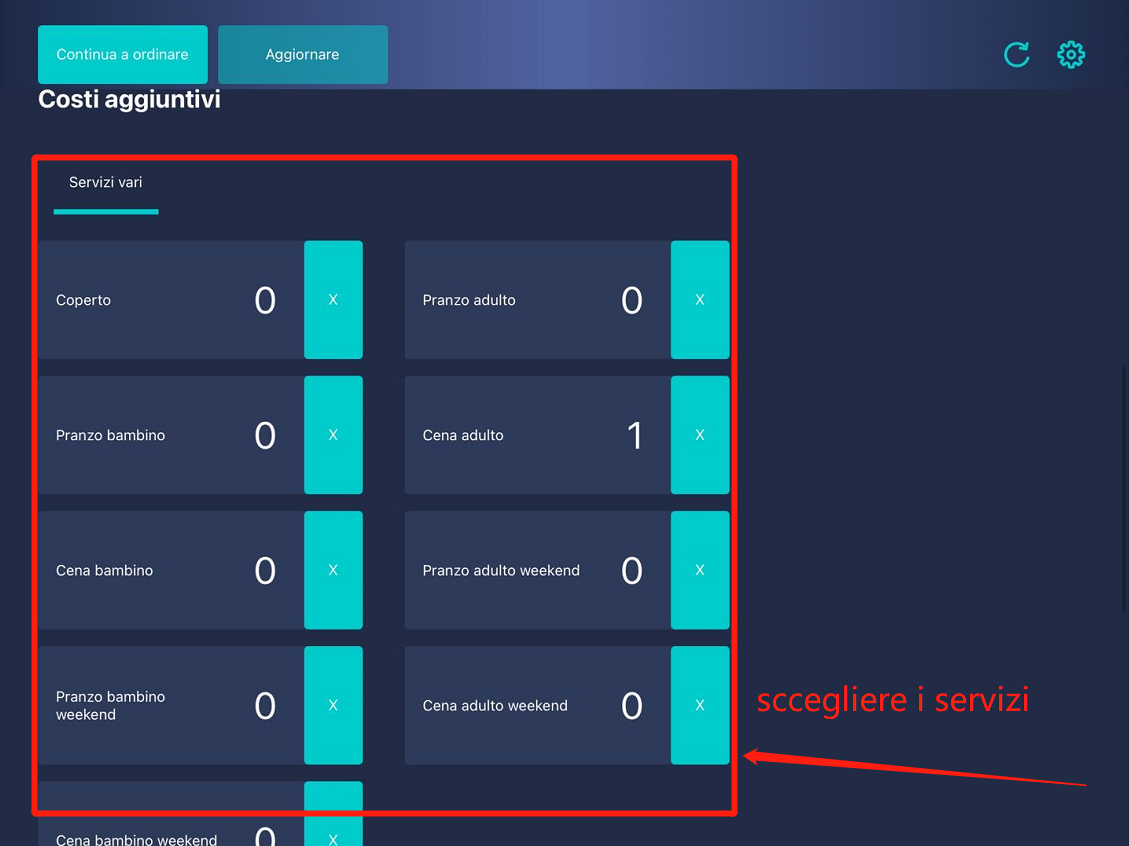
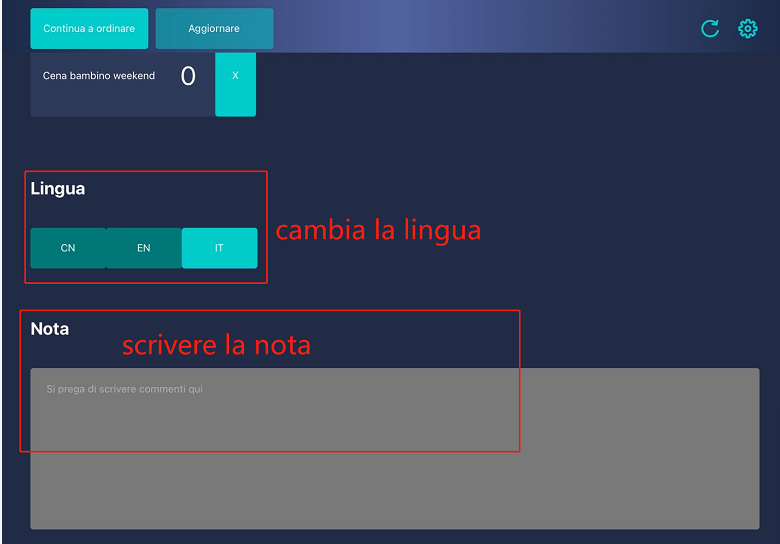
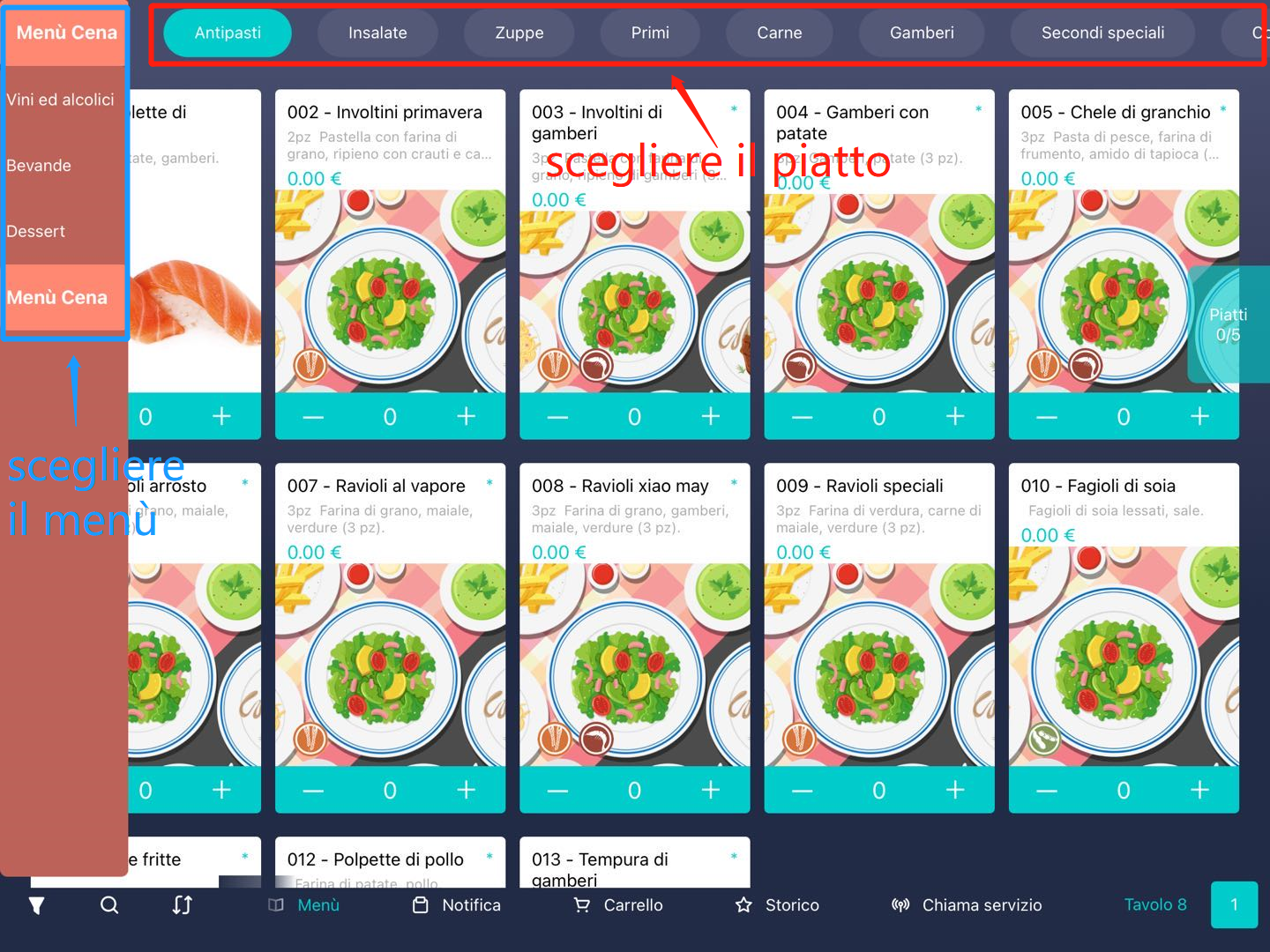
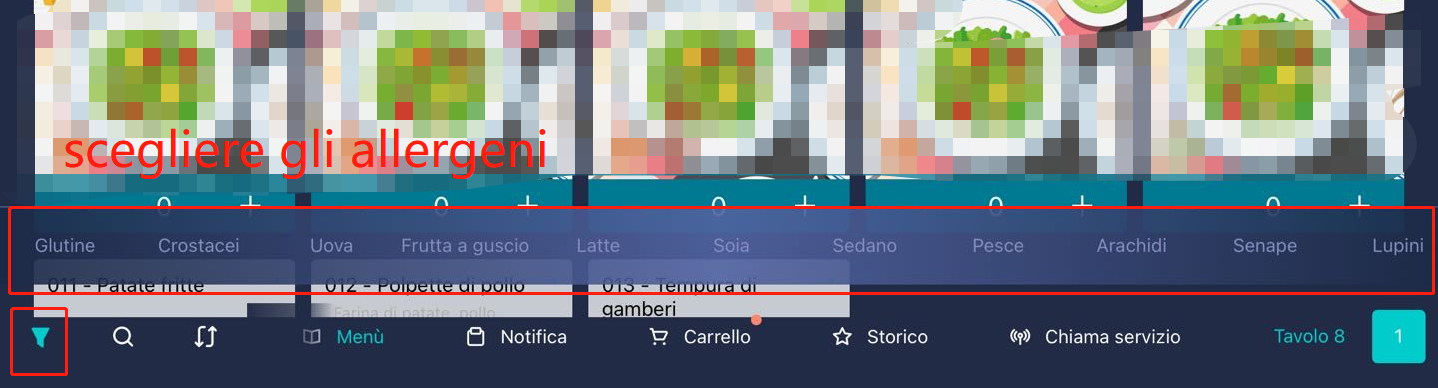
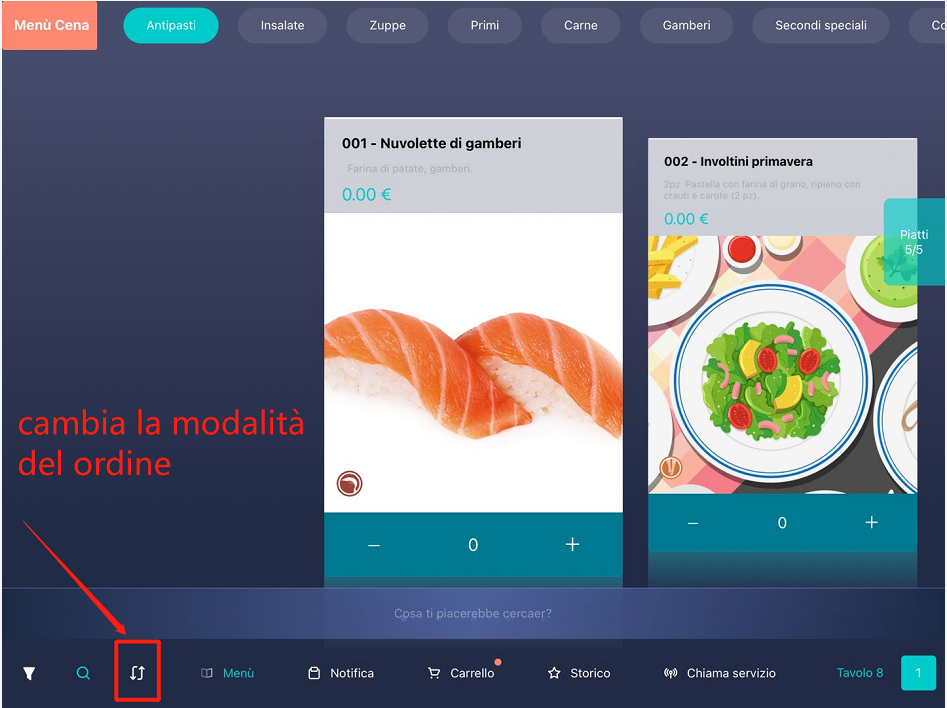
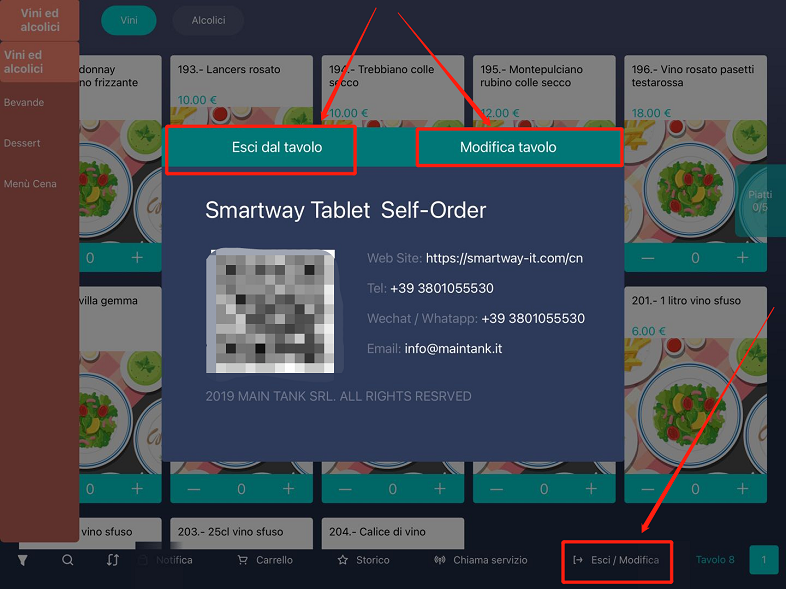
    • 【平板点餐COP 2.0】Tutorial del app Tablet(平板点餐软件的功能介绍)

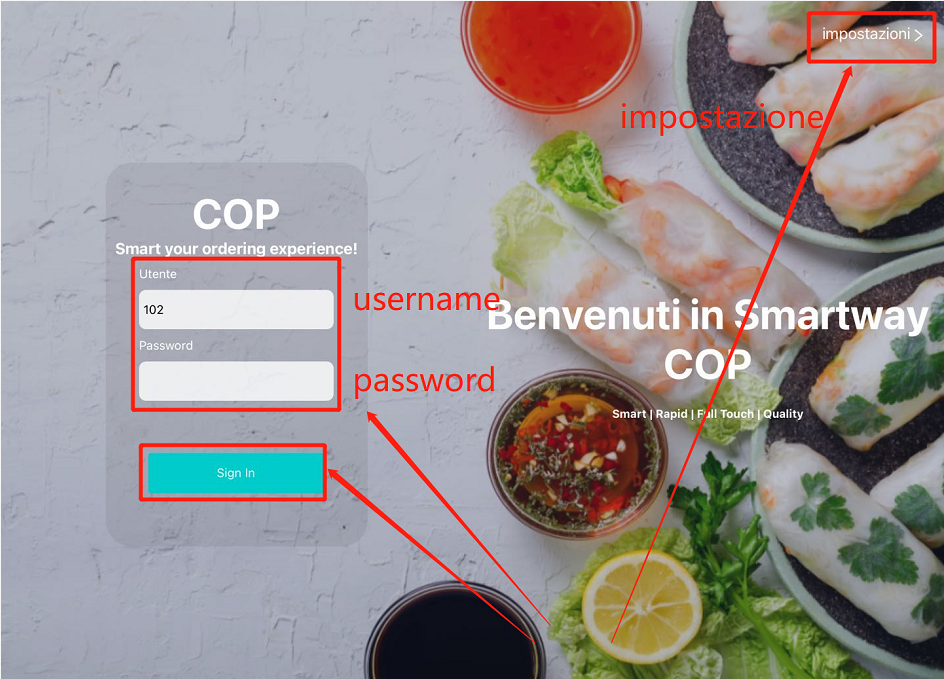
      Introduzione delle icone nella interfaccia di login

      327fd35e-702e-4462-8d30-b4c8f3f5ef25-image.png

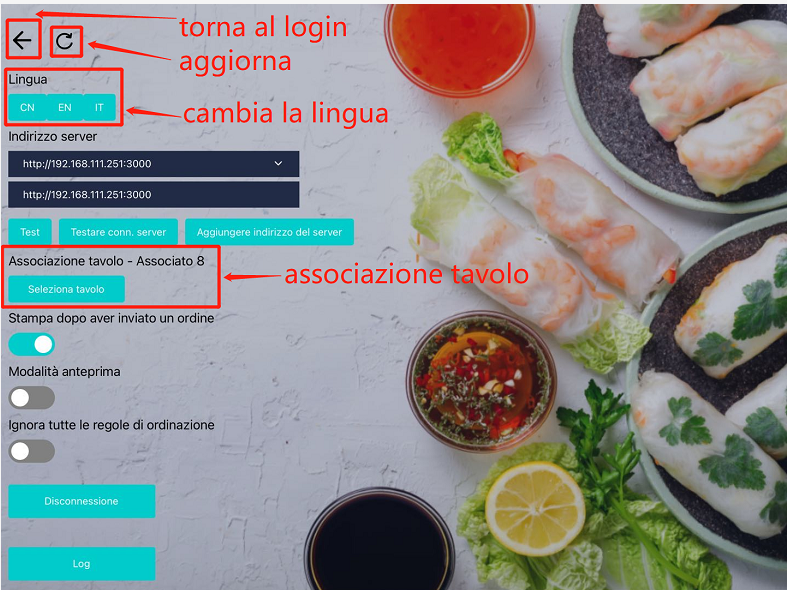
      Introduzione delle icone nella interfaccia d’impostazione

      75c2ebdb-fc06-44ff-92b6-450ef43637c2-image.png

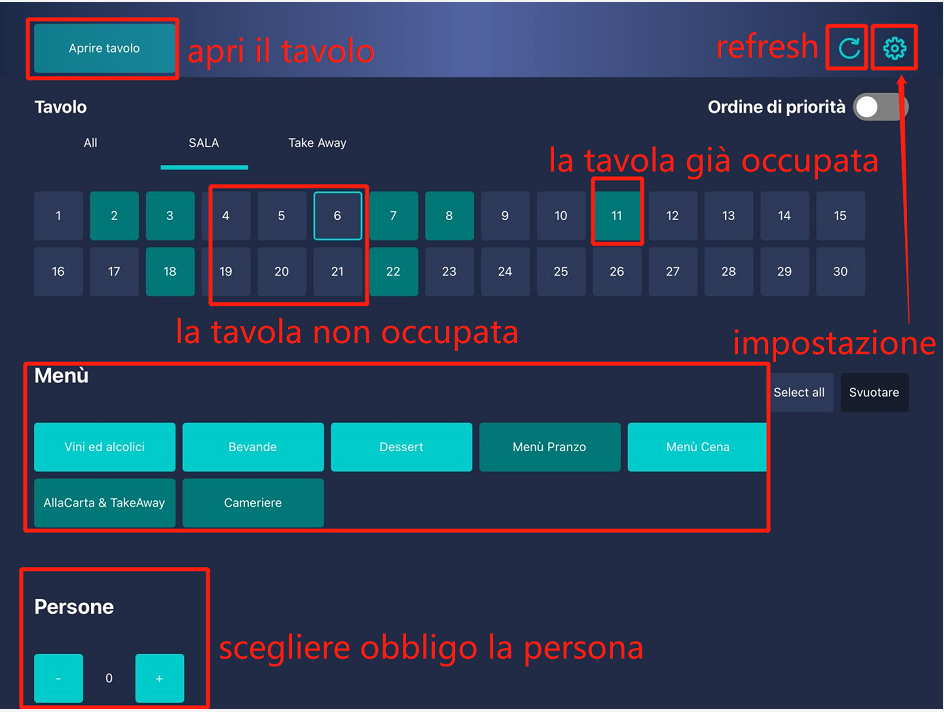
      Introduzione delle icone nella interfaccia di tavoli

      19a5f143-416d-4390-a1c9-16725d9cd3d9-image.png

      97bb0915-a31a-4bdb-9f10-8b3453120512-image.png

      a6f671f2-9b1f-450d-be97-504fb68e328f-image.png

      8834660b-ad3b-404e-8393-eeb542289a09-image.png

      10f8ecc5-b090-4ec4-b605-7c003ad0e109-image.png

      64212ecf-5723-488e-9639-d3e18901535b-image.png

      c697ba67-186a-4a27-a538-bd1df5396a04-image.png

      5aa2696b-df43-4549-a6eb-05af660c3949-image.png

      4155fbe4-ec47-4e76-a6fc-34a67749be6e-image.png

      296f5e29-4885-4bff-8c71-ba4ee8940365-image.png

      发布在 平板自助点餐COP2.0 使用教程
      yuwen YanY
      yuwen Yan
    • 【平板点餐COP2.0】添加平板菜品时误删菜品如何找回

      问题:在放置图片时误删除了菜品

      2c410c63-fce8-4c22-9e75-9ec2d78eaba6-image.png

      解决办法:1. 打开桌面的平板设置,点击同步菜品

      665554b4-d044-43e0-8538-9bd7e2813d7d-image.png

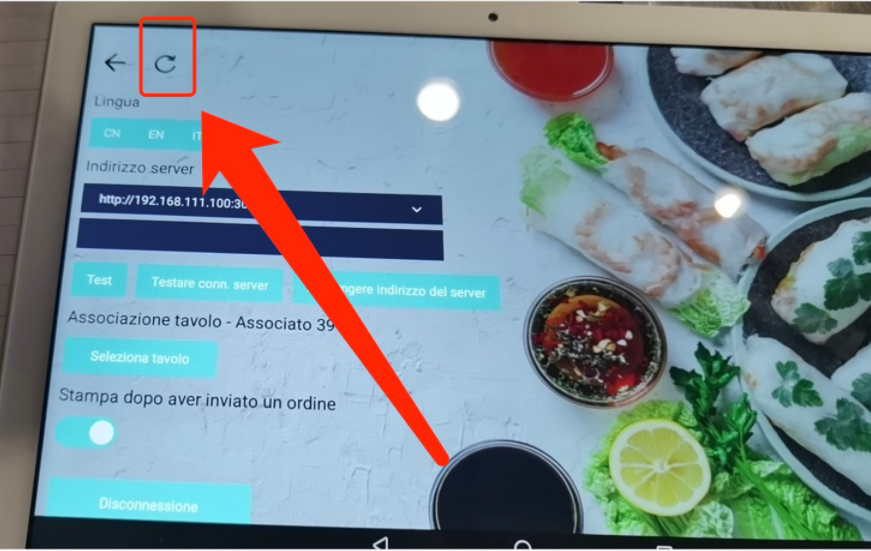
      2. 打开平板后点击同步数据

      df65d53f-af48-49d7-bf08-04e17543832e-image.png

      发布在 平板自助点餐COP2.0 使用教程
      yuwen YanY
      yuwen Yan
    • 【收银系统】如何重新打印交接班

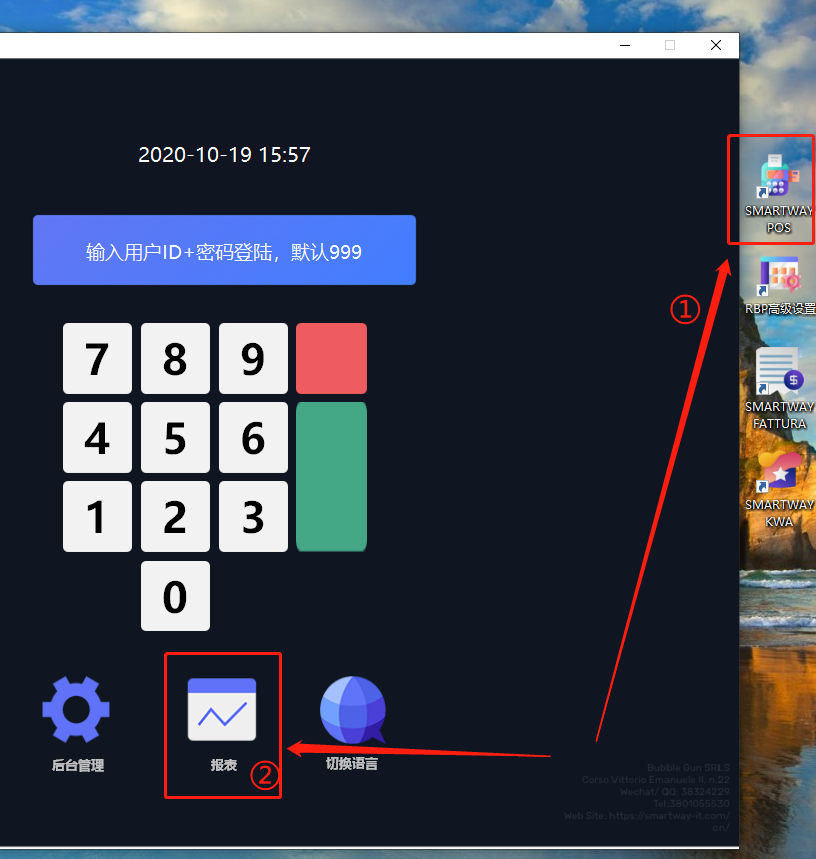
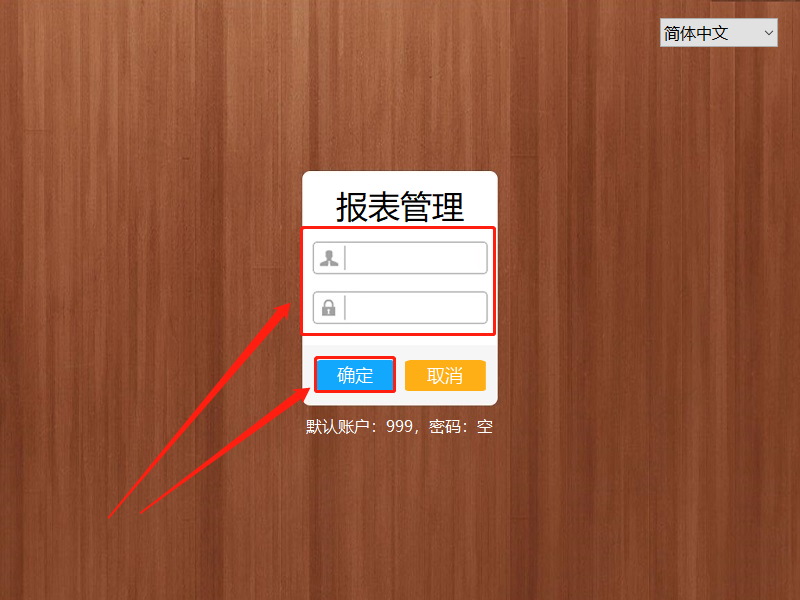
      1. 点击桌面的POS后点击报表

      00e89c72-0823-4cff-a1b6-a5485f4ad1eb-image.png

      2. 输入账户和密码

      436da8b6-9d7f-4d51-832c-c4b2b3c7f7e5-image.png

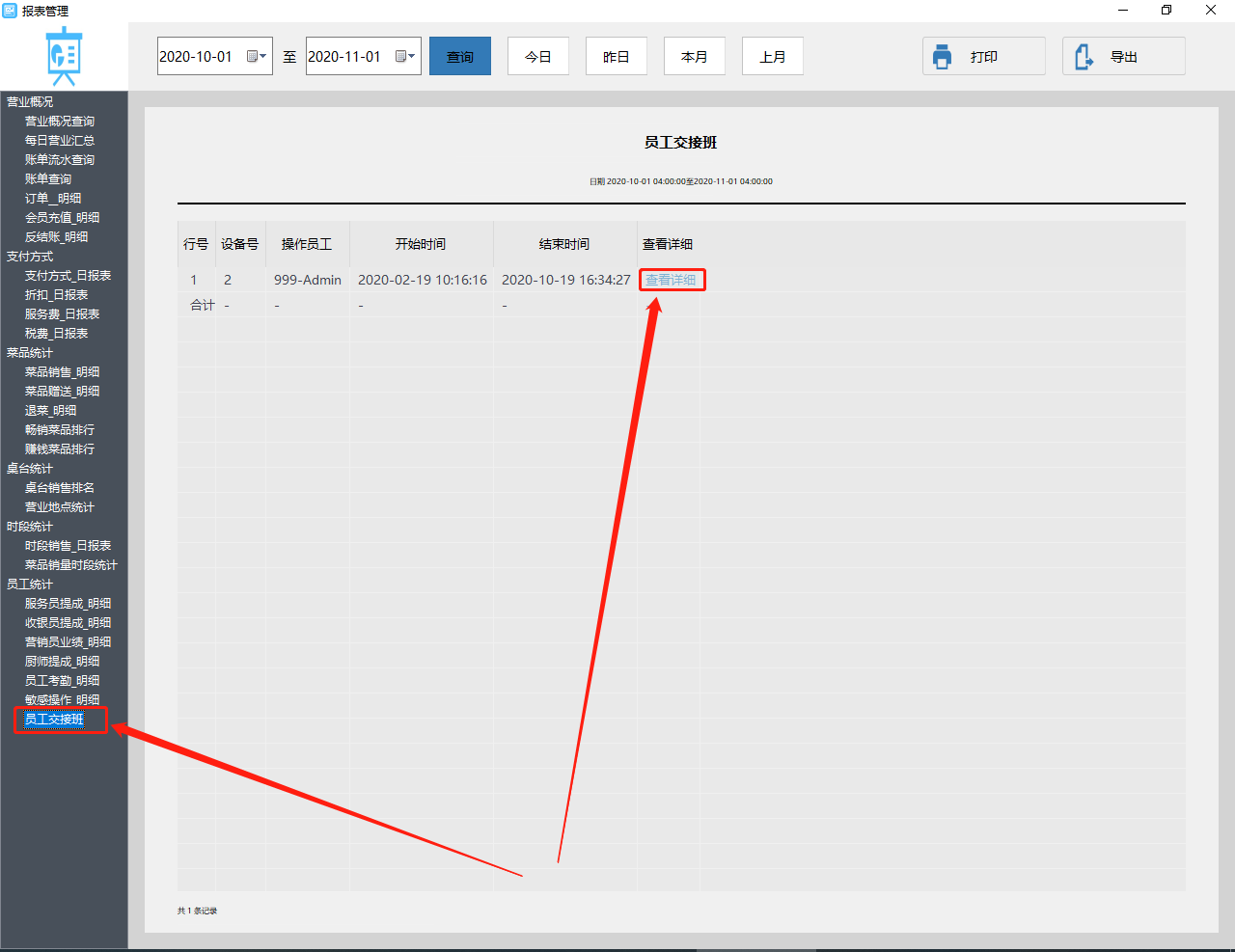
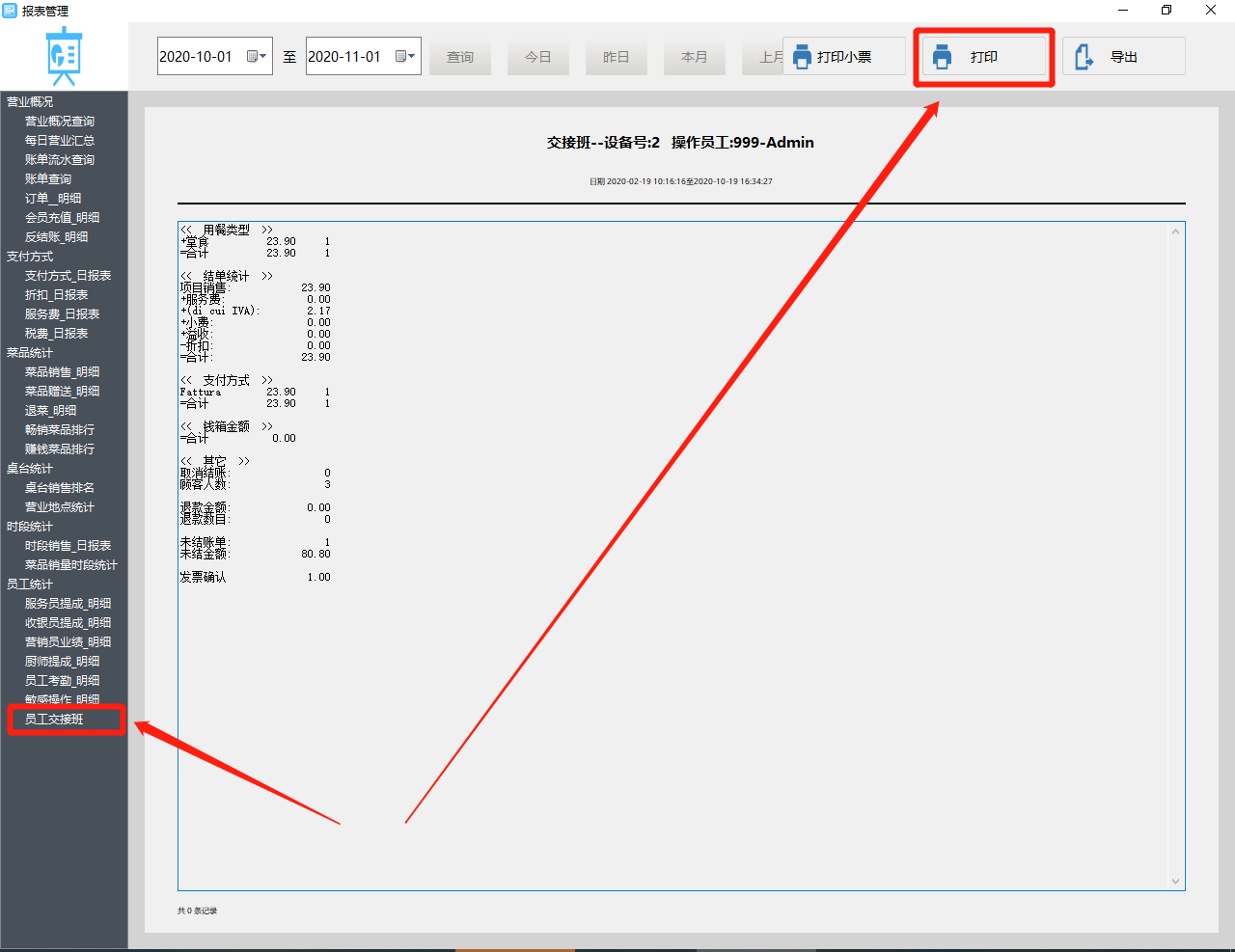
      3. 点击员工交接班后选择查看详细并点击打印

      e49316e1-4e7c-4831-9c4f-3ed2c3d7d1a0-image.png

      6130c994-6337-498e-9a16-26c613ffd197-image.png

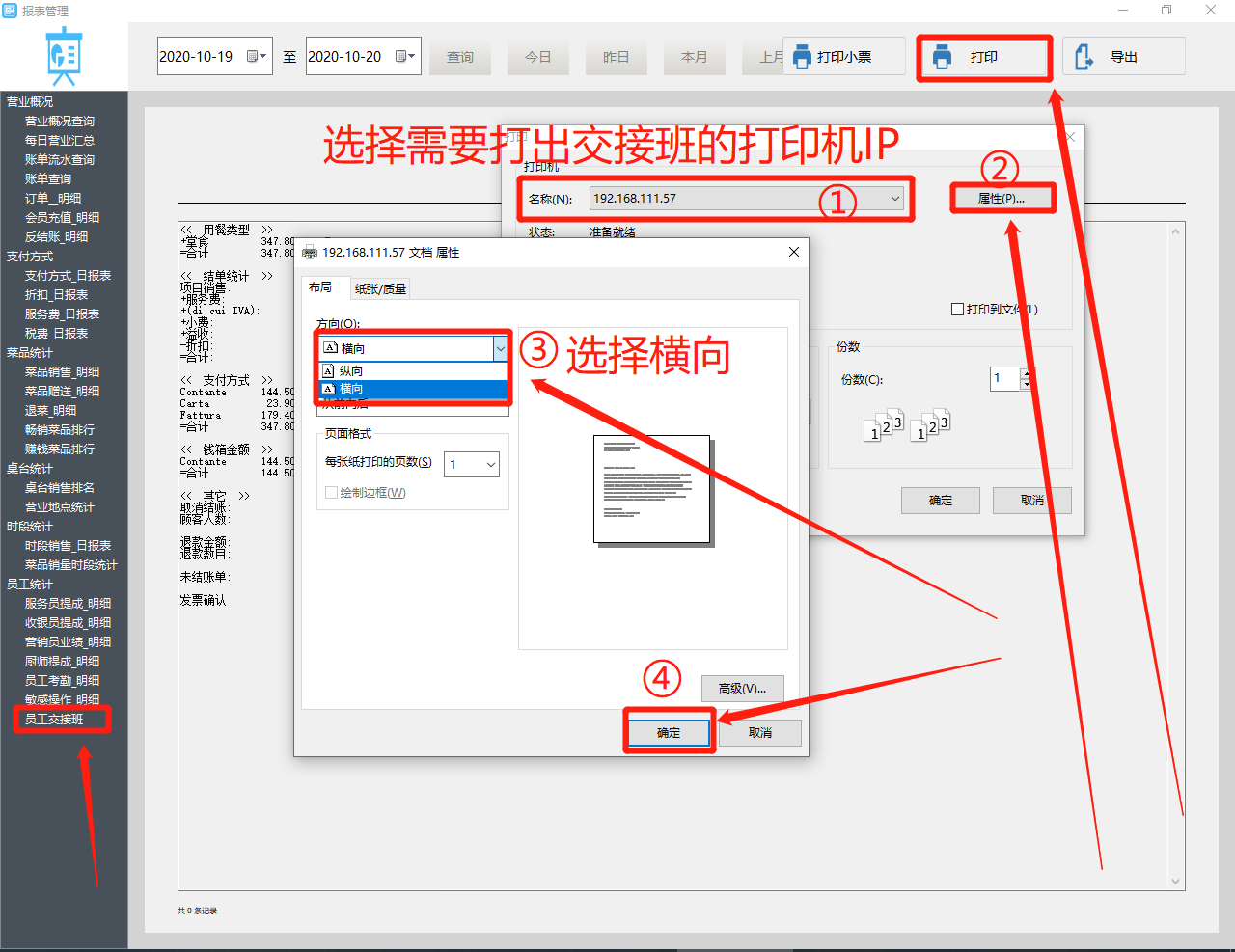
      4. 选择需要出单的打印机,点击属性,打印方向选择横向后点击确定

      81499bc0-9ea2-40c7-a002-4d013f91cfa6-image.png

      发布在 Smartway POS收银系统 使用教程 收银系统-cwa
      yuwen YanY
      yuwen Yan
    • 【老版平板点餐Jmenu】如何更换封面和背景图片

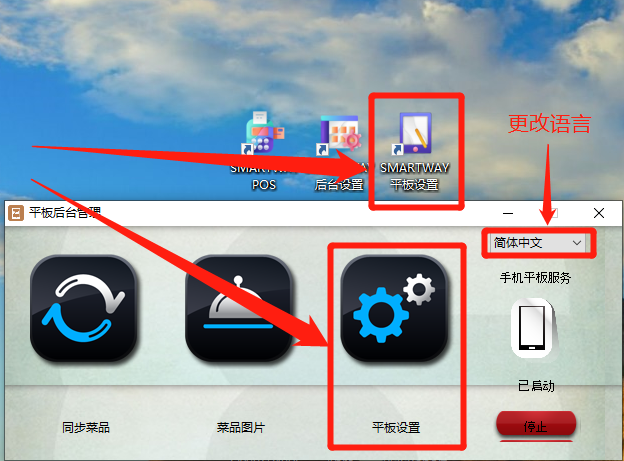
      1. 点击电脑上的平板设置

      31b558b6-70be-4985-859e-a11ec14bbcc1-image.png

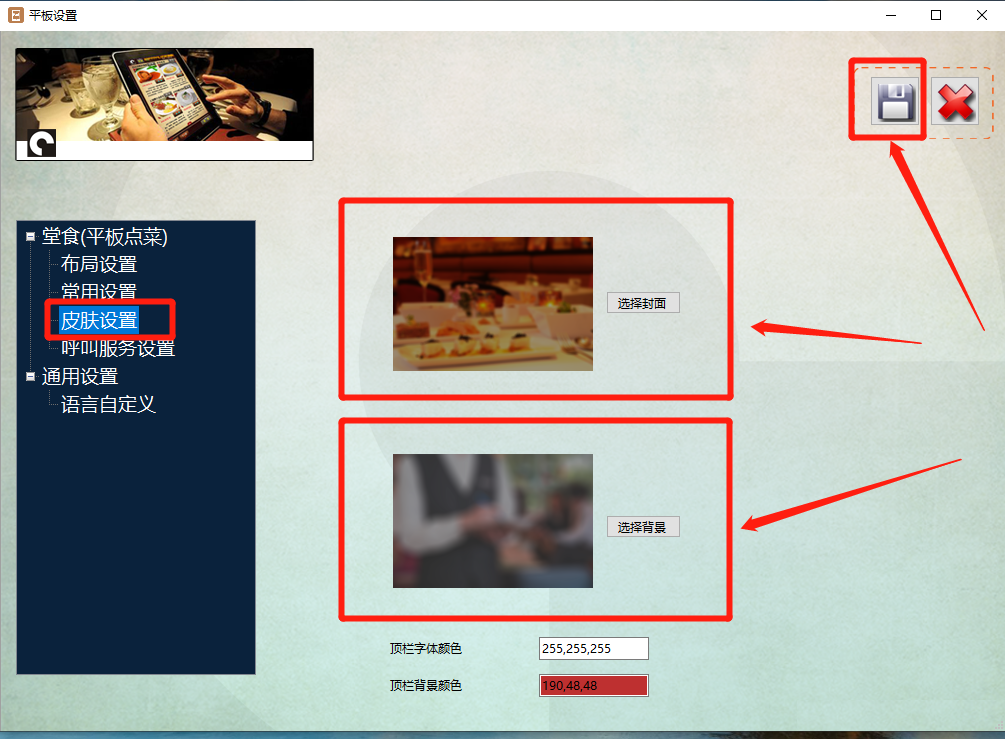
      2. 点击皮肤设置后,选择更换封面和背景图片。修改完成后点击右上角的保存

      9f771f71-736f-407c-8df7-3f1a17b79d81-image.png

      发布在 平板自助点餐JMENU 使用教程
      yuwen YanY
      yuwen Yan
    • 【Aruba电子发票平台】如何查看发票发送失败的原因

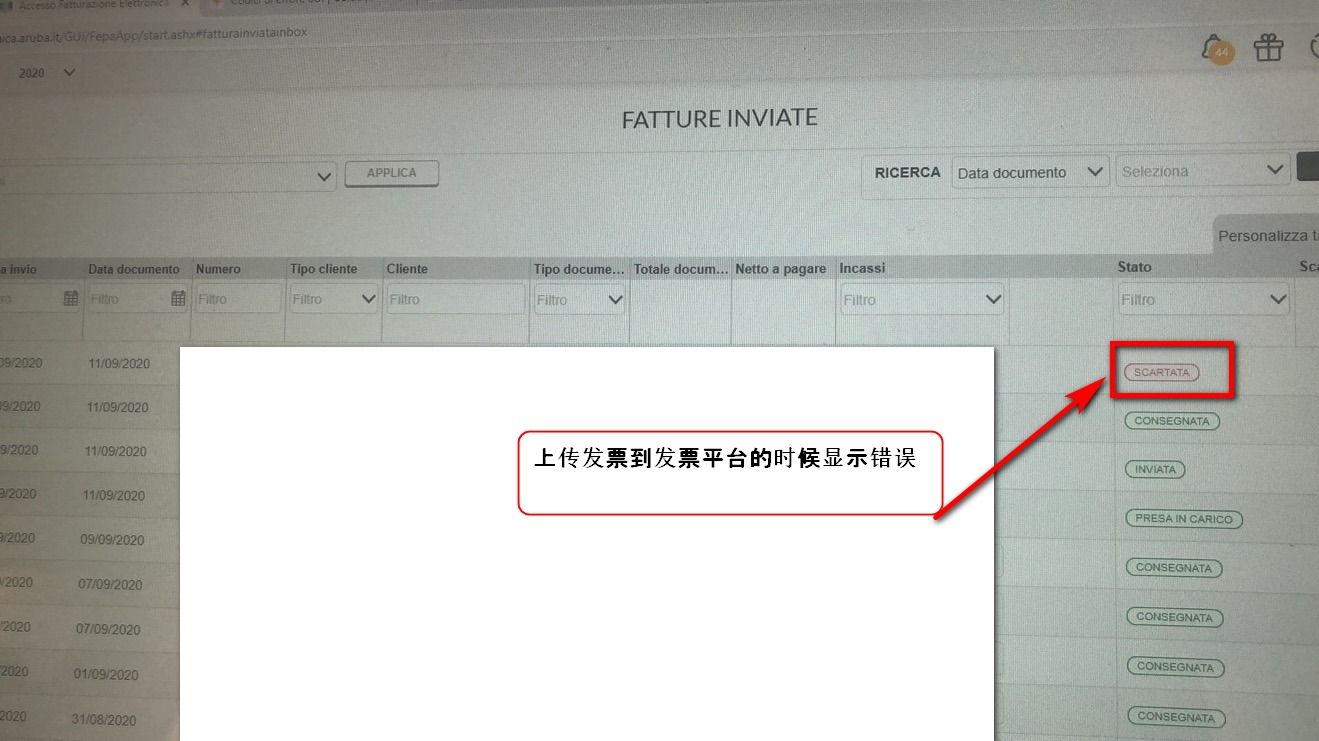
      已经生成的发票上传到发票平台时显示上传错误

      发票2.jpg

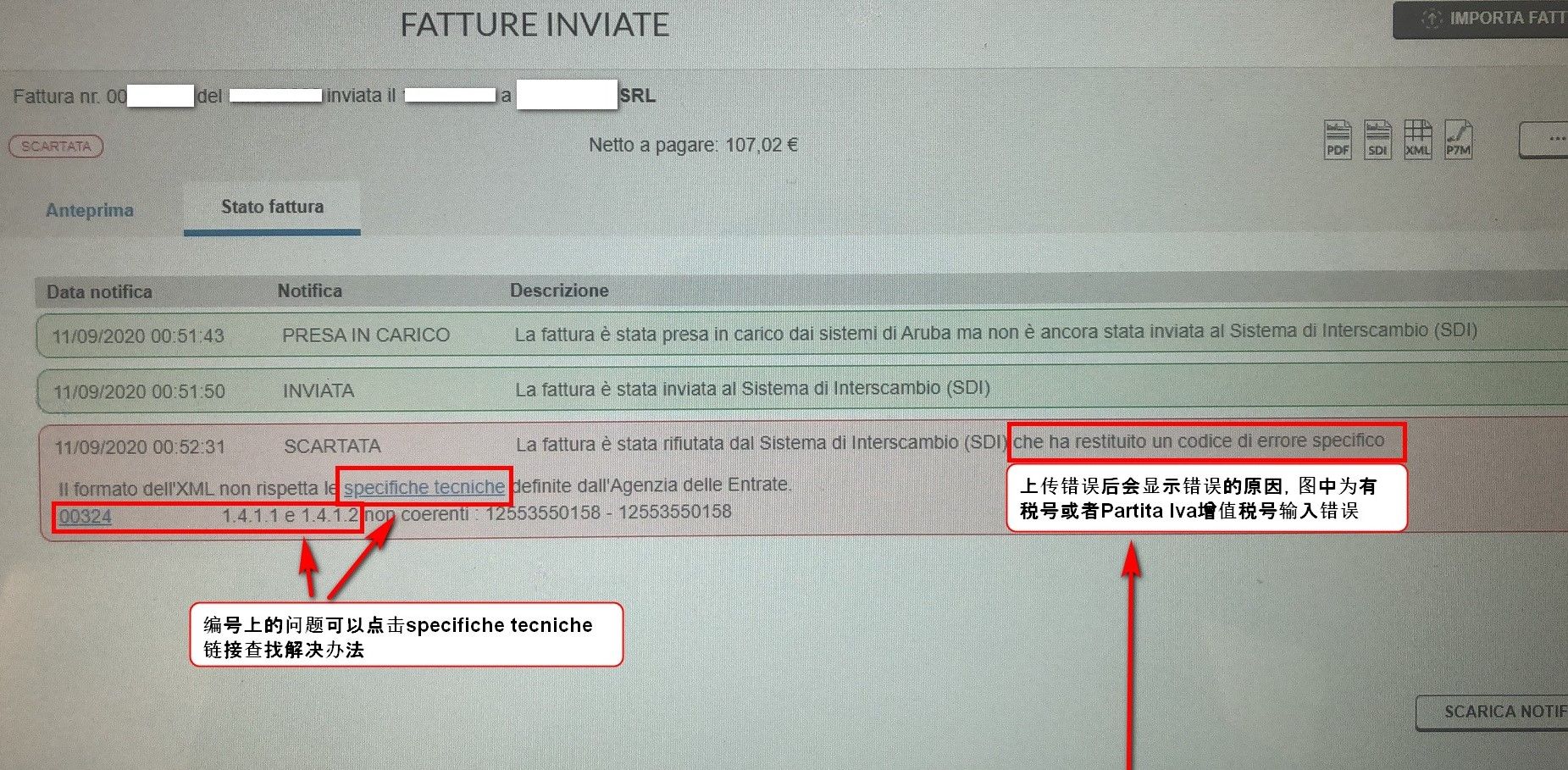
      在右边的红框中会显示发票错误的原因;

      在左边红框中,点击specifiche tecniche链接可以找到问题的原因和解决办法

      发票.jpg

      发布在 电子发票 使用教程 电子发票-dis
      yuwen YanY
      yuwen Yan
    • 【GYB电子发票平台】聚客电子发票直发教程

      1. 首先在pos上生成电子发票教程,点击下方链接查看生成电子发票教程

      点击查看生成电子发票教程

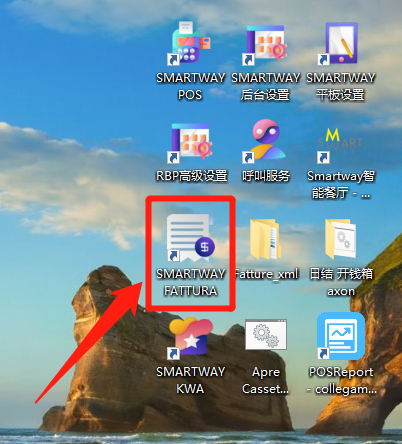
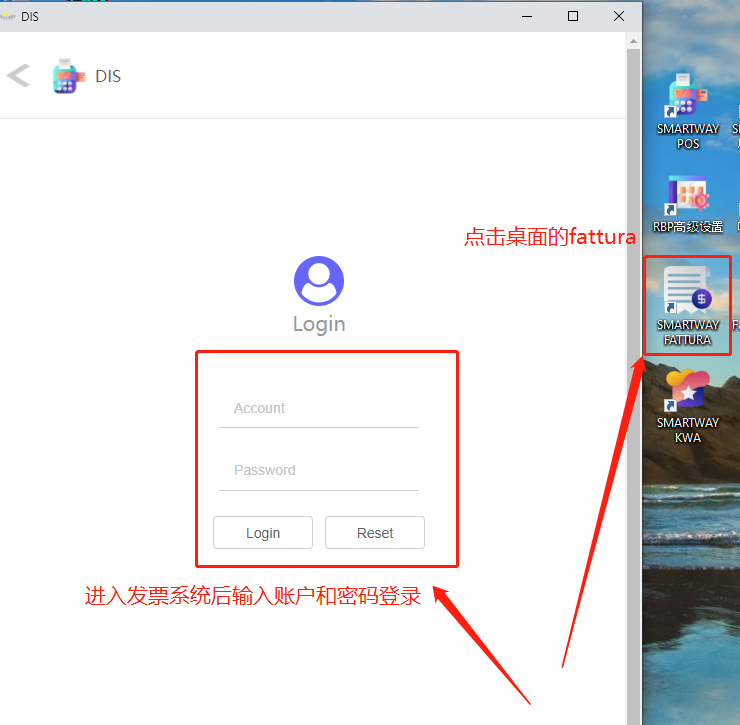
      2. 发票生成后点击桌面上的farttura

      e8878188-f81c-4e3e-a25f-29df3e380ed4-image.png

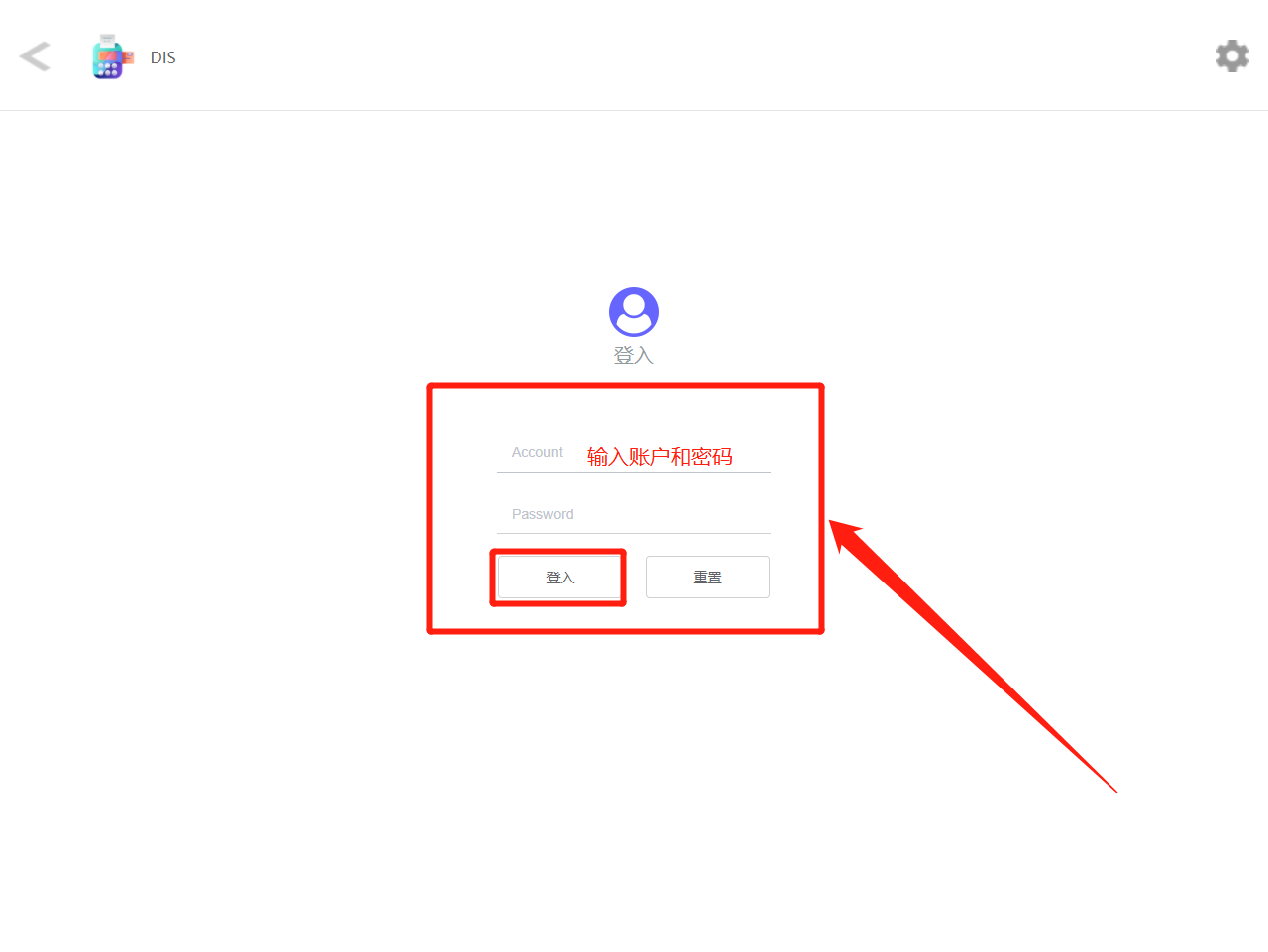
      3. 输入账户和密码后登录

      0cda6b14-b406-4464-9532-adb0ab34dc67-image.png

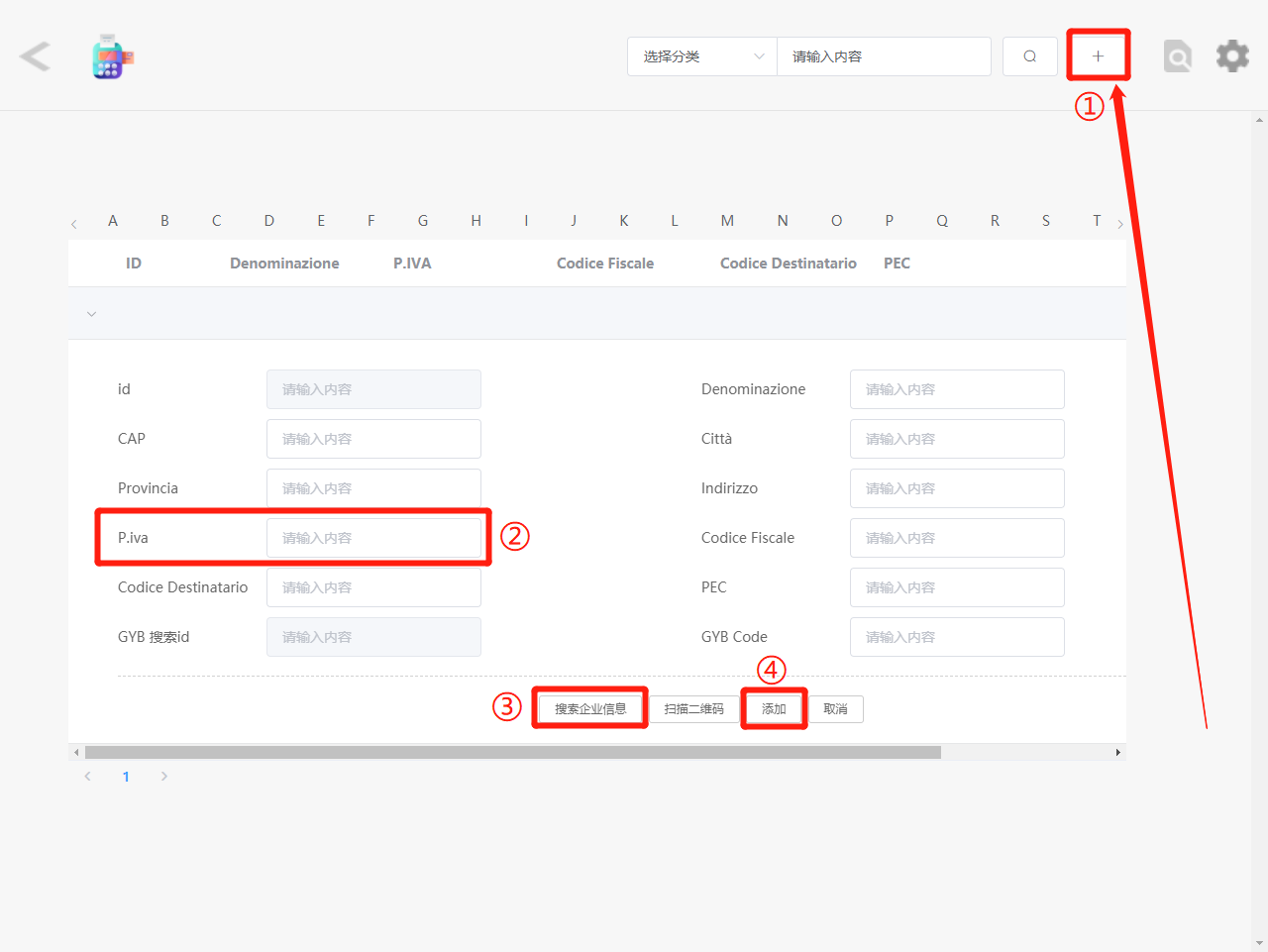
      4. 打开界面后点击添右上角<+>添加客户信息,直接输入客户的增值税号Partita Iva 后,点击搜索企业信息,搜索出的企业信息会将其他信息自动完善齐全。点击添加。

      注意:个人客户则输入Codice Fiscale,如果搜索企业信息不成功则需要手动输入所有需要信息。

      注意:Codice Destinatario 收件人代码默认为7个0,如果客户有提供,则需要手动输入。

      080a20c7-ee28-4c7d-ad5c-c5b12b962762-image.png

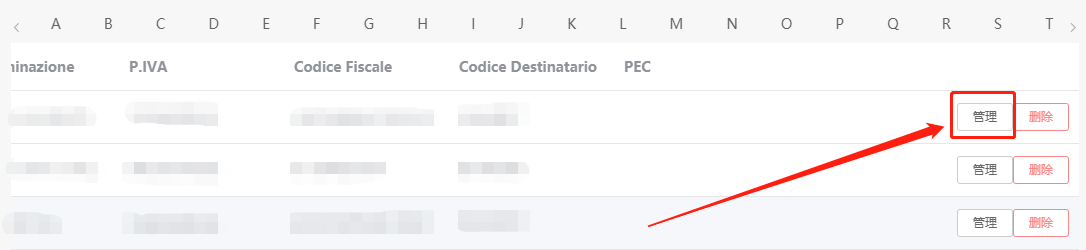
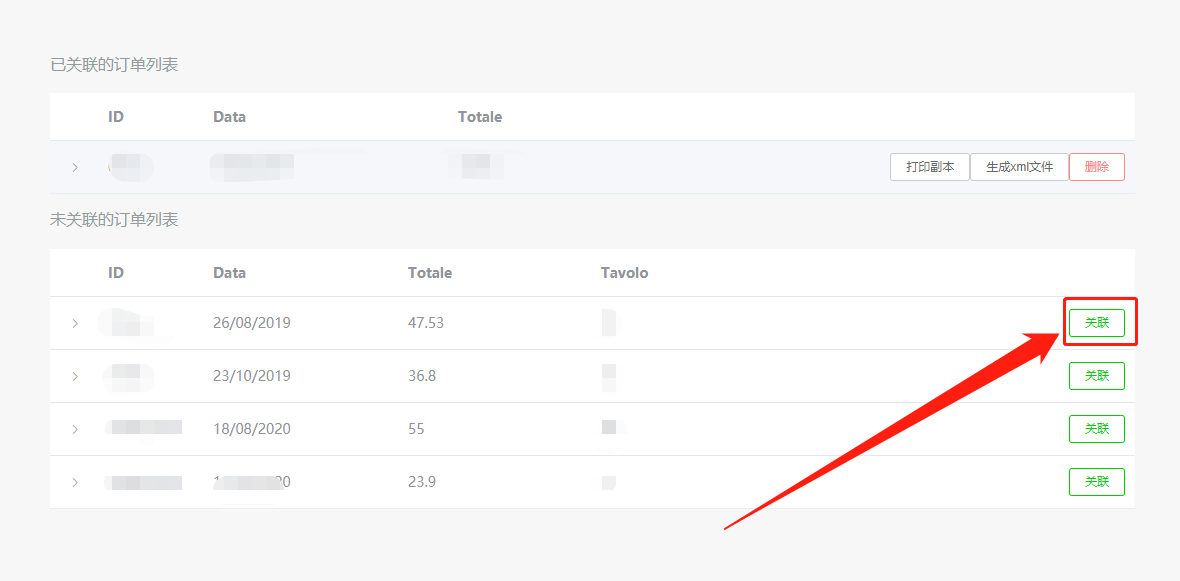
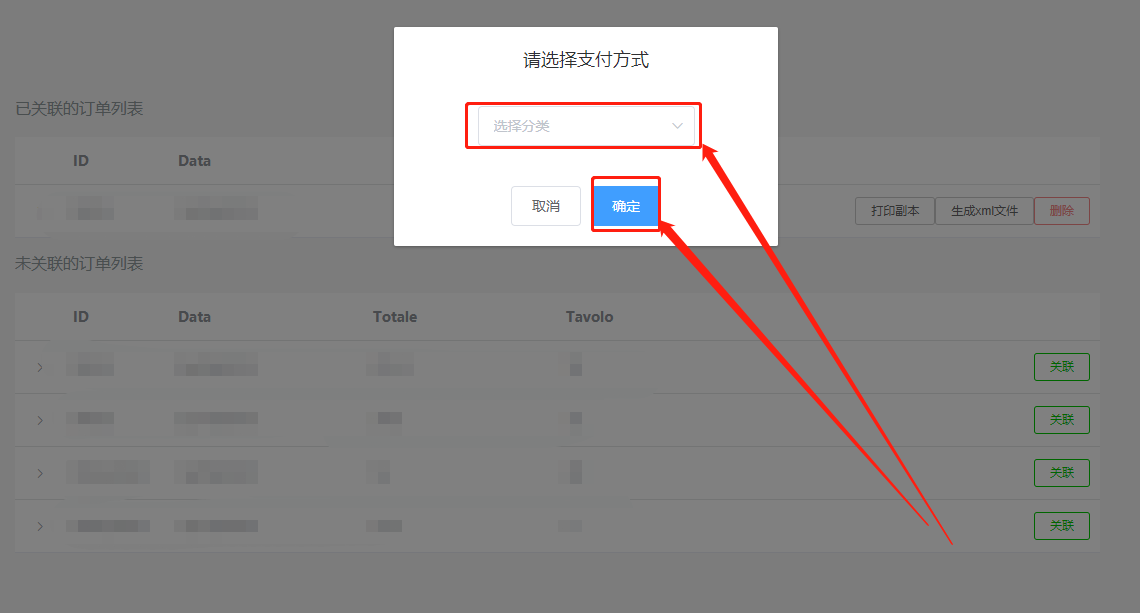
      5. 点击管理后关联与客户对应的发票,点击关联后选择支付方式,点击确定

      e8994dd5-216e-4967-b93e-6baedaad13a4-image.png
      634f3bad-0e02-40e8-9c5d-41805dd2ebe4-image.png
      714d4a25-0288-49bb-8344-29e30b43094e-image.png

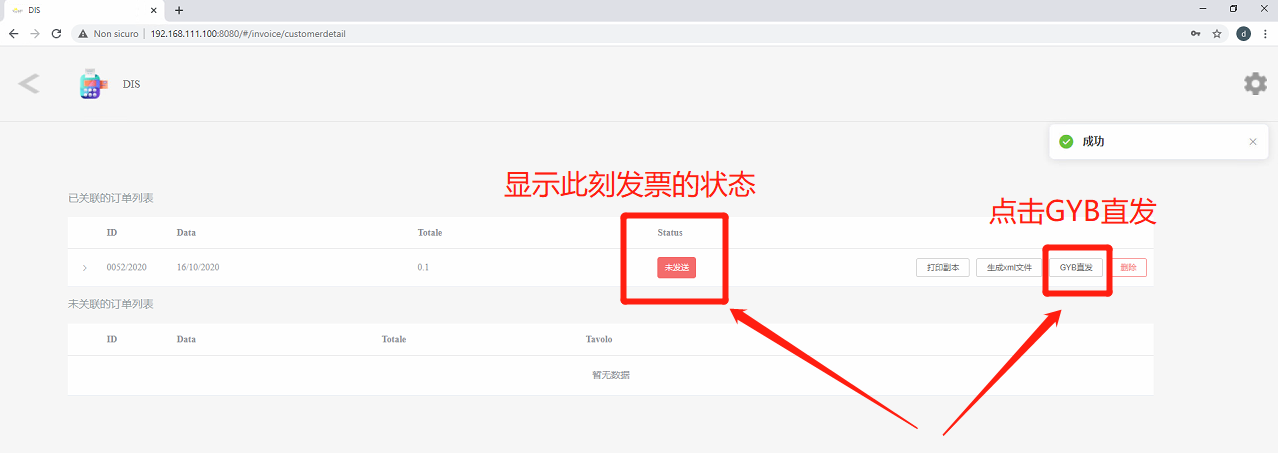
      6. 关联后即可点击GYB直发,在状态一栏显示此刻的发票状态。

      112fb350-fb23-4d17-96f2-0c0075a984ad-image.png

      一共有四种显示状态:未发送,已发送,已拒绝,已送达。

      已拒绝表示发票关联的客户信息有误,则需要更改客户信息后重新关联发票并再次尝试发送。

      !注意:已送达的发票不可以进行更改以及删除

      发布在 电子发票 使用教程 电子发票-dis
      yuwen YanY
      yuwen Yan
    • 【Windows系统】电脑如何退出平板模式

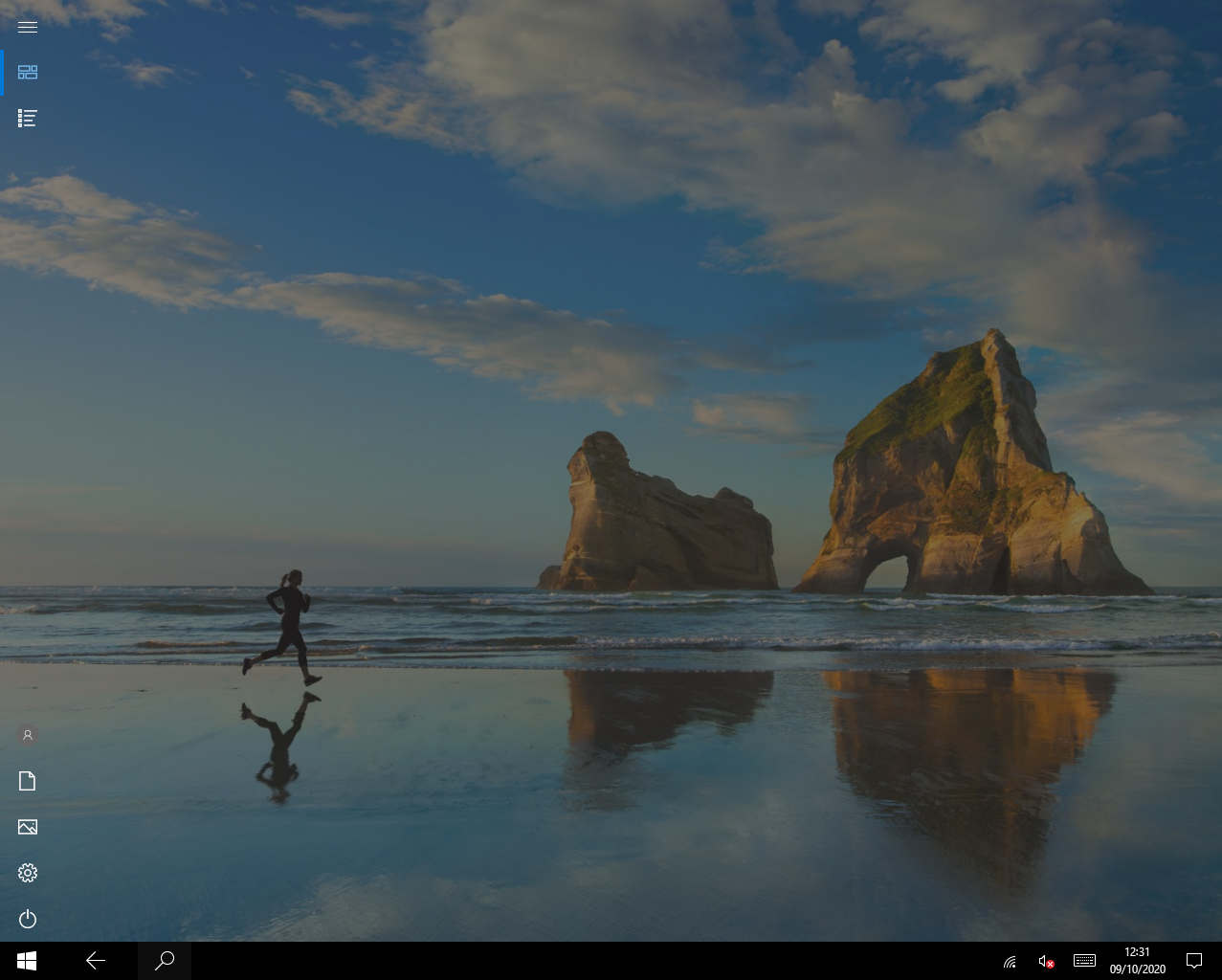
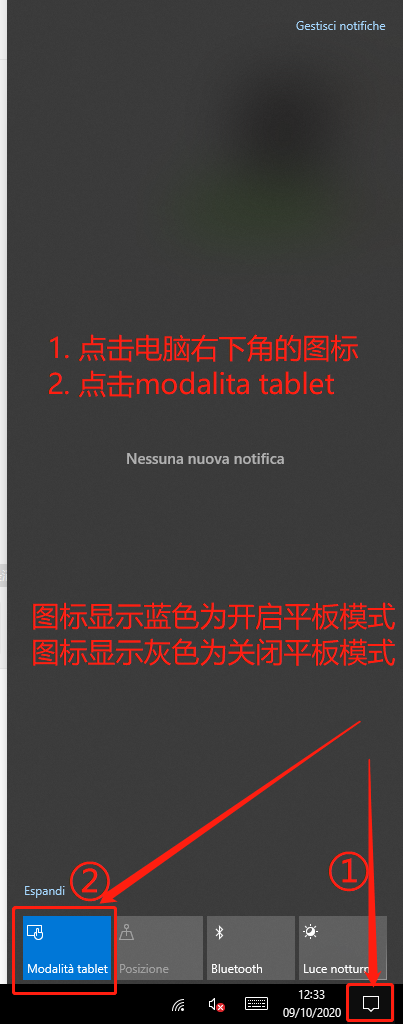
      问题:电脑进入平板模式

      7beda192-ffcd-474b-a696-2e32b4669b71-image.png

      解决办法: 1. 点击电脑右下角的图标

      2. 点击modalita tablet。关闭后电脑显示正常

      图标显示蓝色为开启平板模式

      图标显示灰色为关闭平板模式

      41d4a5a0-dd29-43b4-8549-d1f4edb6535d-image.png

      发布在 硬件相关 使用教程
      yuwen YanY
      yuwen Yan
    • 【平板点餐COP】显示由于厨房关闭导致无法点菜

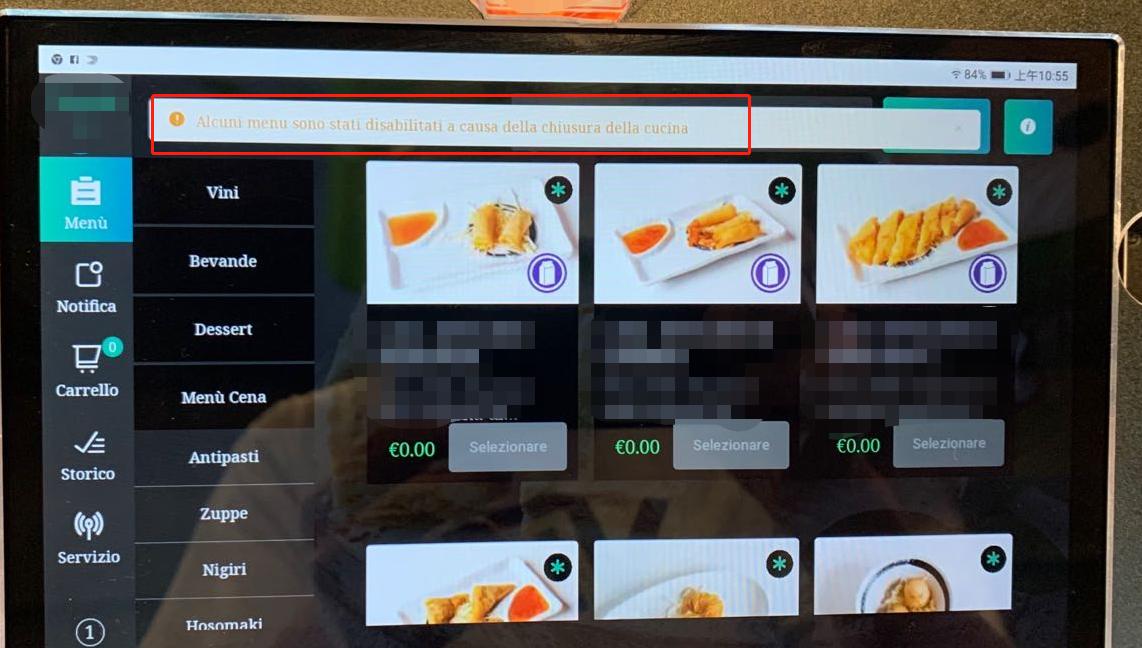
      问题:平板点餐显示由于厨房关闭导致无法点菜

      7ce8d800-314f-4e9d-ba6f-8bb498b19f99-image.png

      解决办法1. 查看平板时间与真实时间是否吻合,如果时间不吻合需要在平板设置中调整时间。

      解决办法2. 检查是否在用餐时间内

      如果需要提前用餐时间请点击下方链接查看如何更改用餐时间

      点击此链接查看教程 更改平板与二维码点餐的营业时间与菜单

      发布在 平板自助点餐COP1.0 使用教程
      yuwen YanY
      yuwen Yan
    • 【手机RWA2.0】手机点餐同一菜品点多道以上时如何分开备注

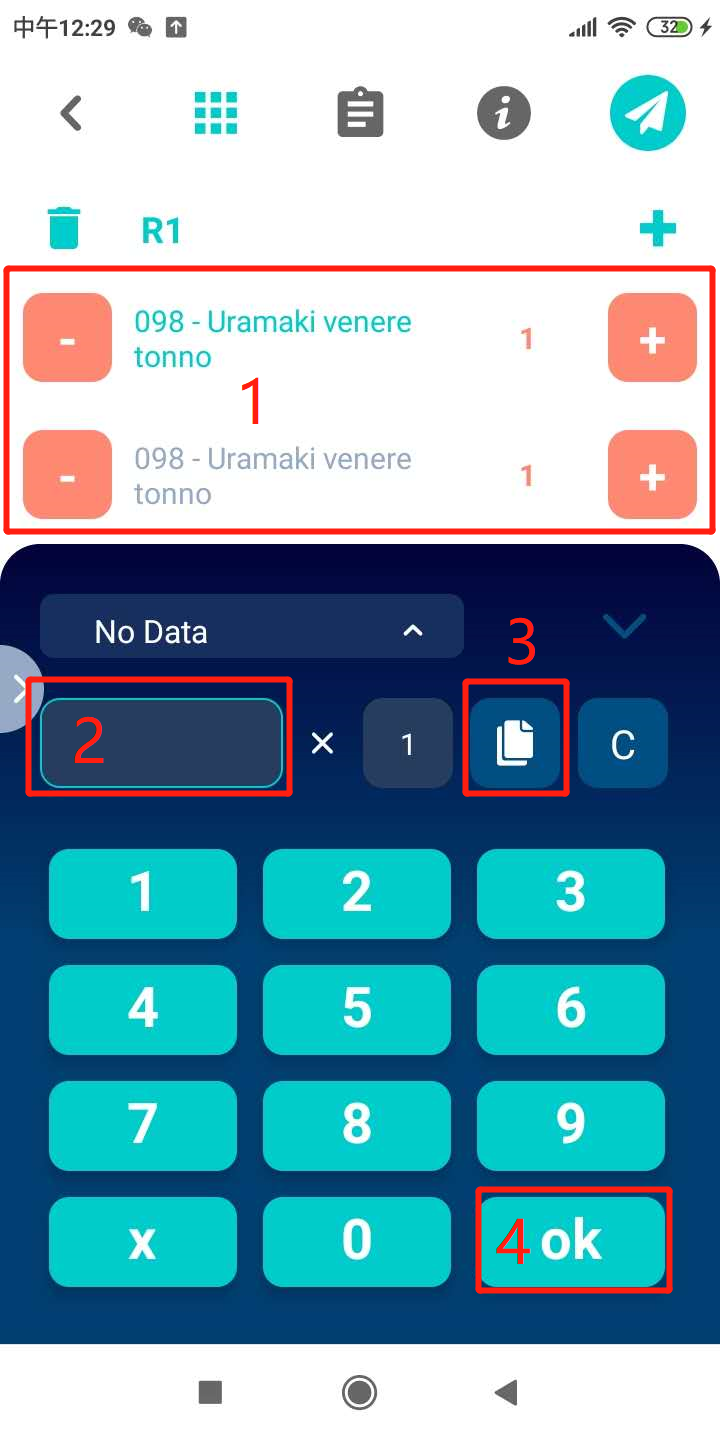
      点餐时,同一菜品点多道以上时如何分开备注

      fddc43a8-cedb-4b2c-ad34-0711549cded3-image.png

      1. 已经拆分的菜品

      2. 输入菜品编号

      3. 点击两道以上相同菜品时,在点击OK前,先点击此分开按钮,两道以上的相同菜品就会分开显示

      4. 确定按钮

      3c418c34-45cf-48ec-a545-94cdd81eeba7-image.png

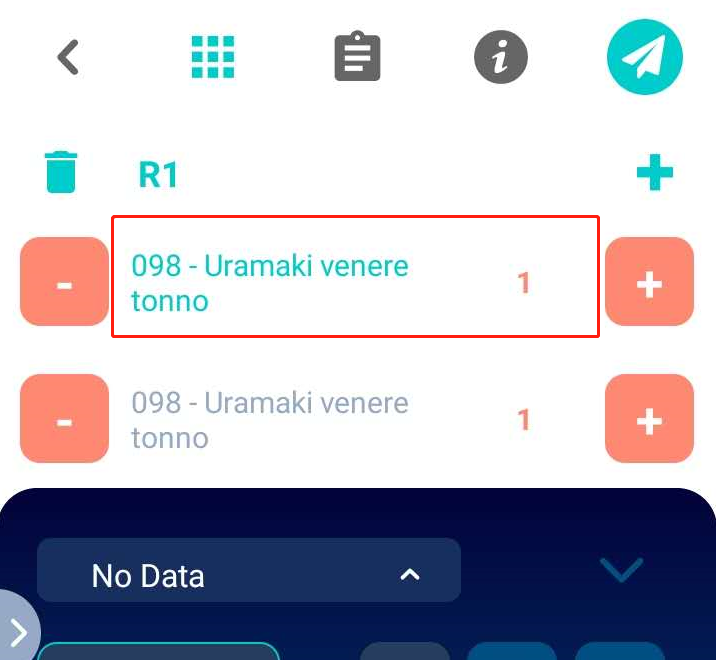
      5. 点击菜品名称后会显示下图内容,在对应的框内输入需要添加的信息即可

      55659570-0fc4-4a34-a615-9bb788482682-image.png

      发布在 服务员手机点餐RWA2.0 使用教程 服务员点餐-rwa
      yuwen YanY
      yuwen Yan
    • 【安卓平板】平板进入安全模式后如何退出

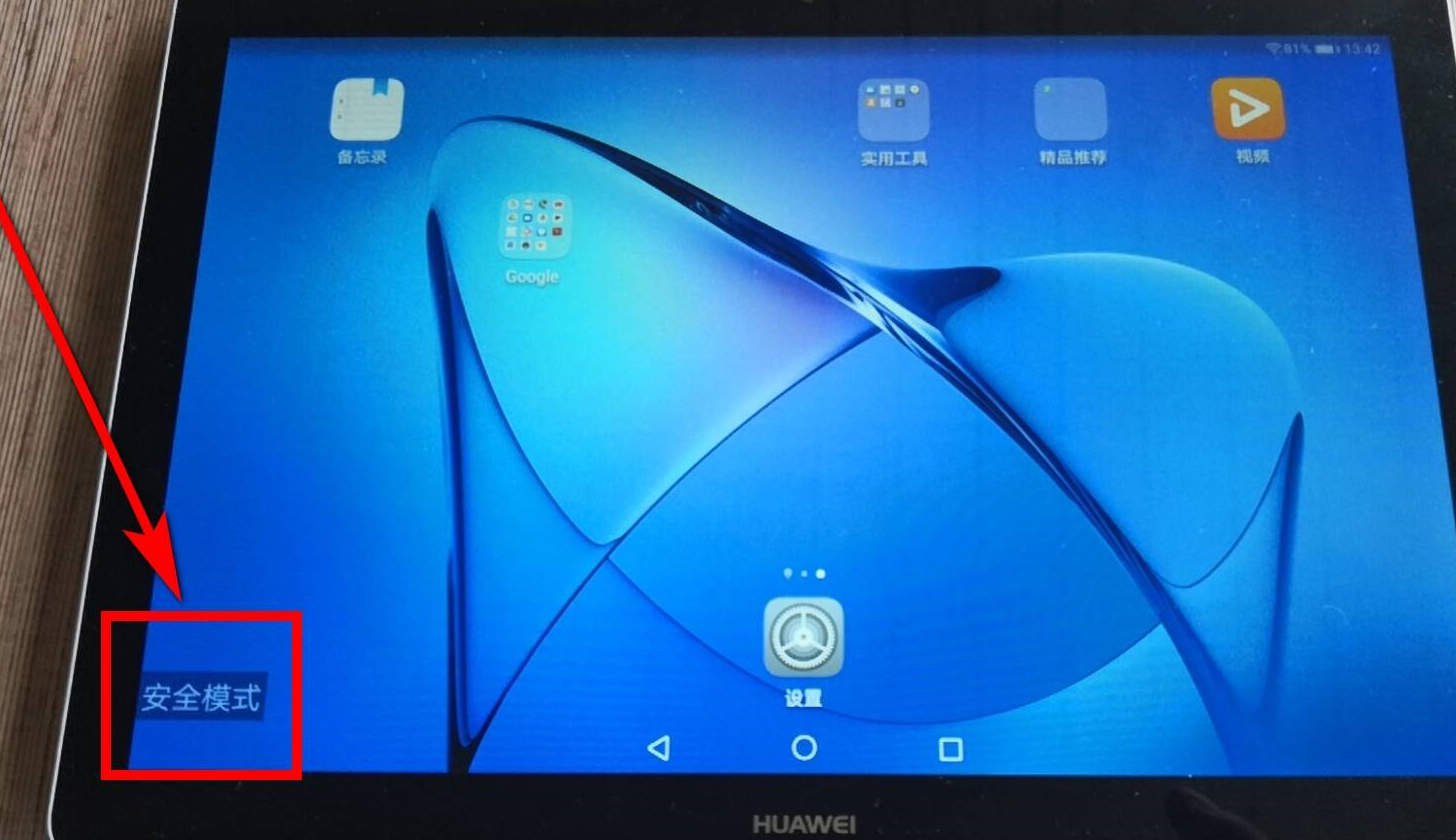
      问题:平板的左下角显示安全模式

      db732e95-247d-4cd0-be44-7bb942f6b1a2-image.png

      解决方法:1. 重启平板电脑后就可以退出安全模式。

      2. 如果重启后仍旧没有退出安全模式,则需要恢复出厂设置。

      3. 回复出厂设置之后仍旧无法退出,可能是由于其他方面问题,如系统崩溃,手机硬件故障,建议拿去手机维修店维修。

      发布在 硬件相关 使用教程
      yuwen YanY
      yuwen Yan
    • 【后台设置】如何添加自定义菜品

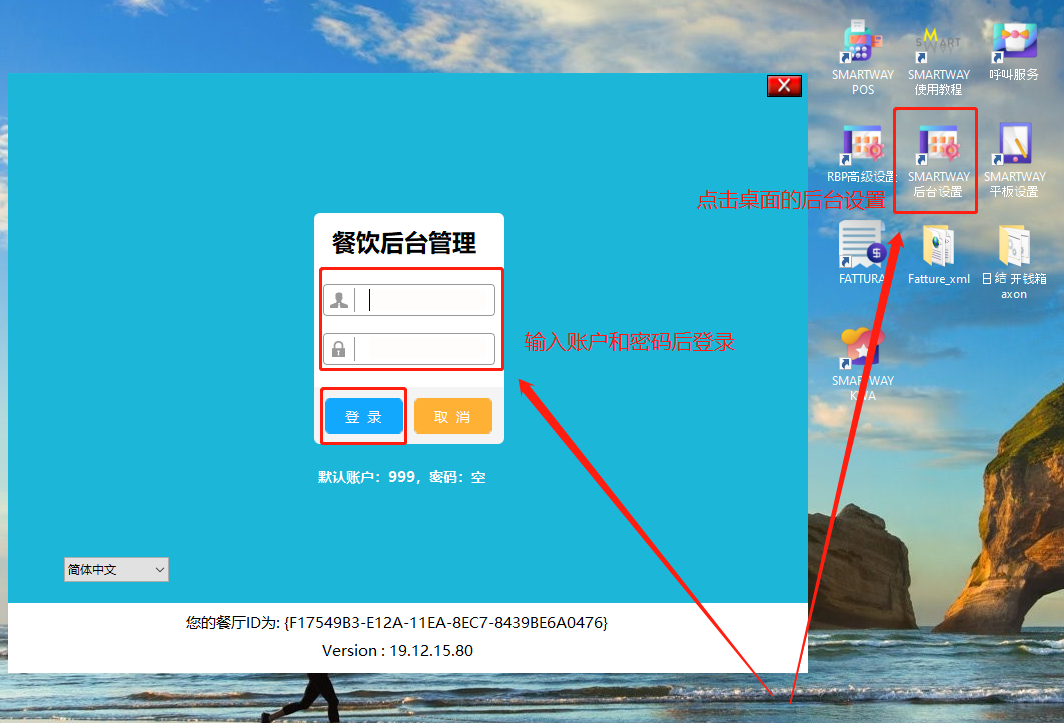
      打开桌面的后台设置

      90d85005-f419-4006-b0d2-544955c728c4-image.png

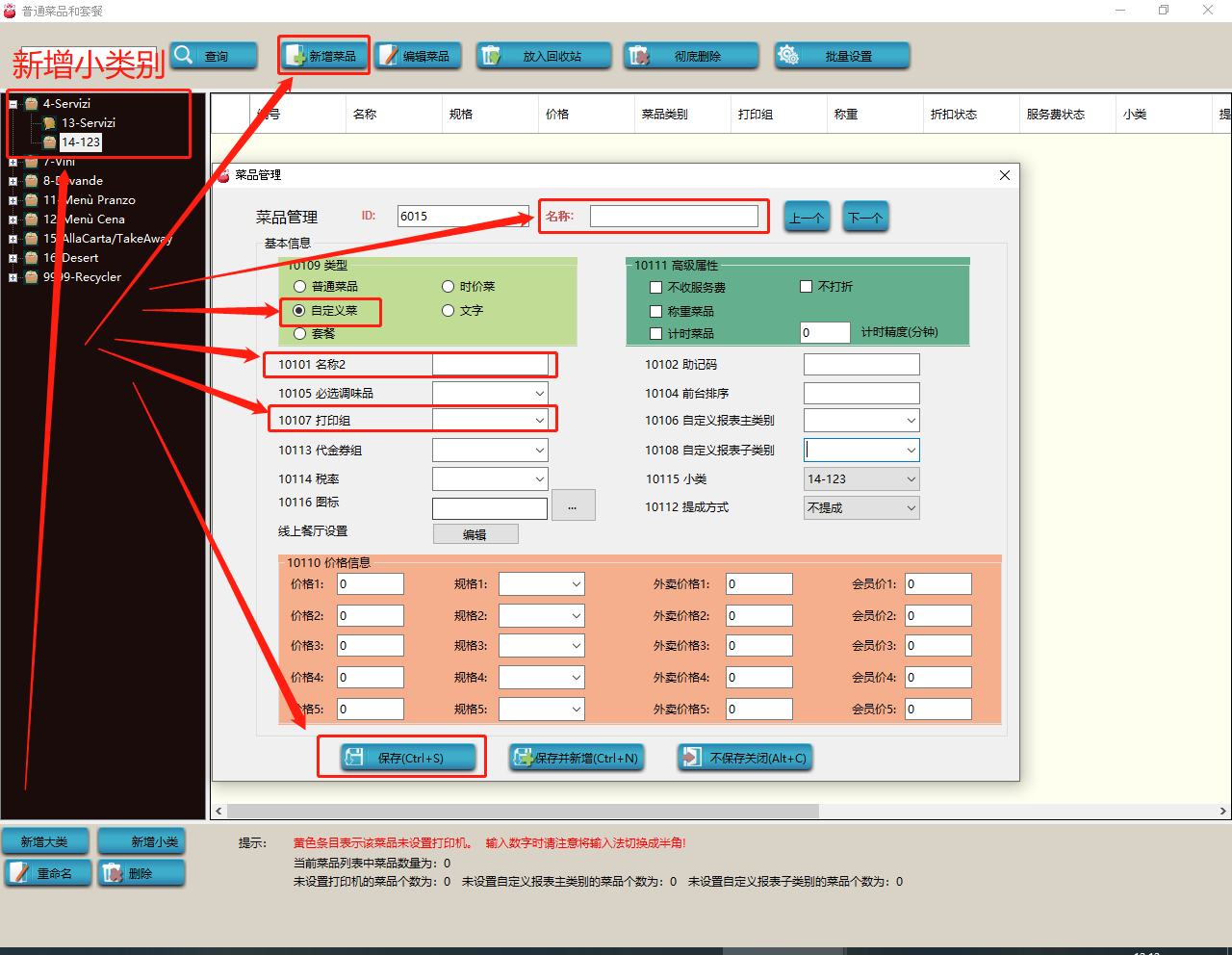
      在servizio大类别下添加一个小类别,在新增小类别中添加菜品,类型中选择自定义菜,添加名称和名称2,对应的打印机后保存

      d28cf2e6-a556-42f6-ae3e-9563b95fef03-image.png

      在POS主机的菜品中点击后输入菜品名称点击确定后即可输入菜品价格

      d60e81b0-a484-48df-a139-73a7a7cd506c-image.png

      df22aac1-b014-403b-a649-4b9268eaa1c3-image.png

      发布在 JK后台设置 使用教程 后台设置
      yuwen YanY
      yuwen Yan
    • 【收银系统】POS主机查看各项销售总金额

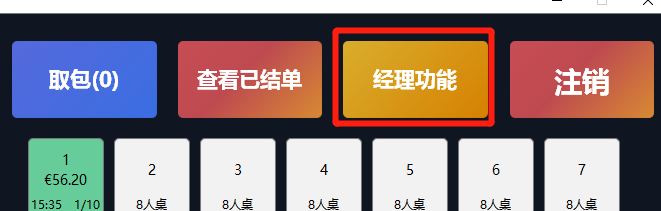
      点击POS主界面的经理功能

      dd9dfa63-4473-4354-a14c-f297dc0685cc-image.png

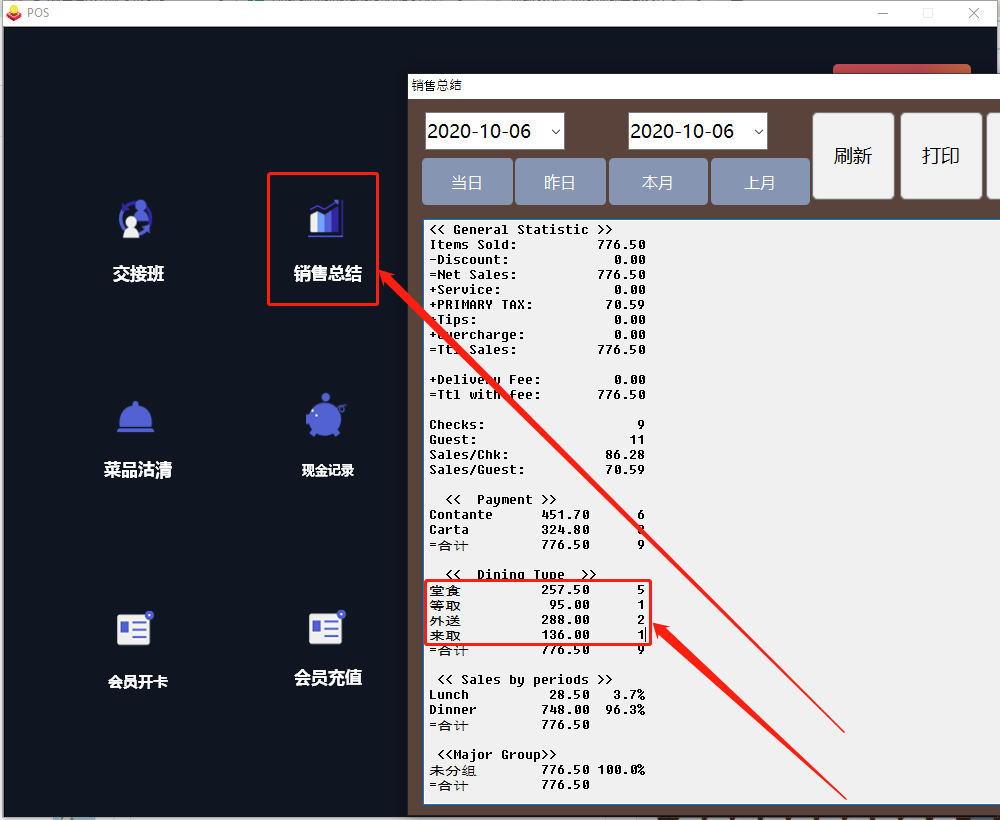
      点击销售总结查看销售总结记录

      销售总结中显示情况会根据分类为等取,外送,来取这三种情况,与堂食总结分开

      1a8d0ff9-565d-420d-ac20-626b5d55dc12-image.png

      发布在 Smartway POS收银系统 使用教程 收银系统-cwa
      yuwen YanY
      yuwen Yan
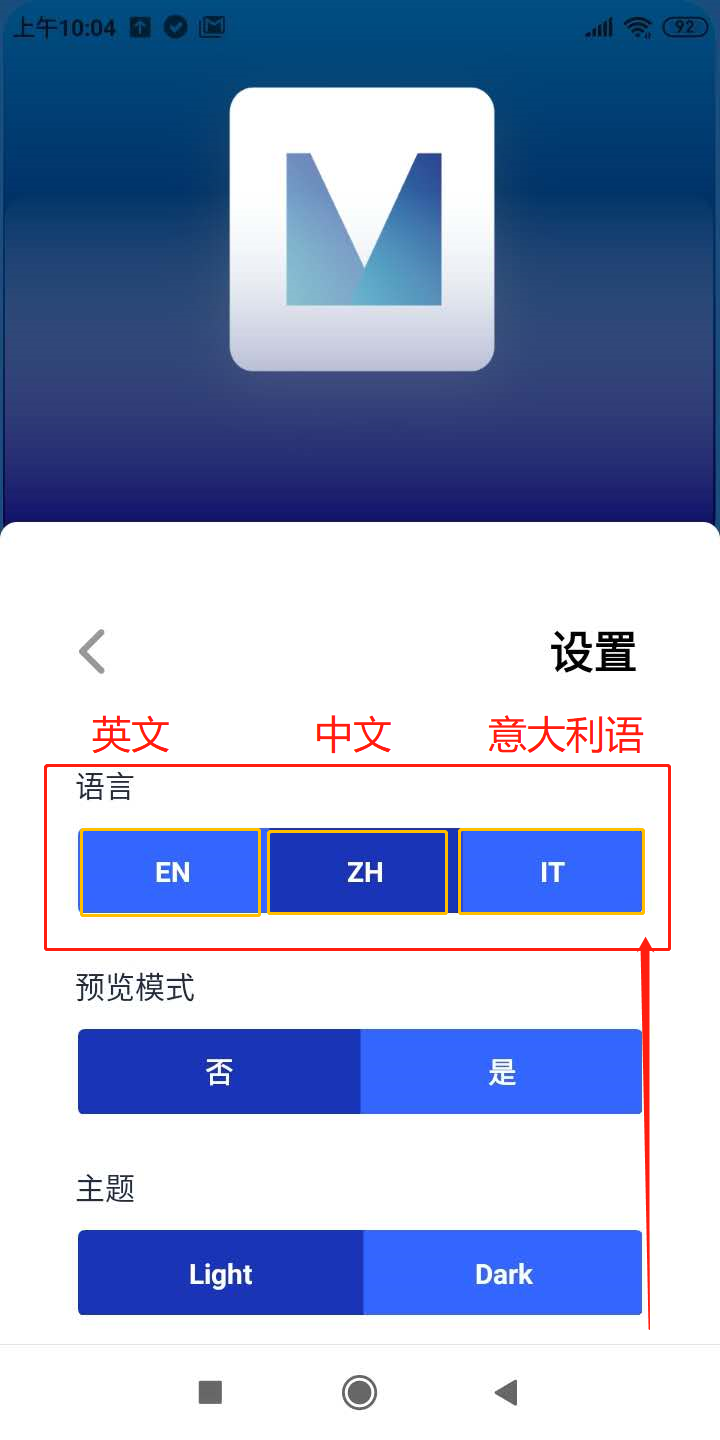
    • 【手机RWA2.0】手机点餐软件如何更改语言

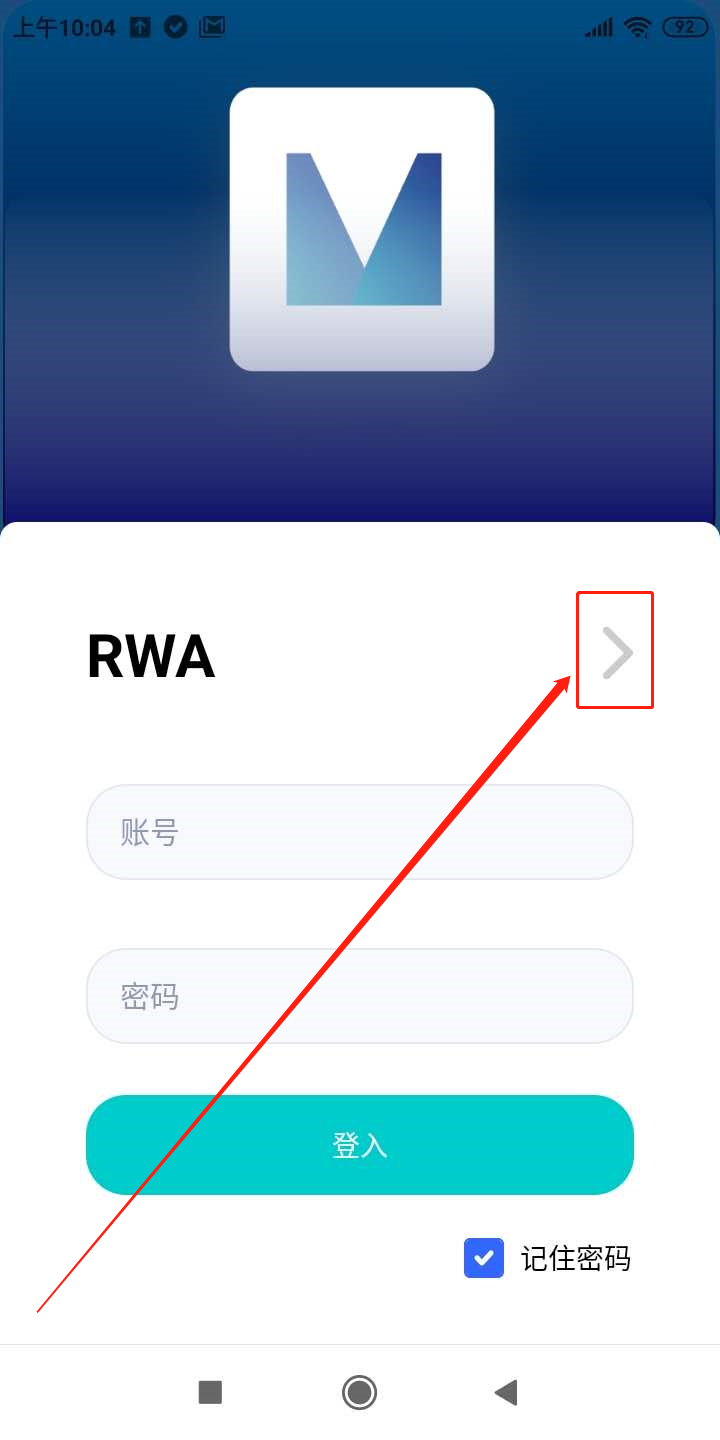
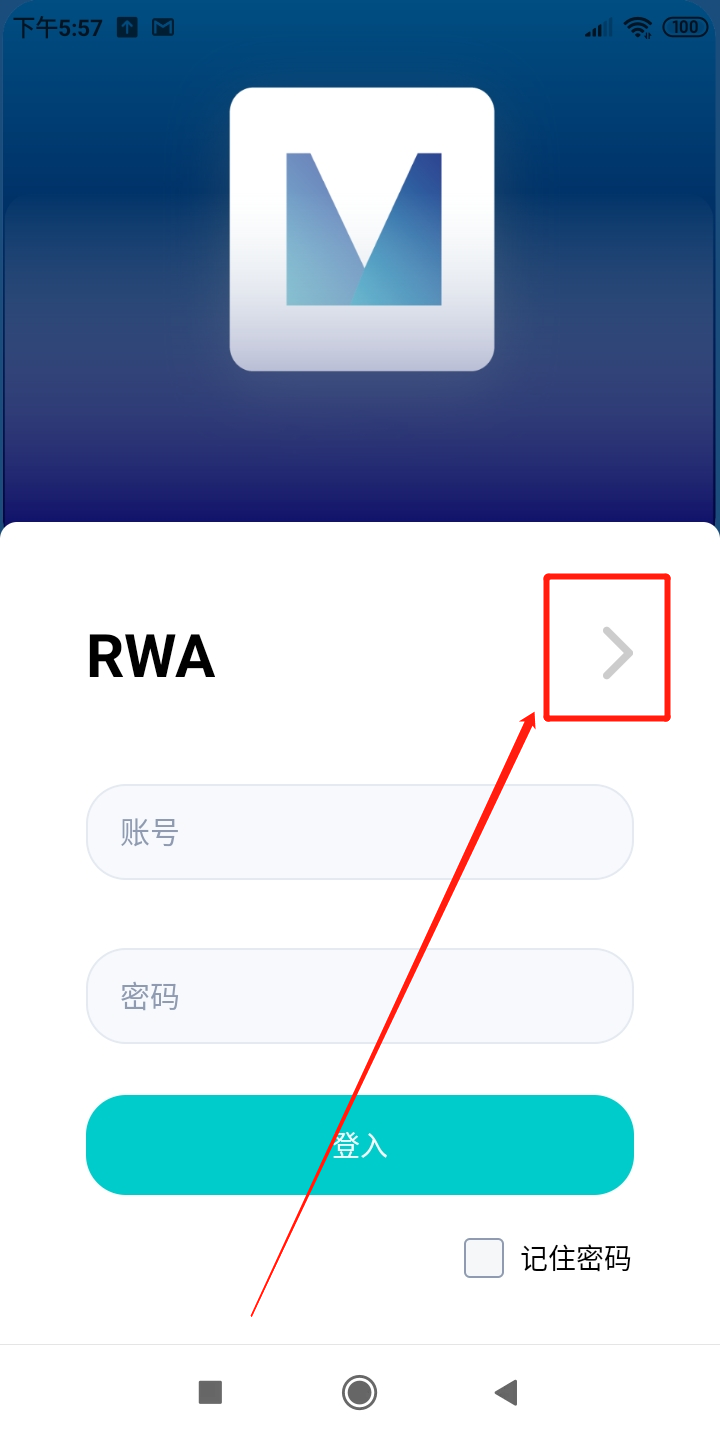
      打开手机点餐软件,点击登录界面的>标志

      f36ee3bf-010d-4613-bcd2-c28e04a97cd2-image.png

      点击语言选项切换英文、中文、意大利语模式

      a31b2578-0431-446a-962f-83a27e787216-image.png

      发布在 服务员手机点餐RWA2.0 使用教程 服务员点餐-rwa
      yuwen YanY
      yuwen Yan
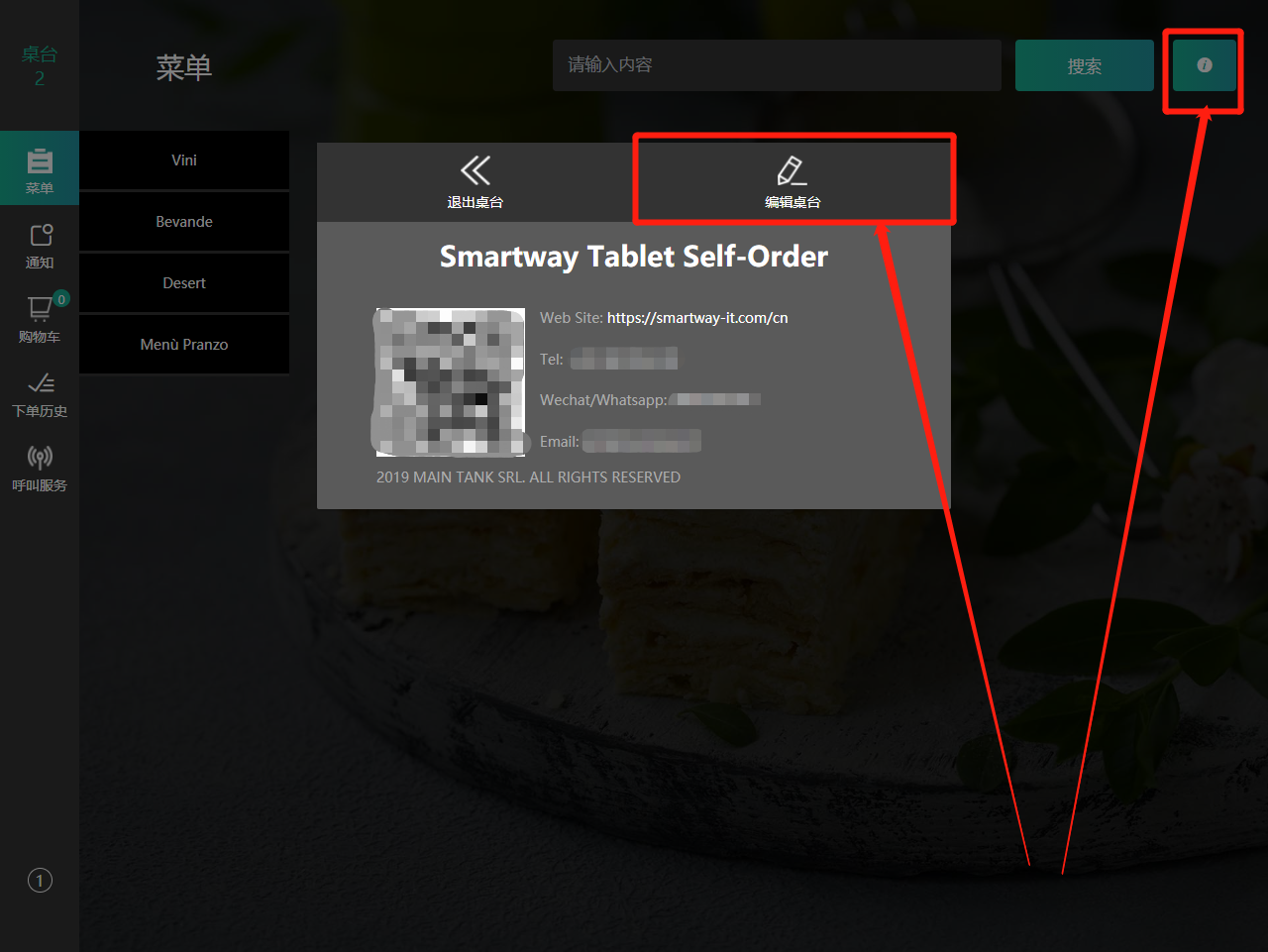
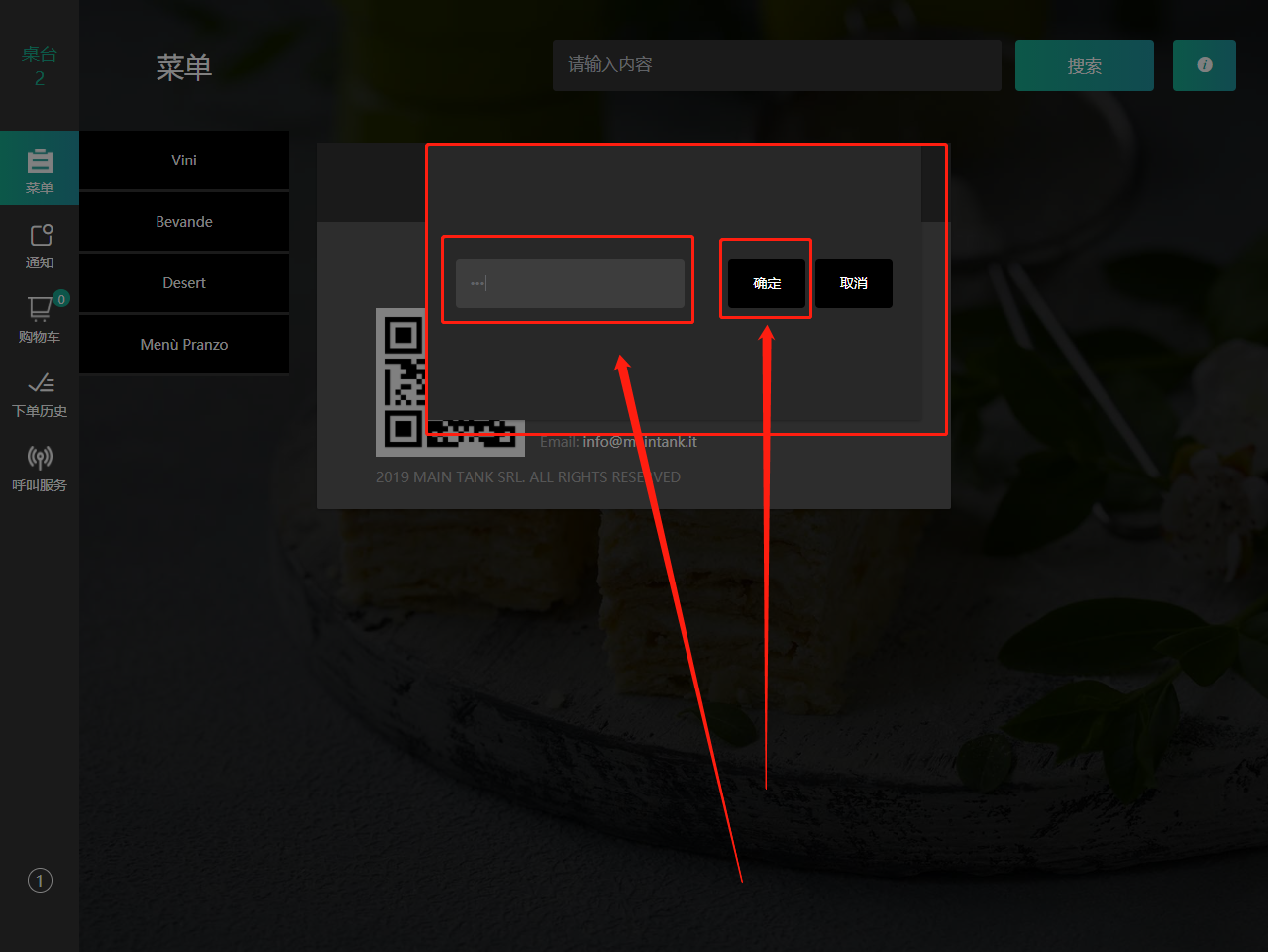
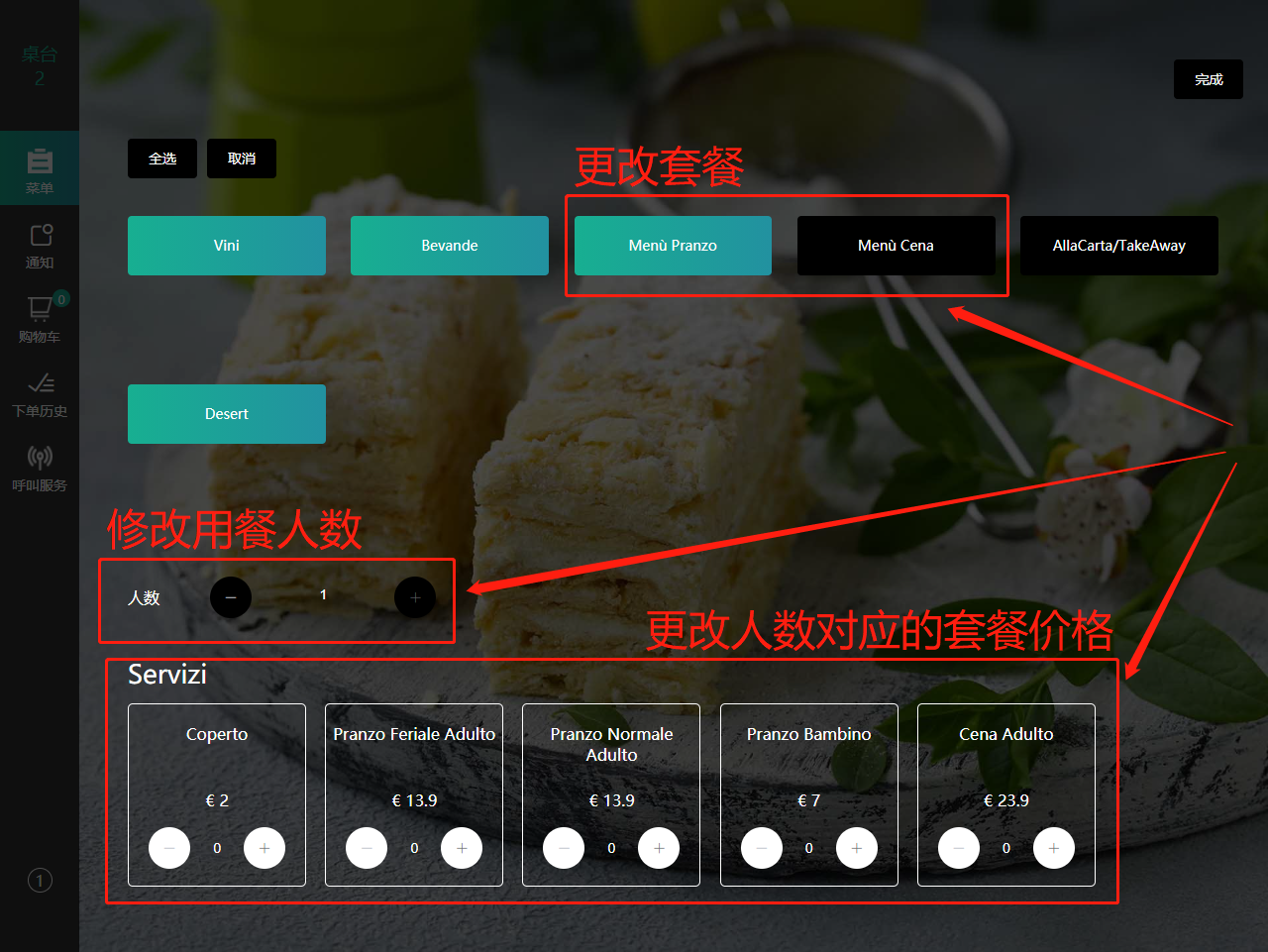
    • 【平板点餐COP】开桌后更改人数套餐等信息

      平板端开桌后更改人数套餐等信息,在开桌页面点击右上角的i标志后选择编辑桌台

      1a406325-dde8-4e4a-9dca-f4d507b769bf-image.png

      输入平板端点餐软件账户密码后点击确定

      0ece3f84-a7ee-4ab4-85f3-9245a3b576dc-image.png

      在新打开的页面可以选择更改对应的信息,更改完成后点击确定

      db49493b-b07b-4c33-a070-9fb9162eb8d0-image.png

      发布在 平板自助点餐COP1.0 使用教程
      yuwen YanY
      yuwen Yan
    • 【收银系统】在POS主机沽清菜品和取消沽清教程

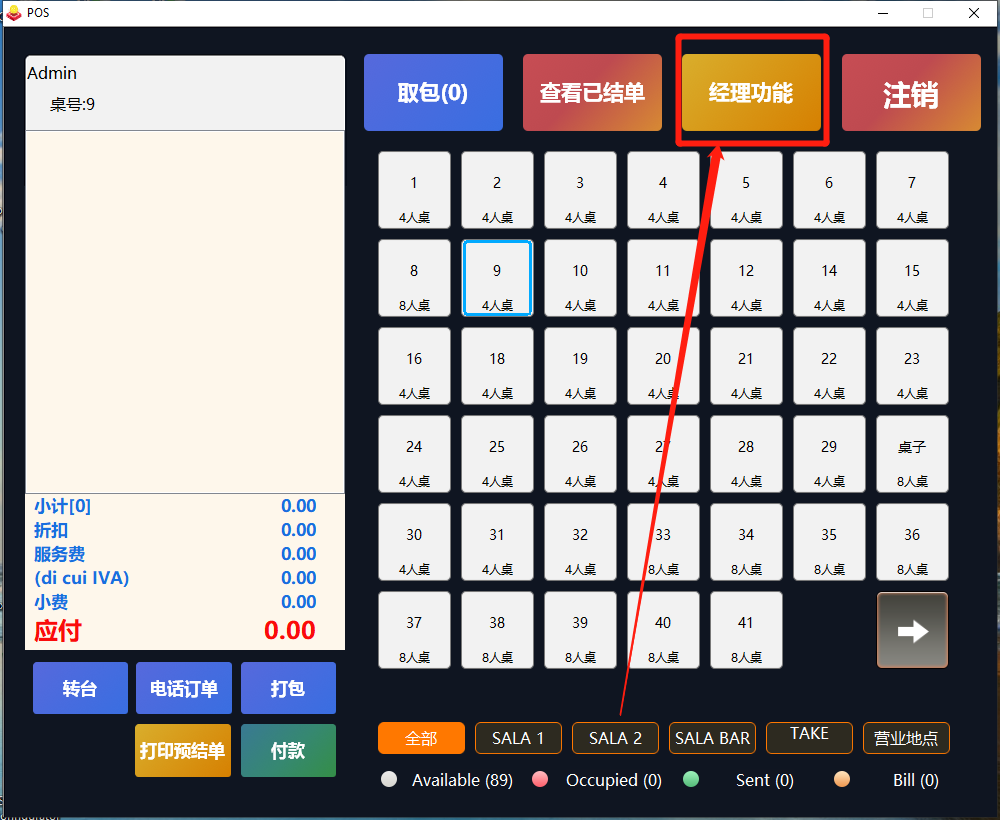
      点击POS主机的经理功能

      0bb12248-4ba2-4e19-b8d9-47f722fd5426-image.png

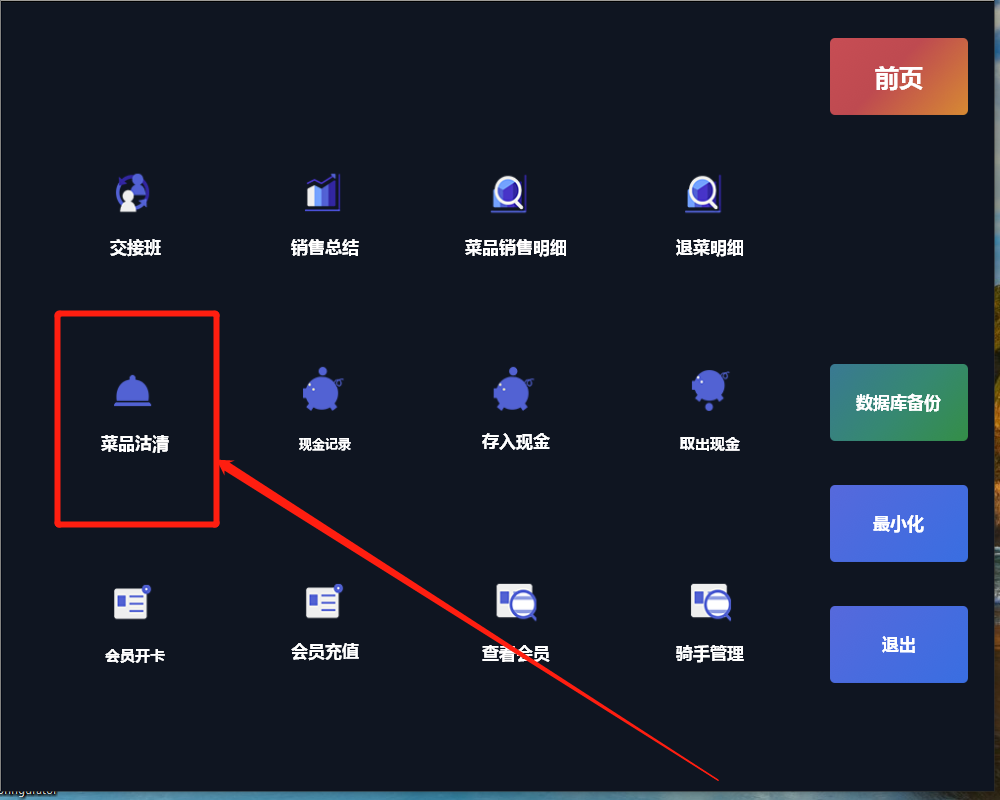
      选择菜品沽清

      31dc6820-afe2-45b4-a0fc-fffc986cf79e-image.png

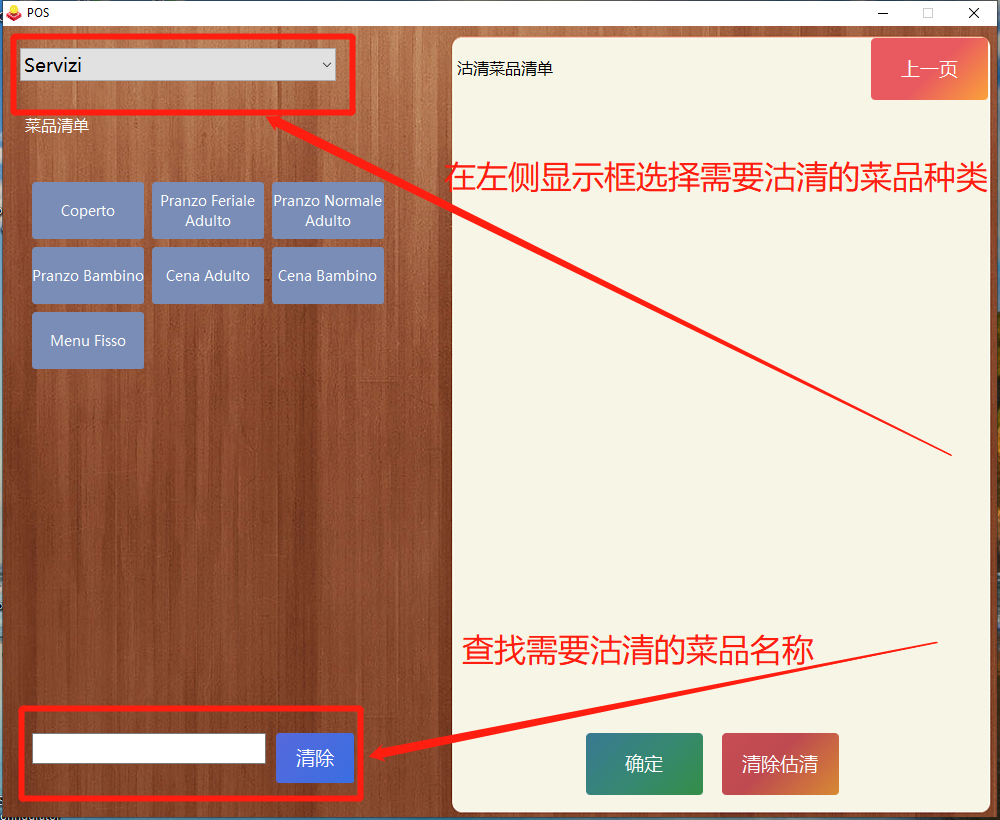
      选择需要沽清的菜品种类,也可以在下方搜索框直接搜索菜品名称

      e1e93f41-13c5-4295-8c74-c343de03fc02-image.png

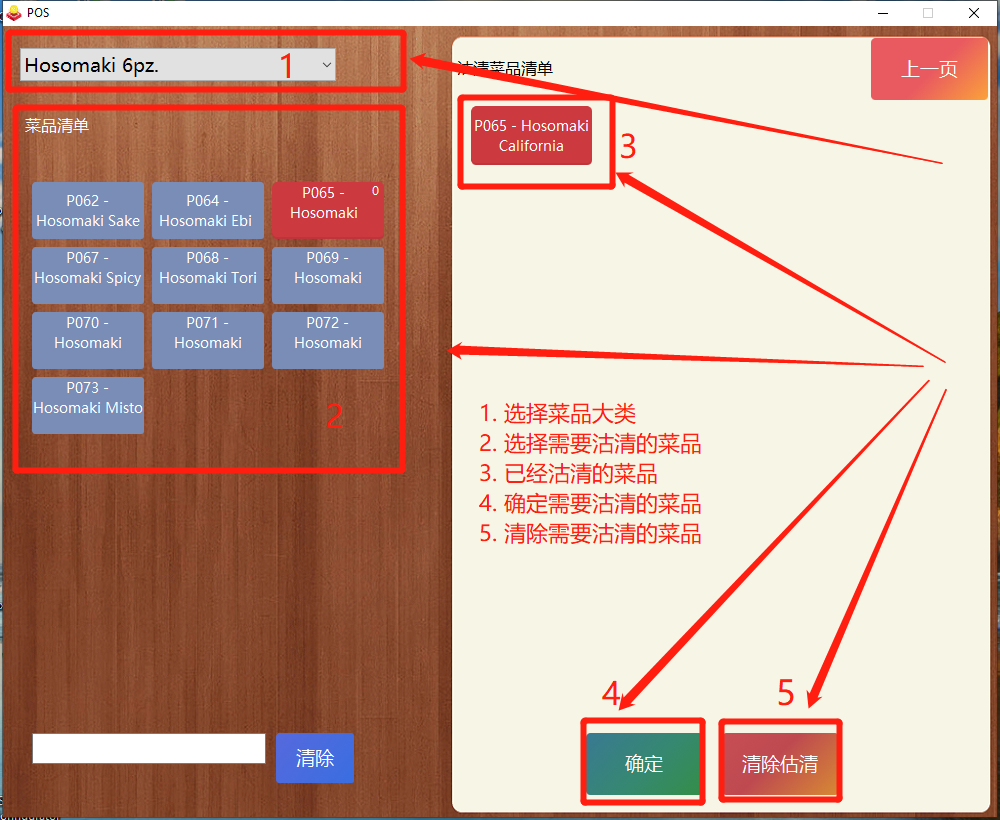
      在菜品类别中选择需要沽清的菜品,已经选择沽清的菜品会出现在右边的沽清菜品清单中

      130dd25c-d70f-478f-8605-a459aec75e4d-image.png

      1. 选择菜品大类
      2. 选择需要沽清的菜品
      3. 已经沽清的菜品
      4. 确定需要沽清的菜品
      5. 清除需要沽清的菜品

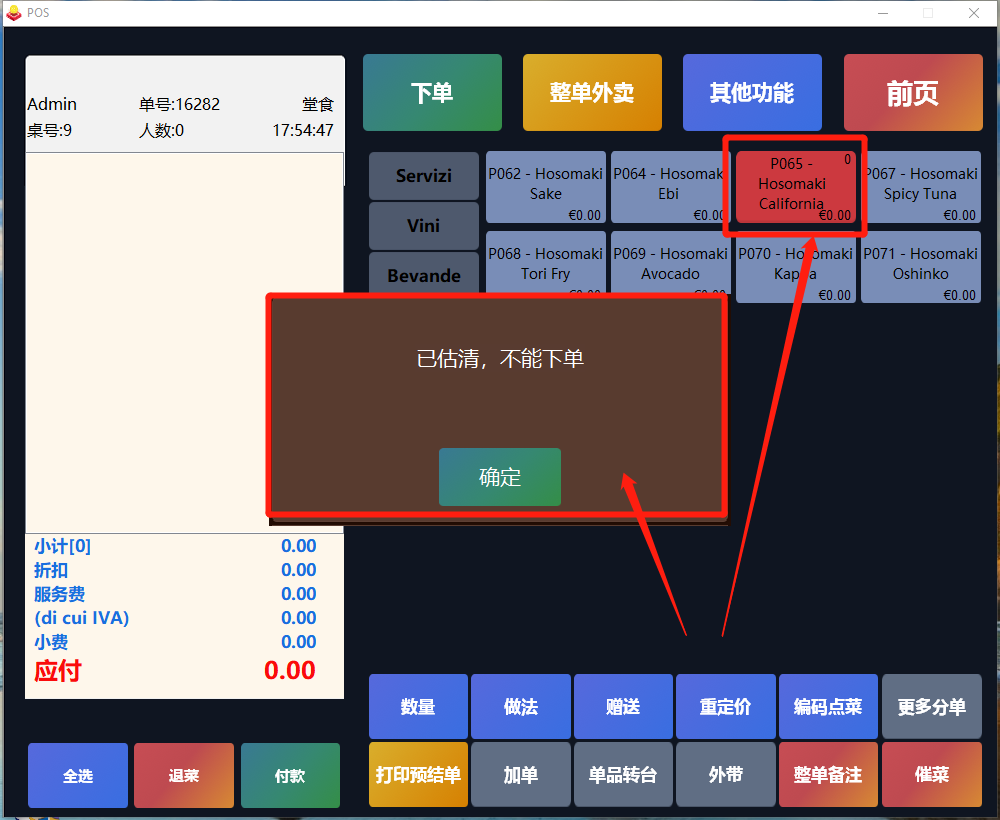
      在POS主机沽清菜品的显示状况

      8dc118df-9602-4ac9-896c-06e4e3710d6a-image.png

      发布在 Smartway POS收银系统 使用教程 收银系统-cwa
      yuwen YanY
      yuwen Yan
    • 【Axon税务打印机versione3.1.1系统】如何手动发送Chiusura

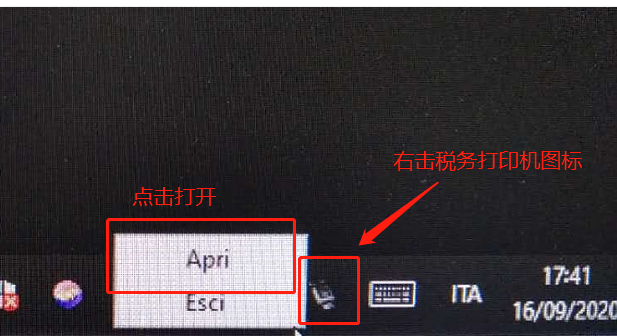
      1. 鼠标右键(触屏则需要长按)电脑任务栏右下方的税务打印机系统图标,并点击打开

      ec884eed-fbe3-4483-9365-23e99c8c0f71-image.png

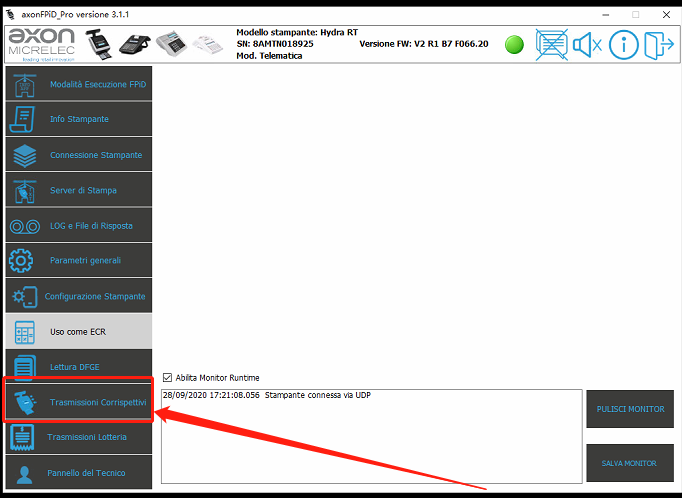
      2. 点击trasmissioni corrispottivi

      ea74b3cb-516a-434b-8b97-05fec4fdcab6-image.png

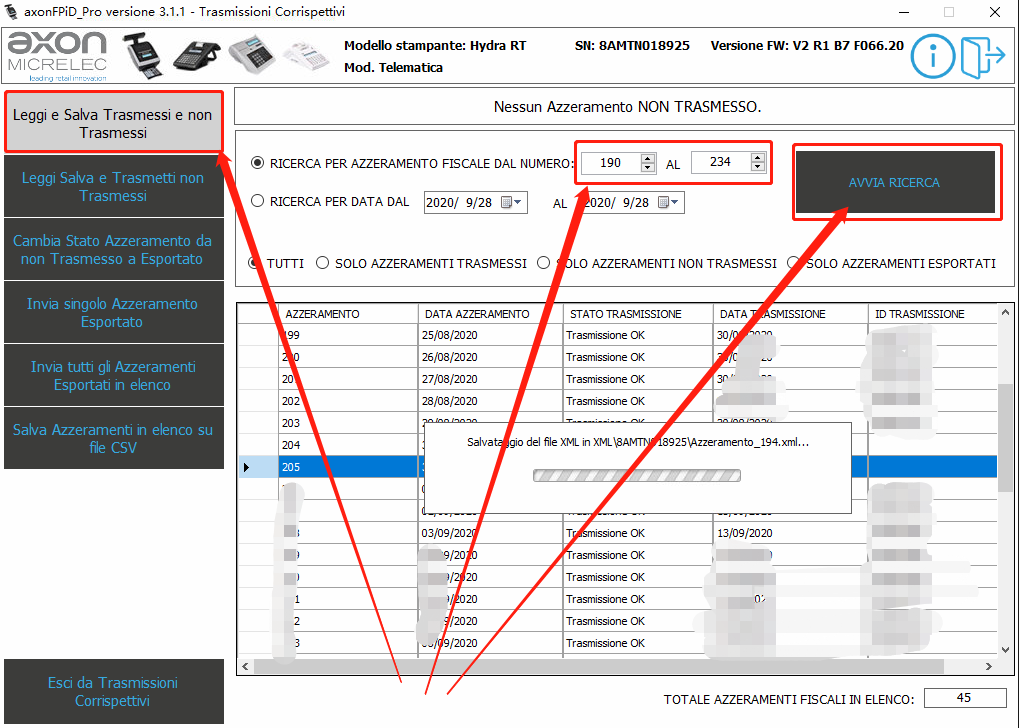
      3.输入搜索chiusura的号码或者日期,点击搜索按钮,并在弹出框选择确定

      5f33c8a7-5f8d-48e0-be47-21a753e5d2ef-image.png

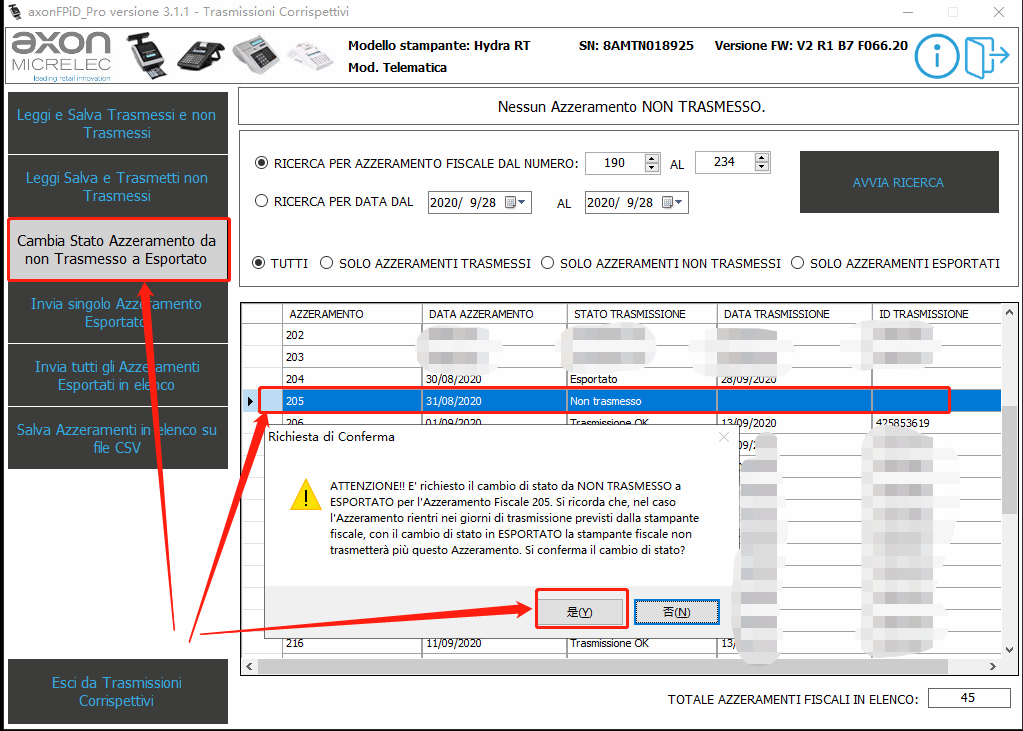
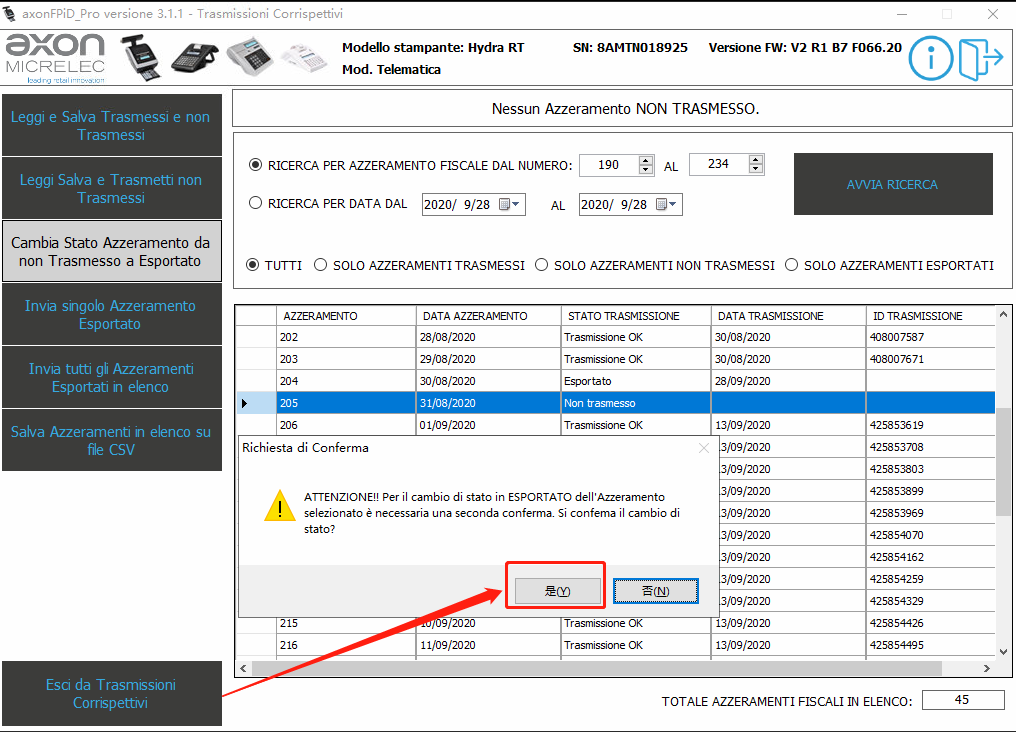
      4. 选择non trasmesso的发票后点击cambia stato azzeramento da non trasmesso a espostato,显示框选择是或确定

      8c4464fb-6343-4ca6-b9a7-381ee9745816-image.png

      02758e59-1d0e-49d5-9c30-62f94f2fd892-image.png

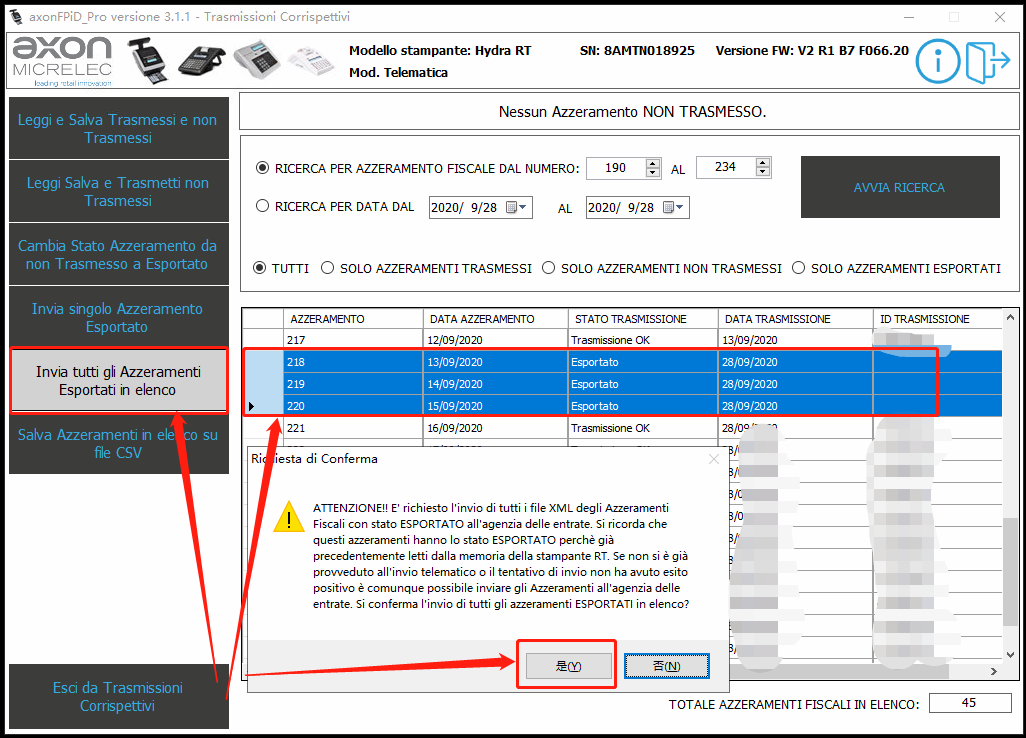
      5. 选择在发送状态显示espostato的发票后并点击invia tutti gli azzeramento esportati in elenco,显示框选择是或确定

      743a7670-3ab3-4b19-83d9-4db172a9d59e-image.png

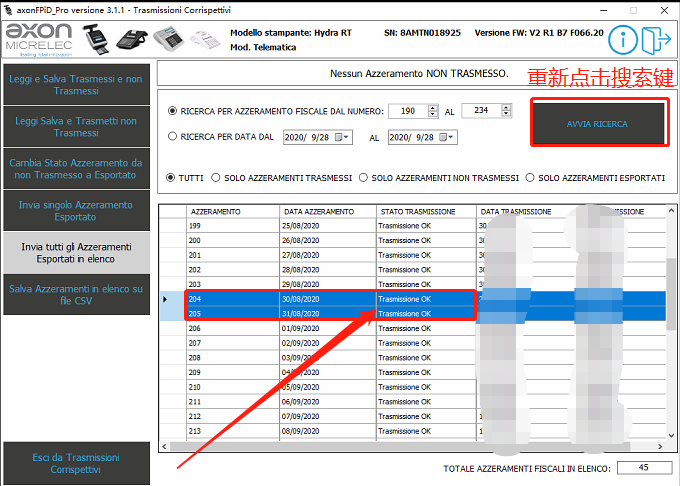
      6. 重新点击搜索键后之前没有发送成功的chiusura状态会变成Trasmissione OK

      71e535d1-014c-48b1-9777-ed4e6005e1d6-image.png

      发布在 Axon/Hydra 使用教程
      yuwen YanY
      yuwen Yan
    • 【手机RWA2.0】Tutorial del app telefonico(手机点餐软件的功能介绍)

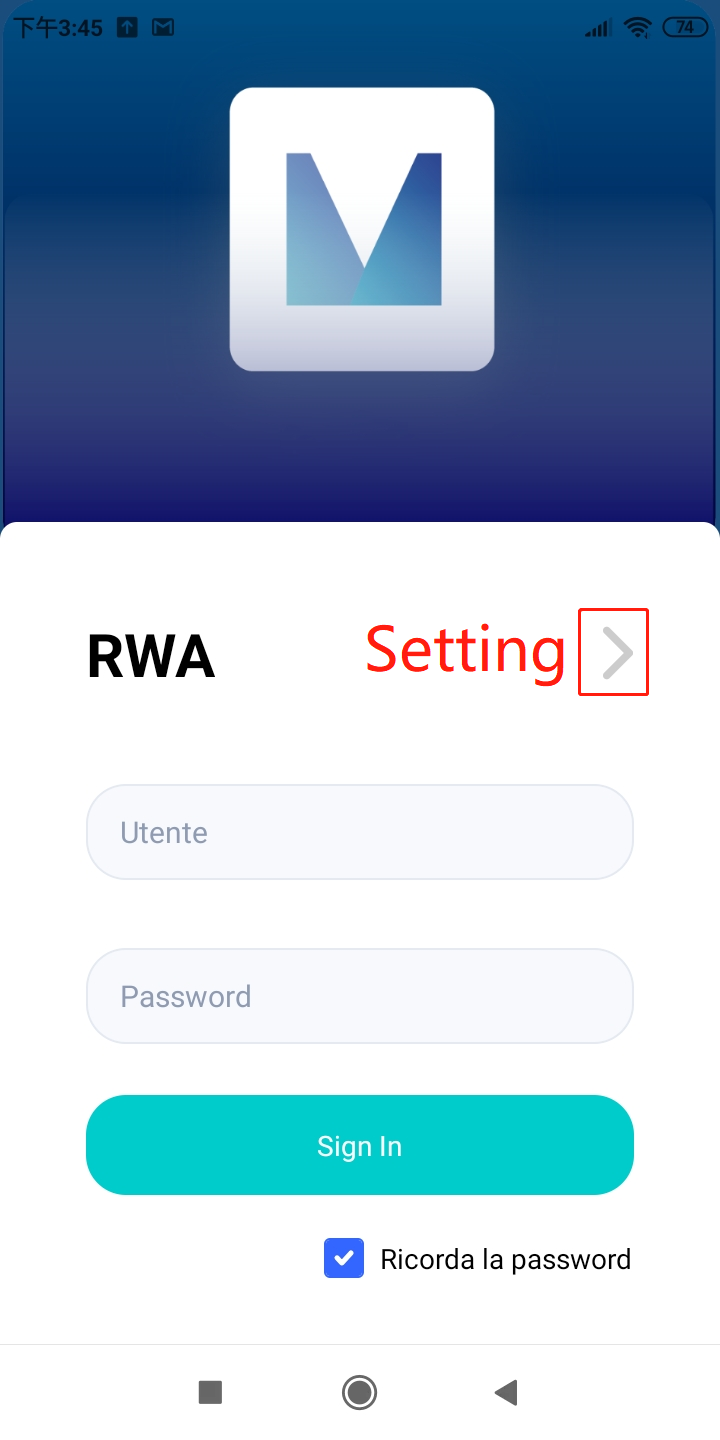
      Introduzione delle icone nella interfaccia di login

      3caaee2c-11d6-4f0e-97ba-42dddef88601-image.png

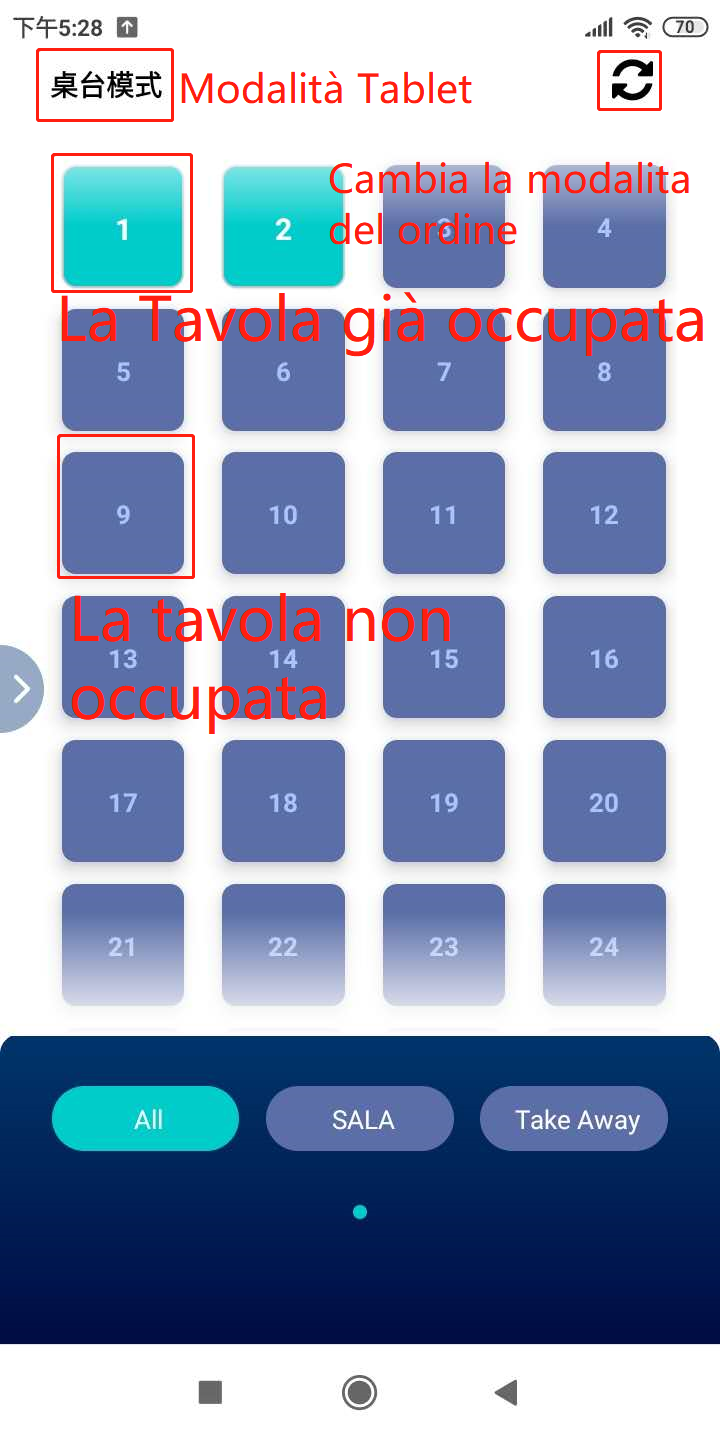
      Introduzione delle icone nella interfaccia di tavoli

      b716706c-54e1-44c3-aeeb-2f2dd4eefeda-image.png

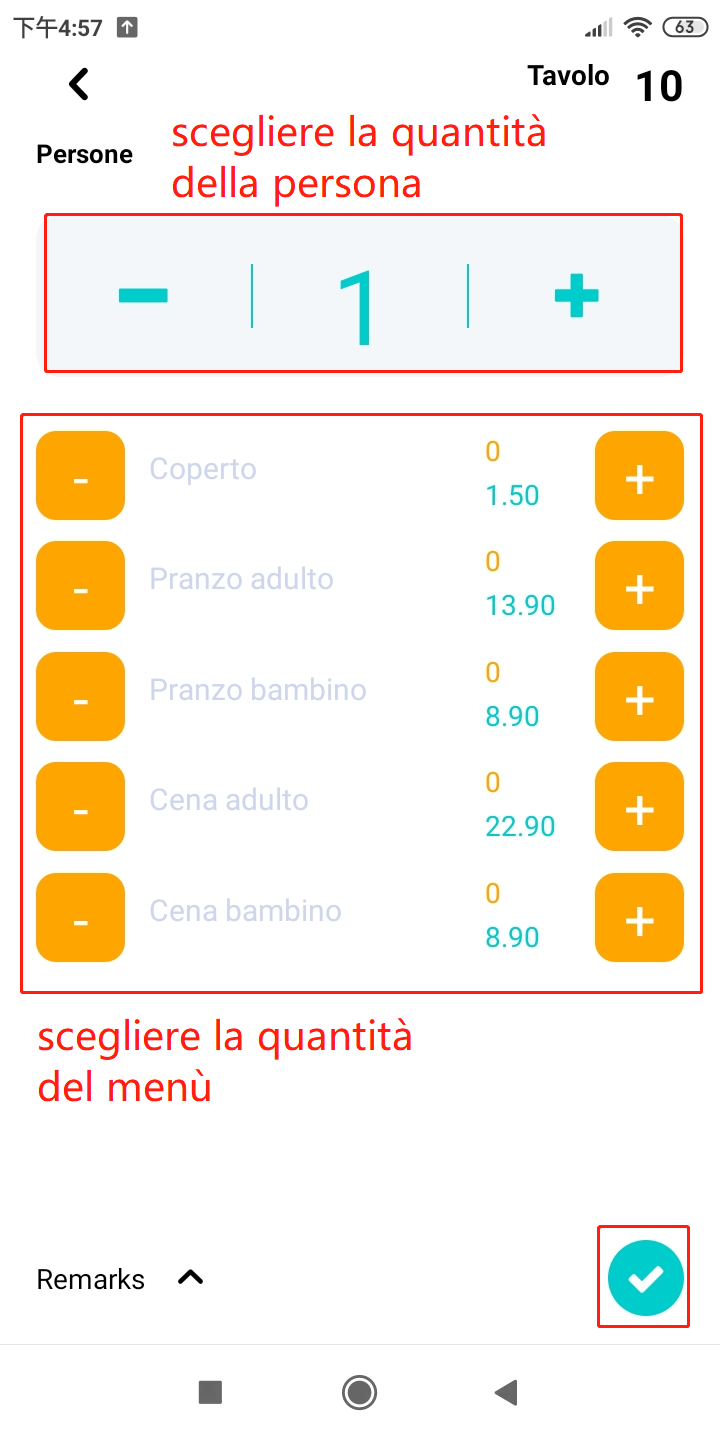
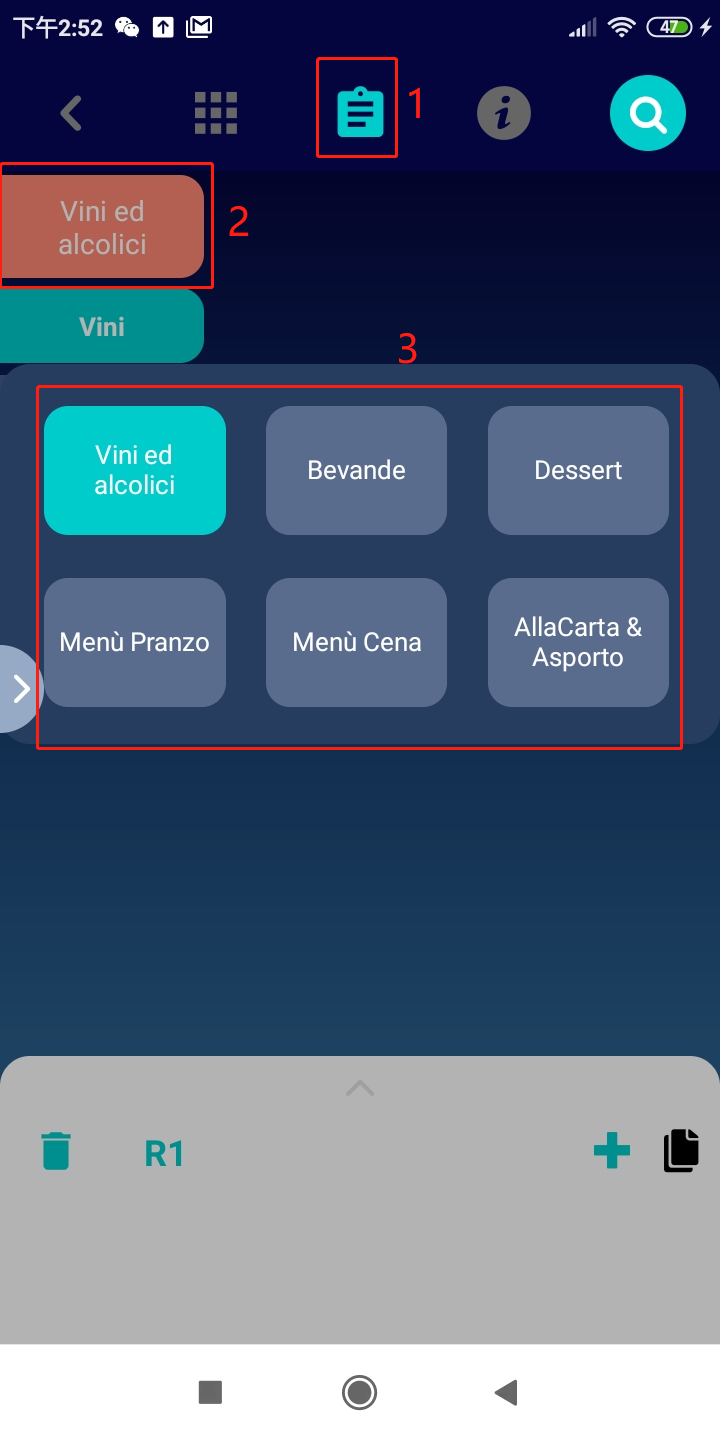
      Introduzione delle icone nella interfaccia di perone e menù

      f8ee657e-f09a-4dff-8b89-f3860b9e0c67-image.png

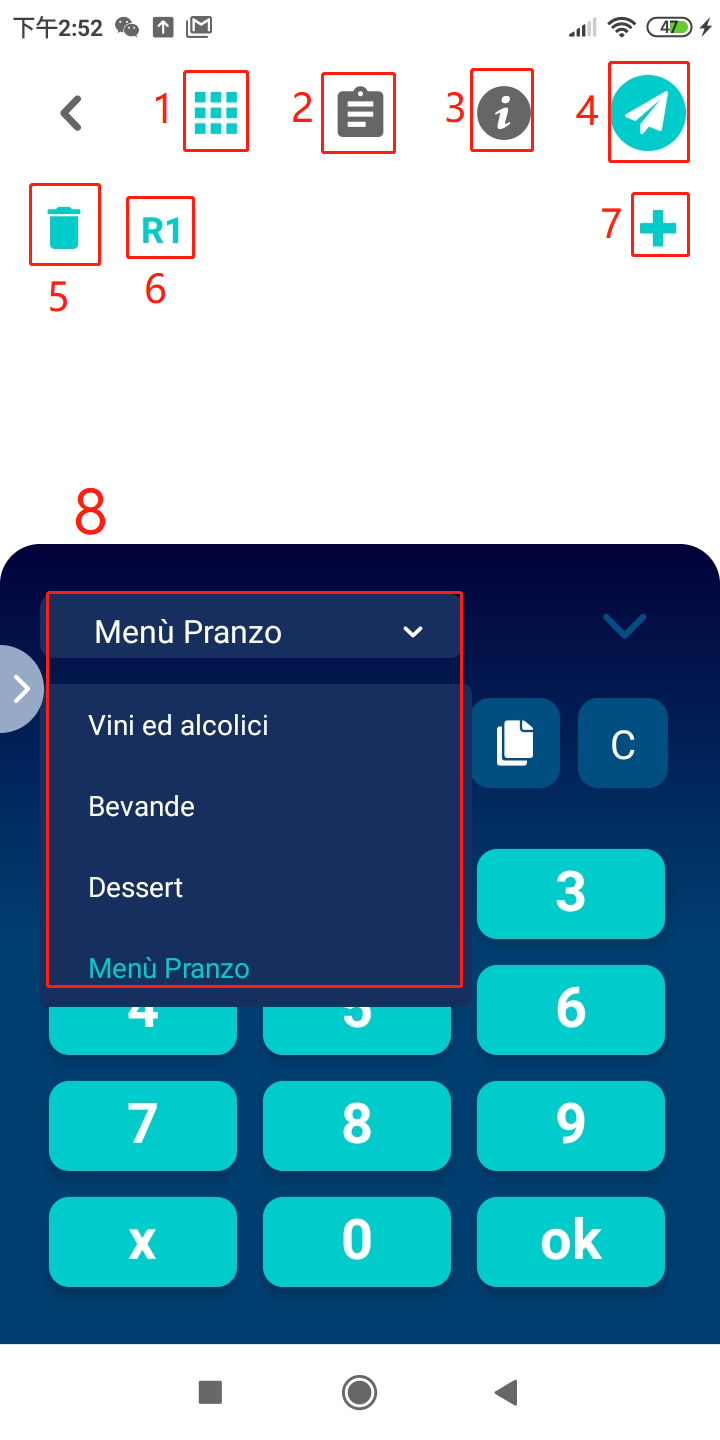
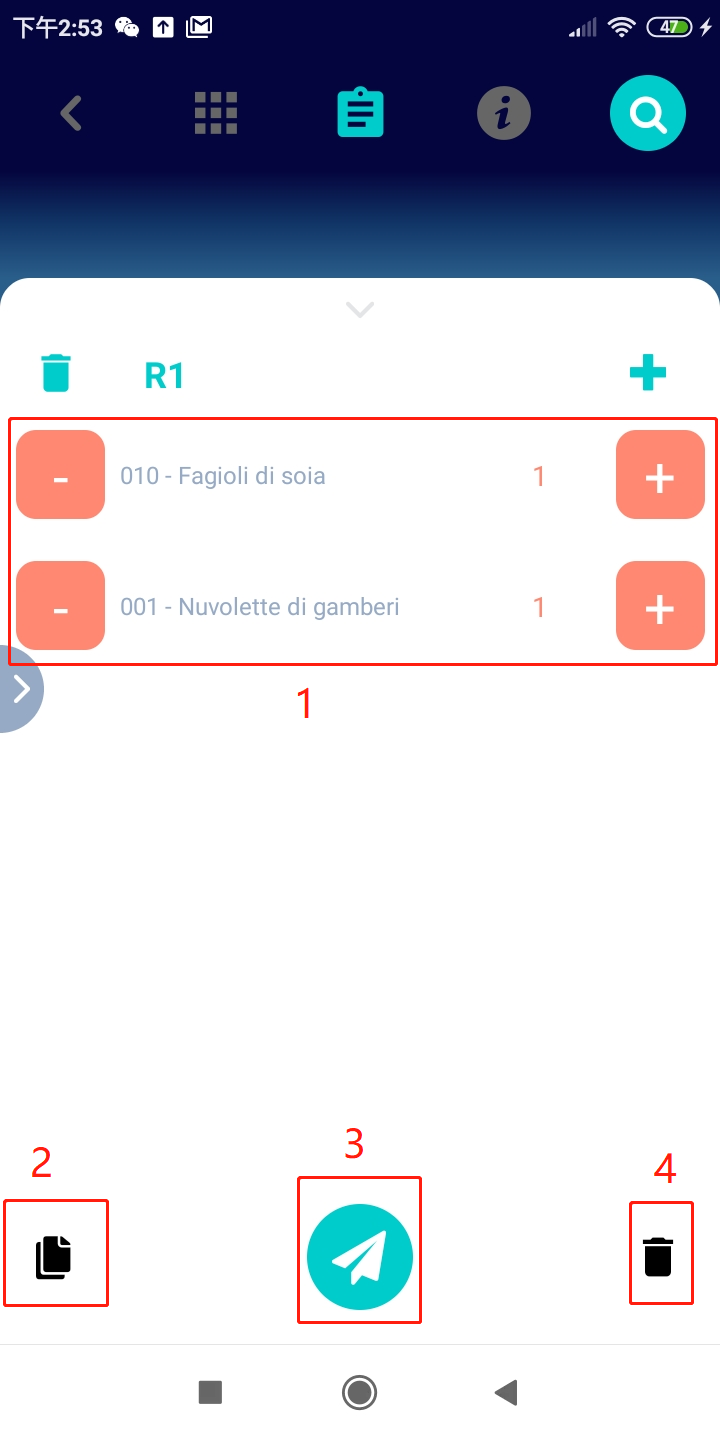
      Introduzione delle icone nella interfaccia di ordinazione Rapida

      1. La modalità di ordinazione preferita: Rapido
      2. La modalità di ordinazione preferita: Classico
      3. I piatti già ordinati
      4. Invia
      5. Cancella il ciclo
      6. Round 1 / ciclo 1
      7. Aggiungi 1 ciclo / round
      8. Scegliere il menù

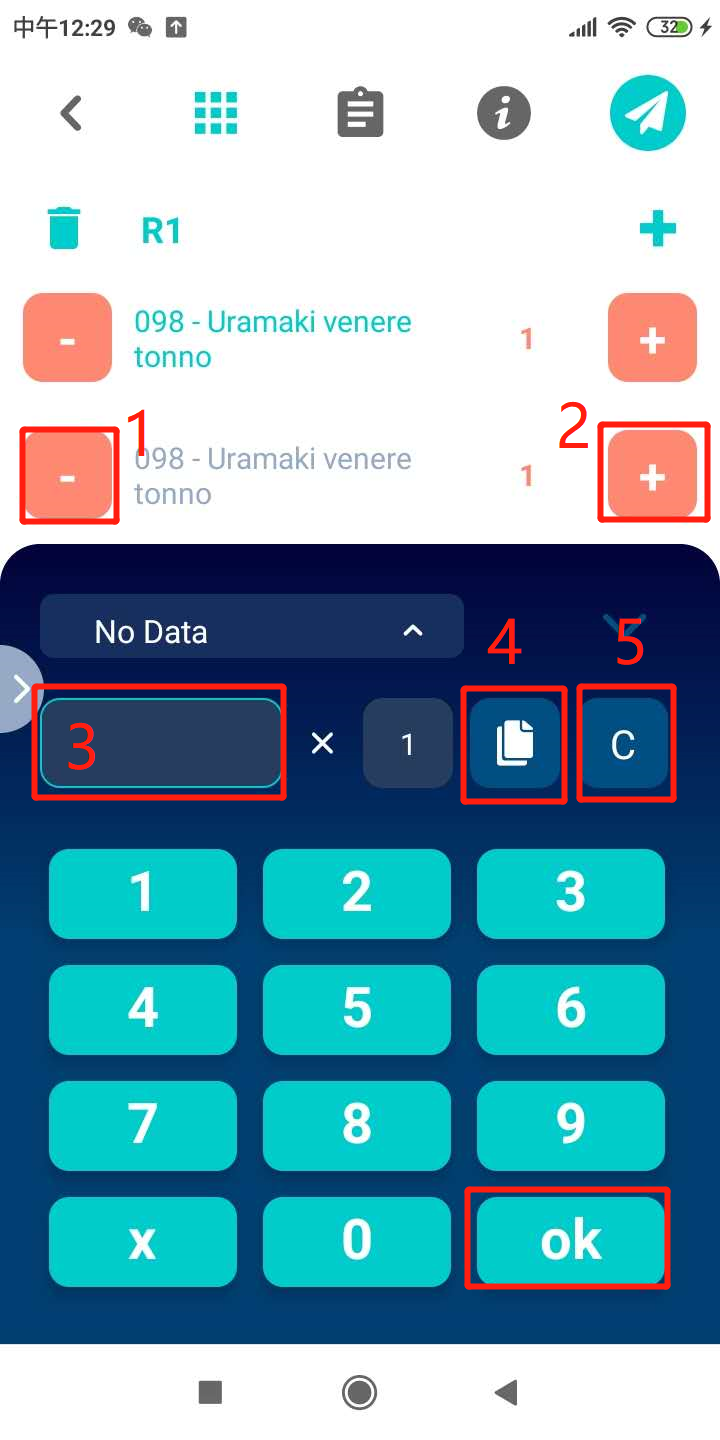
      8f630528-de31-49a6-8d1c-8d8a3239d7a4-image.png

      1. Diminuisce lo stesso piatto
      2. Aumenta lo stesso piatto
      3. Metti il numero del piatto
      4. Dividere 2 stessi piatti
      5. Cancella il numero che ha messo
      6. Conferma

      a6cb3007-6eed-4ab8-98ff-0c66a0af2b4f-image.png

      Tutorial per tenere premuto il piatto
      链接文本

      31e56dfc-ec8e-496a-97a6-bb5d60fe6860-image.png

      73c2a609-20fb-4f61-8481-0e86cc3ce01a-image.png

      Introduzione delle icone nella interfaccia di ordinazione Classica

      1. La modalità di ordinazione preferita: Classico
      2. Scegliere il menù
      3. Scegliere il menù

      09781cee-fc45-4112-a8c5-2c808fb0c884-image.png

      Introduzione delle icone nella interfaccia di lista di ordini

      1. Gli ordini dei piatti
      2. Dividere i piatti uguali, per scrivere la nota
      3. Invia i piatti
      4. Cancella gli ordini dei piatti

      e6d7c47a-dcd8-4519-9549-bd792842a021-image.png

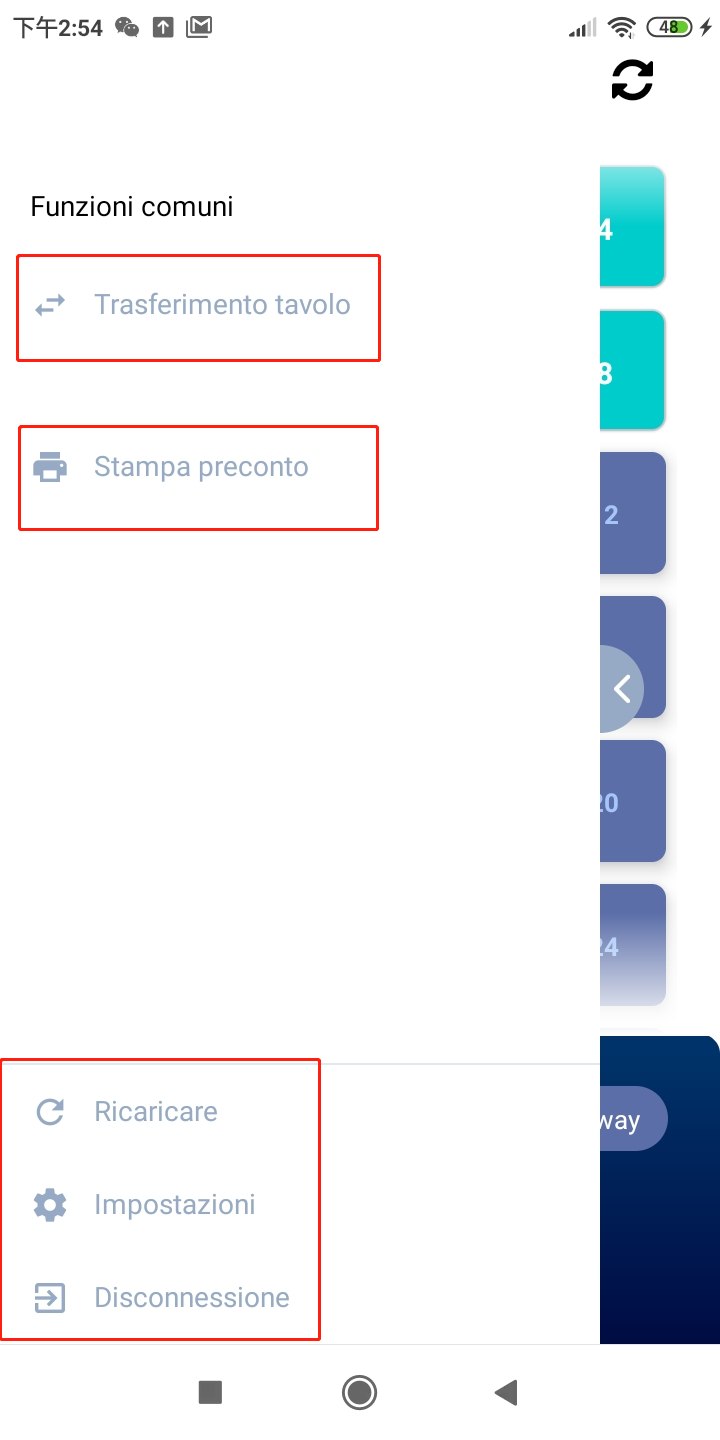
      Introduzione delle icone nella interfaccia di Fuzioni comuni

      3e115c0d-9e04-4626-9b12-11d16da3adee-image.png

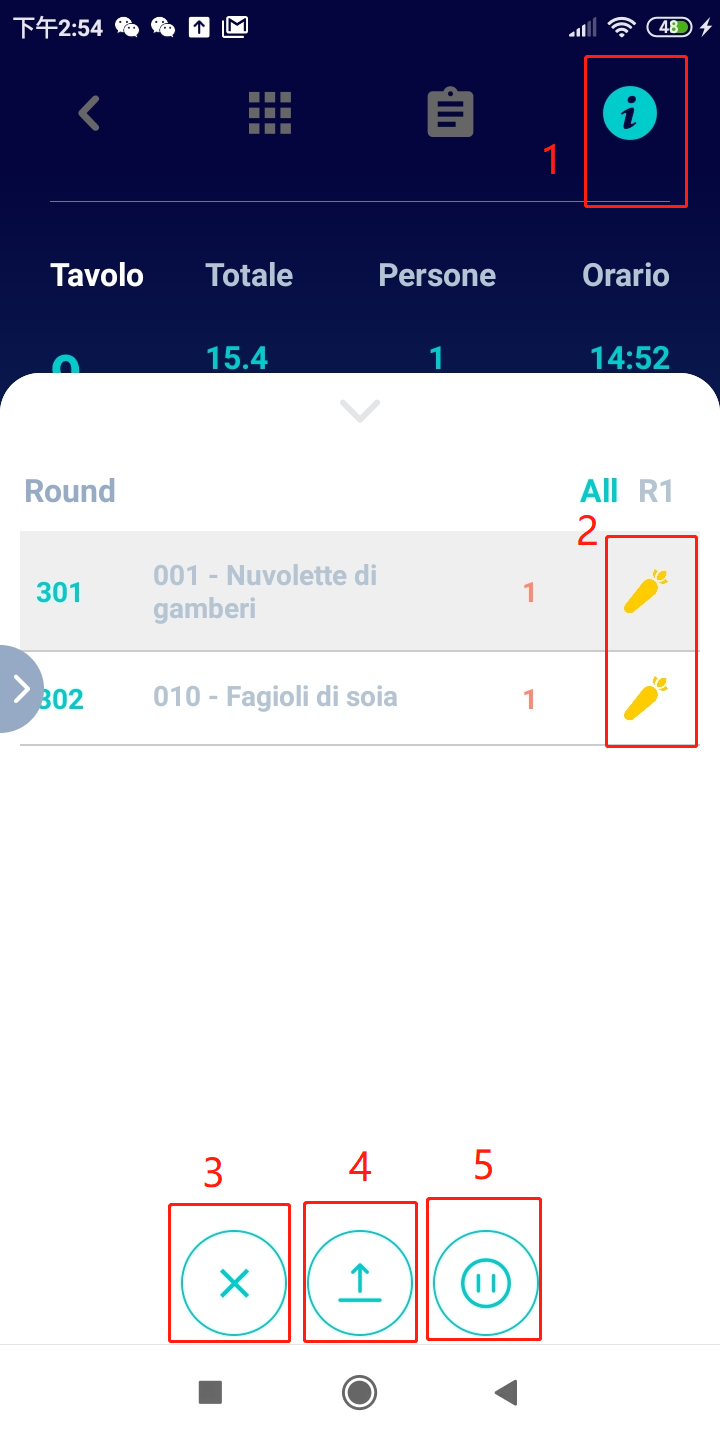
      Introduzione delle icone nella interfaccia di lista di ordini inviati

      1. I piatti già ordinati
      2. Lo stato di piatto
      3. Risostituire i piatti
      4. Promemoria i piatti
      5. Metti in pausa la preparazione

      0a91107f-69cd-46a4-a392-1895fc075002-image.png

      发布在 服务员手机点餐RWA2.0 使用教程 服务员点餐-rwa
      yuwen YanY
      yuwen Yan
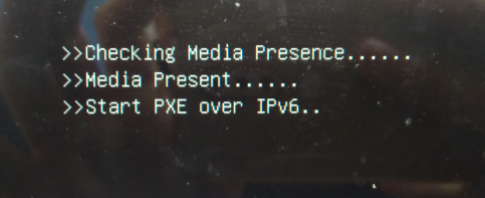
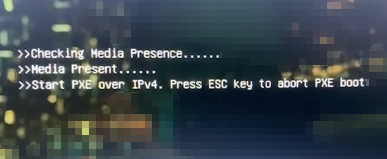
    • 【Hannspree触摸屏】电脑开启后黑屏并显示下方图片中的内容

      电脑开启后黑屏并显示下方图片中的内容

      6e6421be-4865-4036-8e88-55405e8b6011-image.png

      87eae326-7d6d-4790-9538-11673296b725-image.png

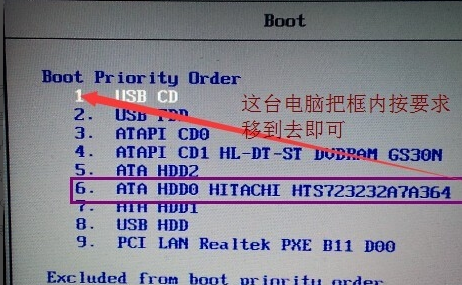
      原因:出现这个问题,一般都是主板的BIOS设置出错的。操作系统的第一启动项为网络,不是硬盘启动。

      解决方法 :修改BIOS里面把系统的启动项改为硬盘启动。

      如果能进入系统,进入bios的方法,不同电脑可能不同

      方法1.设置----电源-------按住Shift键,点击重启。重启后进入高级维护模式,松开shift ------疑难解答----高级选项------点UEFI固件,确定重启自动进bios。

      方法2.设置——更新和恢复——恢复——高级启动=====疑难解答----高级选项------点UEFI固件,确定重启自动进bios。

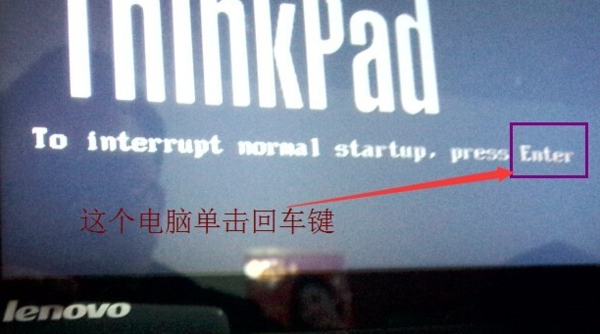
      如果不可以进入系统,进入bios的方法

      1,在开机页面观察本页面的英文,点击进入BIOS设置的键盘按钮。比如下图的开机页面显示进入bios的方法为单机回车键

      4c07d78e-4733-410f-9697-0e9455c375a6-image.png

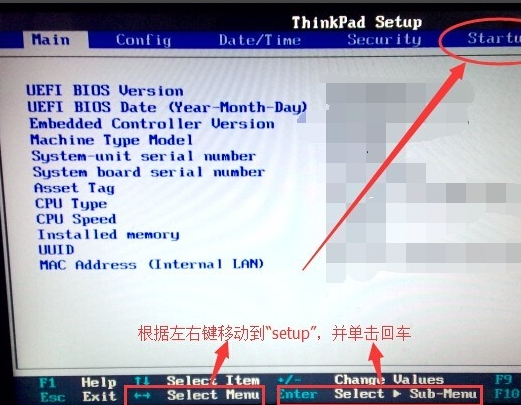
      2,此时,进入了BIOS设置窗口,先找“Advanced BIOS”选项,然后双击它,进入新的页面。

      20de8c65-3962-47ae-b66f-0129b2b41b0c-image.png

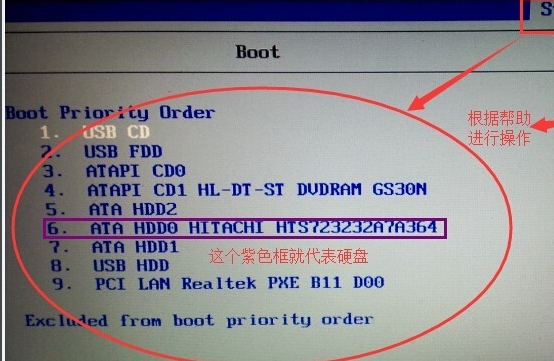
      3,在新弹出的窗口里面,找到“Boot Devlice priorfty“,这一次依然是双击它,进入新的页面。如果没有,就需要找到boot,回车键会出来新的窗口。

      47c9c628-438a-4643-9319-ea4229c55691-image.png

      4,根据页面下面的提示来进行修改,将顺序依次设置为“硬盘-HDD;移动设备是USB;光驱是CDROM”。

      fad79811-b682-4960-8d42-296171a98c94-image.png

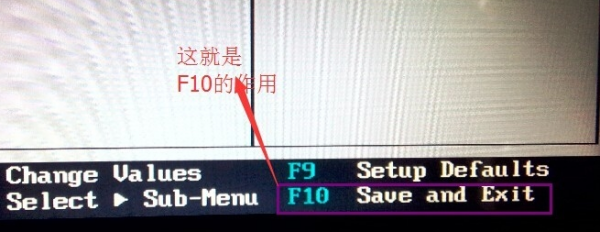
      5,完成设置之后,一般用F10来保存,在弹出的对话框,输入“Y”来保存,这个时候电脑会自动重启,设置生效。

      66eb67e1-bd02-484d-a353-a3aca80993f5-image.png

      发布在 硬件相关 使用教程
      yuwen YanY
      yuwen Yan
    • 【手机RWA2.0】手机端点餐点餐时菜单缺少菜品大类

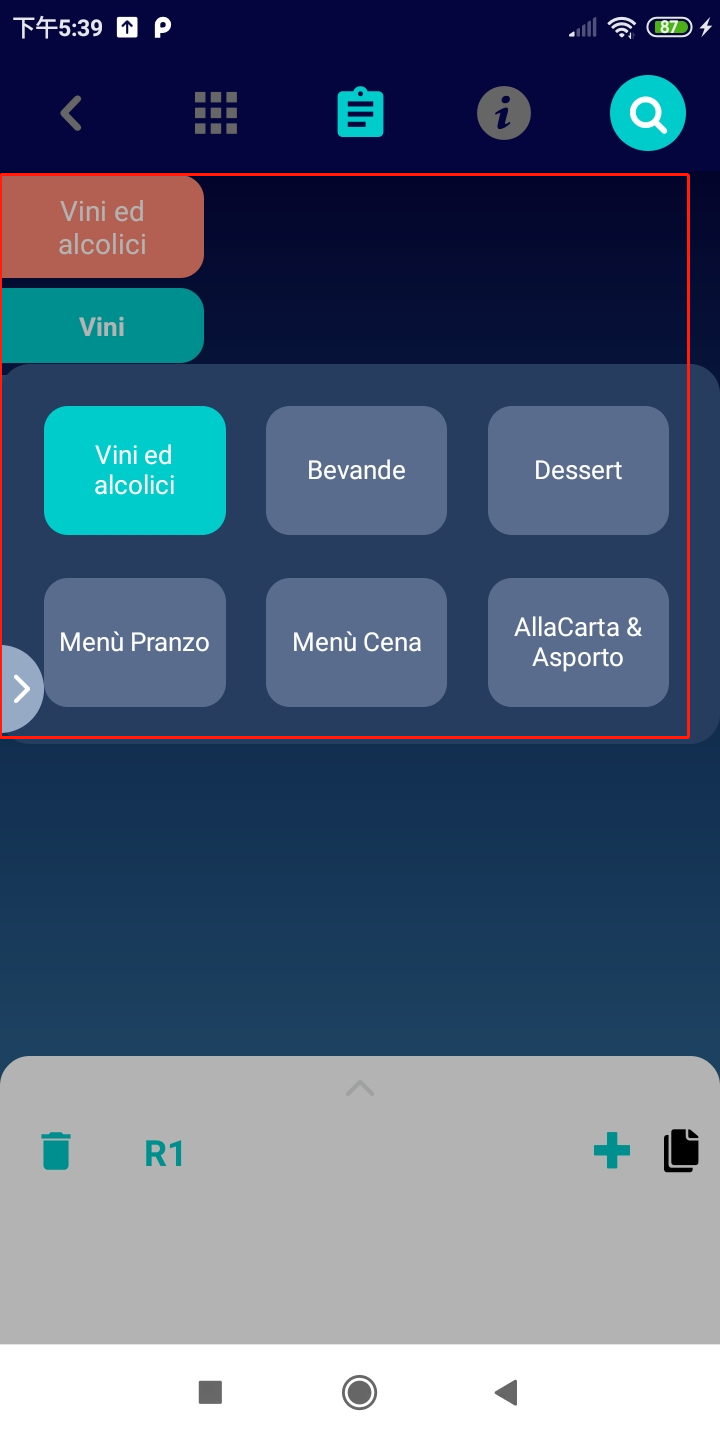
      在手机点餐时发现缺少菜品大类

      b9394d8d-05c9-48de-9922-bb9951eb35fa-image.png

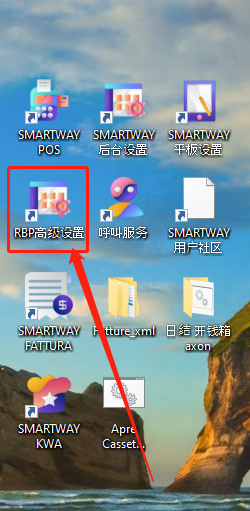
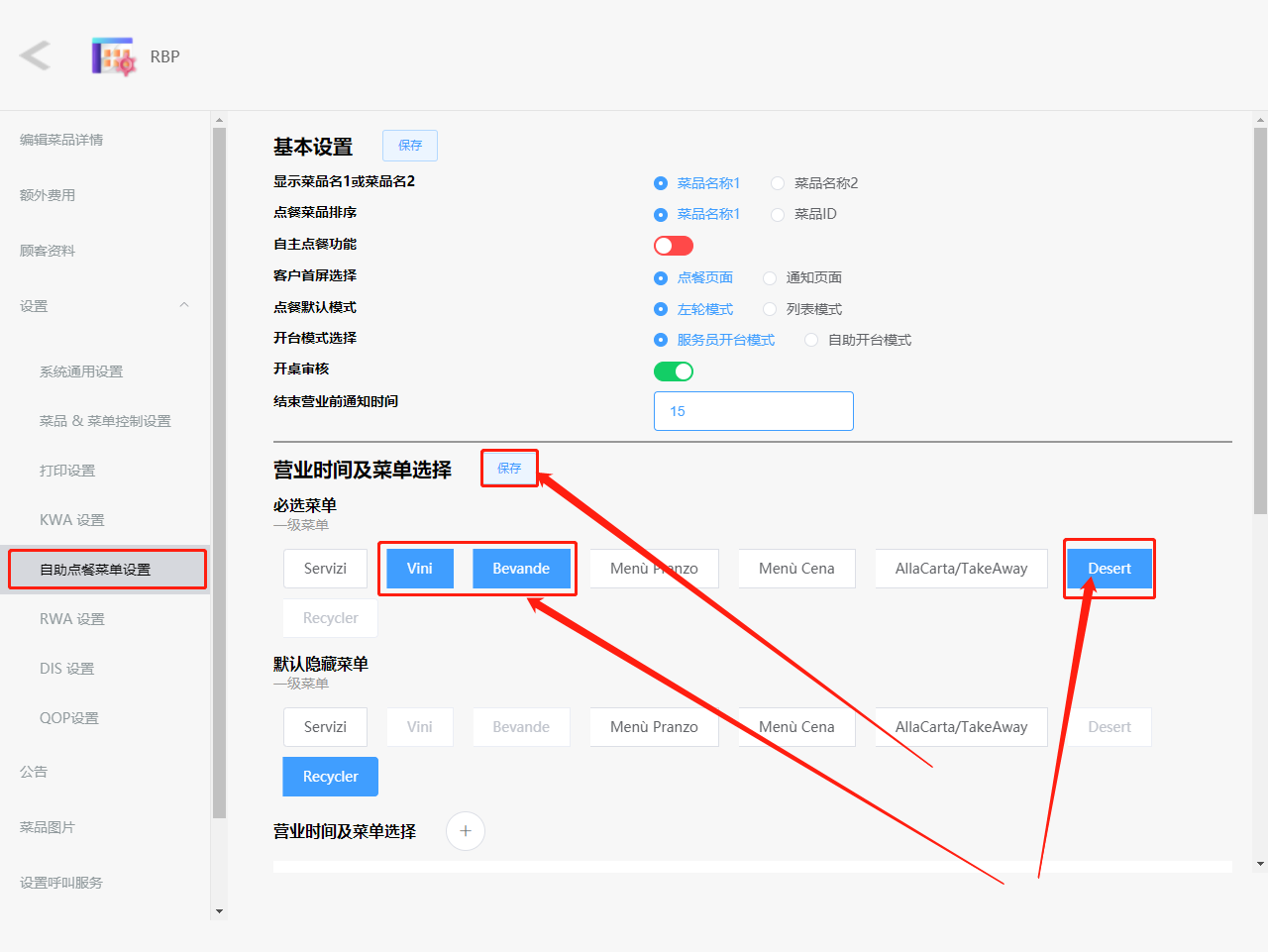
      点击电脑桌面的RBP设置

      80fe6eab-d967-4e8f-801a-4cd1fbeb5617-image.png

      进入自主点餐菜单模式查看必选菜单中是否有选择需要的菜品大类,勾选后保存选项

      989e7501-b1cc-4ba9-b912-aade7c32644d-image.png

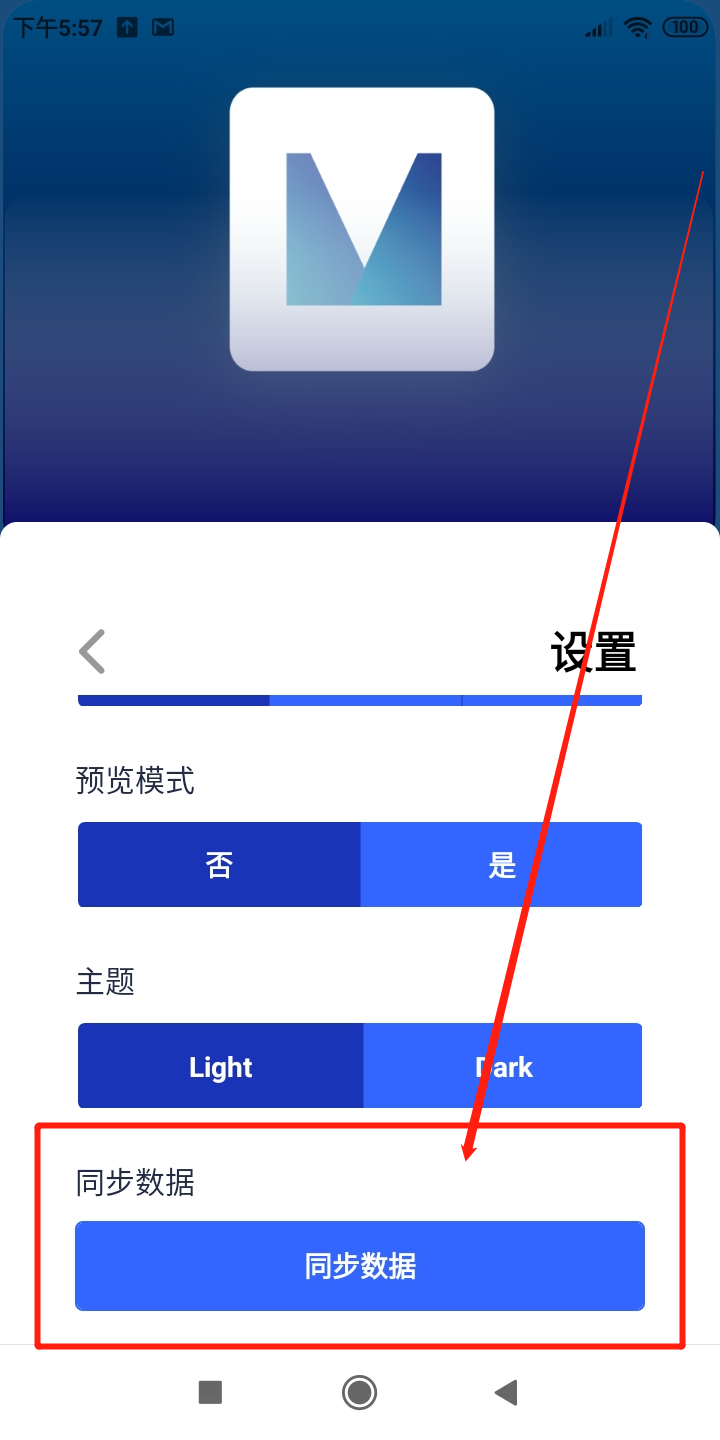
      手机端同步数据

      eaf7fe72-c722-44d9-9392-5247a1386bad-image.png
      d47f934b-456d-4fb5-835f-acc6fd184d79-image.png

      发布在 服务员手机点餐RWA2.0 服务员点餐-rwa 使用教程
      yuwen YanY
      yuwen Yan
    • 【后台管理】后台管理系统更改语言

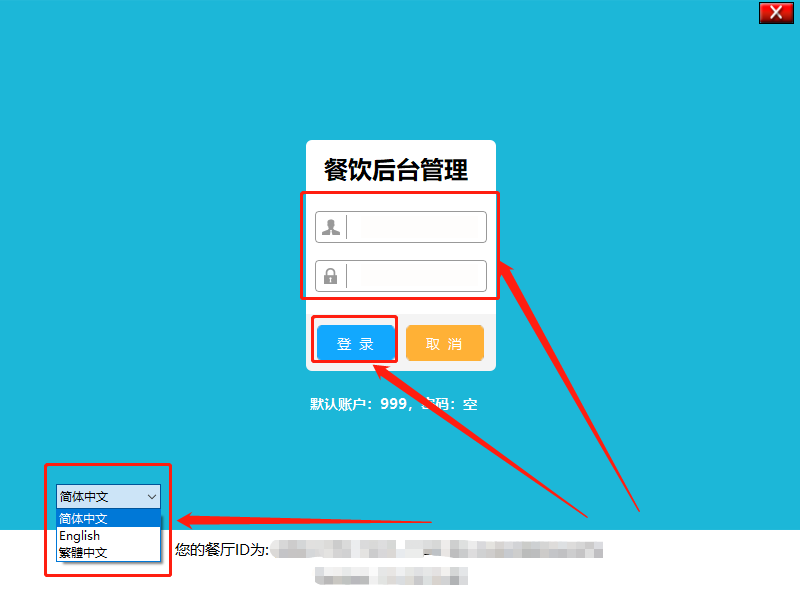
      点击桌面的后台设置后在左下方更改语言,登录账号后系统语言即被更改

      c62d002c-a6f7-4946-9bfc-3ebf2c59d095-image.png

      发布在 JK后台设置 后台设置 使用教程
      yuwen YanY
      yuwen Yan
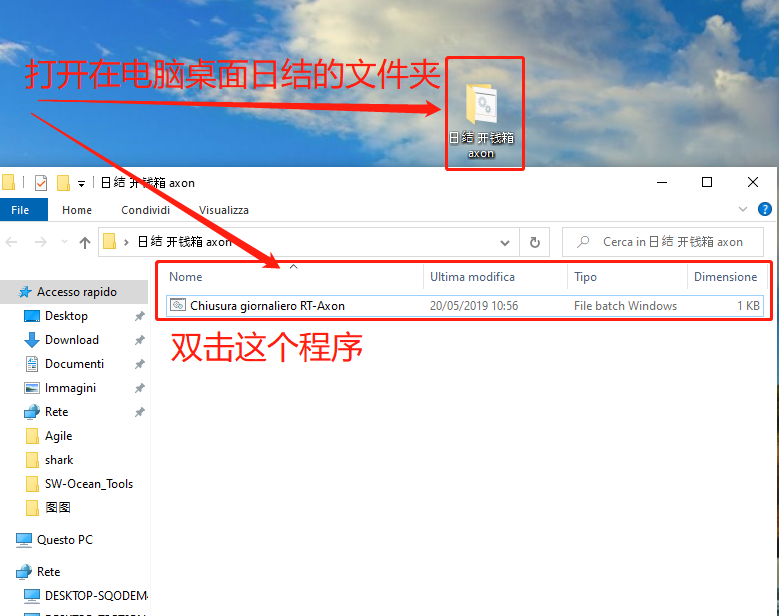
    • 【Axon税务打印机】日结chiusura教程

      每日晚上12点之前发送chiusura教程

      0d30d5a6-ce2d-4436-a0e3-15f377906218-image.png

      chiusura发送成功后会在税务打印机打出回执单

      发布在 Axon/Hydra 使用教程 税务打印机-sf
      yuwen YanY
      yuwen Yan
    • 【服务员点餐RWA】退菜,催菜,暂停制作

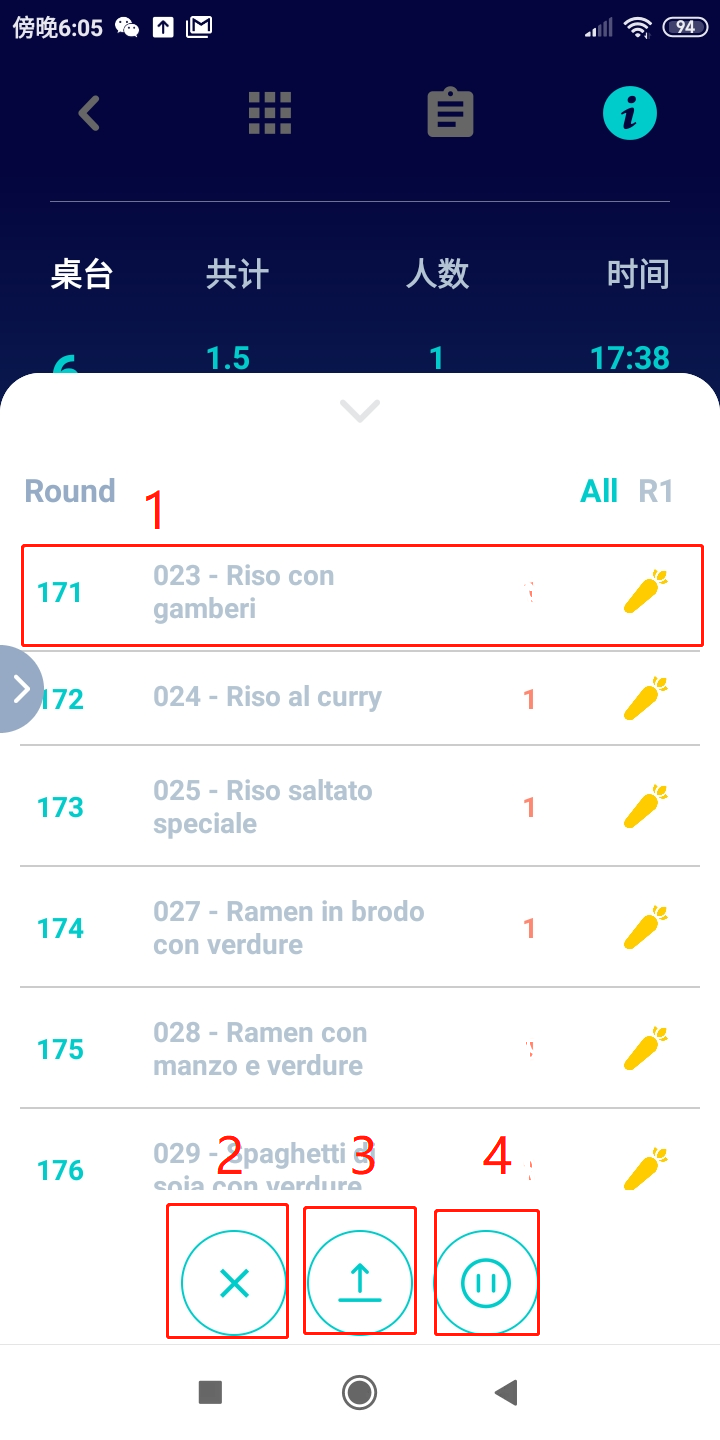
      新版本RWA 退菜,催菜,暂停制作

      587a8655-c50a-4e7a-afcc-911b15085f55-image.png

      打开菜品点餐记录后,点击需要选择的某项菜品

      图片中的2选项为退菜按钮,3选项为催菜按钮,4选项为暂停制作按钮

      发布在 服务员手机点餐RWA2.0 使用教程 服务员点餐-rwa
      yuwen YanY
      yuwen Yan
    • 【DIS电子发票平台】如何修改客户信息

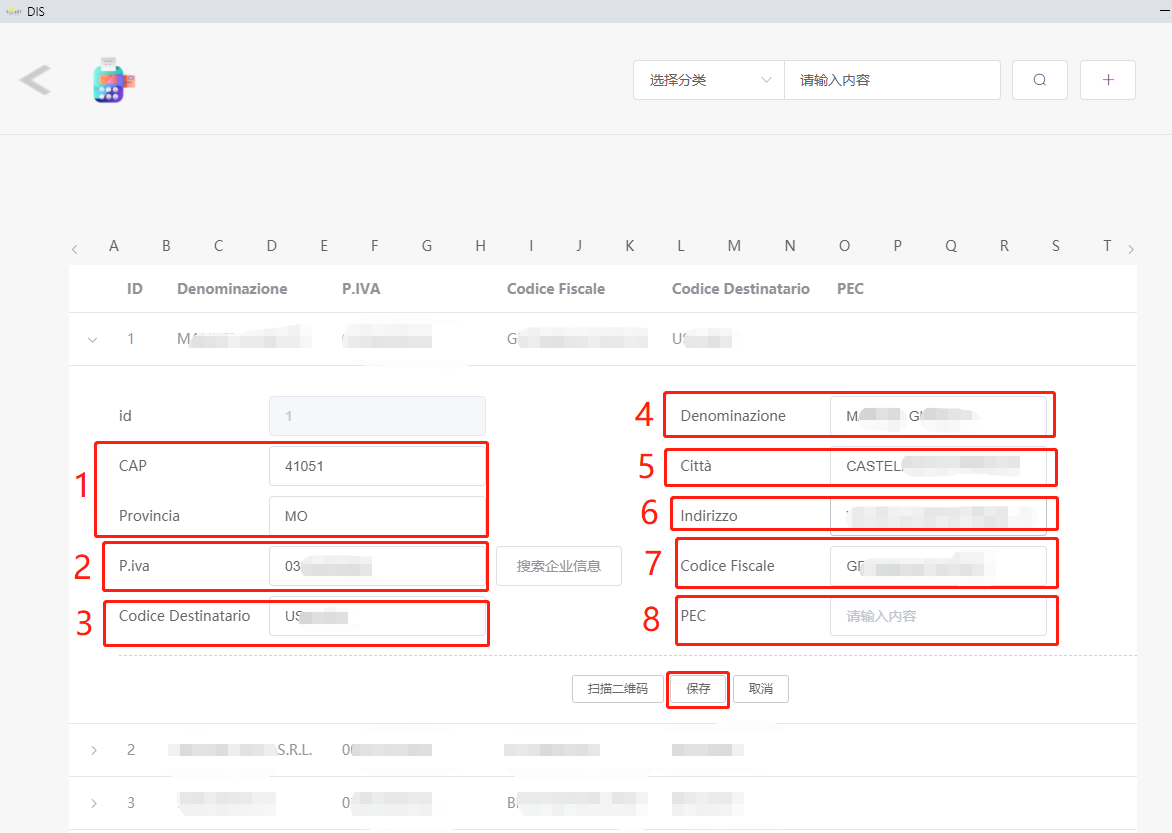
      点击桌面的fattura

      6d8c605e-ac5f-4840-9d87-4f4fd8470216-image.png
      3276004f-22c1-487b-b7c6-c44eab669451-image.png

      1. 省份名称和城市邮编
      2. Partita Iva 增值税号
      3. 收件人代码
      4. 公司法务注册名称
      5. 城市
      6. 地址
      7. 税号
      8. PEC邮箱

      更改完成后保存信息即可,已被客户信息关联的发票会自动更改信息。

      已经生成XML文件的发票要删除后再重新生成。

      将新生成的XML文件重新上传到发票平台即可

      发布在 电子发票 使用教程 电子发票-dis
      yuwen YanY
      yuwen Yan
    • 【后台管理】新增菜品/修改菜品信息

      (一)

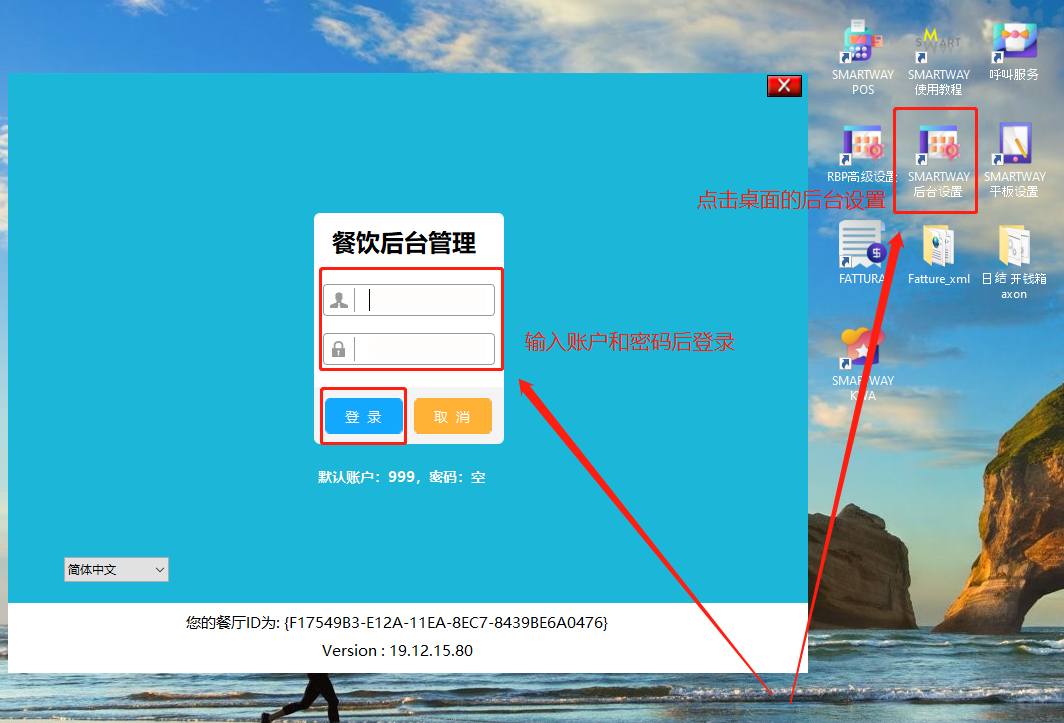
      1. 登录后台设置,输入账户和密码

      后台设置1.png

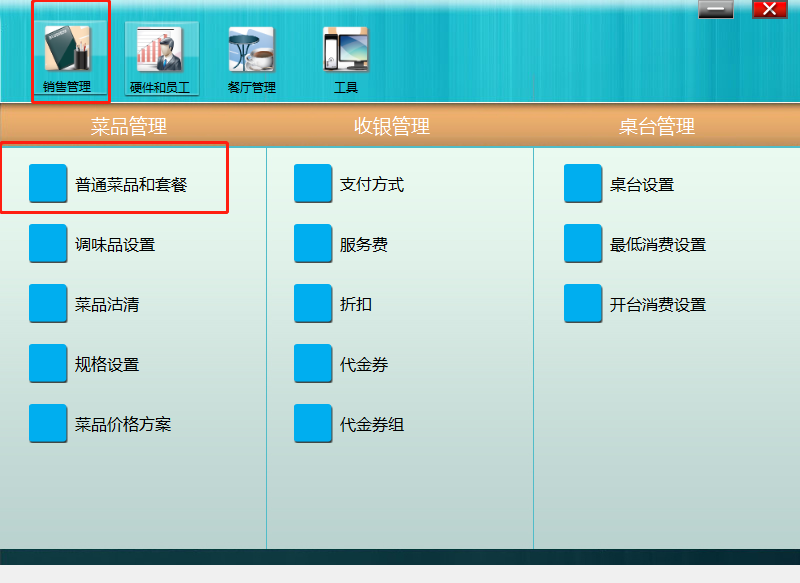
      2. 点击普通菜品和套餐

      菜品设置1.png

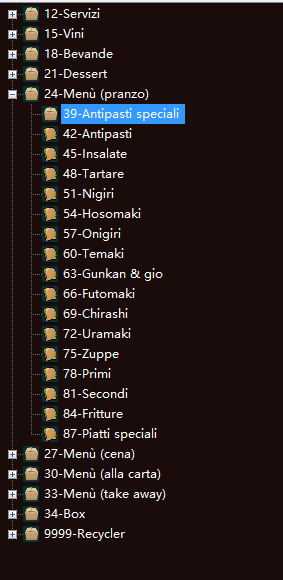
      3. 选择小类 - 菜品所处位置

      f956017a-f3d6-4dd3-b91d-f6f13d5bdaee-image.png

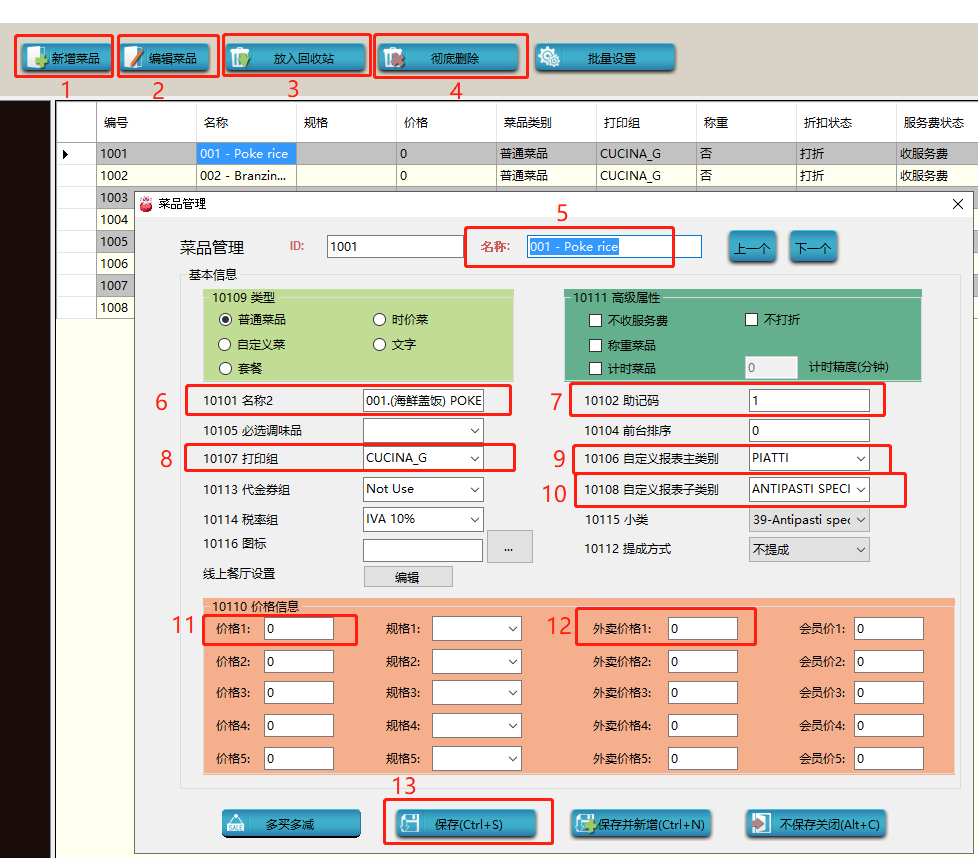
      4. 新增菜品 / 编辑已有菜品 - 相关介绍

      569f005f-dcf6-42ac-b176-d3a4a8c86510-image.png

        1. 新增菜品
        1. 编辑菜品
        1. 菜品放入回收站(可找回)
        1. 菜品彻底删除(不可找回)
        1. 编辑/修改菜品名称
        1. 编辑/修改菜品名称2
        1. 编辑助记码(可通过助记码极速搜索菜品)
        1. 修改菜品显示/打印的岗位
        1. 菜品主类别(菜品销售里的排序会清晰一些)
        1. 菜品子类别(后厨合并同类菜品使用)
        1. 菜品堂食的价格
        1. 菜品外卖的价格
        1. 保存当前页面设置

      注意事项

      • 新增,修改菜品时, 菜名名称1,名称2, 助记码,请参考同一个小类中原有的菜品格式。

      • 如果同一个菜品要加到多个目录中(例如同时需要的加到MENU PRANZO, CENA, ALLA CARTA),需要先添加没价格的菜品,然后再添加有价格的菜品。**

      ------------

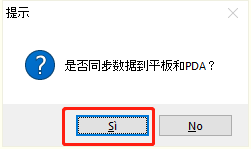
      • 注意:如果出现同步数据到平板和PDA,点击 “Sì”

      同步到平板手机等客户端.png

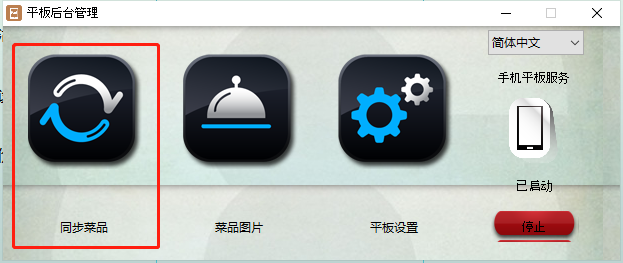
      • 点击同步菜品

      同步到平板手机等客户端2.png

      以上全部完成

      二. 若餐厅有RWA2手机点餐或者COP2平板点餐设备的

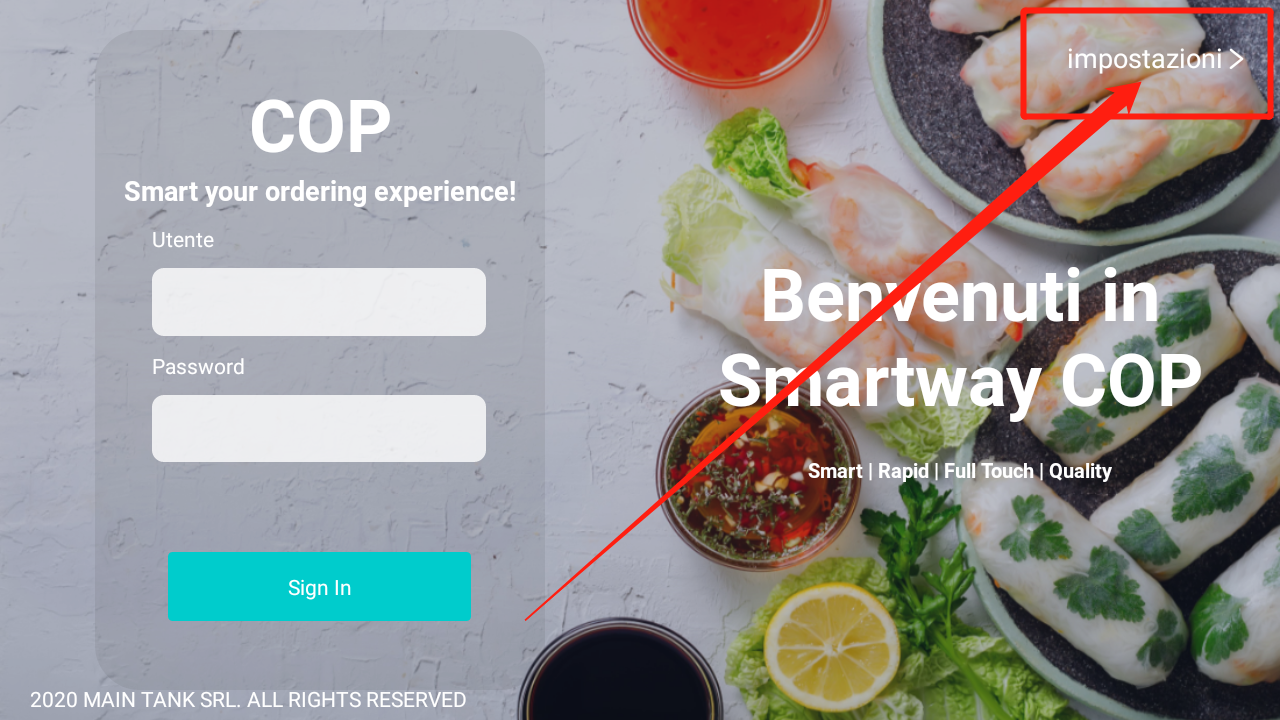
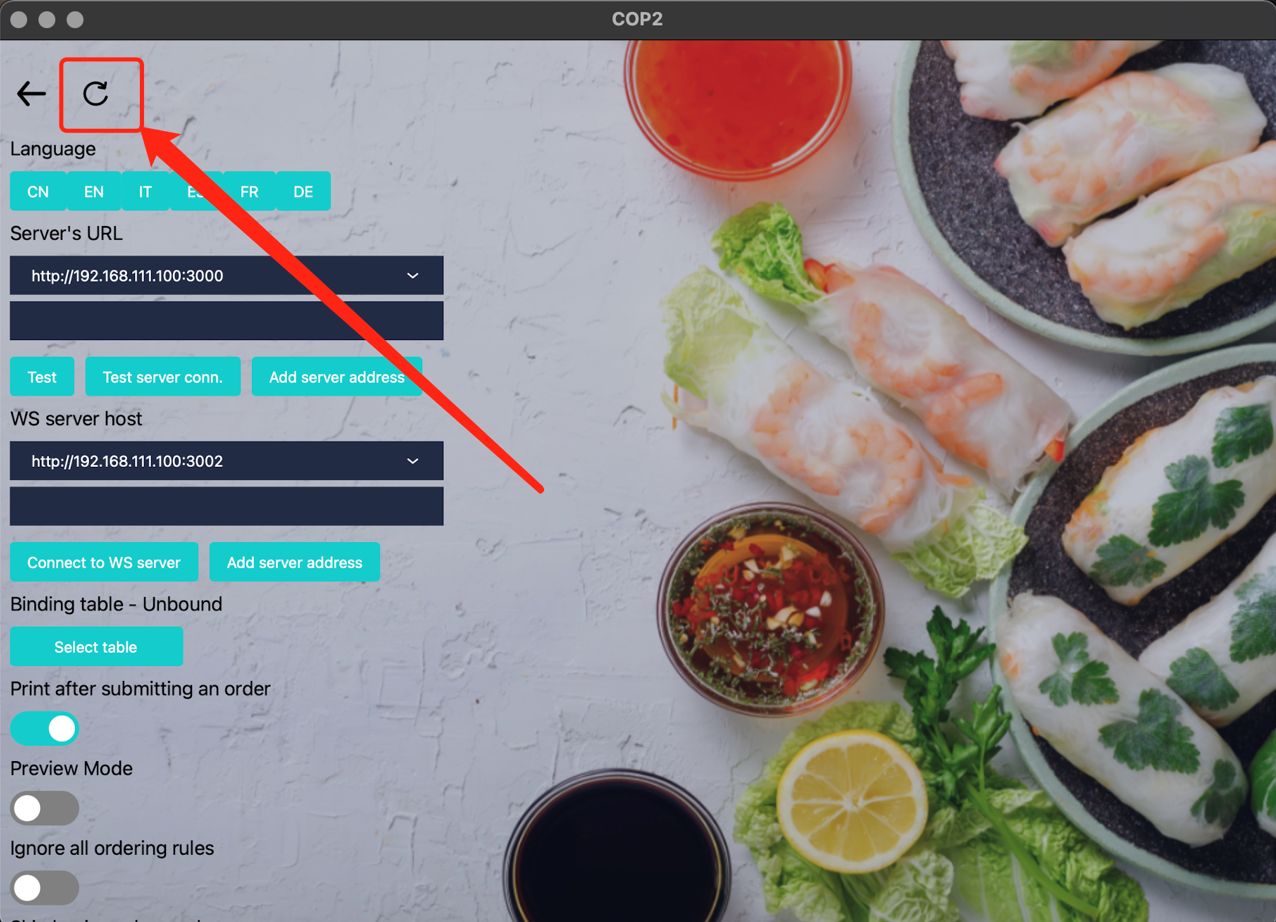
      • 请打开手机端和平板端的设置页面,进行同步数据

      1. COP2平板端同步数据

      efd19d45-3349-4e12-8501-bbc5dbc25d71-image.png

      45c46dc3-1c3a-40cc-a355-7612c7bff6b1-1650540817(1).jpg

      2. RWA2手机端

      eaf7fe72-c722-44d9-9392-5247a1386bad-image.png
      d47f934b-456d-4fb5-835f-acc6fd184d79-image.png

      发布在 JK后台设置 使用教程 后台设置
      yuwen YanY
      yuwen Yan
    • 【Hannspree触摸屏】无法电源键关闭屏幕,显示Power Lock的解锁教程

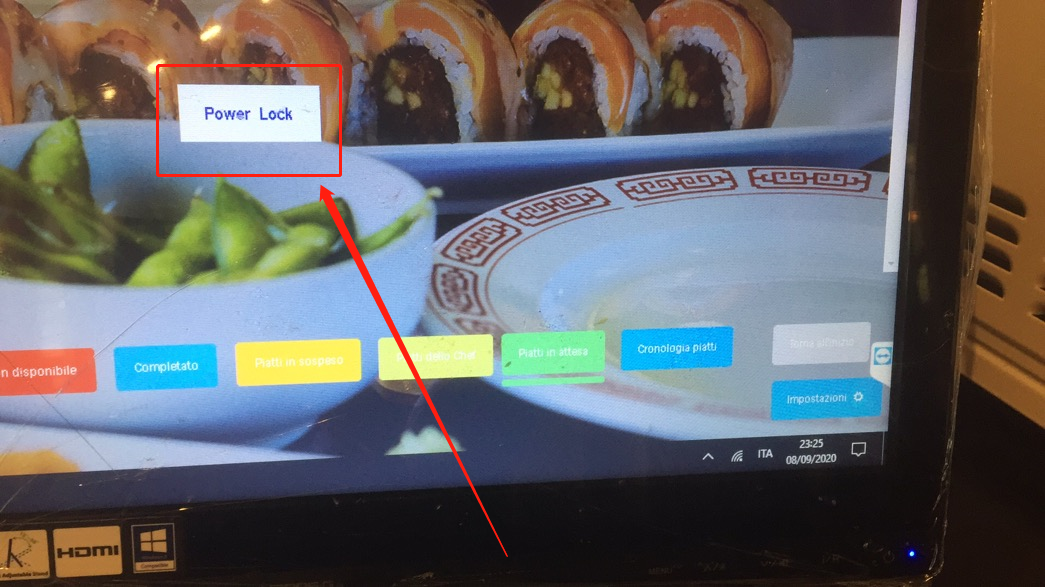
      问题:显示屏出现Power lock 字样,为电源开关被锁定。

      58471e0c-81ef-4fc8-9a3b-8652c3400b91-image.png

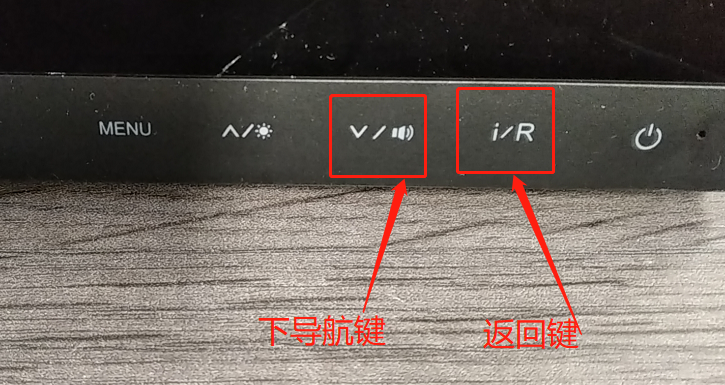
      解决办法: 长按返回键和下导航键(如下图红框所示)10秒钟,这期间不要松手

      a03fd755-4a0b-4007-8728-8fafdeab5030-image.png

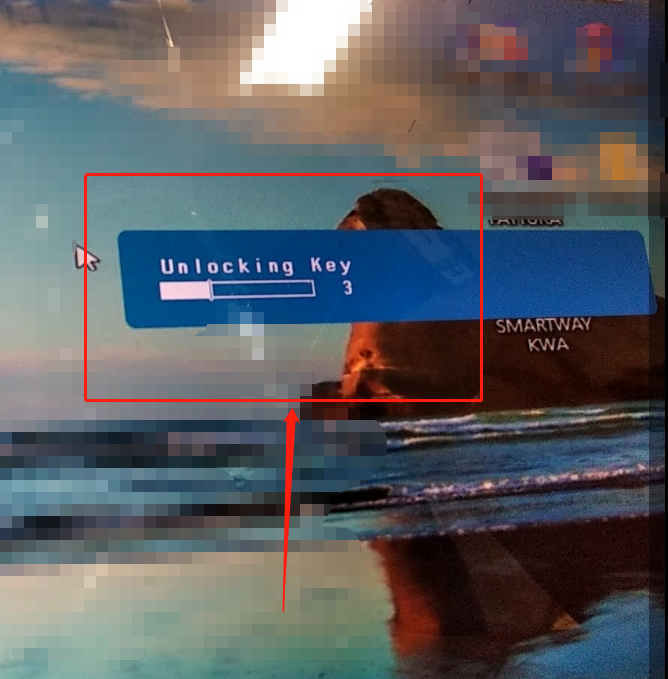
      长按按键后会在显示屏出现下图中的进度条

      fad74f89-86fd-4f55-bb92-c04aa36091ac-image.png

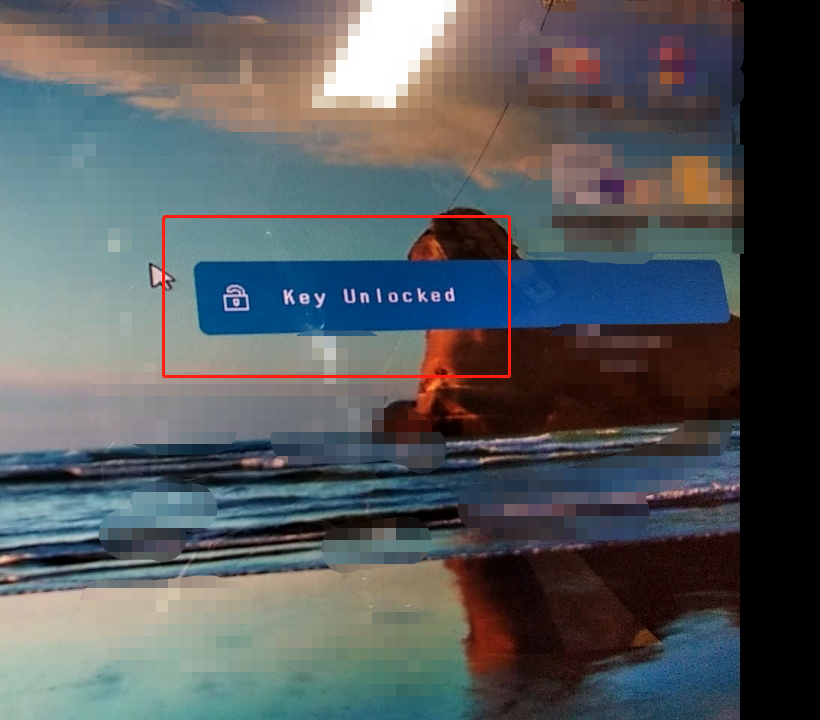
      进度框完成后,会显示Key unlocked,电源开关已被解锁。

      e4c04918-a343-4acb-bacf-f13b4bc15db2-image.png

      发布在 硬件相关 使用教程
      yuwen YanY
      yuwen Yan
    • 【KWA2】页面显示过大,如何恢复为正常

      问题描述:
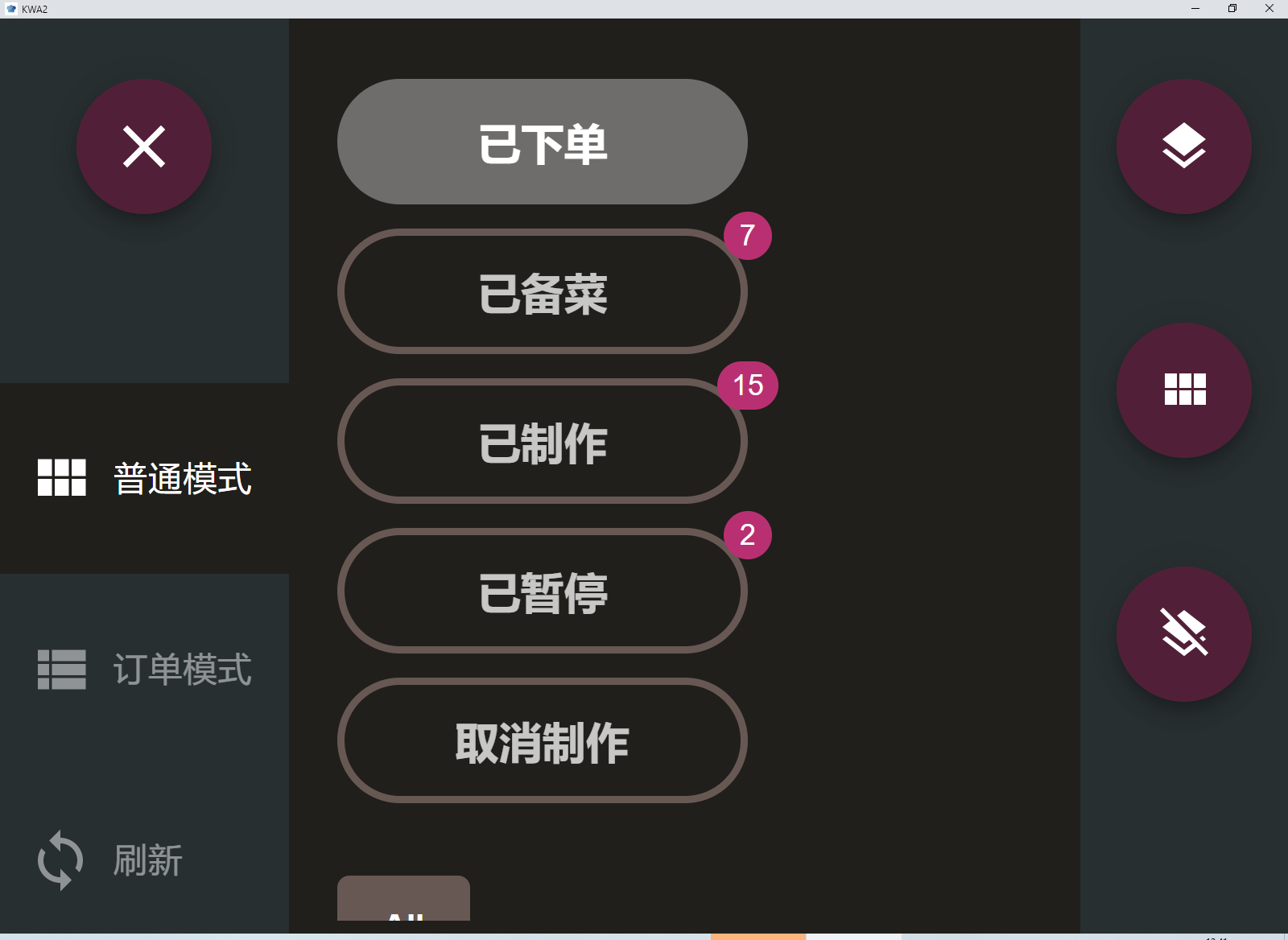
      KWA(后厨)界面显示过大(如图所示)

      后厨电脑显示过大1.png

      解决办法:

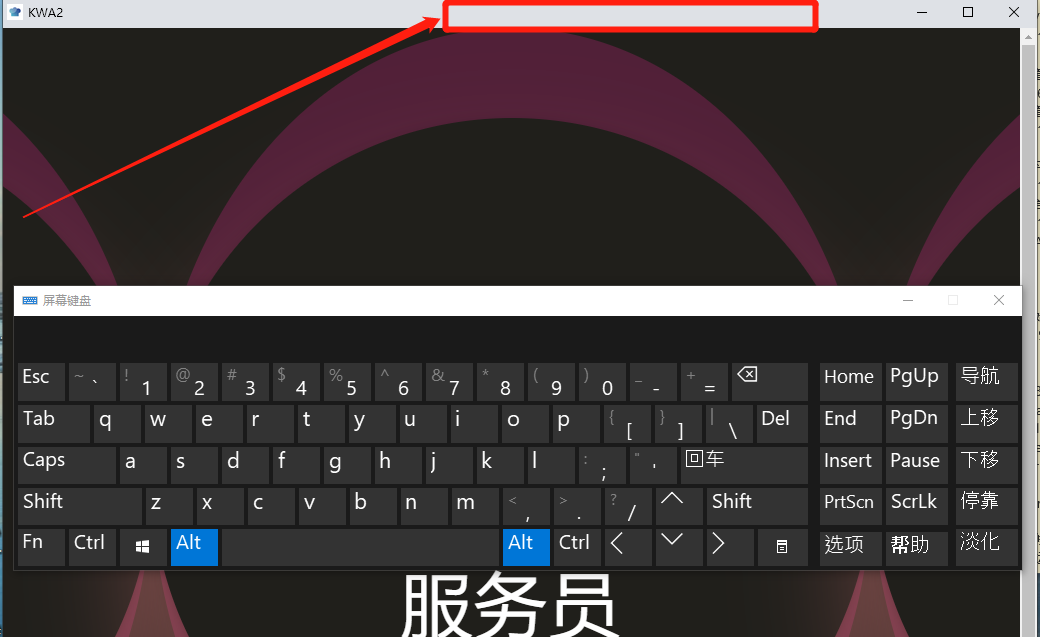
      点击屏幕下方的小键盘后点击后厨电脑页面边框

      350f9f6a-ce2e-4c1a-9882-ba26a951d1a5-image.png

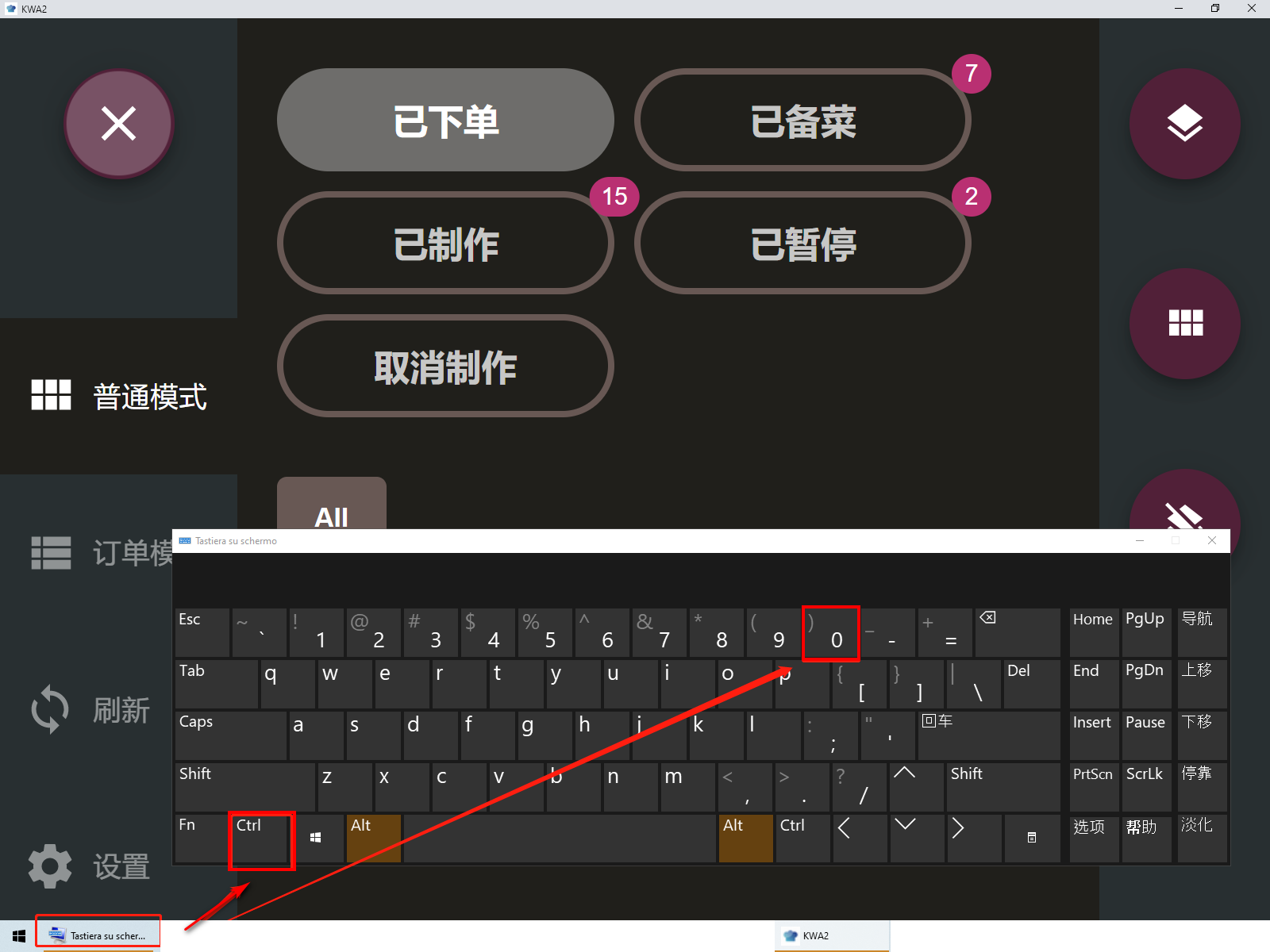
      再点击Ctrl键后点击0即可恢复为正常比例的显示页面

      后厨电脑显示过大2.png

      发布在 智能后厨KWA2.0 使用教程
      yuwen YanY
      yuwen Yan
    • 【后台管理】新增和更改员工密码及权限

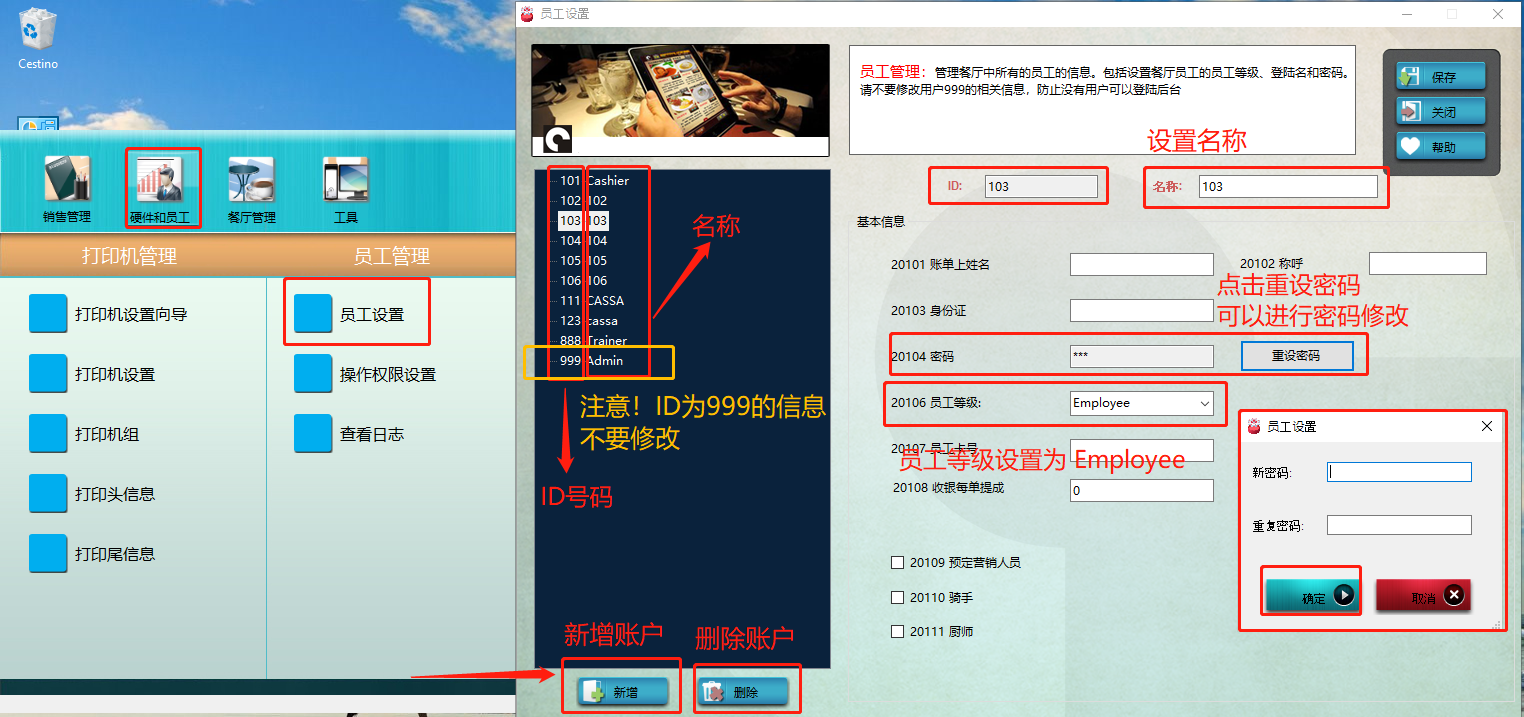
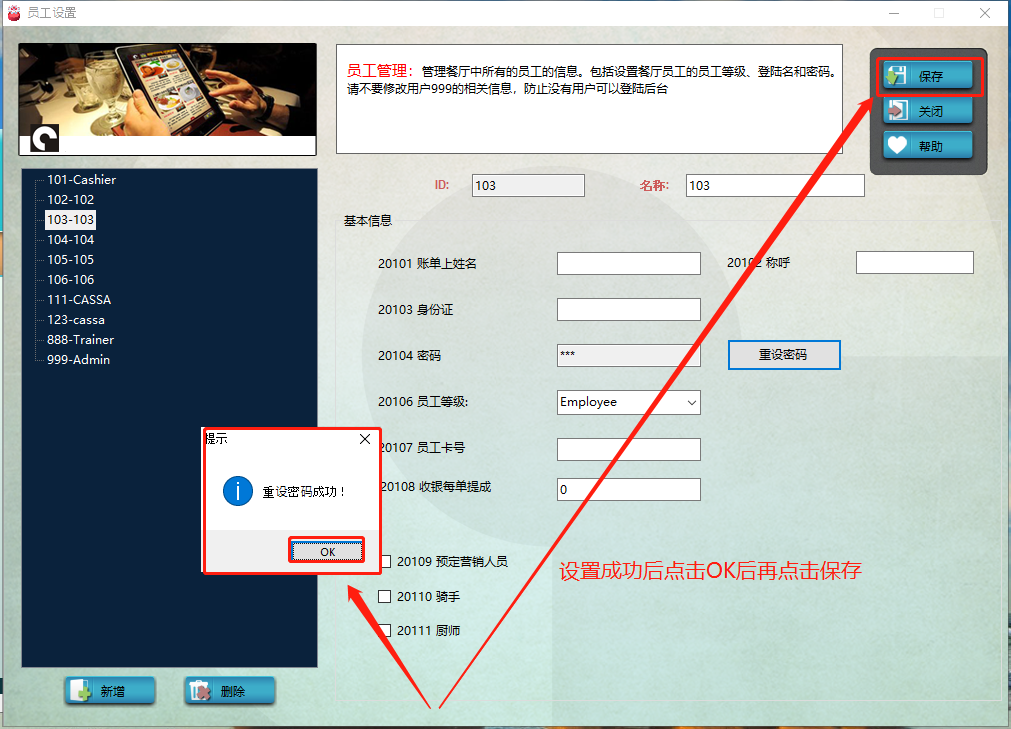
      通过后台设置对员工使用设备更改密码

      后台设置1.png

      f2abfc9a-dbda-4503-8de1-70a01591fe6d-image.png

      员工管理 2.png

      9bc7d870-4a1b-4cce-b91c-18287e29ab10-image.png

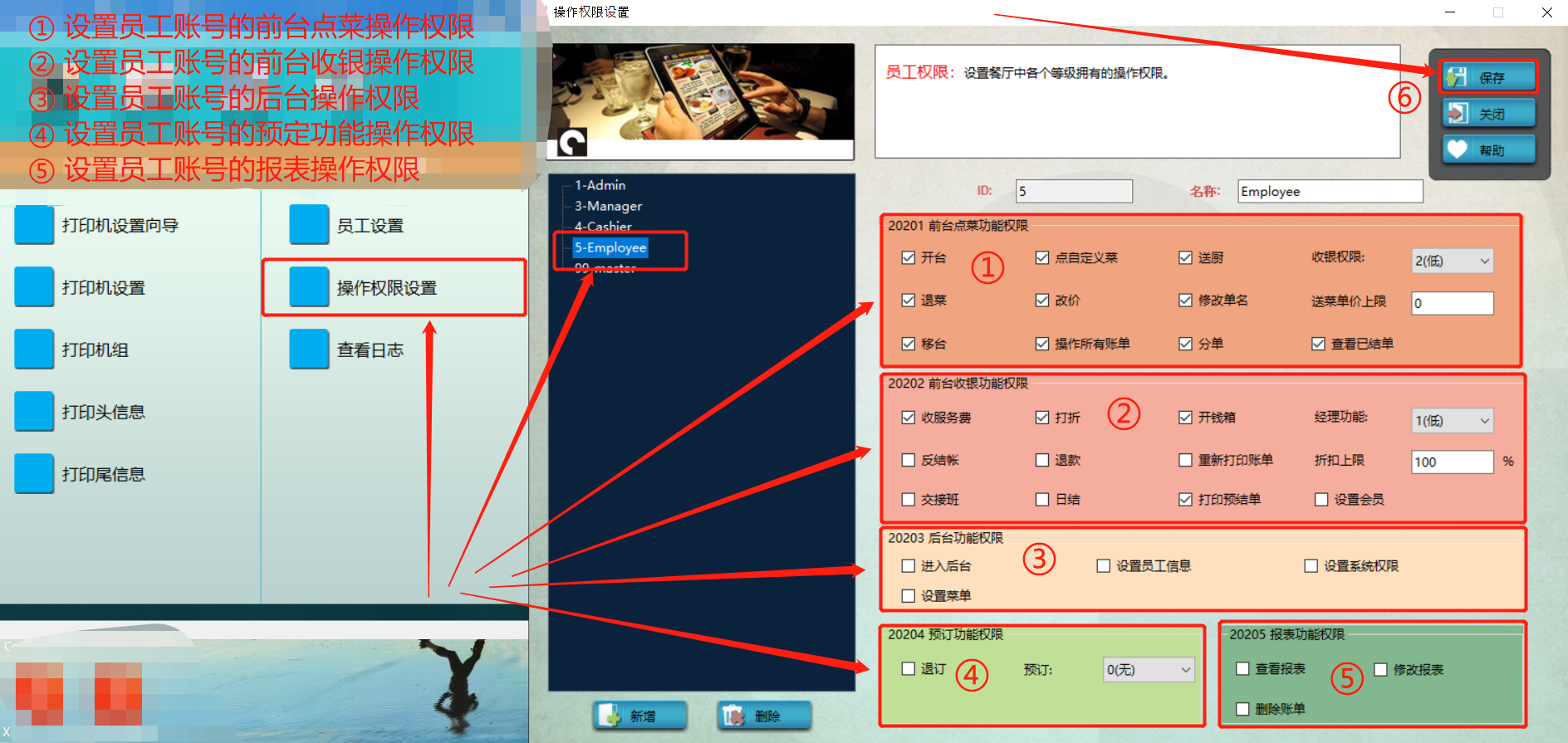
      • 操作权限设置

      ① - 设置员工账号的前台点菜操作权限

      ② - 设置员工账号的前台收银操作权限

      ③ - 设置员工账号的后台操作权限

      ④ - 设置员工账号的预定功能操作权限

      ⑤ - 设置员工账号的报表操作权限

      ⑥ - 以上功能设置完成后点击右上角的保存

      发布在 JK后台设置 使用教程 后台设置
      yuwen YanY
      yuwen Yan
    • 【Aruba电子发票平台】配置教程

      完成来自www.pec.it的订单服务, 并且在Aruba已注册付款后,您将收到一封特定电子邮件,主题为“电子发票激活确认Conferma attivazione Fatturazione Elettronica” ,该邮件与订单阶段中指示的登录名相关联的普通邮件地址,包含访问凭证到面板(用户名和Username临时密码password temporanea)。在第一次身份验证阶段,必须更改密码。

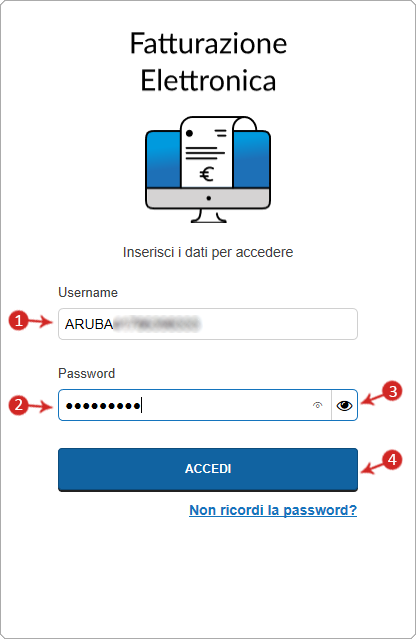
      要继续,请连接到链接https://fatturazioneelettronica.aruba.it/并输入所需数据:

      1. 通过特定的服务激活通信收到的用户名(ARUBA,后面为您的增值税号);
      2. 密码 ;
      3. 如图所示的按钮允许您以可查看形式查看输入密码;
      4. 点击登录:
        1e1ceee7-9ce8-4e2d-ac68-534237bbbb81-image.png

      在显示的屏幕上:
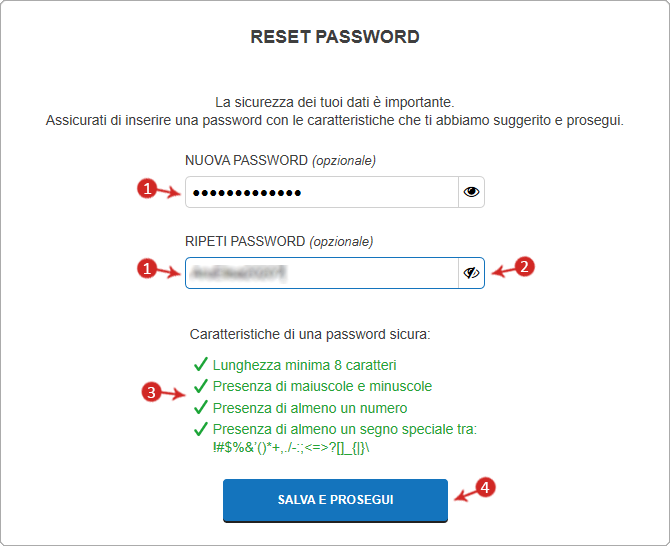
      输入并确认新密码 ;
      要被系统接受,密码必须包含:1. 至少8个字符;2. 包含大写和小写;3. 包含数字;4. 包含以下字符:!#$%&'()* +,-。:;; <=>?[] {|} /
      如果遵循输入安全密码的说明,则在它们旁边会出现一个绿色的勾。
      点击保存并继续:
      29587381-b110-45aa-b4b1-1c1adb0f5762-image.png
      您可以直接访问“电子发票”面板的配置。

      完成以上操作之后,就必须配置所需的项目。
      个人和财务数据
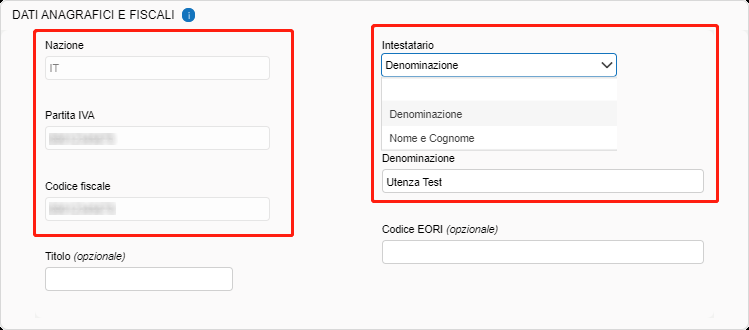
      识别转让人贷方的个人和税务数据:

      1. “ 国家/地区Nazione”,“ 增值税Partita IVA” 和“ 税号Codice Fiscale”字段, 预先配置在订单中显示的数据,确认之后无法更改;
      2. 公司持有人Intestatario,法人persona giuridica(企业ditte,公司società,机构ente)的姓氏和名字,自然人persona fisica的姓氏和名字,在预先填写的位置按照顺序输入信息,之后是可以更改的 ;
        dda31911-77dc-46a5-81f4-fac5c250c5fe-image.png
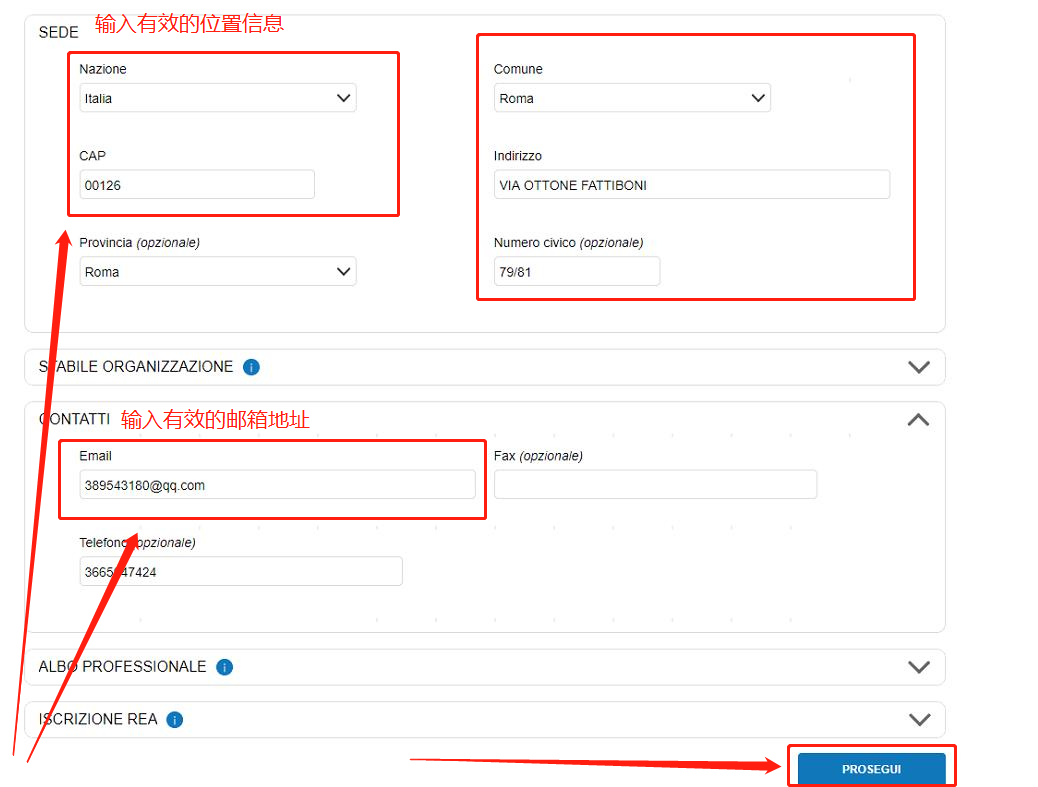
        输入国家,城市,邮编和地址;输入有效的邮箱地址后点击下方的prosegui蓝色按钮
        64745499-abab-4b29-b256-8bf5b955b476-image.png
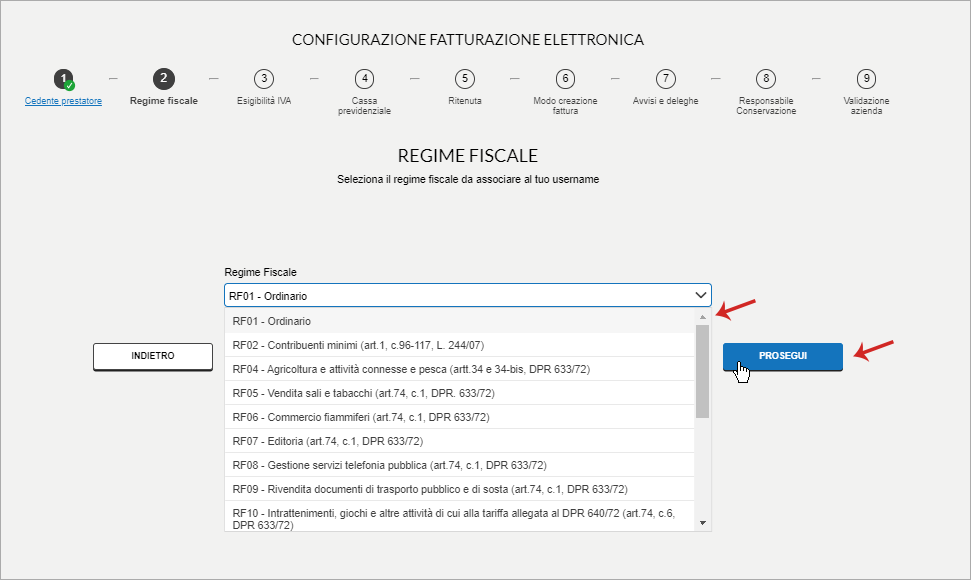
        选择RF01-Regime Ordinario 后点击prosegui蓝色按钮
        6ac1b62e-8c1c-4a08-9d58-157bf6a16452-image.png
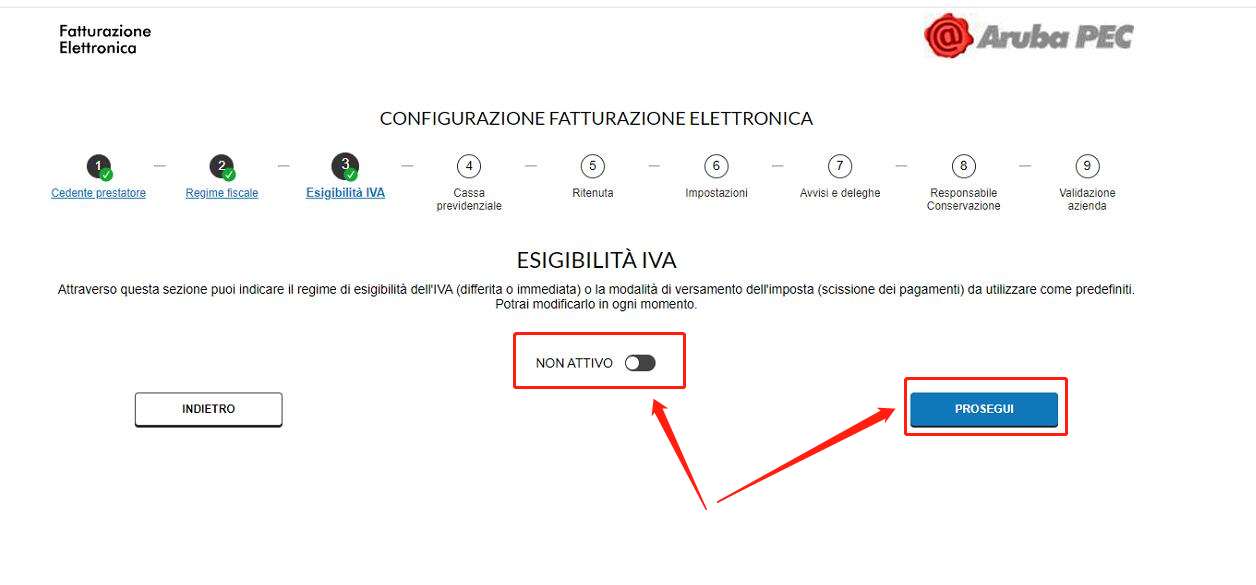
        设置增值税等税收机制或者缴纳方式
        49237385-c150-4b4a-8365-086ccc7a2e4a-image.png

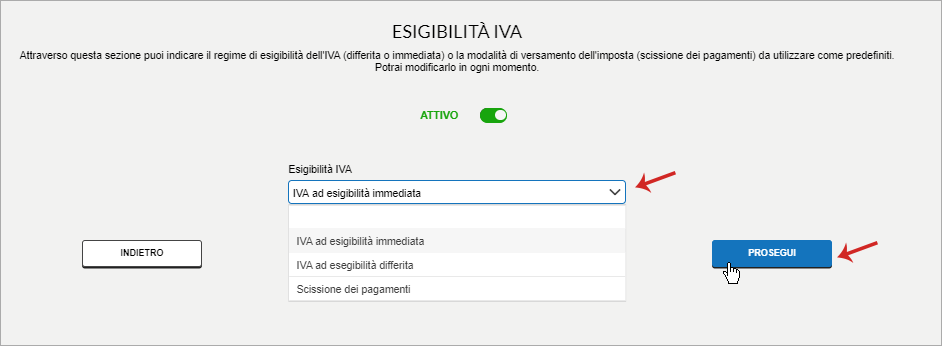
      选择激活那么下拉菜单后会出现下方图片显示的内容
      选择第一个Iva ad esigibilità immediata为立即支付增值税,选择该项为在开具发票时支付增值税;
      选择您想要选择的选项之后点击prosegui蓝色按钮
      50a83c80-303c-4351-82cd-8d973000b989-image.png 。

      选择不激活单击prosegui蓝色按钮继续**(注意,图片中的绿色标志为开启状态,关闭后则显示为灰色状态)**

      07ca37a5-e216-48d0-8532-3ba0429370a5-image.png

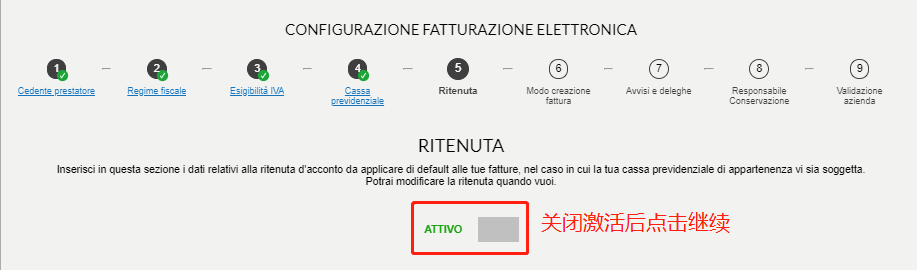
      预扣税配置部分选择不激活**(注意,图片中的绿色标志为开启状态,关闭后则显示为灰色状态)**,点击prosegui蓝色按钮继续
      4d7bcafb-4be0-4d62-8e57-ebac41551791-image.png

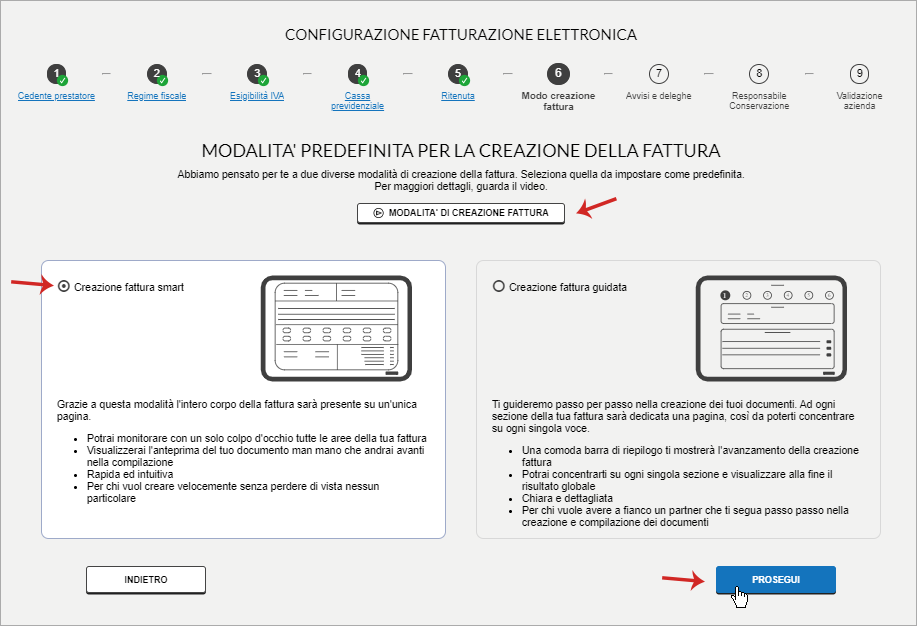
      发票创建模式,根据图中的箭头进行选择后点击prosegui蓝色按钮继续

      34d342fc-a239-4acf-8ca2-b53bce0513fb-image.png

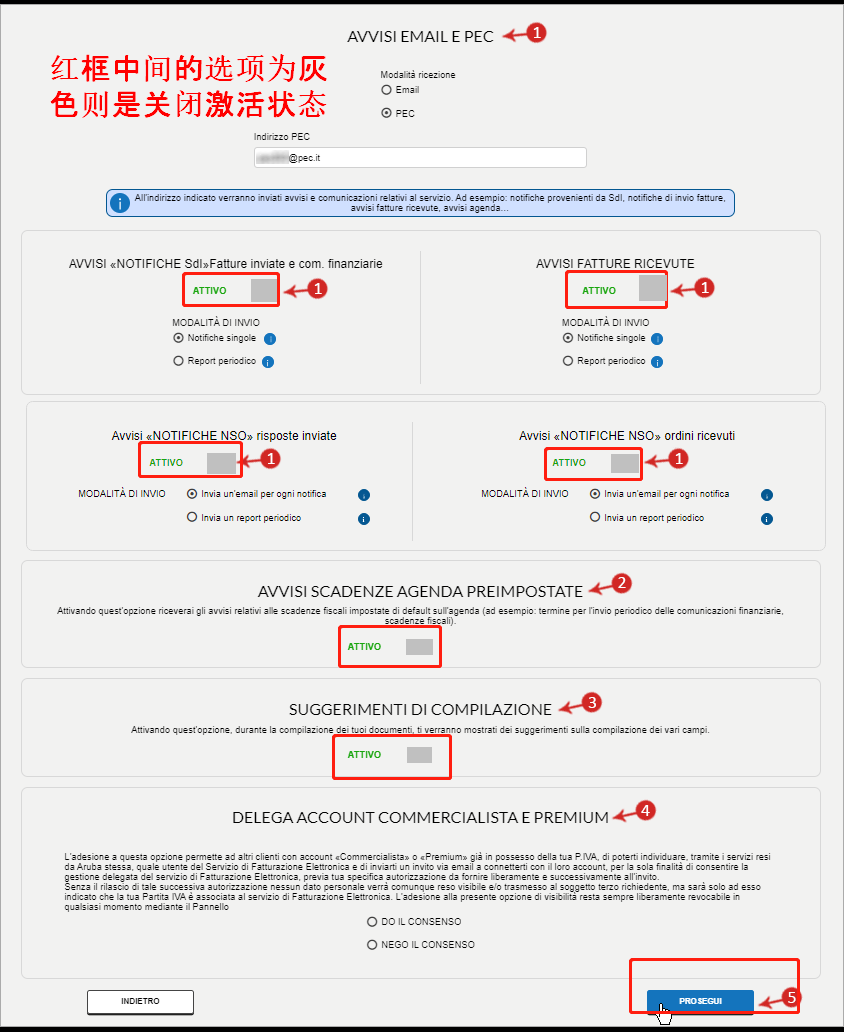
      通过PEC和其他设置进行发票和订单通知管理

      222c5865-35a4-4b4a-8db9-3a85c823bf13-image.png

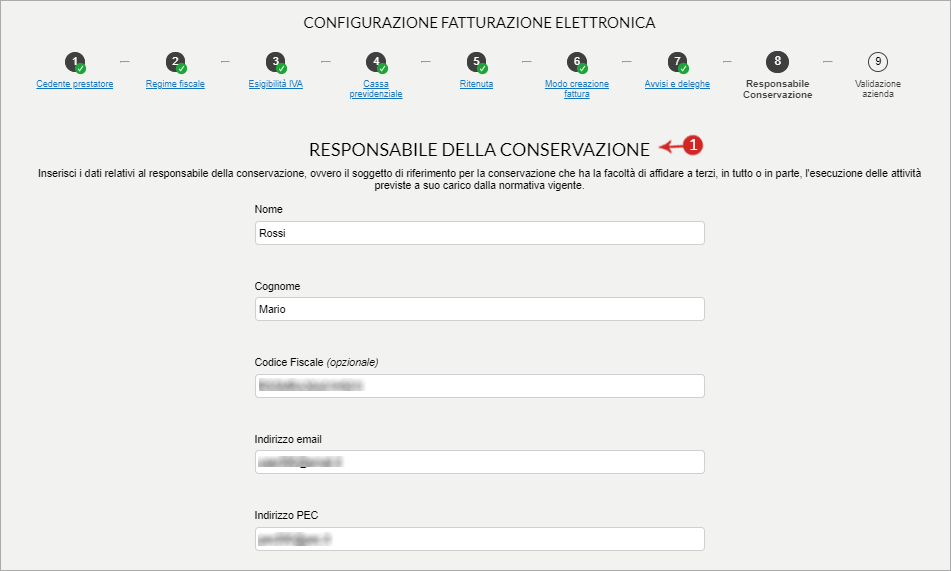
      输入名字税号等负责人信息,点击prosegui蓝色按钮继续
      32b0de57-c4fe-47ca-81f0-1001820af6e3-image.png

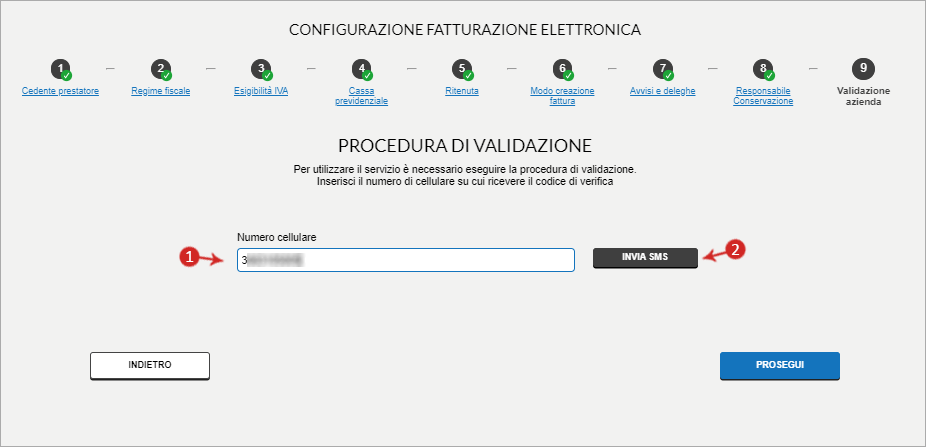
      输入您想要接收包含验证码SMS的手机号码:
      单击发送短信按钮 ,如下图所示:
      ef88dff0-5d98-46b6-80d6-b8f5297a93f4-image.png

      通过短信收到验证码后,请在相应的字段中输入验证码;
      然后点击继续 以确认并验证您的电子发票:
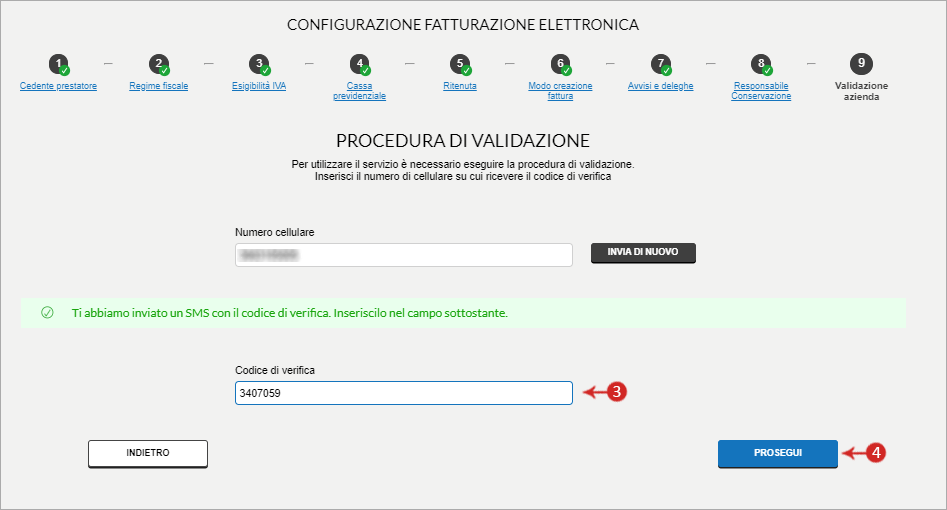
      388aded8-b08b-4a70-b180-edc00f84fa74-image.png)
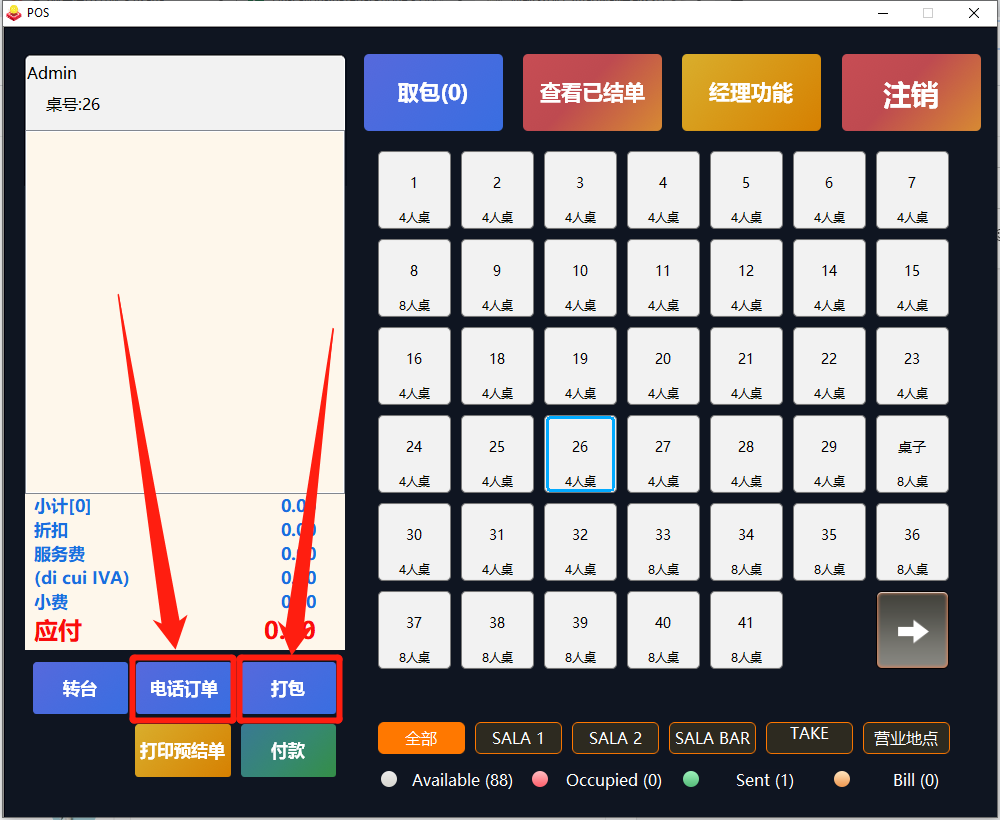
      发布在 电子发票 使用教程 电子发票
      yuwen YanY
      yuwen Yan
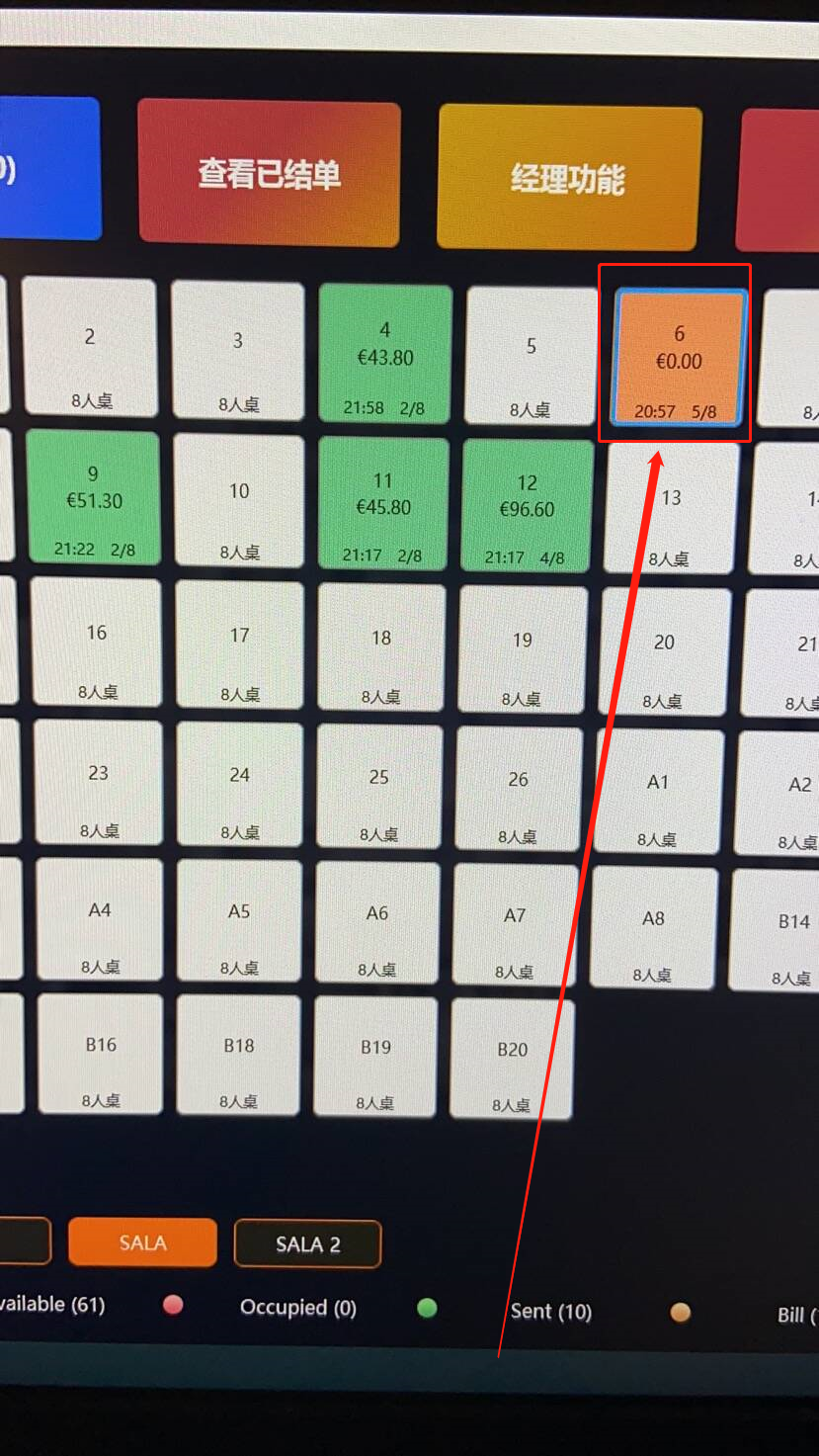
    • 【收银系统】桌台结款后没有自动清台的处理方法

      问题描述:

      桌台已经结账完毕,在POS显示价格为0的情况(详情参照下面图片)
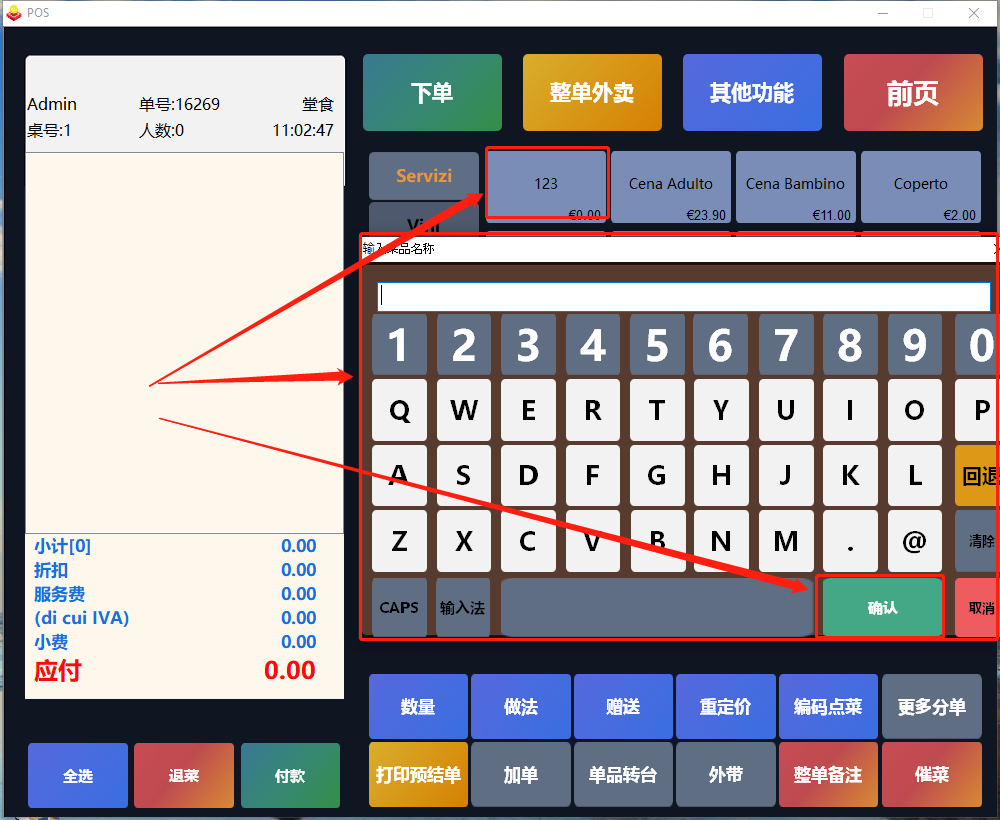
      微信图片_20200903105853.png

      解决办法:

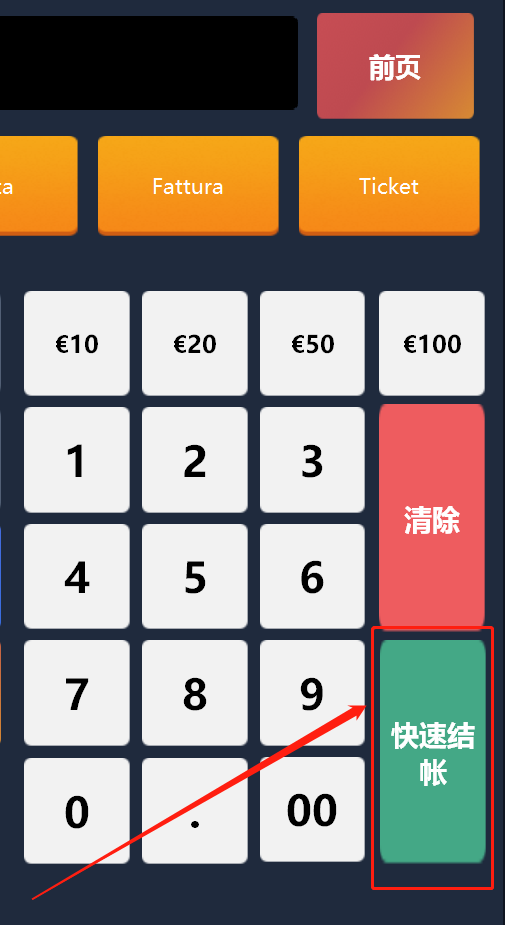
      进入付款页面后点击快速结账即可。(详情参照下面图片)
      由于结款金额为0,所以不会从税务打印机打出小票。

      1bf807c3-4787-4122-bc95-6c6ed587e272-image.png

      发布在 Smartway POS收银系统 使用教程 收银系统-cwa
      yuwen YanY
      yuwen Yan