Smartway 智途云 - 用户社区
    • 标签
    • 版块
    • 最新
    • 热门
    • 注册
    • 登录
    1. 主页
    2. QiangZ
    3. 最佳
    Q
    • 资料
    • 关注 0
    • 粉丝 0
    • 主题 73
    • 帖子 73
    • 最佳 3
    • 有争议的 0
    • 群组 1

    QiangZ 发布的最佳帖子

    • 【Ordelivery在线外卖系统】什么是会员裂变功能

      1. 功能主要用于老会员邀请新会员的加入,商家需在OD网页后台,如【图】开启会员裂变功能

      如果按照下【图】设置:

      积分奖励计算: 邀请人将获得以下两种类型的积分奖励(积分仅结算于当前餐厅/集团):

      一级裂变奖励: 当您邀请的朋友完成首次订单消费时,您将获得等同于其订单金额的10%(可修改)的积分奖励。

      二级裂变奖励: 如果您的被邀请人成功邀请其他人加入会员制度并完成订单消费,您也将获得等同于这些订单金额的5%(可修改)的积分奖励。

      积分使用: 您可以在未来的订单中使用您获得的积分来获取折扣或其他优惠。

      注意:为了获得裂变奖励,邀请人必须存在于餐厅的会员制度中,否则将不会激活奖励。
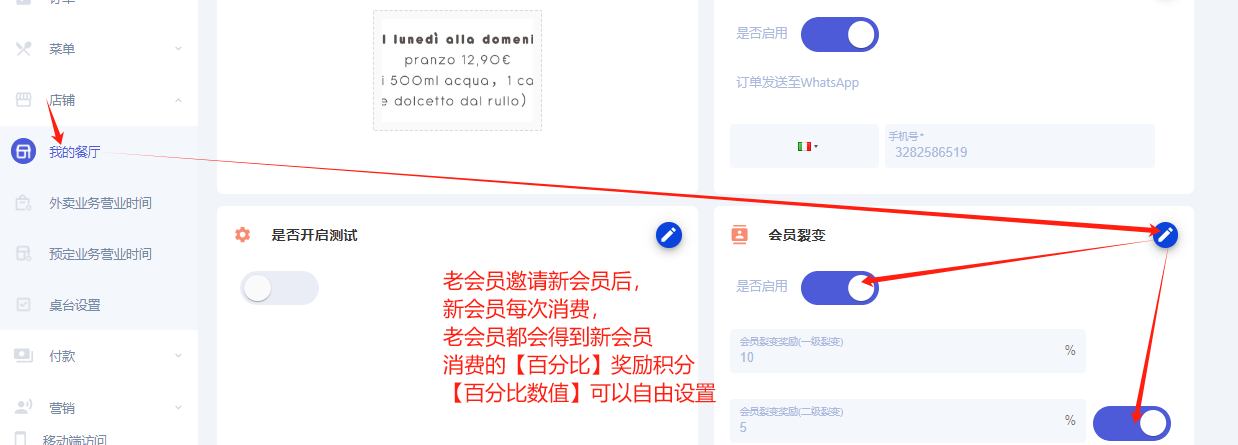
      e7555615-1149-4570-99e4-0aaa1cd055fe-image.png

      2. 启用后,老会员可在【我的账号】页面找到邀请码、邀请二维码和链接,并可将其分享给新会员。
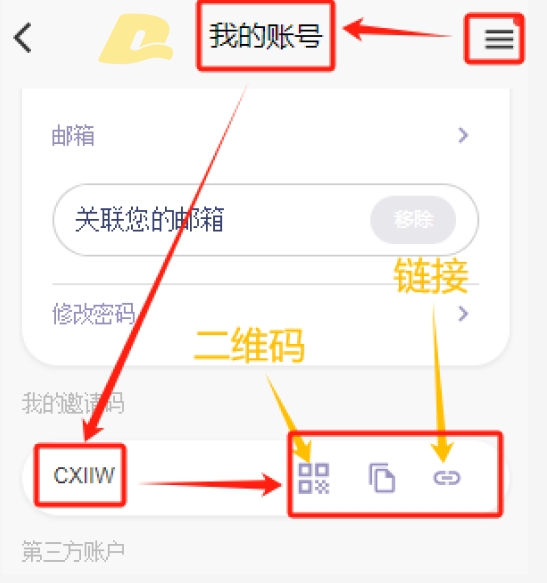
      WeChat截图_20240429154726.png

      3.新会员通过扫描邀请码/ 点击邀请链接/输入邀请code, 均可成功注册成为会员

      注意:邀请新用户注册填写信息时,请确认新用户的邀请码成功填写
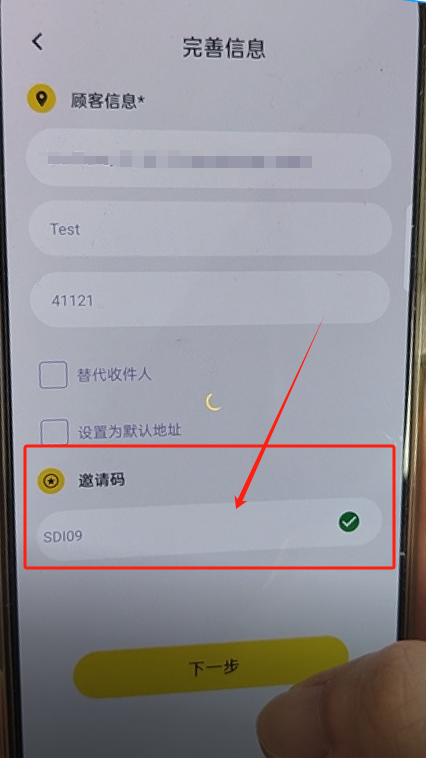
      4ccb6f2b-7c08-4568-8835-c41aeaf00e57-图片_20240516160106.png

      发布在 Ordelivery智能外卖系统 ordelivery在线外卖系
      Q
      QiangZ
    • 【Ordelivery在线外卖系统】在电脑OD菜单中修改OD菜单菜品信息后,如何同步到OD外卖平台

      注意: 在电脑中修改【Odilivery】分类的菜品信息后,需要手动同步到【Ordelivery网页后台】

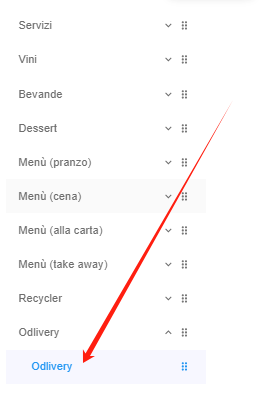
      1. 在电脑中选择【Odilivery】分类(这是外卖独立分类),修改已有的菜品信息(不包括删除/改图片)

      b5a5c4a4-0fda-4240-b4e3-4307d6b19a05-1711530412653.png

      选择需要修改信息的菜品,操作同其他菜单相同见教程【RBP2】新增菜品 & 修改菜品信息

      注意1:添加新菜品 需要按照这个教程在网页后台调整分类如何批量修改菜品的分类

      注意2:图片上传,删除菜品,修改分类, 需要在OD网页后台操作,参考教程在OD网页后台修改菜单信息如何同步至本地电脑

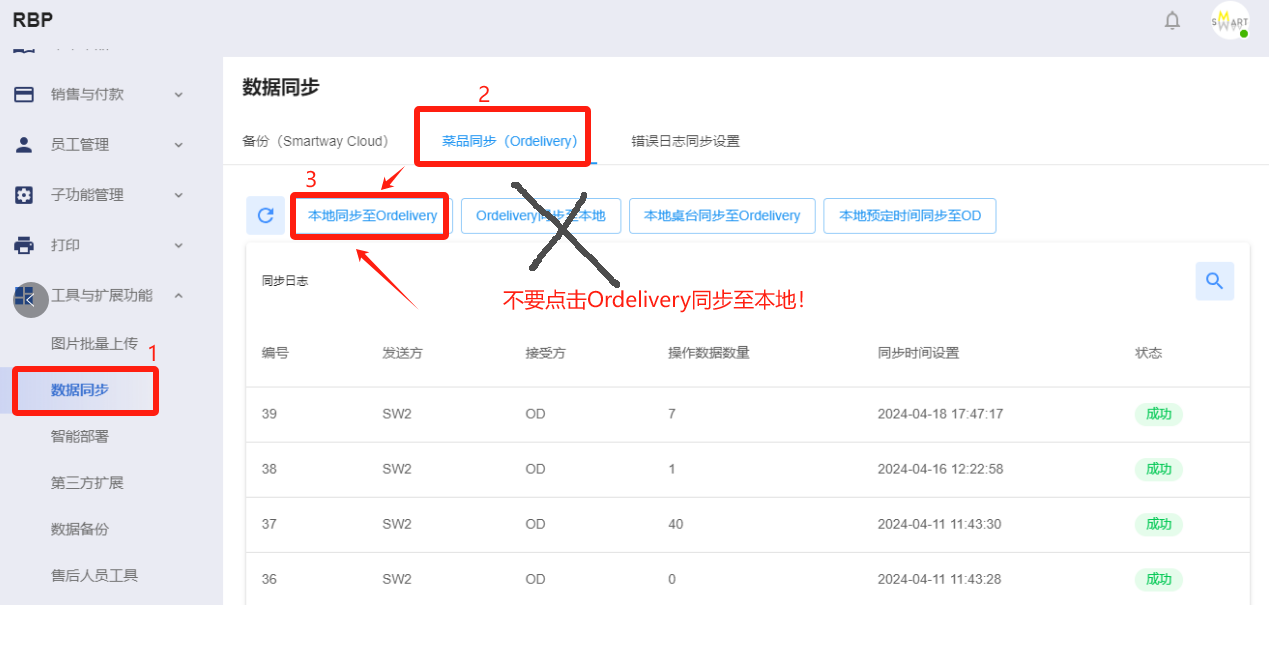
      2. 在电脑中修改OD菜单菜品信息后,需要【本地同步至OD】

      注意 : 不要!!点击图中【OD同步至本地】按钮

      c51d446992bd8f2f08632bf769b6b21.png

      同步其他教程合集

      发布在 Ordelivery智能外卖系统 ordelivery在线外卖系 od同步
      Q
      QiangZ
    • 【Ordelivery在线外卖系统】如何设置可预定时间/Come modificare l'orario di prenotazione

      注意1:同步用户必须在电脑上修改!!!

      Attenzione 1:se avete sincronizzato si può modificare l’orario solo su RBP2!!!

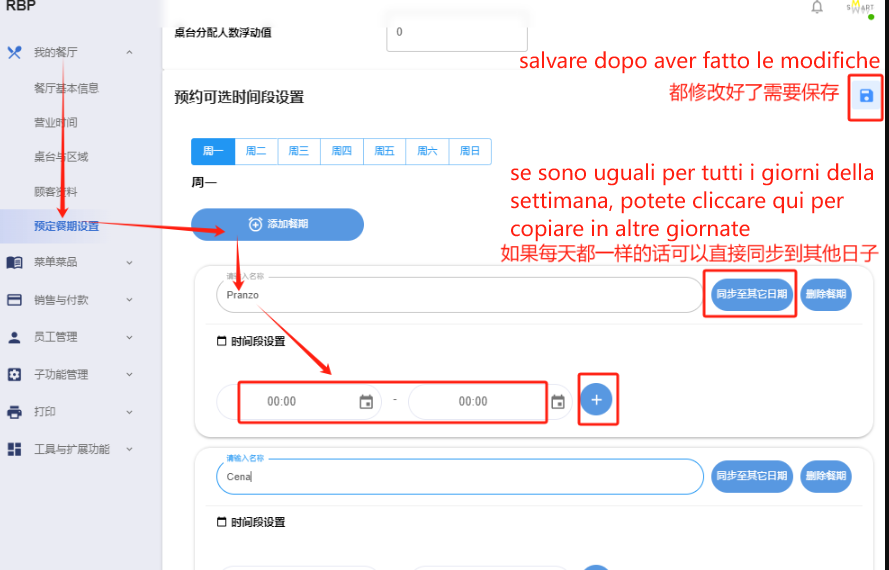
      A1. 在电脑RBP2中进入【预定餐期设置】操作如下【图】

      A1. Entrare in RBP2 e modificare come in immagine

      注意2:不能直接输入类似12-15的时间段,需要分开设置时段,如12.00-12.30, 12.30-13.00,…

      Attenzione 2:non si può scrivere direttamente un orario come 12-15,ma bisogna dividerlo in più parti,come 12.00-12.30, 12.30-13.00,…

      58b28270-a941-4018-ad1c-1565766fb550-image.png

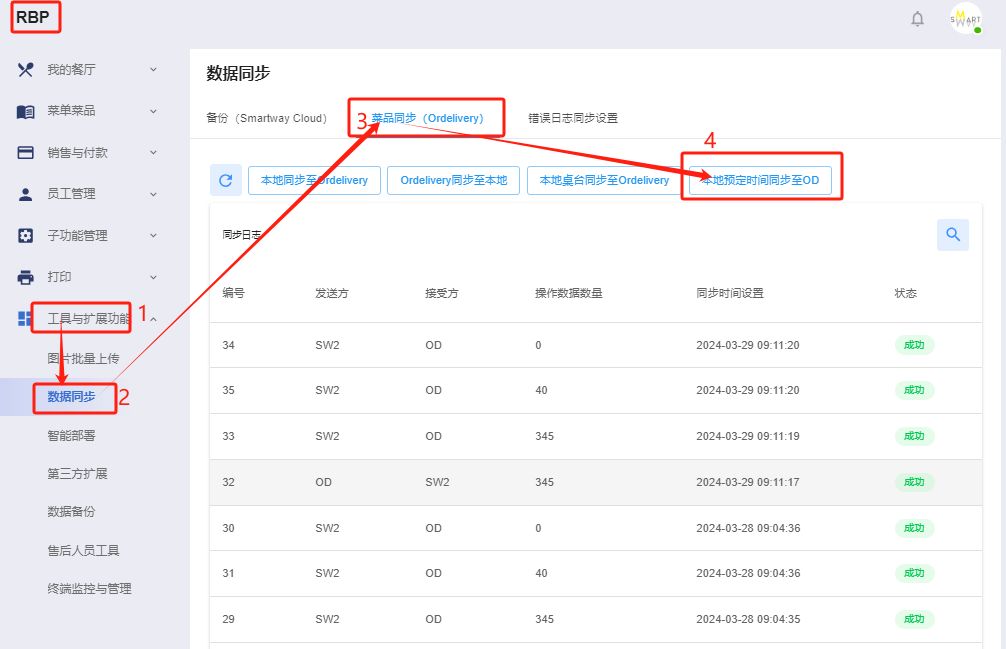
      A2. 设置后,点击【本地预定时间同步至 OD】

      A2. Dopo le modifiche,bisogna sincronizzarlo su OD

      e9281065-1304-49dc-a24b-f834d056fb51-1718977318667.jpg

      A3. 登录【OD网页后台 】

      A3. Accedere alla pagina web di OD

      https://admin.ordelivery.shop/

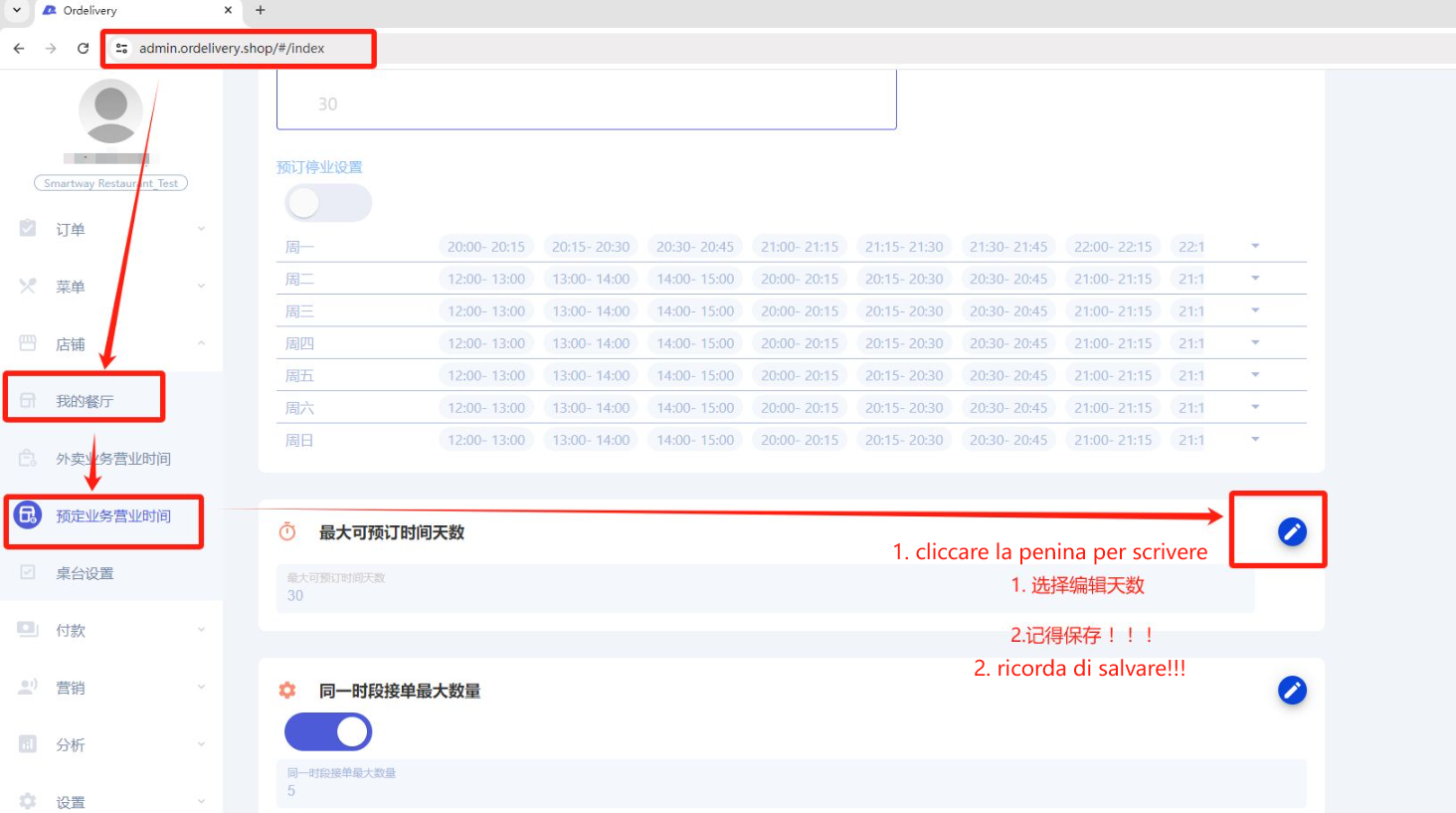
      进入【预定业务营业时间】,设置【最大可预订天数】

      Andare in【Orario prenotazione】,scrivere【Numero massimo di giorni disponibili per la prenotazione】

      68c989ba-9f59-4d1f-b94d-0ec6142c2433-image.png

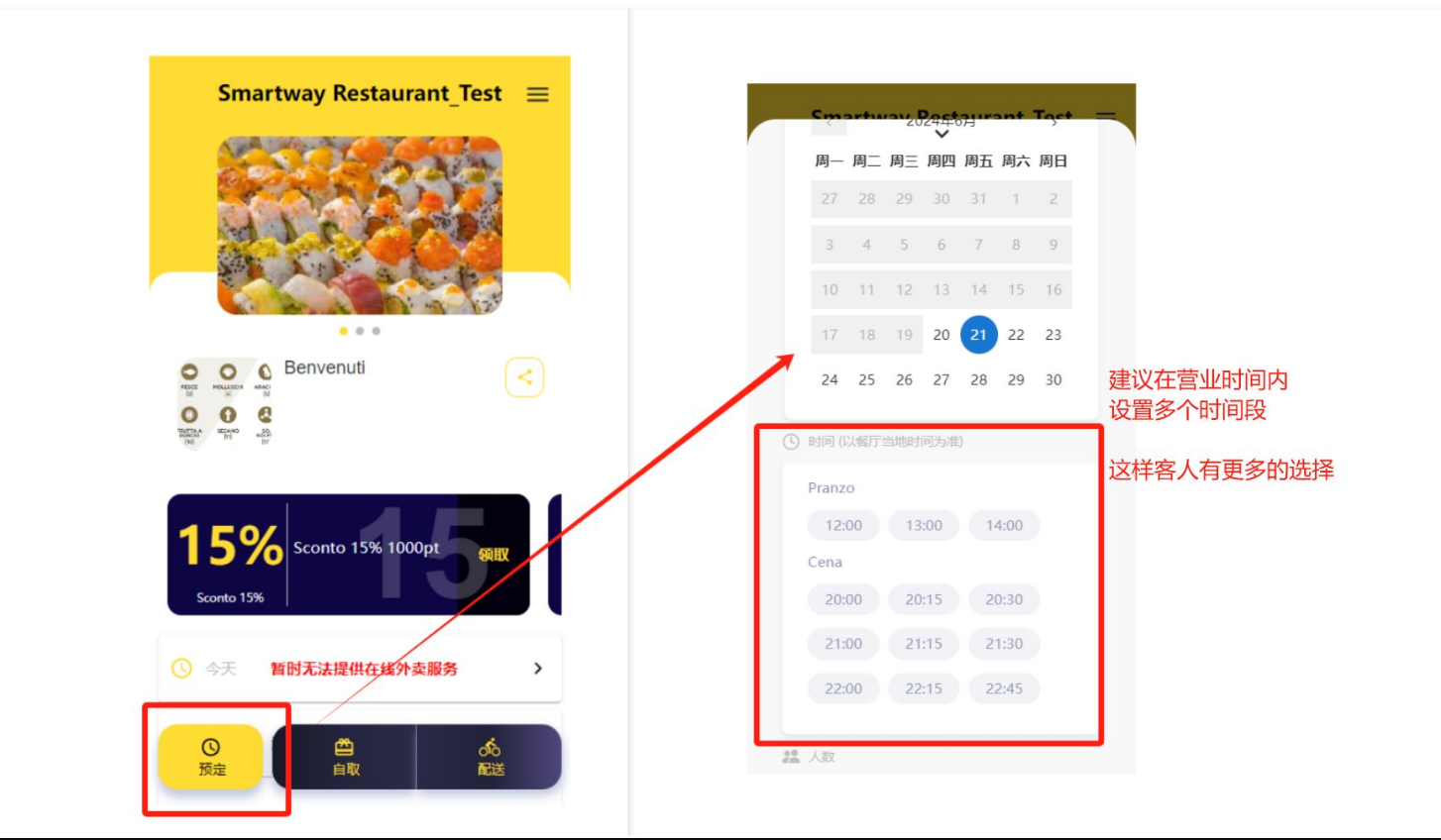
      A4. 这是客人看到的界面,如下图

      A4. Questo è pagina che vede il cliente

      eb9c4a7b-2b59-4750-9f36-2c39228b392e-image.png

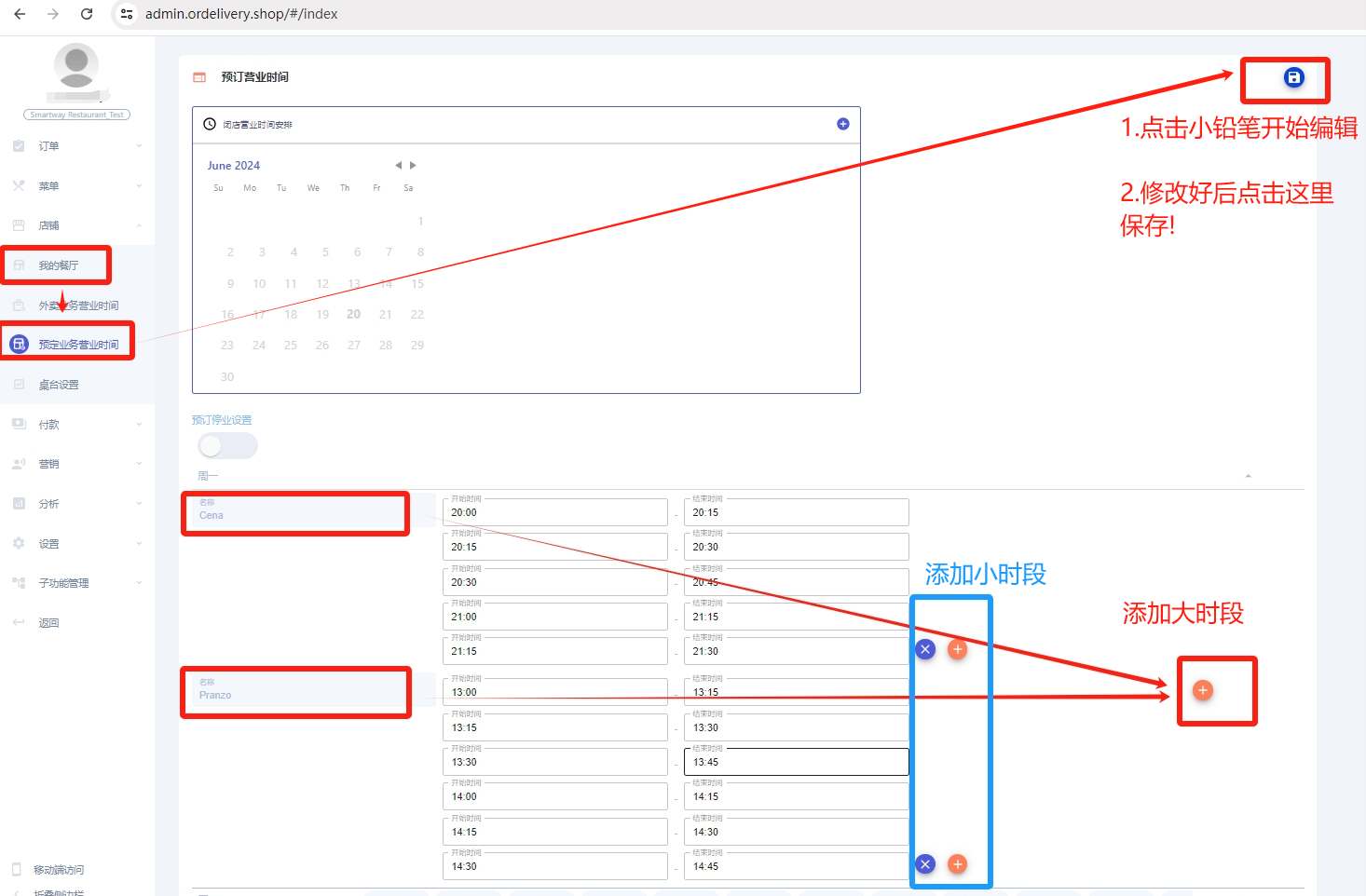
      B1. 在【OD外卖网页后台】如何设置/修改预定时间,见下【图】

      注意:电脑有同步的话不能在网页后台修改,修改了也会电脑里的信息顶替掉!!

      1335b276-eada-4073-b5eb-3b15b3cc1974-image.png

      发布在 Ordelivery智能外卖系统 ordelivery在线外卖系 od预定功能
      Q
      QiangZ