Smartway 智途云 - 用户社区
    • 标签
    • 版块
    • 最新
    • 热门
    • 注册
    • 登录
    1. 主页
    2. QiangZ
    3. 帖子
    Q
    • 资料
    • 关注 0
    • 粉丝 0
    • 主题 73
    • 帖子 73
    • 最佳 3
    • 有争议的 0
    • 群组 1

    QiangZ 发布的帖子

    • 【Ordelivery在线外卖系统】如何添加谷歌预定人数/Come aggiungere numero persone per prenotazioni su google

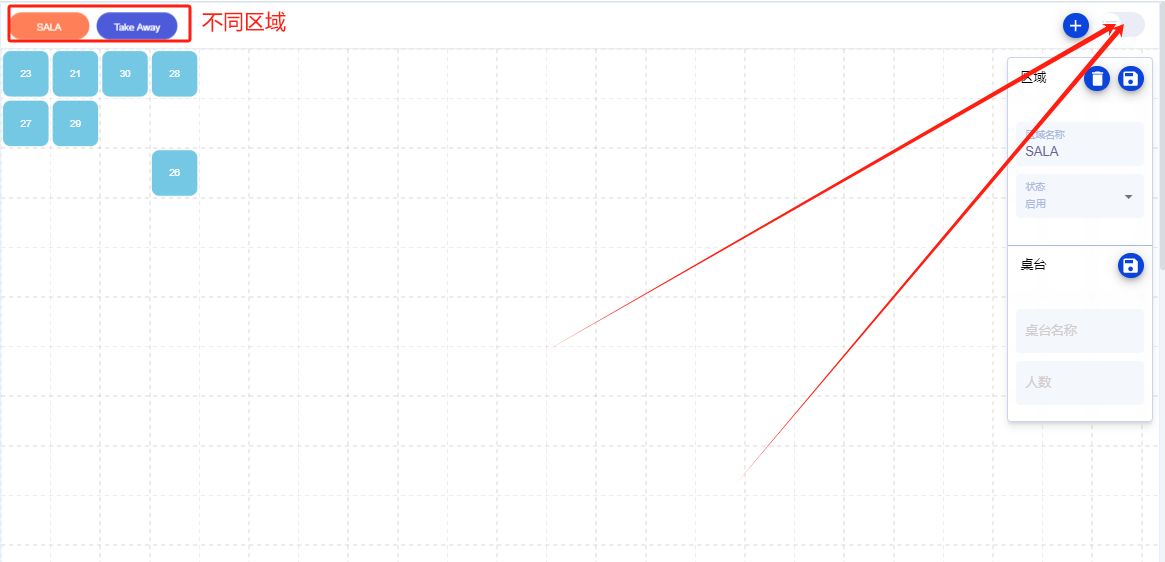
      1. 进入RBP2里添加桌台区域/entrate in RBP2 e aggiungete una zona tavoli
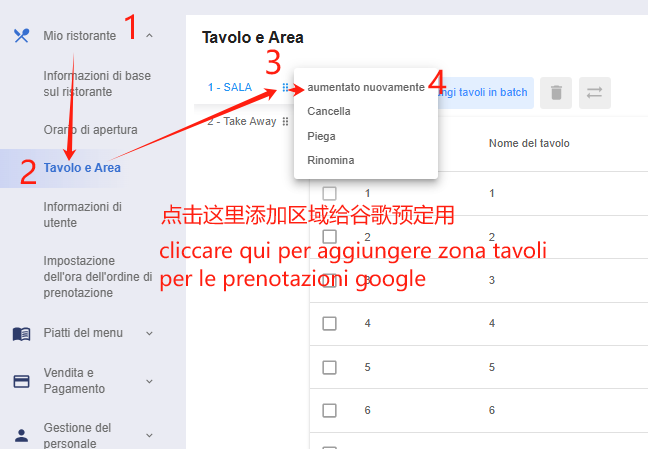
      cffe8d76505d3c2ada22806b212b438.png

      2. 进入新的区域后选择需要添加的人数/entrate nella nuova zona e scegliete quanti posti aggiungere
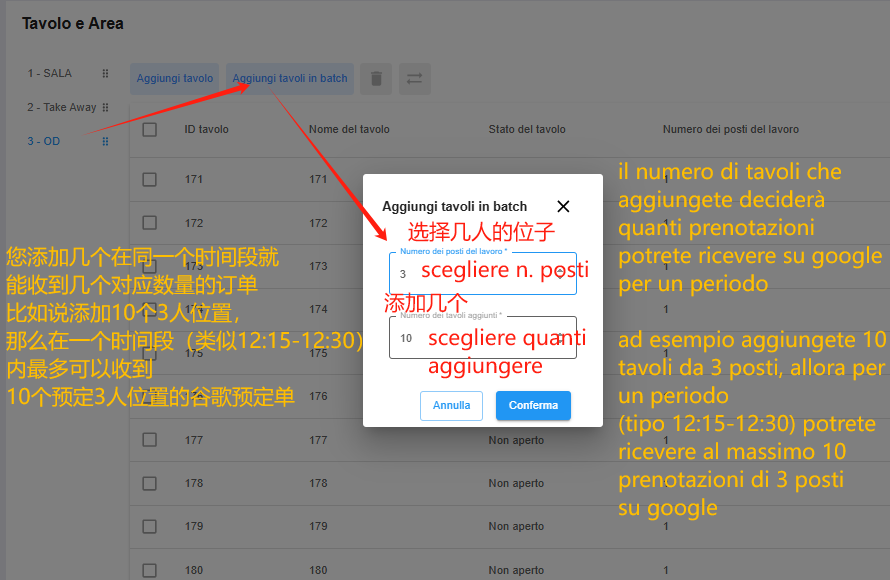
      f38af931ab7bd4189ecbe917a6e4144.png

      3. 同步到OD谷歌/sincronizzate su OD GOOGLE
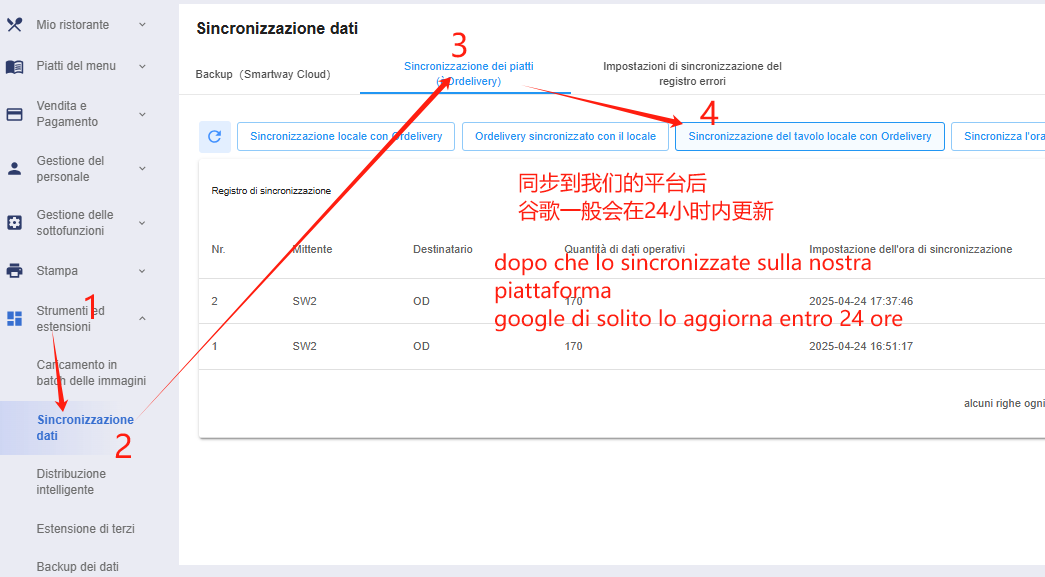
      01c991a885ffbdd1cd7c3e5ceadd55e.png

      发布在 Ordelivery智能外卖系统
      Q
      QiangZ
    • 【Ordelivery在线外卖系统】如何在CWA上确认订单/Come confermare gli ordini su CWA

      97d055e4dd81dd82813101687df7aba.png

      发布在 Ordelivery智能外卖系统
      Q
      QiangZ
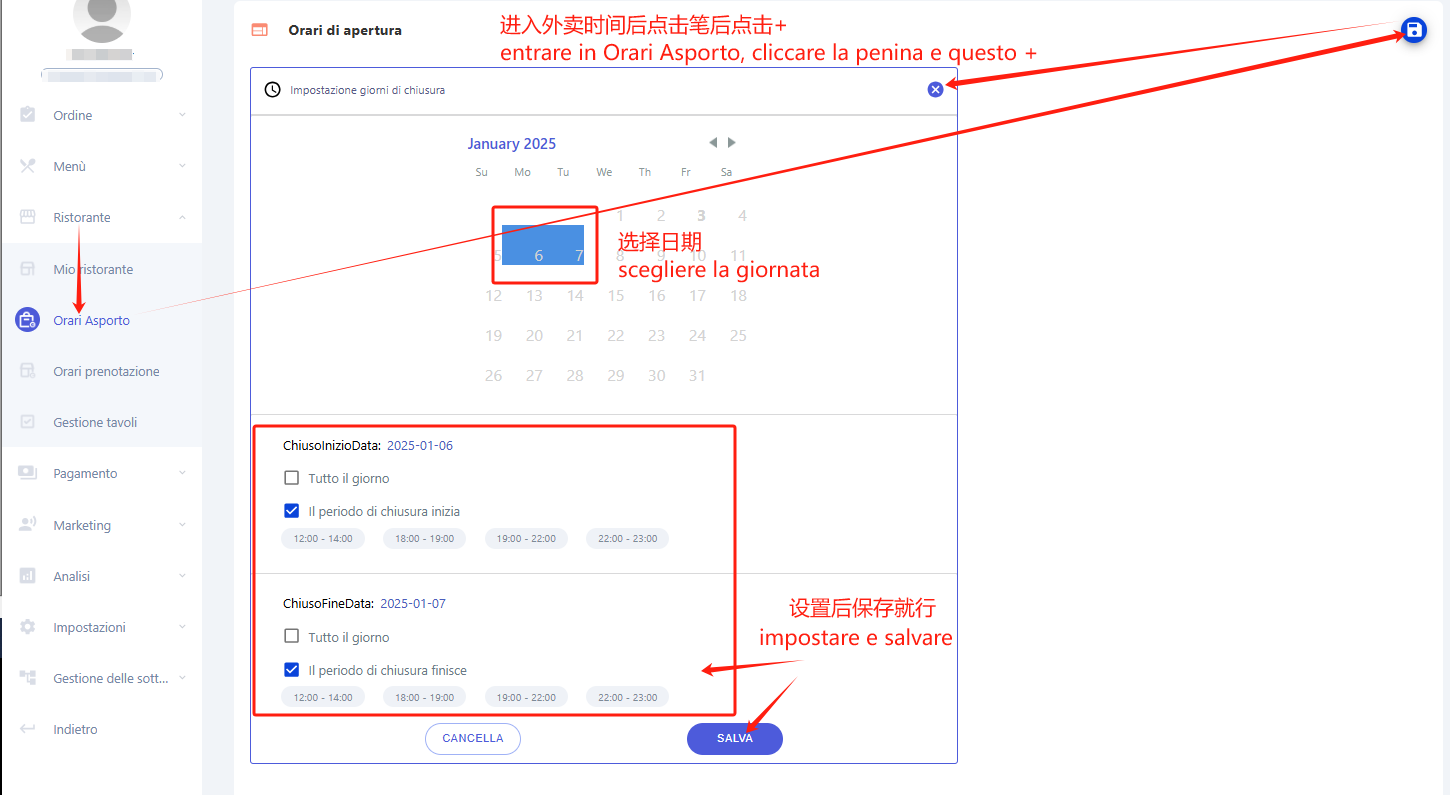
    • 【Ordelivery在线外卖系统】如何添加关门日期

      请看图/Si prega di guardare immagine

      2a0b6331-9581-49d3-b894-02715ee0a482-image.png

      发布在 Ordelivery智能外卖系统
      Q
      QiangZ
    • 【Ordelivery在线外卖系统】GIFT CARD

      注意:优惠券只能使用一次如果客人付款金额低于优惠券金额,可以给客人重新创建对应金额的优惠券,这种情况记得给客人发新的编码

      ATTENZIONE: il coupon è monouso, se un cliente usa un coupon con importo maggiore dell’importo di pagmante potete fare un nuovo coupon con importo uguale al resto di quello precedente, RICORDA DI MANDARE IL NUOVO CODICE IN QUESTO CASO

      两种方法,点击对应方法快速查看/due metodi, cliccare per visualizzazione veloce

      方法A/metodo A

      方法B,需要二维码扫码枪/metodo B, serve scanner per QR code
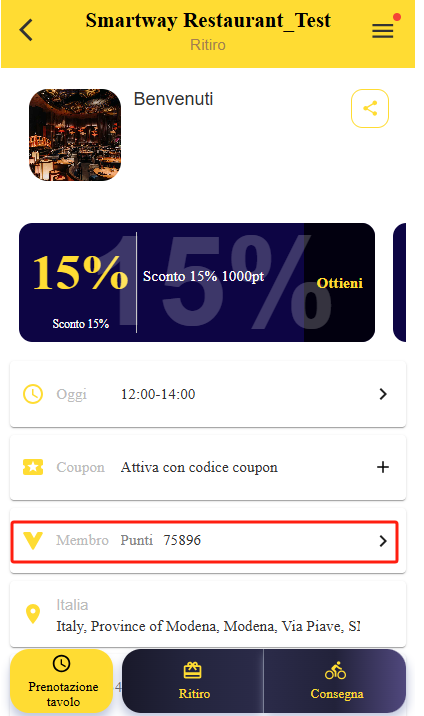
      方法A/Metodo A

      A1. 先创建下单的账号并加入会员/ creare prima account ristorante su OD per ordini e diventare membro

      6e572f2e-478b-4562-8c8c-f0502549caae-image.png

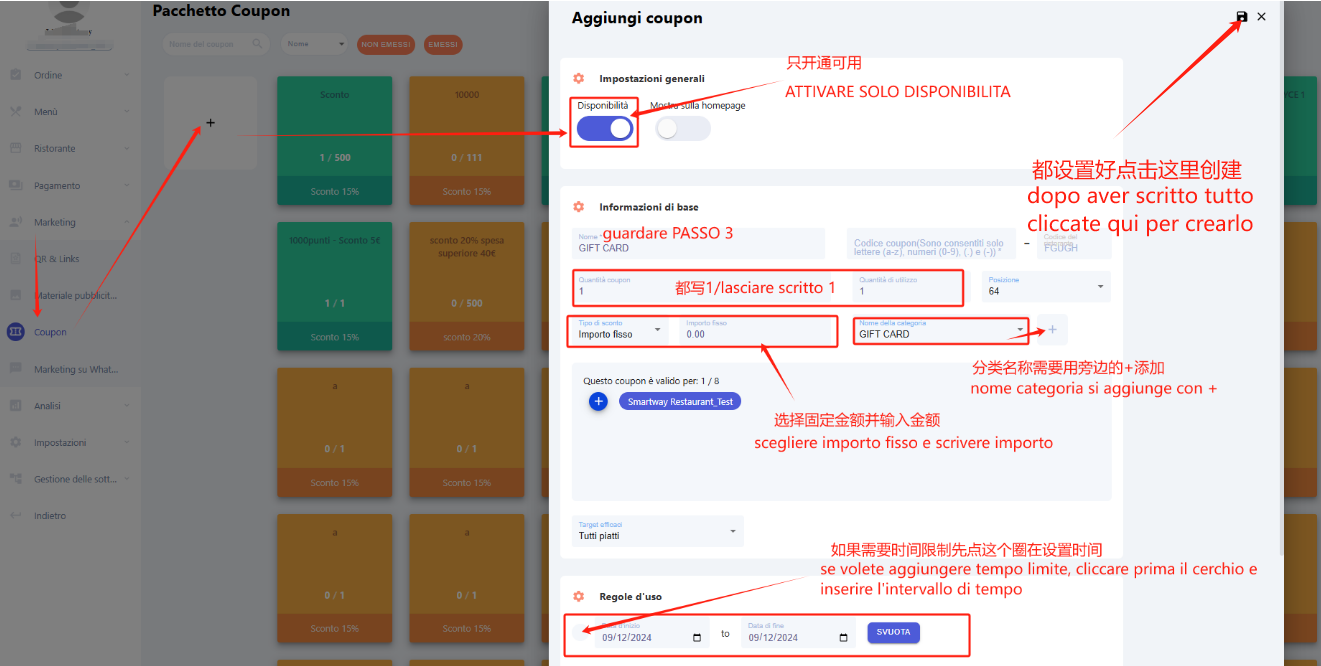
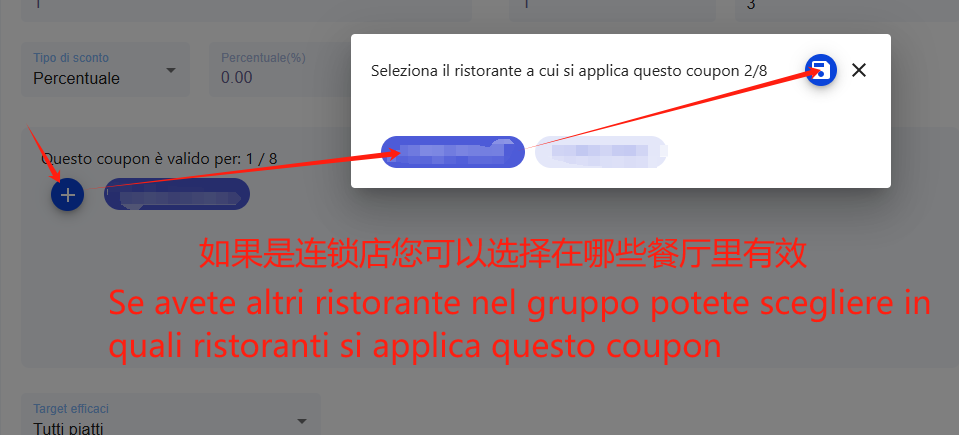
      A2. 创建优惠券/creare coupon

      a78732093c42645a3e3be94acf60fd8.png

      774bbb1558d07cf36b1e6fa2513de25.png

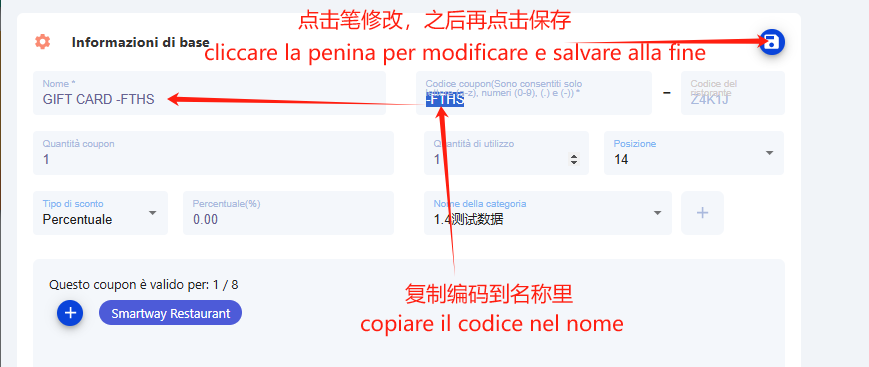
      A3.1. 创建后进入对应优惠券并修改名称为优惠券码/cliccare il coupon creato e cambiare nome con codice

      e016642bb0be0249197d8844e222feb.png

      a84119bff1922bd97bc2ff804236349.png

      A3.2 您们也可以直接输入一个之前没有写过的优惠码,新的就行方便查找/Potete anche mettere un codice manualmente, basta che sia unico, per facilitare nella ricerca

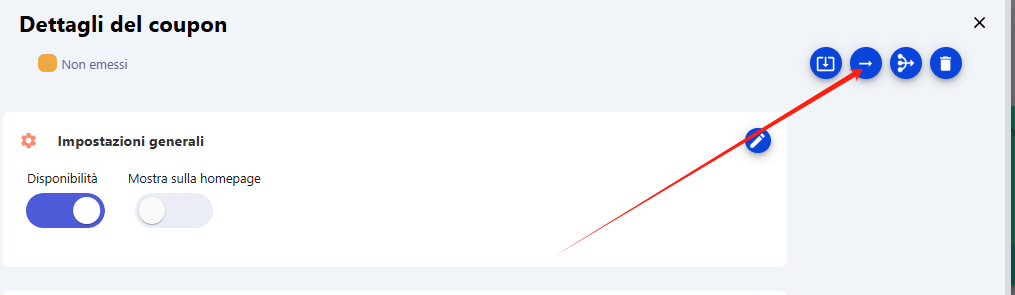
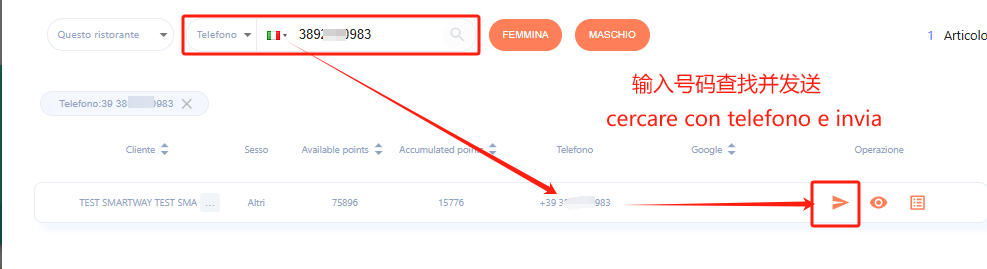
      A4. 发送给您们在第一步创建的账号/inviarlo all’account creato nel PASSO 1

      ada4ef15dfe21d42245737bf55574f9.png

      3f18e239520f2888884fdfd492914c9.png

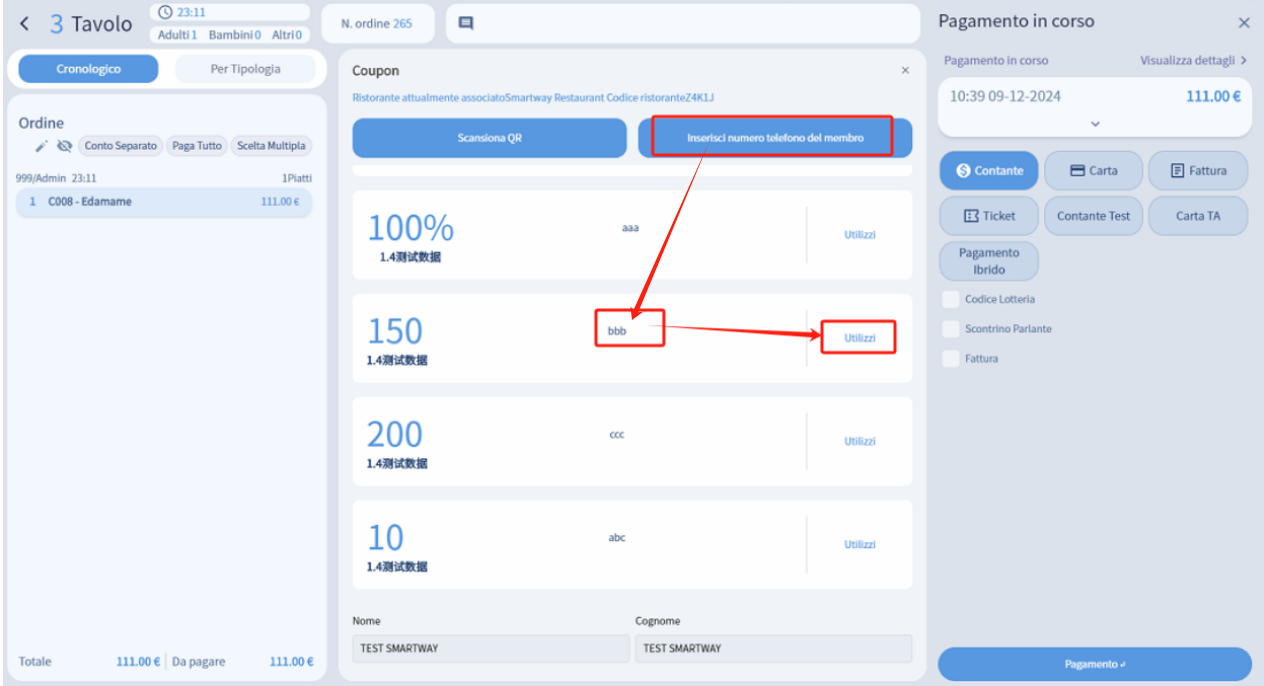
      A5. CWA上付款时输入在第一步创建的账号号码,选择客户给的编码使用/ quando fate pagamento su CWA, inserite numero creato nel PASSO1 e selezionare il coupon con codice dato dal cliente

      d2b0a4a8e5a3f9e00fa321bee6776c4.png

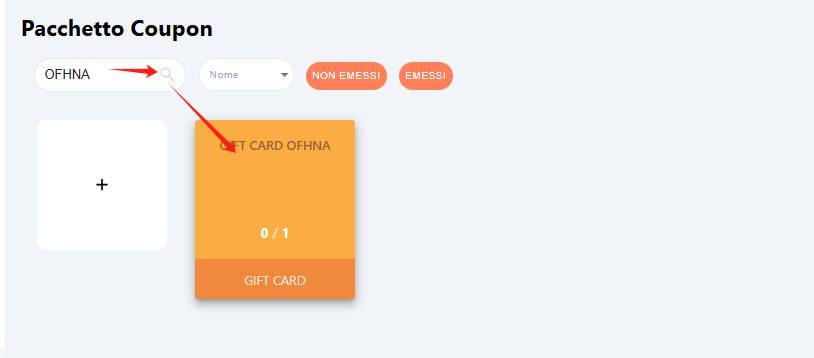
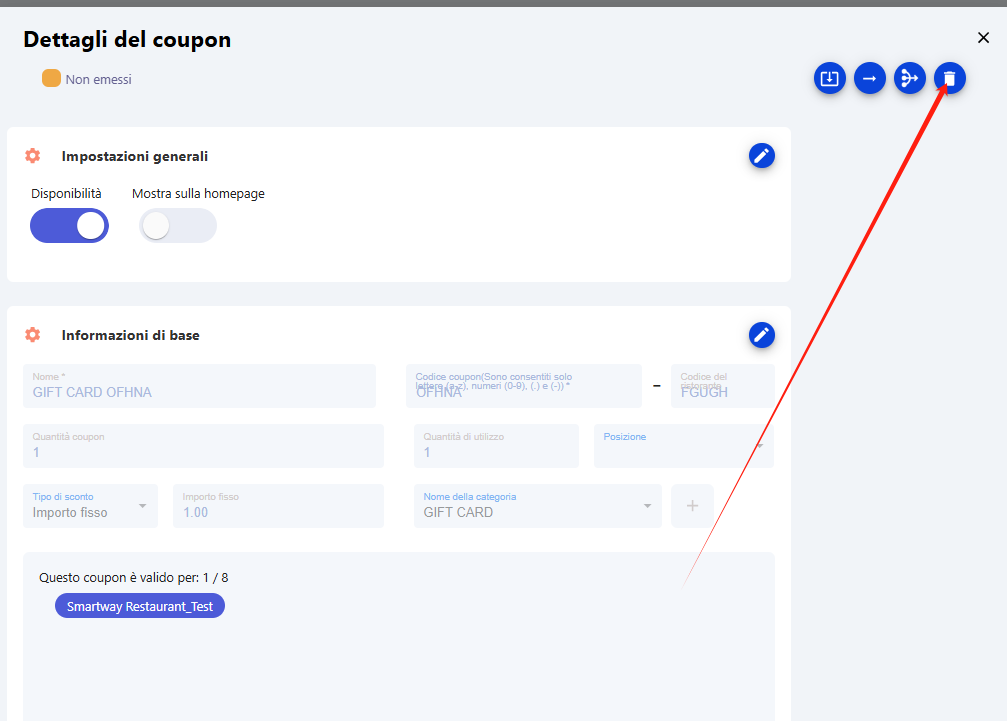
      A6. 使用后建议在后台查找并删除,这样创建新的时候比较好看到/ si consiglia di eliminare il coupon dopo utilizzo, cosi quando create nuovi coupon sarà più facile

      ceca37a9b242436e994115d7b0742b0.png

      6db3dcb839034934040fe8f9c3b4d7f.png

      方法B,需要二维码扫码枪,不需要使用A1步创建账号/Metodo B, bisogna avere uno scanner per qr code, non serve creare nuovo account come nel passo A1

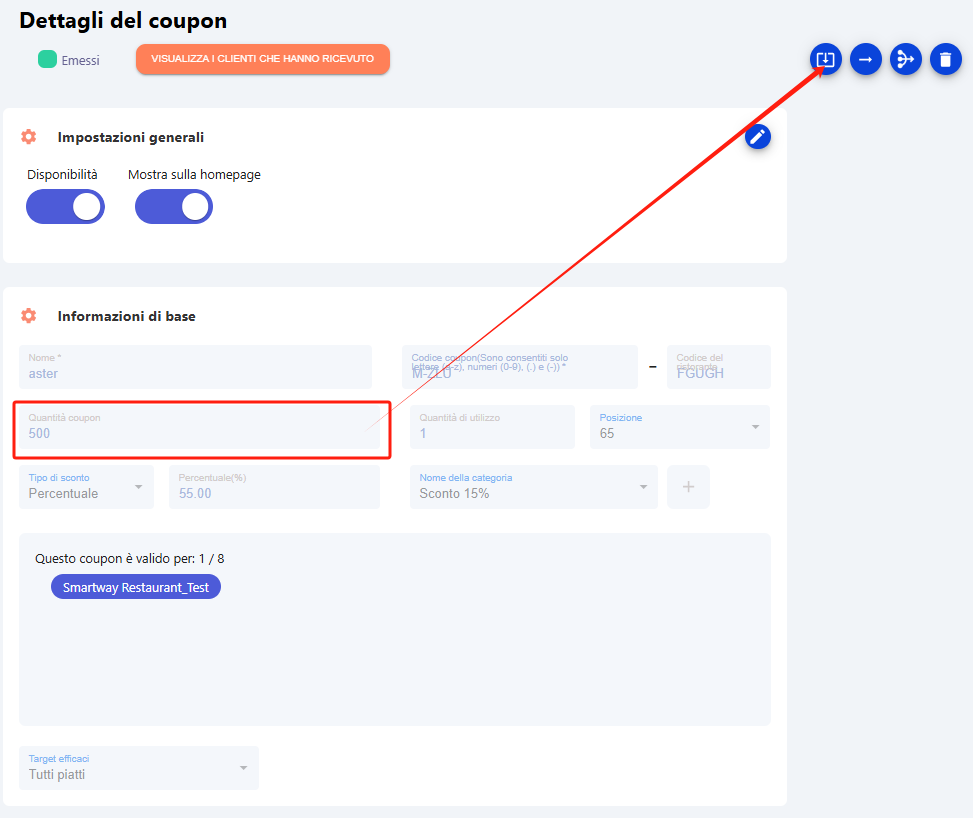
      B1. 创建一个最大数量(500张)的优惠券并下载二维码,可使用次数保留1/creare un coupon con numero coupon massimo(500) e scaricare i qr code dei coupon, quantita utilizzo lasciare 1

      下载的二维码每张都是对应金额的减价,可以多创建几种下载好放着看客户需求给
      i qr code scaricati hanno lo sconto dell’importo inserito, si può preparare più coupon(10€, 25€, 50€,…) e dare al cliente quello che vogliono
      bde9befbd49dace4fbf93baa8a2d1aa.png

      发布在 Ordelivery智能外卖系统
      Q
      QiangZ
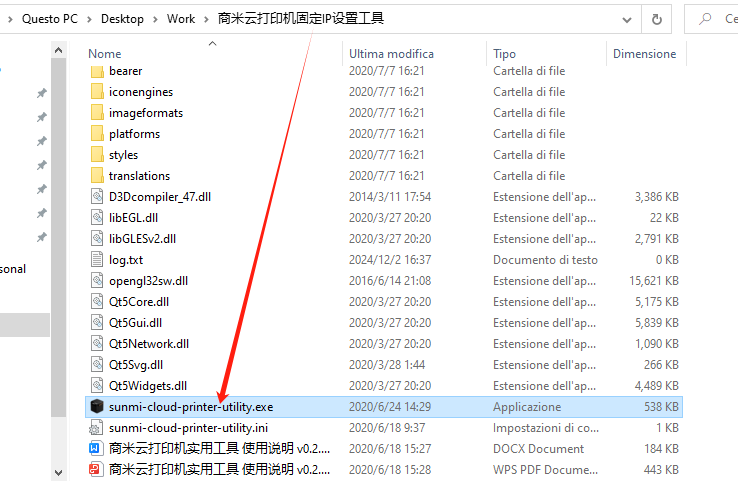
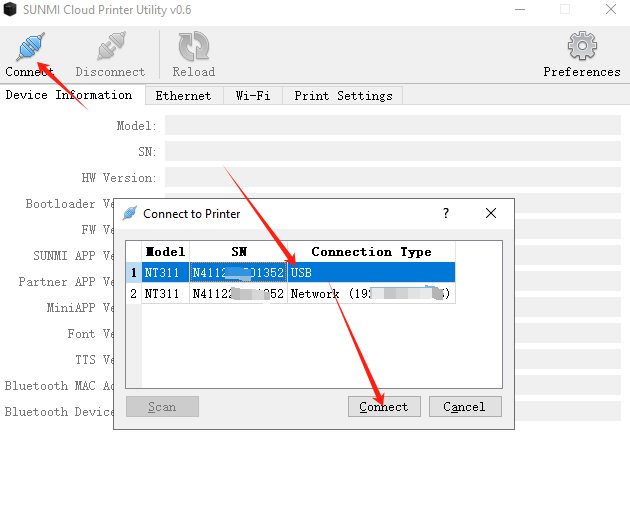
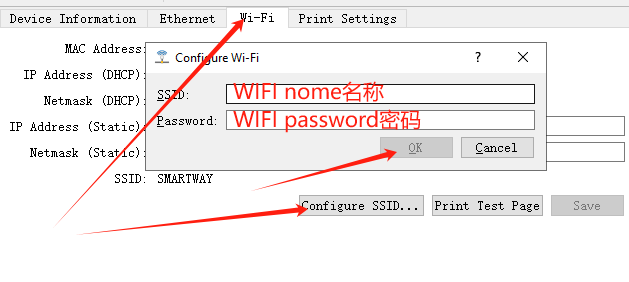
    • 【Ordelivery在线外卖系统】如何在电脑上配置打印机WIFI连接/Come impostare WIFI collegando al pc

      1. 找到连接电脑的线并连上/collegare la stampante con pc

      e7269846bf8c1b154ac735ec890da91.png

      2. 启动程序/aprire software

      fe44ebe4-3489-4084-b757-c27358876d4c-image.png

      3. 找到您们的打印机并连接/trovare e collegare la vostra stampante

      1341985f19475aa9a5614cec2e20b2d.png

      4. 进入WIFI设置/impostare WIFI

      注意大小写!!!

      ATTENZIONE ALLE MAIUSCOLE!!!

      16823661-b341-42b0-b16f-d0f060a17443-image.png

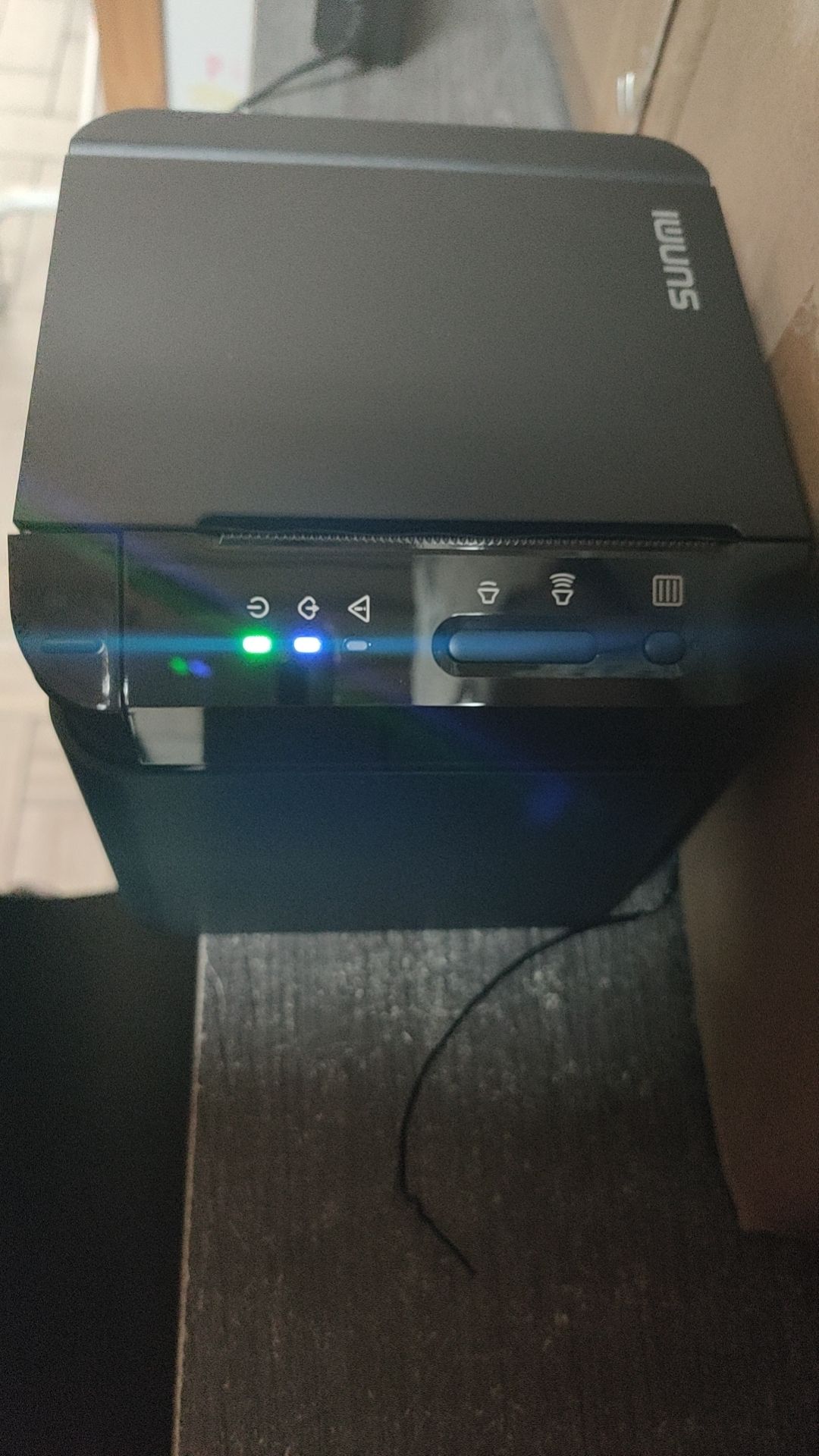
      5. 确认这两盏灯都亮了打印机就能正常使用了/se vedete queste 2 luci accese vuol dire che avete fatto bene le impostazioni

      d8ab461a3dc55158577937fcfc071f5.jpg

      发布在 Ordelivery智能外卖系统
      Q
      QiangZ
    • 【Ordelivery在线外卖系统】如何设置预定最高可迟到时间/Come impostare tempo massimo per ritardo

      9486e374-f550-444b-8763-451366570300-image.png

      发布在 Ordelivery智能外卖系统
      Q
      QiangZ
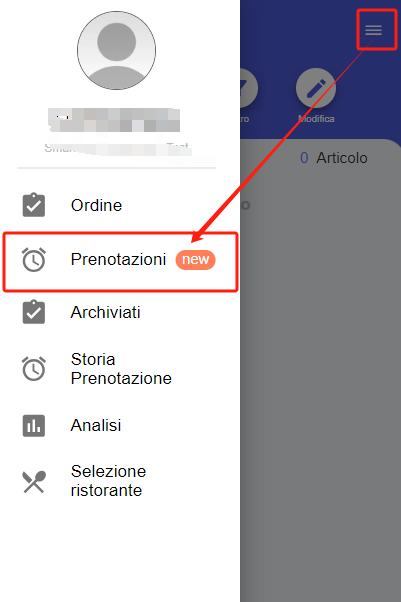
    • 【Ordelivery在线外卖系统】如何在手机上查看/确认预订单(Come controllare e confermare prenotazione sul cellulare)

      1.进入下面的网站,登录信息跟电脑版是一样的/Entrare in questo sito

      https://mobile-admin.ordelivery.shop/

      2.进入预订单页面,如果跟图里一样有NEW的提示代表有未确认的订单/Entrare nella pagina delle prenotazioni, se vedete NEW come nell’immagine vuol dire che avete prenotazioni non confermate

      f272bae1-6543-447d-ac43-9ae2aee2f024-image.png

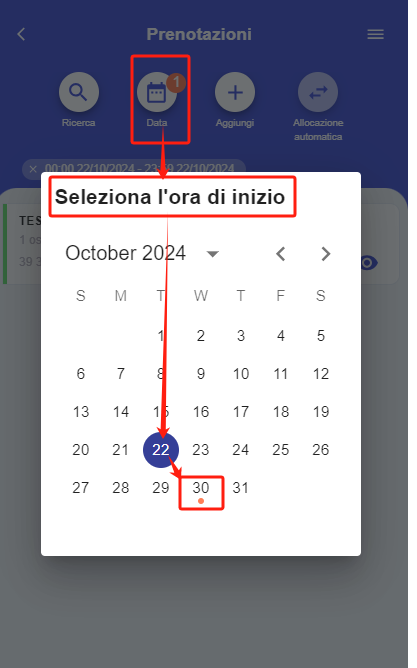
      3.如果有不是当天的预订单需要点击日期选择需要查看的第一天跟最后一天,如果有红点代表那天还有未确认的订单/Se avete una prenotazione che non è della giornata bisogna cliccare su DATA e scegliere giorno iniziale e finale, il puntino rosso vuol dire che ci sono prenotazione non confermate in quella giornata
      3e472c33-ae59-4d1f-a17d-182c1cc1c093-image.png

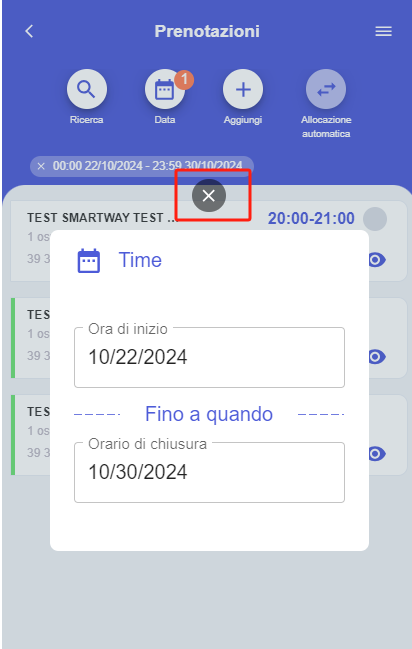
      4.这里需要点击这个X或者弹窗外的地方就行/Qui basta cliccare sulla X o un punto qualsiasi fuori dalla finestra pop up

      3b8e7926-5176-4312-bbfe-7c19d6b5023d-image.png

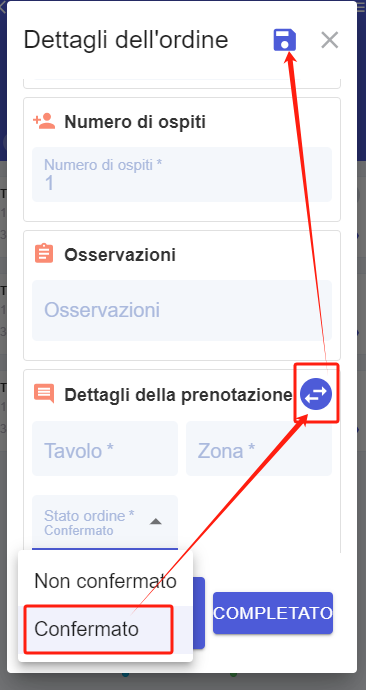
      5.确认后点下自动分配保存即可/scegliere confermato, allocare automaticamente e salvare

      68b0952d-6336-438c-b4ae-34108805d8f8-image.png

      发布在 Ordelivery智能外卖系统
      Q
      QiangZ
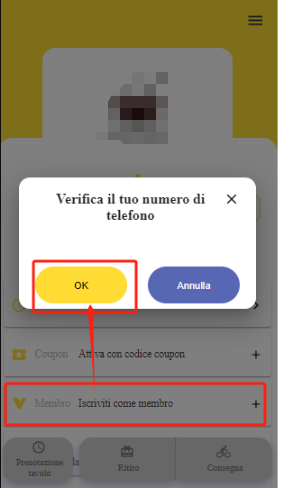
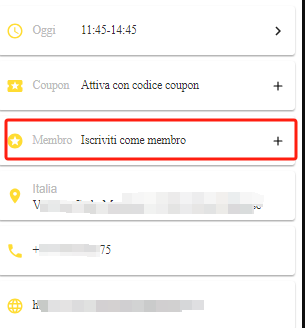
    • 【Ordelivery在线外卖系统】如何加入餐厅会员/come diventare membro di un ristorante

      如果客人有下过单会自动变成会员/se il cliente ha fatto un ordine, diventa automaticamente membro

      1.进入您们的网站/entrare nel vostro sito

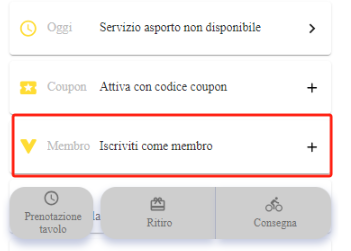
      2.点击注册会员/cliccare Iscriviti come membro

      c0dff1c8-1269-4fed-bc41-8ea6192a693d-image.png

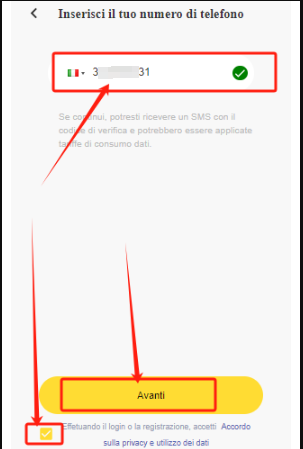
      3.输入号码,勾选下面,下一步/scrivere il vostro numero, selezionare sotto, avanti

      7015e49d-388d-4ad4-9df1-8852dce6c849-image.png

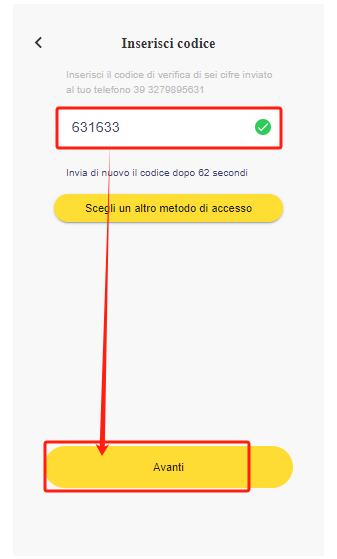
      4.输入验证码,下一步/inserire il codice, avanti

      41321be236436bb2ed103f17a026637.png

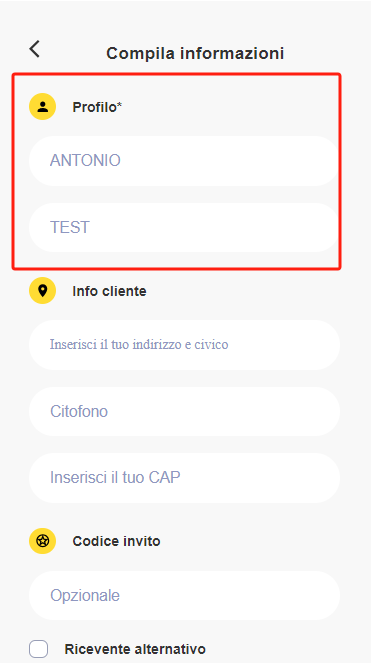
      5.只输入姓名,其他部分全空/basta scrivere nome cognome e lasciare il resto in bianco

      9e4d0ab517fa0bf3bcea4db4280723d.png

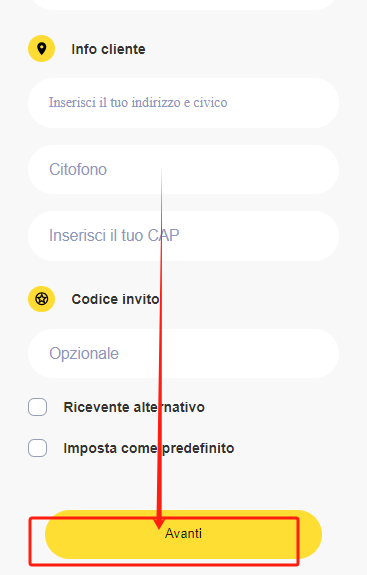
      6.往下拉,下一步/scorrere in basso, avanti

      f75e0db67f32c0f3f2d1f6cb7750454.png

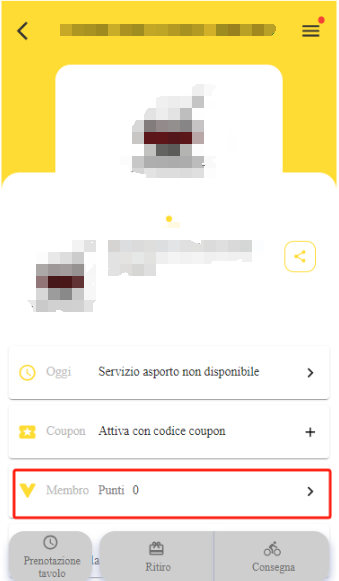
      7a.如果已经显示PUNTI积分,就代表成功了/se vedete punti vuol dire che ti sei iscrito con successo

      4b6be18c-972e-4b71-b07c-209a1be4e767-image.png

      7b.如果还是没有显示积分就需要重新点下/se no bisogna cliccare di nuovo, iscriviti come membro
      3fa1fe64-0f7c-4748-b55d-cd0958394f5d-image.png

      餐厅也可以帮客户注册,帮他们填写下信息就行,但需要客户给收到的验证码/il ristorante può anche scrivere i dati per il cliente, ma il cliente deve dare al ristorante il codice ricevuto

      发布在 Ordelivery智能外卖系统
      Q
      QiangZ
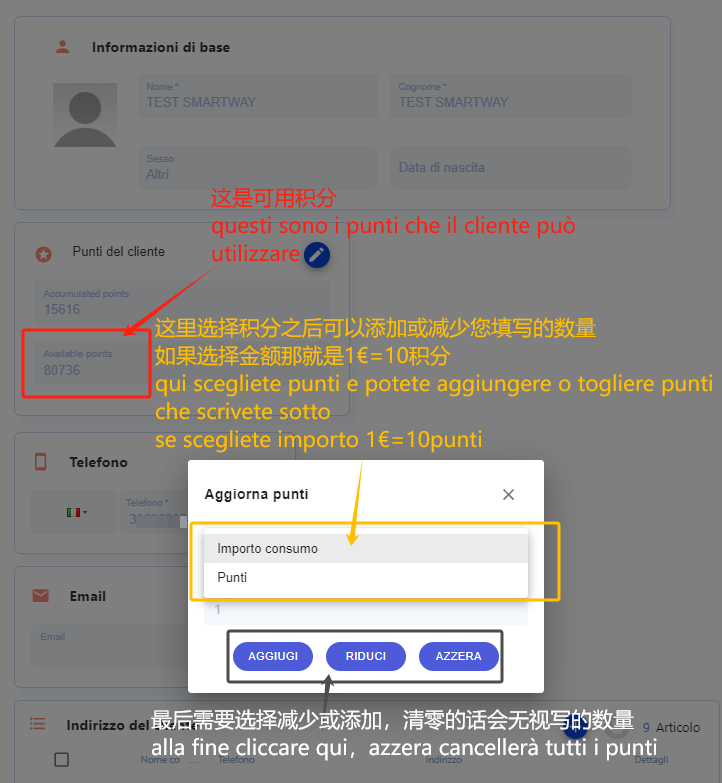
    • 【Ordelivery在线外卖系统】如何修改客人积分/Come cambiare i punti fidelty dei clienti

      1.进入图中界面/entrare nella pagina come in foto

      275e3acb-a059-4361-8c77-ad79cde19509-image.png

      2.选择添加或减少/scegliere se togliere o aggiungere punti

      773d6a6b-9a60-41d4-a4bd-5fe31f58b1c4-image.png

      发布在 Ordelivery智能外卖系统
      Q
      QiangZ
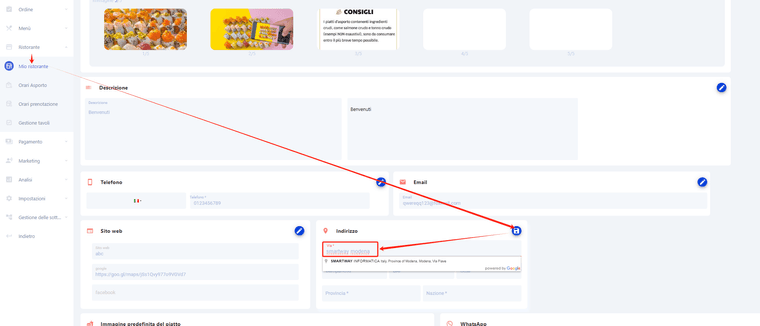
    • 【Ordelivery在线外卖系统】谷歌评论功能/qr code recensione google

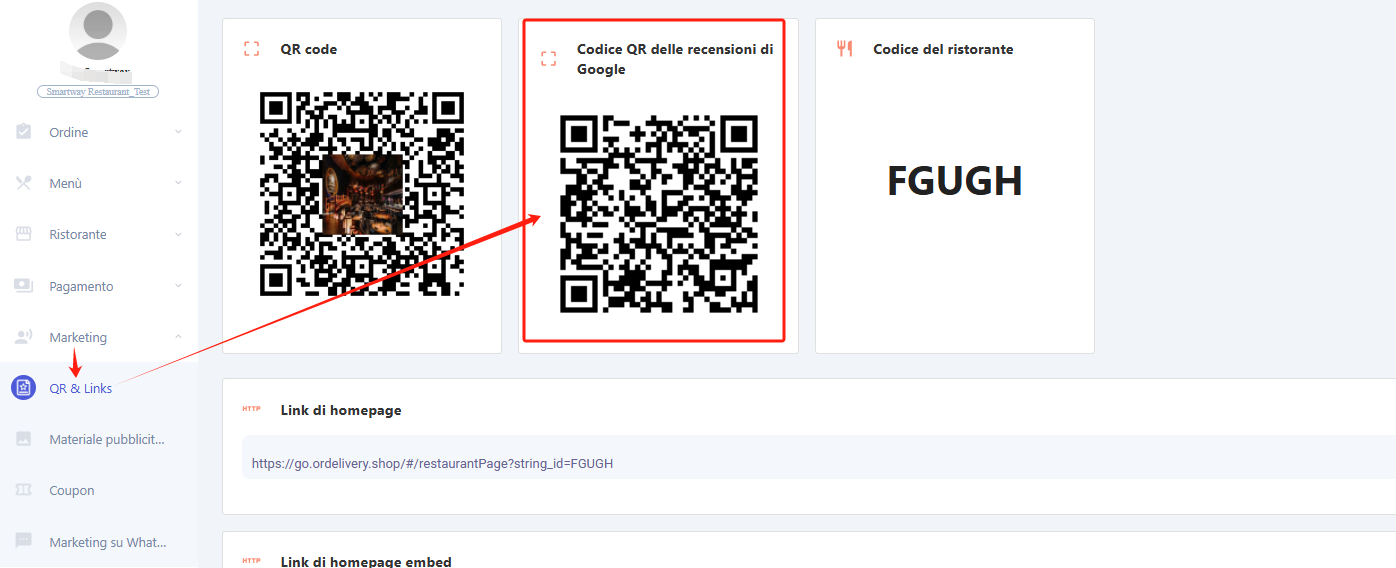
      谷歌评论的二维码可以在这里查看/trovate qui il qr code per le recensioni google

      b8020542-bfa7-45bf-aa05-7afc5ebda7a2-image.png

      1。注意查看地址里有您们餐厅名称,重写的话需要在下面的列表里选择/controllare nell’indirizzo vedete nome del vostro ristorante, se lo riscrivete bisogna poi scegliere nella lista data

      c9742838-4f59-4a60-8f48-7e54d387e713-image.png

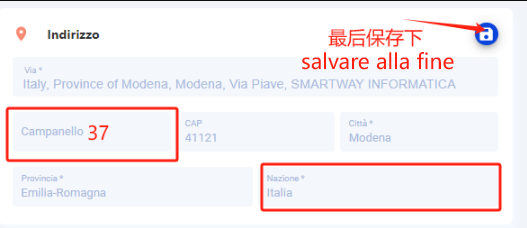
      2。之后需要填写下门铃号,如果您用的是中文【Italia】那里会写成【意大利】需要手动修改下,最好保存下就行/alla fine bisogna cambiare campanello con numero civico

      c29485ae-1c3c-49c3-b12b-2b7f3999e306-image.png

      发布在 Ordelivery智能外卖系统
      Q
      QiangZ
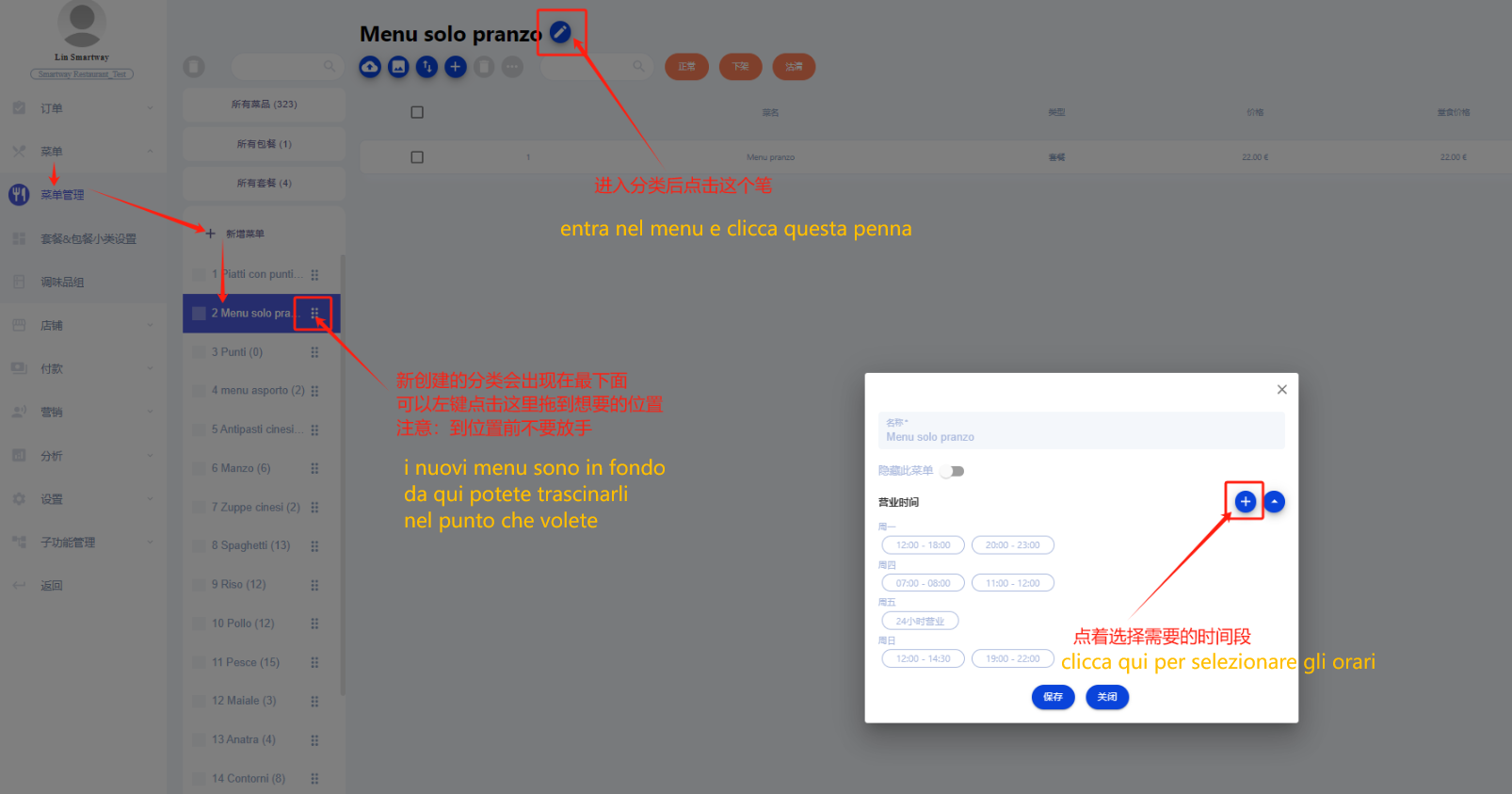
    • 【Ordelivery在线外卖系统】如何设置【菜品分类目录】的可选的时间段/Creare piatti disponibili solo nell'orario selezionato

      注意:这是【分类】的时间段,不是【单菜品/套餐】的,所以如果有跟晚上不同的时间段,需要创建两个分类,以此类推

      Attenzione: questo vale per la categoria/menu e non singolo piatto, quindi se volete fare uno pranzo e uno cena dovrete creare 2 categorie

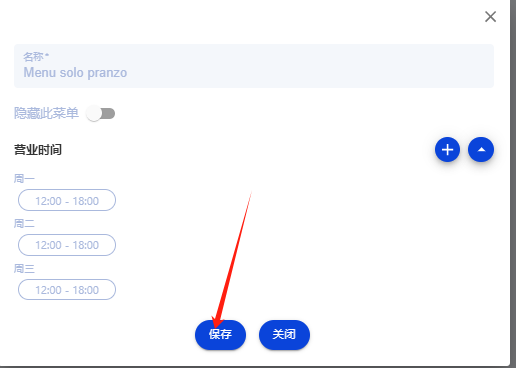
      1. 创建分类,进入后点击笔修改/Crea il menu e clicca la penna per modificare

      534a6a08-372e-4c58-ae5b-1a06e26577aa-image.png

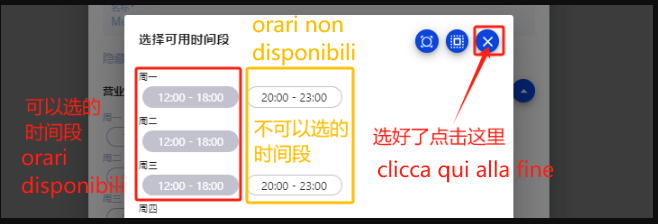
      2. 选择时间段/Seleziona gli orari

      ee8c22a1-38df-41e1-a838-509ee1960f0a-image.png

      3. 设置好了记得保存/Ricorda di salvare alla fine

      1a024f1e-fd62-4f5e-b3e4-549de63d8609-image.png

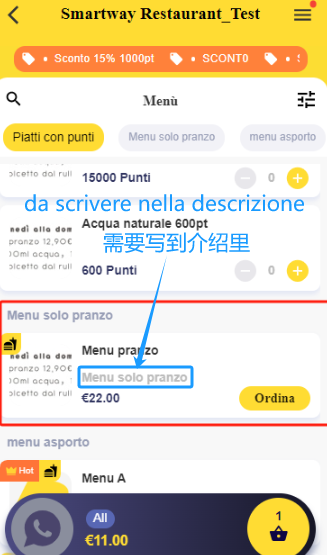
      4. 这是客人看到的页面/Quello che vedono i clienti

      e0848f47-f7f9-4164-a0fb-98d839f24897-image.png

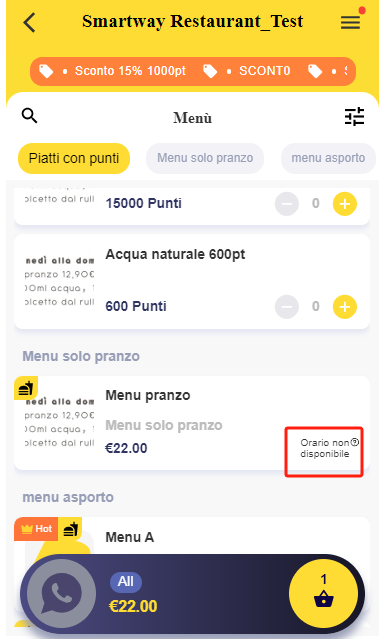
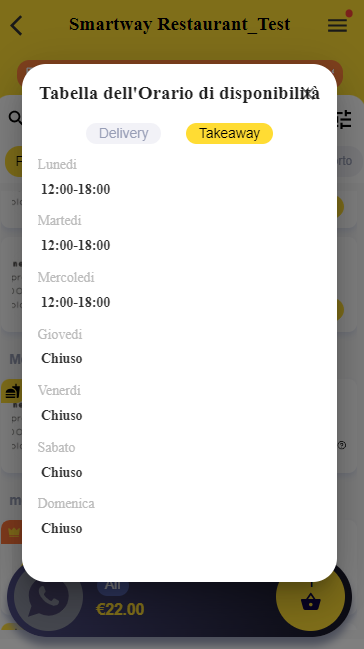
      5. 如果选择的时间不能点的话会有显示/Se l’orario selezionato non è disponibile si vede da qui

      1bb18cbf-6b3e-447e-94a2-14a41c1873f9-image.png

      70b2ac7f-cb02-4f08-8d6c-cc29b75c3bb3-image.png

      6. 如果点了后选择其他时间段的话会在付款的时候出错并出提示/Se il cliente sceglie l’orario sbagliato alla fine non può finire l’ordine

      df8feebc-dd03-461c-8b95-ba1045f1ad92-image.png

      发布在 Ordelivery智能外卖系统
      Q
      QiangZ
    • 【Ordelivery在线外卖系统】如何创建使用积分购买的菜品&套餐/Creare piatti con punti

      1. 需要先建立放这类菜品的分类/Bisogna prima creare una nuova categoria

      3eb0100f-146f-4967-aa30-7f56d58b1564-image.png

      2. 选择是菜品还是套餐/Selezionate piatto o menu

      531deea3-21ad-4184-8ac8-e9d3844cb82e-image.png

      3. 填写多少积分后保存,其他设置跟普通菜品一样/Scrivete i punti che servono e salvate

      1€=10分/punti,不能改/non modificabile

      如何添加&修改菜品/Crea&Modifica i piatti

      如何设置套餐/Creare menu

      e1188d2b-374b-4f23-aa41-d26a9ae09fe1-image.png

      4. 设置好/Fatto

      e5d6c8cd-7924-49c4-81e1-2aab735cae21-image.png

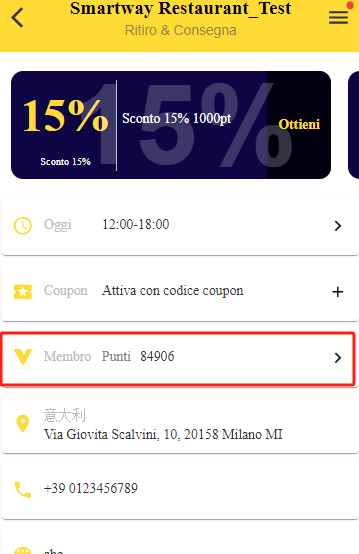
      5. 客户可以在这里查看自己的积分/Dove i clienti vedono i propri punti

      8d263dec-61f3-46c3-b118-f3acf90c3bdc-image.png

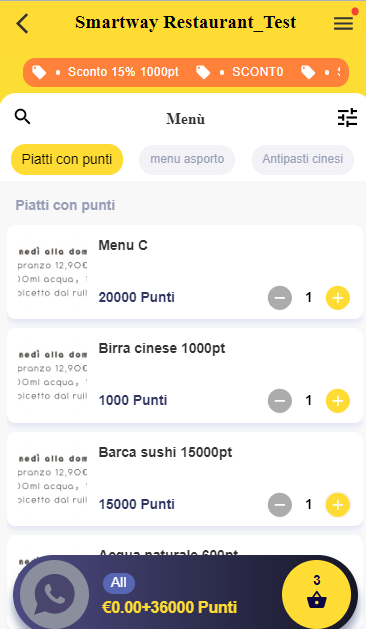
      6. 客户看到的页面/Come i clienti vedono i piatti

      5a7589fdbef0977761a9b9e934c754e.png

      发布在 Ordelivery智能外卖系统 ordelivery在线外卖系
      Q
      QiangZ
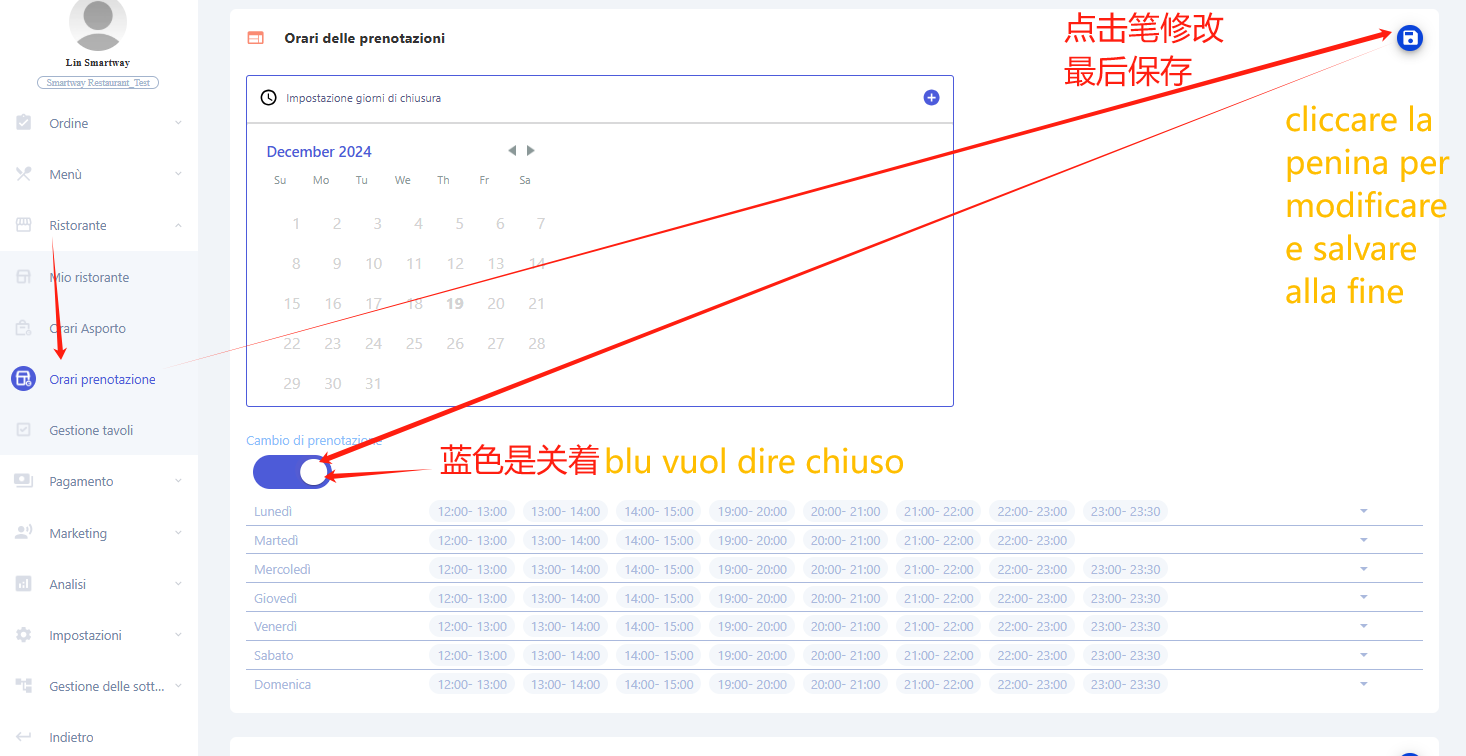
    • 【Ordelivery在线外卖系统】如何关闭预定功能/Come chiudere la prenotazione

      请看图操作/si prega di modificare come in figura

      a1cefd03-6e78-4cac-b551-ef478d7d2248-image.png

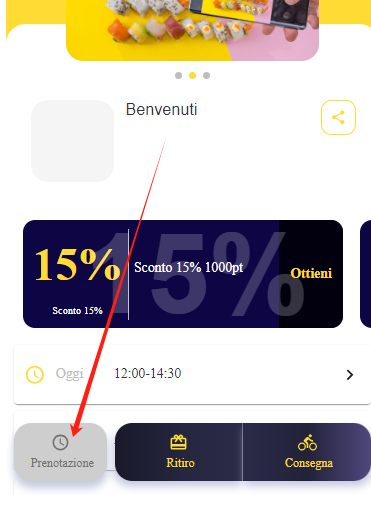
      关闭后预定按钮会变灰点不了/dopo che avete chiuso, il tasto diventa grigio e i clienti non potrano più prenotare

      36eb070c-39bb-4316-b99f-4913c1eeaddb-image.png

      发布在 Ordelivery智能外卖系统
      Q
      QiangZ
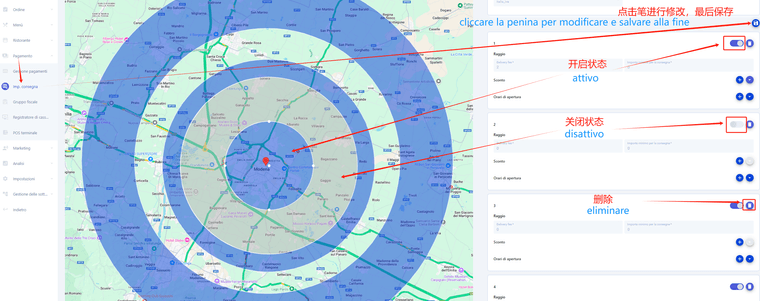
    • 【Ordelivery在线外卖系统】如何关闭/删除某个配送范围/Come disattivare o eliminare una zona d'asporto

      请看图/Si prega di seguire i passi in figura

      关闭按钮:【蓝色】是开着,【灰色】是关了

      buttone per disattivare: 【blu】attivo,【grigio】disattivo

      af1a4814-2a4e-496b-806e-e22cd9673531-image.png

      发布在 Ordelivery智能外卖系统
      Q
      QiangZ
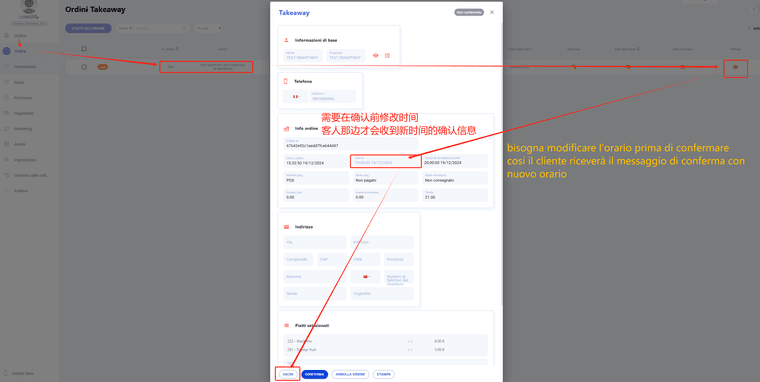
    • 【Ordelivery在线外卖系统】如何修改客人的外卖订单时间/Come modificare l'orario ordine scelto dal cliente

      进入【OD网页后台】- 【订单】- 找到需要修改的订单,点击【小眼睛】,修改时间 - 【保存】

      Entrare nella【pagina OD】- 【ordine】- trovare l’ordine da modificare,cliccare【l’occhiolino】,modificare l’orario - 【salvare】)

      d7b4eb54-170f-426c-9ecc-12a1c77c355f-image.png

      发布在 Ordelivery智能外卖系统
      Q
      QiangZ
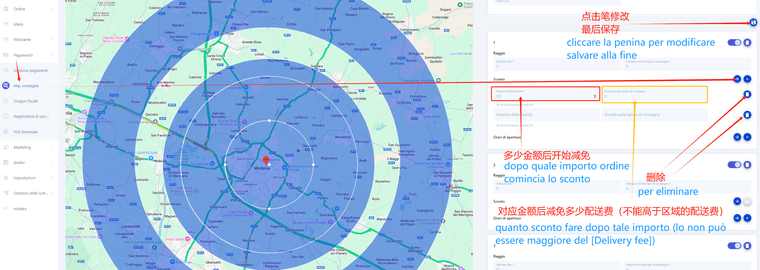
    • 【Ordelivery在线外卖系统】外卖配送费如何设置按订单金额减免/Come fare sconto su costo di consegna in base all'importo dell'ordine

      进入【配送区域设置】就能修改,改好了记得保存

      entrare in 【Imp. consegna】e modificare, ricorda di salvare alla fine

      e23e6698-5dba-4d1f-8647-7c89d0dbe25e-image.png

      发布在 Ordelivery智能外卖系统
      Q
      QiangZ
    • 【Ordelivery在线外卖系统】如何在CWA付款时扫描会员信息/Come scannerizzare il cliente al momento del pagamento in CWA

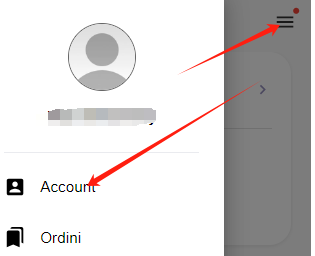
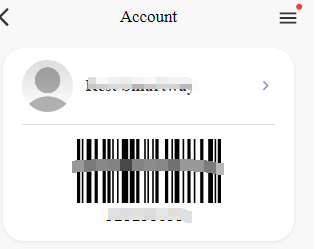
      需要可以到账户界面即可扫码/bisogna che il cliente entri nel proprio profilo e mostrare il codice a barre

      05803684-ec87-44d9-8611-8f2edbd05f10-image.png

      f8c9aeac-84f9-4cd7-9f13-df9e51f5c7ba-image.png

      发布在 Ordelivery智能外卖系统 od同步 ordelivery在线外卖系
      Q
      QiangZ
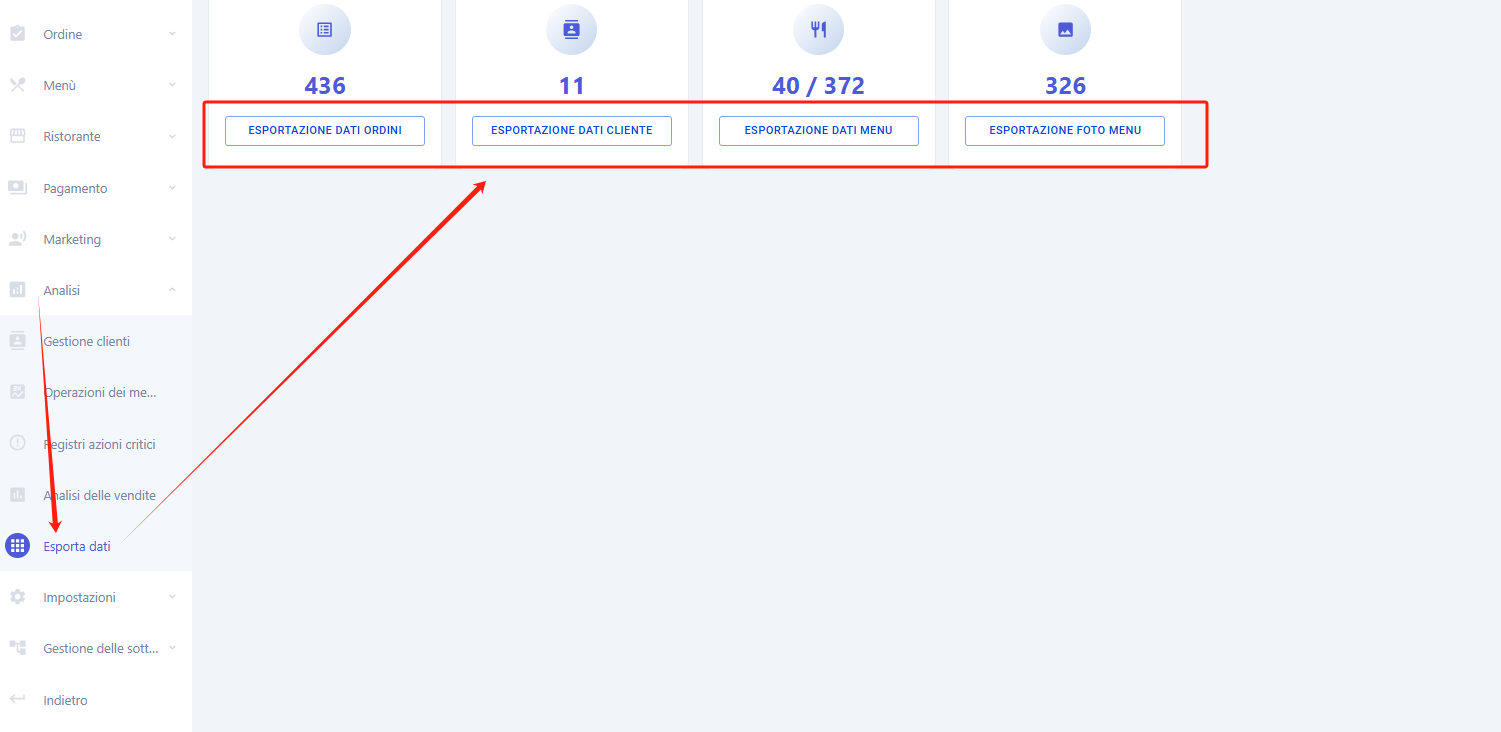
    • 【Ordelivery在线外卖系统】如何导出外卖平台的各种信息/Come esportare dati dalla piattaforma OD

      需要进入数据导出页面,之后选择需要导出的数据即可

      fare come in figura

      4f713a38-1f45-4b3c-8f9a-fab1e8447de3-image.png

      发布在 Ordelivery智能外卖系统 ordelivery在线外卖系
      Q
      QiangZ
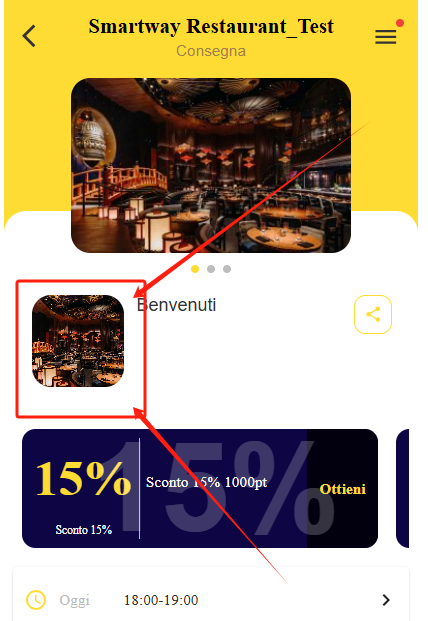
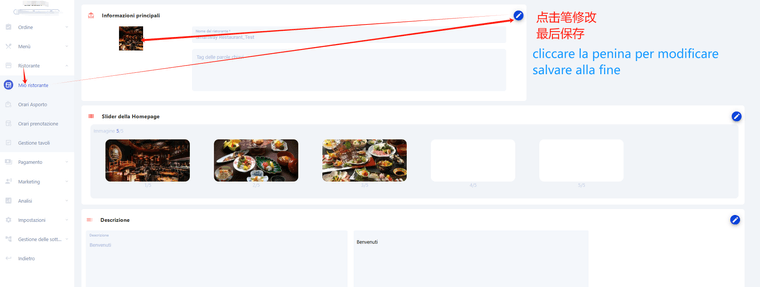
    • 【Ordelivery在线外卖系统】如何修改餐厅店铺LOGO/Come modificare logo ristorante

      进入【Ordelivery网页后台】操作如图,选择好图片保存即可

      Entrare in 【Mio ristorante】e selezionare il vostro logo dal computer

      f93dd870-3583-4537-88fc-ceb1375961ef-image.png

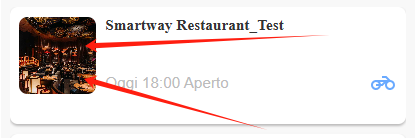
      客人界面/come lo vede il cliente

      b1ccdba4-2b66-471a-a826-48ee611a22f2-image.png

      8104da93-69f2-46c7-9183-21e6e189cc4c-image.png

      发布在 Ordelivery智能外卖系统 ordelivery在线外卖系
      Q
      QiangZ
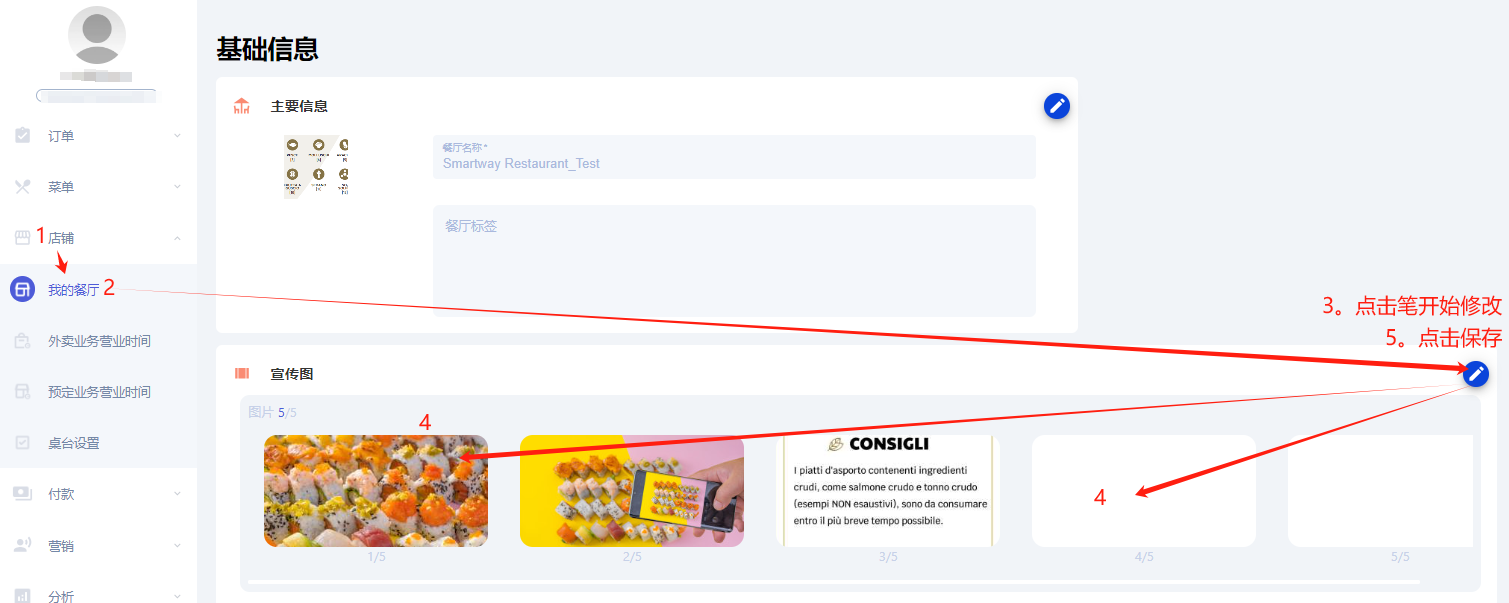
    • 【Ordelivery在线外卖系统】如何修改宣传图

      需要跟图里一样操作

      0322b9cc-1864-4b9b-bd87-d67329eda040-a1e501c0fcd8bcacd9817f444ab2f80.png

      发布在 Ordelivery智能外卖系统 ordelivery在线外卖系
      Q
      QiangZ
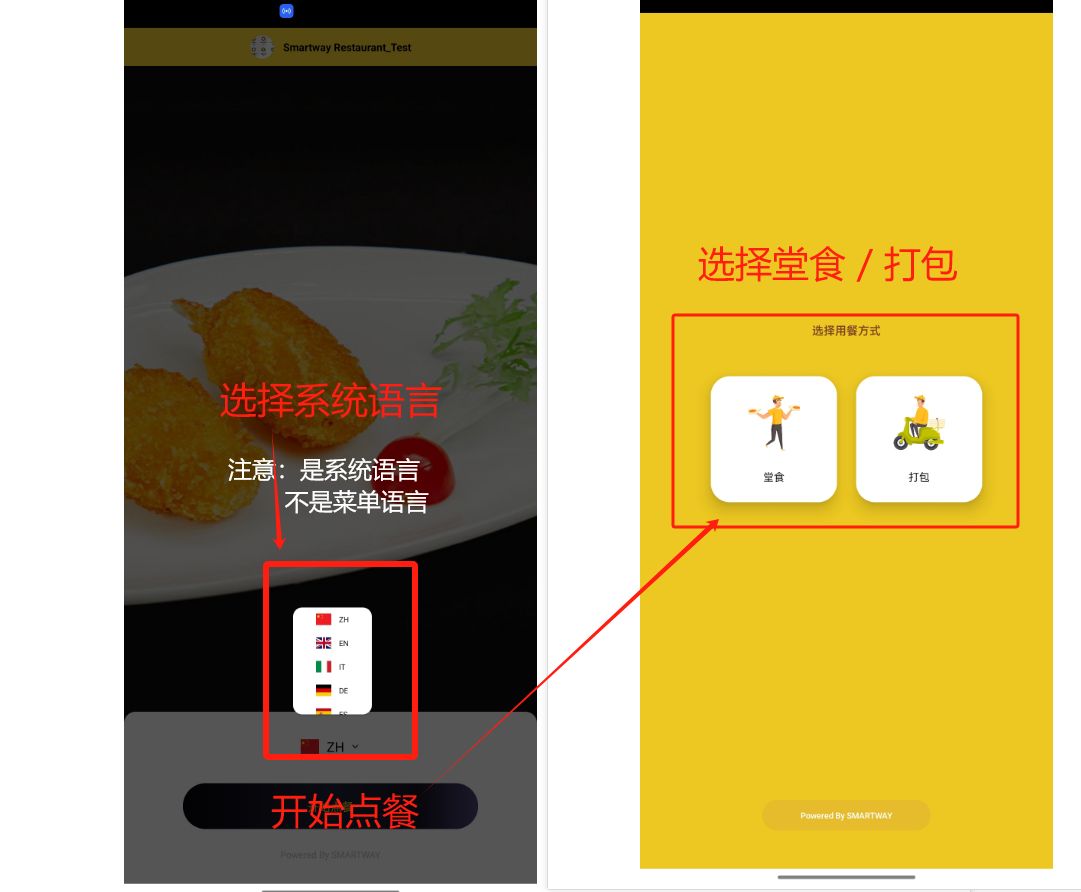
    • 【Ordelivery在线外卖系统】客人如何在MOP3里下单

      1. 进入MOP主页 - 客人可以选择【系统语言】 - 开始点餐 - 选择【堂食 】 / 【打包】

      7b5c4039-c9a6-4082-a105-5d96db9f6943-1718976293134.jpg

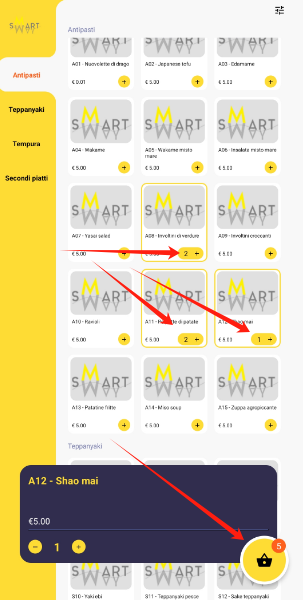
      2. 进入菜单, 选择菜品后进入 【右下角】购物车

      8b4b4fd3-e5a4-416e-a94c-5709cc6d72c7-image.png

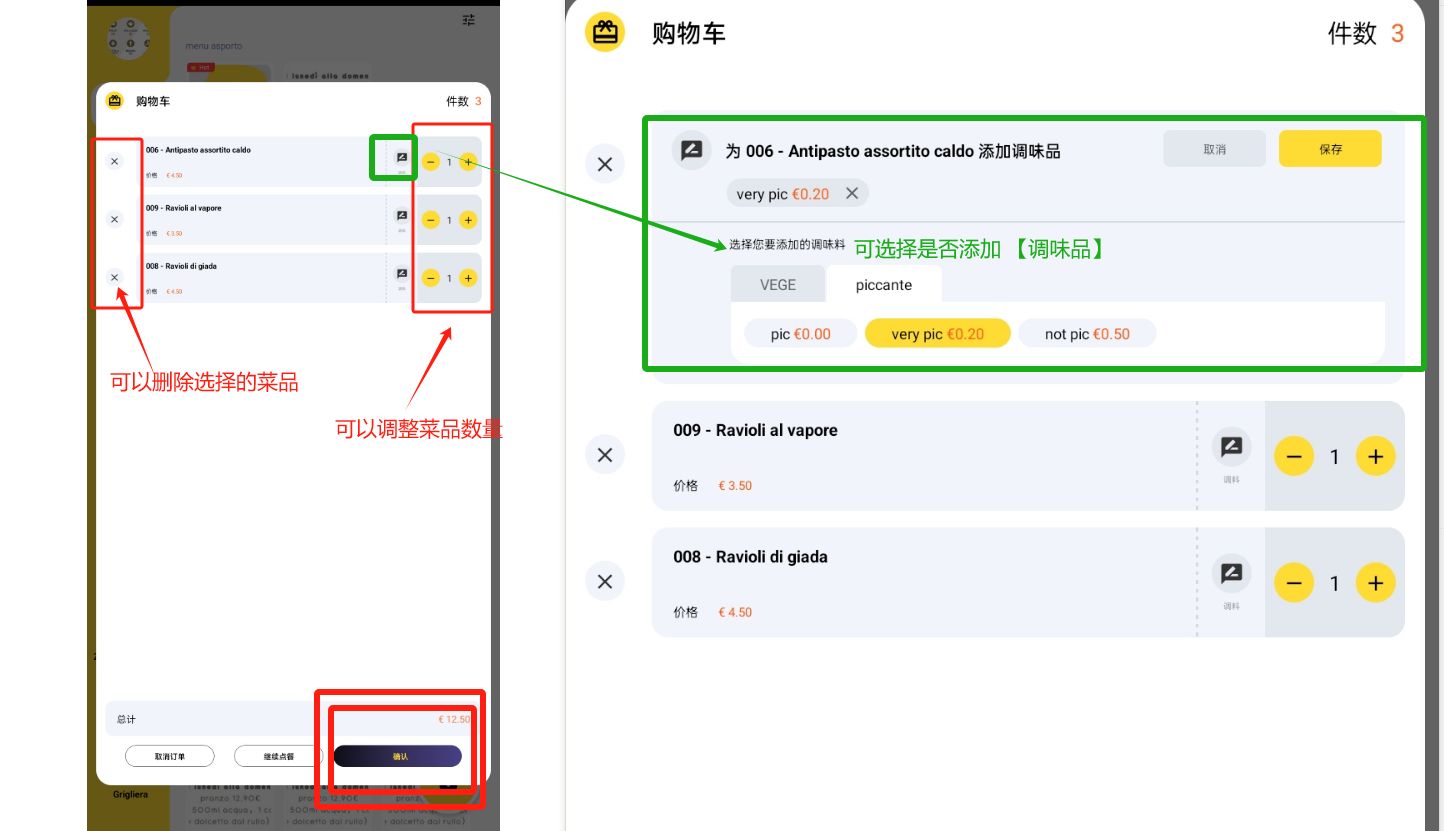
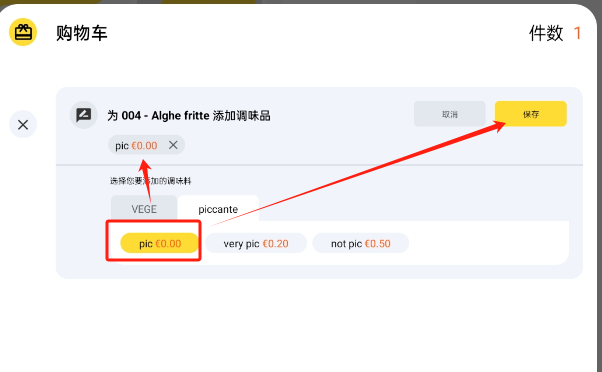
      3. 在购物车中,客人可以修改订单数量,选择是否添加【调味料】等 , 完成编辑后 点击【右下角 】确认

      3802fc0d-2540-426d-a99f-be068d896e4a-1718976667756.jpg

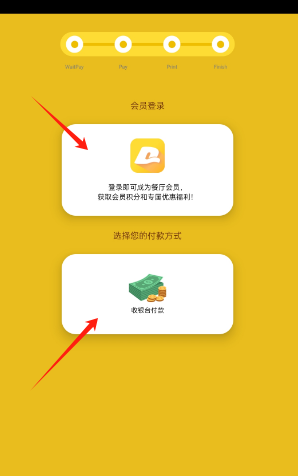
      4. 进入结算界面 ,有注册过我们平台的客人可以选择登录会员获取积分,之后选择【付款】就完成下单了

      8c1982dd-2fb3-41b0-b87d-1fcae66b60a8-image.png

      发布在 Ordelivery智能外卖系统 ordelivery在线外卖系 mop点餐系统
      Q
      QiangZ
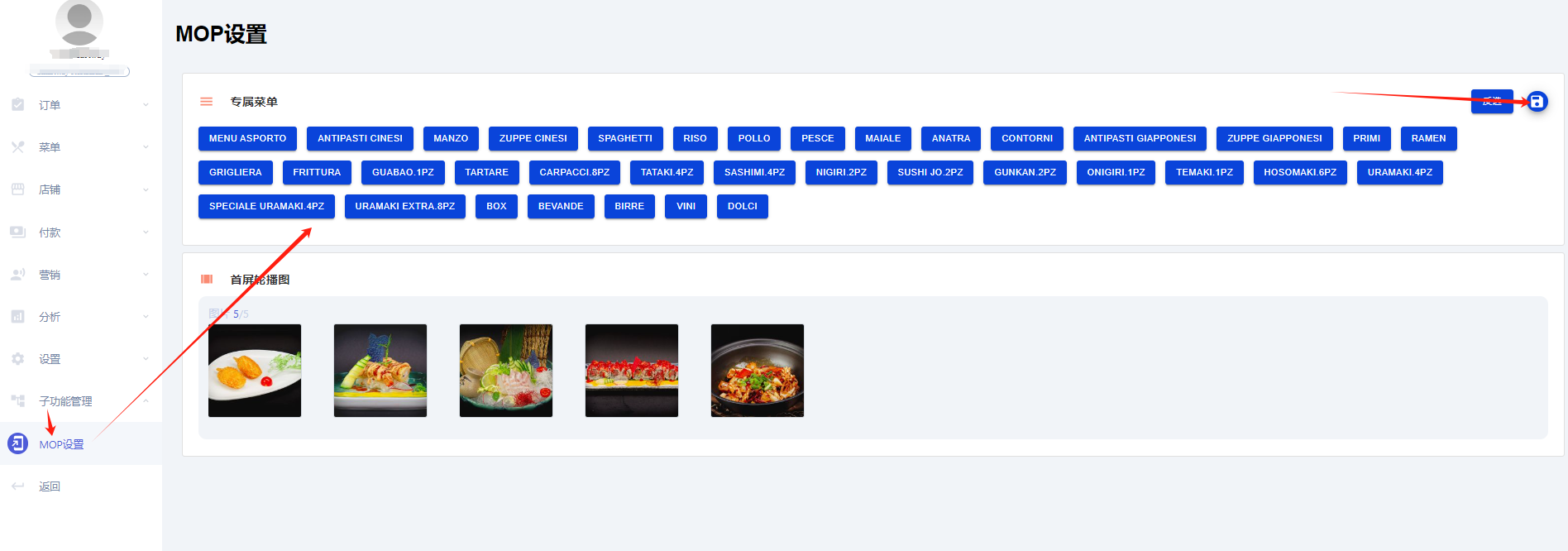
    • 【Ordelivery在线外卖系统】设置MOP3的菜单

      在MOP设置里选择客人可以查看的分类即可

      73fa0305-d862-4f8b-b148-26a24f4c844e-image.png

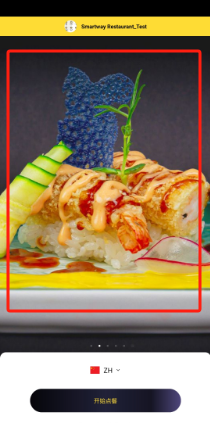
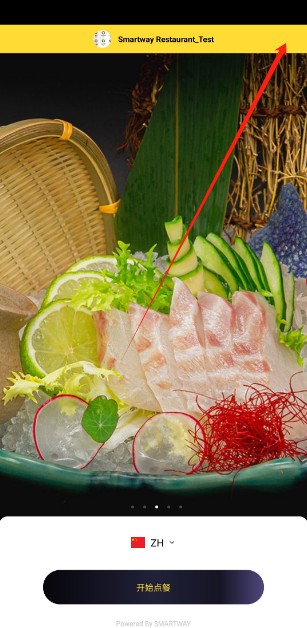
      轮播图是指这里的图片,可以随意修改

      b1be502e-8dd8-4b8d-bb70-a9887591ba3a-image.png

      发布在 Ordelivery智能外卖系统 ordelivery在线外卖系 mop点餐系统
      Q
      QiangZ
    • 【Ordelivery在线外卖系统】设置MOP3的调味料

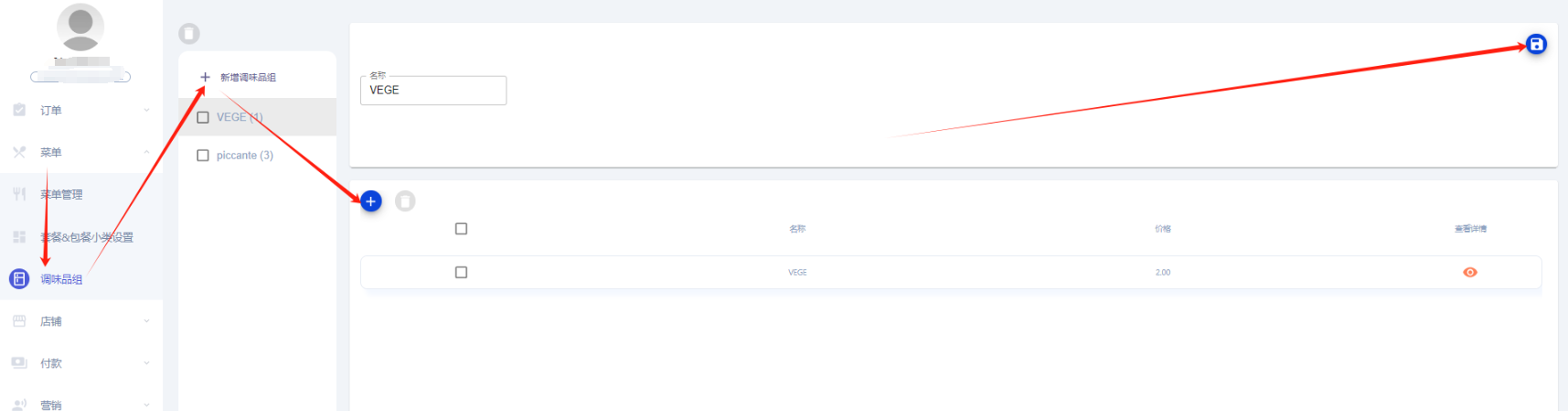
      1. 进入调味品页面添加分类跟调味料名称

      e0665662-c619-41ac-819e-819cca248980-image.png

      2. 新增调味料设置好了记得保存,3个地方都需要填写的,税率组选ITALIA就行

      288e5ec7-fea7-4d76-b792-753b220cce81-image.png

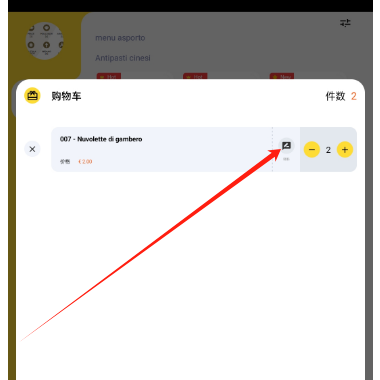
      3A. 这是客人看到的界面,在购物车里选添加调味料

      27d5e4cb-5baa-4259-b140-8b2470be92a1-image.png

      3B. 选择需要添加的调味料保存即可

      bc82fbd6-c9a3-4e41-96a0-07c53e825ca7-image.png

      发布在 Ordelivery智能外卖系统 ordelivery在线外卖系 mop点餐系统
      Q
      QiangZ
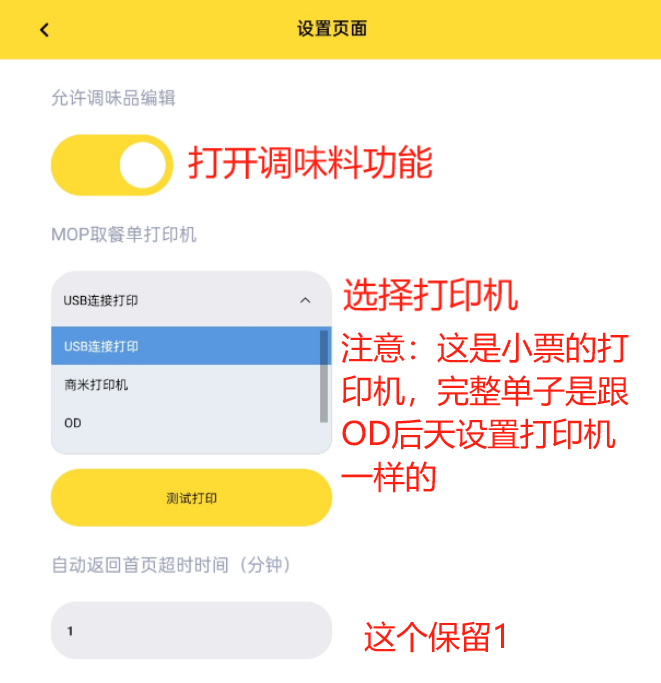
    • 【Ordelivery在线外卖系统】MOP3初始设置(内部操作)

      1. 快速点击右上角,直到出现设置页面

      bdd2964e-1f68-4925-b4e8-49d06cd94a6e-image.png

      2. 现在就需要做些图里的设置

      49a63363dd86af196c1499a7da8b8f9.png

      小票是指这个,给客人看的

      1f31e89702756b497d8013d47d21689.jpg

      发布在 Ordelivery智能外卖系统 ordelivery在线外卖系 mop点餐系统
      Q
      QiangZ
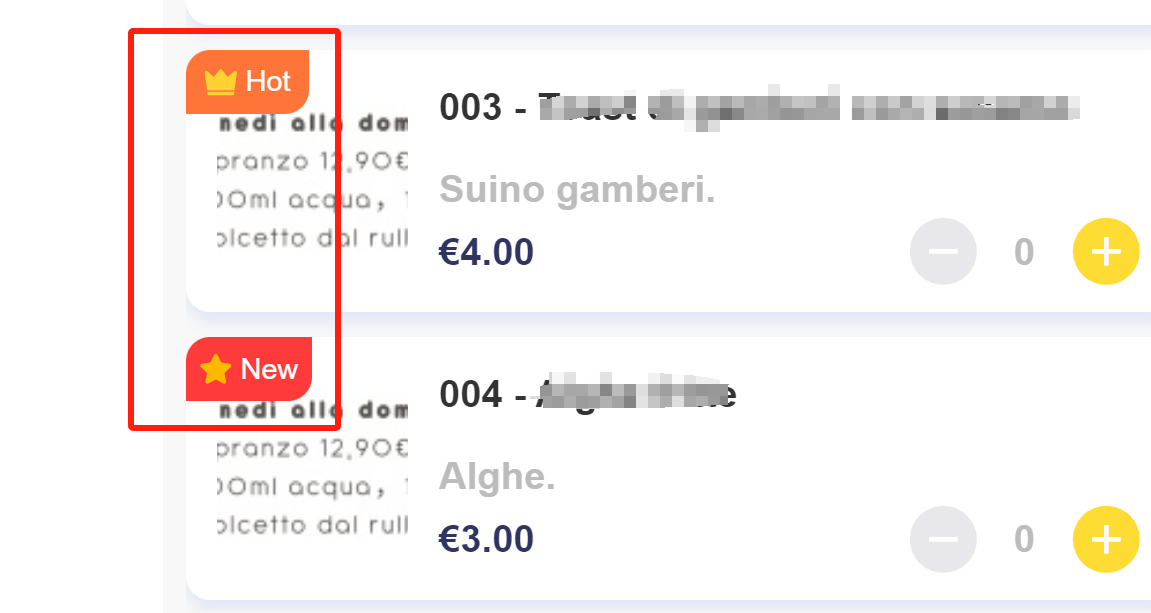
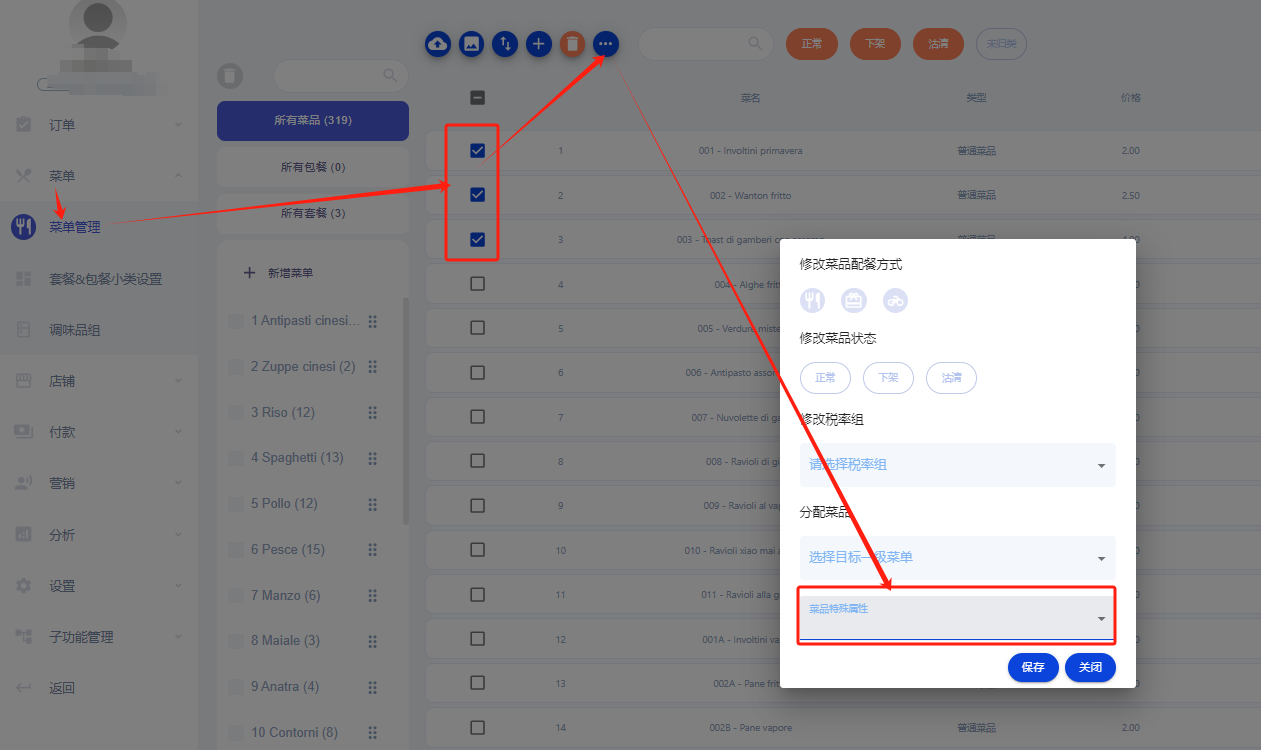
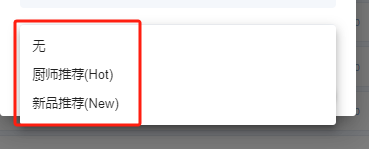
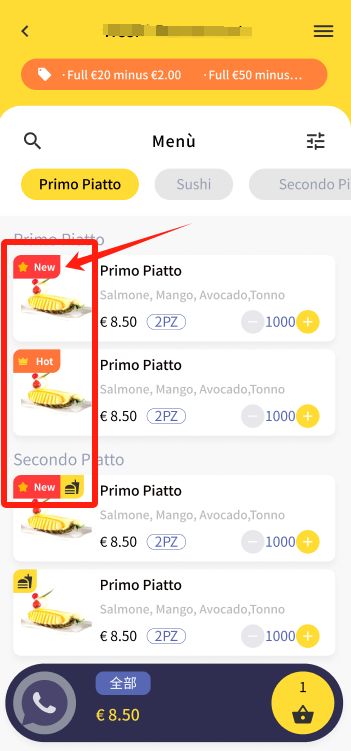
    • 【Ordelivery在线外卖系统】如何设置推荐菜品/新菜品标签

      标签样式

      2871934a-00ef-44a5-aed9-f90a932b905e-image.png

      如何设置: 1. 进入OD网页后台,菜单管理页面 - 选择需要修改的菜品

      f0a55053-1976-4073-90b4-8d2dcb337c54-image.png

      2. 选择所需标签,点击保存

      82c931f9-1298-47b0-a452-f3d43c2a1066-image.png

      3. 客人点餐端显示如下【图】

      caebc713-6241-4597-844f-966f8629eb91-1715870400160(1).jpg

      发布在 Ordelivery智能外卖系统
      Q
      QiangZ
    • 【Ordelivery】如何邀请朋友进入/Come invita i tuoi amici

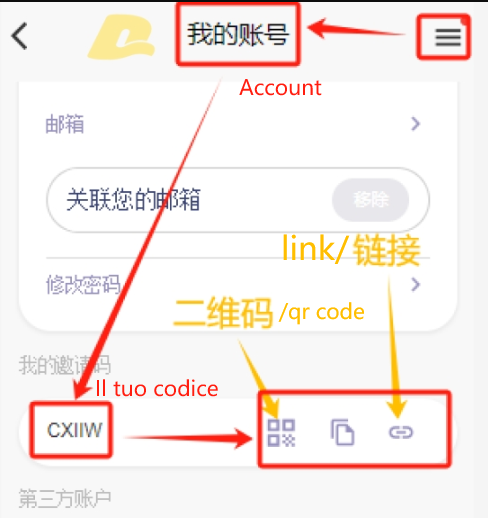
      1. 找到您的邀请码 / trovare il codice invito nella sezione account

      a85c5242-d33d-48b1-9c3b-6479c47ee62c-image.png

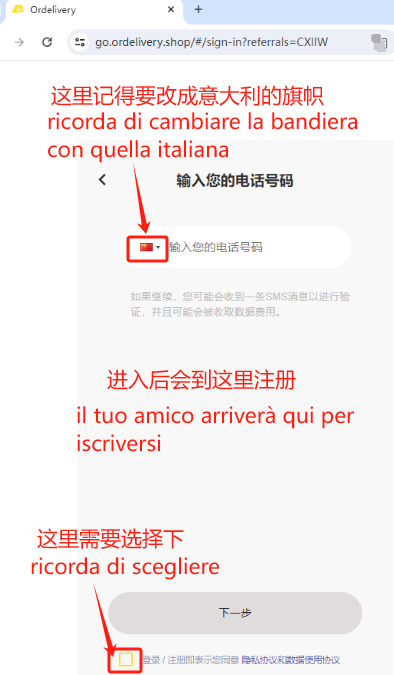
      2. 发给您的朋友注册 / invialo al tuo amico per l’iscrizione

      fd6f0d614f446f573a12ae8804dc8d4.png

      发布在 Ordelivery智能外卖系统
      Q
      QiangZ
    • 【Ordelivery在线外卖系统】什么是会员裂变功能

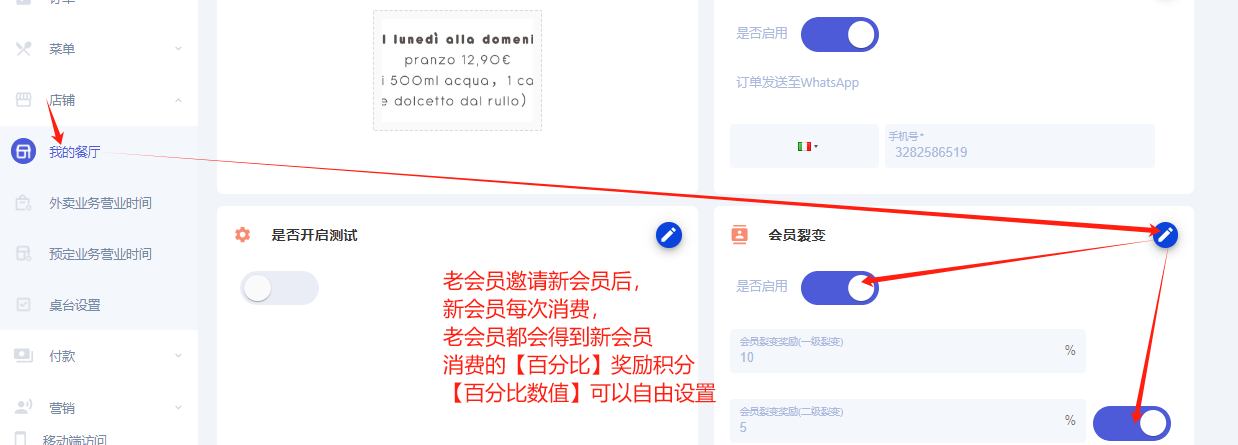
      1. 功能主要用于老会员邀请新会员的加入,商家需在OD网页后台,如【图】开启会员裂变功能

      如果按照下【图】设置:

      积分奖励计算: 邀请人将获得以下两种类型的积分奖励(积分仅结算于当前餐厅/集团):

      一级裂变奖励: 当您邀请的朋友完成首次订单消费时,您将获得等同于其订单金额的10%(可修改)的积分奖励。

      二级裂变奖励: 如果您的被邀请人成功邀请其他人加入会员制度并完成订单消费,您也将获得等同于这些订单金额的5%(可修改)的积分奖励。

      积分使用: 您可以在未来的订单中使用您获得的积分来获取折扣或其他优惠。

      注意:为了获得裂变奖励,邀请人必须存在于餐厅的会员制度中,否则将不会激活奖励。
      e7555615-1149-4570-99e4-0aaa1cd055fe-image.png

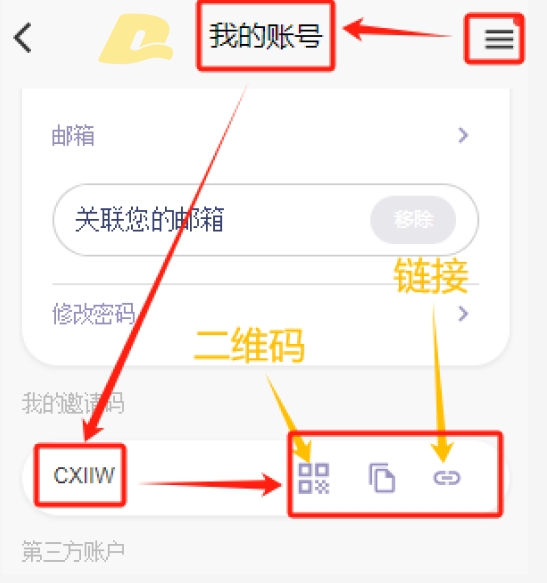
      2. 启用后,老会员可在【我的账号】页面找到邀请码、邀请二维码和链接,并可将其分享给新会员。

      WeChat截图_20240429154726.png

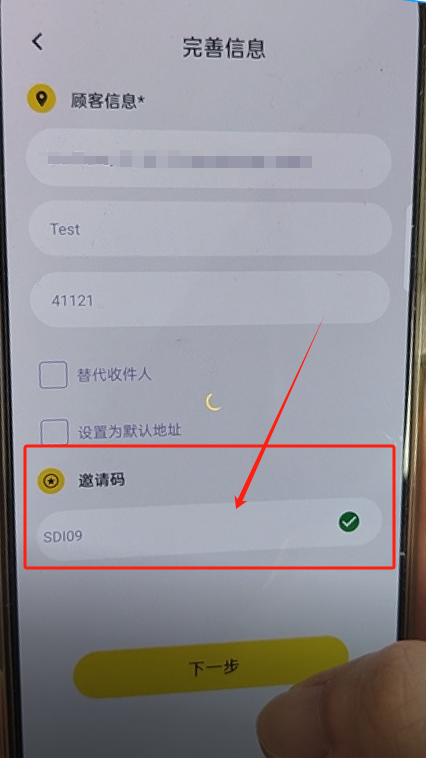
      3.新会员通过扫描邀请码/ 点击邀请链接/输入邀请code, 均可成功注册成为会员

      注意:邀请新用户注册填写信息时,请确认新用户的邀请码成功填写

      4ccb6f2b-7c08-4568-8835-c41aeaf00e57-图片_20240516160106.png

      发布在 Ordelivery智能外卖系统 ordelivery在线外卖系
      Q
      QiangZ
    • 【Ordelivery在线外卖系统】完成外卖平台后的交付流程

      1. 新客户

      1-交付外卖平台
      2-询问客人语音 / 教程培训,让客人准备外卖打印机
      3-语音培训时或发教程前,询问客人是否需要同步Cassa,需要的话简单告知所需版本以及同步后的接单流程:
      您们需要同步功能吗 ?
      (如果您们是smartway 的系统)
      我们的Ordelivery在外卖平台已经支持同步到店内POS管理了,
      同步后,可以实现在cassa直接管理外卖 /预定 订单,自动送厨等等~

      *(确定使用同步功能需要升级为最新版POS)
      4-确认后 ,圈售后确认cassa版本,进行同步设置,通知客人配置完成,告知修改菜单的注意事项
      5-培训完成,移交市场部
      6-发同步后的教程

      2.已经有OD经验的客户

      1-交付外卖平台
      2-询问客人是否需要重新培训
      3a-语音培训时或发教程前,询问客人是否需要同步Cassa,需要的话简单告知所需版本以及同步后的接单流程:
      您们需要同步功能吗 ?
      (如果您们是smartway 的系统)
      我们的Ordelivery在外卖平台已经支持同步到店内POS管理了,
      同步后,可以实现在cassa直接管理外卖 /预定 订单,自动送厨等等~

      *(确定使用同步功能需要升级为最新版POS)
      4-确认后 ,圈售后确认cassa版本,进行同步设置,通知客人配置完成,告知修改菜单的注意事项
      5-培训完成,移交市场部
      6-发同步后的教程


      3b-如不需培训,也无同步功能, 发送话术:
      您们需要同步功能吗 ?

      我们的Ordelivery在外卖平台已经支持同步到店内POS管理,
      以前是所有操作都需要在网页版Ordelivery后台操作.
      同步后现在可以直接在POS里做以下操作:
      查看取消/完成外卖订单,自动送厨,不用再到pos重新输入送厨
      可以POS修改餐厅预定时间,修改外卖菜单菜品部分信息等
      *(确定使用同步功能需要升级为最新版POS
      之后到4


      3c-都使用过的话并不需要重新培训的话
      直接到4
      发布在 Ordelivery智能外卖系统
      Q
      QiangZ
    • 【Ordelivery在线外卖系统】同步后,如何在本地POS管理OD外卖订单

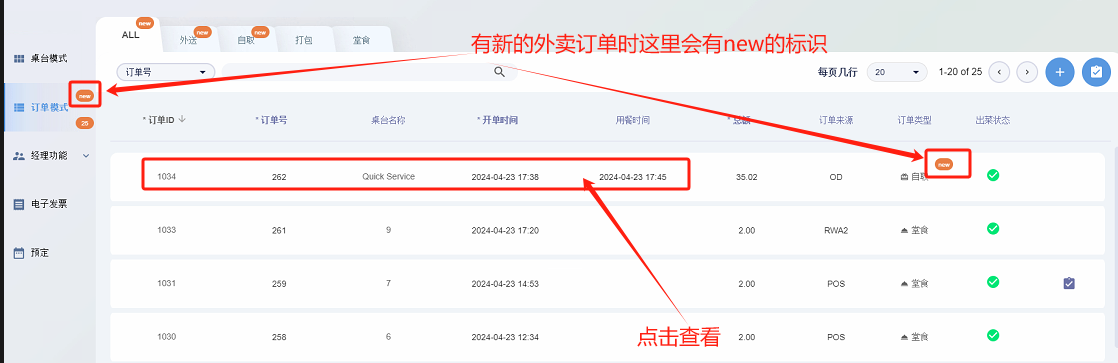
      1.来新订单时,本地pos显示如图,外卖打印机会自动出单

      562629de22ae1c71207348a4c995465.png

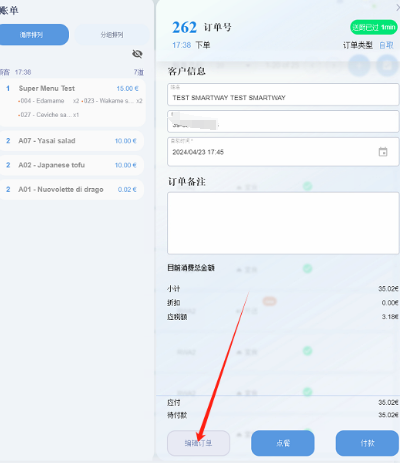
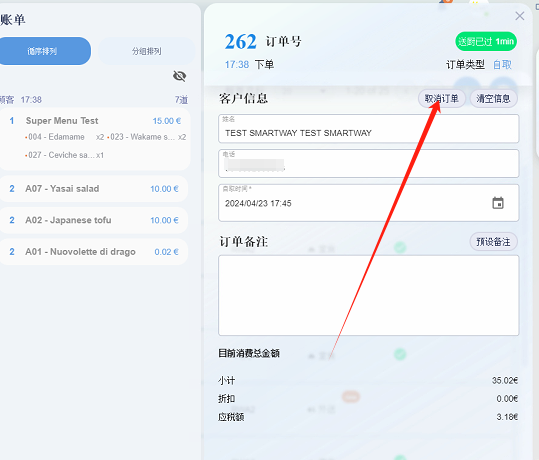
      2.可在图中位置管理订单的【 查看/编辑 】等*(默认设置新订单会自动确认,【编辑】可进行 【取消订单 / 备注】等 操作)

      9f928be86fe60110a8ca65d4f21cecb.png

      7fdb827d98717593506adfced085db2.png

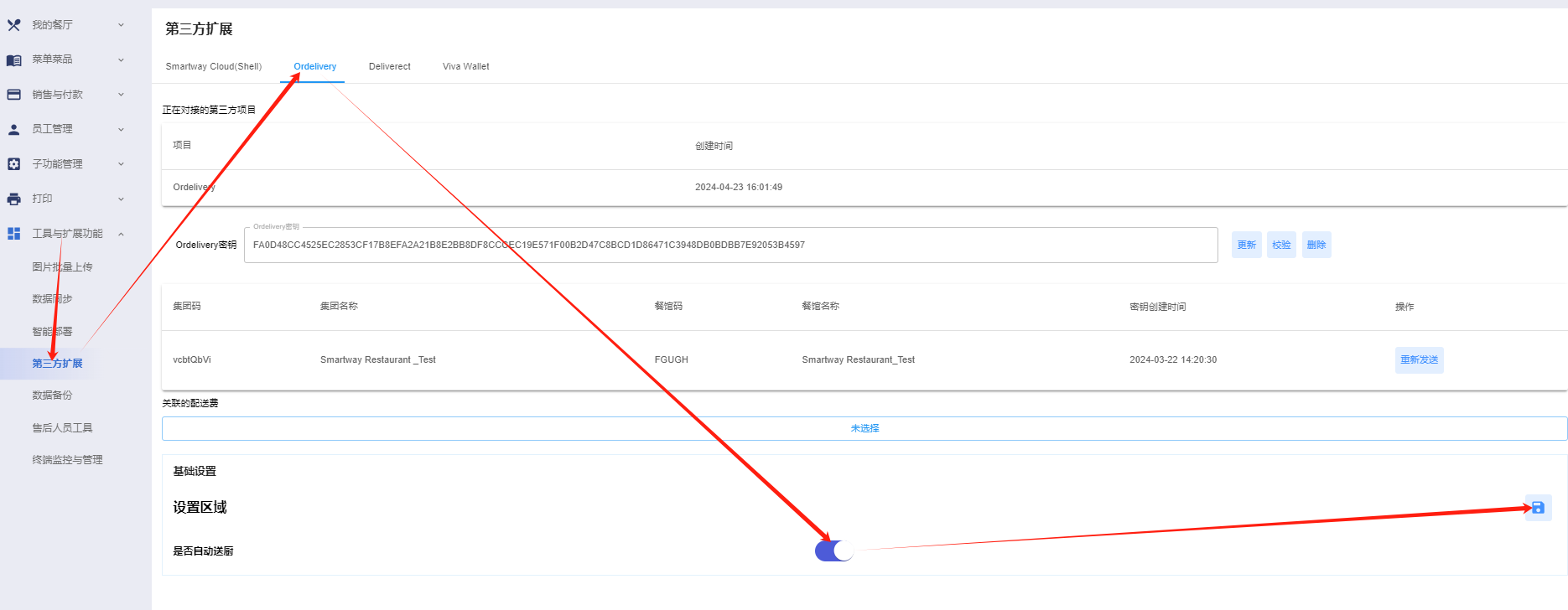
      3.若开启 【自动送厨】功能,订单会自动发送到后厨对应岗位

      dd823768-a149-490d-b1dc-8e73b74ba180-image.png

      4.若未开启 【自动送厨】功能,需要手动发送到后厨

      发布在 Ordelivery智能外卖系统 ordelivery在线外卖系 od同步
      Q
      QiangZ
    • 【Ordelivery在线外卖系统】OD商家后台如何链接设置本地POS同步功能

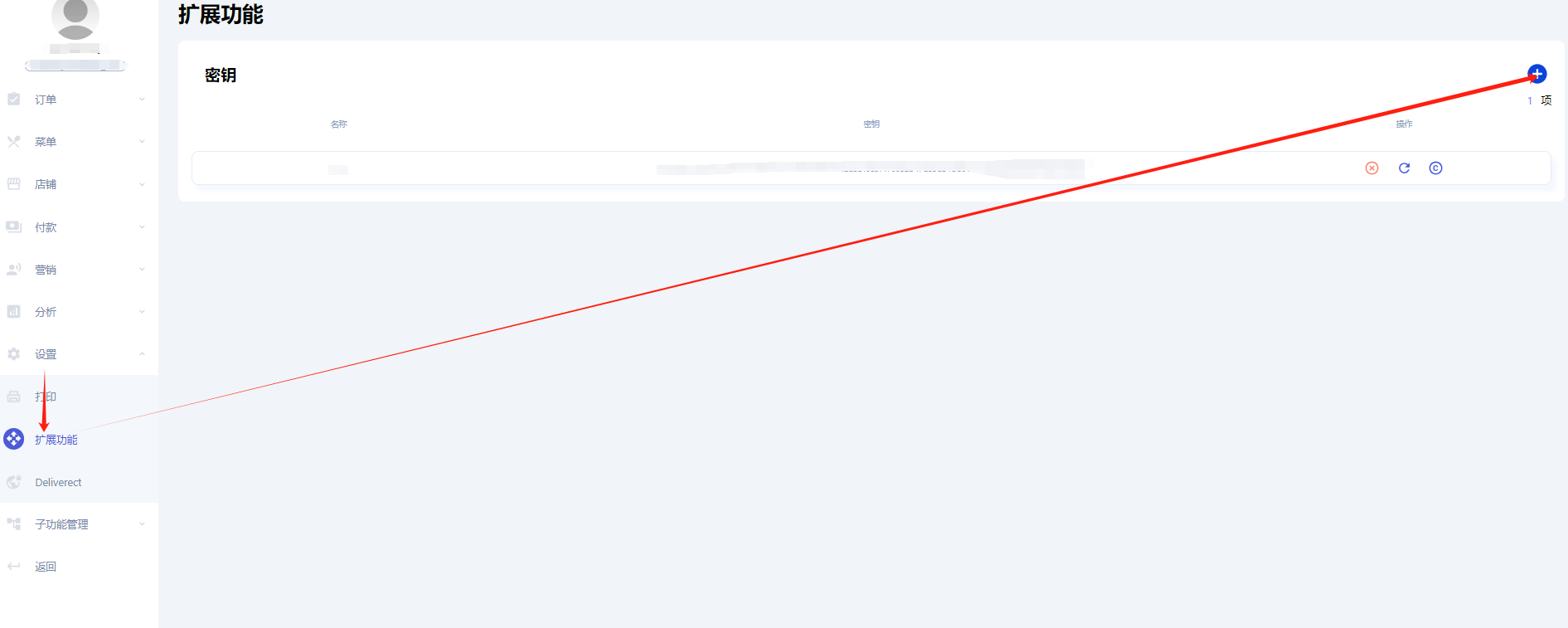
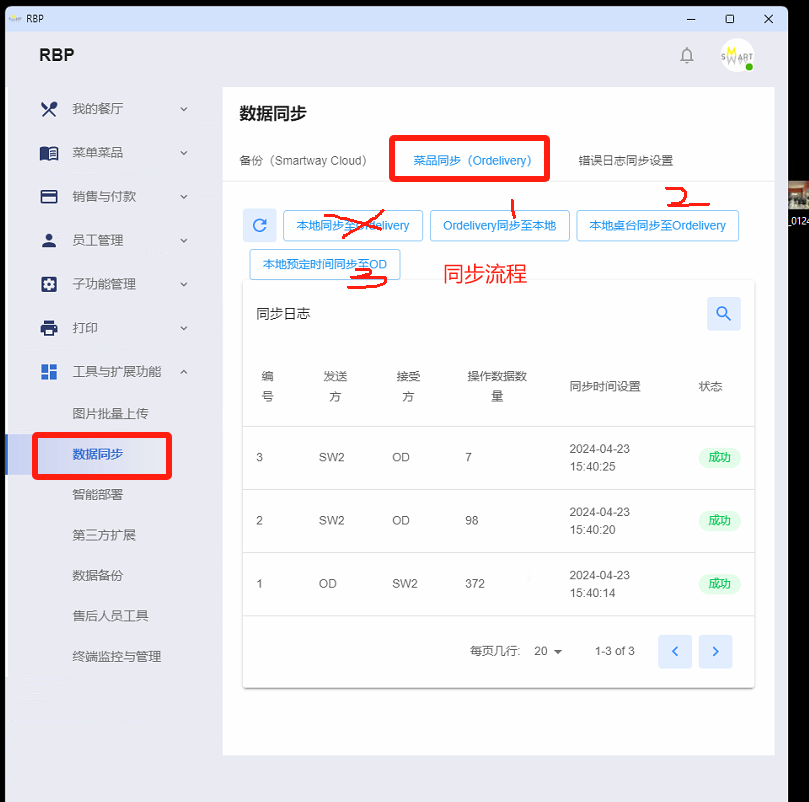
      1. 按照图里顺序添加你的同步秘钥

      e32d1b31-5266-4cab-8411-5f9e78747850-image.png

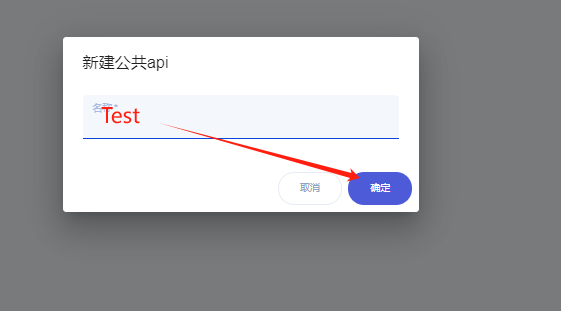
      2. 命名为餐厅名称后确定

      256f464f-034a-452b-b323-29df2d22514e-image.png

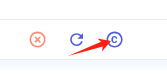
      3. 复制秘钥

      06977098-e0bf-4b5d-9b58-4d7240a12156-image.png

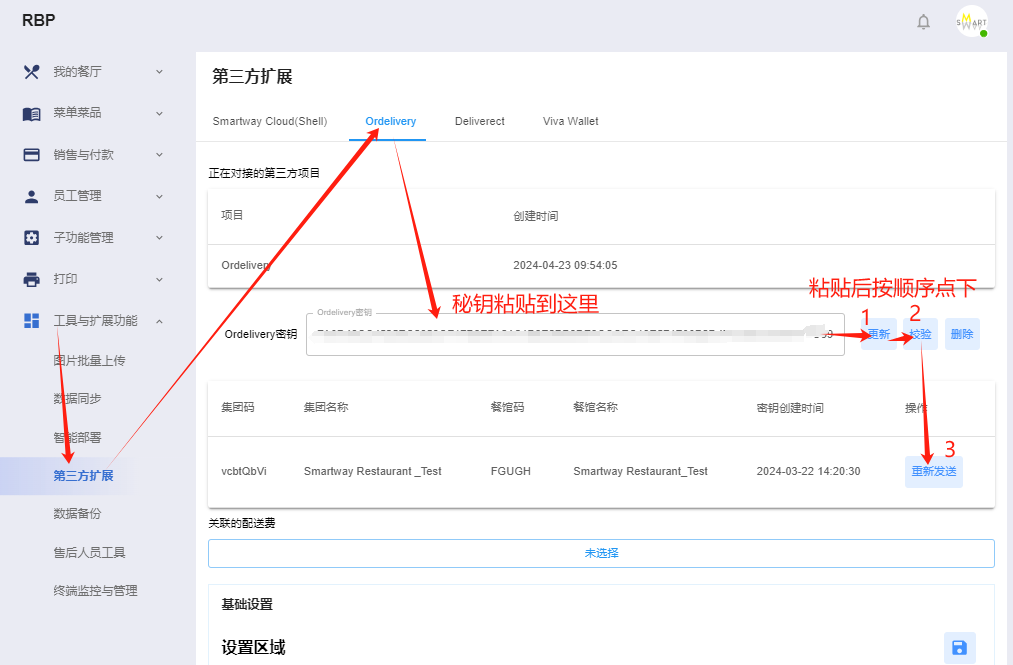
      4. 打开RBP2后按顺序操作即可

      6d03cad5d4d022de2ad1b3059bc0616.png

      5. 同步信息

      e096e62aa0dbdcb0900f04a4bcdfd05.png

      6. 如有外卖有配送费 ,需同步配送费

      1. RBP2 - 菜单菜品 - 额外费用 - 【+】名称OD
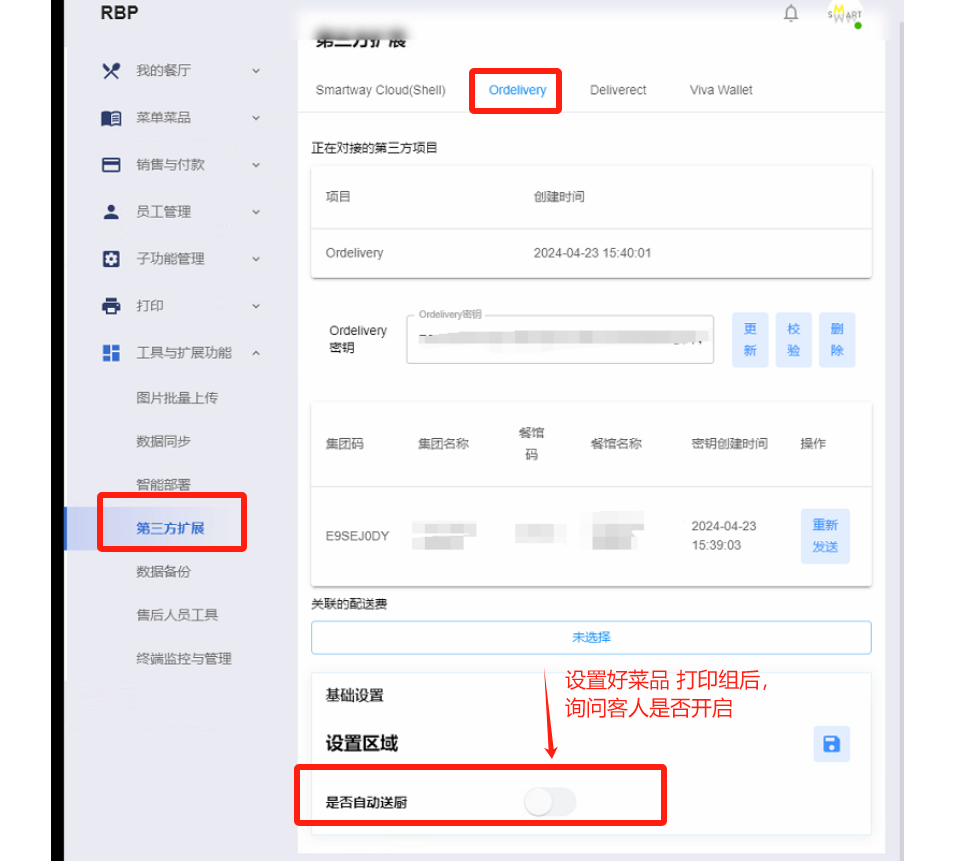
      2. 第三方扩展 - OD - 【未关联】

      7.联系售后配置菜品打印组 (OD菜单已同步本地pos,待设置打印组)

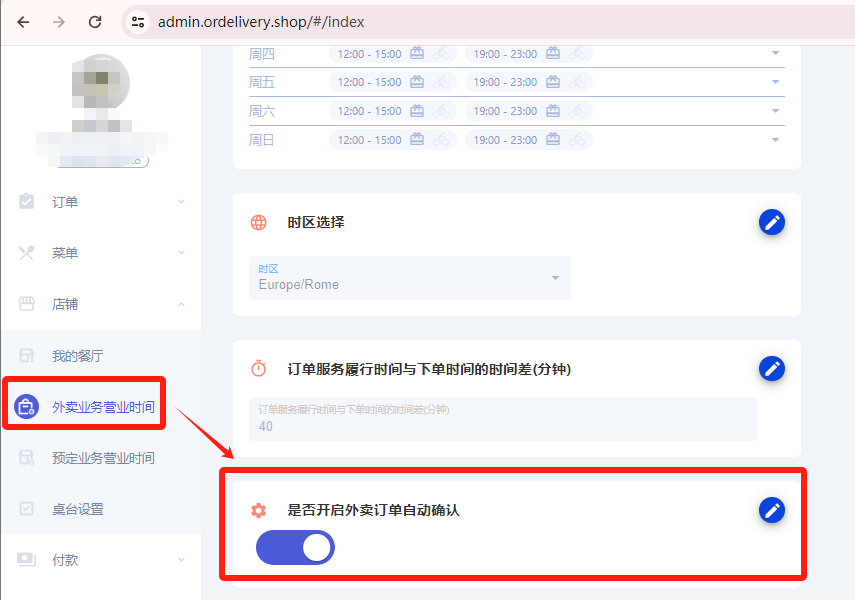
      8. 开启OD后台【订单自动确认】,并告知客人

      e073da15faf080901926db6d4e0ef1c.png

      9. 询问客人是否开启自动送厨

      9a2b51578872f8cb73499c2fcf2a5d4.png

      发布在 Ordelivery智能外卖系统 ordelivery在线外卖系 od同步
      Q
      QiangZ
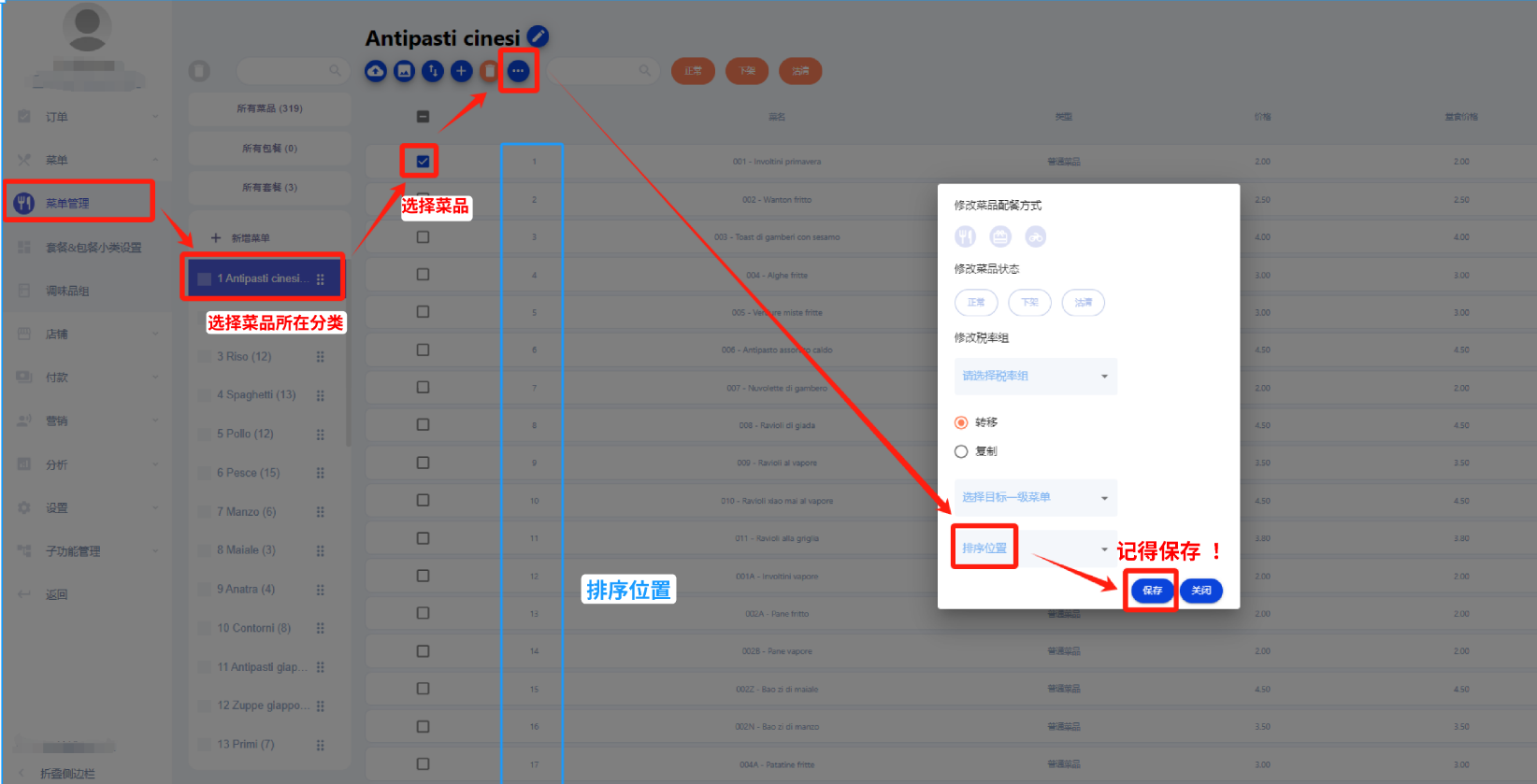
    • 【Ordelivery在线外卖系统】如何修改单一菜品在分类中的位置顺序

      注意:只能单个修改,不能批量修改!

      请按照图里顺序操作

      66851b78bf63e9bf9770b942ccc42c9.png

      发布在 Ordelivery智能外卖系统 ordelivery在线外卖系
      Q
      QiangZ
    • 【Ordelivery在线外卖系统】如何让客人变成您们餐馆的会员

      注意1:使用过我们外卖平台的客人,在餐厅下单后,自动加入该餐厅会员。

      注意2:建议使用手机浏览器打开平台网址,因微信或其他软件,容易触发防火墙等问题

      主页网站:https://go.ordelivery.shop/

      1. 打开网站或ORDELIVERY APP,扫餐厅码或输入餐厅code以进入您们的外卖/预定页面(首次使用需要注册账户)

      6a46671e-fc30-4e23-b56d-6b3ed7414d40-image.png

      2. 注册后,到餐厅主页,点击【加入会员】即可

      8709f058-8b79-4eea-b751-5433791ec96a-image.png

      其他 :如何让老会员使用邀请码会员邀请拉新

      商家可以通过设置【会员裂变功能】,通过 现有客人 邀请 新客人 加入,从而扩大您的会员网络。
      通过这种方式,您的客人和客人的朋友都将获得额外的积分奖励,积分可在未来的订单中使用。

      设置教程
      如何设置会员裂变功能
      发布在 Ordelivery智能外卖系统 ordelivery在线外卖系
      Q
      QiangZ
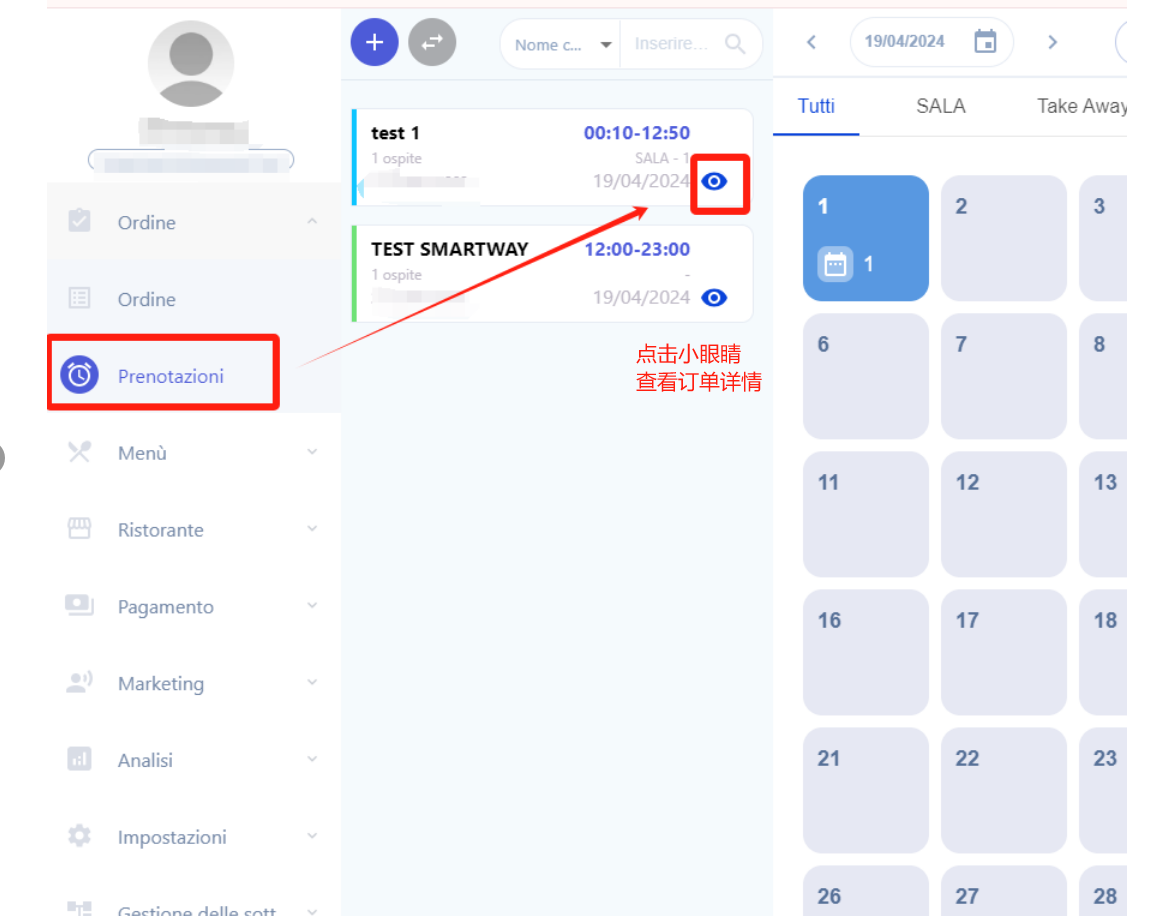
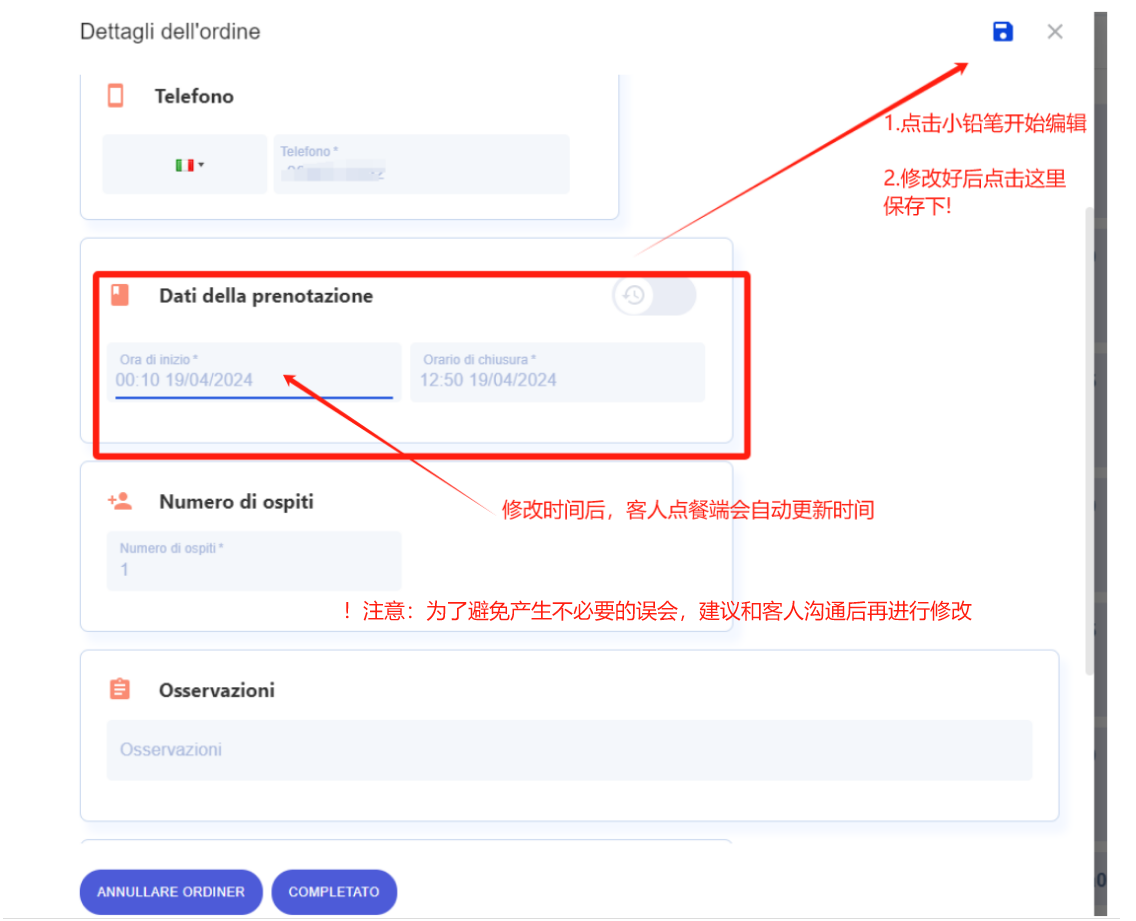
    • 【Ordelivery在线外卖系统】如何修改客人预定订单时间

      注意1:预定订单时间仅可在OD网页后台修改

      注意2:为了避免产生不必要的误会,修改预定时间前,建议和客人沟通后再进行修改

      1. 查看订单信息

      7d880cc15aca23de611052f2338c0e3.png

      2. 修改订单信息

      e7f89c201a9b5d071cfdfab3994565e.png

      发布在 Ordelivery智能外卖系统 ordelivery在线外卖系 od预定功能
      Q
      QiangZ
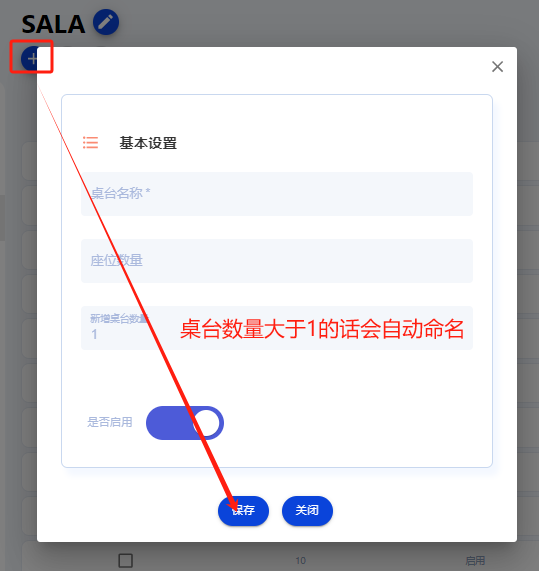
    • 【Ordelivery在线外卖系统】网页后台如何添加/修改桌台

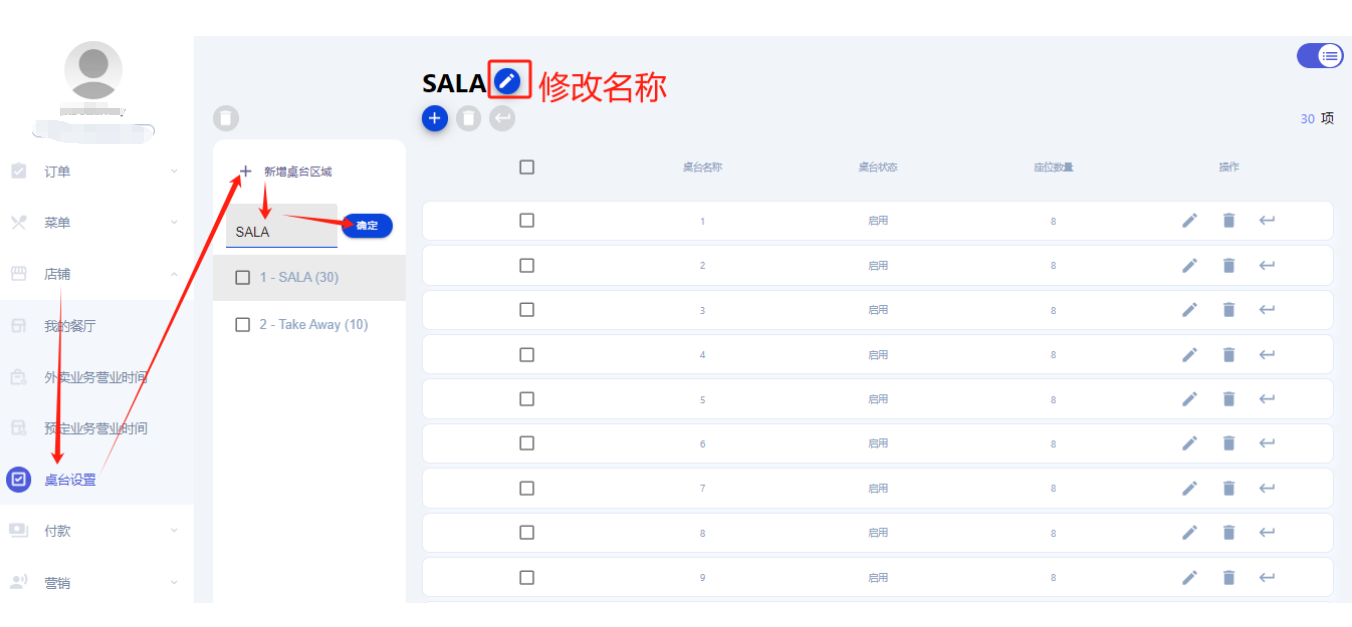
      A1. 进入【桌台设置】 按【图】添加餐厅区域

      f7c17410-0905-460e-b999-b676836f4724-1713339520999.png

      A2. 在区域内添加桌台,按【图】中设置后保存

      ee16ad9e-1b67-4a03-8cd6-6121e6c9fc14-image.png

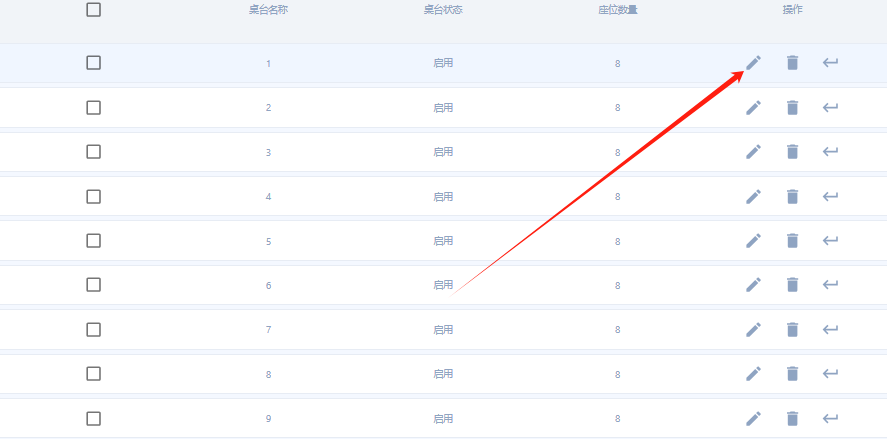
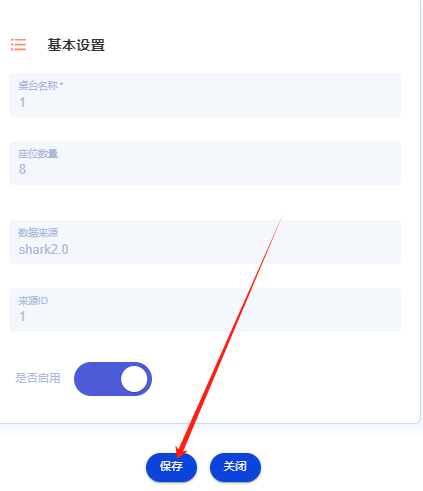
      B1. 点击 【笔】后可以修改【桌台名称】和【桌台座位】数量,修改后【保存】

      1506b60a-fc14-409c-a267-ec87654d8875-image.png

      1b4c5c9d-b7a0-4767-9d9d-51fd7547740c-image.png

      点【图】中位置 ,可以查看桌台平面图

      28b4c55f-ba6a-4f89-8374-cac7c0fef9c1-image.png

      发布在 Ordelivery智能外卖系统 ordelivery在线外卖系 od预定功能
      Q
      QiangZ
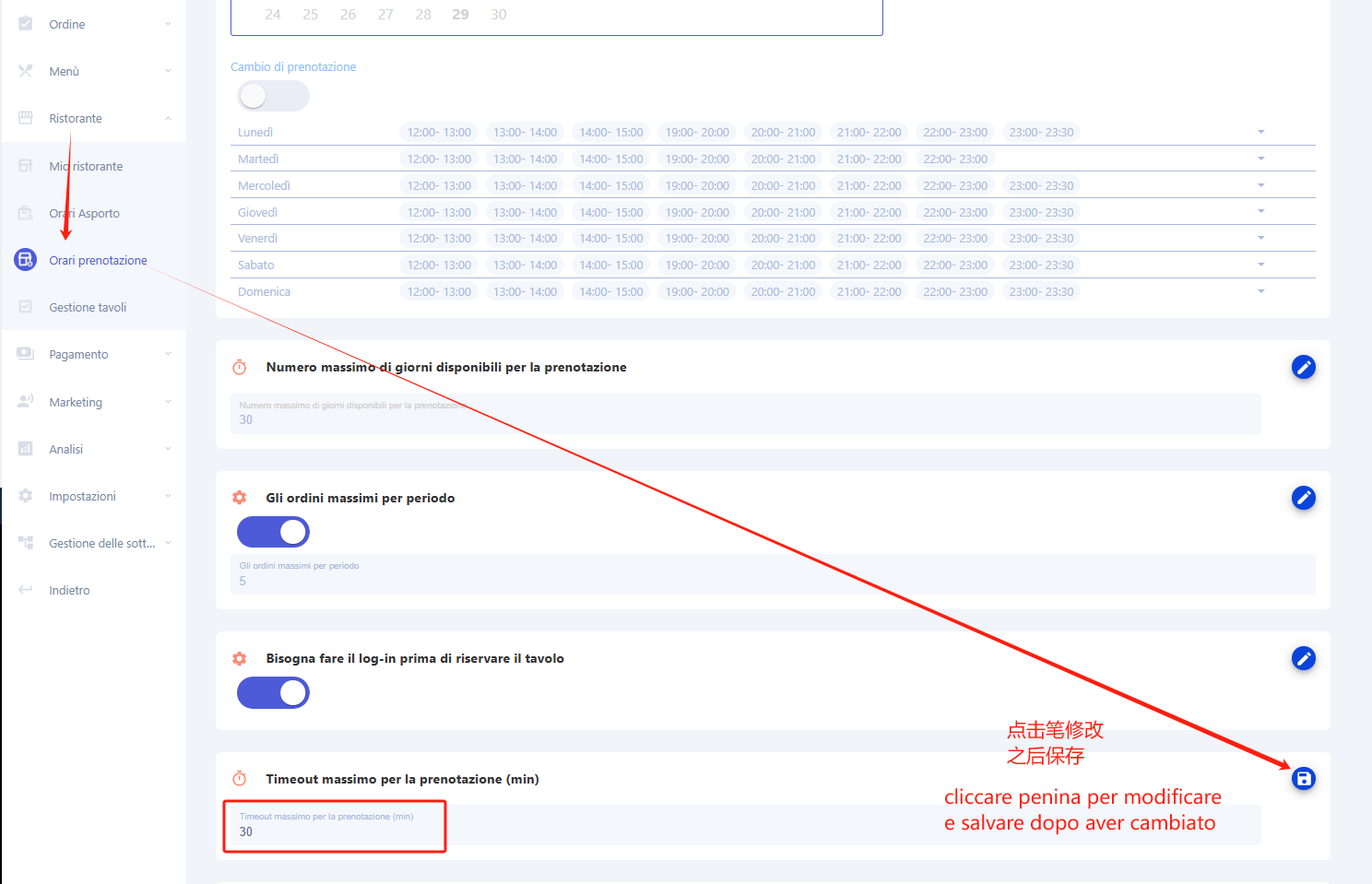
    • 【Ordelivery在线外卖系统】如何设置可预定时间/Come modificare l'orario di prenotazione

      注意1:同步用户必须在电脑上修改!!!

      Attenzione 1:se avete sincronizzato si può modificare l’orario solo su RBP2!!!

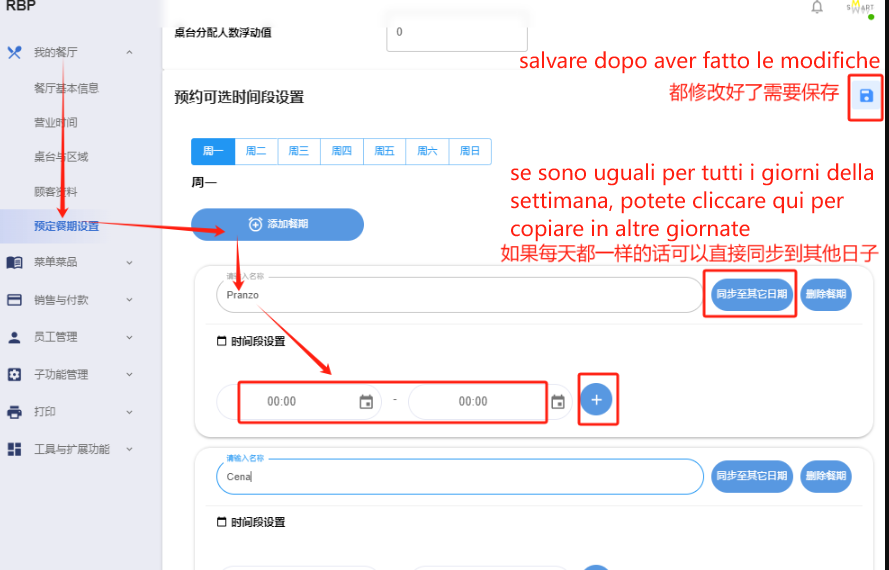
      A1. 在电脑RBP2中进入【预定餐期设置】操作如下【图】

      A1. Entrare in RBP2 e modificare come in immagine

      注意2:不能直接输入类似12-15的时间段,需要分开设置时段,如12.00-12.30, 12.30-13.00,…

      Attenzione 2:non si può scrivere direttamente un orario come 12-15,ma bisogna dividerlo in più parti,come 12.00-12.30, 12.30-13.00,…

      58b28270-a941-4018-ad1c-1565766fb550-image.png

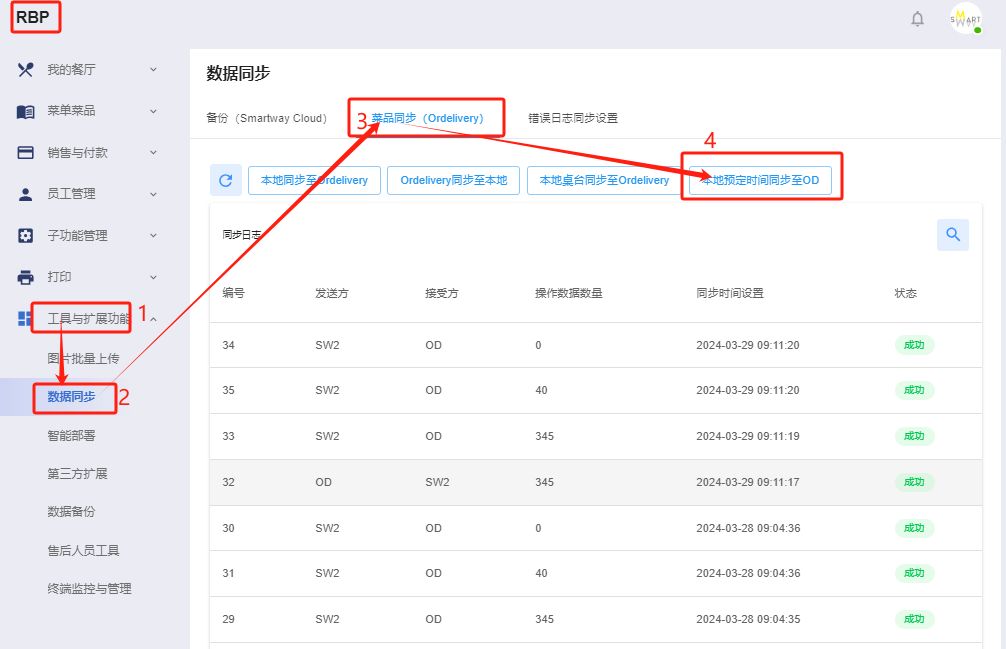
      A2. 设置后,点击【本地预定时间同步至 OD】

      A2. Dopo le modifiche,bisogna sincronizzarlo su OD

      e9281065-1304-49dc-a24b-f834d056fb51-1718977318667.jpg

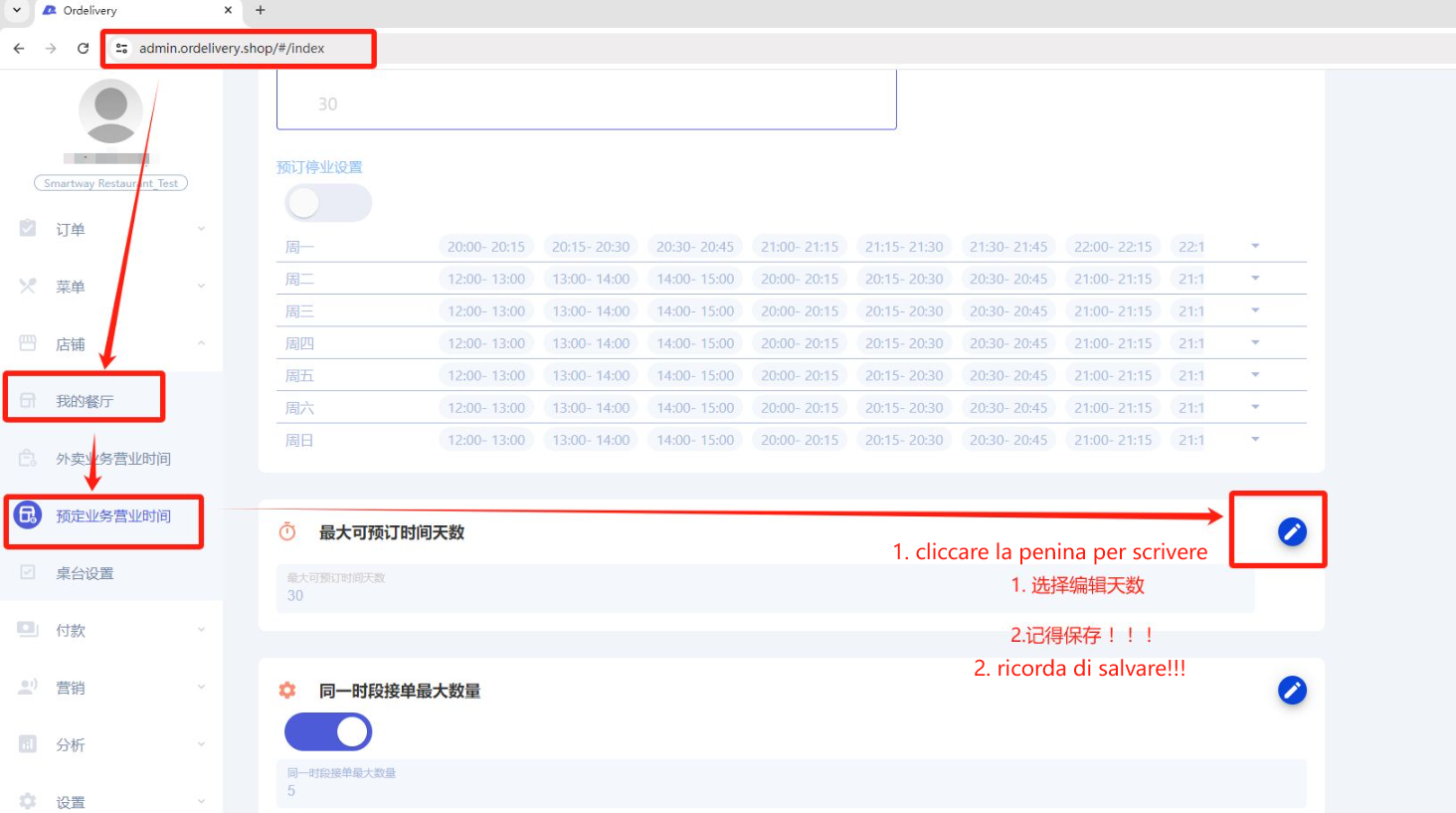
      A3. 登录【OD网页后台 】

      A3. Accedere alla pagina web di OD

      https://admin.ordelivery.shop/

      进入【预定业务营业时间】,设置【最大可预订天数】

      Andare in【Orario prenotazione】,scrivere【Numero massimo di giorni disponibili per la prenotazione】

      68c989ba-9f59-4d1f-b94d-0ec6142c2433-image.png

      A4. 这是客人看到的界面,如下图

      A4. Questo è pagina che vede il cliente

      eb9c4a7b-2b59-4750-9f36-2c39228b392e-image.png

      B1. 在【OD外卖网页后台】如何设置/修改预定时间,见下【图】

      注意:电脑有同步的话不能在网页后台修改,修改了也会电脑里的信息顶替掉!!

      1335b276-eada-4073-b5eb-3b15b3cc1974-image.png

      发布在 Ordelivery智能外卖系统 ordelivery在线外卖系 od预定功能
      Q
      QiangZ
    • 【Ordelivery在线外卖系统】如何确认预定单

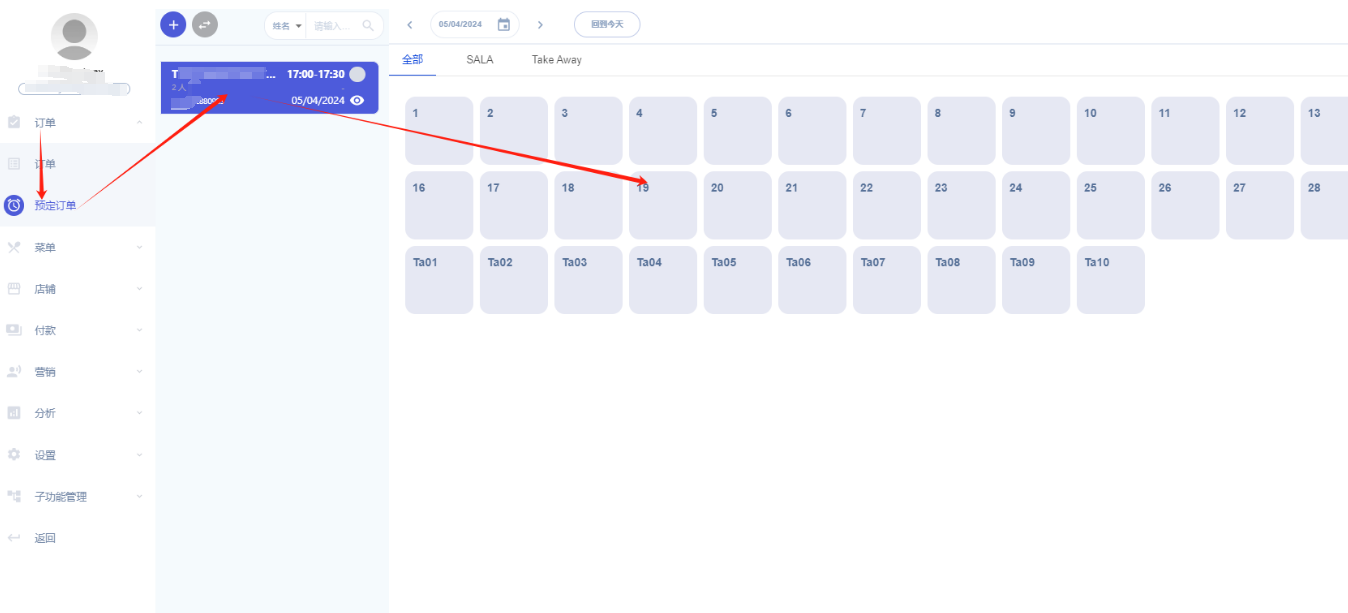
      A1. 在后台网页,将收到的预定单拖到想放到的桌台上客人就会收到确认的信息

      d160a3ab-2c61-4446-b564-5c24e1f30336-image.png

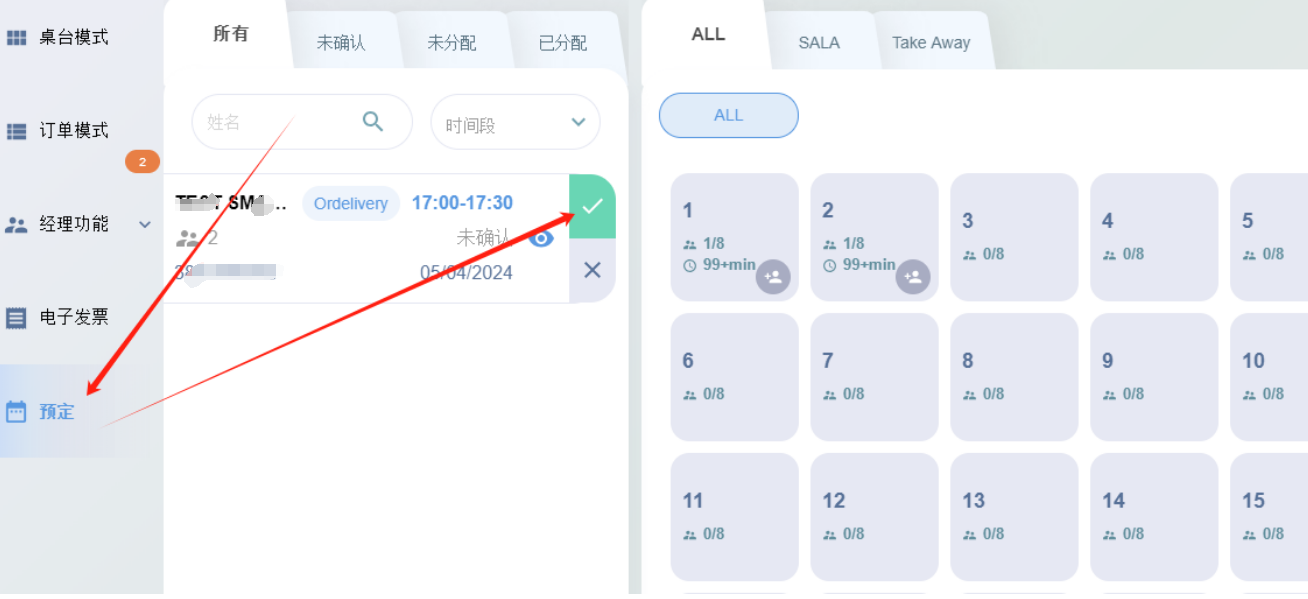
      B1. 在系统里,按绿√客人就会收到确认的通知,之后可以跟网页版一样拖到想放到的桌台

      cd25e5bf-f5d2-449f-b923-b2ef9e042e3c-image.png

      C1.如何取消/修改预订单

      【Ordelivery在线外卖系统】如何在POS中处理预定单

      发布在 Ordelivery智能外卖系统 ordelivery在线外卖系 od预定功能
      Q
      QiangZ
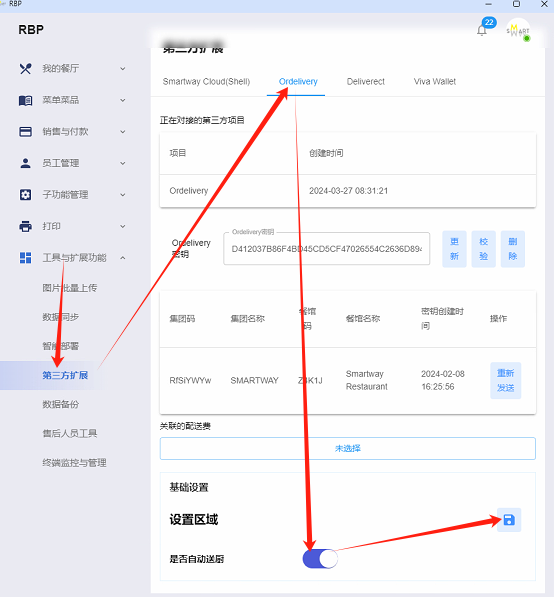
    • 【Ordelivery在线外卖系统】如何选择外卖订单是否自动送厨

      这样子变蓝后保存就会自动送厨,相反则不会

      f7b05de8-13da-49ee-8cbb-52ccc8c66d4c-image.png

      发布在 Ordelivery智能外卖系统 ordelivery在线外卖系
      Q
      QiangZ
    • 【Ordelivery在线外卖系统】在电脑OD菜单中修改OD菜单菜品信息后,如何同步到OD外卖平台

      注意: 在电脑中修改【Odilivery】分类的菜品信息后,需要手动同步到【Ordelivery网页后台】

      1. 在电脑中选择【Odilivery】分类(这是外卖独立分类),修改已有的菜品信息(不包括删除/改图片)

      b5a5c4a4-0fda-4240-b4e3-4307d6b19a05-1711530412653.png

      选择需要修改信息的菜品,操作同其他菜单相同见教程【RBP2】新增菜品 & 修改菜品信息

      注意1:添加新菜品 需要按照这个教程在网页后台调整分类如何批量修改菜品的分类

      注意2:图片上传,删除菜品,修改分类, 需要在OD网页后台操作,参考教程在OD网页后台修改菜单信息如何同步至本地电脑

      2. 在电脑中修改OD菜单菜品信息后,需要【本地同步至OD】

      注意 : 不要!!点击图中【OD同步至本地】按钮

      c51d446992bd8f2f08632bf769b6b21.png

      同步其他教程合集

      发布在 Ordelivery智能外卖系统 ordelivery在线外卖系 od同步
      Q
      QiangZ
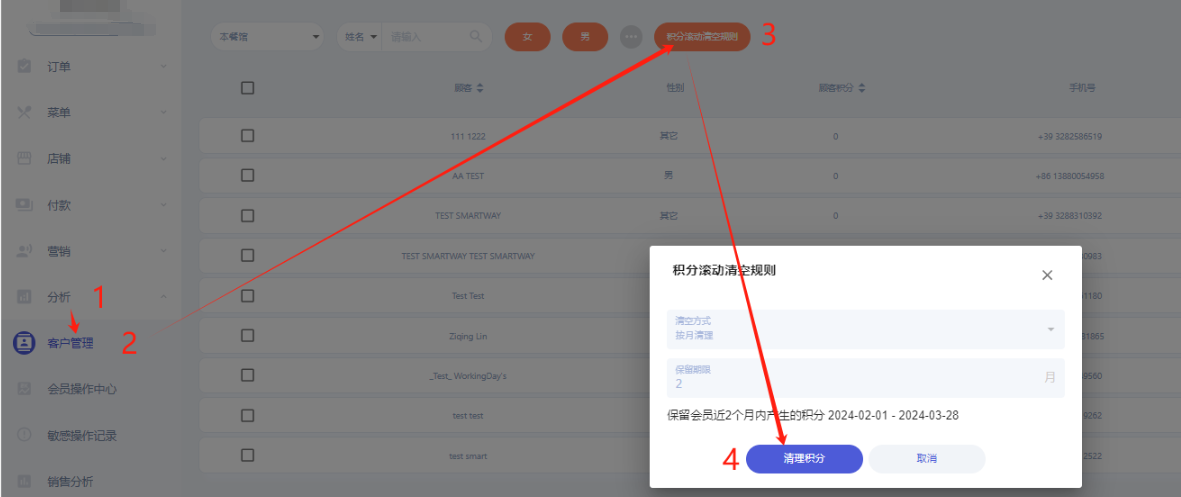
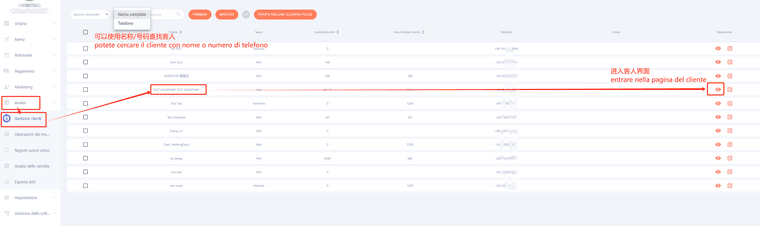
    • 【Ordelivery在线外卖系统】如何管理会员积分

      A1. 进入【OD网页后台】 - 分析 - 客户管理 - 清理积分

      注意:为了避免错误操作,【按时间滚动清理】需要到【集团管理】进行, 教程下拉见【B1/2】

      c0dcf1e5-b0f0-4311-989b-a5111e88cbc7-image.png

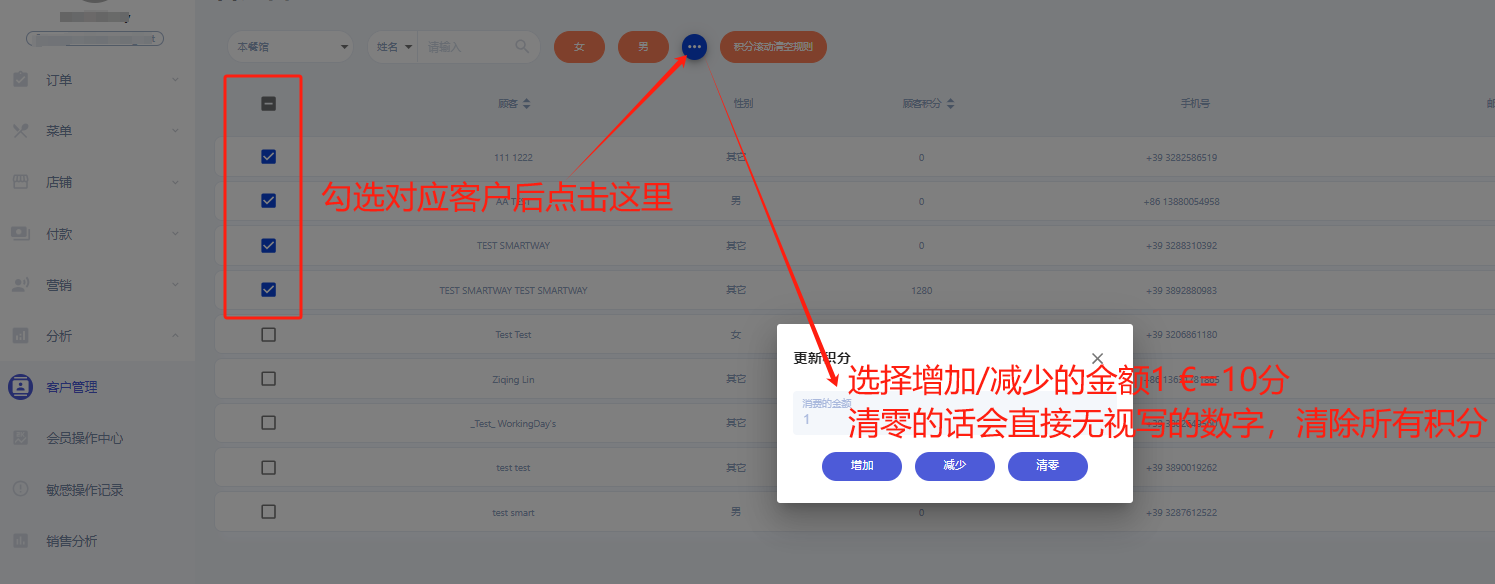
      A2. 按照客户在店里消费的金额添加/减少积分

      eb97fdb2-5ff3-42b0-b2e3-500b0f428464-image.png

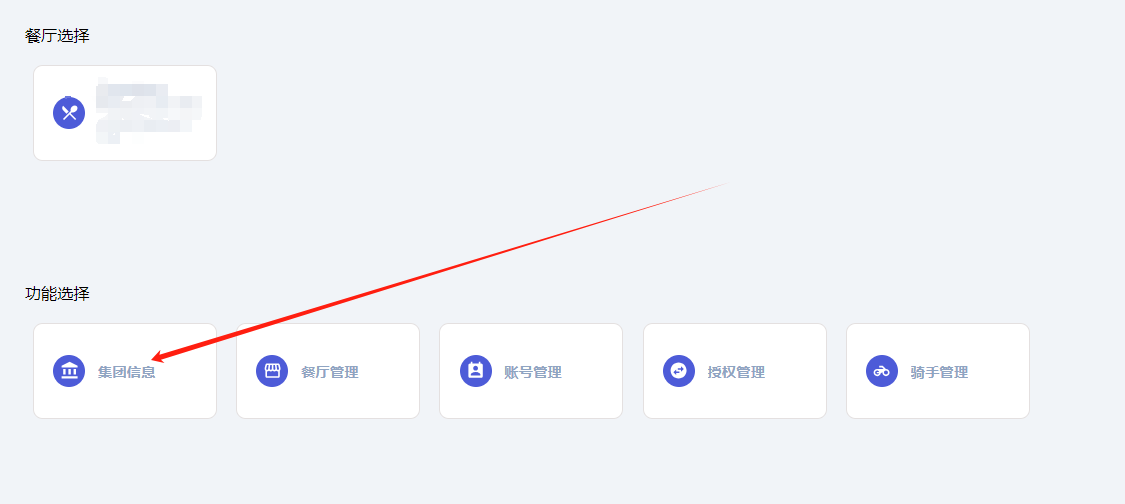
      B1. 按照【月份/年份】滚动清理会员积分,进入【集团信息】

      e478f029-2c35-4b43-a61b-2c560c57dccd-image.png

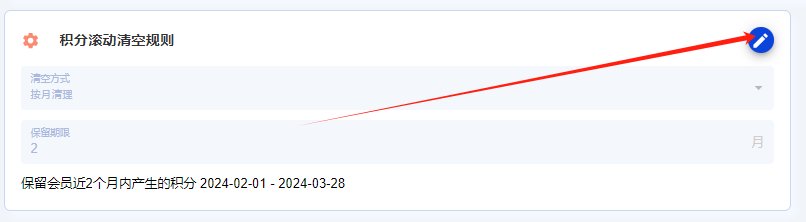
      B2. 设置清理的时间段后保存

      94dc81db-db80-40f4-b32e-3dc2fddb58d8-image.png

      发布在 Ordelivery智能外卖系统 ordelivery在线外卖系
      Q
      QiangZ
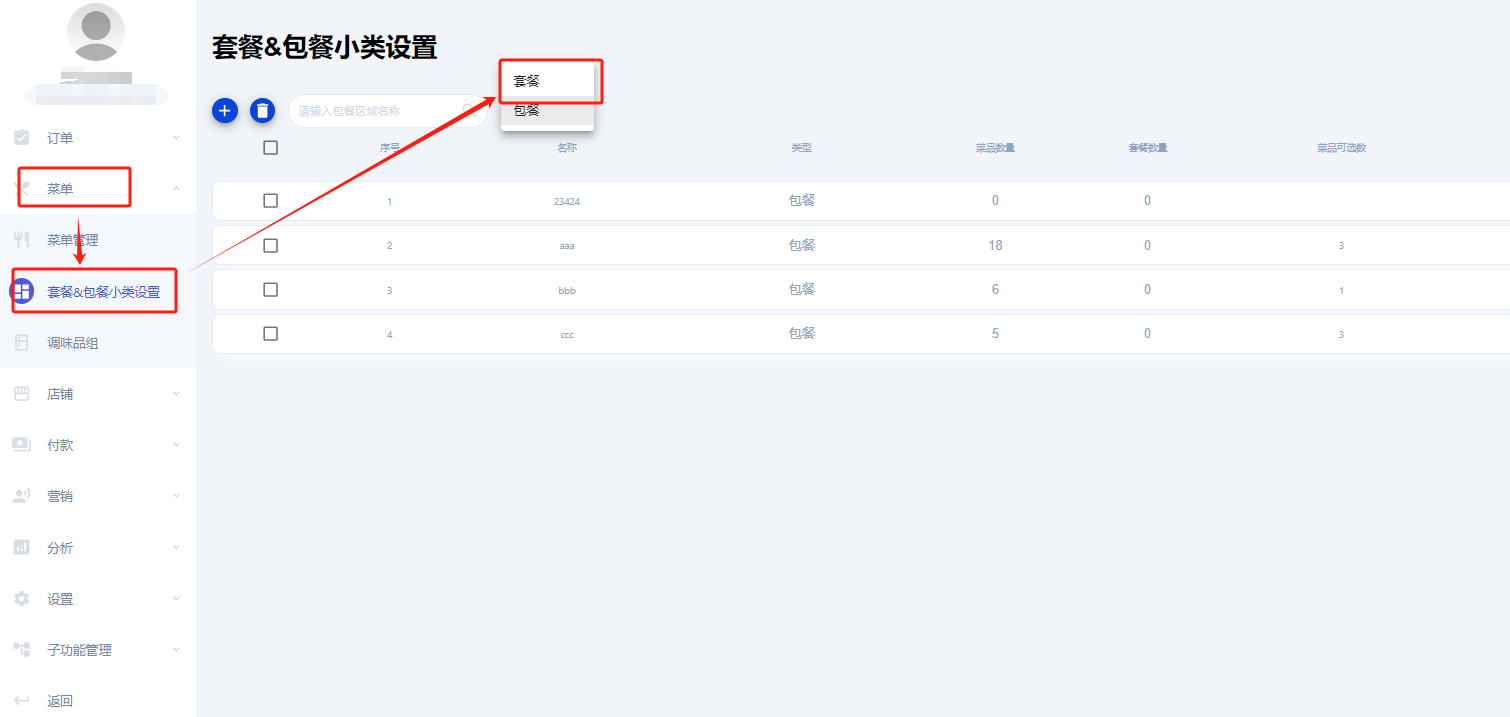
    • 【Ordelivery在线外卖系统】如何删除套餐里的小组

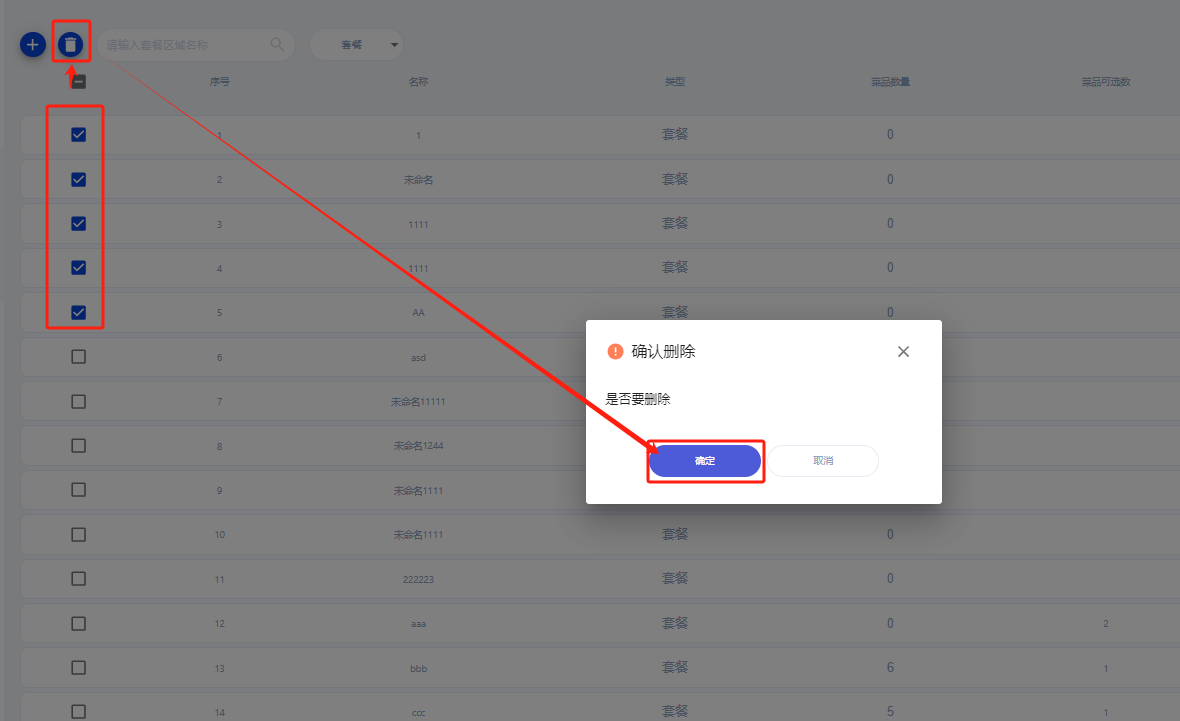
      1. 按照图里的顺序进入

      b60e88d3-0e0c-41c3-b34a-e7fa8037fe26-image.png

      2. 选择需要删除的小组后点击【垃圾桶】后确认就行

      78b7cc06-23c6-42bb-9268-3e5f1f78531b-image.png

      发布在 Ordelivery智能外卖系统 ordelivery在线外卖系
      Q
      QiangZ
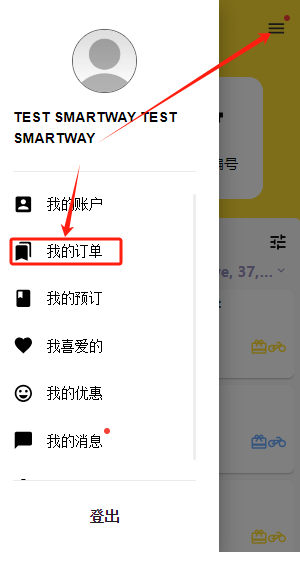
    • 【Ordelivery在线外卖系统】如何再次订购已下过的订单

      1. 进入【我的订单】

      b973632a596cad776ba2662102ccab0.png

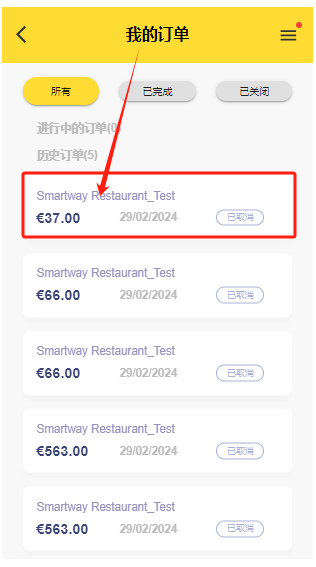
      2. 打开需要的订单

      f3e7e6ad-798e-4f57-a204-f2807731777c-image.png

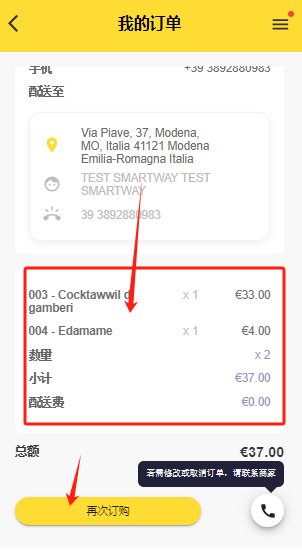
      3. 打开后可以看到订单的详情,可以先确认也可以点【再次订购】后在购物车里确认

      898ab51c-51d9-420b-9a93-83835d7fa834-image.png

      发布在 Ordelivery智能外卖系统 ordelivery在线外卖系
      Q
      QiangZ
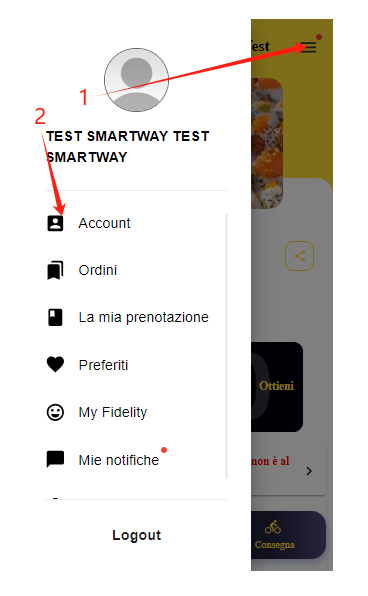
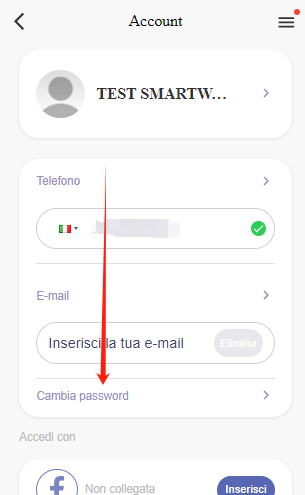
    • 【Ordelivery在线外卖系统】如何让客户添加/修改密码

      A. 已登录的状态

      1. 进入个人信息
        7cdb1e9f-bf06-4edd-9f21-c482e57d99fd-image.png

      2. 选择更改密码
        e6d5a110-70f2-4a09-a29b-ee2fa0d6aebe-image.png

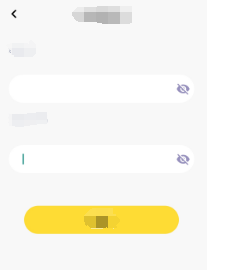
      3.A 如果没有加过密码可以直接输入新密码后确认
      0e040406-a1ab-4ca2-8c8f-031fdd6933cb-image.png

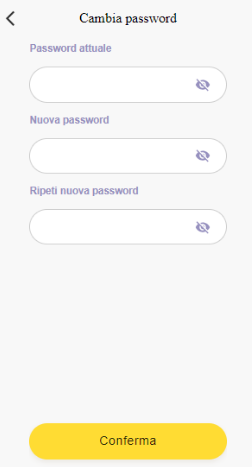
      3.B 如果有写过密码会让您先输入老密码
      2e70105f-e8d9-4bbc-8aa7-b86adc991de5-image.png

      B. 未登录的状态

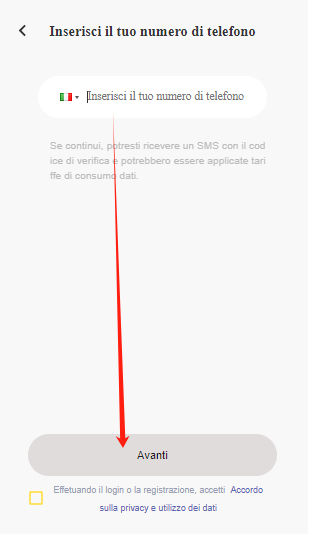
      1. 正常输入号码
        19fc6b05-60f7-4c44-a085-27f0b86c47f1-image.png

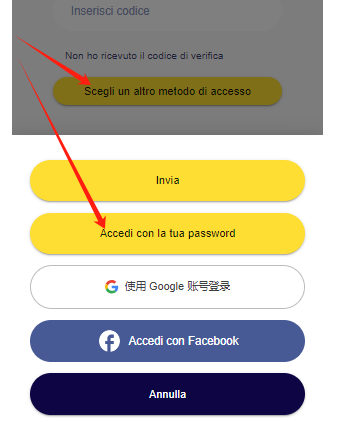
      2. 选择其他登录方式,用密码登录
        2fa4b68c-1586-4ca7-b6cc-12a0938da866-image.png

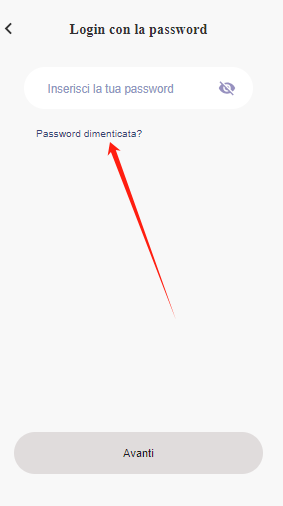
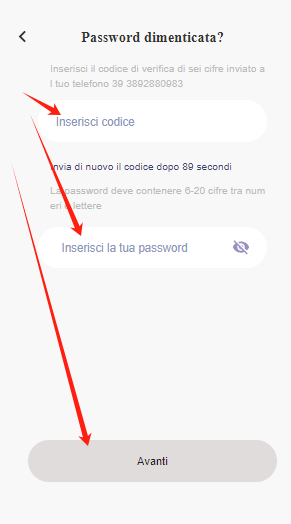
      3. 忘记密码
        f971b734-8791-472b-9def-4390620848a6-image.png

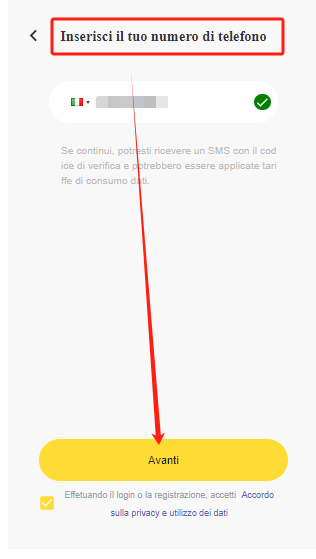
      4. 重新输入号码,注意这里跟刚开始登录界面是不同的
        121903d7-0a35-463c-8b78-788546eeee6b-image.png

      5. 输入验证码,密码,确认
        d7b7b63c-9008-483b-b9bb-71bb97fe558f-image.png

      发布在 Ordelivery智能外卖系统 ordelivery在线外卖系
      Q
      QiangZ
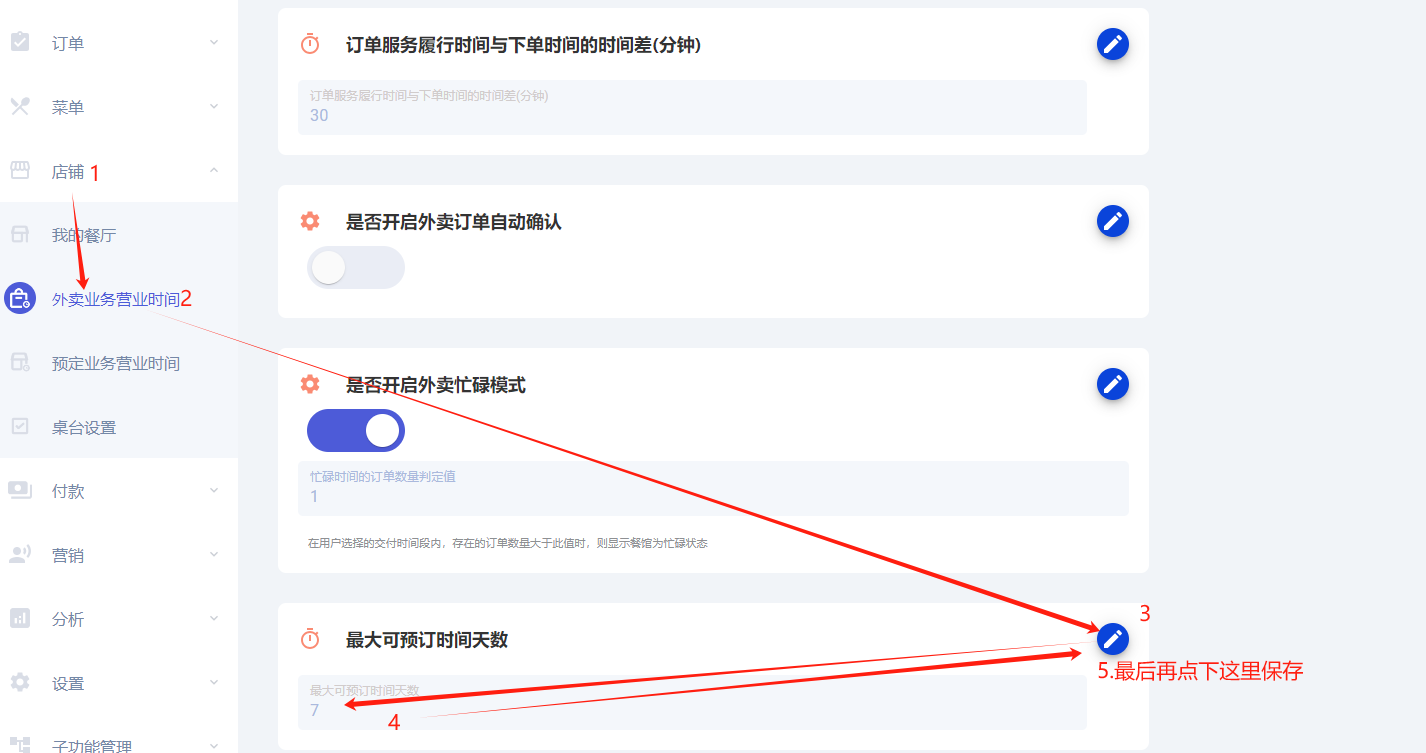
    • 【Ordelivery在线外卖系统】如何修改外卖最大可预订时间

      按照图片里的顺序操作即可

      e1783e62-62d1-4843-af1f-108aaa057acd-image.png

      发布在 Ordelivery智能外卖系统 ordelivery在线外卖系
      Q
      QiangZ
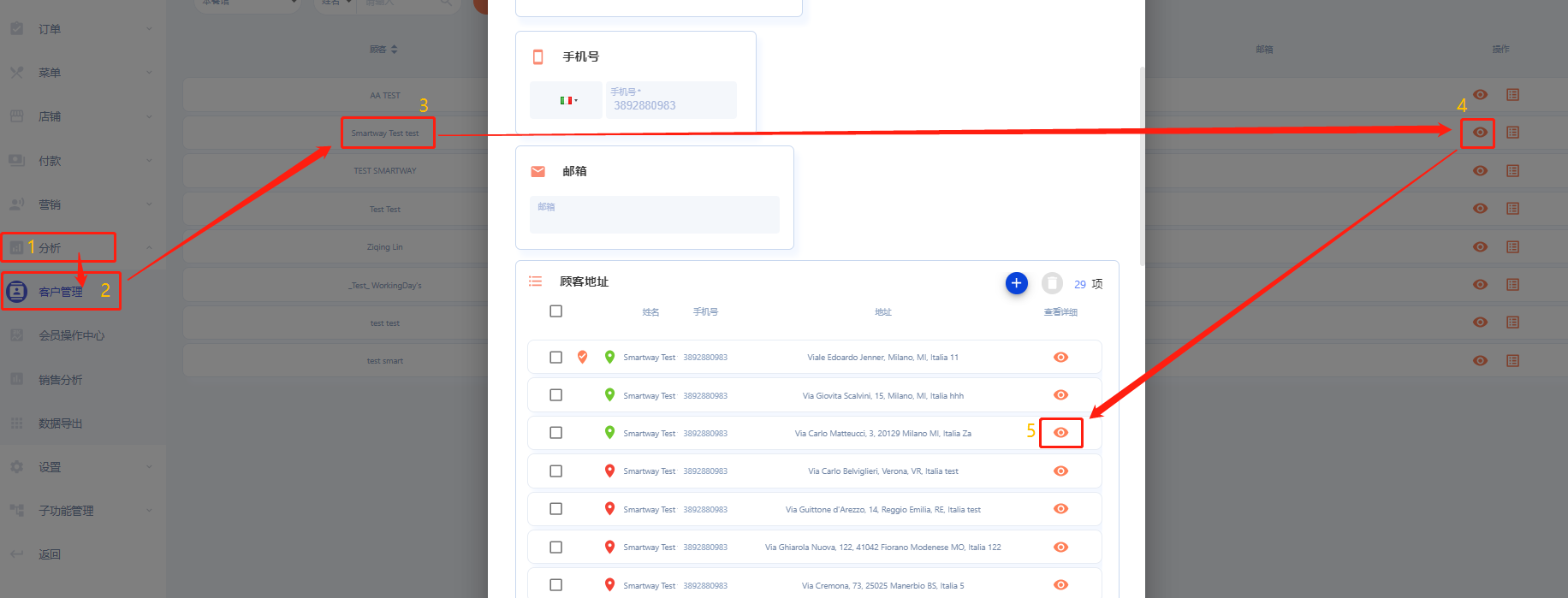
    • 【Ordelivery在线外卖系统】如何修改客户的配送地址

      1. 按顺序进入查看客户配送地址页面,选择想修改的地址

      a3fbc326345eef87c42915cf104b348.png

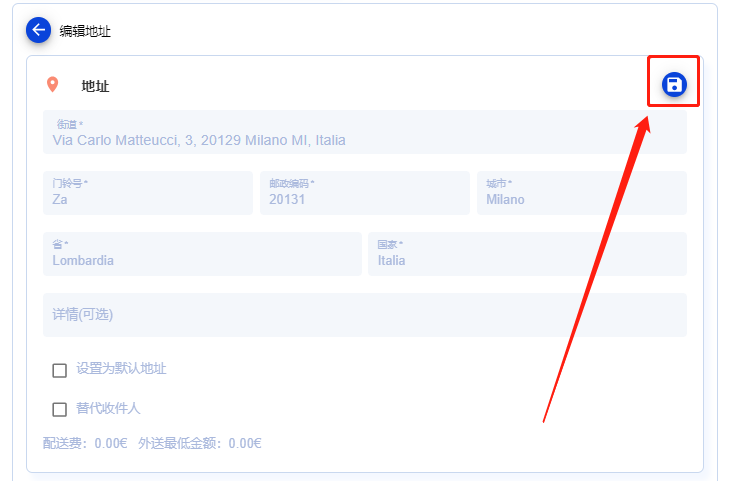
      2. 修改好保存即可

      79d3c55c-ba0e-4818-b452-b2d49b498c99-image.png

      发布在 Ordelivery智能外卖系统 ordelivery在线外卖系 使用教程
      Q
      QiangZ
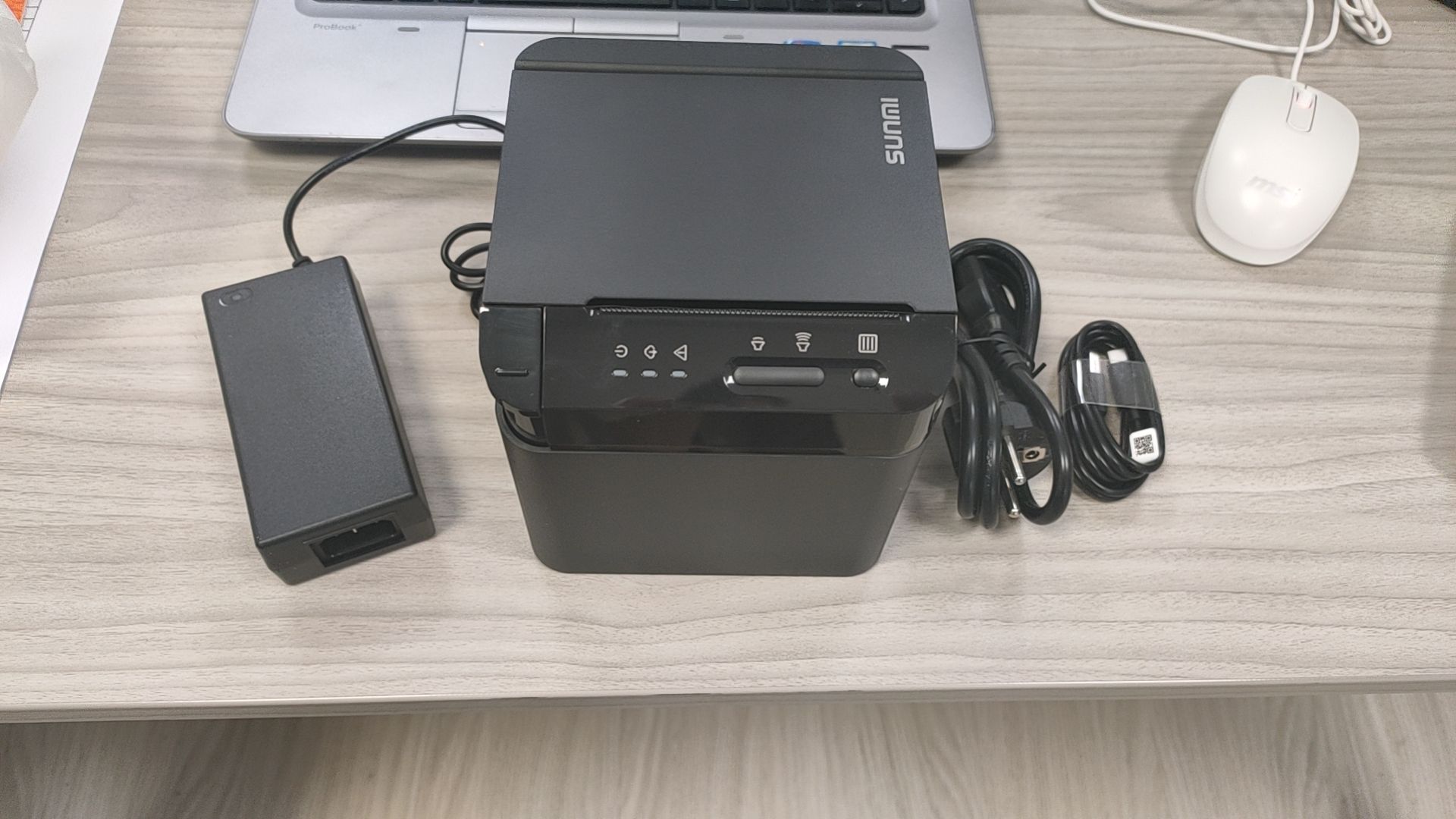
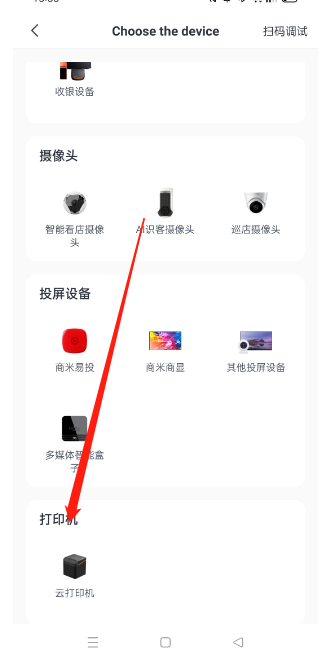
    • 【Ordelivery在线外卖系统】SUNMI打印机联网设置

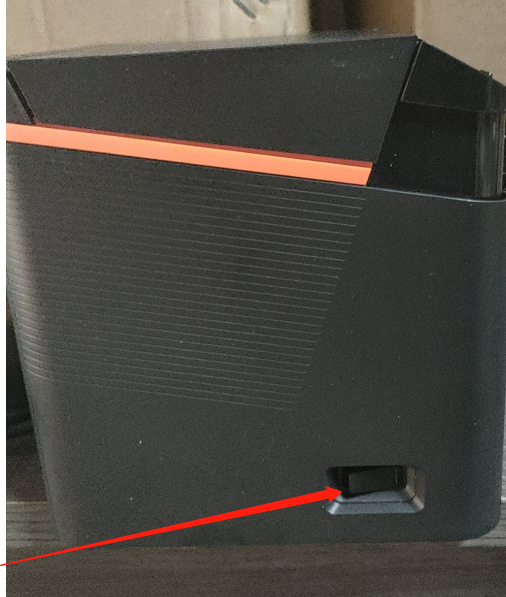
      1. 拿出设备,拿到打开设置,教程看到最后面

      d6339b5e9b68e2439f777def78a5771.jpg

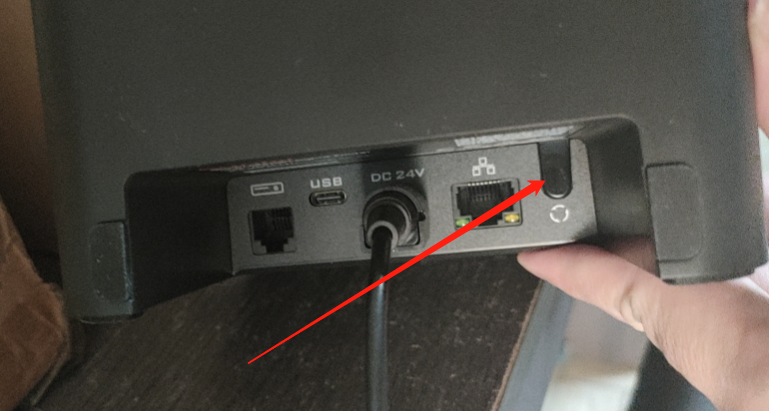
      开机按钮

      273d232c-fa75-4f82-830c-acd2e5d62a1a-image.png

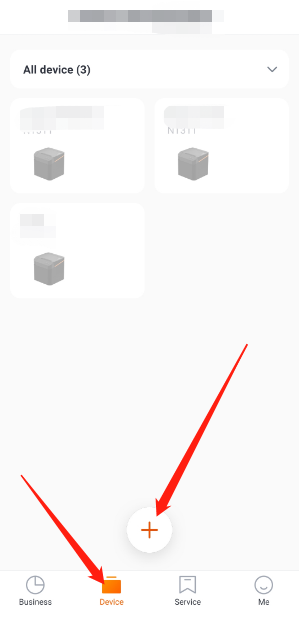
      2. 手机上打开商米助手,链接打印机

      5e962945-137a-499c-9521-1d9bc20f2025-image.png

      f2209c4c-7c59-4f7c-956e-e828387b0dff-image.png

      之后按照他说的做扫码或输入SN(需要打开蓝牙)
      扫码或输入SN后需要先长按后面的按钮,设置网络时用过的,三秒以上(时间够了打印机会说)
      6c25cd57-3ed4-423d-8207-0aa1393a9c35-image.png

      输入WIFI名称+密码
      AP_01
      Smartway2019

      名称改为
      餐厅名_城市名(跟NAS上的文件夹名一样)

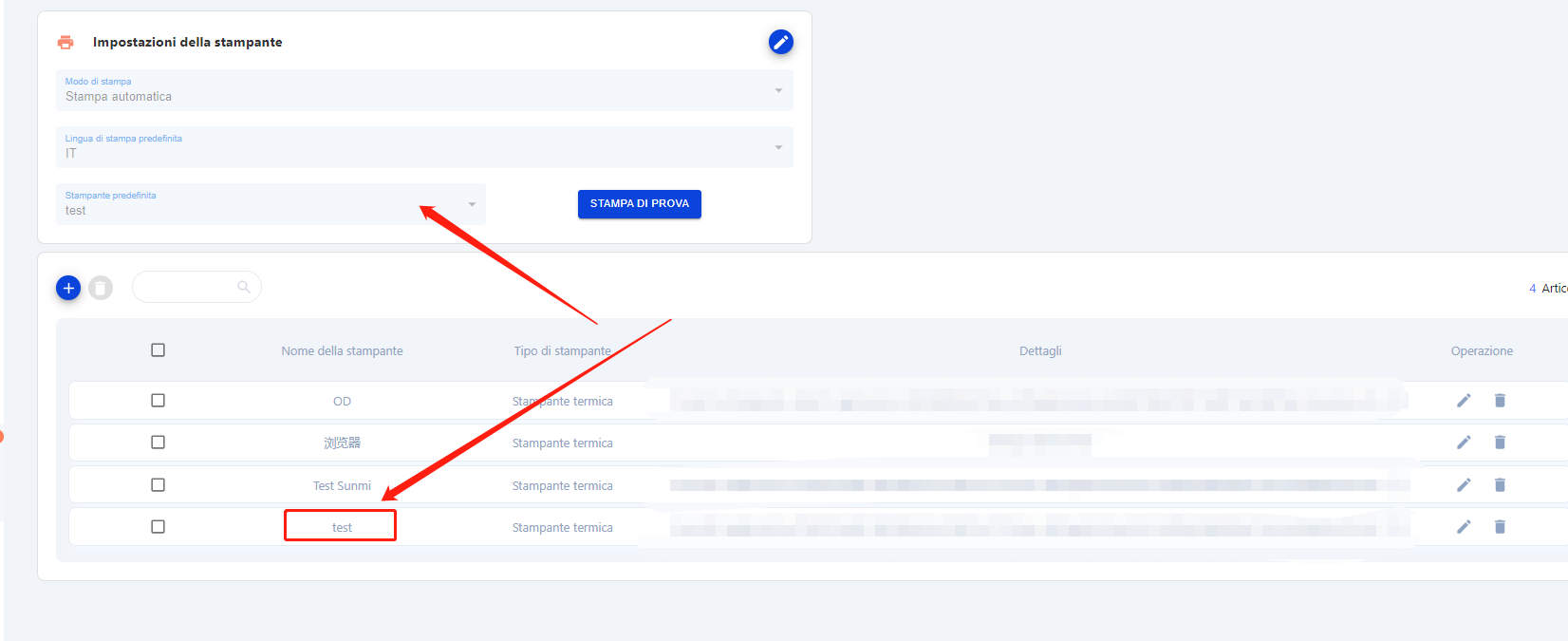
      3. 测试

      需要先在测试网站上设置好,下单

      没问题后关机,重启再下单

      确认没问题后重新打包起来,完成
      4c91a069-b6d9-441e-a152-34ecbea7ad6e-image.png

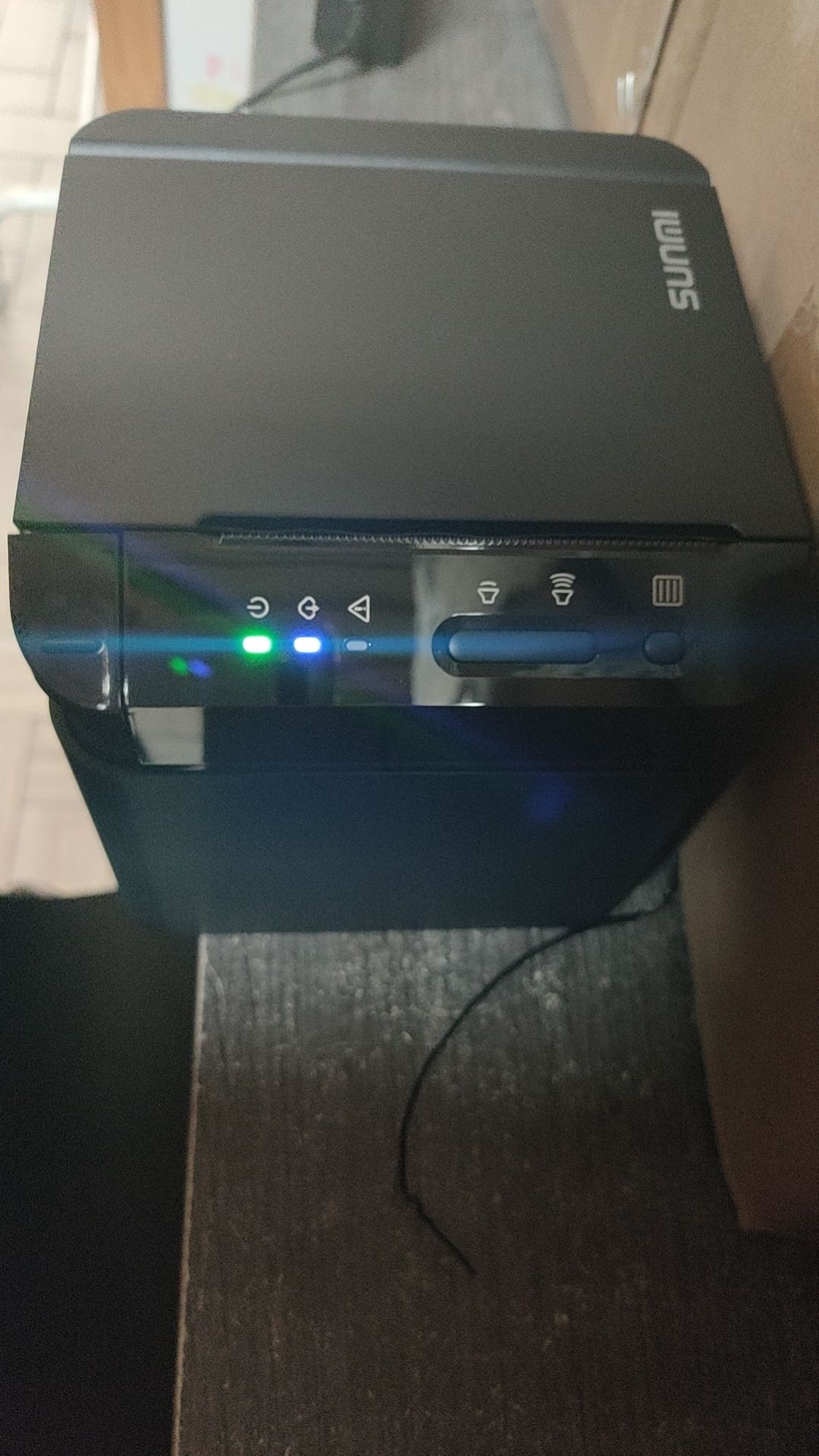
      这两个灯都亮了就代表没问题

      f36734da785a9a6260908ff5484e67d.jpg

      发布在 Ordelivery智能外卖系统
      Q
      QiangZ
    • 【Ordelivery在线外卖系统】【餐厅商家账号】对接Paypal支付接口教程

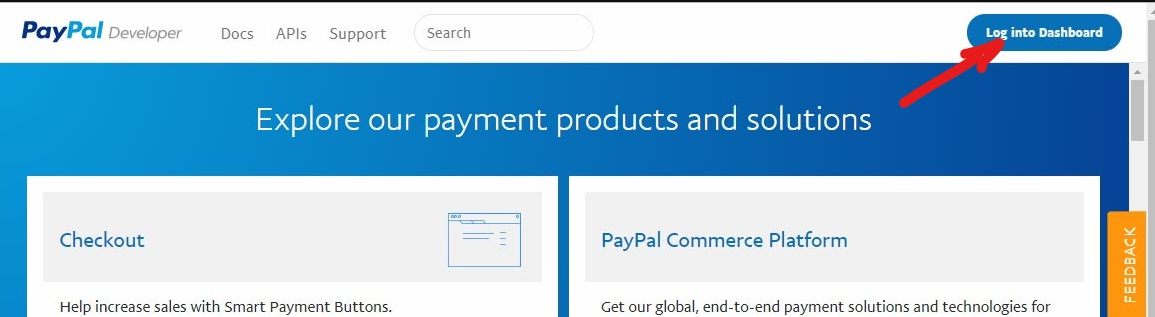
      1. 使用您到账号登陆到Paypal商家后台

      网址: https://developer.paypal.com/
      paypal1.png

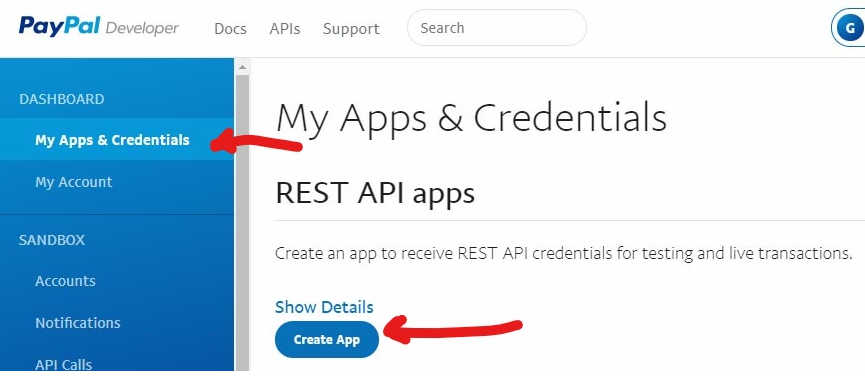
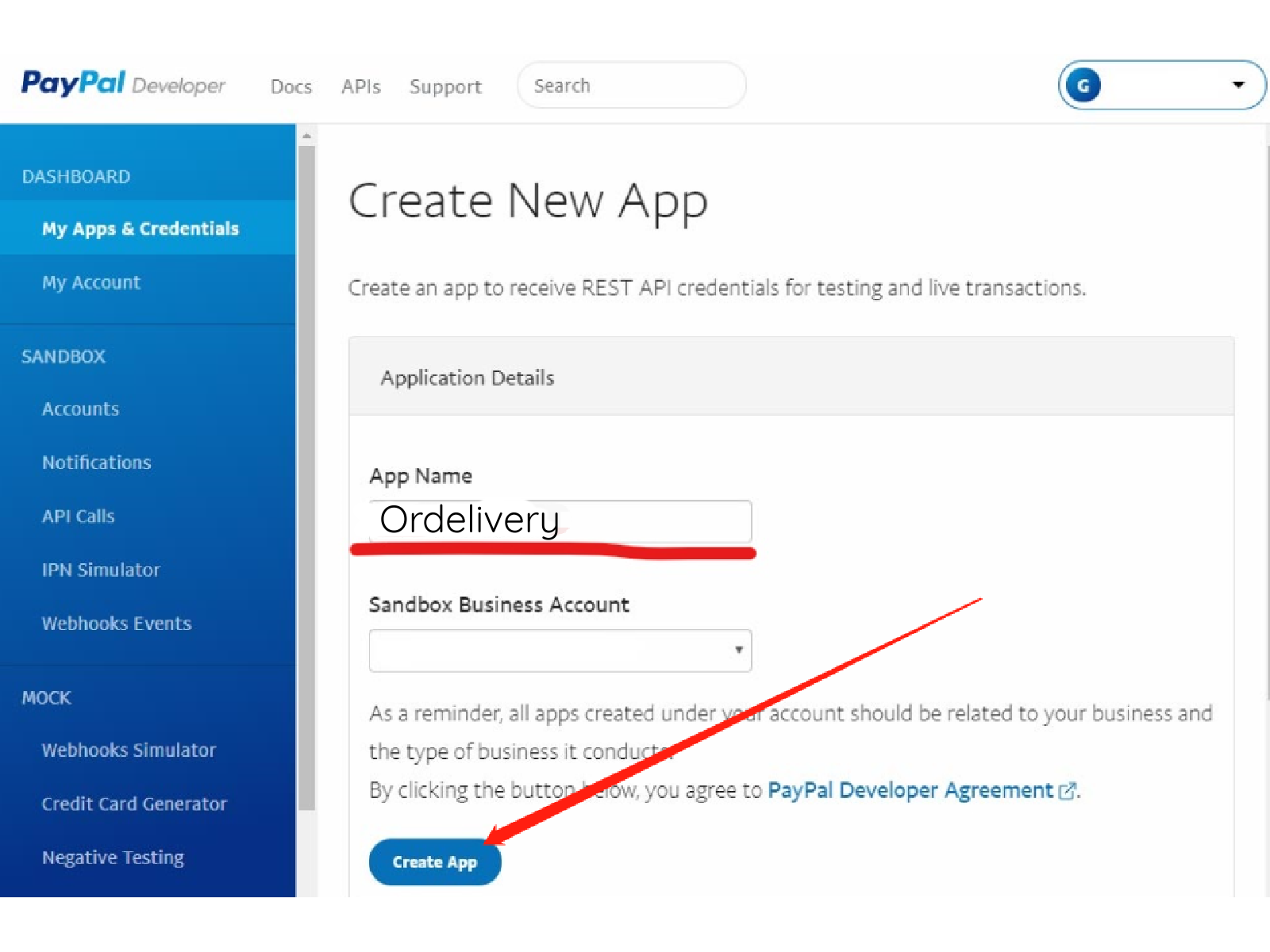
      2. 点击【My Apps & Credentials】后点击【Create App】

      paypal2.png

      3. 输入名称后点击【Create App】

      paypal3.png

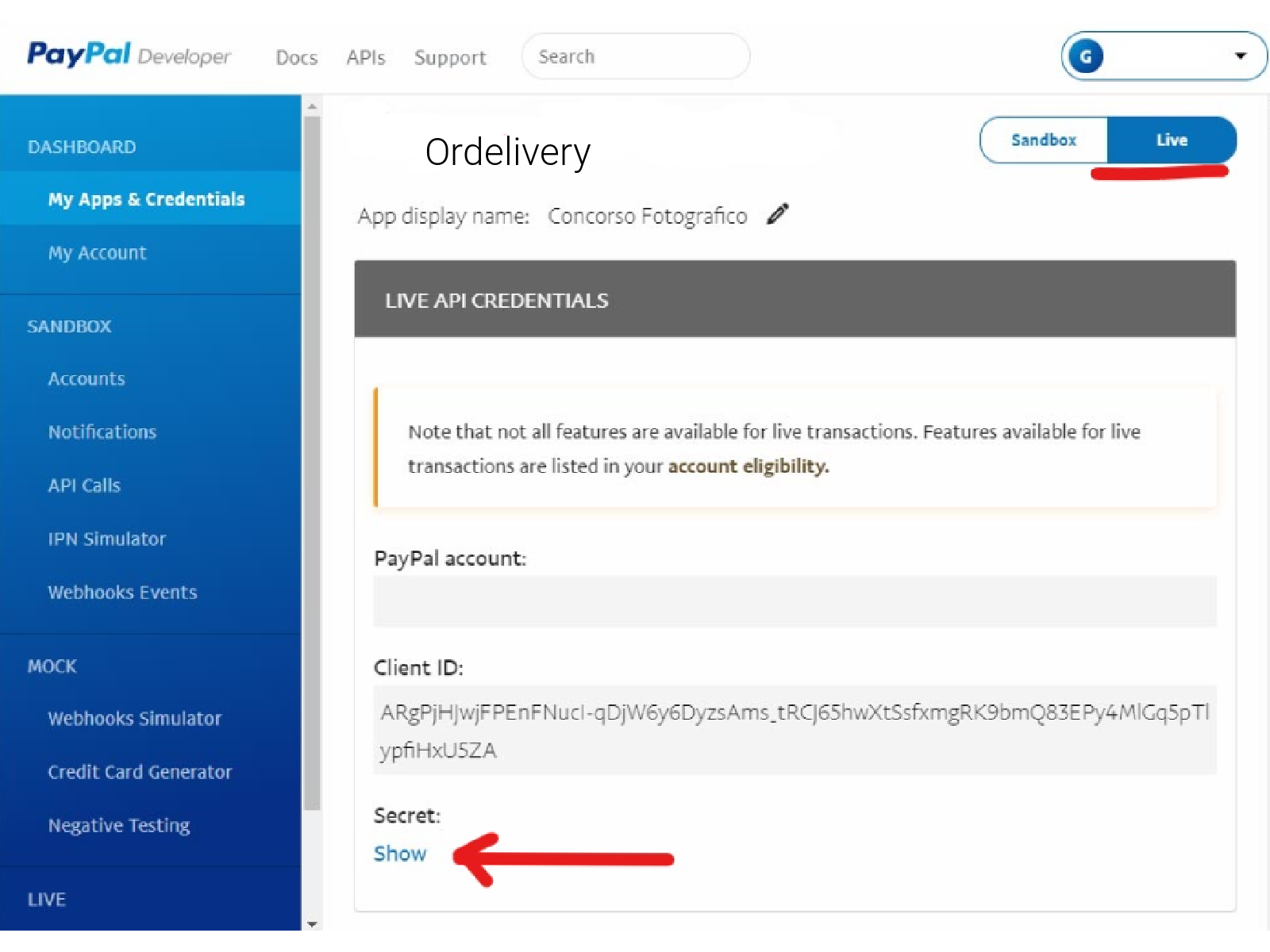
      4. 点击右上角的【LIVE】,复制下面的【Client ID】跟【Secret】给我们,需要先点击下面的【Show】

      paypal4.png

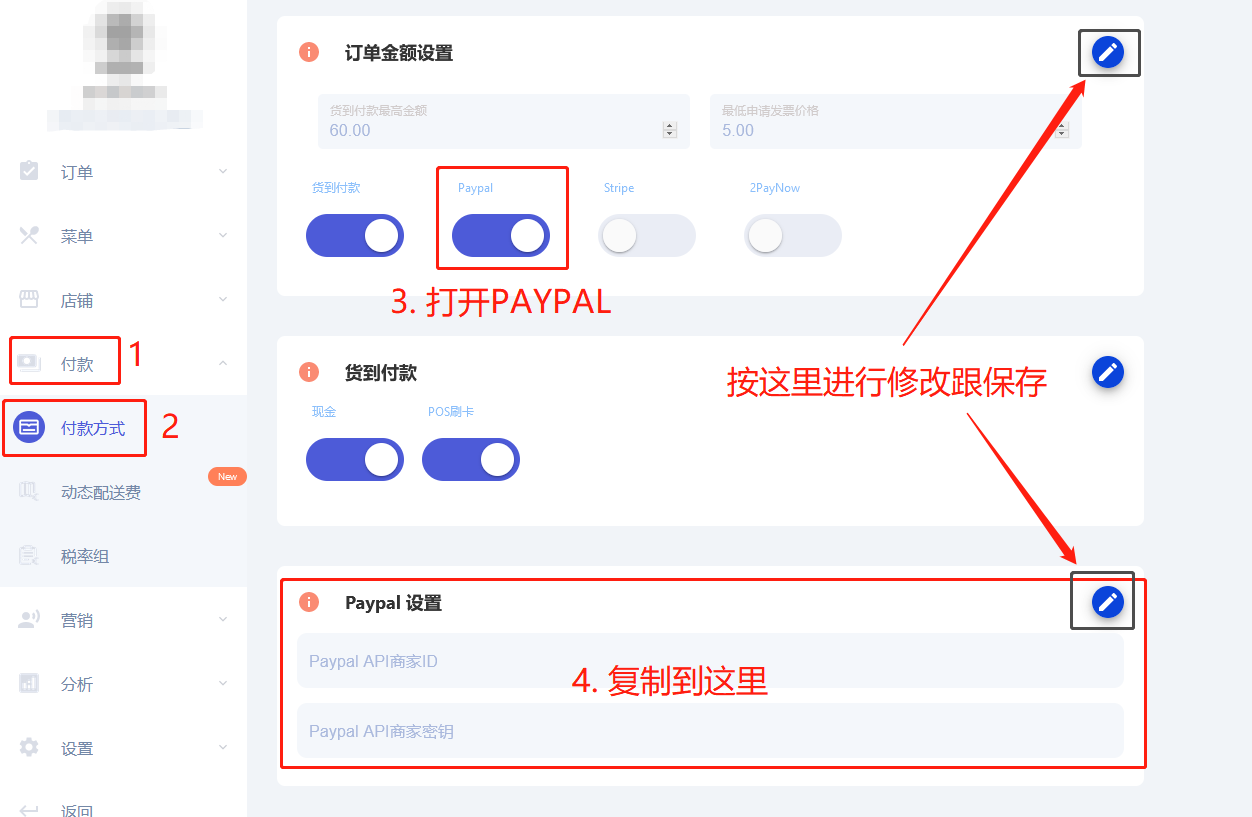
      5. 进入商家后台,将商家ID和密钥复制到如下图所示处即可

      替代文字

      发布在 Ordelivery智能外卖系统 ordelivery在线外卖系 使用教程
      Q
      QiangZ
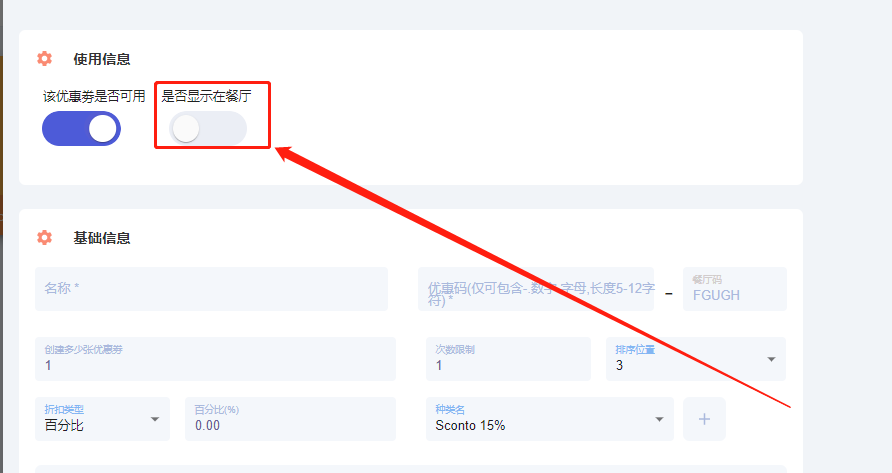
    • 【Ordelivery在线外卖系统】餐馆如何自行发送优惠券,不让客户自己领取

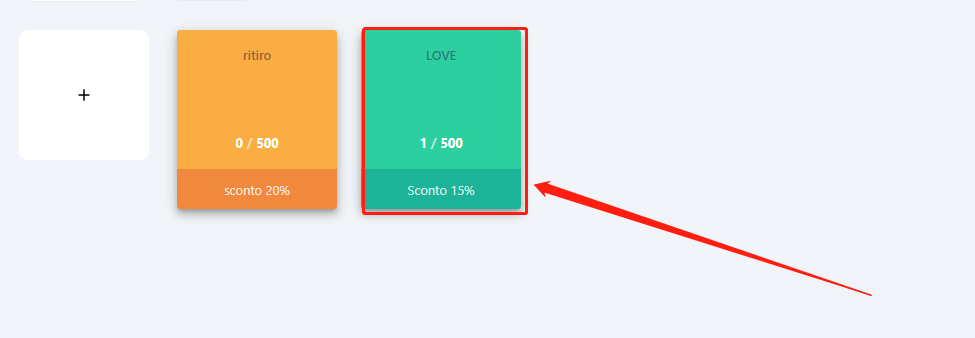
      1. 创建优惠券时不要点亮这个按钮

      8c5c0732-7da4-4fdc-87f5-eb898959bcb6-image.png

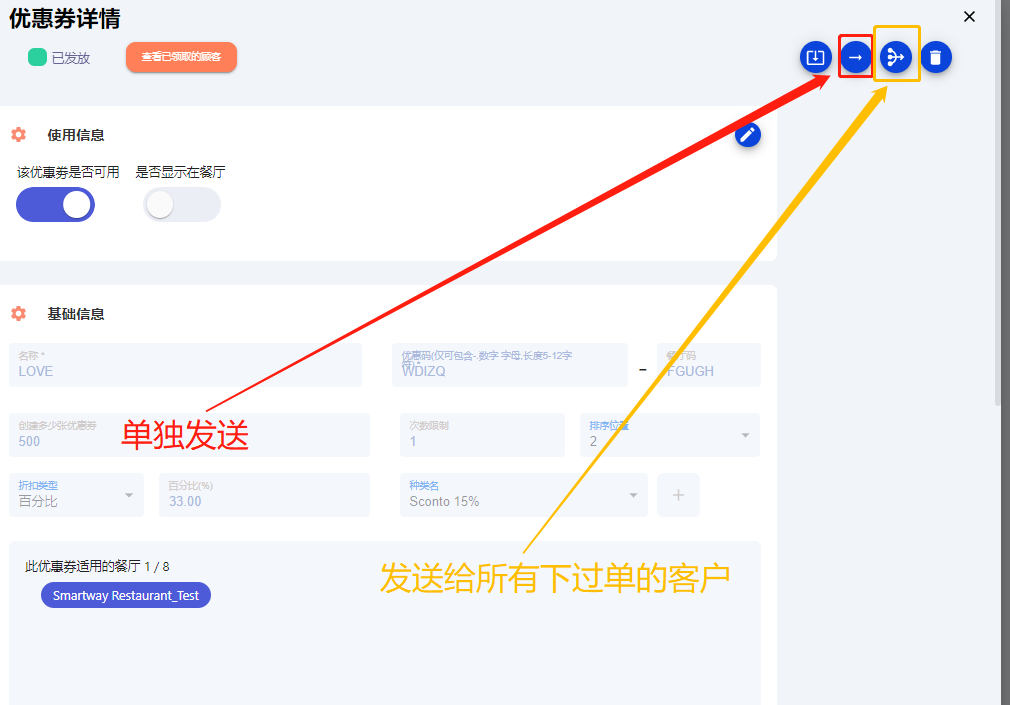
      2.进入您刚创建的优惠券,发送给想要的客户

      bd7696a2-1bcf-469e-ac0d-a1047730e656-image.png
      2d331532-dfd4-46ca-ac36-ab002c8d9273-image.png

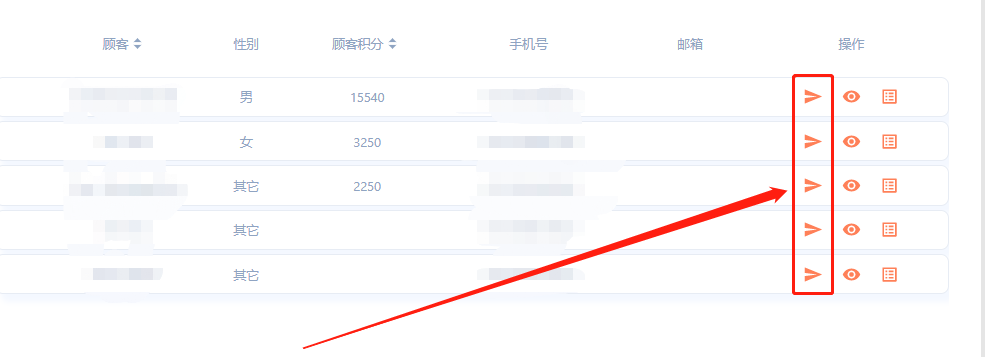
      2.a 单独客户需要一个一个发,不能批量选择发

      fa217053-ff6b-4a07-8e75-b5608aa8b03b-image.png

      发布在 Ordelivery智能外卖系统 ordelivery在线外卖系
      Q
      QiangZ
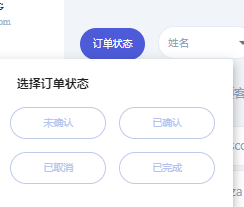
    • 【Ordelivery在线外卖系统】批量修改订单状态

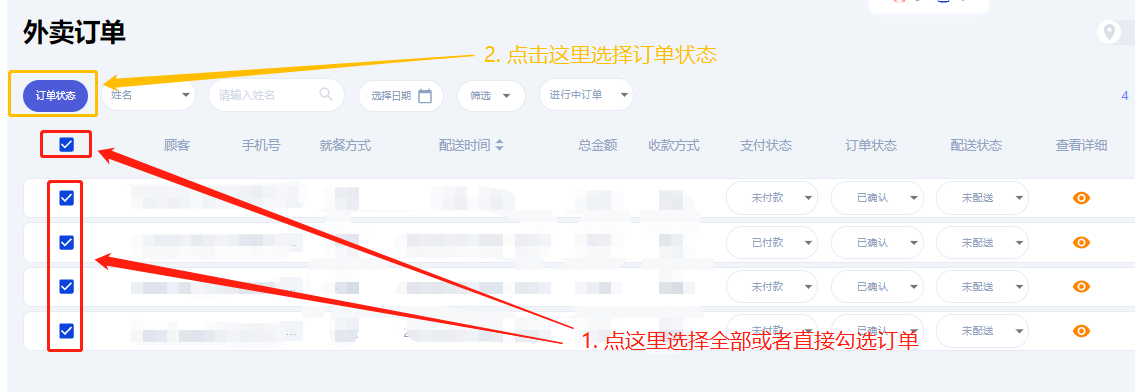
      1. 在订界面选择需要修改的订单

      订单状态 1.png

      2. 选择您需要的状态

      订单状态 2.png

      发布在 Ordelivery智能外卖系统 ordelivery在线外卖系
      Q
      QiangZ
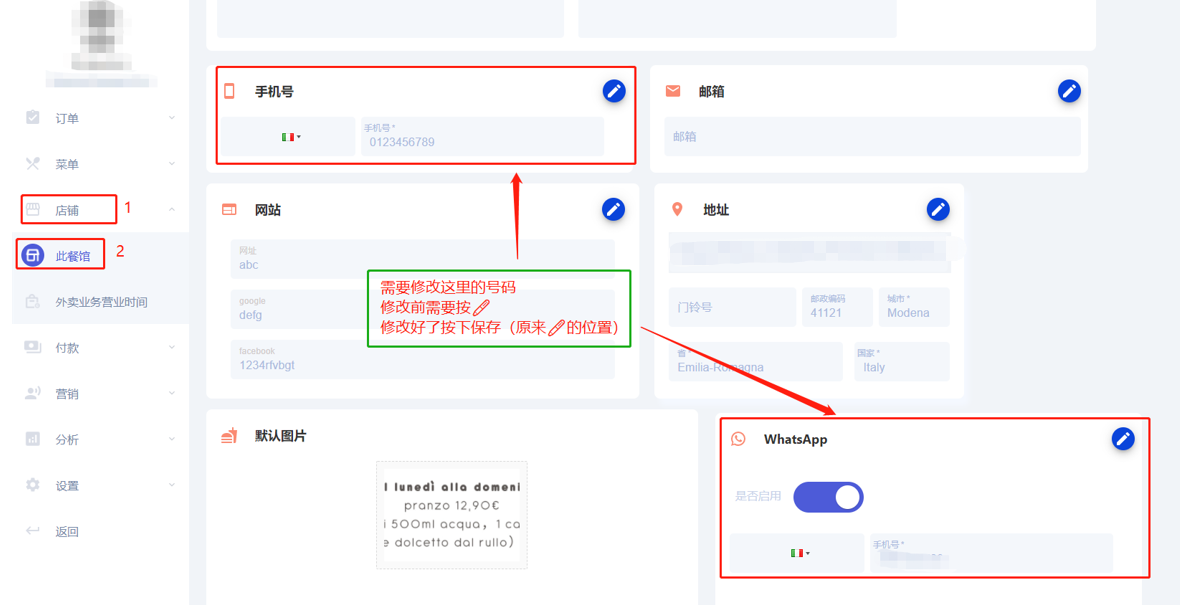
    • 【Ordelivery在线外卖系统】如何修改餐馆订外卖的号码

      1. 请看图片

      修改号码.png

      发布在 Ordelivery智能外卖系统 ordelivery在线外卖系
      Q
      QiangZ
    • 【Ordelivery在线外卖系统】如何设置类似0-2公里、2-10公里的范围

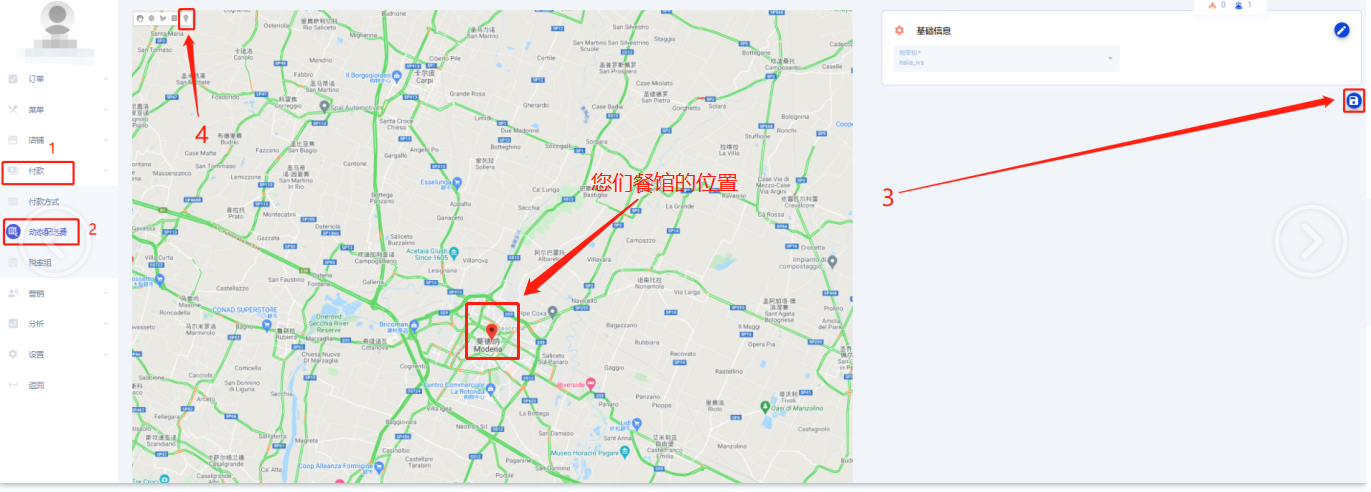
      1. 进入设置范围的页面,点击【3】开始设置

      范围11.png

      2. 设置第一个2公里内的范围,点击餐馆的位置后会出现

      范围12.png

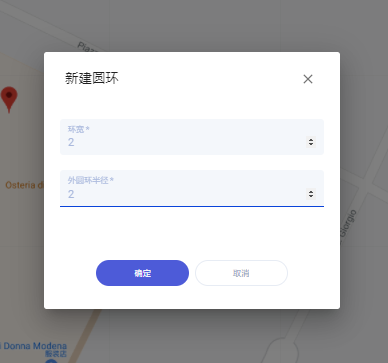
      3.a 设置第二个范围【2-10公里】

      范围13.png

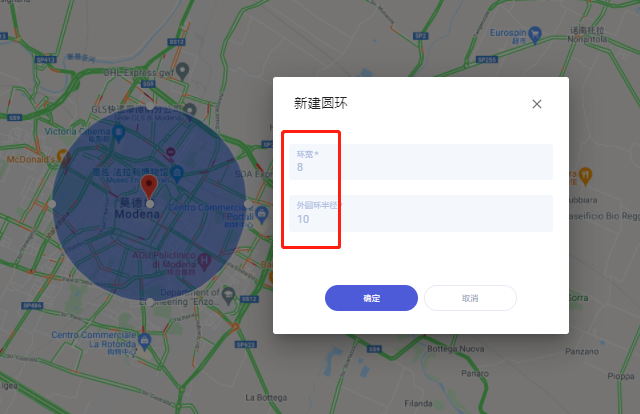
      3.b 10跟8的算法,10是【最大的范围】,8是【10-2】2到10公里有8公里的意思

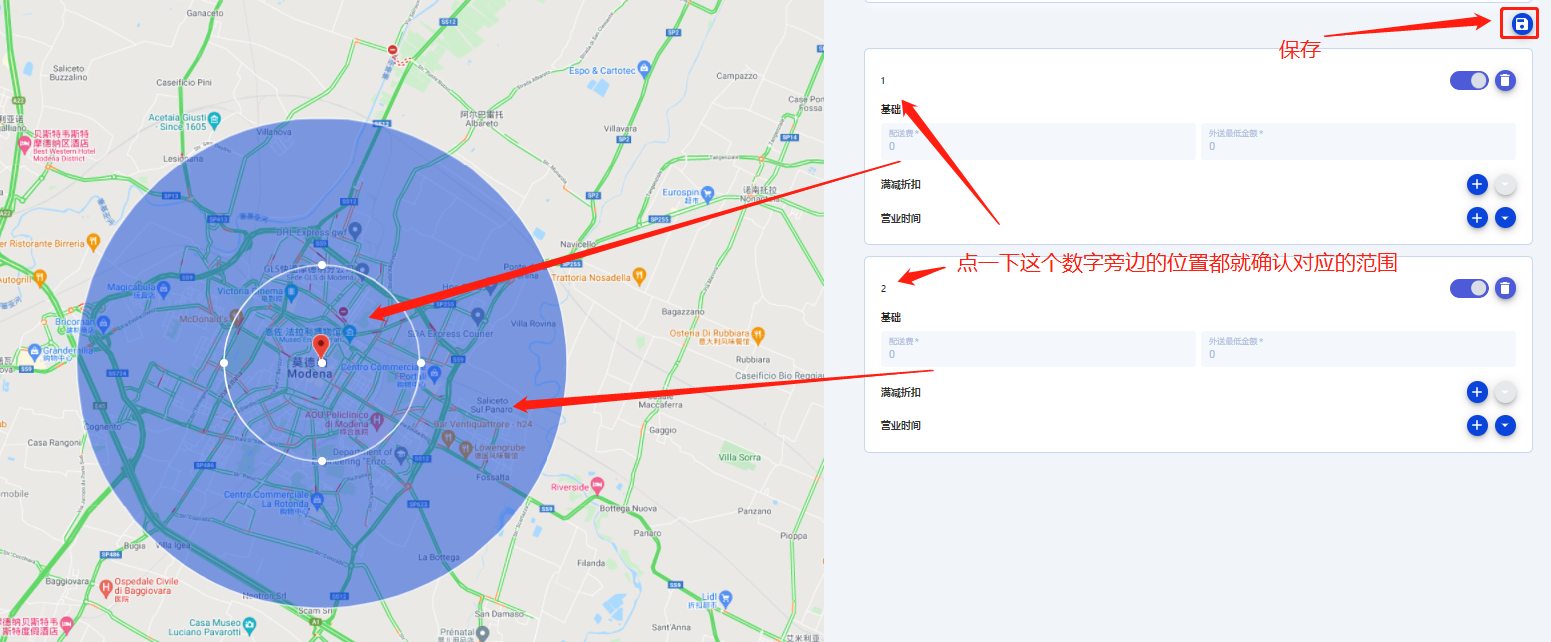
      4. 最后设置下价格跟保存就行

      范围14.png

      发布在 Ordelivery智能外卖系统 ordelivery在线外卖系
      Q
      QiangZ